إجابة سريعة: نعم، يمكن استرداد الملفات المحذوفة من القرص الصلب بنجاح في معظم الحالات، بشرط التوقف فوراً عن استخدام القرص وعدم كتابة أي بيانات جديدة عليه. أفضل الطرق هي استخدام برنامج استعادة بيانات موثوق مثل EaseUS Data Recovery Wizard، أو استرجاع الملفات من سلة المحذوفات إذا لم تُفرغ، أو الاعتماد على النسخ الاحتياطية المدمجة في Windows. تزداد فرص النجاح كلما تصرفت بسرعة.
هل يمكنني استعادة الملفات المحذوفة من الأقراص الصلبة؟
تختلف طرق حذف الملفات من القرص الصلب. عمومًا، عند حذف الملفات من القرص الصلب باستخدام مفتاح "حذف"، تُنقل الملفات المحذوفة إلى سلة المحذوفات، ويمكنك استعادتها منها . مع ذلك، في معظم الحالات، ستحتاج إلى برنامج EaseUS لاستعادة البيانات لاستعادة الملفات المحذوفة من القرص الصلب . على سبيل المثال:
- لقد حذفت ملفات من القرص الصلب لجهاز الكمبيوتر الخاص بك وأفرغت سلة المحذوفات.
- لقد حذفت البيانات نهائياً من محرك الأقراص الثابتة باستخدام " Shift + Delete ".
- لقد حذفت ملفات من قرص صلب خارجي (الملفات التي تمت إزالتها من قرص صلب خارجي ستتجاوز سلة المحذوفات).
- تريد الوصول إلى قرص صلب قديم على جهاز كمبيوتر جديد، وتجد أنه لا يمكن الوصول إلى القرص الصلب بسبب تلف نظام الملفات.
على أي حال، سنقدم خمس طرق لمساعدتك في استعادة البيانات من القرص الصلب . يمكنك جمع المعلومات من الجدول التالي بسرعة:
لماذا تُحذف الملفات من القرص الصلب؟ الأسباب الرئيسية في المنطقة العربية
- ❌ حذف الملفات عن طريق الخطأ (Shift+Delete أو إفراغ سلة المحذوفات).
- ❌ تهيئة القرص الصلب عن غير قصد، خاصة عند تركيب نظام تشغيل جديد.
- ❌ انقطاع التيار الكهربائي أثناء نقل الملفات، مما يتسبب في تلف جدول التوزيع.
- ❌ هجمات برامج الفدية (Ransomware) التي تشفر الملفات وتحذف النسخ الأصلية.
- ❌ تلف الأجزاء المادية للقرص نتيجة الصدمات أو الحرارة العالية (شائع في دول الخليج).
كيفية تشخيص مشكلة القرص الصلب قبل محاولة الاستعادة
- 🔍 الاستماع إلى أصوات غير طبيعية من القرص (نقرات أو طقطقة) – تشير إلى عطل مادي.
- 🔍 التحقق من ظهور القرص في "إدارة الأقراص" (Disk Management) بنظام Windows.
- 🔍 فحص حالة القرص باستخدام أداة CHKDSK عبر سطر الأوامر (مع عدم محاولة الإصلاح إذا كانت البيانات ثمينة).
- 🔍 ملاحظة ما إذا كان القرص يظهر بحجم غير صحيح أو كـ "RAW" – فهذا يعني تلف نظام الملفات.
- هام
- توقف عن استخدام القرص الصلب الذي تريد استعادة الملفات المحذوفة منه. بمجرد استبدال البيانات المحذوفة بمحتوى جديد، لن يكون هناك سبيل لاستعادتها.
لاستعادة البيانات من القرص الصلب، يمكنك استخدام برنامج EaseUS Data Recovery Wizard أو إرسال القرص الصلب إلى خدمة استعادة البيانات اليدوية. ولكن نظرًا لتكلفة استعادة البيانات من القرص الصلب، يُنصح بتجربة برنامج استعادة البيانات الموثوق، فهو أرخص وأسرع بكثير من خدمات الاستعادة اليدوية. بالإضافة إلى استعادة الملفات المحذوفة من الأقراص الصلبة، يدعم برنامج EaseUS Data Recovery Wizard أيضًا ما يلي:
- 💽 استعادة محركات الأقراص الصلبة المهيأة ، واستعادة البيانات من الأقسام المحذوفة، ودعم استعادة نظام التشغيل بعد الأعطال، واستعادة البيانات بعد هجمات الفيروسات، واستعادة الأقسام الخام.
- 📸 استعادة البيانات المفقودة من محركات الأقراص الصلبة، ومحركات أقراص USB المحمولة، وبطاقات SD، وبطاقات الذاكرة، والكاميرات الرقمية.
- 📃استعادة جميع أنواع الملفات الموجودة تقريبًا، بما في ذلك الصور والصوت والفيديوهات ورسائل البريد الإلكتروني وملفات مايكروسوفت وملفات أدوبي.
خطوات استعادة الملفات المحذوفة من محركات الأقراص الصلبة باستخدام برنامج EaseUS لاستعادة بيانات محركات الأقراص الصلبة:
الخطوة 1: حدد القرص الصلب (يدعم كل من الأقراص الصلبة التقليدية وأقراص الحالة الصلبة SSD) وابدأ الفحص بعد تشغيل معالج استعادة البيانات من EaseUS. يمكنك اختيار استعادة البيانات من القرص C المحلي أو من القرص الصلب الخارجي. (إذا كنت ترغب في استعادة الملفات من أقراص الحالة الصلبة SSD ، فتأكد من عدم تفعيل خاصية TRIM).
الخطوة الثانية: إذا كنت لا تعرف موقع البيانات المخزنة على القرص الصلب، فما عليك سوى تحديد نوع الملف للعثور على الملفات المحذوفة بسرعة أكبر. لاستعادة الصور المحذوفة من القرص الصلب ، اختر "الصور". حدد الملفات أو المجلدات وانقر على "استعادة".
الخطوة 3: لا تحفظ الملفات على نفس القرص الصلب. لتجنب الكتابة فوق البيانات أثناء عملية الاستعادة، يجب عليك اختيار موقع جديد لحفظ الملفات المستعادة.
بعد دراسة كيفية استعادة الملفات على جهاز كمبيوتر يعمل بنظام ويندوز، يمكنك مراجعة الفقرة التالية لمعرفة كيفية استعادة القرص الصلب على جهاز ماك:
استعادة بيانات القرص الصلب لنظام ماك: استعادة أقراص ماك
يُعدّ برنامج EaseUS Data Recovery Wizard for Mac، أحد أفضل برامج استعادة البيانات من محركات الأقراص الصلبة لأجهزة Mac، حيث يساعد على استعادة الملفات المحذوفة والمفقودة من محركات الأقراص الصلبة الداخلية والخارجية لأجهزة Mac بنسبة استعادة عالية. اقرأ المزيد >>
إليكم فيديو عن استعادة البيانات من القرص الصلب قد يساعدكم على معرفة المزيد. يمكنكم تحميل البرنامج المذكور في هذا الفيديو، وهو آمن تماماً ومجاني التحميل.
- 00:23 ما الذي يسبب فقدان البيانات
- 01:28 تشغيل معالج استعادة البيانات EaseUS
- 01:37 انتظر عملية المسح
- 02:16 معاينة قبل استعادة الملفات المحذوفة
إذا نجحت في العثور على الملفات المحذوفة واستعادتها من محركات الأقراص الصلبة باستخدام برنامج EaseUS، فلا تتردد في مشاركة هذه الصفحة على وسائل التواصل الاجتماعي! بالمناسبة، يمكن لهذا البرنامج أيضًا استعادة الملفات المحذوفة من المجلدات المشتركة على الشبكة بسهولة.
إذا حذفت ملفات باستخدام اختصار الحذف، فانقر بزر الماوس الأيمن عليها، أو انقلها إلى سلة المحذوفات. ستجد هذه الملفات المحذوفة بسهولة في مجلد سلة المحذوفات. تحتفظ سلة المحذوفات بالملفات لمدة 30 يومًا افتراضيًا، ويمكنك تغيير الإعدادات لتعديل هذه المدة. إذا كنت لا ترغب في أن تشغل الملفات المحذوفة مساحة تخزين، يمكنك إفراغ سلة المحذوفات لحذفها نهائيًا.
دعونا نتحقق من كيفية استعادة الملفات المحذوفة من محركات الأقراص الصلبة في سلة المحذوفات:
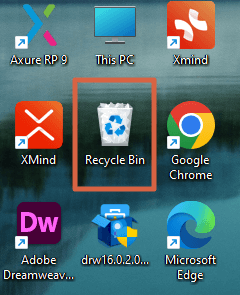
الخطوة الأولى: يمكنك العثور على سلة المحذوفات بسهولة على سطح المكتب. يمكنك تحديد موقعها بالاستعانة بالصورة التالية واستعادة الملفات منها.
![مجلد سلة المحذوفات لاستعادة الملفات المحذوفة]()
الخطوة الثانية: افتح المجلد في مستكشف الملفات بالنقر المزدوج على الأيقونة. ستجد الملفات المحذوفة من القرص الصلب في سلة المحذوفات.
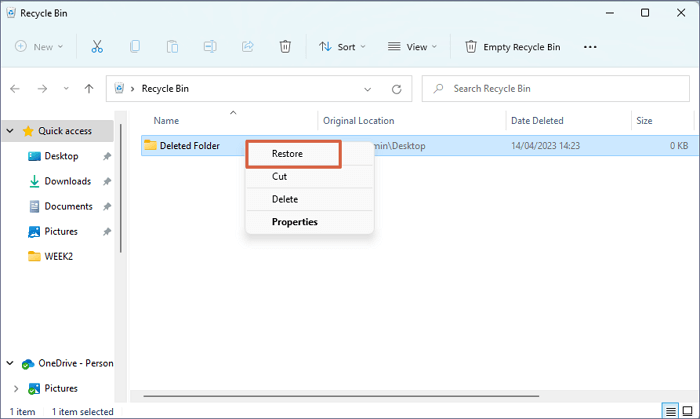
الخطوة 3. حدد هذه الملفات، وانقر بزر الماوس الأيمن عليها، ثم اختر "استعادة".
![استعادة الملفات أو المجلدات المحذوفة من سلة المحذوفات]()
إذا نقرت عن طريق الخطأ على زر "إفراغ سلة المحذوفات"، يمكنك قراءة الفقرة التالية لاستعادة الملفات المحذوفة من سلة المحذوفات التي تم إفراغها:
كيفية استعادة الملفات المحذوفة من سلة المحذوفات بعد إفراغ نظام التشغيل ويندوز 11/10
هل يُمكنني استعادة الملفات المحذوفة من سلة المحذوفات بعد إفراغها؟ ستتعرف على ثلاث طرق لاستعادة الملفات المحذوفة من سلة المحذوفات بعد إفراغها. اقرأ المزيد >>
إذا فعّلتَ ميزة "محفوظات الملفات" لعمل نسخ احتياطية لملفاتك الشخصية على القرص الصلب، فيمكنك استعادة الملفات المحذوفة في نظام التشغيل Windows 10 باستخدام هذه الأداة المدمجة، والتي تساعدك على استعادة الإصدارات السابقة من الملفات والمجلدات. أما إذا لم تُفعّل "محفوظات الملفات" في Windows، فمن الأفضل العودة إلى الطريقة الأولى لاستعادة البيانات المحذوفة باستخدام برنامج استعادة بيانات احترافي.
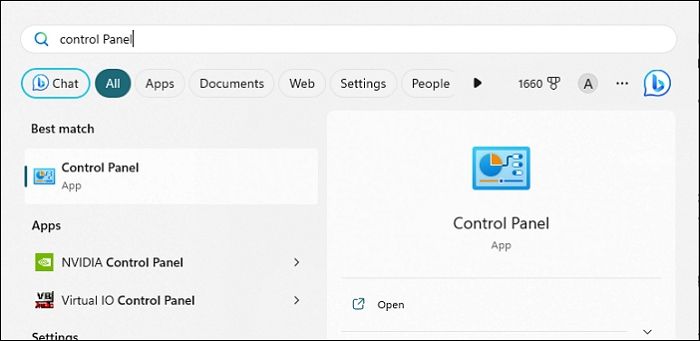
الخطوة 1. يمكن العثور على سجل ملفات ويندوز في لوحة التحكم، أو يمكنك البحث في مربع بحث ويندوز.
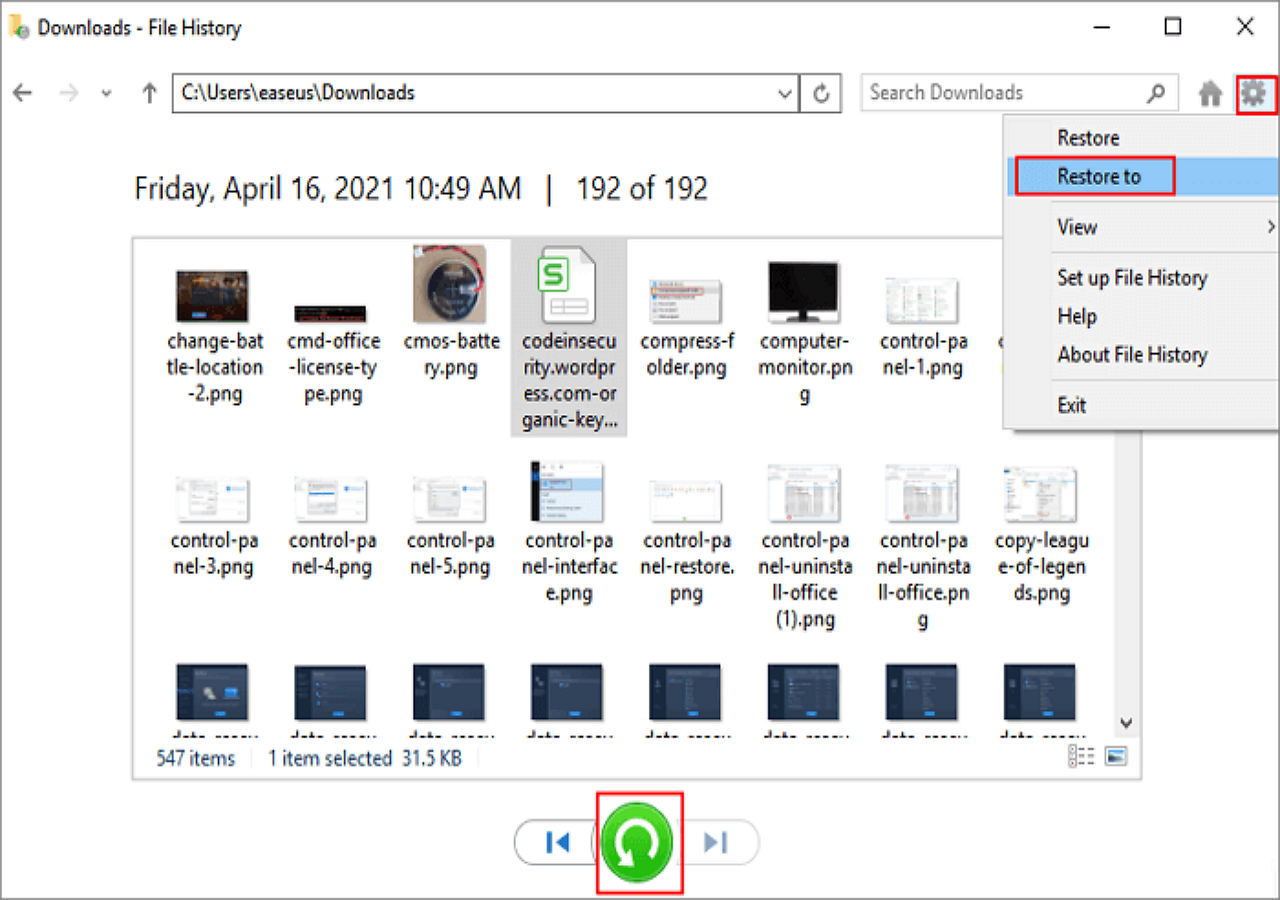
الخطوة الثانية: بعد الدخول إلى نافذة "محفوظات الملفات"، انقر على "استعادة الملفات الشخصية" لاستعادة البيانات المحذوفة من القرص الصلب. ستجد هنا النسخة السابقة من الملفات المحذوفة.
الخطوة الثالثة: بعد العثور على النسخة السابقة من الملفات، يمكنك اختيار استعادة هذه الملفات إلى موقعها الأصلي، ولكننا لا ننصح بذلك. من الأفضل حفظ هذه الملفات المستعادة في موقع جديد.
![استعادة الملفات المحذوفة باستخدام سجل الملفات في ويندوز]()
بعد تعلم كيفية استعادة البيانات المحذوفة من القرص الصلب باستخدام سجل الملفات، ستتعرف على أداة أخرى مدمجة في نظام ويندوز تُسمى النسخ الاحتياطي والاستعادة (ويندوز 7). باستخدام هذه الأداة، يمكنك حتى استعادة ملفات النظام مثل صور النظام. لنستعرض المعلومات التفصيلية من خلال الشرح التالي:
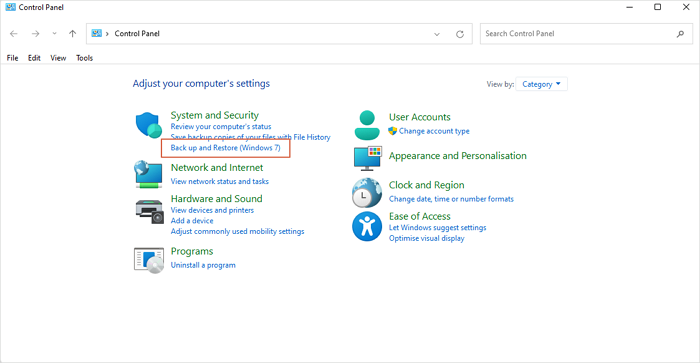
الخطوة 1. افتح لوحة التحكم أولاً. (لن تجد خيار النسخ الاحتياطي والاستعادة في مربع البحث.)
![لوحة التحكم المفتوحة لاستعادة الملفات المحذوفة]()
الخطوة 2. يمكنك النقر مباشرة على "النسخ الاحتياطي والاستعادة" ضمن علامة التبويب "النظام والأمان".
![انقر فوق النسخ الاحتياطي والاستعادة لاستعادة الملفات المحذوفة]()
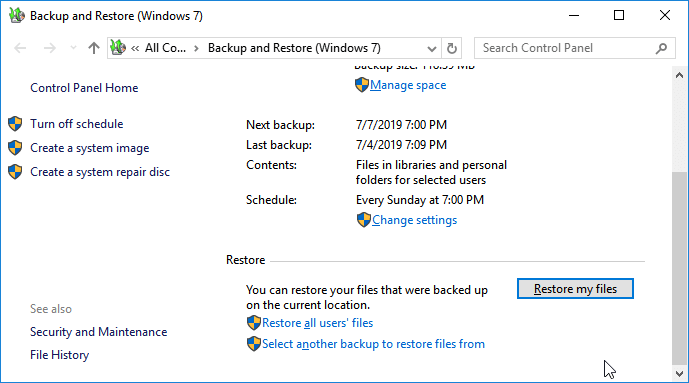
الخطوة 3. ستجد زر "استعادة ملفاتي" ضمن علامة التبويب "استعادة". انقر على الزر لاستعادة بيانات القرص الصلب.
![استعادة ملفاتي من النسخ الاحتياطي]()
الخطوة الرابعة: عليك اختيار موقع جديد لحفظ ملفات القرص الصلب المستعادة. من الأفضل استخدام قرص صلب جديد لحفظ هذه البيانات المستعادة، وإلا فقد تتسبب الكتابة فوقها في فقدان المزيد من البيانات.
يمكنك استخدام جميع الطرق الأربع التي ذكرناها لاستعادة البيانات المحذوفة من القرص الصلب بنفسك. كما يمكنك استخدام أداة استعادة الملفات في نظام ويندوز، ولكن هذه الأداة تتطلب معرفة بأوامر سطر الأوامر، ويمكنك الدخول إلى قسم استعادة الملفات في ويندوز لتجربتها.
نأمل أن تشارك هذه الطرق البسيطة على وسائل التواصل الاجتماعي لمساعدة المزيد من المستخدمين على استعادة الملفات المهمة من الأقراص الصلبة.
يجب أن تكون هذه الطريقة الأخيرة خيارك الأخير إذا لم تتمكن من استعادة البيانات المحذوفة من القرص الصلب بنفسك، خاصةً إذا لم يكن لديك أي نسخ احتياطية ولم يعمل برنامج استعادة البيانات. إذا كانت لديك أي استفسارات بخصوص القرص الصلب، مثل فقدان البيانات، أو تعطل القرص، أو تعطل نظام التشغيل، أو البرامج الضارة، أو فيروسات الكمبيوتر، أو القطاعات التالفة، يمكنك التواصل مع خدمات استعادة البيانات من EaseUS، وسيساعدك خبراؤنا المتخصصون في استعادة البيانات من القرص الصلب المعطل .
استشر خدمات استعادة البيانات من القرص الصلب لدى EaseUS، والتي نقدم خدمة استعادة يدوية فردية. يمكننا تقديم الخدمات التالية بعد تشخيص مجاني.
⭐قاعدة المعرفة - لماذا يمكننا استعادة الملفات المحذوفة
هناك اعتقاد خاطئ شائع بأن الملفات تُحذف نهائيًا من محركات الأقراص الصلبة عند حذفها. في الواقع، عند حذف أي ملف من القرص الصلب، لا يُمسح الملف نفسه، بل يُمسح فقط جزء صغير من المعلومات التي تُشير إلى موقعه (المدخل) على القرص الصلب. يُحفظ هذا المؤشر، إلى جانب مؤشرات أخرى لكل مجلد وملف على القرص الصلب، في قسم قريب من بداية القرص، ويستخدمه نظام التشغيل لإنشاء بنية شجرة الدليل. بمسح ملف المؤشر، يصبح الملف نفسه غير مرئي لنظام التشغيل، مما يسمح بكتابة بيانات جديدة فوق المساحة التي كان يوجد بها الملف القديم.
وبالتالي، ما لم تقم ملفات أخرى بالكتابة فوق الملفات المحذوفة على القرص الصلب، فلا تزال هناك فرص لاستعادة الملفات المحذوفة، وهذا هو السبب في قدرتنا على استعادة الملفات المحذوفة والبيانات المهيأة والملفات المفقودة...
أخطاء شائعة يجب تجنبها عند استعادة الملفات المحذوفة
- ❌ الاستمرار في استخدام القرص الصلب بعد الحذف (تنزيل ملفات، تثبيت برامج).
- ❌ حفظ الملفات المستعادة على نفس القرص الذي تم الاستعادة منه (يسبب الكتابة فوق البيانات).
- ❌ استخدام برامج استعادة غير موثوقة من مصادر مجهولة، مما قد يؤدي إلى تلف إضافي.
نصائح احترافية للوقاية من فقدان البيانات
- 💾 النسخ الاحتياطي المنتظم: استخدم قاعدة 3-2-1 (ثلاث نسخ، على وسيطين مختلفين، واحدة خارج الموقع). خدمات مثل Google Drive و OneDrive متاحة بشكل واسع في السعودية ومصر.
- 🌡️ مراعاة الظروف المناخية: في دول الخليج الحارة، احتفظ بالأقراص الصلبة الخارجية في مكان مكيف وجاف، ولا تتركها داخل السيارات تحت أشعة الشمس.
- 🔌 استخدام واقي التيار الكهربائي: تقلبات الجهد شائعة في بعض المناطق، مما قد يتلف القرص أثناء الكتابة. استخدم جهاز UPS.
- 🛡️ تفعيل ميزة "محفوظات الملفات" في Windows وإعدادها تلقائياً على قرص خارجي منفصل.
الخلاصة
بصراحة، استعادة الملفات المحذوفة من الأقراص الصلبة هي إحدى الميزات الأساسية لمعظم برامج استعادة البيانات الموثوقة. يمكنك المقارنة بينها واختيار البرنامج الذي يناسبك. إضافةً إلى ذلك، لتجنب فقدان البيانات مستقبلاً، يُنصح بعمل نسخة احتياطية من ملفاتك المهمة على قرص صلب أو جهاز تخزين آخر. مع أن استعادة البيانات مفيدة في معظم الحالات، إلا أن الوقاية خير من العلاج.
الأسئلة الشائعة حول العثور على الملفات المحذوفة في القرص الصلب
إذا كانت لديك أسئلة أخرى حول استعادة الملفات المحذوفة من القرص الصلب، يمكنك الحصول على مزيد من المعلومات من الأسئلة والأجوبة التالية:
1. هل يمكن استعادة الملفات المحذوفة من قرص صلب خارجي؟
نعم، يمكنك استعادة الملفات المحذوفة من محركات الأقراص الصلبة الخارجية باستخدام طرق متعددة:
- 1. برنامج EaseUS Data Recovery Wizard.
- 2. أدوات النسخ الاحتياطي والاستعادة المدمجة في نظام التشغيل ويندوز.
- 3. سلة المحذوفات في نظام ويندوز.
- 4. النسخ الاحتياطية السحابية.
- 5. خدمات استعادة البيانات المحلية.
2. كيف يمكن استعادة البيانات المحذوفة من القرص الصلب بدون وجود نسخة احتياطية؟
أفضل خيار لاستعادة البيانات المحذوفة من القرص الصلب بدون نسخ احتياطية هو استخدام برنامج EaseUS Data Recovery Wizard:
- 1. بعد تشغيل البرنامج، حدد القرص الصلب المستهدف للفحص.
- 2. ابحث عن الملفات المحذوفة على القرص الصلب باستخدام خيار التصفية.
- 3. معاينة واستعادة الملفات المحذوفة من القرص الصلب.
3. هل تبقى البيانات المحذوفة على القرص الصلب؟
الأمر يعتمد على الحالة. إذا واصلتَ كتابة بيانات جديدة على هذا القرص الصلب، فقد تُستبدل البيانات القديمة بالجديدة. يجب أن تعلم أن البيانات لن تُحذف من القرص الصلب فور حذفها. ولكن، إلى حين كتابة بيانات جديدة في تلك المساحة، تبقى البيانات المحذوفة سليمة فعليًا على القرص.
4. هل يمكنني استعادة الملفات المحذوفة من قرص صلب مشفر (BitLocker)؟
نعم، ولكن يجب فك التشفير أولاً باستخدام كلمة المرور أو مفتاح الاسترداد. إذا فقدت المفتاح، تصبح العملية شبه مستحيلة. توصي Microsoft بحفظ مفاتيح BitLocker في حساب Microsoft الخاص بك أو في مكان آمن منفصل.