إجابة سريعة: يمكن استرجاع الملفات المحذوفة من سلة المحذوفات بعد الإفراغ إذا لم تُكتب بيانات جديدة فوق نفس المساحة على القرص؛ ابدأ فورًا بإيقاف استخدام القرص ثم جرّب سجل الملفات/الإصدارات السابقة أو برنامج استعادة موثوق.
لاستعادة الملفات المحذوفة من سلة المحذوفات، ابحث عن أيقونة "سلة المحذوفات" على سطح المكتب. افتح مجلد النظام، وانقر نقرًا مزدوجًا على الأيقونة أو حدد الملف المطلوب. من القائمة أعلى الشاشة، انقر على زر "استعادة الكل" أو "استعادة العناصر المحددة".
مهم قبل البدء (لرفع نسبة النجاح):
- توقف عن تنزيل ملفات جديدة أو تثبيت برامج على نفس القرص الذي حُذفت منه الملفات (خصوصًا قرص C:).
- إذا كانت الملفات على قرص خارجي/USB، افصله فورًا ولا تكتب عليه أي بيانات.
- إن أمكن، ثبّت أدوات الاستعادة على قرص مختلف أو استخدم نسخة محمولة لتجنب الكتابة فوق البيانات.
هذه الخطوات البسيطة تقلل احتمال “الكتابة فوق البيانات” (Data Overwrite) وهي السبب الأكثر شيوعًا لفشل الاسترجاع بعد الإفراغ.
لماذا تظهر هذه الصفحة في نتائج البحث؟ لأن كثيرًا من المستخدمين في MENA يبحثون تحديدًا عن: استرجاع الملفات المحذوفة من سلة المحذوفات بعد الإفراغ عندما يضغطون “إفراغ سلة المحذوفات” بالخطأ أو عند تفعيل الحذف التلقائي. لذلك ستجد هنا حلولًا مرتبة حسب “الأسرع والأكثر أمانًا” ثم “الأكثر عمقًا”.
ولمزيد من الدقة التقنية حول ما يحدث بعد الإفراغ، توضح مايكروسوفت أن الحذف لا يعني دائمًا اختفاء البيانات فورًا من وسيط التخزين، بل يعتمد الأمر على كيفية إدارة النظام للمساحة وإعادة استخدامها. راجع إرشادات مايكروسوفت الرسمية حول الاستعادة والنسخ الاحتياطي: دعم Microsoft Windows.
بصفتي خبيرًا متمرسًا في استعادة البيانات، ولديّ خبرة واسعة في استعادة الملفات المفقودة، فقد واجهتُ العديد من الحالات التي يحذف فيها المستخدمون ملفات مهمة من سلة المحذوفات عن غير قصد. في هذه المقالة، سأقدم لكم رؤى شاملة وأساليب فعّالة لاستعادة الملفات المحذوفة من سلة المحذوفات ، مستندًا إلى خبرتي المهنية وأفضل الممارسات في هذا المجال.
كيف تختار الطريقة المناسبة بسرعة؟ استخدم الجدول التالي كخريطة قرار (Decision Table) قبل أن تبدأ، خصوصًا إذا كان هدفك هو استرجاع الملفات المحذوفة من سلة المحذوفات بعد الإفراغ بأعلى نسبة نجاح.
| الحالة |
أفضل طريقة |
متى تنجح غالبًا؟ |
ملاحظات مهمة |
| لم يتم إفراغ سلة المحذوفات |
الاستعادة مباشرة من سلة المحذوفات |
عالية جدًا |
الأسرع والأكثر أمانًا |
| تم الإفراغ + لديك File History/Backup |
سجل الملفات/النسخ الاحتياطي والاستعادة |
عالية |
لا يحتاج برامج طرف ثالث |
| تم الإفراغ + لا يوجد نسخ احتياطي |
برنامج استعادة بيانات موثوق |
متوسطة إلى عالية |
توقف عن استخدام القرص فورًا |
| حذف عبر Shift+Delete أو من USB |
برنامج استعادة + فحص عميق |
متوسطة |
قد تتجاوز سلة المحذوفات بالكامل |
| تمت كتابة بيانات كثيرة بعد الحذف |
محاولة أخيرة عبر أدوات الاستعادة |
منخفضة |
احتمال الكتابة فوق البيانات مرتفع |
من أكثر الأسئلة شيوعاً التي أتلقاها هو ما إذا كان من الممكن استعادة الملفات بعد حذفها من سلة المحذوفات. الإجابة هي نعم، ولكن نسبة النجاح تعتمد على عدة عوامل، مثل المدة الزمنية المنقضية منذ الحذف، ومدى استخدام جهاز التخزين، ونوع نظام الملفات.
عندما تقوم بحذف ملفات عن طريق الخطأ في نظام التشغيل ويندوز، فإن سلة المحذوفات سيحفظ جهاز الكمبيوتر الخاص بك جميع الملفات والمجلدات المحذوفة لفترة محددة. يمكنك الانتقال إلى سلة المحذوفات للعثور على العنصر واستعادة المجلدات والملفات المحذوفة بسرعة دون فقدان البيانات.
ومع ذلك، في العديد من السيناريوهات، لن تنتهي الملفات المحذوفة في سلة المحذوفات، مما يؤدي إلى فقدان البيانات بشكل دائم ما لم يتم استخدام أدوات استعادة سلة المحذوفات المتخصصة.
توضيح تقني مبسّط: بعد الإفراغ، غالبًا لا “تختفي” البيانات فورًا من القرص، بل يتم تعليم المساحة على أنها متاحة لإعادة الاستخدام. لذلك، كلما أسرعت في التوقف عن استخدام القرص، زادت فرصة استرجاع الملفات المحذوفة من سلة المحذوفات بعد الإفراغ.
ولفهم خيارات النسخ الاحتياطي والاستعادة في ويندوز بشكل رسمي، راجع صفحة مايكروسوفت حول النسخ الاحتياطي والاستعادة: Back up and restore in Windows.
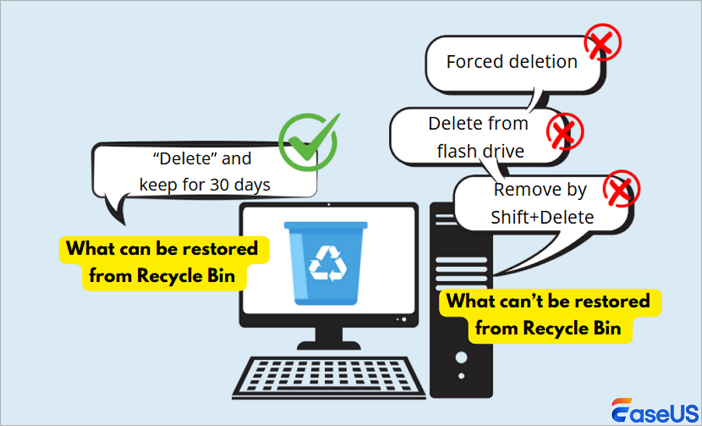
- يتم حذف الملفات عبر Shift+Delete بحيث تتجاوز سلة المحذوفات تمامًا، مما يؤدي إلى مسحها على الفور.
- عمليات الحذف التي تتم من خلال موجه الأوامر أو من محركات الأقراص الخارجية (مثل محركات أقراص USB المحمولة) تتخطى سلة المحذوفات بشكل افتراضي، مما يؤدي إلى إزالة البيانات بشكل دائم.
- يؤدي تفعيل إعداد "عدم نقل الملفات إلى سلة المحذوفات" في نظام التشغيل ويندوز إلى تجاوز التخزين المؤقت، وحذف الملفات بشكل كامل.
- حتى عندما تكون سلة المحذوفات نشطة، يمكن أن تؤدي الملفات كبيرة الحجم أو سلة المحذوفات الممتلئة إلى الحذف المباشر، حيث يعطي النظام الأولوية للمساحة على الاحتفاظ بها.
تُبرز هذه السيناريوهات قيود سلة المحذوفات، مما يؤكد الحاجة إلى نسخ احتياطية استباقية أو برامج استعادة الملفات لاستعادة الملفات المحذوفة من سلة المحذوفات بعد إفراغها .
مؤشرات سريعة على إمكانية الاستعادة:
- إذا كان الحذف حدث اليوم ولم تُثبت برامج/تنسخ ملفات كبيرة بعده: الاحتمال أعلى.
- إذا كان القرص SSD مع تفعيل TRIM: قد تقل فرص الاستعادة لبعض السيناريوهات مقارنةً بـ HDD (يعتمد على النظام والإعدادات).
- إذا كانت لديك نسخة احتياطية (File History/OneDrive): الاستعادة غالبًا مضمونة تقريبًا.
تتوفر هنا طرق موثوقة ومتنوعة لمساعدتك في استعادة الملفات المحذوفة من سلة المحذوفات. اتبع هذه الخطوات لاستعادة الملفات المحذوفة من سلة المحذوفات بنفسك باستخدام حلول استعادة الملفات في نظام ويندوز. يمكنك التعرف باختصار على هذه الحلول وسيناريوهات استخدامها.
![استرجاع الملفات المحذوفة من سلة المحذوفات بعد الإفراغ - عرض الملفات المحذوفة]()
كيف أستعيد الملفات المحذوفة من سلة المحذوفات؟ سنقدم لك أربعة حلول ممكنة لمساعدتك في استعادة سلة المحذوفات:
- الطريقة الأولى: استعادة الملفات المحذوفة من سلة المحذوفات باستخدام برنامج استعادة البيانات
- الطريقة الثانية: كيفية استعادة الملفات المحذوفة نهائيًا من سلة المحذوفات عبر سجل الملفات
- الطريقة الثالثة: استعادة سلة المحذوفات بالإصدار السابق
- الطريقة الرابعة: جرب اختصار لوحة المفاتيح CTRL + Z لإظهار الملفات المخفية
- الطريقة الخامسة: استعادة الملفات المحذوفة من سلة المحذوفات باستخدام موجه الأوامر
- الطريقة السادسة: استخدام النسخ الاحتياطي والاستعادة لاستعادة الملفات من سلة المحذوفات
تنبيه مهم قبل تطبيق الطرق: إذا كان هدفك هو استرجاع الملفات المحذوفة من سلة المحذوفات بعد الإفراغ، فابدأ بالطرق التي لا تكتب على القرص (سجل الملفات/الإصدارات السابقة/النسخ الاحتياطي). ثم انتقل إلى برامج الاستعادة مع حفظ النتائج على قرص مختلف.
يمكنك الانتقال مباشرةً إلى الحل الذي تفضله باستخدام شريط التنقل أعلاه. ولكن قبل ذلك، سنناقش سيناريوهين لاستعادة الملفات المحذوفة من سلة المحذوفات: استعادتها مباشرةً قبل إفراغ سلة المحذوفات، واستعادتها بعد إفراغها باستخدام التقنيات الموضحة في هذا الدليل.
بعد حذف الملفات في نظام ويندوز، يمكنك استعادتها بسرعة من سلة المحذوفات. إذا فعّلتَ خيار إفراغ سلة المحذوفات تلقائيًا، فستتم استعادة الملفات المحذوفة بسرعة، وإلا فسيتم إفراغ سلة المحذوفات تلقائيًا. تحتفظ سلة محذوفات ويندوز بالملفات المحذوفة حديثًا لمدة 30 يومًا افتراضيًا. يمكنك استعادة الملفات المحذوفة مباشرةً من سلة المحذوفات في الحالات التالية:
- لا يتم إفراغ الملفات الموجودة في سلة المحذوفات.
- الملفات المحفوظة في سلة المحذوفات لا تزال في فترة إعادة التدوير (يوم واحد، 14 يومًا، 30 يومًا، 60 يومًا).
- تمت إعادة تدوير الملفات المحذوفة، دون تجاوز سلة المحذوفات.
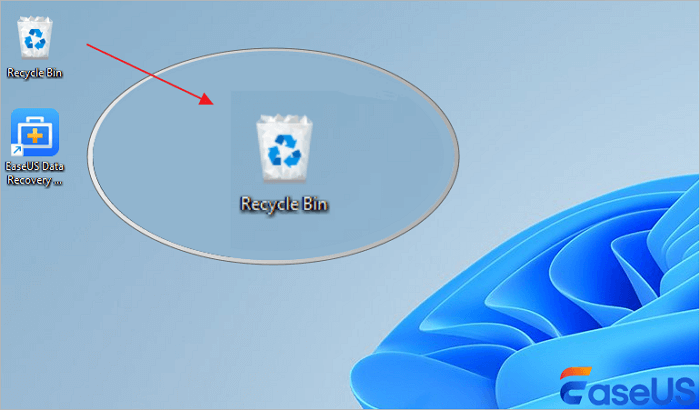
الخطوة 1. افتح سلة المحذوفات بالنقر المزدوج على أيقونتها على سطح المكتب.
![استرجاع الملفات المحذوفة من سلة المحذوفات - فتح سلة المحذوفات]()
الخطوة 2: استعرض العناصر المحذوفة وابحث عن الملفات التي تحتاج إلى استعادتها. يمكنك البحث عن العنصر من خلال شريط البحث في الزاوية العلوية اليمنى.
الخطوة 3. حدد الملف المحذوف أو اضغط باستمرار على مفتاح التحكم لاختيار ملفات متعددة.
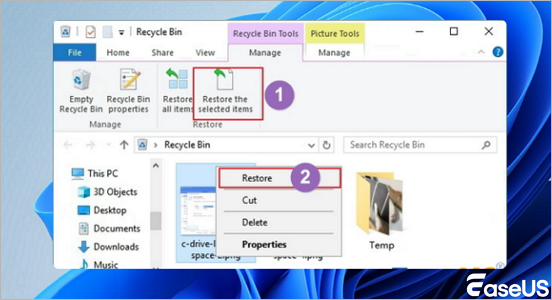
الخطوة 4. انقر بزر الماوس الأيمن على العنصر المحدد واختر "استعادة" للتأكيد ونقله إلى موقعه الأصلي. يمكنك أيضًا الانتقال إلى علامة التبويب "إدارة" في الجزء العلوي والنقر على "استعادة العناصر المحددة" لاستعادتها. إنها طريقة سهلة وسريعة لاستعادة الملفات المحذوفة في نظامي التشغيل Windows 10 و11 وأنظمة التشغيل الأخرى.
![كيفية استرجاع الملفات المحذوفة من سلة المحذوفات]()
انتظر بصبر؛ سيعود الملف المستعاد إلى موقعه الأصلي بنفس المحتويات والتاريخ والوقت، وما إلى ذلك. يمكنك عرض هذه الملفات واستخدامها مرة أخرى.
ملخص عملي قبل التفاصيل: لاسترجاع الملفات المحذوفة من سلة المحذوفات بعد الإفراغ، اتبع هذا الترتيب: (1) تحقق من النسخ الاحتياطي/سجل الملفات، (2) جرّب الإصدارات السابقة، (3) استخدم برنامج استعادة مع فحص عميق، (4) استخدم CMD فقط كحل مساعد لإظهار ملفات مخفية/إصلاح أخطاء بسيطة.
متى تتوقف وتطلب مساعدة مختص؟ إذا كان القرص يصدر أصواتًا غير طبيعية، أو ظهرت أخطاء SMART، أو كان هناك تلف مادي/سقوط/ماء—تجنب تشغيل أدوات الاستعادة بنفسك لأن ذلك قد يزيد الضرر.
إذا قمت بإفراغ سلة المحذوفات بعد حذف الملفات، أو إذا تمت إزالة البيانات بالطرق التالية، فلن يتم إعادة تدوير الملفات ولكن سيتم حذفها نهائياً، بما في ذلك:
معلومة موثوقة حول OneDrive والاحتفاظ: إذا كانت ملفاتك متزامنة مع OneDrive، فقد تتمكن من استعادتها من سلة محذوفات OneDrive ضمن فترة الاحتفاظ. راجع صفحة OneDrive الرسمية: دعم OneDrive من Microsoft.
خطأ مني، حذفت جميع المجلدات من نسخة موقع OneDrive، وحذفتها أيضًا من سلة المهملات قبل فصلها. يرفض نظام ردود الموقع إرسال أي رسالة أحاول إرسالها. هل من الممكن استعادة هذه المجلدات الآن؟ (من مجتمع مايكروسوفت)
نصيحة خبرة (من واقع حالات شائعة): في سيناريو OneDrive، قد تكون لديك 3 أماكن للاستعادة: (1) سلة محذوفات ويندوز المحلية، (2) سلة محذوفات OneDrive على الويب، (3) سجل الإصدارات/Version History للملف داخل OneDrive/SharePoint (حسب نوع الحساب). ابدأ دائمًا بالويب لأنه لا يكتب على القرص المحلي.
![برنامج EaseUS لاستعادة البيانات - استرجاع الملفات المحذوفة من سلة المحذوفات بعد الإفراغ]()
إذن، كيف يمكن استعادة الملفات المحذوفة من سلة المحذوفات بعد إفراغها في نظامي التشغيل ويندوز 10 أو 11؟ يمكن لبرنامج EaseUS Data Recovery Wizard مساعدتك في ذلك. سيقوم البرنامج بفحص محرك الأقراص بدقة واستعادة الملفات المحذوفة التي لم تعد موجودة في سلة المحذوفات .
أفضل ممارسات قبل الفحص (لتجنب فقدان دائم):
- ثبّت برنامج الاستعادة على قرص مختلف عن القرص الذي فقدت منه الملفات.
- احفظ الملفات المستعادة على وحدة تخزين خارجية أو قسم مختلف.
- ابدأ بـ “فحص سريع” ثم انتقل إلى “فحص عميق” إذا لم تظهر النتائج.
كيفية استعادة ملفات ويندوز؟ حمّل وثبّت هذه الأداة على القرص الصلب الرئيسي لتجنب الكتابة فوق البيانات. ثم اتبع الخطوات الثلاث التالية لاستعادة الملفات من سلة المحذوفات بعد إفراغها باستخدام برنامج EaseUS لاستعادة البيانات:
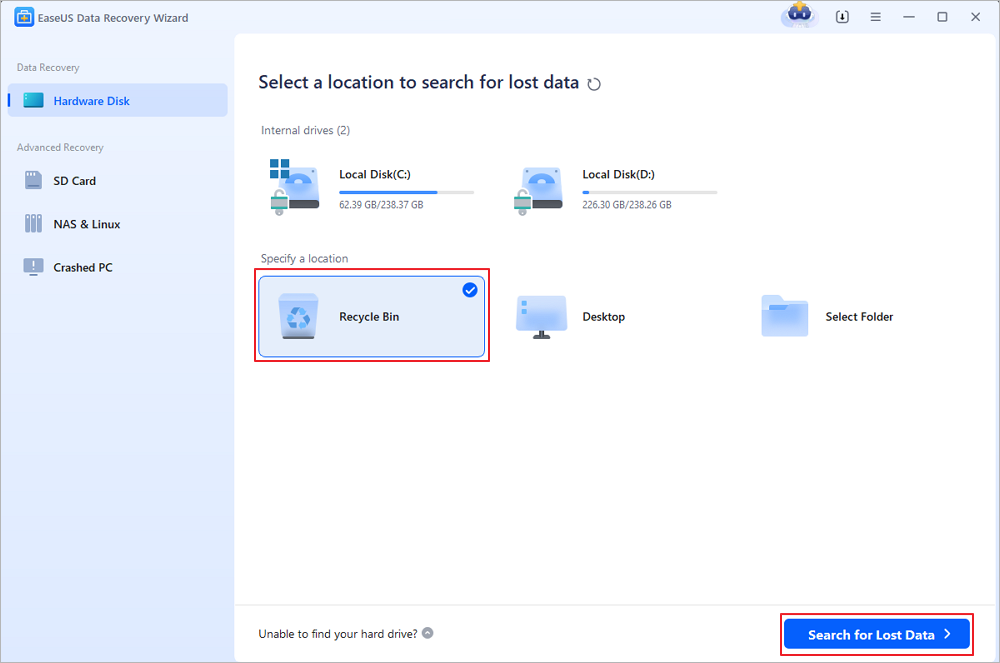
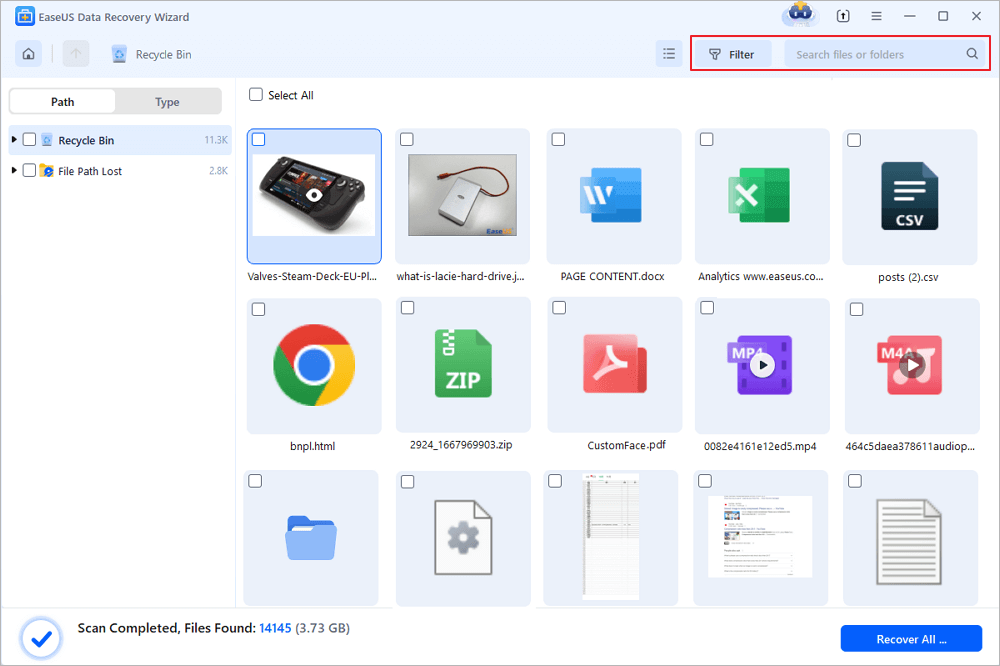
الخطوة 1. لاستعادة الملفات تحديدًا من سلة المحذوفات الفارغة على نظام التشغيل Windows 11/10/8/7، مرر مؤشر الماوس فوق خيار "سلة المحذوفات" ضمن قسم "قرص الأجهزة" وانقر فوق "البحث عن البيانات المفقودة".
الخطوة الثانية: سيبدأ برنامج EaseUS لاستعادة البيانات بفحص سريع فوري لجميع الملفات المحذوفة، ثم سيبدأ فحص معمق تلقائيًا لمسح المزيد من الملفات المفقودة. بعد انتهاء عملية الفحص، يمكنك استخدام ميزة "التصفية" لاختيار نوع ملف معين، مثل الصور، أو ملفات Word، أو مقاطع الفيديو، إلخ.
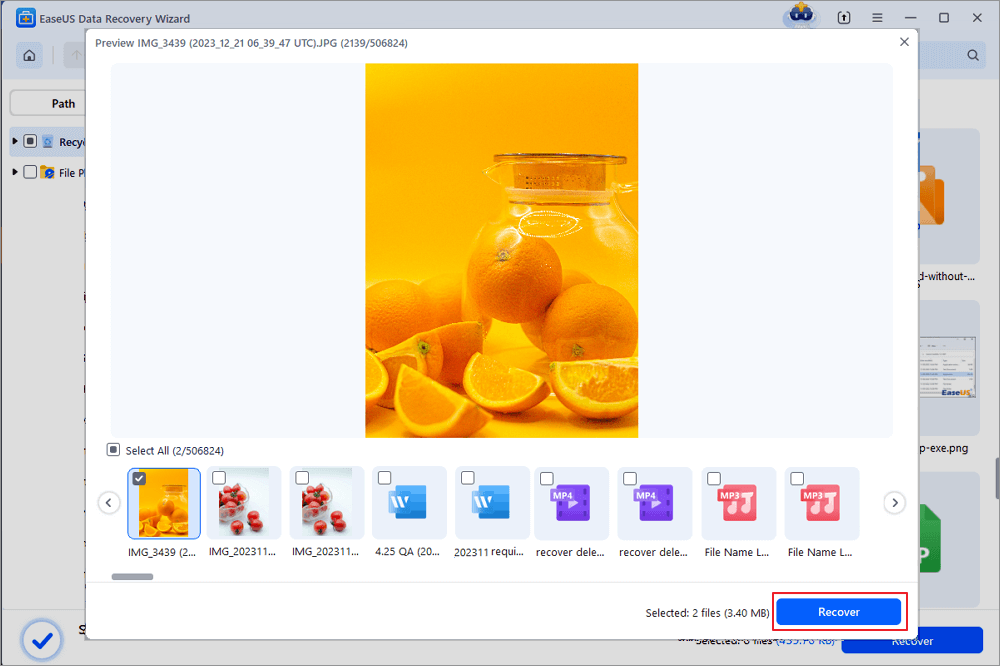
الخطوة 3. بعد تحديد الملفات التي ترغب في استعادتها، انقر عليها نقرًا مزدوجًا لمعاينتها بالكامل. ثم حدد الملفات المطلوبة وانقر على "استعادة". ننصحك باختيار وحدة تخزين مختلفة أو قرص USB خارجي لحفظ الملفات المستعادة لتجنب الكتابة فوق البيانات. يمكنك اختيار خدمة تخزين سحابي، مثل OneDrive أو Google Drive، ثم انقر على "حفظ" لحفظ ملفاتك المستعادة.
شارك برنامج استعادة البيانات هذا على وسائل التواصل الاجتماعي الخاصة بك لمساعدة المزيد من الأشخاص. استعادة الملفات المحذوفة من سلة المحذوفات.
يمكنك مشاهدة هذا الفيديو للتعرف على خطوات استعادة الملفات المحذوفة نهائياً من سلة المحذوفات هنا:
- 00:22 استعادة الملفات المحذوفة من سلة المحذوفات (غير المفرغة)
- 00:50 استعادة سلة المحذوفات عبر سجل الملفات بعد إفراغها
- 01:17 استعادة سلة المحذوفات باستخدام الإصدارات السابقة من ويندوز
- 01:46 تم حذف سلة المحذوفات، استعادة البيانات من نسخة احتياطية لنظام ويندوز
- 02:33 استعادة البيانات من سلة المحذوفات الفارغة باستخدام برنامج استعادة البيانات
![سجل الملفات - استرجاع الملفات المحذوفة من سلة المحذوفات بعد الإفراغ]()
تهانينا! يمكنك الآن نسخ ملفاتك المحذوفة احتياطيًا عبر "محفوظات الملفات" في نظام ويندوز واستعادتها إلى جهازك. مع ذلك، لن تجد أي شيء إذا لم تقم بإنشاء نسخة احتياطية. هذه الطريقة مخصصة لمستخدمي ويندوز 8/10/11 فقط. إليك الخطوات التفصيلية لاستعادة ملفات ويندوز واستعادة الملفات المحذوفة نهائيًا :
متى تكون هذه الطريقة الأفضل؟ عندما تريد استرجاع الملفات المحذوفة من سلة المحذوفات بعد الإفراغ بدون أي مخاطرة بالكتابة فوق البيانات، بشرط أن تكون ميزة File History مفعّلة مسبقًا على نفس المجلدات.
للمرجع الرسمي حول النسخ الاحتياطي في ويندوز، راجع: Back up your Windows PC.
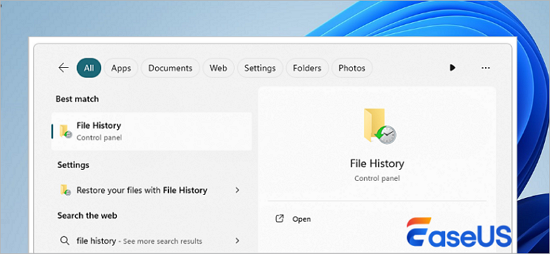
الخطوة 1. افتح مربع البحث، أدخل، ثم انقر فوق سجل الملفات.
![افتح سجل الملفات لاسترجاع الملفات المحذوفة]()
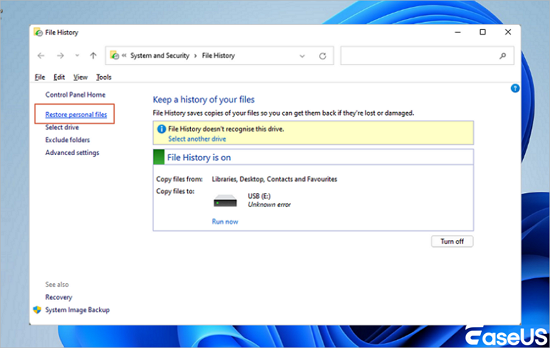
الخطوة 2. انقر فوق "استعادة الملفات الشخصية" في اللوحة اليسرى لفتح ملفات النسخ الاحتياطي الخاصة بك.
![استعادة الملفات الشخصية من سجل الملفات]()
الخطوة 3. استخدم الأسهم اليسرى واليمنى لاختيار الملفات التي تريدها وانقر فوق زر "استعادة".
![اختر ملفًا لاستعادته من النسخ الاحتياطي]()
يمكن أن تساعدك الطريقة المذكورة أعلاه في استعادة الملفات المحذوفة في نظامي التشغيل ويندوز 11 و10. أما بالنسبة لمستخدمي ويندوز 7، فيمكنكم استخدام ميزات النسخ الاحتياطي والاستعادة.
استعادة الملفات من نسخة احتياطية لنظام التشغيل ويندوز 7:
الخطوة 1. انقر فوق زر ابدأ، ثم حدد "لوحة التحكم".
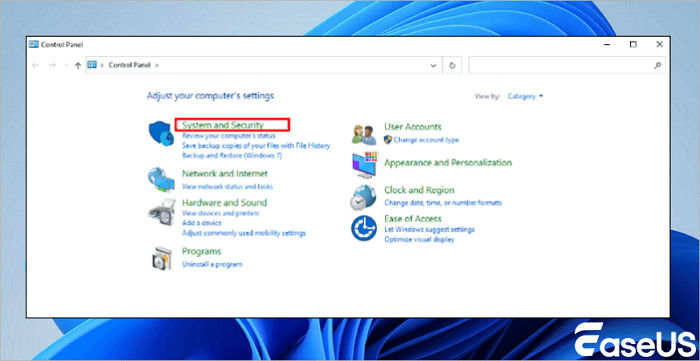
الخطوة 2. ثم حدد "النظام والأمان".
![النظام والأمان في ويندوز 7]()
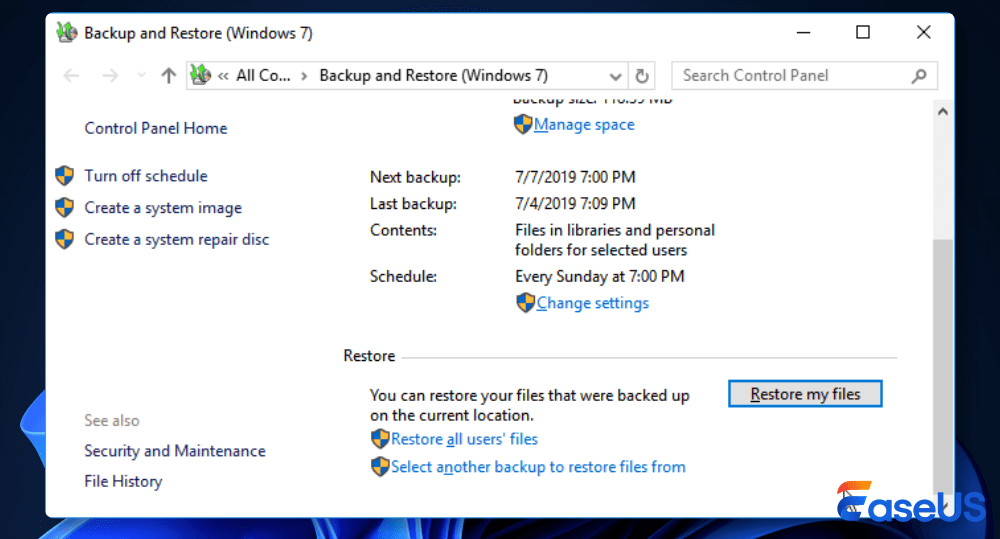
الخطوة 3. انقر فوق "النسخ الاحتياطي والاستعادة"، ثم حدد "استعادة ملفاتي".
![استعادة ملفات النسخ الاحتياطي في نظام التشغيل ويندوز 7]()
بعد ذلك، اتبع التعليمات التي تظهر على الشاشة لإعادة الملفات المحذوفة نهائياً والتي لم يتم إعادة تدويرها في سلة المحذوفات.
![استعادة إلى إصدار سابق - استرجاع الملفات المحذوفة من سلة المحذوفات بعد الإفراغ]()
هناك طريقة أخرى لاستعادة الملفات والمجلدات من سلة المحذوفات مجانًا. عند حذف أو فقدان الملفات والمجلدات من جهاز الكمبيوتر، وعدم قدرة سلة المحذوفات على استعادتها، يمكنك محاولة البحث عنها باستخدام إصدار سابق. لاحظ أن هذه الطريقة تجريبية فقط. لنرى كيف يمكن استعادة العناصر المحذوفة من سلة المحذوفات باستخدام الإصدارات السابقة:
متى تنجح “الإصدارات السابقة”؟ عندما تكون “حماية النظام” (System Protection) أو “نسخ الظل” (Shadow Copies) مفعّلة على القرص. في كثير من الأجهزة تكون غير مفعّلة افتراضيًا، لذلك قد لا ترى أي إصدارات.
الخطوة 1: افتح مستكشف ملفات ويندوز على جهاز الكمبيوتر الخاص بك.
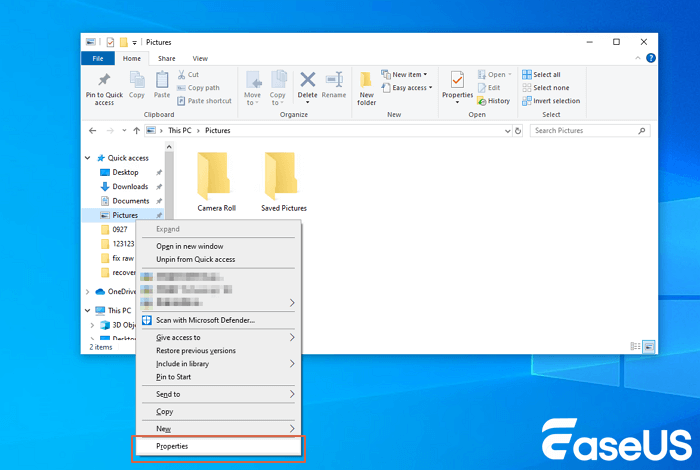
الخطوة 2. انتقل إلى المجلد المستخدم لحفظ المحتوى المحذوف، وانقر بزر الماوس الأيمن عليه، ثم حدد "خصائص".
![خصائص المجلد لاستعادة إصدار سابق]()
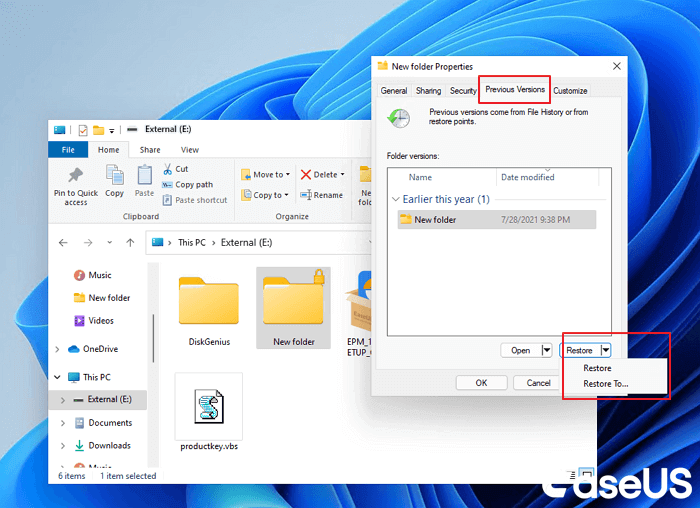
الخطوة 3. انقر فوق "الإصدار السابق"، واختر إصدارًا قبل التاريخ الذي حذفت فيه الملف، ثم انقر فوق "استعادة" لاستعادة الإصدار السابق .
![استعادة الملفات المحذوفة من الإصدار السابق]()
بعد استعادة الملفات، يمكنك إعادة فتح مجلد الملفات والتحقق مما إذا كانت ملفاتك المفقودة تظهر في موقعها الأصلي على جهاز الكمبيوتر. إذا لم تنجح هذه الطريقة، فاستخدم برنامج EaseUS Data Recovery Wizard للحصول على المساعدة.
إذا أفادتك هذه المقالة، شاركها مع أصدقائك على تويتر أو فيسبوك أو إنستغرام!
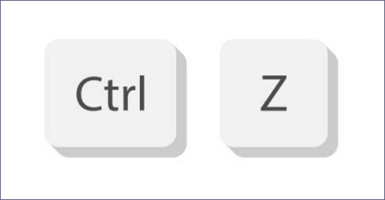
![CTRL+Z لاسترجاع الحذف الأخير]()
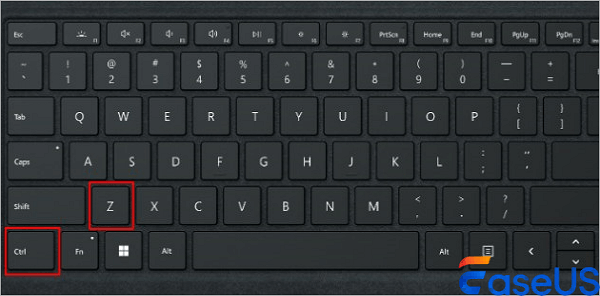
إحدى أسهل الطرق لاستعادة الملفات المحذوفة هي استخدام اختصار لوحة المفاتيح CTRL + Z. يُلغي هذا الأمر آخر إجراء تم اتخاذه، وهو ما قد يكون فعالاً إذا تم حذف الملف قبل لحظات.
![استخدام CTRL + Z للتراجع عن الحذف]()
ومع ذلك، فإن هذه الطريقة محدودة ولا تعمل إلا مع عمليات الحذف الحديثة جدًا.
ملاحظة مهمة: CTRL+Z لا يُعد حلًا فعّالًا عادةً بعد “إفراغ سلة المحذوفات”، لكنه مفيد إذا كان الحذف للتو داخل مجلد ولم تُغلق النافذة/لم تُنفذ عمليات أخرى كثيرة بعدها.
لإجراء عمليات استعادة أكثر تقدماً، يمكنك استخدام موجه الأوامر. إليك الخطوات:
متى تفيد أوامر CMD؟ غالبًا تساعد في إصلاح أخطاء نظام الملفات أو إظهار ملفات أصبحت “مخفية” بسبب سمات (Attributes) أو مشاكل بسيطة، لكنها ليست بديلًا كاملًا عن النسخ الاحتياطي أو برامج الاستعادة عند الإفراغ.
الخطوة 1. افتح "موجه الأوامر" كمسؤول.
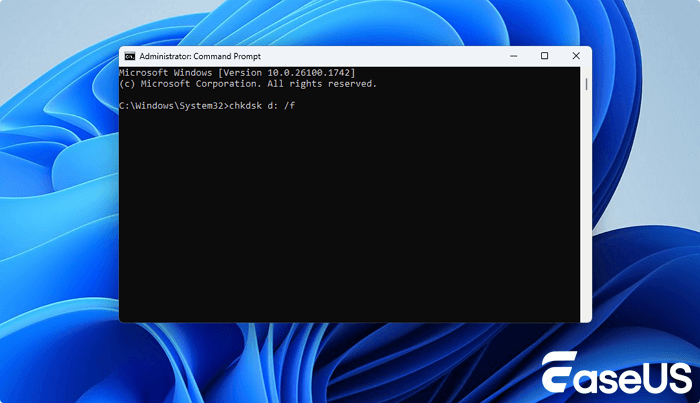
الخطوة 2: اكتب chkdsk X: /f واضغط على مفتاح الإدخال (Enter). على سبيل المثال: chkdsk d: /f
![أمر chkdsk لإصلاح أخطاء القرص]()
الخطوة 3. اضغط على زر Y حتى يظهر سطر الأوامر. ثم اكتب حرف محرك الأقراص واضغط على زر الإدخال.
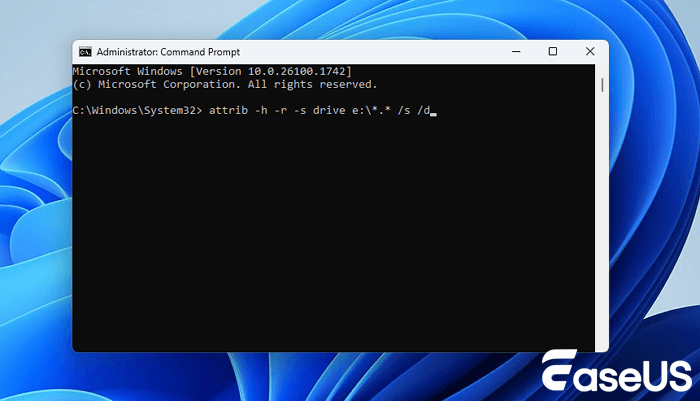
الخطوة 4. أدخل هذا الأمر: ATTRIB -H -R -S /S /DD:*.*
![أمر attrib لإظهار الملفات المخفية]()
تُظهر هذه التعليمات المجلدات المخفية التي قد تحتوي على بياناتك المفقودة. سيكون من الصعب تحديد ما إذا كانت الملفات التي تحتاجها قد استُعيدت، حيث ستُعرض أسماء الملفات بشكل عام.
إذا قمت بتمكين ميزة النسخ الاحتياطي والاستعادة على نظام ويندوز الخاص بك، فيمكنك استعادة الملفات المحذوفة على النحو التالي:
لماذا هذه الطريقة قوية؟ لأنها تعتمد على نسخة محفوظة مسبقًا، وبالتالي تُعد من أفضل الخيارات لـ استرجاع الملفات المحذوفة من سلة المحذوفات بعد الإفراغ عندما تكون مفعّلة.
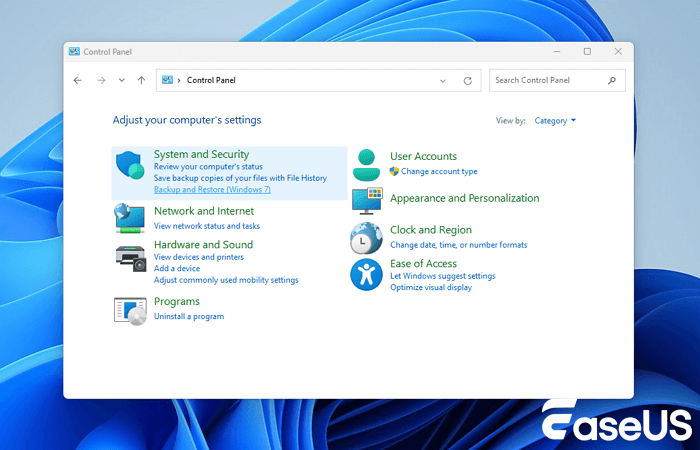
الخطوة 1. افتح "لوحة التحكم" وانتقل إلى "النسخ الاحتياطي والاستعادة (Windows 7)" أو "استعادة الملفات من نسخة احتياطية" في الإصدارات الأحدث.
![النسخ الاحتياطي والاستعادة في ويندوز]()
الخطوة 2. حدد "استعادة ملفاتي" واستعرض الملفات التي تريد استعادتها.
الخطوة 3. اتبع التعليمات التي تظهر على الشاشة لاستعادة الملفات إلى موقعها الأصلي أو إلى موقع جديد.
على الرغم من أن تركيز هذه المقالة كان في المقام الأول على أنظمة ويندوز، فمن المهم ملاحظة أن استعادة الملفات من آليات مماثلة، مثل سلة المحذوفات، ممكنة على أنظمة تشغيل أخرى أيضًا.
ملاحظة للمستخدم العربي: كثير من حالات الفقدان في المنطقة تكون بسبب مزامنة السحابة (OneDrive/Google Photos) أو حذف من الهاتف ثم تفريغ “المحذوفة مؤخرًا”. لذلك ستجد أدناه خطوات عملية لكل نظام مع فترات الاحتفاظ الشائعة.
![سلة مهملات macOS لاسترجاع الملفات المحذوفة]()
يوجد مجلد "سلة المحذوفات" على أجهزة ماك أو ماك بوك؛ والطريقة مشابهة لتلك المتبعة في نظام ويندوز. يمكنك استعادة سلة المحذوفات بسهولة على جهاز ماك باتباع الخطوات التالية:
الخطوة 1: افتح مجلد المهملات على جهاز ماك من شريط التطبيقات. نقرة واحدة فقط ستفتح نافذة مجلد المهملات.
الخطوة 2: اختر الملف الذي تريد إعادته وانقر بزر الماوس الأيمن.
الخطوة 3. انقر فوق "إعادة" لإعادة العنصر المحدد إلى موقعه الأصلي.
![استعادة الملفات المحذوفة من سلة المهملات على نظام macOS 15]()
مع ذلك، تلقينا العديد من التعليقات من المستخدمين تفيد بأن استعادة سلة المهملات على نظام ماك ليست سهلة دائمًا إذا تم إفراغها أو لم يتم تعطيل خاصية إفراغ سلة المهملات تلقائيًا . لذا، أنت بحاجة إلى طريقة أكثر فعالية لاستعادة سلة المهملات بعد إفراغها على جهاز ماك الخاص بك.
إذا لم تكن هناك ملفات في سلة المهملات، فمن المستحسن تنزيل برنامج EaseUS Data Recovery Wizard لنظام التشغيل Mac لاستعادة الملفات المحذوفة نهائيًا من سلة المهملات.
تختلف أنظمة لينكس في طريقة تعاملها مع الملفات المحذوفة عن أنظمة ويندوز. فبينما تتضمن معظم بيئات سطح المكتب (مثل جنوم وكيدي) مجلدًا للمهملات (شبيهًا بسلة المحذوفات)، فإن الملفات المحذوفة عبر أوامر سطر الأوامر مثل rm تتجاوز سلة المحذوفات تمامًا. فيما يلي دليل مفصل لاستعادة الملفات في كلتا الحالتين، بالإضافة إلى توصيات بالأدوات وقيودها.
إذا قمت بحذف الملفات عبر خيار "نقل إلى سلة المهملات" في نظام التشغيل لينكس، فإن عملية الاستعادة سهلة للغاية:
الخطوة 1. في GNOME/KDE: انقر فوق رمز سلة المهملات على سطح المكتب أو شريط المهام.
الخطوة 2: التنقل عبر الطرفية:
cd ~/.local/share/Trash/files # موقع سلة المهملات في معظم توزيعات لينكس
الخطوة 3. انقر بزر الماوس الأيمن على الملف (الملفات) في سلة المهملات وحدد استعادة.
الخطوة 4: أو بدلاً من ذلك، انسخ الملفات يدويًا إلى موقعها الأصلي:
cp ~/.local/share/Trash/files/lost_file.txt /original/path/
تنبيه لمستخدمي لينكس: إذا تم الحذف عبر rm فلن تمر الملفات بسلة المهملات. في هذه الحالة، قد تحتاج أدوات استعادة متقدمة على مستوى نظام الملفات، ويُفضّل عدم تثبيت أي شيء على نفس القسم قبل محاولة الاستعادة.
![استرجاع الملفات المحذوفة على Android و iOS]()
على عكس نظامي التشغيل ويندوز وماك أو إس، لا يحتوي نظام iOS على سلة محذوفات على مستوى النظام، ولكن العديد من التطبيقات تتضمن مجلدات "المحذوفة مؤخرًا" أو خيارات استعادة الملفات عبر السحابة. فيما يلي كيفية استعادة الملفات المحذوفة في نظام iOS:
يقوم نظام iOS تلقائيًا بنقل الصور ومقاطع الفيديو المحذوفة إلى ألبوم "المحذوفة مؤخرًا" لمدة 30 يومًا قبل إزالتها نهائيًا.
خطوات:
الخطوة 1. افتح تطبيق "الصور".
الخطوة 2. انتقل إلى "الألبومات → الأدوات المساعدة → المحذوفة مؤخراً".
الخطوة 3. انقر فوق "تحديد"، ثم اختر العناصر، وانقر فوق "استعادة".
أثناء استخدام هواتف أندرويد، قد تحذف صورًا ومقاطع فيديو عن طريق الخطأ من تطبيق الصور. تُخزَّن هذه الملفات المحذوفة مؤقتًا في ألبوم "المحذوفة مؤخرًا". سنستخدم هنا هاتف سامسونج كمثال لمساعدتك في استعادة الملفات المحذوفة من سلة المحذوفات في نظام أندرويد.
كيفية استعادة الصور المحذوفة من سلة المحذوفات في هواتف سامسونج
يحتوي هاتف سامسونج المحمول على ميزة سلة المحذوفات السحابية، ويمكنك استعادة العناصر المحذوفة من سلة المحذوفات السحابية.
كيفية العثور على الصور المحذوفة على أجهزة سامسونج:
الخطوة 1: انقر على أيقونة المعرض على هاتف سامسونج.
الخطوة 2. ابحث عن أيقونة الإعدادات ذات النقاط الثلاث وانقر عليها في الزاوية العلوية اليمنى من الشاشة.
الخطوة 3. حدد سلة المحذوفات السحابية واستعد صورك المحذوفة.
نصيحة إضافية لهواتف أندرويد: إذا كانت الصور متزامنة مع Google Photos، تحقق من “سلة المهملات” داخل Google Photos أيضًا قبل تجربة أي أدوات استعادة، لأن الاستعادة من السحابة عادةً أسهل وأكثر أمانًا.
- 💡 نصيحة
- لا يمكن لسلة المحذوفات الاحتفاظ بجميع ملفاتك المحذوفة إلا لمدة أقصاها 15 يومًا. بعد انقضاء هذه المدة، سيتم حذف ملفاتك المحذوفة نهائيًا من هاتف سامسونج.
ون درايف هي خدمة تخزين سحابي مقدمة من مايكروسوفت، وهي متوافقة مع أنظمة ويندوز، وماك أو إس، وآي أو إس، وأندرويد. إذا حذفت ملفًا عن طريق الخطأ، يمكنك استعادته من سلة المحذوفات في ون درايف.
ملاحظات: فترات الاحتفاظ بالملفات المحذوفة في سلة المحذوفات في OneDrive هي:
- الحسابات الشخصية: 30 يوماً.
- حسابات الشركات/المدارس: 93 يومًا (ما لم يتم تعديلها من قبل المسؤول)
معلومة مهمة: في حسابات العمل/المدرسة، قد توجد “سلة محذوفات ثانية” (Second-stage recycle bin) في SharePoint/OneDrive for Business حسب إعدادات المؤسسة. ابدأ دائمًا بالاستعادة من الويب لأنها لا تؤثر على القرص المحلي.
الخطوة 1: افتح متصفحك وانتقل إلى موقع OneDrive الإلكتروني. سجّل الدخول باستخدام حساب Microsoft الخاص بك.
الخطوة 2. انقر فوق سلة المحذوفات، الموجودة في لوحة التنقل اليسرى.
الخطوة 3. ابحث عن الملفات أو المجلدات المحذوفة، ثم حدد المربعات المجاورة لها. يمكنك اختيار ملف واحد أو جميع العناصر حسب حاجتك.
الخطوة 4. انقر فوق زر "استعادة" في الأعلى لاستعادة الملفات المحذوفة من سلة المحذوفات في OneDrive.
لدينا نصيحتان إضافيتان لتجنب فقدان البيانات في سلة المحذوفات. تابع القراءة لمعرفة كيفية تخصيص مساحة أكبر لسلة المحذوفات وكيفية إصلاح سلة المحذوفات التالفة.
قاعدة ذهبية: أفضل طريقة لتجنب الحاجة إلى استرجاع الملفات المحذوفة من سلة المحذوفات بعد الإفراغ هي الجمع بين: (1) نسخ احتياطي تلقائي، (2) مساحة كافية لسلة المحذوفات، (3) تعطيل الإفراغ التلقائي إذا كان يسبب لك مشاكل.
🎯1. كيفية تعطيل تجاوز سلة المحذوفات
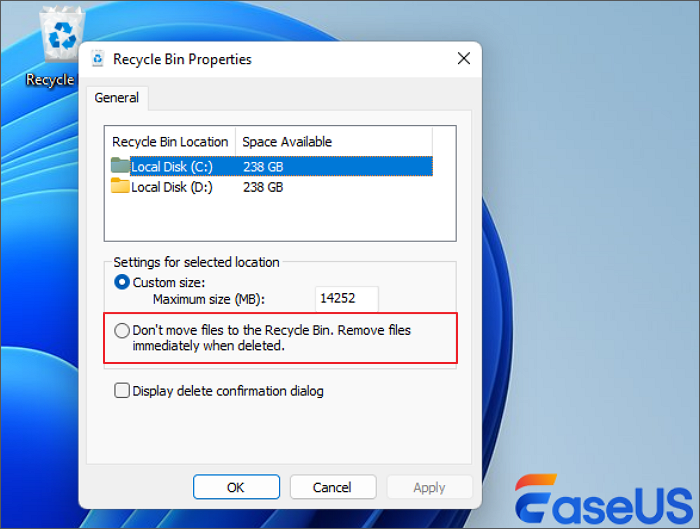
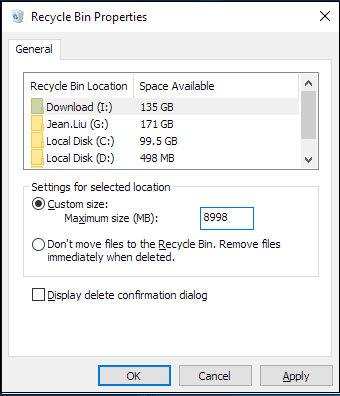
قد يقوم بعض مستخدمي ويندوز عن طريق الخطأ بتفعيل خيار "تجاوز سلة المحذوفات" لحذف الملفات دون الحاجة إلى نقلها إلى سلة المحذوفات ؛ في هذه الحالة، لن تُنقل الملفات المحذوفة إلى سلة المحذوفات، بل ستُحذف نهائيًا. يمكنك النقر بزر الماوس الأيمن على أيقونة سلة المحذوفات واختيار "خصائص". تأكد من عدم تحديد خيار "عدم نقل الملفات إلى سلة المحذوفات. إزالة الملفات فور حذفها".
![خصائص سلة المحذوفات - عدم نقل الملفات إلى سلة المحذوفات]()
🎯2. كيفية تخصيص مساحة أكبر لسلة إعادة التدوير
يمكنك زيادة مساحة مجلد سلة المحذوفات باتباع الخطوات التالية لتجنب حذف الملفات نهائياً بسبب عدم كفاية المساحة:
الخطوة 1. انقر بزر الماوس الأيمن على "سلة المحذوفات" واختر "خصائص".
الخطوة 2. حدد خيار "الحجم المخصص"، وقم بضبط الحجم الذي تريد إضافته إلى سلة المحذوفات.
الخطوة 3. انقر فوق "تطبيق" ثم "موافق" لحفظ التغييرات وتطبيقها.
![تغيير حجم سلة المحذوفات]()
🎯3. كيفية تعطيل خاصية التفريغ التلقائي لسلة المحذوفات
إذا قمت بتمكين خاصية إفراغ سلة المحذوفات تلقائيًا في ميزة "مستشعر التخزين"، فسيتم إفراغ مجلد سلة المحذوفات تلقائيًا كل 1 أو 14 أو 30 أو 60 يومًا.
تحقق من هذا لمعرفة كيفية منع سلة المحذوفات من الحذف التلقائي :
الخطوة 1: افتح إعدادات شريط المهام.
الخطوة 2. انقر فوق النظام > التخزين > استشعار التخزين.
الخطوة 3. انقر على علامة التبويب الموجودة أسفل "حذف الملفات من سلة المحذوفات إذا بقيت فيها لأكثر من:"، ثم اختر "أبدًا". الآن، لن تُحذف الملفات من سلة المحذوفات.
🎯4. حماية الملفات من إفراغ سلة المحذوفات عن طريق الخطأ
الوقاية خير من العلاج. إليك بعض الاستراتيجيات الفعّالة لحماية ملفاتك من الحذف العرضي:
النسخ الاحتياطي المنتظم : قم بتطبيق جدول زمني منتظم للنسخ الاحتياطي باستخدام أدوات مثل أداة النسخ الاحتياطي والاستعادة في نظام ويندوز أو برامج خارجية. يضمن ذلك وجود نسخة آمنة من الملفات حتى في حال حذفها من سلة المحذوفات.
تفعيل النسخ الاحتياطية الظلية : فعّل خدمة النسخ الاحتياطية الظلية لوحدة التخزين على نظام ويندوز الخاص بك. تُنشئ هذه الميزة لقطات من ملفاتك، مما يسمح لك باستعادة الإصدارات السابقة.
التحكم في إصدارات الملفات : استخدم أدوات التحكم في إصدارات الملفات التي تحفظ تلقائيًا إصدارات مختلفة من ملفاتك، مما يوفر شبكة أمان في حالة الحذف العرضي.
يمكنك الرجوع إلى هذه النصائح لتجنب حذف ملفات سلة المحذوفات عن طريق الخطأ في المستقبل. ولا تنسَ مشاركة هذه النصائح مع أصدقائك!
أسئلة شائعة (FAQ) حول استرجاع الملفات المحذوفة من سلة المحذوفات بعد الإفراغ
هل يمكن استرجاع الملفات المحذوفة من سلة المحذوفات بعد الإفراغ بدون برامج؟
نعم أحيانًا، إذا كانت لديك نسخة عبر “سجل الملفات” أو “النسخ الاحتياطي والاستعادة” أو “الإصدارات السابقة”. بدون أي نسخ احتياطي، غالبًا ستحتاج برنامج استعادة.
ما أسرع خطوة تزيد فرصة الاسترجاع بعد الإفراغ؟
التوقف فورًا عن استخدام نفس القرص (عدم تنزيل/تثبيت/نسخ ملفات) ثم البدء بالاستعادة من النسخ الاحتياطي أو تشغيل فحص استعادة مع حفظ النتائج على قرص آخر.
هل يمكن استرجاع الملفات بعد Shift+Delete؟
نعم ممكن، لكن Shift+Delete يتجاوز سلة المحذوفات، لذا تعتمد النتيجة على عدم الكتابة فوق البيانات وعلى نوع القرص وإعداداته.
كيف أسترجع ملفات سلة المحذوفات بعد الإفراغ في ويندوز 11/10؟
ابدأ بسجل الملفات إن كان مفعّلًا، ثم جرّب الإصدارات السابقة، ثم استخدم برنامج استعادة بيانات مع فحص عميق واحفظ الملفات المستعادة على قرص مختلف.
هل يمكن استرجاع الملفات المحذوفة من سلة المحذوفات بعد الإفراغ من OneDrive؟
غالبًا نعم ضمن فترة الاحتفاظ (عادة 30 يومًا للحسابات الشخصية و93 يومًا لحسابات العمل/المدرسة حسب الإعدادات). تحقق من سلة محذوفات OneDrive على الويب أولًا.
ما الفرق بين الاستعادة من سلة المحذوفات والاستعادة بعد الإفراغ؟
قبل الإفراغ تكون الملفات موجودة كعناصر قابلة للإرجاع بسهولة. بعد الإفراغ تصبح الاستعادة معتمدة على النسخ الاحتياطي أو أدوات تفحص القرص لاستعادة بيانات لم تُكتب فوقها بعد.
استنتاجات استعادة سلة المهملات
في هذه الصفحة، جمعنا ثلاث طرق لمساعدتك على استعادة الملفات المحذوفة من سلة المحذوفات بسهولة في أنظمة ويندوز 10/8/7 وحتى أجهزة الكمبيوتر القديمة التي تعمل بنظام ويندوز. الآن، يجب أن تكون قد فهمت تمامًا كيفية استعادة البيانات المحذوفة من سلة المحذوفات.
يمكنك استخدام برنامج EaseUS Data Recovery Wizard لاستعادة الملفات، سواء كنت ترغب في استعادة الملفات المحذوفة مؤقتًا أو الملفات المحذوفة بعد إفراغ سلة المحذوفات.
الأسئلة الشائعة حول استعادة المواد من حاويات إعادة التدوير
بعد قراءة النص، قد لا تزال لديك شكوك حول إمكانية استعادة الأشياء من سلة إعادة التدوير. نأمل أن تستفيد أكثر من الأسئلة التالية:
هل يمكنك استعادة الملفات المحذوفة على نظام التشغيل ويندوز 11؟
يمكنك استعادة الملفات المحذوفة بسهولة على نظام التشغيل ويندوز 11 بثلاث طرق فعالة.
- 1. استعادة الملفات المحذوفة على نظام التشغيل ويندوز 11 من سلة المحذوفات.
- 2. استعادة الملفات المحذوفة نهائياً على نظام التشغيل ويندوز 11 باستخدام سجل الملفات.
- 3. استعادة الملفات المحذوفة على نظام التشغيل Windows 11 باستخدام برنامج EaseUS Data Recovery Wizard.
لماذا لا أستطيع العثور على ملف محذوف في سلة المحذوفات؟
ربما تكون قد أفرغت سلة المحذوفات أو فعّلت خاصية الإفراغ التلقائي في نظام ويندوز. إذا كنت لا ترغب في حذف ملفاتك ومجلداتك نهائيًا من سلة المحذوفات، يمكنك تغيير الإعدادات لإيقاف الإفراغ التلقائي لسلة المحذوفات من قائمة إعدادات وحدة التخزين.
أين تذهب جميع الملفات المحذوفة نهائياً؟
بمجرد دخولك إلى سلة المحذوفات وإفراغها، أو الضغط على مفتاحي Shift + Delete لحذف الملفات، فإنها لا تُحذف نهائيًا. تبقى الملفات موجودة على وسائط التخزين قبل الكتابة فوقها، ويمكنك استعادتها باستخدام برامج استعادة البيانات.
كيف يمكنني استعادة الملفات المحذوفة من سلة المحذوفات؟
يمكنك استعادة سلة المحذوفات المحذوفة بالنقر على زر "استعادة" أو باستخدام نسخة احتياطية من "محفوظات الملفات". بعد إفراغ سلة المحذوفات، يمكنك استعادة الملفات المحذوفة منها باستخدام برنامج استعادة البيانات أو استعادة نظام ويندوز إلى إصدار سابق.
كيف يمكن استعادة الملفات المحذوفة من سلة المحذوفات بعد إفراغها في نظام التشغيل ويندوز 7؟
افتح تطبيق مستكشف الملفات على جهاز الكمبيوتر الخاص بك، وابحث عن المجلد الذي يحتوي على الملفات. انقر بزر الماوس الأيمن على المجلد، ثم اختر خيار "استعادة الإصدارات السابقة". اختر الإصدار الأقدم الذي يحمل التاريخ، ثم انقر على "استعادة".
كيف يمكن الاستفادة بشكل أفضل من سلة إعادة التدوير؟
لتحقيق أقصى استفادة من سلة المحذوفات وتقليل مخاطر فقدان البيانات، ضع في اعتبارك النصائح التالية:
- اضبط إعدادات سلة المحذوفات: يمكنك تخصيص حجم سلة المحذوفات لاستيعاب الملفات الأكبر حجماً. كما يمكنك ضبطها لعرض الملفات المحذوفة لفترة أطول.
- إفراغ سلة المحذوفات بشكل انتقائي: بدلاً من إفراغ سلة المحذوفات بأكملها، يمكنك حذف الملفات بشكل انتقائي. يمنحك هذا مزيدًا من التحكم في الملفات التي يتم حذفها نهائيًا.
- مراقبة نشاط سلة المحذوفات: تحقق بانتظام من محتويات سلة المحذوفات للتأكد من عدم حذف الملفات المهمة عن طريق الخطأ.