









يدعم برنامج EaseUS الشامل لاستعادة الملفات استعادة البيانات المحذوفة بالكامل في جميع المواقف مثل الضغط على مفتاحي Shift+Delete أو النقر فوق زر الحذف.
معالج استعادة البيانات مجانًا
برنامج استعادة البيانات
سهل الاستخدام، ولكنه ليس سهل التطوير. يُؤمن بتوفير تجربة استرداد ملفات آمنة وسلسة.
وضع المسح السريع والعميق مع خوارزمية متقدمة
معاينة مجانية لجميع الملفات القابلة للاسترداد قبل الاسترداد
قم بتصفية وتحديد موقع الملفات التي تريد استردادها
يتمتع EaseUS بمعدل استرداد ناجح بنسبة 99.7%
هل تعاني من فقدان بيانات ثمينة؟ ماذا تفعل لاستعادة هذه الملفات؟ لا شك أن استخدام برنامج EaseUS لاستعادة الملفات هو الخيار الأمثل. سواءً كانت صورًا، أو مقاطع فيديو، أو مستندات، أو غيرها. أدوات استعادة البيانات المتقدمة لأجهزة الكمبيوتر الشخصية قادرة على استعادتها من جميع أنواع حالات فقدان البيانات.
يدعم برنامج EaseUS الشامل لاستعادة الملفات استعادة البيانات المحذوفة بالكامل في جميع المواقف مثل الضغط على مفتاحي Shift+Delete أو النقر فوق زر الحذف.
أحيانًا، نفرغ سلة المحذوفات بالملفات التي نحتاجها. برنامج EaseUS لاستعادة الملفات يستعيدها بسهولة من سلة محذوفات تالفة أو فارغة.
بمجرد تهيئة الجهاز، ستفقد جميع الملفات. يستعيد برنامج EaseUS لاستعادة البيانات البيانات من الأقراص الصلبة المهيأة، ومحركات أقراص USB المحمولة، وبطاقات SD، وغيرها.
يستعيد برنامج EaseUS Partition Recovery القسم المنسق بسرعة عندما تفقد أقسامك أو يتم حذفها أو تصبح غير قابلة للوصول إليها.
يعمل برنامج EaseUS wise لاستعادة البيانات مع الوسائط القابلة للتمهيد على استعادة البيانات المفقودة بسبب تلف القرص الصلب، أو تعطل النظام/البرنامج، أو هجوم الفيروسات، وما إلى ذلك.
قد يتلف القرص الصلب، أو يُشفَّر، أو يتعذَّر الوصول إليه، أو حتى يُحوَّل إلى صيغة RAW. يستطيع برنامج EaseUS لاستعادة بيانات القرص الصلب استرداد البيانات من الأقراص الصلبة التالفة أو التالفة بسرعة.
EaseUS، أفضل برنامج مجاني لاستعادة البيانات ، يستعيد الملفات المحذوفة بجميع أنواعها من جميع وسائط التخزين على أجهزة الكمبيوتر واللاب توب التي تعمل بنظام ويندوز. يدعم البرنامج أجهزة التخزين من جميع الشركات المصنعة المعروفة، بما في ذلك مايكروسوفت، ولينوفو، وإتش بي، وديل، وويسترن ديجيتال، وسيجيت، وتوشيبا، وسامسونج، وغيرها.
قم بإجراء استرداد محرك أقراص فلاش USB في جميع العلامات التجارية، بما في ذلك Kingston وSandisk وSamsung وما إلى ذلك.
السماح باستعادة بطاقة SD واستعادة بطاقات الذاكرة الأخرى لـ SanDisk وLexar وKingston وToshiba.
برنامج استعادة القرص الصلب لأجهزة HP، WD، Seagate، Toshiba HDD وSSD.
استعادة البيانات المفقودة أو المحذوفة من جهاز الكمبيوتر/الكمبيوتر المحمول من Dell وHP وAcer وAsus وLenovo والمزيد.
يستعيد برنامج EaseUS NAS لاستعادة البيانات ملفات Synology، QNAP، NETGEAR، TERRA MASTER، HIKVISION، وما إلى ذلك.
استرداد البيانات من محرك الأقراص المشفر باستخدام BitLocker ، وأجهزة التخزين الخارجية، والكاميرات الرقمية، والأقراص الافتراضية، ومشغلات الموسيقى، ومشغلات الفيديو، ومحركات RAID، وZIP، والمزيد.
برنامج EaseUS المجاني لاستعادة البيانات يُمكّنك من استعادة الملفات وإصلاح الملفات التالفة بنقرات بسيطة. خوارزميات المسح القوية فيه قادرة على تحديد واسترجاع مكتبة ضخمة من أنواع الملفات، بما في ذلك جميع صيغ ملفات الفيديو والصوت والصور والمستندات الشائعة.
يستعيد برنامج EaseUS لاستعادة الصور ملفات JPEG/JPG/PNG/GIF التالفة تلقائيًا إلى حالتها الأصلية. كما يمكنك معاينة ملفات الصور المُصلَحة قبل الاستعادة النهائية.
إصلاح الصور الآن يمكن لبرنامج إصلاح الفيديو هذا إصلاح مقاطع الفيديو MP4 وMOV الفاسدة والمتضررة والمكسورة على أكثر الكاميرات الرقمية استخدامًا مثل Canon وGoPro وDJI.
إصلاح الفيديوهات الآن توفر أداة EaseUS لاستعادة البيانات وإصلاحها خيارات كاملة لاستخراج وإصلاح جميع مكونات المستندات التالفة، بما في ذلك ملفات .doc/.docx، و.xls./.xlsx، و.pdf/.pptx.
إصلاح المستندات الآن سمات
حر
محترف
أموال لمدة 30 يومًا
ضمان العودة
آمن بنسبة 100%
الأمان يأتي دائمًا في المقام الأول
حر
الدعم الفني
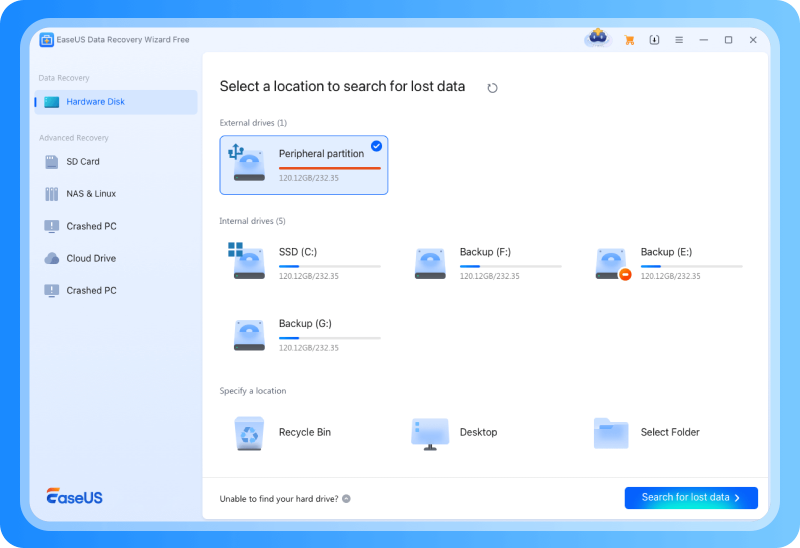
ابحث عن مكان فقدان بياناتك وابدأ البحث. ستجد هنا أيضًا الأقسام المفقودة.
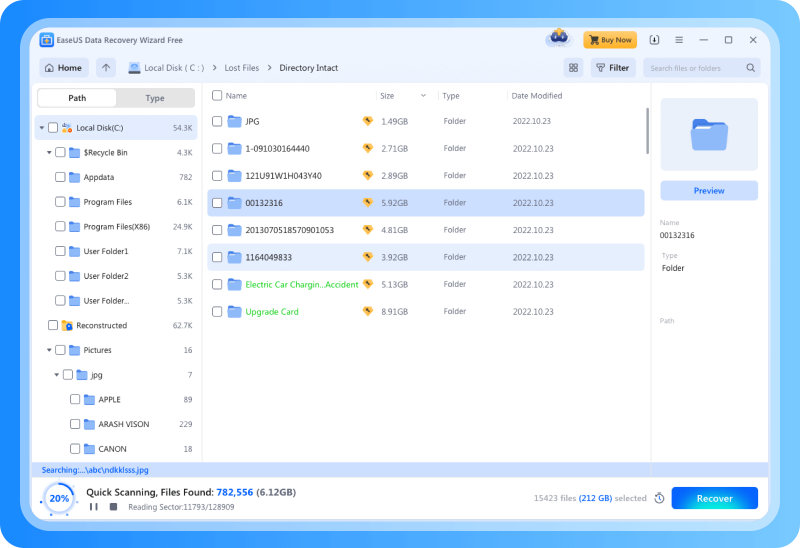
امسح ضوئيًا لاستعادة بياناتك المفقودة. يمكنك إيقاف عملية الاستعادة مؤقتًا واستئنافها لاحقًا. استخدم الفلتر للعثور على الملفات بسهولة.
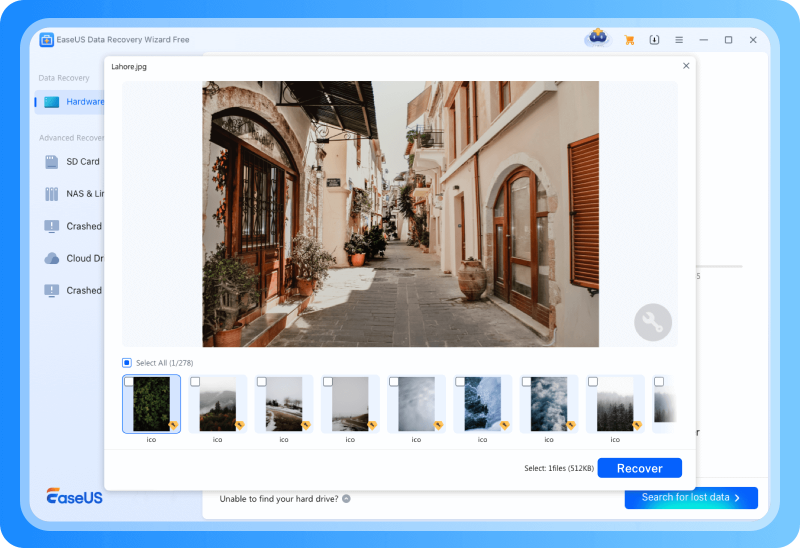
قم بتصفية ما تريد استعادته من نتائج المسح. عاين الملفات المستردة المحددة قبل استعادتها. استرد كل ما تحتاجه الآن.
تأسست شركة EaseUS
مستخدمو برنامج EaseUS لاستعادة البيانات
شركاء مخلصون
البلدان المغطاة
ويندوز 11/10/8/7
ويندوز سيرفر 2022/2019/2016/2012/2008/2003
FAT(FAT12، FAT16، FAT32) ext2/ext3/HFS+/ReFS exFAT/NTFS/NTFS5
مساحة القرص: 32 ميجابايت كحد أدنى لتثبيت البرنامج
وحدة المعالجة المركزية: على الأقل مع x86
ذاكرة الوصول العشوائي: 128 ميجابايت على الأقل
التحقق من المواصفات الفنية تفاعل واجهة مُحسَّن.
أنواع فيديو إصلاح ملف المعاينة الموسعة.
دعم إصلاح مقاطع الفيديو الفاشلة للمعاينة.
تم تحسين الخوارزمية الأساسية.
عرض تاريخ الإصدار بالإضافة إلى برامج الاسترداد، توفر لك EaseUS أيضًا خدمة إصلاح البيانات وأداة استرداد القسم وأدوات استرداد البيانات الخاصة بـ iPhone/Android.
EaseUS Partition Recovery هي أداة متقدمة تهدف إلى مساعدة جميع المستخدمين الذين يواجهون فقدان البيانات أو حذف القسم.
استعادة القسم المفقود الآن إذا كنت بحاجة إلى إصلاح RAID التالف، أو محرك RAW التالف، أو حتى إصلاح مشكلات تمهيد Windows، فيمكن لمحترفي استعادة البيانات لدينا مساعدتك.
اطلب استشارة مجانية عندما تقوم بحذف جهات الاتصال أو الصور أو الرسائل أو سجلات المكالمات أو الملاحظات من جهاز Android/iPhone الخاص بك، يمكنك استعادتها باستخدام أفضل تطبيق لاستعادة البيانات.
استعادة بيانات iPhone الآن ما هو أفضل برنامج استعادة البيانات المجاني؟
أفضل 10 برامج مجانية لاستعادة البيانات في عام 2025:
#1. Recuva (ويندوز)
#2. TestDisk (ويندوز وماك)
#3. PhotoRec (ويندوز وماك)
#4. برنامج EaseUS Data Recovery Wizard المجاني (لنظامي التشغيل Windows وMac)
#5. استعادة ملفات ويندوز (ويندوز)
#6. برنامج Stellar Data Recovery المجاني (لأنظمة Windows وMac)
#7. استعادة بيانات Disk Drill (ويندوز وماك)
#8. استعادة ملفاتي (ويندوز)
#9. Data Rescue 6 (Windows وMac)
#10. استعادة بيانات Puran (ويندوز)
هل من الآمن استخدام برامج استعادة البيانات؟
نعم، إذا كنت تستخدم أداة استرداد ملفات. هذا سؤال صعب لأنه يعتمد على عدة عوامل، منها نوع البرنامج الذي تستخدمه ونوع الضرر الذي لحق بجهازك.
بشكل عام، تُعد برامج استعادة البيانات آمنة ومفيدة إذا فقدت ملفات مهمة، بفضل واجهتها الرسومية السهلة الاستخدام. مع ذلك، من الضروري توخي الحذر عند استخدام هذه البرامج، فقد تُسبب أحيانًا ضررًا أكبر لجهازك. إذا لم تكن متأكدًا من أمان استخدام برامج استعادة البيانات، فمن الأفضل دائمًا استشارة متخصص.
كيف يمكنني استعادة الملفات المحذوفة من جهاز الكمبيوتر مجانًا؟
استعادة البيانات لجهاز الكمبيوتر من سلة المحذوفات:
1. انقر نقرًا مزدوجًا فوق "سلة المحذوفات" على سطح المكتب لفتحها.
2. ابحث عن الملفات أو المجلدات التي ترغب في استعادتها.
3. انقر فوق زر الاستعادة لاستعادة البيانات إلى مواقعها الأصلية.
ما هو أفضل برنامج لاستعادة البيانات لنظام التشغيل Windows 10/11؟
إليك أفضل 5 برامج لاستعادة البيانات لنظامي التشغيل Windows 10/11. اختر واحدة منها:
#EaseUS معالج استعادة البيانات
#ريكوفا
#R-studio
#حفر القرص
#ممتاز
كيف يعمل برنامج استعادة البيانات؟
برنامج استعادة البيانات هو برنامج يُستخدم لاستعادة الملفات المفقودة أو المحذوفة من جهاز الكمبيوتر. عند حذف ملف، لا تُمحى البيانات فعليًا من القرص الصلب، بل تُحدد المساحة التي يشغلها الملف على أنها فارغة ومتاحة لبيانات جديدة. ما دامت البيانات القديمة لم تُستبدل، يُمكن استعادتها باستخدام برنامج خاص. تعمل أدوات استعادة البيانات على فحص القرص الصلب بحثًا عن أي آثار للبيانات المفقودة. بمجرد تحديد موقع البيانات، يُمكنها إعادة بناء الملفات وحفظها في مكان جديد. في معظم الحالات، تنجح برامج استعادة البيانات في استعادة الملفات المفقودة دون أي ضرر يُذكر. ومع ذلك، إذا تم استبدال البيانات، فسيكون استعادتها أكثر صعوبة.
كيفية الحصول على مفتاح تسلسلي لاستعادة البيانات EaseUS؟
خطوات الحصول على مفتاح تسلسلي لاستعادة البيانات EaseUS :
تنزيل برنامج EaseUS Data Recovery Wizard
احصل على معالج استعادة البيانات الرسمي EaseUS مع المفتاح التسلسلي
تفعيل برنامج EaseUS Data Recovery Wizard باستخدام المفتاح التسلسلي
استعادة البيانات باستخدام أحدث إصدار من EaseUS Data Recovery Wizard
كيف يمكنني استعادة الملفات المحذوفة نهائيًا مجانًا؟
يمكنك استخدام إحدى أفضل أدوات استعادة البيانات المجانية - EaseUS Data Recovery Wizard الإصدار المجاني لاستعادة الملفات المحذوفة بشكل دائم :
1. قم بتنزيل وتشغيل EaseUS Data Recovery Wizard مجانًا.
2. حدد محرك الأقراص/القسم/القرص الذي تريد فحصه بحثًا عن البيانات المفقودة.
3. قم بتصفية الملفات التي تحتاج إلى استردادها بسرعة.
4. معاينة الملفات أو المجلدات واستعادتها إلى مكان آمن.