📌 إجابة سريعة: هل يمكن استعادة بيانات القرص الصلب؟
نعم، يمكن استعادة بيانات القرص الصلب في معظم الحالات بشرط عدم الكتابة فوق البيانات المفقودة. تختلف الطريقة حسب نوع التلف: استخدم برامج استعادة البيانات للتلف المنطقي (الحذف العرضي، التهيئة)، أما التلف المادي (صوت طقطقة، عدم التعرف على القرص) فيتطلب خدمة احترافية في معمل نظيف. ابدأ فوراً ولا تحفظ أي ملفات جديدة على القرص المصاب.
محتوى الصفحة:
- الجزء الأول: الأسباب الشائعة لفقدان البيانات من القرص الصلب
- الجزء الثاني: طرق استعادة بيانات القرص الصلب
- الجزء الثالث: كيفية استعادة الملفات من القرص الصلب
- الجزء 4. الأسئلة الشائعة حول استعادة البيانات من القرص الصلب
أربعة أسباب شائعة لفقدان البيانات من القرص الصلب
قد يحدث فقدان البيانات من القرص الصلب لأسباب متعددة. بعض الأقراص الصلبة تتعطل بسبب تلف مادي، بينما قد تتعرض أخرى لتلف منطقي. كما يمكن أن تتلف الأقراص الصلبة نتيجة أخطاء برمجية أو برامج ضارة. فيما يلي بعض الأسباب الأكثر شيوعًا لفقدان البيانات من القرص الصلب، مع إضافة أمثلة واقعية من تجارب مستخدمين في دول الخليج:
تهيئة القرص الصلب
توجد عدة طرق لفقدان بيانات القرص الصلب، منها تهيئة القرص. عند تهيئة القرص الصلب، تُمسح جميع البيانات الموجودة عليه. قد يحدث هذا إذا قمتَ بتهيئة القرص الخطأ عن طريق الخطأ، أو قمتَ بتهيئة القرص عمدًا لتنظيفه أو تجهيزه للاستخدام. بمجرد فقدان البيانات، يصبح استعادتها من القرص الصلب المُهيأ أمرًا صعبًا.
![استعادة الملفات من قرص صلب تمت تهيئته]()
الحذف العرضي
هناك طريقة أخرى لفقدان بيانات القرص الصلب وهي الحذف. يحدث هذا عندما يحذف المستخدم ملفًا أو مجلدًا من القرص الصلب دون قصد. لا يؤدي حذف الملفات من القرص الصلب إلى حذف البيانات نفسها، بل يُعلم فقط بأن المساحة متاحة للكتابة فوقها. مع ذلك، إذا استمررت في استخدام القرص الصلب دون إعادة كتابة الملفات المحذوفة، يمكنك استعادة البيانات باستخدام برامج متخصصة. على سبيل المثال، في حالة حذف مجلد "الصور" بالكامل من سطح المكتب، تظل البيانات موجودة فعلياً على القرص حتى يتم استبدالها.
تعطل/تلف القرص الصلب
يُعدّ تعطل القرص الصلب من أكثر الأسباب شيوعًا لفقدان البيانات. فعند تعطل القرص الصلب، يتعذر على الكمبيوتر الوصول إليه، ما يعني فقدان جميع البيانات المخزنة عليه. قد يحدث هذا في حال إيقاف تشغيل القرص الصلب بشكل غير صحيح، أو وجود قطاعات تالفة فيه، أو إصابته ببرامج ضارة. يمكن إصلاح التلف المنطقي/التعطل باستخدام برامج استعادة البيانات، بينما لا يمكن إصلاح التلف المادي إلا من خلال خدمة استعادة بيانات احترافية. لذا، ستحتاج إلى الاستعانة بخبراء لاستعادة بيانات القرص الصلب التالف.
![استعادة الملفات من قرص صلب تالف]()
أخطاء البرامج
قد تؤدي أخطاء البرامج أيضًا إلى فقدان بيانات القرص الصلب. تحدث هذه الأخطاء إذا تَلِفَ برنامج تشغيل القرص الصلب أو حُذِفَ ملف نظام أساسي عن طريق الخطأ. يُمكن إصلاح أخطاء البرامج بإعادة تثبيت نظام التشغيل أو التطبيقات. كما قد تؤدي تحديثات ويندوز غير المكتملة إلى جعل القرص غير قابل للوصول مؤقتاً، مما يستدعي استخدام أدوات إصلاح الإقلاع.
🔍 كيفية تشخيص مشكلة القرص الصلب قبل محاولة استعادة البيانات
قبل البدء في أي إجراء لاستعادة البيانات، من الضروري تحديد نوع المشكلة بدقة. اتبع الخطوات التالية:
- الفحص السمعي: استمع إلى القرص الصلب. إذا سمعت أصوات طقطقة أو صفير، فهذا يشير إلى تلف مادي – أوقف التشغيل فوراً وتوجه إلى خدمة احترافية.
- الفحص عبر BIOS/UEFI: أعد تشغيل الكمبيوتر وادخل إلى الإعدادات (بالضغط على F2 أو Del). إذا لم يظهر القرص في قائمة الأجهزة، فقد تكون المشكلة في وحدة التحكم أو الكابل.
- استخدام أداة CHKDSK: إذا كان القرص يظهر ولكن لا يمكن الوصول إليه، افتح موجه الأوامر كمسؤول واكتب
chkdsk X: /f (استبدل X بحرف محرك الأقراص). هذا يصلح أخطاء نظام الملفات البسيطة.
- فحص القطاعات التالفة: برامج مثل CrystalDiskInfo تعطي تقريراً عن صحة القرص (S.M.A.R.T). إذا ظهرت مؤشرات "Bad" أو "Caution"، فعليك التصرف بسرعة.
طرق استعادة البيانات من القرص الصلب (HDD)
سواءً كان فقدان البيانات نتيجة عطل في الجهاز أو مجرد خطأ بسيط في زر الحذف، فقد تكون له عواقب وخيمة. لحسن الحظ، غالبًا ما يكون استعادة البيانات من القرص الصلب ممكنًا. في كثير من الحالات، يمكن استعادة الملفات من القرص الصلب باستخدام برامج متخصصة في استعادة البيانات. مع ذلك، إذا كان القرص الصلب تالفًا أو معطلاً، فمن الأفضل غالبًا اختيار خدمة استعادة بيانات احترافية. بفضل خبرتهم وكفاءتهم، سيتمكنون من استعادة ملفاتك المفقودة بسرعة وأمان.
خدمة استعادة البيانات من القرص الصلب (HDD)
تُجرى خدمة استعادة البيانات من القرص الصلب عادةً بواسطة فريق من خبراء استعادة البيانات، حيث يقومون بفتح القرص الصلب فعليًا في بيئة معقمة، ويحاولون إصلاح أي تلف قد يكون قد حدث. عادةً ما يكون هذا الخيار هو الأغلى، ولكنه يوفر أعلى نسبة نجاح. ستحتاج إلى خدمة استعادة البيانات من القرص الصلب إذا واجهت إحدى الحالات التالية:
- إصلاح محرك أقراص RAID التالف واستعادة البيانات من جهاز التخزين الشبكي (NAS).
- إصلاح ملفات القرص الظاهري التالفة (.vmdk، .vhd، .vhdx، إلخ).
- قم بإلغاء تهيئة القرص الصلب الذي تمت تهيئته عن طريق الخطأ.
- إصلاح أنظمة تشغيل ويندوز التي لا يمكن تشغيلها، بما في ذلك ويندوز 10/8/7.
- إصلاح محرك أقراص RAW تالف يحتاج إلى إعادة تهيئة (يتم دعم محرك الأقراص المشفر بتقنية Bitlocker أيضًا).
- استعادة/إصلاح القسم المفقود والقرص المعاد تقسيمه (الذي لا يمكن استعادته بواسطة البرنامج).
بمعنى آخر، تُجرى خدمة استعادة البيانات عن طريق استخراج البيانات من أجهزة التخزين المعطلة أو التالفة أو المعطوبة. عند استخدام خدمة استعادة بيانات القرص الصلب، ستحتاج إلى إرسال القرص إلى مركز الخدمة حيث سيتم إجراء عملية الاستعادة في بيئة نظيفة باستخدام معدات مخصصة. وتتوفر حاليًا خمس من أفضل خدمات استعادة بيانات القرص الصلب لمساعدتك في حل مشكلات فقدان البيانات. وهي: Ontrack HDD Recovery، وSecure Data Recovery Service، وSALVAGEDATA Data Recovery Service، وStellar Data Recovery Lab-services، و EaseUS Manual Data Recovery Service .
برنامج استعادة بيانات القرص الصلب
أما برنامج EaseUS Data Recovery Wizard، فهو حلٌّ ذاتي الخدمة يستخدم برمجيات متخصصة لفحص القرص الصلب بحثًا عن البيانات القابلة للاسترداد. عادةً ما يكون هذا الخيار أرخص بكثير من خدمات استعادة البيانات من القرص الصلب، ولكنه أقل نجاحًا. يمكنك تجربة برامج استعادة البيانات لاستعادة بياناتك إذا كنت تمتلك بعض المعرفة التقنية.
- استعادة الملفات المفقودة بعد حذفها أو إفراغ سلة المحذوفات.
- قمتُ عن طريق الخطأ بتهيئة القرص الصلب وتسببت في فقدان البيانات.
- يصبح القرص الصلب "RAW"، أو يحدث خطأ برمجي ما.
- قم بتشغيل استعادة قسم GPT أو استعادة قسم MBR بنقرات بسيطة.
برامج استعادة بيانات القرص الصلب مقابل خدمة استعادة بيانات القرص الصلب (HDD)
تُعدّ خدمات استعادة البيانات من القرص الصلب وبرامج استعادة البيانات من القرص الصلب من أكثر طرق استعادة البيانات شيوعًا اليوم. ولكن ما الفرق بينهما، وأيّهما الخيار الأنسب لك؟ راجع جدول المقارنة أدناه لمعرفة المزيد.
إذا كنت تمتلك بيانات قيّمة لا يمكنك تحمل خسارتها، فربما يكون استخدام خدمة استعادة البيانات من القرص الصلب هو الخيار الأمثل. أما إذا كنت تحاول استعادة بيانات أقل أهمية أو إذا كانت ميزانيتك محدودة، فقد يكون من المفيد تجربة برامج استعادة البيانات من القرص الصلب.
جدول مقارنة سريع: أنواع تلف القرص الصلب والحل المناسب
| نوع التلف |
الأعراض |
الحل الموصى به |
نسبة النجاح المتوقعة |
| تلف منطقي (Logical) |
القرص يظهر لكن لا يمكن فتحه، رسائل خطأ "القرص غير مهيأ" |
برنامج استعادة بيانات مثل EaseUS |
85% - 95% |
| تلف مادي بسيط (PCB تالف) |
القرص لا يدور، لا صوت |
استبدال لوحة التحكم (دون فتح الغرفة النظيفة) |
50% - 70% |
| تلف مادي شديد (رأس القرص تالف) |
صوت طقطقة، قرص غير معروف في BIOS |
خدمة احترافية في معمل نظيف |
70% - 90% |
كيفية استعادة الملفات المحذوفة من القرص الصلب في نظام التشغيل ويندوز 10
إذن، ماذا تفعل عندما تفقد جميع ملفاتك على القرص الصلب؟ إذا كنت تستخدم نظام التشغيل ويندوز 10، فهناك عدة طرق مختلفة لاستعادة الملفات من القرص الصلب. سنشرح كل طريقة بالتفصيل مع نصائح إضافية للمستخدمين في مصر والسعودية.
الطريقة الأولى: استعادة بيانات القرص الصلب من سلة المحذوفات
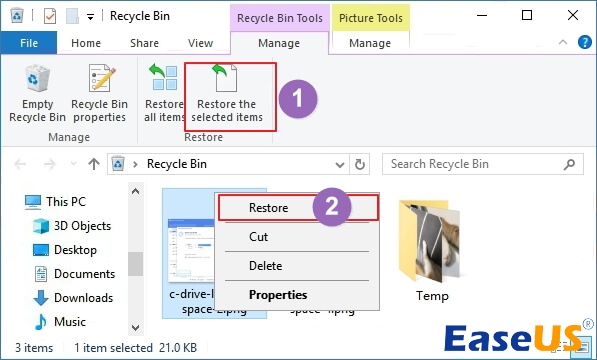
من أولى الخطوات التي يجب عليك تجربتها هي التحقق من سلة المحذوفات. عادةً ما تُنقل الملفات المحذوفة إلى سلة المحذوفات في نظام التشغيل ويندوز 10. يمكنك استعادة الملفات المحذوفة مباشرةً من سلة المحذوفات .
الخطوة 1: انقر نقراً مزدوجاً على أيقونة سلة المحذوفات على سطح المكتب.
الخطوة 2. حدد موقع الملف أو المجلد المحذوف الذي تحتاج إلى استعادته وقم بتحديده.
الخطوة 3. انقر بزر الماوس الأيمن على العنصر المحدد واختر "استعادة".
![استعادة بيانات القرص الصلب من سلة المحذوفات في نظام التشغيل ويندوز 10]()
الطريقة الثانية: استعادة بيانات القرص الصلب باستخدام برنامج استعادة بيانات القرص الصلب
خيار آخر هو استخدام برامج استعادة البيانات الخارجية. تتوفر العديد من هذه الأدوات، وغالبًا ما تستطيع استعادة الملفات التي لا تستطيع أداة استعادة البيانات المدمجة في نظام ويندوز استعادتها. يتميز برنامج EaseUS Data Recovery Wizard بمزاياه وخصائصه الفريدة، إذ لا يتطلب سوى ثلاث خطوات لاستعادة بيانات القرص الصلب، ويدعم أكثر من 1000 نوع من الملفات.
الخطوة 1. حدد القرص الصلب الذي فقدت بياناتك عليه وانقر فوق "البحث عن البيانات المفقودة".
الخطوة 2. استخدم "التصفية" أو "البحث" للعثور على الملفات المفقودة عند اكتمال الفحص.
الخطوة 3. حدد جميع ملفات القرص الصلب التي تريدها وانقر على "استعادة". ثم، استعرض موقعًا آمنًا آخر لحفظها.
💡 نصيحة: يمكنك استعادة البيانات على الأقراص المحلية، ومحركات الأقراص الصلبة الخارجية، وكذلك التخزين السحابي.
الطريقة الثالثة: استعادة ملفات القرص الصلب من نسخة احتياطية
آخر ما يجب عليك تجربته هو أداة "محفوظات الملفات" المدمجة. فهي تقوم بنسخ ملفاتك احتياطيًا تلقائيًا وبشكل منتظم، لذا هناك احتمال كبير أن تجد نسخًا من الملفات المفقودة فيها. إذا لم تنجح هذه الطريقة، أو إذا لم تكن قد فعّلت "محفوظات الملفات" ، يمكنك تجربة ميزة "استعادة النظام". ستعيد هذه الميزة نظامك إلى حالة سابقة، والتي قد تتضمن نسخة سليمة من ملفاتك المفقودة.
لتلخيص
توجد عدة طرق لاستعادة البيانات من القرص الصلب، وتختلف هذه الطرق باختلاف نظام التشغيل. لاستعادة البيانات في أنظمة ويندوز 11/10/8/7، يمكنك مراجعة سلة المحذوفات، أو استخدام ميزة "محفوظات الملفات"، أو تشغيل برنامج EaseUS Data Recovery Wizard. أما إذا كنت تستخدم جهاز ماك، فيمكنك استخدام Time Machine أو برامج استعادة البيانات الخاصة بنظام ماك لاستعادة الملفات المفقودة.
يمكنك أيضًا إصلاح محركات الأقراص الصلبة التالفة باستخدام حلول فعّالة. وخلاصة القول، يُمكن استعادة بيانات محرك الأقراص الصلبة في نظامي التشغيل ويندوز 10 وماك أو إس. وباستخدام الأدوات المناسبة، يُمكنك بسهولة استعادة محرك الأقراص الصلبة إلى حالته الأصلية.
الأسئلة الشائعة حول استعادة البيانات من القرص الصلب
لست وحدك إن كنت لا تزال تواجه مشكلة مع قرصك الصلب. سنجيب هنا على بعض الأسئلة الأكثر شيوعًا حول استعادة البيانات من القرص الصلب. تابع القراءة للحصول على المزيد من المساعدة.
1. كيف يمكنني استعادة بيانات القرص الصلب الخاص بي مجاناً؟
يمكنك استعادة 2 جيجابايت من البيانات مجاناً باستخدام برنامج EaseUS المجاني لاستعادة البيانات :
- قم بتنزيل برنامج استعادة بيانات القرص الصلب EaseUS وتثبيته وتشغيله.
- حدد القرص أو القسم الذي كان يحتوي على الملفات المفقودة.
- انقر فوق زر "المسح" لبدء البحث عن الملفات المفقودة.
- اختر الملفات المحذوفة التي تريدها وقم بمعاينة هذه الملفات.
- انقر على زر "استعادة" لاستعادة ملفات القرص الصلب مجاناً.
2. هل يمكن استعادة ملف من قرص صلب معطل؟
نعم، يمكن استعادة الملفات من قرص صلب تالف: كل ما تحتاجه هو برنامج موثوق لاستعادة البيانات من القرص الصلب. إذا كان بإمكانك تشغيل جهازك، فقم بتشغيل برنامج EaseUS Data Recovery Wizard. أما إذا لم يكن لديك إمكانية الوصول إلى القرص الصلب التالف، فراجع قسم استعادة البيانات من قرص صلب معطل .
3. كم تبلغ تكلفة استعادة البيانات من القرص الصلب؟
كم تبلغ تكلفة استعادة البيانات من القرص الصلب؟ يعتمد ذلك على هذه العوامل:
- حجم البيانات المفقودة
- سيناريوهات فقدان البيانات
- الوقت الذي يقضيه على القرص الصلب
4. كيف يمكن إصلاح محركات الأقراص الصلبة التالفة أو المعطوبة على نظام التشغيل ويندوز 10/11؟
عند إصلاح القرص الصلب، قد تختلف الأمور. قد يبدأ جهاز الكمبيوتر الخاص بك بالتصرف بشكل غير منتظم، وقد لا تتمكن من الوصول إلى ملفاتك. في بعض الحالات، قد لا تتمكن حتى من تشغيل جهاز الكمبيوتر على الإطلاق. كيف يمكنك إصلاح القرص الصلب التالف ؟ لا تقلق. إليك طريقتان لإصلاح القرص الصلب التالف دون الحاجة إلى تهيئته أو فقدان البيانات.
ملاحظة: إذا لم تقم بعمل نسخة احتياطية من بياناتك مسبقًا، فاستخدم برنامج استعادة البيانات لاستعادتها.
1- إصلاح القرص الصلب باستخدام موجه الأوامر (CMD)
يمكن لبرنامج CHKDSK فحص القرص الصلب لتحديد القطاعات التالفة وإصلاح أخطاء نظام الملفات المعطوبة لمنع فقدان البيانات. اتبع التعليمات أدناه لتشغيل CHKDSK لإصلاح الأقراص الصلبة التالفة دون الحاجة إلى تهيئتها:
- انقر على مربع البحث واكتب cmd.
- انقر بزر الماوس الأيمن على "موجه الأوامر" وحدد "تشغيل كمسؤول" من نتائج البحث.
- اكتب الأمر التالي في نافذة موجه الأوامر واضغط على مفتاح الإدخال (Enter): chkdsk E: /f /r /x. استبدل الحرف E بحرف محرك الأقراص التالف.
- انتظر حتى تنتهي العملية. ثم تحقق مما إذا كان القرص الصلب يعمل بشكل صحيح.
2- إصلاح القرص الصلب التالف باستخدام مدير الملفات
يحتوي نظام ويندوز على أداة لفحص وإصلاح القرص الصلب التالف. يمكنك القيام بذلك يدويًا.
- انقر فوق هذا الكمبيوتر أو جهاز الكمبيوتر الخاص بي.
- حدد القرص الصلب التالف، وانقر بزر الماوس الأيمن عليه، ثم اختر "خصائص".
- اختر "الأدوات" ثم انقر على "فحص" ضمن قسم فحص الأخطاء. سيتم فحص القرص الصلب وتصحيح أي أخطاء محتملة.
5. كيف يمكنني استعادة البيانات من قرص صلب لا يعمل؟
لاستعادة البيانات من قرص صلب لا يمكن تشغيله :
- قم بإنشاء قرص قابل للتشغيل باستخدام برنامج EaseUS Data Recovery Wizard WinPE Edition.
- قم بالإقلاع من القرص القابل للإقلاع لفتح برنامج EaseUS Data Recovery Wizard.
- استعادة الملفات/البيانات من القرص الصلب لجهاز كمبيوتر/لابتوب لا يعمل.
6. كيف يتم إصلاح عطل في القرص الصلب؟
لإصلاح عطل القرص الصلب:
- نظف فتحات تهوية الكمبيوتر.
- افحص كابلات الطاقة والبيانات.
- تحقق من نظام الإدخال والإخراج الأساسي (BIOS)...