لاستعادة الملفات المحذوفة من قرص صلب خارجي، أولاً تحقق من سلة المحذوفات أو سلة المهملات في جهاز الكمبيوتر الخاص بك قد تظل الملفات المحذوفة موجودة. إذا اختفت الملفات نهائياً، فاستخدم برنامج استعادة البيانات، مثل EaseUS، أو قم بتشغيل فحص سطر الأوامر للقرص لاستعادتها إلى موقع مختلف.
بعد حذف الملفات عن طريق الخطأ من قرص صلب خارجي أو مواجهة مشاكل أخرى تتعلق بفقدان البيانات، مثل تهيئة القرص الصلب الخارجي، أو البرامج الضارة أو فيروسات الحاسوب، أو تلف نظام الملفات، أو التلف المادي، أين تذهب الملفات المحذوفة من القرص الصلب الخارجي ؟ سيرشدك هذا الدليل إلى كيفية استعادة الملفات المحذوفة من قرص صلب خارجي باستخدام طرق متعددة، بدءًا من الأدوات المجانية المدمجة في النظام وصولًا إلى البرامج الاحترافية، وذلك لمستخدمي نظامي التشغيل ويندوز وماك.
أين تذهب الملفات المحذوفة من القرص الصلب الخارجي؟
إذا كنت تستخدم نظام NTFS+، فقد تُنقل الملفات المحذوفة إلى سلة المحذوفات المخفية في القرص الصلب الخارجي ($Recycle.Bin). أما إذا كنت تستخدم Shift+Delete أو نظام exFAT/FAT32، فسيتم حذف الملفات نهائيًا (لن تُنقل إلى أي مكان)، ولكن يمكن استعادة البيانات حتى يتم استبدالها.
يمكنك استعادة الملفات المحذوفة من محركات الأقراص الصلبة الخارجية بسهولة باستخدام التعليمات الواردة في هذا البرنامج التعليمي.
قد تفقد بياناتك على القرص الصلب الخارجي لأسباب عديدة، وحذف الملفات هو المشكلة الأكثر شيوعًا. نقدم هنا عدة طرق لاستعادة البيانات المحذوفة من الأقراص الصلبة الخارجية.
| سيناريوهات فقدان البيانات |
حلول مفيدة |
معدل التعافي |
- 🙁 حذفت ملفات عن طريق الخطأ من قرص صلب خارجي بدون وجود نسخ احتياطية.
- ❌ تهيئة القرص الصلب الخارجي
- ⚠️يظهر محرك الأقراص الخارجي قسمًا غير مخصص أو قسمًا خامًا
|
استعد بياناتك باستخدام برنامج استعادة البيانات الاحترافي من محركات الأقراص الصلبة الخارجية - EaseUS Data Recovery Wizard |
عالي |
- 💠 تم حذف الملفات ولكنها لا تزال موجودة في مجلد سلة المحذوفات على القرص الخارجي
|
استعادة الملفات المحذوفة من سلة المحذوفات باستخدام $recycle.bin على محرك الأقراص |
عالي |
- ⚡الملفات مفقودة ولا تظهر (غير مرئية أو مخفية)
|
استرجع الملفات المخفية من القرص الصلب الخارجي باستخدام أمر attrib |
قليل |
|
|
استخدم الإصدارات السابقة من نظام التشغيل Windows (المعروفة أيضًا باسم النسخ الاحتياطية الظلية) لاستعادة الملفات المحذوفة من محرك الأقراص الخارجي (إذا تم تمكينها). |
قليل |
- ❗القرص الصلب الخارجي تالف.
|
اللجوء إلى خدمات استعادة البيانات الاحترافية للأقراص الصلبة الخارجية لحل المشكلات المتعلقة بالأجهزة. |
عالي |
| 🔍شرح |
✅المزايا |
⚠️ السلبيات |
| يقوم بفحص نظام الملفات ومنطقة التقسيم؛ ويستعيد الملفات المفقودة بناءً على البنية أو توقيعات الملفات. |
واجهة سهلة الاستخدام وبسيطة؛ تدعم المسح العميق. |
النسخة المجانية لها قيود؛ فقد لا تتمكن من استعادة البيانات التي تم استبدالها. |
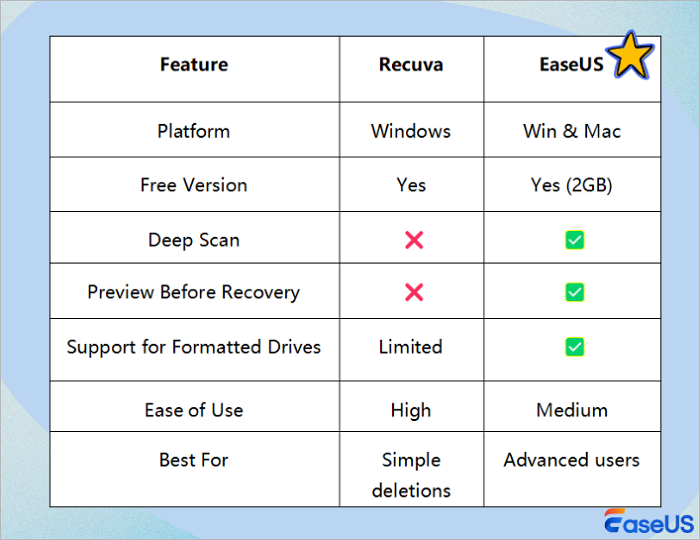
عندما تفشل الأدوات المدمجة، أو إذا قمت بتهيئة محرك الأقراص، أو تعرضت للتلف، أو كنت بحاجة إلى استعادة الصور/المستندات المحذوفة من محرك الأقراص الصلبة الخارجي بعد فقدان كبير للبيانات - فإن البرامج الاحترافية هي خيارك الأفضل.
لماذا نستخدم برامج استعادة البيانات؟
- يقوم بفحص عميق للقطاعات الخام من محرك الأقراص
- معاينة الملفات القابلة للاسترداد قبل الاسترداد
- يستعيد البيانات بعد التهيئة أو التلف
- يدعم أنواعًا مختلفة من الملفات (الصور، مقاطع الفيديو، المستندات، إلخ).
الأدوات الموصى بها لاستعادة البيانات من محركات الأقراص الصلبة الخارجية (دعم اتخاذ القرار):
![استعادة البيانات من القرص الصلب الخارجي]()
يستطيع EaseUS Data Recovery Wizard استعادة الملفات المحذوفة من محركات الأقراص الصلبة الخارجية، ووحدات تخزين USB المحمولة، وبطاقات الذاكرة SD، ومحركات الأقراص الصلبة SSD وHDD، وغيرها من أجهزة التخزين في حالات مختلفة. حمّل هذا البرنامج القوي لاستعادة الملفات من محركات الأقراص الصلبة الخارجية واستعد بياناتك المحذوفة!
قم بتنزيل وتثبيت برنامج EaseUS لاستعادة البيانات على جهاز الكمبيوتر الخاص بك واتبع الخطوات البسيطة لاستعادة الملفات المحذوفة من محرك الأقراص الصلبة الخارجي.
الخطوة 1. استخدم كابل USB مناسبًا لتوصيل القرص الصلب الخارجي بجهاز الكمبيوتر. شغّل برنامج EaseUS Data Recovery Wizard، وستجد القرص الخارجي ضمن قسم "الأقراص الخارجية". يدعم هذا البرنامج جميع العلامات التجارية الشائعة للأقراص الصلبة الخارجية، بما في ذلك WD وSeagate وToshiba وLaCie وSanDisk وSamsung وغيرها.
حدد القرص الصلب الخارجي ثم انقر فوق زر "البحث عن البيانات المفقودة".
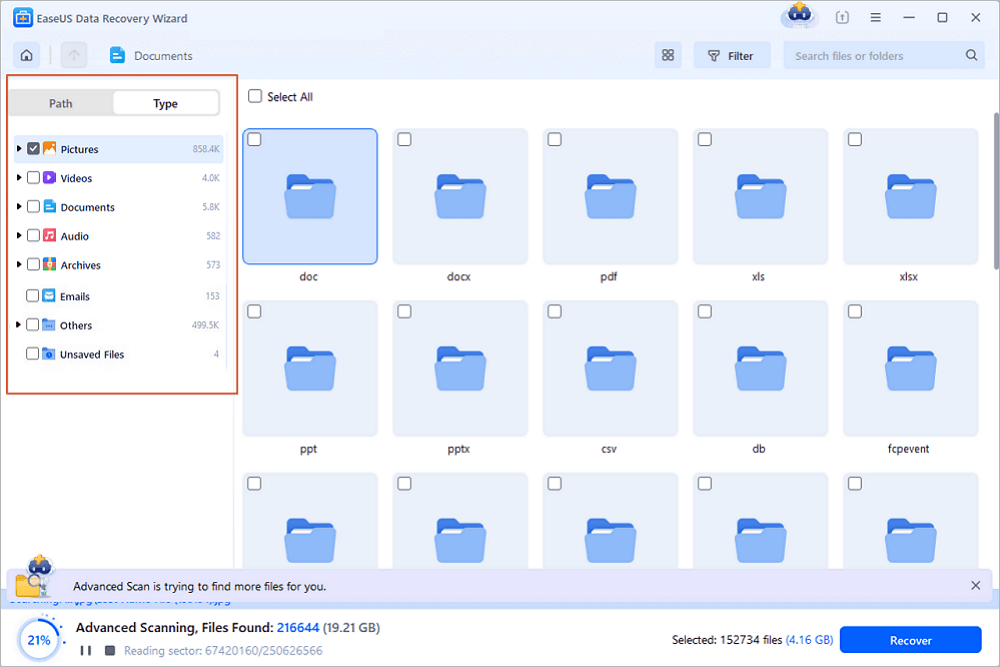
الخطوة 2. بمجرد بدء عملية المسح، سيكتشف البرنامج المزيد من البيانات المفقودة والمحذوفة ويعرضها في نتائج المسح. ستكون البيانات المستعادة منظمة بشكل جيد. يمكنك العثور بسرعة على الملفات/المجلدات المطلوبة حسب نوع الملف أو البحث عنها في مربع البحث باستخدام اسم الملف المحدد.
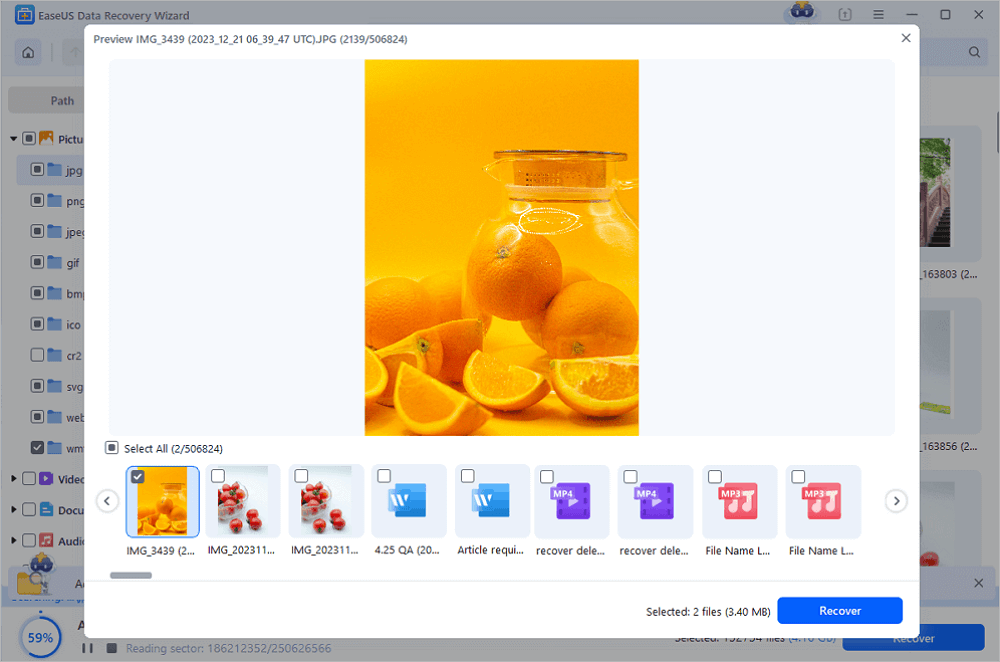
الخطوة 3. يمكنك معاينة الملفات التي عثرت عليها خوارزميات المسح في برنامج EaseUS Data Recovery Wizard. ثم حدد الملفات وانقر على "استعادة". لتجنب الكتابة فوق البيانات، نوصي بحفظ البيانات المستعادة على قرص مختلف عن قرص Seagate الأصلي.
💡 نصيحة: يمكنك استعادة البيانات على الأقراص المحلية، ومحركات الأقراص الصلبة الخارجية، وكذلك التخزين السحابي.
اختار العديد من المستخدمين برنامج EaseUS لاستعادة الملفات المفقودة من محركات الأقراص الصلبة الخارجية. يمكنك الاطلاع على التقييمات التالية لمعرفة المزيد عن هذه الأداة المفيدة.
| 🔍 التقييمات |
- سهل التنزيل والفتح والتنقل بين الخيارات لاستعادة البيانات على محرك أقراص خارجي، وإنشاء قرص تمهيد، ونسخ احتياطي، وغير ذلك الكثير. كان الفحص سريعًا وعثر على كل ملف ظننت أنني فقدته! (من Trustpilot)
- قمتُ عن طريق الخطأ بإعادة تهيئة قرصي الصلب الخارجي، وجرّبتُ برنامج Disk Drill، الذي تمكّنتُ من استعادة 80% من بياناتي التي كانت مُبعثرة وغير مُنظّمة. بعد ذلك بيوم، وأثناء تصفّحي للإنترنت، رأيتُ برنامج EaseUS وقرّرتُ تجربته. تمكّنتُ من استعادة جميع ملفاتي وإعادة تنظيمها كما كانت قبل الحادث. (من Trustpilot)
|
يوضح لك دليل الفيديو التالي كيفية استخدام أداة استعادة الملفات EaseUS لاستعادة الملفات من محركات الأقراص الصلبة الخارجية.
- 00:34 لماذا يمكن استعادة الملفات المحذوفة
- 01:13 حذف الملفات من القرص الصلب الخارجي
- 03:06 جرب خدمة استعادة البيانات
شارك هذه المقالة مع شبكتك وساعد الآخرين على تجنب فقدان البيانات على الأقراص الخارجية.
إذا كنت ترغب في العثور على بعض الطرق المجانية أو تفضل استعادة الملفات المحذوفة من محرك أقراص صلبة خارجي بدون برامج، فإليك 4 خطط استعادة إضافية قد تساعدك في استعادة البيانات من محرك أقراص صلبة خارجي:
| 🔍شرح |
✅المزايا |
⚠️ السلبيات |
| يسترجع الملفات التي تم حذفها ولكن لم تتم إزالتها نهائياً من سلة المحذوفات. |
EFast، لا حاجة لبرامج إضافية، مخاطر منخفضة. |
لا يعمل بعد إفراغ سلة المحذوفات على القرص الصلب الخارجي أو باستخدام Shift+Delete. |
أين تُخزَّن الملفات المحذوفة على القرص الصلب الخارجي؟ يحتوي القرص الصلب الخارجي على مجلد "سلة المحذوفات" مُدمج، حيث تُخزَّن الملفات المحذوفة منه. مع ذلك، وكما هو الحال مع ملفات النظام، يكون مجلد "سلة المحذوفات" مخفيًا افتراضيًا في الدليل الجذر للقرص. يمكنك التحقق من مجلد "سلة المحذوفات" على قرصك الصلب الخارجي للعثور على البيانات المفقودة.
كيف يمكنك الوصول إلى سلة المحذوفات على قرص صلب خارجي لاستعادة الملفات المحذوفة منه مجاناً؟ اتبع الخطوات التالية:
الخطوة 1. افتح مستكشف الملفات على جهاز الكمبيوتر الخاص بك.
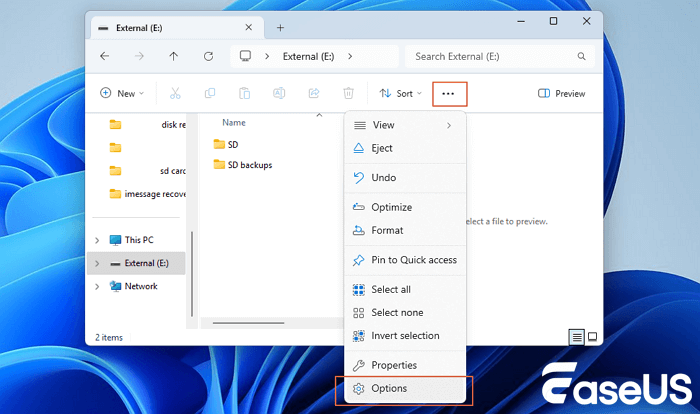
الخطوة 2. انقر فوق خيار النقاط الثلاث، ثم حدد "خيارات".
![انقر فوق خيارات مستكشف ملفات ويندوز]()
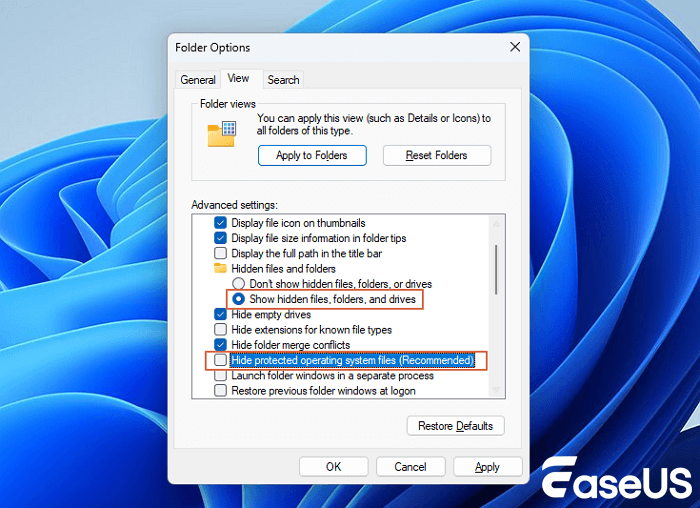
الخطوة 3. انقر على "عرض"، ثم حدد "إظهار الملفات والمجلدات ومحركات الأقراص المخفية" وقم بتعطيل "إخفاء ملفات نظام التشغيل المحمية". ثم قم بتطبيق هذه الإعدادات.
![إظهار الملفات المخفية]()
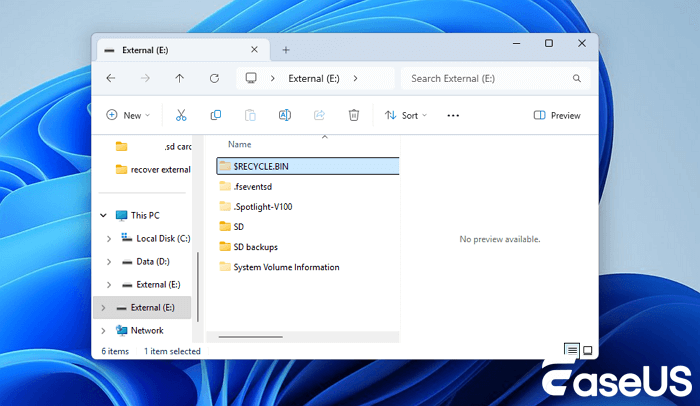
الخطوة 4. افتح القرص الصلب الخارجي. الآن، يمكنك رؤية مجلد $RECYCLE.BIN .
![مجلد $RECYCLE.BIN على القرص الصلب الخارجي]()
الخطوة 5. افتح مجلد سلة المحذوفات وابحث عن الملفات المفقودة لاستعادتها. إذا كان هذا المجلد فارغًا، فمن الأفضل استخدام أداة استعادة البيانات من القرص الصلب الخارجي EaseUS لاستعادة الملفات المحذوفة من القرص.
| 🔍شرح |
✅المزايا |
⚠️ السلبيات |
| يستخدم السمة لعرض الملفات المخفية ومحاولة استعادة الملفات غير المرئية. |
مجاني، ويعمل مع الملفات المخفية |
عمليات معقدة، معدل نجاح منخفض، غير مناسبة للمستخدمين العاديين. |
يوفر موجه أوامر ويندوز تحكمًا أدق في الكمبيوتر، مما يسمح لك باستعادة الملفات المحذوفة من القرص الصلب الخارجي باستخدام موجه الأوامر. يستخدم العديد من المستخدمين أوامر attrib لاستعادة الملفات المحذوفة من القرص الصلب الخارجي أو القرص الصلب الداخلي. مع ذلك، لا يستعيد هذا الأمر البيانات المحذوفة، بل يساعد فقط في إظهار الملفات المخفية في ويندوز. يمكنك استخدام هذا الأمر إذا كانت الملفات الموجودة على قرصك الخارجي مخفية وغير موجودة.
الخطوة 1. أولاً، قم بتوصيل القرص الصلب الخارجي بجهاز الكمبيوتر أو الكمبيوتر المحمول.
الخطوة 2. اضغط على مفتاحي Win + R لتشغيل أداة التشغيل. اكتب cmd وانقر فوق "موافق".
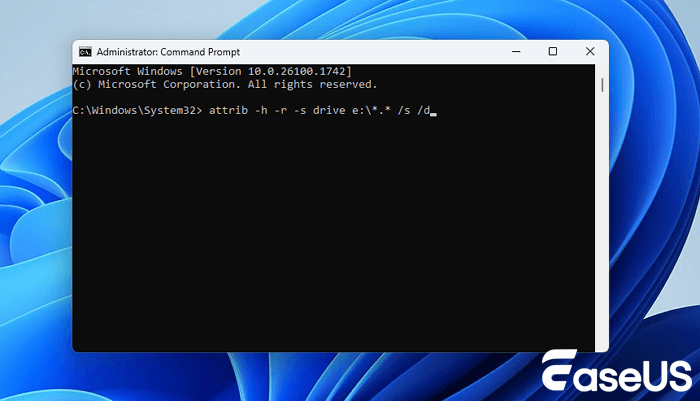
الخطوة 3. اكتب الأمر التالي واضغط على مفتاح الإدخال: attrib -h -r -s drive X:\*.* /s /d . استبدل X بحرف محرك الأقراص الخارجي الخاص بك.
![إظهار الملفات المخفية باستخدام أمر attrib]()
إذا نجحت هذه الأوامر في إظهار الملفات غير المرئية على القرص الصلب الخارجي، يمكنك مشاركة هذه الطريقة على وسائل التواصل الاجتماعي لمساعدة المزيد من القراء!
| 🔍شرح |
✅المزايا |
⚠️ السلبيات |
| يستعيد الملفات من الإصدارات القديمة المحفوظة بواسطة استعادة نظام ويندوز أو النسخ الاحتياطي. |
يحافظ على الملفات الأصلية وهو سهل الاستخدام. |
لا يعمل إلا إذا كانت هناك نقطة استعادة؛ ويعتمد ذلك على إعدادات النظام. |
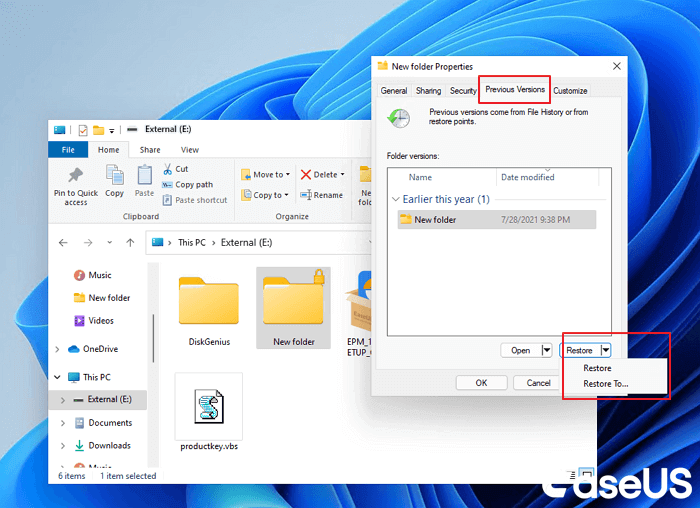
هناك طريقة أخرى للعثور على الملفات المحذوفة من القرص الصلب الخارجي، وهي استخدام ميزة "الإصدارات السابقة" في نظام ويندوز. كانت الإصدارات السابقة إما نسخًا من الملفات والمجلدات التي أنشأها نظام النسخ الاحتياطي في ويندوز، أو نسخًا من الملفات والمجلدات التي يحفظها "محفوظات الملفات" تلقائيًا كجزء من نقطة الاستعادة. يمكنك استخدام هذه الميزة لاستعادة الإصدارات السابقة من الملفات أو المجلدات التي تم تعديلها أو حذفها أو تلفها عن طريق الخطأ على الأقراص الخارجية.
💡 ملاحظة: يشترط لاستخدام هذا الحل أن تقوم بعمل نسخة احتياطية من بياناتك مسبقًا. وإلا، ستحتاج إلى استخدام برنامج استعادة البيانات لاستعادة الملفات المحذوفة نهائيًا من محرك أقراص خارجي.
الخطوة 1. قم بتوصيل القرص الصلب الخارجي بجهاز الكمبيوتر. ثم ابحث عن المجلد الذي كانت ملفاتك المفقودة مخزنة فيه.
الخطوة 2. انقر بزر الماوس الأيمن داخل المجلد وحدد "خصائص".
الخطوة 3. انقر فوق علامة التبويب "الإصدارات السابقة".
الخطوة 4. حدد الإصدارات التي تحتاج إلى استعادتها.
![استعادة ملفات محرك الأقراص الخارجي من الإصدارات السابقة]()
| 🔍شرح |
✅المزايا |
⚠️ السلبيات |
| يستخدم معدات متطورة أو أساليب يدوية لاستخراج البيانات من الأجهزة التالفة؛ حتى أنه مناسب للأضرار المادية. |
نسبة نجاح عالية؛ مثالي لحالات الأعطال الخطيرة في الأجهزة. |
مكلف، ووقت انتظار أطول |
مع أن برامج استعادة البيانات من الأقراص الصلبة الخارجية قادرة على التعامل مع معظم حالات الحذف الشائعة، إلا أن بعض الحالات تتطلب تدخلاً أكثر تقدماً. إذا تعرض قرصك الصلب الخارجي لتلف مادي، أو لم يتعرف عليه جهاز الكمبيوتر، أو كان يحتوي على ملفات مهمة لم تتم استعادتها باستخدام البرامج، فإن اللجوء إلى خدمة استعادة بيانات احترافية هو الخيار الأمثل والأكثر أماناً.
قد ترغب في تجربة خدمات استعادة البيانات من EaseUS إذا كان فقدان بياناتك ناتجًا عن تلف بسبب الماء أو عطل في الأجهزة أو تلف منطقي، أو استعادة الملفات المحذوفة من محرك أقراص صلبة خارجي بعد تهيئته.
استشر خبراء استعادة البيانات في EaseUS للحصول على خدمة استعادة يدوية فردية. يمكننا تقديم الخدمات التالية بعد التشخيص المجاني.
- قم بإجراء استعادة وإصلاح بنية RAID التالفة، ونظام التشغيل Windows غير القابل للتشغيل
- قم باستعادة القسم المفقود على القرص الصلب الخارجي الخاص بك
- إلغاء تهيئة القرص الصلب الخارجي وإصلاح القرص الخام (القرص المقسم إلى أجزاء)
- إصلاح الأقراص التي تصبح أقسامًا محمية بنظام GPT
إذا حذفت ملفات من قرص صلب خارجي على جهاز Mac الخاص بك، فسيتم نقلها إلى سلة المهملات. إذا لم تكن هناك ملفات متاحة في سلة المهملات، فإن برنامج EaseUS لاستعادة البيانات لا يزال متوافقًا مع إصدارات macOS. يمكنك استخدامه لاستعادة البيانات من القرص الصلب الخارجي على جهاز Mac .
على سبيل المثال، استخدم برنامج Time Machine على نظام Mac. إذا كنت تستخدم نظام macOS ولديك نسخ احتياطية باستخدام Time Machine:
- 1. قم بتوصيل القرص الصلب الخارجي.
- 2. افتح برنامج Time Machine من شريط القوائم.
- 3. انتقل إلى التاريخ قبل الحذف.
- 4. حدد موقع الملفات المفقودة وانقر فوق استعادة.
يُعدّ منع فقدان البيانات على القرص الصلب الخارجي مسبقًا أفضل من استعادة الملفات منه. إليك بعض النصائح من الخبراء التي يجب عليك اتباعها لتجنب فقدان البيانات على القرص الخارجي في المستقبل:
1️⃣ النسخ الاحتياطية المنتظمة
استخدم قرصًا احتياطيًا آخر أو خدمات التخزين السحابي لإنشاء نسخة احتياطية من محركات الأقراص الصلبة الخارجية، ويكفي نسخ الملفات الأساسية فقط. اتبع قاعدة 3-2-1: ثلاث نسخ، نوعان مختلفان من التخزين، نسخة واحدة خارج الموقع.
2️⃣ تجنب التنسيق
إذا طلب منك نظام التشغيل ويندوز أو ماك أو إس تهيئة القرص الصلب الخارجي، فلا تتابع العملية فوراً. جرّب أدوات الاستعادة أولاً، فقد يشير ذلك إلى وجود خطأ في نظام الملفات.
3️⃣ تشغيل برنامج مكافحة الفيروسات
يمكن للفيروسات والبرامج الضارة أن تُتلف الملفات أو تُخفيها أو تُشفّرها أو تحذفها. حافظ على حماية نظامك ومحرك الأقراص الخارجي باستخدام برنامج مكافحة فيروسات مُحدّث.
4️⃣ الإخراج السليم
استخدم دائمًا خيار "إزالة الأجهزة بأمان" على نظامي التشغيل ويندوز أو ماك أو إس قبل فصل محرك الأقراص الصلبة الخارجي لتجنب تلف البيانات.
5️⃣ تجنب الضرر المادي
احتفظ بمحرك الأقراص الخارجي في مكان آمن وجاف. تجنب سقوطه أو تعرضه للصدمات أو الماء أو درجات الحرارة العالية.
إذا وجدت هذه النصائح مفيدة، شاركها مع أصدقائك على X أو فيسبوك أو إنستغرام!
الاستنتاجات
لماذا يُمكن استعادة البيانات المفقودة من قرص صلب خارجي؟ إليك الأمر: الملفات التي تُحذف لا تُحذف نهائيًا في العادة، بل تبقى مخفية، بانتظار أن تُستبدل بملفات أخرى. يمكنك استعادة ملفاتك المحذوفة بسرعة.
في هذه المقالة، نستعرض عدة طرق لاستعادة الملفات من محركات الأقراص الصلبة الخارجية. يمكنك الاستعادة من سلة المحذوفات إذا لم تُفقد الملفات نهائيًا. أو يمكنك استخدام برنامج EaseUS لاستعادة البيانات لاستعادة الملفات المحذوفة نهائيًا من القرص الخارجي. كما تتيح لك ميزة النسخ الاحتياطي في نظام ويندوز أو سجل الملفات استعادة الملفات المحذوفة دون الحاجة إلى برامج. مع ذلك، يُنصح بعمل نسخة احتياطية مسبقًا.
الأسئلة الشائعة حول كيفية استعادة الملفات المحذوفة من محركات الأقراص الصلبة الخارجية
احصل على المزيد من الأدلة حول استعادة الملفات المحذوفة من محركات الأقراص الصلبة الخارجية.
1. ما هي أسباب فقدان البيانات من محركات الأقراص الصلبة الخارجية؟
- تلف القرص الصلب
- تهيئة القرص الصلب
- تلف البرمجيات
- الفيروسات أو البرامج الضارة
- الخطأ البشري...
2. كيف يمكن استعادة الملفات المحذوفة من قرص صلب خارجي؟
لاستعادة الملفات المحذوفة من قرص صلب خارجي:
الخطوة 1. قم بتشغيل برنامج استعادة القرص الصلب EaseUS.
الخطوة 2. فحص جميع الملفات المفقودة من القرص الصلب الخارجي.
الخطوة 3. استعادة جميع الملفات المفقودة.
3. أين تذهب الملفات المحذوفة من محركات الأقراص الصلبة الخارجية؟
يحتوي القرص الصلب الخارجي على مجلد سلة المحذوفات حيث تُخزَّن الملفات المحذوفة. لحذف هذه الملفات، نحتاج أولاً إلى الوصول إلى مجلد سلة المحذوفات الخاص بالقرص الصلب الخارجي.
4. هل يمكنني استعادة البيانات من القرص الصلب الخارجي الخاص بي مجاناً؟
نعم. يمكنك استخدام النسخة المجانية من برنامج EaseUS Data Recovery Wizard لاستعادة 2 جيجابايت من البيانات مجانًا على القرص الصلب الخارجي.
5. لماذا يمكن استعادة الملفات المحذوفة؟
حذف ملف لا يعني محو الملف نهائياً، بل يبقى موجوداً على القرص الصلب حتى بعد إفراغ سلة المحذوفات. وهذا ما يجعل استعادة البيانات ممكنة.
6. ما هي المدة التي يمكن أن تبقى فيها الملفات المحذوفة على القرص الصلب الخارجي؟
يمكن للملفات المحذوفة البقاء على القرص الصلب الخارجي إلى أجل غير مسمى حتى يتم استبدال المساحة التي كانت تشغلها ببيانات جديدة. عند حذف ملف، يقوم نظام التشغيل فقط بتحديد المساحة المتاحة، مما يجعل الملف غير مرئي دون مسح البيانات فورًا. لا يُحذف الملف نهائيًا إلا بعد استبدال قطاعات القرص، سواءً بحفظ ملفات جديدة، أو تهيئة القرص، أو باستخدام برامج المسح الآمن.
7. لماذا لا أستطيع استعادة الملفات المحذوفة من القرص الصلب الخارجي؟
لا يمكنك استعادة الملفات المحذوفة من قرص صلب خارجي لأنها تُحذف نهائيًا عادةً، متجاوزةً سلة المحذوفات، وقد يكون القرص قد استبدل البيانات بمعلومات جديدة. على عكس القرص الداخلي، لا ينقل القرص الخارجي الملفات إلى سلة المحذوفات. إذا واصلت كتابة بيانات جديدة على القرص، فسيتم استبدال موقع الملف الأصلي، مما يجعل استعادته مستحيلة.