استعادة البيانات من القرص الصلب يمكن القيام بذلك من خلال البرامج لمعالجة الأخطاء المنطقية أو عن طريق الخدمات المهنية لمعالجة الأضرار المادية. إذا كنت ترغب في إجراء استعادة البيانات من القرص الصلب، يمكنك محاولة توصيل القرص الصلب بجهاز آخر واستعادة الملفات بمساعدة أداة استعادة البيانات أو خدمات استعادة البيانات عبر الإنترنت.
هل حذفتَ ملفًا من قرصك الصلب عن طريق الخطأ؟ ثم أدركتَ أنك بحاجة لاستعادته. فقدان البيانات تجربة مزعجة. أعطال القرص الصلب، والحذف، وأخطاء التهيئة تجعل فقدان البيانات أمرًا سهلاً. لحسن الحظ، يمكن لبرامج استعادة البيانات من القرص الصلب مساعدتك في استعادة الملفات المفقودة حتى لو لم يكن لديك نسخة احتياطية.
تتوفر العديد من برامج استعادة البيانات من محركات الأقراص الصلبة، وقد اخترنا لكم 11 برنامجًا بناءً على ميزاتها وأدائها وسعرها وتجربتنا الشخصية معها. إذا لم تُجدِ هذه البرامج نفعًا في استعادة بياناتك، فيمكنك اللجوء إلى خدمة متخصصة في استعادة بيانات محركات الأقراص الصلبة.
أفضل برامج أو أدوات استعادة بيانات القرص الصلب:
- معالج استعادة البيانات من EaseUS💗
- خدمات استعادة البيانات من محركات الأقراص الصلبة من EaseUS
- ريكوفا
- آر ستوديو
- برنامج استعادة البيانات Ontrack
- استعادة ملفاتي
- تسجيل الصور
- قرص الاختبار
- استعادة ملفات أوريون
- استعادة ملفات ويندوز
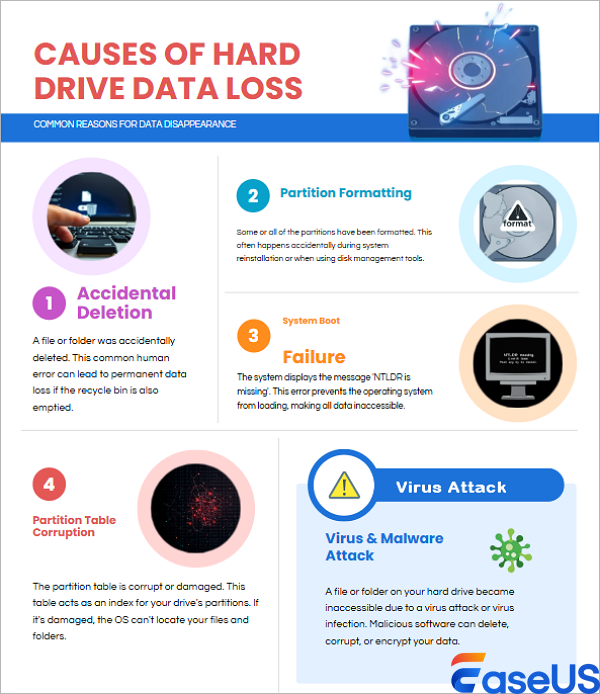
يحدث فقدان البيانات على محركات الأقراص الصلبة، سواء الداخلية أو الخارجية، بشكل أكثر تكرارًا مما قد تتوقع. وعادةً ما يكون سببه واحدًا أو أكثر من الأسباب التالية:
- 🗂️تم حذف ملف أو مجلد عن طريق الخطأ.
- 💾تم تهيئة بعض أو كل الأقسام (على سبيل المثال، باستخدام Fdisk).
- ❓ يعرض النظام الرسالة "NTLDR مفقود. اضغط على أي مفتاح لإعادة التشغيل".
- ⚡جدول التقسيم تالف أو معطوب.
- 🦠 أصبح ملف أو مجلد على محرك الأقراص الثابتة غير قابل للوصول إليه بسبب هجوم فيروسي أو إصابة بفيروس.
- 🔥 الأسباب الإضافية الشائعة في منطقة الخليج: ارتفاع حرارة الأقراص الصلبة بسبب الطقس الحار، انقطاع التيار الكهربائي المفاجئ، الاستخدام غير الآمن للأقراص الخارجية في السيارات.
- 📱 فصل القرص الصلب الخارجي دون إخراجه بطريقة آمنة (خاصة عند استخدامه مع الهواتف الذكية أو أجهزة التلفاز).
![فقدان بيانات القرص الصلب.png]()
في هذه المرحلة، أدرك معظم الناس أهمية النسخ الاحتياطي. ومع ذلك، غالبًا ما يفقد المستخدمون بياناتهم في حال عدم وجود نسخة احتياطية. وهذا ما يجعل برامج استعادة البيانات من القرص الصلب ضرورية للمستخدمين.
📖 شرح مصطلح تقني: "المنطقة RAW" – هي حالة تخزين لا يستطيع فيها الجهاز التعرف على نظام الملفات الخاص بالقرص، وغالباً يحدث بسبب تلف القطاعات أو انقطاع الطاقة أثناء الكتابة. في هذه الحالة، تظهر رسالة "القرص غير مهيأ" ولكن البيانات لا تزال موجودة ويمكن استعادتها ببرامج متخصصة.
اختبرنا برنامج استعادة بيانات القرص الصلب هذا من جوانب متعددة، مثل توافقه مع أنظمة التشغيل، وأدائه، وأنواع الملفات وأجهزة التخزين المدعومة، وسعره، وغير ذلك. تجدون إحصائيات الاختبار أدناه:
| 👈 سيناريوهات فقدان البيانات |
الحذف، أو تهيئة القرص الصلب، أو التلف، أو RAW |
| 🔢 عدد برامج استعادة البيانات من القرص الصلب التي تم اختبارها |
10 |
| 💻 حدود الإصدار |
مجاني غير محدود أو محدود |
| ⌨️ توافق نظام التشغيل |
ويندوز، ماك، لينكس |
| 🗂️ تنسيقات الملفات |
المستندات والصور والفيديوهات والملفات الصوتية ورسائل البريد الإلكتروني وما إلى ذلك. |
إذا كنت ترغب في معرفة المزيد عن أفضل برامج استعادة البيانات لهذا العام وتفاصيلها، فانقر على هذا الرابط. كما يمكنك مراعاة المعايير الأساسية التالية عند اختيار أحد أفضل أدوات استعادة البيانات من القرص الصلب:
- 👍سهولة الاستخدام: تعتبر الواجهة السلسة والبديهية ضرورية بشكل خاص في الحالات التي يكون فيها الشخص أقل خبرة تقنية.
- 👓 وظيفة المعاينة: تُعد القدرة على معاينة الملفات القابلة للاسترداد أمرًا ضروريًا لتحديد ما يمكن استعادته وتجنب استعادة الأجزاء غير القابلة للاستخدام.
- 🔨 دعم نظام الملفات ومحركات الأقراص الخام: تُعدّ قدرة البرنامج على دعم نظام الملفات الذي يستخدمه محرك الأقراص الثابتة لديك أمرًا بالغ الأهمية. في حال تلف نظام الملفات، تُعتبر القدرة على فحص محركات الأقراص الخام ميزة إضافية قيّمة.
- 🖨️جودة مسح التوقيع: يعد الماسح الضوئي الجيد للتوقيع أمرًا بالغ الأهمية عندما لا يمكن الاعتماد على سجلات نظام الملفات، فهو يسمح باستعادة الملفات بناءً على توقيعاتها الفريدة.
يُعدّ برنامج EaseUS Data Recovery Wizard أداةً ممتازة ساعدت ملايين المستخدمين على استعادة بياناتهم القيّمة. سواءً فقدت بياناتك من قرص، أو قمت بتهيئته، أو فقدت أقسامًا منه، أو أصبح القرص غير قابل للوصول أو غير مُعترف به، يمكنك استعادة بياناتك باستخدام هذا البرنامج المُخصّص لاستعادة البيانات من القرص الصلب.
يُعد هذا البرنامج أيضًا برنامجًا عالميًا مشهورًا لاستعادة البيانات من محركات الأقراص الصلبة مجانًا. يمكنك استعادة ما يصل إلى 2 جيجابايت من البيانات باستخدام النسخة المجانية. إليك أهم ميزاته:
![تعليقات إيجابية من برنامج مايكروسوفت وورد]()
🟠 خطوات تفصيلية لاستعادة بيانات القرص الصلب باستخدام أداة EaseUS لاستعادة بيانات القرص الصلب:
الخطوة الأولى: قم بتنزيل وتثبيت برنامج EaseUS Data Recovery Wizard على جهاز الكمبيوتر أو الكمبيوتر المحمول الذي يعمل بنظام Windows. شغّل البرنامج واختر "استعادة البيانات من الكمبيوتر" من اللوحة اليسرى. اختر القرص الصلب الذي تريد استعادة البيانات منه، ثم انقر على زر "مسح" لبدء فحص القرص الصلب المحدد.
الخطوة الثانية: سيقوم برنامج EaseUS لاستعادة بيانات القرص الصلب بإجراء فحص سريع للعثور على الملفات المحذوفة. عند اكتمال الفحص السريع، يمكنك البحث عن الملفات القابلة للاستعادة واختيار الملفات التي تريدها. إذا لم تتمكن من العثور على الملفات التي تحتاجها، فانتظر بصبر حتى ينتهي الفحص العميق لتتمكن من استعادة جميع بياناتك المفقودة.
الخطوة 3. بعد اختيار الملفات المستهدفة، يمكنك معاينتها قبل استعادتها. ثم انقر على زر "استعادة". اختر مجلدًا لحفظ الملفات المستعادة، وتأكد من أنه قرص مختلف عن القرص الذي تستعيد منه الملفات.
ملاحظة: من المهم التوقف عن استخدام القرص الصلب الذي ترغب في استعادة البيانات منه في أسرع وقت ممكن لمنع الكتابة فوق البيانات الموجودة. سيؤدي ذلك إلى زيادة فرص استعادة البيانات بنجاح.
✅المزايا
- عملية تعافي سهلة من 3 خطوات
- إصلاح ملفات JPEG وPNG وBMP وغيرها من الملفات التالفة من محركات الأقراص الصلبة
- خالٍ من الفيروسات والإضافات
- سرعة مسح فائقة واستعادة بيانات عالية الجودة
- يدعم جميع ماركات الأقراص الصلبة الشائعة
![hdd-brands.png]()
🔴 السلبيات
- تجربة مجانية مع حد استعادة بيانات يبلغ 2 جيجابايت. أما النسخة الاحترافية فتُباع بسعر 69.95 دولارًا أمريكيًا ولا تفرض أي قيود على استعادة البيانات.
قيود النسخة المجانية: ٢ جيجابايت من البيانات المستعادة مجانًا. يمكن للمستخدمين استعادة ٥٠٠ ميجابايت من البيانات فورًا باستخدام برنامج EaseUS Data Recovery Wizard المجاني. شارك البرنامج على فيسبوك أو تويتر للوصول إلى حد ٢ جيجابايت.
❇️التجربة العامة
يمكن استخدام برنامج EaseUS لاستعادة البيانات على أنظمة التشغيل Windows 10 و8 و8.1 و7 وVista وXP، وحتى الإصدارات الأقدم من Windows. كما يتوفر منه إصدار لنظام Mac يدعم macOS من 10.15 إلى 10.9. يُتيح لك هذا الإصدار استعادة ما يصل إلى 2 جيجابايت من البيانات مجانًا. مع ذلك، يُعد معدل استعادة البيانات في EaseUS من بين الأعلى في هذا المجال، سواءً في إصداري Windows أو Mac. يُمكنه استعادة الملفات بسهولة، ويتمتع بقدرة فائقة على إصلاح ملفات الصور والفيديو التالفة.
شارك هذه الأداة مع مستخدمي الكمبيوتر المبتدئين الذين عانوا من فقدان البيانات على محركات الأقراص الصلبة الخارجية:
إذا فقدت بياناتك بسبب تلف القرص الصلب أو فساده أو تهيئته أو كونه بتنسيق RAW، فإن خدمات استعادة البيانات من EaseUS متوفرة لمساعدتك. يتمتع خبراؤنا بخبرة تمتد لعشرين عامًا في مجال استعادة البيانات، وهم قادرون على مراقبة أقراصك الصلبة واستعادتها وإصلاحها بكفاءة عالية. بإمكانهم استعادة البيانات من جميع العلامات التجارية مثل سامسونج، وسيجيت، وويسترن ديجيتال، وتوشيبا، وفوجيتسو، وهيتاشي.
استشر خبراء استعادة البيانات في EaseUS للحصول على خدمة استعادة يدوية فردية. يمكننا تقديم الخدمات التالية بعد تشخيص مجاني.
- إصلاح بنية RAID التالفة وملفات القرص الظاهري التالفة
- استعادة/إصلاح الأقسام المفقودة والأقراص المعاد تقسيمها
- إلغاء تهيئة محركات الأقراص الصلبة وإصلاح محركات الأقراص RAW (محركات الأقراص المشفرة بتقنية Bitlocker)
- إصلاح الأقراص التي تصبح أقسامًا محمية بنظام GPT
❇️التجربة العامة
تساعدك خدمات استعادة البيانات من محركات الأقراص الصلبة من EaseUS على استعادة بياناتك في جميع الحالات، بما في ذلك الحذف الدائم، وتلف القرص، والإصابة بالفيروسات، والتهيئة، وفقدان الأقسام، وغيرها. نستطيع استعادة البيانات من أجهزة الكمبيوتر المحمولة والمكتبية، وأنظمة RAID، ووحدات التخزين الشبكية (NAS).
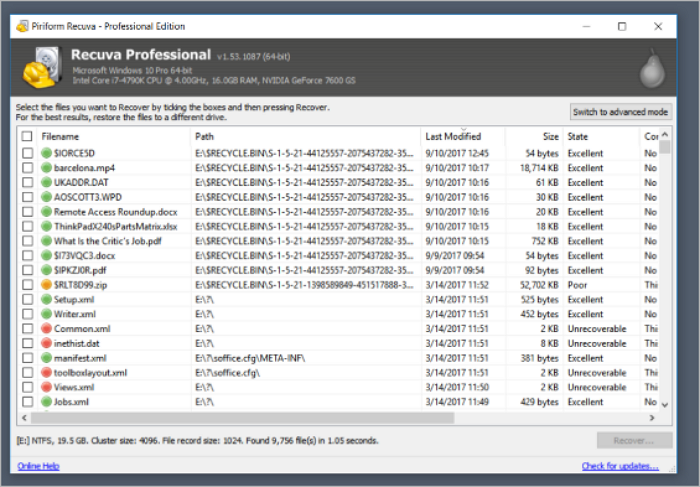
يُستخدم برنامج Piriform Recuva على نطاق واسع من قِبل المستخدمين الذين يفقدون ملفاتهم عن طريق الخطأ. ما يُميّز Recuva عن برامج استعادة البيانات الأخرى من القرص الصلب هو سهولة استخدامه وتفاعليته. يُرشدك Recuva خلال عملية استعادة الملفات من خلال طرح عدة أسئلة، مما يجعله أكثر سهولة في الاستخدام.
![recuva-screenshot.png]()
✅ المزايا
- استعادة بيانات مجانية غير محدودة مع الإصدار القياسي
- وضع المسح العميق للملفات التي يصعب العثور عليها
- كما يتوفر منه إصدار محمول.
- برنامج استعادة البيانات مجاني بالكامل
🔴 سلبيات
- واجهة المستخدم تجعلها تبدو قديمة.
- لا يمكنك معاينة النتائج أثناء الفحص.
القيود المفروضة على النسخة المجانية: استعادة مجانية غير محدودة.
❇️التجربة العامة
يتميز برنامج Recuva بسعره المناسب وسهولة استخدامه، مع أنه لا يتمتع بنفس قدرة برامج استعادة البيانات ذات الأسعار الأعلى. يلبي البرنامج الاحتياجات الأساسية مثل استعادة الصور، والموسيقى المحذوفة، والمستندات، والفيديوهات، ورسائل البريد الإلكتروني. وقد جربنا هذا البرنامج لاستعادة ملفات Excel المفقودة. برنامج Recuva مجاني تمامًا للاستخدام الشخصي.
👩💻مراجعة المستخدم:
يحذر برنامج Recuva من أن الفحص العميق قد يستغرق ساعات، ولكن نظرًا لصغر حجمه، يمكننا تشغيله بسهولة في الخلفية أثناء العمل على مهام أخرى. - من موقع TechRadar
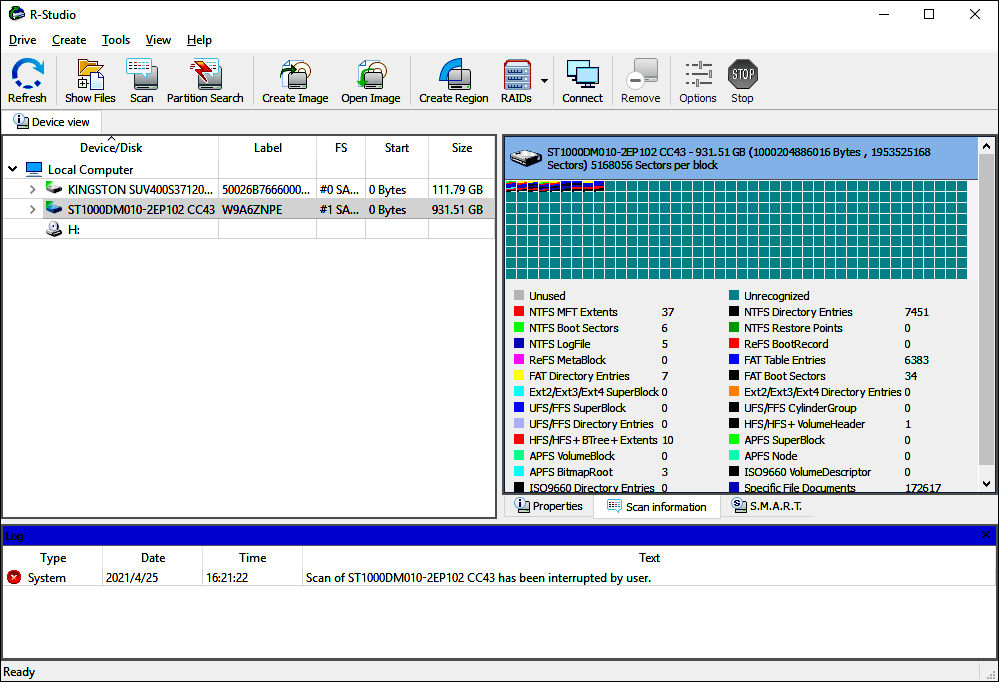
يُعدّ برنامج R-Studio أداةً معروفةً لاستعادة البيانات من محركات الأقراص الصلبة. فهو يدعم استعادة البيانات المحذوفة والمفقودة من محركات الأقراص الصلبة وأنواع أخرى من أجهزة التخزين. كما يدعم أنظمة ملفات متعددة، منها NTFS وNTFS5 وFAT12/16/32 وexFAT وHFS+ وHFS/HFS+ وغيرها.
![استعادة بيانات القرص الصلب لبرنامج rstudio.png]()
✅ المزايا
- قم بإجراء عمليات فحص شاملة لمحركات الأقراص الصلبة للعثور على الملفات المحذوفة أو المفقودة
- توفير ميزات متقدمة مثل استعادة ملفات RAW وإعادة بناء RAID
- استعادة مجموعة واسعة من الملفات، حتى من محركات الأقراص الصلبة المتضررة بشدة
- متعدد الاستخدامات عبر أنظمة تشغيل مختلفة، بما في ذلك ويندوز وماك أو إس ولينكس
🔴 سلبيات
- قد تتطلب بعض الميزات المتقدمة فترة تعلم للمستخدمين الجدد.
- قد تتطلب عمليات الاسترداد المعقدة موارد كثيرة.
القيود المفروضة على النسخة المجانية: لا يتوفر لدى R-Studio نسخة مجانية، بل نسخة تجريبية فقط ذات وظائف محدودة.
❇️التجربة العامة
يُعدّ R-Studio حلاً قوياً لاستعادة البيانات للاستخدام الشخصي والمهني، لا سيما في حالات الاستعادة المعقدة. كما تجذب إمكانياته المتقدمة في الاستعادة مستخدمي الحاسوب الأكثر خبرة. يدعم البرنامج استعادة مجموعة واسعة من أنواع الملفات، مثل الصور والفيديوهات والمستندات والأرشيفات ورسائل البريد الإلكتروني وغيرها. ويُمكنه إجراء عمليات مسح شاملة لاستعادة البيانات بالكامل على أنظمة التشغيل Windows وMac وLinux. أما بالنسبة للمستخدمين المتقدمين، فتُعدّ ميزات استعادة ملفات RAW وإعادة بناء RAID جذابة للغاية.
👩💻مراجعة المستخدم:
تسهّل خاصية التصدير إضافة تعديلات على الكود أو حتى استيراده إلى أعمال موجودة مسبقاً، مثل مستندات Word. - من Capterra
المشاركة تعني الاهتمام! إذا وجدت برنامج استعادة القرص الصلب هذا مفيدًا، فشاركه مع متابعيك على تويتر أو فيسبوك أو إنستغرام.
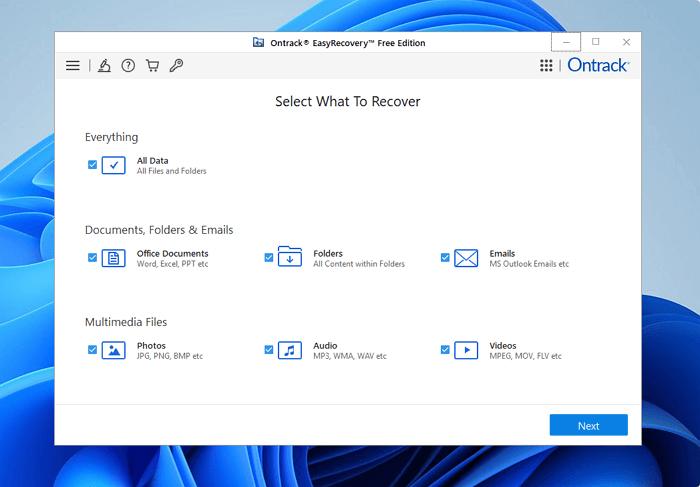
يُعدّ برنامج Ontrack EasyRecovery من أفضل الخيارات لاستعادة البيانات من الأقراص الصلبة. فهو يستعيد الملفات من الأقراص الصلبة (HDD) وأقراص الحالة الصلبة (SSD) وبطاقات الذاكرة ووحدات التخزين USB والوسائط الضوئية بعد الحذف أو التهيئة أو التلف، وغير ذلك. بالإضافة إلى ميزات استعادة البيانات الأساسية، يُمكّن EasyRecovery المستخدمين من إجراء استعادة متقدمة لبيانات RAID.
![ontrack-easyrecovery-step1.png]()
✅ المزايا
- استعادة الصور والفيديوهات والمستندات والمزيد
- يدعم أجهزة تخزين متعددة
- اسمح بمعاينة النتائج قبل الاستعادة
- استعادة الملفات بعد الحذف، أو التهيئة، أو تلف القرص الصلب، أو التلف.
🔴 سلبيات
- يجب عليك إدخال معلوماتك الشخصية لتنزيل البرنامج
قيود النسخة المجانية: 1 جيجابايت من مساحة الاستعادة المجانية. أما النسخة الاحترافية فتبلغ تكلفتها 87.81 دولارًا أمريكيًا، وتتميز بحدود استعادة أقل.
❇️التجربة العامة
برنامج Ontrack هو برنامج سهل الاستخدام لاستعادة الملفات المفقودة أو المحذوفة، مثل الصور والفيديوهات وغيرها، من جميع أنواع أجهزة التخزين الحاسوبية. استخدم خاصية المسح السريع والمسح العميق لتحسين عملية الاستعادة. كما يوفر البرنامج خدمة استعادة البيانات وإصلاحها يدويًا بمساعدة خبراء. وتختلف التكلفة حسب حجم البيانات ومدى صعوبة عملية الاستعادة. قد يكون تحميل البرنامج صعبًا بعض الشيء، حيث يتطلب منك إدخال بريدك الإلكتروني ومعلوماتك الشخصية قبل البدء.
👩💻مراجعة المستخدم:
قدّمت شركة أونتراك خدمة رائعة لاستعادة البيانات بعد تعطل القرص الصلب. كان الموظفون ودودين وشفافين للغاية طوال العملية. لم تكن هناك أي رسوم خفية أو شروط مبهمة، وكنا على دراية تامة بما يمكن توقعه منذ البداية. - من موقع Trustpilot
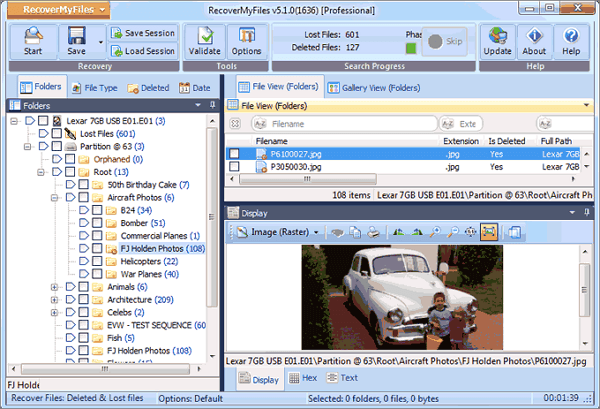
برنامج "استعادة ملفاتي " أداة موثوقة لاستعادة البيانات، وهو حصري لنظام ويندوز. يُمكّن المستخدمين من استعادة الملفات من محركات الأقراص الصلبة، وبطاقات الذاكرة، ومحركات أقراص USB، والأقراص المرنة، وأجهزة iPod، وغيرها. يتميز البرنامج بكفاءة عالية في استعادة الملفات من سلة المحذوفات، واستعادة البيانات بعد التهيئة، واستعادة نظام التشغيل بعد إعادة تثبيته، واستعادة أقسام RAW، وغيرها. يمكن استعادة المستندات والصور والفيديوهات والملفات الصوتية ورسائل البريد الإلكتروني.
![برنامج استعادة بيانات القرص الصلب - استعادة ملفاتي]()
✅ المزايا
- يدعم أجهزة التخزين التقليدية مثل محركات الأقراص الصلبة وبطاقات SD ووحدات USB وأجهزة iDevices مثل iPod
- السماح بفحص النسخة الاحتياطية (ملف الصورة) للقسم
- فرز الملفات حسب التاريخ
- السماح بتعديل تخطيط العناصر
🔴 سلبيات
- واجهة برمجية قديمة الطراز
- عملياتها أكثر تعقيداً نسبياً من منافسيها
مزايا النسخة المجانية: استعادة بيانات مجانية غير محدودة. أما النسخة الاحترافية فتبلغ تكلفتها 69.95 دولارًا أمريكيًا، وتتضمن قيودًا أقل على استعادة البيانات.
❇️التجربة العامة
برنامج "استعادة ملفاتي" هو برنامج لاستعادة البيانات يستخدم تقنية استخراج الملفات لاستخراج الملفات المفقودة من المساحات غير المخصصة. تعتمد عملية الاستعادة على تحليل محتوى الملف، عادةً من خلال عملية الهندسة العكسية لنوع الملف. عملية الاستعادة ليست بالسهولة الموضحة، فالواجهة القديمة تجعل استخدامها صعبًا على المستخدمين العاديين. للأسف، كان آخر إصدار من "استعادة ملفاتي" هو الإصدار السادس، ومن الواضح أن مطوريه الأصليين قد توقفوا عن دعمه، ولا يمكنك الحصول على أي تحديثات.
👩💻مراجعة المستخدم:
بفضل هذا البرنامج، يستطيع المستخدمون استعادة كل شيء بدءًا من الملفات المحذوفة البسيطة وصولًا إلى الأقراص المهيأة واستعادة نظام ويندوز. صُمم البرنامج خصيصًا للأشخاص الذين لا يملكون معرفة تقنية متخصصة، ولذلك فهو سهل الاستخدام للغاية. - من موقع TechRadar
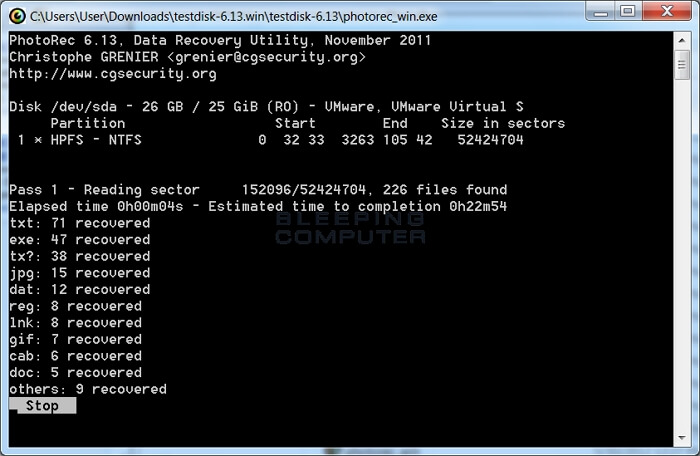
يستعيد برنامج Photo Rec الصور من جميع أنواع الأجهزة الرقمية، مثل أجهزة الكمبيوتر والكاميرات الرقمية والهواتف المحمولة والأجهزة اللوحية وبطاقات الذاكرة ومحركات الأقراص الصلبة الخارجية وغيرها. يتميز البرنامج بقدرات قوية لاستعادة الملفات ويدعم منصات متعددة. كما يمكن لهذا البرنامج مفتوح المصدر استعادة أكثر من 480 امتدادًا للملفات.
![photorec-for-windows.jpg]()
✅ المزايا
- يدعم استعادة البيانات عبر مختلف المنصات - ماك أو إس إكس، ويندوز، لينكس، إلخ.
- يمكنه استعادة البيانات على معظم الأجهزة.
- يدعم هذا البرنامج العديد من تنسيقات الملفات، وليس الصور فقط.
🔴 سلبيات
- غير مناسب للمبتدئين
- يتم استرداد جميع الملفات تلقائيًا أثناء الفحص
- تعذر استعادة أسماء الملفات وبنية المجلدات
القيود المفروضة على النسخة المجانية: استعادة مجانية غير محدودة.
❇️التجربة العامة
برنامج PhotoRec مجاني ومفتوح المصدر. يستخدم تقنيات استعادة البيانات النصية لاستعادة الملفات المفقودة من النظام. صُمم البرنامج خصيصًا للمستخدمين ذوي الخبرة بواجهة مستخدم نصية فقط. والخبر السار هو أن هذا البرنامج مجاني تمامًا. يُنافس PhotoRec العديد من برامج استعادة البيانات المدفوعة، فلا داعي للقلق بشأن السعر أو القيود.
👩💻مراجعة المستخدم:
يُعدّ برنامج PhotoRec أداةً جيدةً لاستعادة الصور للأشخاص الملمين بالتكنولوجيا والراغبين في دعم حركة المصادر المفتوحة أو استعادة الصور من أنظمة وأجهزة أقل شيوعًا، ولكن ينبغي على المبتدئين والأشخاص الذين يحتاجون إلى ميزات إضافية قوية البحث عن بدائل أخرى. - من TechRadar
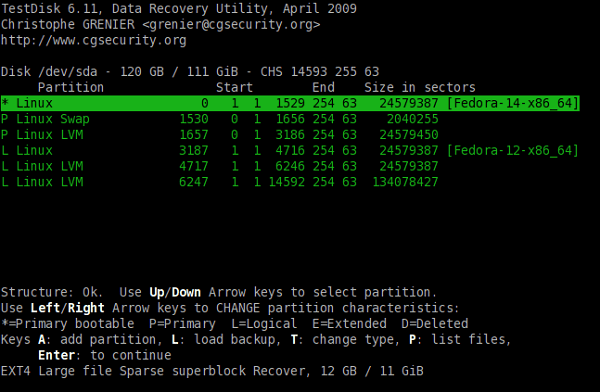
يُعدّ TestDisk تطبيقًا مفتوح المصدر يُستخدم لاستعادة الأقسام المفقودة. فهو قادر على استعادة الأقسام المحذوفة من محركات الأقراص الصلبة، وإصلاح جدول الأقسام، واستعادة قطاع الإقلاع، وغير ذلك. وبما أن TestDisk برنامج مفتوح المصدر، يمكنك فحصه وتعديله وتحسينه، شريطة أن تكون على دراية بكيفية القيام بذلك.
![برنامج استعادة أقسام القرص الصلب - تيست ديسك]()
✅ المزايا
- البرمجيات مفتوحة المصدر
- استعادة الأقسام المفقودة
- إصلاح الأقراص التي لا تعمل
- استعادة البيانات في أنواع ملفات متعددة
🔴 سلبيات
- يفتقر إلى واجهة مستخدم رسومية سهلة الاستخدام - سطر الأوامر فقط
- يقوم بإصلاح الأقسام التالفة وأنظمة الملفات، ولكن ليس الملفات نفسها.
القيود المفروضة على النسخة المجانية: استعادة مجانية غير محدودة.
❇️التجربة العامة
هذا البرنامج المجاني مخصص لاستعادة الأقسام فقط. وهو أداة سطر أوامر تدعم العديد من أنظمة التشغيل وأنظمة الملفات. لا يزال مطور البرنامج يدعمه، وهو متوفر بنسخة قابلة للتشغيل. إذا فقدت قسمك، يمكنك تشغيل هذا البرنامج. وإلا، يمكنك تجربة برامج أخرى مجانية لاستعادة البيانات.
👩💻مراجعة المستخدم:
يأتي هذا البرنامج مُدمجًا مع برنامج PhotoRec، وهو أداة لاستعادة وإصلاح الأقراص الصلبة والأقسام. إنه مفيد بلا شك، إلا أنه يعمل فقط عبر واجهة سطر الأوامر، وبالتالي فهو مناسب فقط للأشخاص ذوي الخبرة التقنية الواسعة - إذا لم تكن كذلك، فقد تجده مُعقدًا وغير مفهوم. - من TechRadar
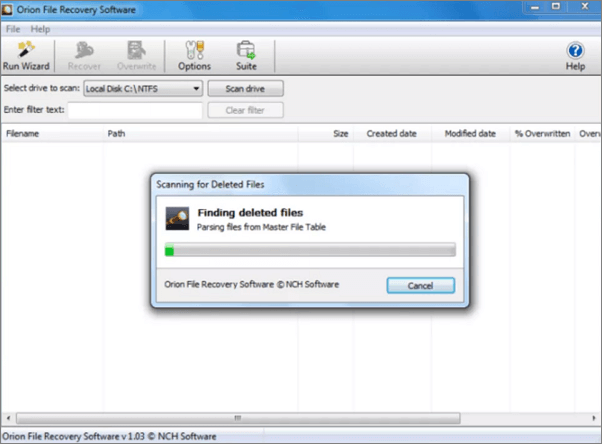
يستطيع برنامج Orion File Recovery استعادة الملفات المحذوفة من أجهزة الكمبيوتر التي تعمل بنظام Windows وأجهزة التخزين المتوافقة معه. بالإضافة إلى ميزات استعادة البيانات، يتميز البرنامج بميزات حصرية لمسح البيانات نهائيًا من القرص الصلب لحماية خصوصيتك.
![برنامج استعادة بيانات القرص الصلب - أوريون]()
✅ المزايا
- يوفر معالج استعادة الملفات الذي يرشدك خلال عملية استعادة القرص الصلب
- يُصفّي نتائج البحث حسب المجلد ونوع الملف والاسم وغير ذلك.
- يسمح بتحديد مواقع المسح الضوئي
- يوفر ميزات إضافية مثل "مسح الملفات" لمسح البيانات بالكامل
🔴 سلبيات
- عملية المسح بطيئة بعض الشيء
- قد تقوم بتثبيت أدوات مساعدة أخرى عن غير قصد أثناء تثبيت البرنامج
القيود المفروضة على النسخة المجانية: استعادة البيانات غير محدودة.
❇️التجربة العامة
من أبرز مزايا برنامج Orion لاستعادة الملفات سهولة استخدامه، حيث يبدأ معالج استعادة الملفات تلقائيًا عند فتحه. تحديد معايير البحث عن الملفات في غاية السهولة. على سبيل المثال، يبحث البرنامج عن مقاطع الفيديو، والموسيقى، والصور، والمستندات، وأنواع الملفات الأخرى، سواءً تذكرت اسم الملف أم لا. لكن لسوء الحظ، تتعدد خيارات التخصيص، مما يجعل نتائج الفحص ومعدل الاستعادة غير موثوقة تمامًا.
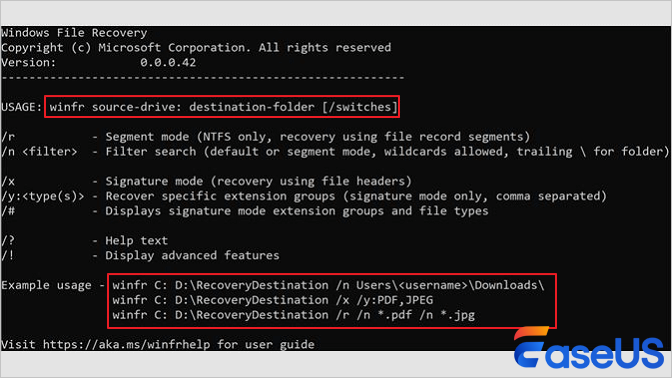
برنامج استعادة ملفات ويندوز هو أداة برمجية تعمل عبر سطر الأوامر من مايكروسوفت، وتُستخدم لاستعادة الملفات المحذوفة. وهو متوفر مجانًا لأنظمة ويندوز 10 الإصدار 2004 (تحديث مايو 2020) والإصدارات الأحدث من متجر مايكروسوفت. يستطيع البرنامج استعادة معظم أنواع الملفات، بما في ذلك ملفات JPEG وPDF وPNG وMPEG وملفات أوفيس وملفات MP3 وMP4 وملفات ZIP من القرص الصلب أو الأجهزة الأخرى.
![استعادة ملفات ويندوز لاستعادة القرص الصلب]()
✅ المزايا
- يستعيد البرنامج ملفات JPEG وPDF وPNG وMPEG وملفات Office وملفات MP3 وMP4 وملفات ZIP وغيرها.
- استعادة الملفات المحذوفة من محركات الأقراص الصلبة (HDD) ومحركات الأقراص ذات الحالة الصلبة (SSD) ووحدات USB وبطاقات الذاكرة مجانية تمامًا.
🔴 سلبيات
- لا يعمل إلا على نظام التشغيل ويندوز 10 الإصدار 2004 والإصدارات الأحدث.
- تحتاج إلى استخدام سطر الأوامر لاستعادة الملفات إليك وفقًا لنوع الملف.
القيود المفروضة على النسخة المجانية: استعادة محدودة لأنواع الملفات.
❇️التجربة العامة
إذا كنت ستستخدم هذه الأداة، فيجب أن تعرف أسماء الملفات المستهدفة، والكلمات المفتاحية، ومسارات الملفات، أو امتداداتها. يمكنك استعادة ملفات JPEG، وPDF، وPNG، وMPEG، وملفات Office، وملفات MP3، وMP4، وملفات ZIP فقط. تختلف أوامر برامج استعادة الملفات، مما قد يصعب على المستخدمين العاديين العثور عليها. هذه الأداة مجانية تمامًا وآمنة، ولن تُحمّل أي برامج أو إضافات.
خاتمة
هل وجدت برنامج استعادة البيانات من القرص الصلب الذي تحتاجه في القائمة أعلاه؟ طالما لم يتم استبدال ملفاتك المفقودة، يمكنك استخدام أحد البرامج المذكورة أعلاه لمحاولة استعادة البيانات، ولكن نسبة النجاح متفاوتة. كلما ارتفع تصنيف البرنامج، زادت فرص استعادة ملفاتك. أما إذا كان قرصك الصلب تالفًا ماديًا، فللأسف لن يفيدك أي من البرامج المذكورة أعلاه. في هذه الحالة، عليك إرسال قرصك الصلب إلى مراكز استعادة البيانات اليدوية.
🛡️ نصائح لمنع فقدان البيانات من القرص الصلب في المستقبل (خاصة للمستخدمين في الشرق الأوسط)
- 📀 قم بعمل نسخة احتياطية دورية باستخدام خدمة سحابية محلية مثل iCloud أو Google Drive أو حلول NAS من Synology أو QNAP.
- 🌡️ في المناطق الحارة مثل الرياض ودبي، احتفظ بالأقراص الصلبة الخارجية في مكان بارد وجاف، وتجنب تركها داخل السيارات تحت أشعة الشمس.
- ⚡ استخدم واقي صواعق (Surge Protector) لحماية القرص من تقلبات الكهرباء، خاصة في المناطق التي تعاني من انقطاعات متكررة.
- 🔌 قم دائمًا بإخراج القرص الصلب الخارجي بطريقة آمنة (Safely Remove) قبل فصله من الكمبيوتر أو التلفاز.
- 🧹 نظف القرص الصلب من الغبار بانتظام، فالغبار الكثيف (كما في بعض مناطق مصر والكويت) قد يسبب ارتفاع الحرارة.
❌ أخطاء شائعة يجب تجنبها عند محاولة استعادة بيانات القرص الصلب
- ❌ استخدام القرص الصلب بعد فقدان البيانات (الكتابة فوقه) – هذا يقلل فرص الاستعادة بشكل كبير.
- ❌ محاولة إصلاح القرص التالف ماديًا بالطرق المنزلية (فتح القرص أو طرقه) – قد يؤدي إلى تلف دائم.
- ❌ تثبيت برنامج استعادة البيانات على نفس القرص الذي تريد استعادته – استخدم قرصًا آخر أو كمبيوتر مختلفًا.
- ❌ تجاهل معاينة الملفات قبل الاستعادة – قد تستعيد ملفات تالفة أو غير مرغوب فيها.
الأسئلة الشائعة حول استعادة البيانات من القرص الصلب
اقرأ قسم الأسئلة الشائعة هذا للحصول على مزيد من المعلومات ذات الصلة:
ما هو أفضل برنامج لاستعادة البيانات من القرص الصلب؟
إليكم قائمة بأفضل 10 برامج لاستعادة البيانات من محركات الأقراص الصلبة:
- برنامج EaseUS لاستعادة البيانات
- ريكوفا
- استعادة بيانات حفر القرص
- استعادة البيانات الذكية
- برنامج استعادة البيانات Ontrack
- استعادة ملفاتي
- تسجيل الصور
- قرص الاختبار
- استعادة ملفات أوريون
- استعادة ملفات ويندوز
كيف يمكنني استعادة قرصي الصلب التالف مجاناً؟
خطوات استعادة البيانات من قرص صلب تالف مجاناً :
الخطوة 1: قم بتنزيل وتثبيت برنامج EaseUS Data Recovery Wizard مجاناً.
الخطوة 2. قم بتشغيل برنامج استعادة البيانات EaseUS وحدد القرص الصلب التالف لفحصه.
الخطوة 3: معاينة واستعادة الملفات من القرص الصلب التالف.
هل يمكن استعادة القرص الصلب التالف؟
نعم، يمكنك استعادة البيانات من قرص صلب تالف باستخدام برامج استعادة البيانات الاحترافية مثل EaseUS Data Recovery Wizard. قم بتنزيل برنامج EaseUS لاستعادة البيانات من القرص الصلب وتثبيته على جهاز الكمبيوتر الخاص بك. شغّله واختر القرص الصلب التالف لفحصه بحثًا عن الملفات المفقودة.
كيف يمكنني استعادة البيانات من قرص صلب بسعة 1 تيرابايت ؟
الخطوة 1: قم بتنزيل برنامج EaseUS Data Recovery Wizard وتثبيته وتشغيله.
الخطوة 2. حدد القرص الصلب بسعة 1 تيرابايت من قائمة الأقراص لفحص البيانات المفقودة.
الخطوة 3. راجع الملفات التي تم العثور عليها واستعد ما تريد.
هل يمكن استعادة البيانات من قرص صلب صدر عنه صوت طقطقة؟
صوت الطقطقة يشير غالباً إلى تلف مادي في الرأس المغناطيسي أو المحرك. في هذه الحالة، لا تحاول تشغيل القرص أبداً، لأن ذلك قد يزيد التلف. اتصل فوراً بمركز استعادة بيانات محترف مثل EaseUS Data Recovery Service.
كيفية استعادة ملفات Office المحذوفة من القرص الصلب بدون برامج؟
بدون برامج، يمكنك التحقق من سلة المحذوفات أولاً، ثم من النسخ الاحتياطية (File History on Windows أو Time Machine on Mac). إذا لم تنجح، فستحتاج إلى برنامج استعادة بيانات، لأن الملفات المحذوفة لا تظهر عبر النظام دون أدوات متخصصة.
ما هو أفضل برنامج لاستعادة بيانات القرص الصلب لأنظمة لينكس؟
لينكس: برنامج R-Studio (يدعم ext3/ext4) وTestDisk (سطر أوامر) وPhotoRec هما الخيارات الأفضل. يدعم EaseUS أيضاً استعادة البيانات من أقراص Linux عبر إنشاء صورة قرص.