باقة القيمة الأفضل متاحة الآن! ٨ تطبيقات، ترقيات مدى الحياة مقابل ١٩٩ دولارًا فقط. احصل عليها الآن >>

EaseUS Data Recovery Wizard (19.4)

استعادة بيانات غير محدودة بنسبة نجاح 99.7%

استعادة البيانات المفقودة بسبب الحذف أو التنسيق أو فقدان القسم أو عدم إمكانية تشغيل النظام أو تعطله أو هجوم الفيروسات وما إلى ذلك من الكمبيوتر الشخصي ومحرك أقراص USB وبطاقة SD والكاميرات والأجهزة الأخرى.

اشتري الآن

ضمان استرداد الأموال لمدة 30 يومًا

تجربة مجانية

معدل الاسترداد 99.7٪

  • برنامج Easeus Data Recovery Wizard Free Edition يتميز بأداء ممتاز، حتى مع حد الـ 2 غيغابايت. المزيد من المراجعات >>

  • يُنصح بشدة باستخدام برنامج EaseUS Data Recovery Wizard، ولن تخسر شيئًا إذا جرّبت النسخة المجانية لترى إن كانت مناسبة لك. المزيد من المراجعات >>

  • برنامج Easeus Data Recovery Wizard Free Edition يتميز بأداء ممتاز، حتى مع حد الـ 2 غيغابايت. المزيد من المراجعات >>

  • تم اختيار برنامج EaseUS Data Recovery Wizard ضمن قائمة أفضل برامج استعادة البيانات من G2. المزيد من المراجعات >>

برنامج استعادة البيانات الشامل لأي سيناريو فقدان بيانات

تم حذفه عن طريق الخطأ
سلة المهملات فارغة
حذف التحول
استعادة جميع ملفاتك المحذوفة

هل حذفتَ ملفًا مهمًا عن طريق الخطأ؟ هل أفرغتَ أيضًا سلة المحذوفات؟ لا تقلق. جرّب برنامج EaseUS لاستعادة البيانات لمسح جميع ملفاتك المفقودة مجانًا الآن!

تجربة مجانية
أنقذ بياناتك من أي مشاكل تتعلق بتقسيم القرص

برنامج EaseUS لاستعادة البيانات أداةٌ فائقةٌ متخصصةٌ في استعادة أقسام القرص الصلب. جرّبه الآن لاستعادة البيانات المفقودة بسهولة من أقسامٍ محذوفة، أو مُنسّقة، أو غير معروفة، أو يتعذر الوصول إليها، أو غير مكتملة!

تجربة مجانية
الاسترداد المنسق
الاسترداد الخام
غير معروف/غير مهيأ
استعادة القرص
محذوف أو مفقود
استعادة القسم
القرص غير قابل للوصول
استعادة
القرص غير المتصل بالإنترنت
استعادة
استعادة القرص الصلب التالف

القرص الصلب لا يستجيب ويسمع بعض "الضوضاء" عند محاولة الإقلاع منه، ثم يتوقف فجأةً ويصبح غير قابل للوصول. جرب برنامج EaseUS لاستعادة البيانات من القرص الصلب المعطل وإصلاحه.

استعادة البيانات من نظام تشغيل فاشل

هل يُعيد النظام التشغيل باستمرار ويتجمد مع ظهور رسالة خطأ على الشاشة، أو حتى يتوقف عن العمل تمامًا دون أي إشعارات؟ لا تقلق. جرّب برنامج EaseUS لاستعادة البيانات لنسخ جميع الملفات المهمة.

استعادة البيانات من سيناريوهات أخرى

قد تواجه مشاكل فقدان بيانات متنوعة. إذا واجهت أيًا من هذه المشاكل، فإن برنامج EaseUS Data Recovery Wizard هو أسرع طريقة لاستعادة بياناتك.

استعادة جميع أنواع وسائط التخزين وأكثر من 1000 تنسيق ملف

هل تعاني من فقدان بيانات ثمينة؟ ماذا تفعل لاستعادة هذه الملفات؟ لا شك أن استخدام برنامج EaseUS لاستعادة الملفات هو الخيار الأمثل. سواءً كانت صورًا، أو مقاطع فيديو، أو مستندات، أو غيرها. أدوات استعادة البيانات المتقدمة لأجهزة الكمبيوتر الشخصية قادرة على استعادتها من جميع أنواع حالات فقدان البيانات.

أجهزة التخزين 2000+ أنواع الملفات 1000+

أجهزة التخزين 2000+

  • محركات أقراص فلاش USB

    قد تتسبب هجمات الفيروسات ومحركات أقراص USB المصابة في فقدان البيانات. يستعيد برنامج EaseUS لاستعادة بيانات USB البيانات المفقودة بسرعة من جميع أنواع محركات أقراص USB.

  • بطاقات الذاكرة

    يُعد برنامج EaseUS لاستعادة البيانات برنامجًا متعدد الاستخدامات لاستعادة بيانات بطاقات الذاكرة . يمكنك استعادة الملفات المفقودة من جميع بطاقات الذاكرة.

  • الأقراص الصلبة الداخلية

    يعد برنامج EaseUS لاستعادة القرص الصلب أحد أكثر برامج استعادة بيانات الكمبيوتر الشخصي فائدة والذي يساعدك على استعادة البيانات من الكمبيوتر المحمول بسهولة، بغض النظر عما إذا كانت البيانات قد فقدت بسبب الحذف العرضي أو المتعمد، وما إلى ذلك.

  • الكاميرات

    في بعض الأحيان، قد تحدث مشاكل في الأجهزة أو البرامج، مما قد يؤدي إلى تلف فيديو الكاميرا أو فقدان اللقطات. يساعدك برنامج EaseUS لاستعادة الصور في مواجهة مثل هذه المشاكل.

  • محركات الأقراص الصلبة الخارجية

    لا تقلق إذا فقدت بياناتك على قرص صلب خارجي. نقدم لك هنا حلاً موثوقًا لاستعادة بياناتك من الأقراص الصلبة الخارجية في ظروف مختلفة.

  • أجهزة أخرى

    يعد برنامج EaseUS Data Recovery Wizard أحد أكثر برامج استعادة البيانات فائدة والذي يساعدك على استعادة البيانات من العديد من الأجهزة الأخرى.

محركات أقراص فلاش USB
بطاقات الذاكرة
الأقراص الصلبة الداخلية
الكاميرات
محركات الأقراص الصلبة الخارجية
أجهزة أخرى

ما الذي يجعل EaseUS قويًا ومتميزًا؟

فعال
مُحسّن
استعادة الفيديو

قم بإجراء فحص شامل للعثور على جميع مقاطع الفيديو على جهازك. يمكنك تحديد الأجزاء المفقودة لاستعادتها، وإصلاح الأجزاء التالفة بسهولة.

شامل
إصلاح الملفات

يمكن إصلاح مقاطع الفيديو MP4 و MOV التالفة والصور JPEG/JPG أثناء استرداد البيانات.

مُخصص
يدوي
خدمة الاسترداد

خدمة الخبراء الفنيين الفردية، تشخيص سريع لاحتمالية استرداد البيانات، إذا لم يكن من الممكن استرداد البيانات، فلا توجد رسوم!

متقدم
استعادة NAS

يمكنه استعادة جميع أنواع محتوى جهاز NAS الخاص بك. يدعم تقريبًا جميع أنواع وملفات NAS.

لحظية
استعادة
أثناء المسح الضوئي

يمكنك استعادة ملفاتك دون الحاجة إلى انتظار برنامج استعادة البيانات لإكمال فحص محرك الأقراص بالكامل.

إعلامي
معاينة الملف

يدعم معاينة الملفات قبل استعادتها. يمكنك تصفح المجلدات كما تفعل في مستكشف الملفات.

انتقائي
مرشح الملفات

يتيح لك العثور بسرعة على الملفات المستهدفة عن طريق فرز الملفات حسب نوع الملف وتاريخ الإزالة والاسم.

آلي
الاسترداد التلقائي

بالنسبة لاستعادة بيانات القرص الكبيرة، يمكنك اختيار استعادة الملفات تلقائيًا إلى موقع محدد بعد المسح بدلاً من الانتظار أمام الكمبيوتر طوال الوقت.

اختر الإصدار الأفضل لاحتياجاتك

شهر واحد

رسوم لمرة واحدة، لا توجد رسوم تجديد

69.95 دولارًا
اشتري الآن
  • ترخيص واحد لجهاز كمبيوتر واحد
  • ترقيات مجانية لمدة شهر واحد
  • المساعدة عن بعد المجانية
أفضل قيمة

سنة واحدة

رسوم لمرة واحدة، لا توجد رسوم تجديد

99.95 دولارًا
اشتري الآن
  • ترخيص واحد لجهاز كمبيوتر واحد
  • ترقيات مجانية لمدة عام واحد
  • المساعدة عن بعد المجانية

ترقيات مدى الحياة

تحديثات تلقائية. صالحة مدى الحياة.

149.95 دولارًا
اشتري الآن
  • ترخيص واحد لجهاز كمبيوتر واحد
  • ترقيات مجانية مدى الحياة
  • المساعدة عن بعد المجانية
  • ضمان استرداد الأموال لمدة 30 يومًا

  • شراء آمن بنسبة 100% عبر SSL 256 بت

  • دعم فني مجاني

دليل استعادة البيانات المجاني - كيفية استعادة الملفات المحذوفة

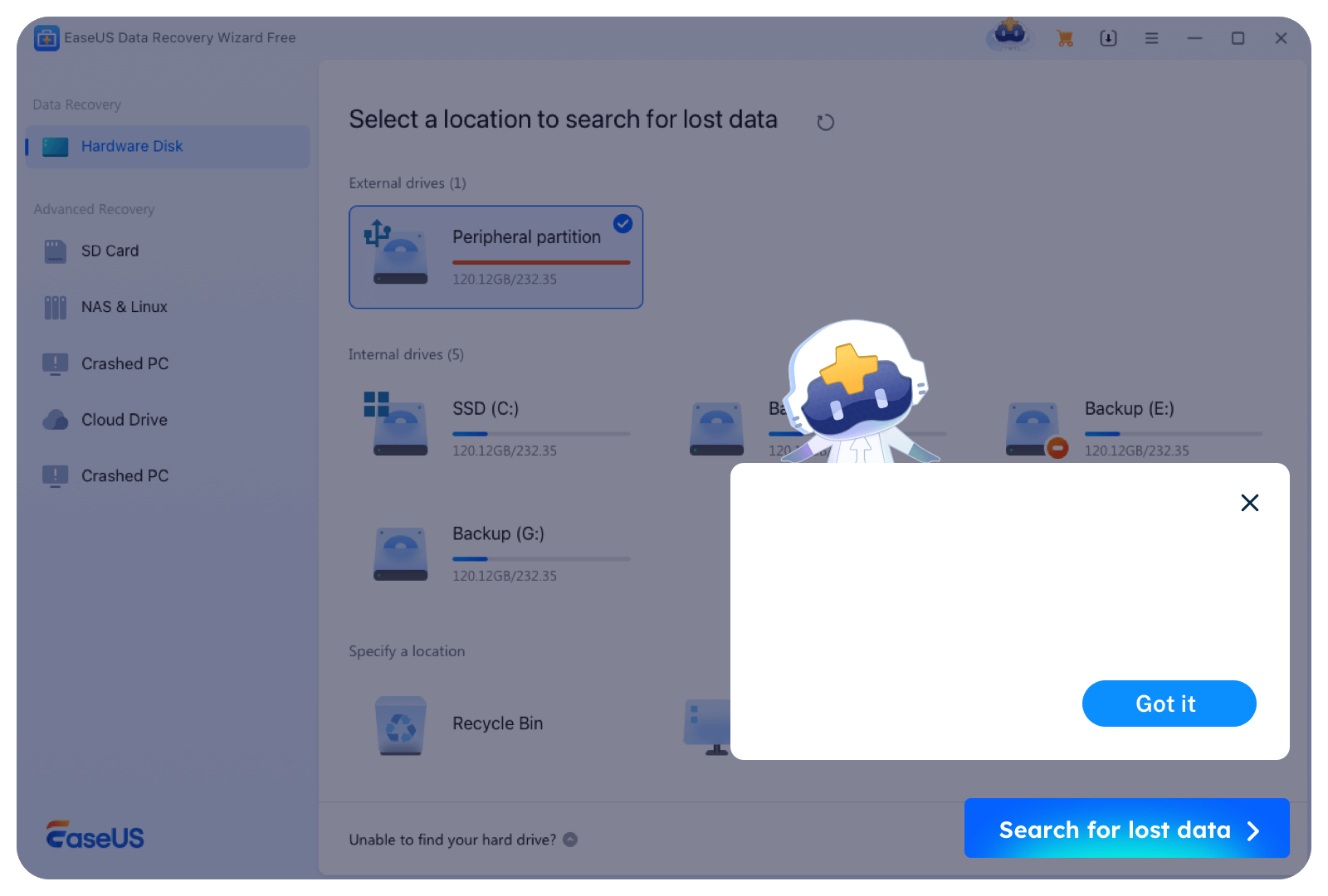
الخطوة 1. حدد >>
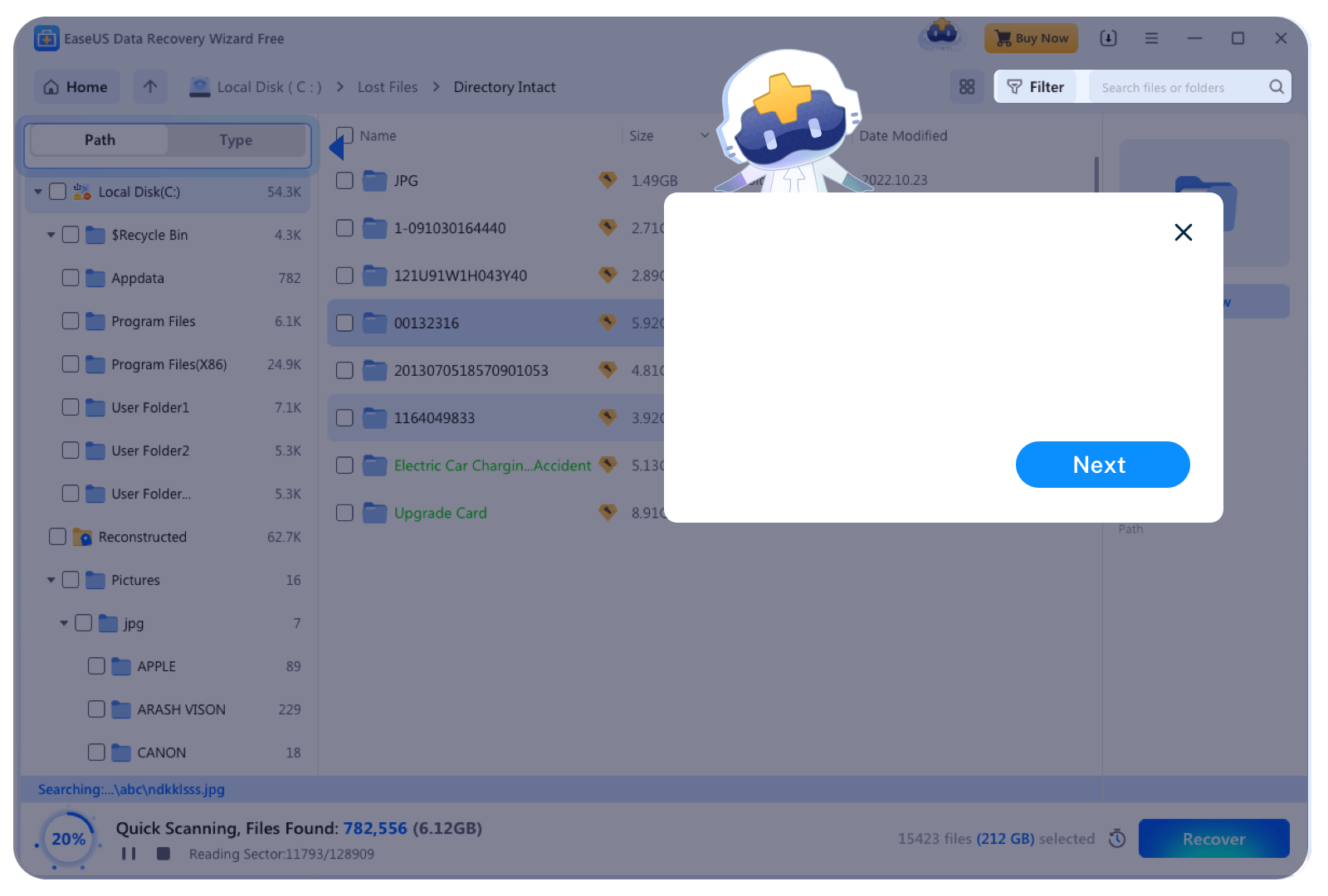
الخطوة 2. المسح الضوئي >>
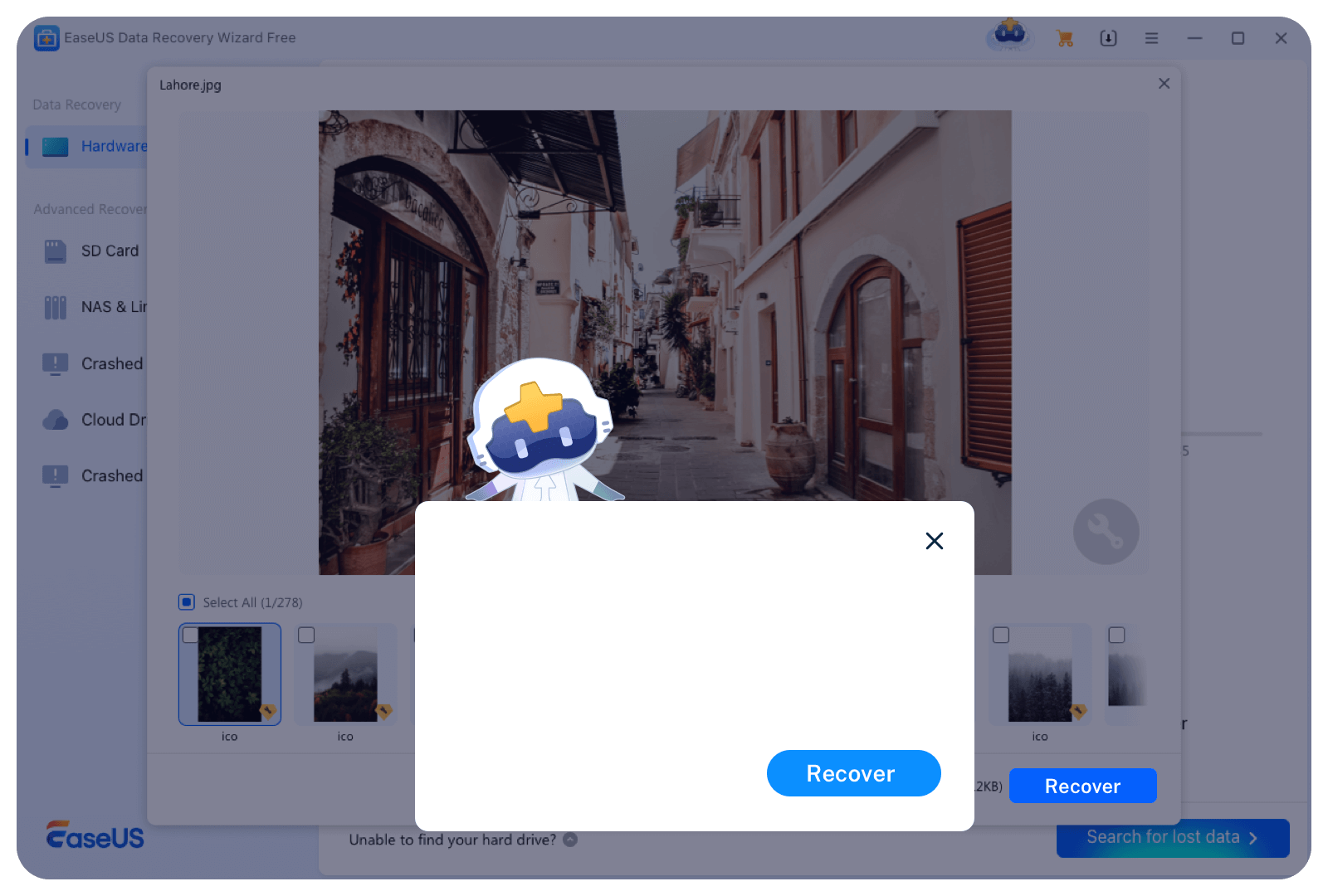
الخطوة 3. المعاينة >>
اختر القرص
الخطوة 1.
حدد موقعًا للبدء

ابحث عن مكان فقدان بياناتك وابدأ البحث. ستجد هنا أيضًا الأقسام المفقودة.

البحث عن البيانات المفقودة
الخطوة 2.
امسح جهاز الكمبيوتر أو الجهاز الخاص بك

امسح ضوئيًا لاستعادة بياناتك المفقودة. يمكنك إيقاف عملية الاستعادة مؤقتًا واستئنافها لاحقًا. استخدم الفلتر للعثور على الملفات بسهولة.

معاينة واستعادة البيانات
الخطوة 3.
معاينة واستعادة البيانات المفقودة

قم بتصفية ما تريد استعادته من نتائج المسح. عاين الملفات المستردة المحددة قبل استعادتها. استرد كل ما تحتاجه الآن.

برنامج استعادة البيانات الحائز على جائزة

تأسست شركة EaseUS عام 2004
72,000,000 مستخدم لاستعادة البيانات من EaseUS
أكثر من 20,000 شريك مخلص
تغطي الخدمة أكثر من 160 دولة
  • استرجع الملفات المفقودة، سواء كانت صورًا أو مقاطع فيديو أو أغاني أو مستندات أو رسائل بريد إلكتروني أو ملفات أرشيفية، مع الحصول على دعم للمرشحات وخيارات المعاينة ووضع المسح العميق.


    بواسطة سوفتبيديا

  • يعد برنامج Easeus Data Recovery Wizard Free Edition برنامجًا قادرًا على الأداء، حتى مع حد 2 جيجابايت.


    بواسطة سي نت

  • يقدم برنامج Data Recovery Wizard طريقةً اقتصاديةً لاستعادة البيانات المفقودة. يغطي البرنامج أنواعًا مختلفةً من الملفات المفقودة بسبب مشاكل النظام الشائعة أو الحوادث، ويوفر واجهةً سهلة الاستخدام لبدء عملية البحث. ومع ذلك، يُنصح بهذا البرنامج لمن يبحثون عن حلٍّ اقتصاديٍّ ومتعدد الاستخدامات لاستعادة البيانات.


    بواسطةسوفتونيك

  • أول ما ستلاحظه في برنامج EaseUS Data Recovery Wizard Pro هو واجهته الواضحة والمرتبة، مع مجموعة صغيرة من أدوات التحكم سهلة الاستخدام. لن تجد الكثير من الخيارات الإضافية المخفية في نظام القوائم المخفية.


    بقلمTechradar

المواصفات الفنية

أنظمة التشغيل المدعومة

ويندوز 11/10/8/7

ويندوز سيرفر 2022/2019/2016/2012/2008/2003

أنظمة الملفات المدعومة

NTFS/EXFAT/FAT(FAT12، FAT16، FAT32)

ext2/ext3/HFS+/ReFS

متطلبات الأجهزة

مساحة القرص: 200 ميجابايت كحد أدنى لتثبيت EaseUS Data Recovery Wizard

وحدة المعالجة المركزية: 32 بت أو 64 بت

ذاكرة الوصول العشوائي: 1 جيجابايت على الأقل

التحقق من المواصفات الفنية

ما الجديد؟

ميزات الإصدار 19.4
  • تفاعل واجهة مُحسَّن.
  • أنواع فيديو إصلاح ملف المعاينة الموسعة.
  • دعم إصلاح مقاطع الفيديو الفاشلة للمعاينة.
  • تم تحسين الخوارزمية الأساسية.
عرض تاريخ الإصدار

استكشف المزيد من حلول الإصلاح عبر الإنترنت من EaseUS

إصلاح الملفات

قم بإصلاح أي أنواع ملفات تالفة بسهولة، بما في ذلك Word وExcel وPowerPoint وPDF وZIP وRAR والمزيد.

تعرف على المزيد
إصلاح الصور

قم بإصلاح أي صور تالفة بسهولة بما في ذلك JPEG، PNG، JPG، CR3، CR2، NEF، NRW، RAF، وما إلى ذلك.

تعرف على المزيد
إصلاح الفيديو

إصلاح أي فيديو تالف بتنسيقات مختلفة ومن أجهزة مختلفة.

تعرف على المزيد

الأسئلة الشائعة

هل هناك فرصة 100% للنجاح عند استخدام أداة استرداد البيانات؟
في حال وجود أي ضرر غير مادي، مثل حذف الملفات عن طريق الخطأ، أو تلفها، أو حذف أقسام القرص الصلب، يُمكن استخدام برامج استعادة البيانات. ولكن إذا كان القرص الصلب أو أي جهاز آخر تالفًا ماديًا، فلن يعمل برنامج استعادة البيانات. يدعم برنامج EaseUS لاستعادة البيانات معاينة الملفات قبل دفع رسوم الاستعادة.
ما هي البيانات القديمة المحذوفة التي يمكن استردادها؟
طالما لم تُستبدل الملفات المحذوفة من أجهزة التخزين ببيانات جديدة، فلا تزال هناك فرصة لاستعادتها. يكمن سر استعادة الملفات المحذوفة في حفظ البيانات الجديدة على الجهاز الذي كانت الملفات المحذوفة فيه. لا يهم إن حُذفت الملفات قبل أسبوع، أو شهر، أو عام، أو حتى سنوات.

يمكنك تجربة برنامج EaseUS لاستعادة البيانات للتحقق من إمكانية استرداد بياناتك. يدعم البرنامج معاينة الملفات قبل دفع رسوم الاسترداد.
لماذا يمكن استعادة البيانات المحذوفة؟
عند حذف ملف، لا يحذفه ويندوز، بل يُحدد المساحة المتاحة له فقط. قبل حفظ بيانات جديدة على هذه المساحة، يبقى الملف المحذوف موجودًا على القرص الصلب، ويمكن استرجاعه بسهولة باستخدام برنامج استعادة البيانات.
هل برنامج EaseUS Data Recovery آمن للاستخدام؟
الإجابة هي نعم. يُعد EaseUs حلاً آمنًا وموثوقًا، إذ يحتوي على SSL 256 بت. وطريقة تشفير الملفات والبيانات التي يستخدمها أفضل بكثير من الحلول الأخرى المتوفرة حاليًا في السوق.

إن تثبيت البرامج من موقع EaseUS القانوني والموثوق الذي يتمتع بنفوذ كبير في مجال أمان البيانات العالمي، والذي يستخدمه أكثر من 530 مليون مستخدم في أكثر من 160 دولة، آمن تمامًا.
هل يمكنني استعادة البيانات دون مهارات احترافية؟
نعم، يوفر برنامج EaseUS لاستعادة البيانات واجهة استخدام سهلة. ثلاث خطوات بسيطة فقط تساعدك على استعادة بياناتك المفقودة. يمكن لأي مبتدئ، حتى لو لم يكن لديه خبرة، استخدامه بسهولة.

1. حدد القرص أو وسائط التخزين التي فقدت بياناتك عليها وقم بمسحها ضوئيًا.
2. قم بمعاينة الملفات القابلة للاسترداد واختر الملفات التي تريد استردادها.
3. احفظ الملفات المستردة في الدليل المحدد.

نحن نقدم أيضًا خدمات فنية على مدار 24 ساعة طوال أيام الأسبوع، لمساعدتك في حل أي مشكلات تواجهها في عملية استعادة البيانات.
ما هي حدود النسخة التجريبية؟
يمكنك تجربة النسخة التجريبية من برنامج EaseUS Data Recovery Wizard للبحث عن البيانات المفقودة. سيساعدك هذا البرنامج على التحقق من إمكانية استرداد بياناتك. كما يمكنك معاينة الملفات قبل شراء النسخة الكاملة للاسترداد.

دعم الخدمة الذاتية

احصل على مواد مفيدة في الأسئلة الشائعة وقاعدة المعرفة ودروس الفيديو والوثائق هنا.

الاتصال بالدعم الفني

يحق للعملاء الذين لديهم صيانة نشطة للمنتج أو اشتراك الحصول على الدعم الفني على مدار الساعة طوال أيام الأسبوع.