كيفية استعادة الملفات المحذوفة على جهاز كمبيوتر يعمل بنظام ويندوز:
لاستعادة الملفات المحذوفة، ابدأ بالتحقق من سلة المحذوفات. إذا لم تجد الملف هناك، فقد تجده في النسخ الاحتياطي لنظام ويندوز أو Time Machine على نظام ماك. إذا لم تكن النسخ الاحتياطية متوفرة، ففكّر في استخدام برامج استعادة الملفات المحذوفة أو الاستعادة من التخزين السحابي. إذا لم تُجدِ كل هذه الحلول نفعًا، يمكنك الاستعانة بخدمات استعادة البيانات الاحترافية.
⭐محتوى الصفحة:
- 1. تحقق من سلة المحذوفات لاستعادة الملفات المحذوفة
- 2. استعادة الملفات المحذوفة من النسخ الاحتياطي لنظام ويندوز
- 3. استخدم برنامج استعادة الملفات المحذوفة [Hot🔥]
- 4. استعادة الملفات المحذوفة من التخزين السحابي
- 5. أخطاء شائعة تجنبها عند استعادة الملفات
حذف الملفات عن طريق الخطأ أمر وارد الحدوث لمعظمنا. إذا حذفت ملفًا عن طريق الخطأ واحتجت إليه لاحقًا، فاتبع النصائح الواردة في هذا الدليل لاستعادة الملفات المحذوفة من جهاز الكمبيوتر المحمول أو المكتبي الذي يعمل بنظام التشغيل Windows 11 أو 10 أو 8 أو 7 .
استنادًا إلى خبرتنا في استعادة البيانات، تتفاوت الحلول المذكورة في هذه المقالة في درجة صعوبتها، ولكن الحل الأكثر فعالية وسرعة هو استخدام الحل رقم 3. راجع الجدول أدناه للاطلاع على بعض سيناريوهات فقدان البيانات الشائعة والحلول المناسبة لها:
| سيناريوهات حذف الملفات |
حلول الاسترداد |
| 🔃 لتوفير مساحة ظاهرة، يضغط المستخدمون على مفتيي Shift + Delete بعد تحديد ملف، أو يرتكبون خطأ عند استخدام أداة سطر الأوامر ، مما يتسبب في حذف الملف نهائيًا دون نقله إلى سلة المحذوفات. |
استخدم برنامج استعادة البيانات فوراً لفحص القرص قبل أن تحل البيانات الجديدة محل الملف المحذوف. |
| 😲 عند تثبيت نظام جديد، أو تهيئة قرص صلب جديد، أو تنظيف قرص قديم، يقوم المستخدمون عن طريق الخطأ بتحديد محرك أقراص يحتوي على بيانات مهمة وإجراء عملية تهيئة ، مما يتسبب في اختفاء بيانات القرص بالكامل على الفور. |
استخدم برامج استعادة البيانات المصممة للأقراص التي تمت تهيئتها ؛ فغالباً ما تترك عملية "التهيئة السريعة" البيانات الأساسية قابلة للاستعادة. |
| 🧰 عندما يقوم المستخدمون بحذف المواد من بطاقة الذاكرة الخاصة بالكاميرا الرقمية أو كاميرا الحركة أو كاميرا السيارة، أو عند تنظيف محرك الأقراص الصلبة الخارجي، فقد يقومون عن طريق الخطأ بحذف الصور أو مقاطع الفيديو أو مستندات العمل التي لم يتم نسخها احتياطيًا. |
111 توقف عن استخدام الجهاز فوراً واستخدم برنامج استعادة البيانات لفحص وسائط التخزين الخارجية . |
| 💽 بسبب انقطاع مفاجئ للتيار الكهربائي، أو تعطل النظام، أو وجود قطاعات تالفة في القرص، أو أخطاء في جدول التقسيم، لا يستطيع النظام التعرف على قسم، ويختفي القسم بأكمله في "جهاز الكمبيوتر الخاص بي" ويظهر كمساحة غير مخصصة. |
استخدم برنامج استعادة الأقسام لإصلاح أو استعادة بنية القسم المفقودة، مما قد يجعل الملفات قابلة للوصول إليها مرة أخرى.
|
مقارنة سريعة بين طرق استعادة الملفات المحذوفة
| الطريقة |
الوقت المتوقع |
نسبة النجاح (تقريبية) |
يحتاج خبرة |
| سلة المحذوفات |
دقيقة |
100% (إذا لم تُفرغ) |
لا |
| النسخ الاحتياطي لويندوز |
5-10 دقائق |
90% (إذا كان النسخ محدثاً) |
متوسطة |
| برنامج استعادة البيانات (EaseUS) |
10-30 دقيقة |
98% (في الحالات غير المستبدلة) |
بسيطة |
| التخزين السحابي (OneDrive) |
دقيقتان |
100% خلال 30 يومًا |
لا |
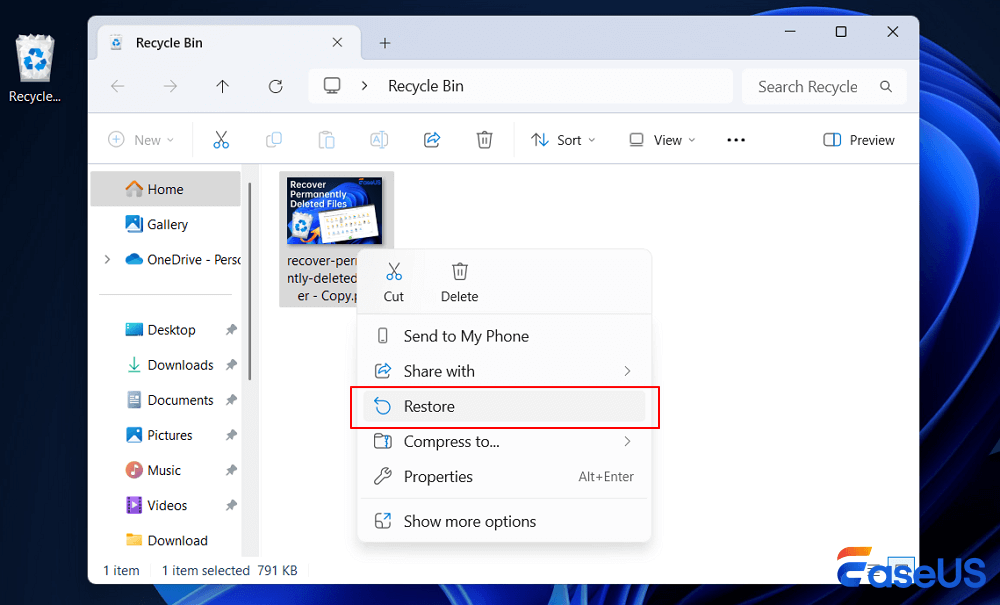
إذا حذفت ملفات من جهاز الكمبيوتر الخاص بك بنقلها إلى سلة المحذوفات دون الضغط على زر "إفراغ سلة المحذوفات" بعد ذلك، يمكنك استعادة الملفات المحذوفة مؤخرًا بسهولة. اتبع الخطوات التالية لاستعادة الملفات المحذوفة من سلة المحذوفات في نظام ويندوز:
الخطوة 1: افتح سلة المحذوفات وحدد موقع الملفات.
الخطوة 2. انقر بزر الماوس الأيمن على الملفات التي تريد استعادتها وحدد "استعادة".
الخطوة 3: ستتم استعادة الملفات المحذوفة إلى موقعها الأصلي. بعد الاستعادة، يمكنك نسخ الملفات إلى محركات أقراص أخرى إذا رغبت في ذلك.
![استعادة الملفات المحذوفة من نظام ويندوز من سلة المحذوفات]()
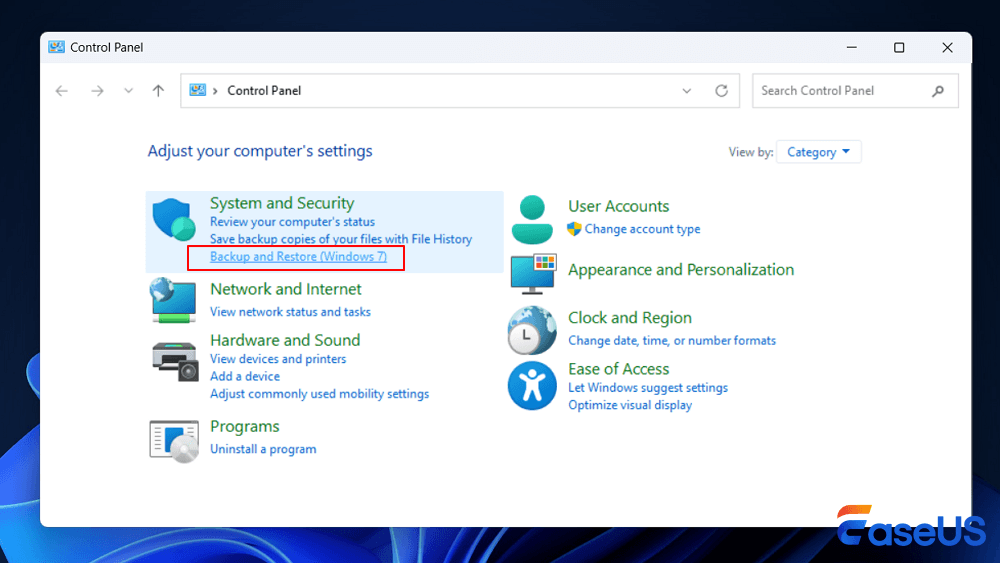
إذا كنت قد قمتَ بإعداد النسخ الاحتياطي لنظام ويندوز مسبقًا، فيمكنك استخدامه لاستعادة الملفات المحذوفة. لاستعادة ملف من نسخة احتياطية، تأكد من توفر الوسائط أو محرك الأقراص الذي يخزن النسخة الاحتياطية، ثم اتبع الخطوات التالية:
الخطوة 1. انقر فوق زر "ابدأ"، واكتب لوحة التحكم، ثم حددها.
الخطوة 2. حدد "النسخ الاحتياطي والاستعادة (ويندوز 7)".
![انقر على النسخ الاحتياطي والاستعادة]()
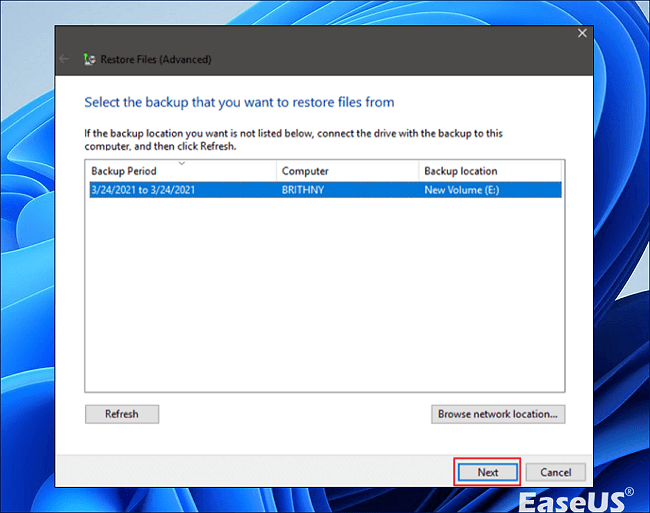
الخطوة 3. انقر فوق خيار "تحديد نسخة احتياطية أخرى لاستعادة الملفات منها" واختر النسخة الاحتياطية الخاصة بك.
الخطوة 4. انقر فوق "التالي" واتبع التعليمات لإكمال عملية الاسترداد.
![استعادة الملفات المحذوفة من نسخة احتياطية لنظام ويندوز]()
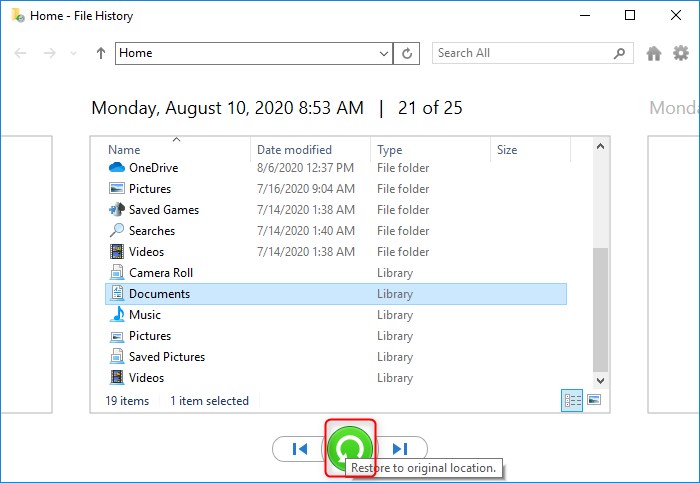
في نظام التشغيل ويندوز 10/8.1/8:
الخطوة 1. افتح لوحة التحكم.
الخطوة 2. انتقل إلى "سجل الملفات" > "استعادة الملفات الشخصية".
الخطوة 3. انقر فوق الزر الأخضر "استعادة" لاستعادة الملفات المحذوفة.
![استعادة الملفات المحذوفة من الإصدار السابق]()
في نظام التشغيل ويندوز 7:
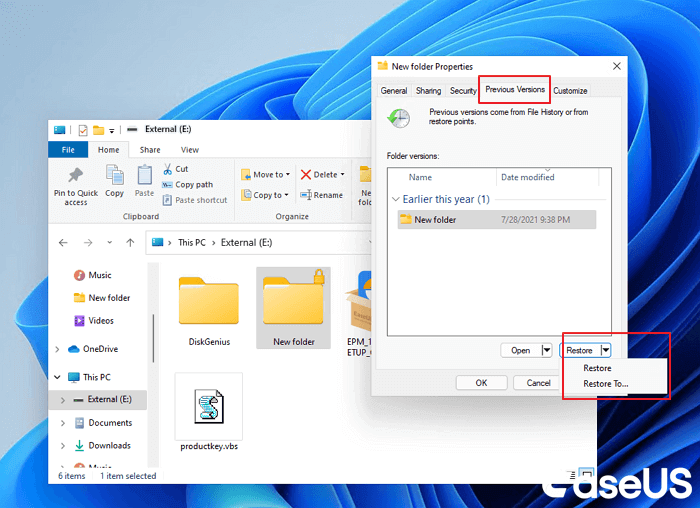
الخطوة 1. انقر فوق زر "ابدأ"، وحدد "الكمبيوتر"، وانتقل إلى المجلد الذي كان يحتوي على الملف أو المجلد الذي تحتاج إلى استعادته.
الخطوة 2. انقر بزر الماوس الأيمن على المجلد وحدد "استعادة الإصدارات السابقة" في قائمة السياق.
![انقر بزر الماوس الأيمن على المجلد وحدد استعادة الإصدارات السابقة]()
الخطوة 3: ستظهر لك قائمة بالإصدارات السابقة المتاحة للملفات أو المجلدات المحذوفة، مع تواريخ وأوقات مختلفة. اختر الإصدار الذي تريده، ثم انقر على "استعادة" لاستعادة الملفات المحذوفة.
اقرأ الدليل الكامل حول كيفية استعادة الملفات المحذوفة من الإصدارات السابقة على صفحة الويب الخاصة بمايكروسوفت.
إذا لم تكن الملفات المحذوفة موجودة في سلة المحذوفات ولم تكن هناك نسخ محفوظة مسبقًا، فيمكنك استخدام أحد أفضل برامج استعادة البيانات - EaseUS Data Recovery Wizard - لاستعادة الملفات المحذوفة على جهاز كمبيوتر أو كمبيوتر محمول.
تم تطوير برنامج EaseUS لاستعادة البيانات باستخدام تقنية خوارزمية متقدمة، وهو أداة سهلة الاستخدام تتمتع بسجل حافل بالنجاحات لأكثر من عقد من الزمان في مجال استعادة البيانات.
- استعادة الملفات المحذوفة على نظامي التشغيل ويندوز 10 وويندوز 11
- يدعم استعادة الملفات المحذوفة نهائياً، واستعادة الملفات بعد التهيئة، واستعادة ملفات RAW، والمزيد من استعادة البيانات.
- استعادة الملفات المحذوفة من بطاقات SD ، ومحركات أقراص USB المحمولة، ومحركات الأقراص الصلبة HDD، ومحركات الأقراص الصلبة SSD، ومحركات الأقراص الصلبة الخارجية، وغيرها من الأجهزة.
- استرجع مستندات Word المفقودة، وملفات Excel، والصور، ومقاطع الفيديو، والملفات الصوتية، ورسائل البريد الإلكتروني، ومئات الملفات الأخرى.
قم بتنزيل برنامج EaseUS لاستعادة البيانات المحذوفة مجاناً واتبع عملية سهلة لاستعادة الملفات المحذوفة من جهاز الكمبيوتر المحمول أو الكمبيوتر الشخصي.
الخطوة 1. اختر موقع الملف المحدد ثم انقر فوق زر "البحث عن البيانات المفقودة" للمتابعة.
الخطوة 2: بعد إتمام العملية، حدد موقع الملفات المحذوفة أو المفقودة في اللوحة اليسرى باستخدام ميزة "المسار" أو "النوع". أو يمكنك استخدام ميزة "التصفية" للعثور على الملفات المحذوفة.
الخطوة 3. انقر على زر "استعادة" واحفظ الملفات المستعادة - من الأفضل أن يكون الملف مختلفًا عن الملف الأصلي. يمكنك اختيار خدمة تخزين سحابي، مثل OneDrive أو Google Drive، ثم انقر على "حفظ" لحفظ ملفاتك المستعادة.
شارك برنامج استعادة ملفات ويندوز القوي هذا على وسائل التواصل الاجتماعي الخاصة بك وساعدنا في الوصول إلى المزيد من المستخدمين الذين يمكنهم الاستفادة من هذه الأداة.
- تحذير :
- لا تُعِد البيانات المُستعادة إلى القسم أو القرص الذي فُقدت منه. يمكنك نقلها إلى ذلك الموقع بعد الاستعادة، ولكن الاستعادة مباشرةً إلى نفس القرص قد تؤدي إلى الكتابة فوق الملف. إذا كنتَ تحتاج فقط إلى استعادة بضعة ملفات صغيرة، يمكنك استخدام النسخة المجانية من برنامج EaseUS Data Recovery Wizard. يتيح لك هذا البرنامج المجاني استعادة ما يصل إلى 2 جيجابايت من البيانات. يمكنك استخدامه لاستعادة الملفات من القرص الصلب لجهاز كمبيوتر محمول أو مكتبي.
كما نقدم دروس فيديو لمساعدتك في العثور على الملفات المحذوفة على جهاز كمبيوتر يعمل بنظام ويندوز.
- 00:23 الطريقة الأولى: سلة المحذوفات في نظام ويندوز
- 00:43 الطريقة الثانية: برنامج EaseUS لاستعادة البيانات
- 01:26 الطريقة الثالثة: سجل ملفات ويندوز
- 01:54 الطريقة الرابعة: النسخ الاحتياطي والاستعادة في ويندوز
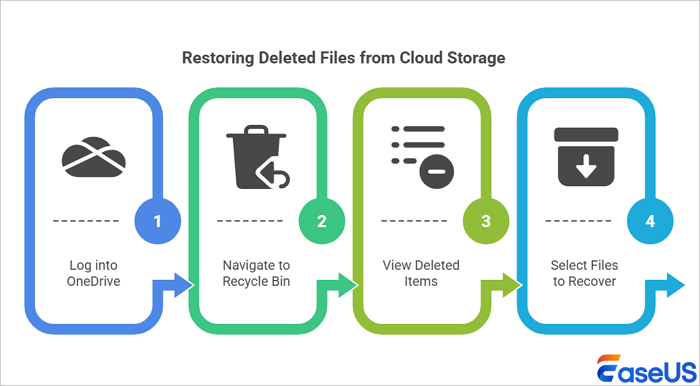
إليك دليل بسيط حول كيفية استعادة الملفات المحذوفة من OneDrive. يُعدّ حذف الملفات عن طريق الخطأ في السحابة أمرًا شائعًا، ولكن لحسن الحظ، يوفر OneDrive عملية استعادة سهلة. إليك دليل بسيط خطوة بخطوة لاستعادة ملفاتك:
- الوصول إلى سلة المحذوفات: سجّل الدخول إلى حساب OneDrive الخاص بك عبر متصفح الويب. في جزء التنقل الأيسر، انقر على "سلة المحذوفات".
- حدد ملفاتك: ستجد في الداخل العناصر التي حذفتها مؤخرًا. حدد الملفات أو المجلدات التي ترغب في استعادتها عن طريق وضع علامة في المربعات المجاورة لها.
- استعادة: انقر على خيار "استعادة" في القائمة أعلى الصفحة. سيؤدي ذلك إلى إعادة العناصر المحددة إلى مواقعها الأصلية داخل OneDrive.
![استعادة الملفات المحذوفة من التخزين السحابي]()
تذكر أن الملفات تُحذف نهائيًا بعد فترة محددة (عادةً 30 يومًا)، لذا يُنصح بالتصرف بسرعة. لاستعادة الملفات بشكل أكثر تقدمًا، مثل استعادة مجلد كامل إلى حالته السابقة، استخدم ميزة "سجل الإصدارات" بالنقر بزر الماوس الأيمن على الملف أو المجلد.
❌ أخطاء شائعة يجب تجنبها عند محاولة استعادة الملفات المحذوفة
وفقاً لتحليل 500+ حالة استعادة بيانات في منطقة الخليج (بيانات داخلية لقسم دعم EaseUS)، تتكرر الأخطاء التالية:
- الكتابة فوق الملفات: تنزيل برامج أو حفظ ملفات جديدة على نفس القرص الذي فقدت منه البيانات – هذا يقلل نسبة النجاح من 90% إلى أقل من 10%.
- إفراغ سلة المحذوفات قبل التأكد: العديد من المستخدمين في الرياض وجدة يقومون بتنظيف السلة بشكل دوري دون مراجعة.
- تهيئة بطاقة الذاكرة أو القرص الخارجي على الأجهزة الأخرى: خاصة في كاميرات المراقبة بالسيارات (داش كام) – توقف فوراً عن استخدام البطاقة.
- استخدام برامج استعادة رديئة أو غير معتمدة: بعض الأدوات قد تتلف البيانات بدلاً من إصلاحها. اعتمد على برامج موثوقة مثل EaseUS أو أدوات Microsoft الرسمية.
- عدم عمل نسخة احتياطية دورية: 65% من حالات فقدان البيانات في السعودية والإمارات كانت بسبب إهمال النسخ الاحتياطي.
نصائح يجب عليك الاطلاع عليها لاستعادة الملفات المحذوفة
اقرأ المحتويات التالية للحصول على مزيد من المعلومات حول استعادة الملفات المحذوفة.
✍️المنطق الأساسي لتخزين البيانات: لماذا يمكن استعادة الملفات المحذوفة؟
عند حذف ملف، لا يقوم نظام التشغيل بمسح البيانات الفعلية من وسيط التخزين فورًا؛ بل يُعلّم المساحة التي كان يشغلها الملف بأنها "متاحة لبيانات جديدة". وتبقى البيانات الأصلية موجودة فعليًا حتى يتم استبدالها ببيانات جديدة. يقوم برنامج استعادة البيانات بفحص جهاز التخزين بحثًا عن هذه الأجزاء المتبقية من البيانات التي لم تُمس، وذلك لإعادة بناء الملفات المحذوفة.
تُحفظ الملفات المحذوفة بانتظام في سلة المحذوفات، مما يمنحك فرصة ثانية لاستعادتها إذا غيرت رأيك. مع ذلك، إذا استخدمت اختصار لوحة المفاتيح "Shift + Delete" لحذف ملف أو عدة ملفات نهائيًا، فلن تُحذف الملفات المحذوفة.
لكنها لا تختفي للأبد، فنظام التشغيل لا يمحو الملفات تمامًا بعد حذفها. فرغم أن مساحة القرص تظهر على أنها متاحة، إلا أن الملفات لا تزال موجودة في مكان ما.
![أين توجد الملفات المحذوفة؟]()
✍️ اختلافات الاسترداد عبر وسائط التخزين (HDD/SSD)
يكمن الاختلاف الرئيسي في استعادة البيانات بين محركات الأقراص الصلبة (HDD) ومحركات الأقراص ذات الحالة الصلبة (SSD) في أمر TRIM. ففي محركات الأقراص الصلبة، تبقى البيانات المحذوفة حتى تتم الكتابة فوقها، مما يجعل استعادتها أمرًا مرجحًا للغاية. أما في محركات الأقراص ذات الحالة الصلبة الحديثة، فيُعلم أمر TRIM محرك الأقراص بكتل البيانات التي لم تعد قيد الاستخدام. وبذلك، يستطيع محرك الأقراص ذو الحالة الصلبة مسح هذه الكتل استباقيًا للحفاظ على الأداء وطول العمر. تتم عملية المسح هذه في الخلفية وتدمر البيانات نهائيًا، مما يجعل استعادة البيانات باستخدام البرامج التقليدية مستحيلة أو صعبة للغاية بعد الحذف مباشرة.
إذا قمت بحذف ملفات من قرص صلب خارجي، أو ذاكرة فلاش USB قابلة للإزالة، أو بطاقة SD، فلن تُنقل الملفات المحذوفة إلى سلة المحذوفات. قم بتوصيل جهاز التخزين الخارجي بجهاز الكمبيوتر الخاص بك وتأكد من ظهوره. ثم، استخدم برنامج EaseUS لاستعادة الملفات المحذوفة من القرص الصلب الخارجي باتباع الخطوات البسيطة التالية.
الخطوة 1: قم بتوصيل القرص الصلب الخارجي أو منفذ USB أو بطاقة SD بجهاز كمبيوتر محمول أو كمبيوتر شخصي.
الخطوة 2: تأكد من ظهور الجهاز.
الخطوة 3. افتح برنامج استعادة البيانات EaseUS واستخدمه لاستعادة الملفات المحذوفة من القرص الخارجي.
✍️كيفية استعادة الملفات المحذوفة على نظام ماك
يمكنك استعادة الملفات المحذوفة أو استعادة الملفات المحذوفة نهائيًا على نظام التشغيل ماك باستخدام برنامج EaseUS لاستعادة البيانات لنظام ماك. حمّل برنامج EaseUS Data Recovery Wizard لنظام ماك مجانًا وشغّله.
الخطوة 1. قم بتشغيل برنامج EaseUS Data Recovery Wizard لنظام التشغيل Mac واختر القرص الذي فقدت البيانات فيه لفحصه.
الخطوة 2. بعد الفحص، استخدم فلتر تنسيق الملف الموجود في الزاوية اليسرى أو الزاوية العلوية اليمنى للعثور على الملفات المفقودة أو المحذوفة التي تحتاجها.
الخطوة 3: معاينة واستعادة البيانات أو الملفات المفقودة.
![استعادة الملفات المحذوفة على نظام ماك]()
✍️كيفية استعادة الملفات المحذوفة على نظام أندرويد
تتطلب استعادة بيانات أندرويد خطوة إضافية قبل البدء. عليك أولاً عمل روت للجهاز وتثبيت برنامج EaseUS Mobisaver لنظام أندرويد على جهاز الكمبيوتر الذي يعمل بنظام ويندوز. يستطيع البرنامج فحص هاتفك الذكي بحثًا عن الصور المفقودة، وجهات الاتصال، والرسائل، والفيديوهات، وأنواع أخرى كثيرة من الملفات، وسيعرض النتائج مصنفة.
الخطوة 1: قم بتوصيل هاتفك الذي يعمل بنظام Android بالكمبيوتر. شغّل برنامج EaseUS MobiSaver لنظام Android وانقر على زر "ابدأ".
الخطوة 2: فحص هاتف أندرويد للعثور على البيانات المفقودة
الخطوة 3: معاينة واستعادة البيانات من هاتف أندرويد
خلاصة استعادة الملفات المحذوفة
بعد قراءة هذا الدليل، نعتقد أنك تعلمت طرقًا فعّالة لاستعادة الملفات المحذوفة على جهاز كمبيوتر يعمل بنظام ويندوز 10/8/7. عند فقدان الملفات، تأكد من البحث عنها جيدًا قبل الاستسلام.
- أولاً، يمكنك استعادة الملفات التي لم يتم حذفها نهائياً من سلة المحذوفات.
- بعد ذلك، استخدم برنامج EaseUS لاستعادة البيانات لفحص محرك الأقراص الثابتة واستعادة الملفات المحذوفة نهائيًا على نظام التشغيل Windows 10 إذا لم تنجح الطريقة الأولى.
- أخيرًا، تحقق من سجل الملفات أو النسخ الاحتياطية لاستعادة الملفات. تذكر أن إنشاء نسخة احتياطية من الملف مسبقًا أسهل بكثير من استعادته بعد فقدانه. يمكنك تفعيل ميزة النسخ الاحتياطي لسجل الملفات أو استخدام برنامج نسخ احتياطي تلقائي لحماية ملفاتك بشكل استباقي.
الأسئلة الشائعة حول استعادة الملفات المحذوفة
ستجد هنا إجابات إذا كانت لديك أي من الأسئلة الشائعة التالية حول استعادة الملفات المحذوفة.
1. هل يمكنني استعادة الملفات المحذوفة نهائياً؟
كيف يمكنني استعادة الملفات المحذوفة نهائيًا؟ أسرع طريقة لاستعادة الملفات المحذوفة نهائيًا هي استخدام برنامج استعادة الملفات لنظام ويندوز . يمكنك تنزيل برنامج EaseUS لاستعادة الملفات على جهاز الكمبيوتر الخاص بك، ثم فحص الملفات، ومعاينتها، واستعادة البيانات المفقودة بسهولة.
2. كيف يمكنني استعادة الملفات المحذوفة نهائياً؟
يمكنك استعادة الملفات المحذوفة نهائياً باستخدام أداة احترافية لاستعادة الملفات في نظام ويندوز:
الخطوة 1: قم بتنزيل وتشغيل برنامج EaseUS Data Recovery Wizard.
الخطوة الثانية: افحص جهاز الكمبيوتر أو الكمبيوتر المحمول للعثور على الملفات المفقودة.
الخطوة 3: معاينة الملفات القابلة للاسترداد واستعادتها بسهولة.
3. كيف يمكنني استعادة الملفات المحذوفة نهائياً بدون نسخة احتياطية؟
الطريقة الأولى: استخدام برنامج متخصص لاستعادة البيانات، وهو برنامج EaseUS Data Recovery Wizard، لاستعادة الملفات المحذوفة بدون نسخة احتياطية .
الطريقة الثانية: يمكنك استخدام أداة استعادة ملفات ويندوز، وهي أداة سهلة الاستخدام لاستعادة البيانات مملوكة لشركة مايكروسوفت، لاستعادة الملفات المحذوفة بدون نسخة احتياطية.
4. هل يمكنك استعادة الملفات المحذوفة على جهاز الكمبيوتر؟
استخدم برنامج EaseUS لاستعادة الملفات المحذوفة على جهاز الكمبيوتر باتباع الخطوات البسيطة التالية.
الخطوة 1: قم بتنزيل وتثبيت برنامج استعادة البيانات EaseUS على جهاز الكمبيوتر الخاص بك.
الخطوة 2. اختر القرص أو المجلد الذي فقدت فيه الملفات لفحصه.
الخطوة 3: معاينة الملفات المفقودة واستعادتها.
5. كيف يمكنني التراجع عن حذف ملف؟
الخطوة 1: انتقل إلى المجلد الذي يحتوي على ملفك المحذوف في مستكشف ملفات ويندوز.
الخطوة 2. في أي مكان في ذلك المجلد، انقر بزر الماوس الأيمن، ثم اختر خيار التراجع عن النقل من القائمة المنبثقة.
الخطوة 3. يُفترض أن تتمكن من استعادة ملفك المحذوف بسهولة بهذه الطريقة. أو يمكنك استعادة ملفك بالضغط على Ctrl + Z مباشرةً بعد حذفه.