لاستعادة البيانات من بطاقة ذاكرة Lexar SD، استخدم أداة استعادة البيانات من Lexar المتوفرة على صفحة التنزيلات الرسمية، أو أداة خارجية مثل EaseUS Data Recovery Wizard. أولًا، توقف عن استخدام البطاقة وقم بتوصيلها بجهاز الكمبيوتر. ثم، ثبّت برنامج الاستعادة وشغّله، واختر بطاقة الذاكرة من قائمة محركات الأقراص، وابدأ عملية المسح.
تُعرف بطاقات الذاكرة SD من ليكسار بجودتها وكفاءتها وموثوقيتها. توفر الشركة مجموعة متنوعة من خيارات بطاقات الذاكرة SD لأجهزة مختلفة. مع ذلك، وكأي جهاز تخزين آخر، لا تخلو بطاقات ليكسار من المشاكل. قد تؤدي مشاكل النظام أو أخطاء المستخدم إلى حذف الملفات من بطاقة الذاكرة. لحسن الحظ، توجد عدة طرق لحل هذه المشكلة. باستخدام المعدات والمعرفة المناسبة، يصبح استعادة البيانات من بطاقة ليكسار أمرًا بسيطًا للغاية.
يوفر هذا المنشور جميع المعلومات والإجراءات اللازمة لإكمال عملية استعادة بطاقة الذاكرة الخارجية (SD) من نوع Lexar لاستعادة الملفات المحذوفة من بطاقات الذاكرة الخارجية.
يمكن للمستخدمين استعادة الملفات المحذوفة عن طريق الخطأ من بطاقة الذاكرة الخارجية (SD) من نوع Lexar باستخدام أداة استعادة البيانات الشاملة EaseUS Data Recovery Wizard Pro ، التي تتميز بميزات استعادة قوية وموثوقة. تستطيع هذه الأداة استعادة أي محتوى من بطاقة الذاكرة الخارجية (SD) من نوع Lexar بسرعة، بما في ذلك الملفات والأفلام والمستندات والصور. يعمل التطبيق بكفاءة على أجهزة التخزين الداخلية والخارجية، ويضمن للمستخدمين استعادة البيانات من بطاقات الذاكرة الخارجية (SD) التالفة أو غير المستخدمة .
- استعادة البيانات من أجهزة الكمبيوتر الشخصية، ومحركات أقراص USB، وبطاقات SD، والكاميرات، والأجهزة الأخرى
- استعادة البيانات من جهاز كمبيوتر معطل ، أو حذف، أو تهيئة، أو فقدان قسم، أو هجمات فيروسية، أو نظام تشغيل غير قابل للتشغيل، إلخ.
- ستكون خصوصيتك آمنة مع خدمتنا النظيفة والخالية من المخاطر بنسبة 100%.
يمكنك الوثوق ببرنامج استعادة البيانات EaseUS
اكتسب برنامج EaseUS Data Recovery Wizard قاعدة تقنية واسعة في مجال استعادة البيانات، وهو يحظى بثقة مليارات المستخدمين منذ عام 2005. اطلع على التقييمات على موقع G2 .
🏆يستفيد برنامج EaseUS لاستعادة البيانات من بطاقات الذاكرة من تقنية إعادة بناء مقاطع الفيديو الحاصلة على براءة اختراع لإصلاح ملفات الفيديو المفقودة نتيجة الحذف العرضي أو التهيئة أو التلف. صُمم البرنامج خصيصًا للكاميرات وكاميرات الحركة والطائرات بدون طيار وكاميرات السيارات، حيث يستعيد بدقة لقطات الفيديو الثمينة كاملةً وقابلة للتشغيل.
الخطوة 1. حدد بطاقة الذاكرة SD المراد مسحها ضوئيًا
- قم بتنزيل وتثبيت برنامج EaseUS Data Recovery Wizard على جهاز الكمبيوتر الذي يعمل بنظام Windows.
- استخدم الطريقة الصحيحة لتوصيل بطاقة الذاكرة SD من نوع SanDisk/Lexar/Transcend بالكمبيوتر.
- افتح برنامج EaseUS لاستعادة البيانات من بطاقة SD، واختر "استعادة البيانات من بطاقة SD" من اللوحة اليسرى. ستظهر جميع محركات الأقراص المتصلة هنا. حدد بطاقة SD الخاصة بك، ثم انقر على "البحث عن البيانات المفقودة".
الخطوة 2. التحقق من نتائج الفحص
- انتظر حتى تكتمل عملية المسح الضوئي.
- حدد نوع ملف واحد أو عدة أنواع لعرضها، مثل الصور أو مقاطع الفيديو.
- انقر على "معاينة" للتحقق مما إذا كانت هذه هي الملفات المطلوبة.
الخطوة 3. استعادة بيانات بطاقة الذاكرة الخارجية
- استعرض الملفات المستردة وانقر على "استعادة".
- اختر موقعًا مختلفًا لحفظ الملفات المستردة بدلاً من بطاقة الذاكرة الأصلية.
💡هل ترغب بمعرفة المزيد عن استعادة البيانات من بطاقات الذاكرة؟ على سبيل المثال، ما هو أفضل برنامج لاستعادة البيانات من بطاقات الذاكرة؟ كيف يمكن استعادة البيانات من بطاقة ذاكرة تالفة؟ كيف يمكن استعادة البيانات من بطاقة ذاكرة غير قابلة للقراءة؟... اطلع على الأسئلة الشائعة حول استعادة البيانات من بطاقات الذاكرة واستعد ملفاتك الثمينة المفقودة.
لذا، لا تتردد في مشاركة هذه الصفحة على وسائل التواصل الاجتماعي للمستخدمين الذين قد يستفيدون منها.
خدمات استعادة البيانات من EaseUS هي أداة احترافية لاستعادة البيانات من بطاقات الذاكرة SD، والأقراص الصلبة، وأنظمة RAID، ومحركات الأقراص الصلبة SSD التالفة. يمكنك أيضًا التواصل معهم للحصول على استشارة مجانية لاستعادة بياناتك بسرعة وأمان.
استشر خبراء استعادة البيانات في EaseUS للحصول على خدمة استعادة يدوية فردية. يمكننا تقديم الخدمات التالية بعد التشخيص المجاني.
- إصلاح بنية RAID التالفة، ونظام التشغيل Windows غير القابل للتشغيل، وملف القرص الظاهري التالف
- استعادة/إصلاح القسم المفقود وإعادة تقسيم القرص
- إلغاء تهيئة القرص الصلب وإصلاح القرص الخام (القرص المشفر بتقنية BitLocker)
- إصلاح الأقراص التي تصبح أقسامًا محمية بنظام GPT
عندما يعجز برنامج EaseUS Data Recovery Wizard عن استعادة المعلومات من جهاز التخزين، يمكن لخدمات EaseUS Data Recovery Services مساعدتك. تستخدم هذه الخدمات أدوات وتقنيات متطورة بنسبة نجاح تصل إلى 97%. كما أنها تضمن عدم فقدان أي بيانات أو دفع أي رسوم لاستعادة البيانات.
برنامج EaseUS Data Recovery Wizard for Mac Pro ، وهو أداة احترافية لاستعادة البيانات لأجهزة Mac، يمكنه التعامل مع حالات فقدان البيانات واستعادة الملفات المحذوفة من سلة المهملات الخاصة بجهاز Mac الخاص بك ، بغض النظر عن كمية البيانات التي تخزنها هناك، بدءًا من مستند Office Word واحد وحتى صور متعددة.
بالإضافة إلى ذلك، يُعالج هذا البرنامج العديد من حالات فقدان البيانات المعقدة، وقد قام العديد من مستخدمي أجهزة آبل بتنزيله لاستعادة الملفات المحذوفة بنجاح من أجهزة ماك الخاصة بهم، حتى في حال عدم وجود نسخ احتياطية من Time Machine. يمكنك اختيار القرص الصلب، وإجراء مسح ضوئي للعثور على الملفات المحذوفة، ومعاينة جميع الملفات القابلة للاستعادة.
والآن، دعونا ننتقل إلى استعادة البيانات من بطاقة Lexar SD على جهاز Mac باستخدام برنامج EaseUS Data Recovery Wizard for Mac Pro.
📌 استعادة بطاقة الذاكرة الخارجية من ليكسار عبر iCloud
من الممكن أيضًا استعادة ملفات بطاقة الذاكرة الخارجية من نوع Lexar دون استخدام برامج استعادة البيانات الاحترافية. لكن هذا ممكن فقط إذا كنت قد استخدمت iCloud لعمل نسخ احتياطية من أجهزة التخزين الخارجية، أو على الأقل للصور.
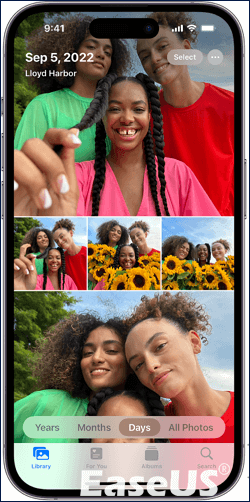
الخطوة 1. افتح تطبيق الصور لعرض الصور ومقاطع الفيديو المخزنة في صور iCloud.
الخطوة 2. انقر على "المكتبة" لعرض جميع الصور المخزنة في "صور iCloud". تحقق مما إذا كانت صورك موجودة هناك.
![مكتبة iPhone]()
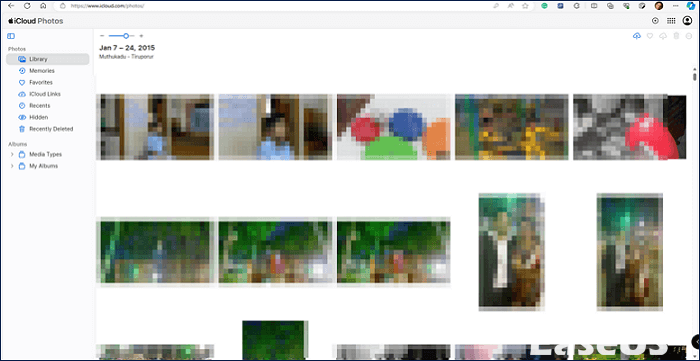
الخطوة 3. لتنزيلها، انتقل إلى iCloud.com وحدد الصور الموجودة على بطاقة الذاكرة الخارجية Lexar.
الخطوة 4. حدد عدة صور، ثم انقر على زر "المزيد". اختر "تنزيل"، ثم أكد.
![تنزيل صور iCloud]()
يمكنك أيضاً تثبيت تطبيق سطح المكتب لنظامي التشغيل ماك أو ويندوز، ثم تنزيل جميع الصور إلى جهاز الكمبيوتر الخاص بك. سيُسهّل ذلك الأمور بدلاً من تصفح الصور طوال الوقت.
إذا وجدت هذه الطريقة مفيدة لاستعادة الملفات المفقودة على جهاز Mac الخاص بك باستخدام برنامج EaseUS Data Recovery Wizard لنظام Mac ، فلا تتردد في مشاركة هذه الصفحة مع أصدقائك وعلى وسائل التواصل الاجتماعي لأي شخص قد يستفيد منها.
خاتمة
قد يواجه البعض صعوبة في استعادة ملفات البيانات من بطاقة ذاكرة Lexar SD. توضح هذه المقالة الطرق المختلفة لاستعادة الملفات المحذوفة أو المفقودة من بطاقة ذاكرة Lexar SD. يُمكنك برنامج EaseUS Data Recovery Wizard، المتوفر لأنظمة Windows وMac، من استعادة جميع صورك وفيديوهاتك من بطاقة ذاكرة Lexar SD بسرعة وسهولة، دون الحاجة إلى أي خبرة تقنية.
تُقدّم شركة ليكسار نسخة مجانية من أداة استعادة البيانات الخاصة بها. ولكن، إذا كنتَ بحاجة إلى ميزات أكثر تطورًا، فإن تطبيقات الطرف الثالث مثل أداة EaseUS Data Recovery Wizard تُعدّ خيارًا أفضل بكثير لاستعادة البيانات. وإلا، فقد تحتاج إلى مساعدة متخصصة في استعادة البيانات من خدمات احترافية مثل EaseUS Data Recovery Services. احرص على الاحتفاظ بنسخ احتياطية مُحدّثة لملفاتك المهمة لتجنّب فقدان البيانات في المستقبل.
الأسئلة الشائعة حول استعادة البيانات من بطاقة الذاكرة الخارجية من ليكسار
هل لديك المزيد من الأسئلة حول استعادة البيانات من بطاقة الذاكرة الخارجية (SD) من ليكسار؟ إليك قائمة بالأسئلة التي تمت الإجابة عليها:
1. كيف يمكنني استعادة الملفات من بطاقة الذاكرة الخارجية (SD) الخاصة بي من نوع Lexar؟
الخطوة 1: قم بتوصيل محرك أقراص فلاش Lexar أو بطاقة الذاكرة بجهاز الكمبيوتر الذي يعمل بنظام Windows.
الخطوة 2. يمكنك تنزيل وتثبيت برنامج استعادة البيانات Lexar على جهاز الكمبيوتر الذي يعمل بنظام Windows لاستعادة الملفات المفقودة.
الخطوة 3. اختر محرك أقراص ليكسار لاستخراج الملفات المحذوفة. حدد محرك أقراص ليكسار المحمول أو بطاقة الذاكرة لاستخراج الملفات واستعادتها.
2. هل أداة استعادة البيانات من ليكسار مجانية؟
تتوفر أداة استعادة البيانات من Lexar مجانًا. يمكنك الاختيار بين أنواع الملفات المختلفة، بما في ذلك الصوت والفيديو والصور. كما تتوفر خيارات لملفات الصوت والفيديو والصور؛ لذا، يجب عليك فحص جميع ملفاتك إذا كنت بحاجة إلى أي تنسيق آخر.
3. كيف أستخدم أداة استعادة البيانات من ليكسار؟
ستحتاج إلى برنامج استعادة بيانات خاص بأجهزة ليكسار لاستعادة الملفات المحذوفة أو المفقودة من بطاقات الذاكرة SD أو محركات أقراص فلاش ليكسار. عند تعطيل أوامر TRIM، توفر أداة استعادة ليكسار طريقة سريعة وفعالة لاستعادة الملفات من محركات أقراص USB وبطاقات الذاكرة SD ومحركات أقراص SSD من ليكسار. تعتمد فرص نجاحك في استعادة ملفاتك بشكل كبير على كيفية استخدامك لجهاز التخزين وما إذا كانت قد كُتبت أي بيانات جديدة بعد الحذف غير المقصود. كذلك، لا تُكمل العمل على جهاز التخزين الذي فُقدت بياناته.
4. هل من الممكن استعادة البيانات من بطاقة SD؟
إذا قمتَ بتهيئة بطاقة الذاكرة الخارجية (SD) عن طريق الخطأ أو حذفتَ بعض الصور، يُمكن لبرامج استعادة البيانات مساعدتك في استعادة الصور. وجود أداة مثل EaseUS Data Recovery Wizard سيُسهّل عليك استعادة الملفات من الأخطاء التي لا مفر منها إذا كنتَ تستخدم بطاقات الذاكرة الخارجية (SD) بشكل متكرر.