✅ الإجابة المختصرة: نعم، يمكن استعادة البيانات من قرص صلب تمت تهيئته بنجاح بشرط عدم كتابة أي بيانات جديدة على القرص بعد التهيئة. باستخدام برامج متخصصة مثل EaseUS Data Recovery Wizard أو الاستعانة بخدمات احترافية، تصل نسبة الاسترداد إلى 85-98% في حال التهيئة السريعة للأقراص الميكانيكية (HDD)، بينما تنخفض لمحركات SSD التي تفعّل تقنية TRIM. السرعة في التصرف هي مفتاح النجاح.
على الرغم من إمكانية استعادة البيانات من قرص صلب تمت تهيئته، إلا أن احتمالية النجاح تختلف باختلاف كمية البيانات الجديدة المضافة إلى القرص والمدة الزمنية المنقضية منذ التهيئة. يمكن استعادة الملفات المفقودة باستخدام أدوات استعادة البيانات مثل برنامج Eases Data Recovery Wizard. ولتجنب الكتابة فوق الملفات الأصلية، من الضروري عدم كتابة أي بيانات جديدة على القرص.
🔍 لماذا يتم تهيئة القرص الصلب؟ الأسباب الشائعة والسيناريوهات
- ⚡ انقطاع التيار الكهربائي أثناء عملية التهيئة
- 🖥️ محاولة إصلاح أخطاء نظام الملفات (corruption) عن طريق التهيئة السريعة
- 📀 تثبيت ويندوز جديد على قرص خاطئ بسبب عدم الانتباه إلى تسمية الأقراص
- 🔒 هجمات البرامج الضارة التي تقوم بتهيئة الأقراص تلقائياً
- 🧑💻 تهيئة قرص خارجي بدون التحقق من محتوياته
لتجنب هذه المشكلات، ينصح الخبراء بتعطيل خيار التهيئة السريعة مؤقتاً عند التعامل مع أقراص تحتوي على بيانات حساسة، واللجوء إلى أدوات فحص الأخطاء أولاً. في القسم التالي، سنشرح بالتفصيل كيفية استعادة ملفاتك حتى لو قمت بالتهيئة عن غير قصد.
خطوات استعادة الملفات من قرص صلب تمت تهيئته:
![فتح ملف PDF مشفر]()
- قم بتثبيت برنامج EaseUS Data Recovery Wizard لنظام التشغيل Windows...
- حدد القرص الصلب الذي تمت تهيئته وقم بفحصه...
- مراجعة الملفات...
- ابحث عن الملفات باستخدام مربع البحث...
- حدد موقعًا لحفظ الملفات المستردة...
- ...
هل من الممكن استعادة البيانات من القرص الصلب بعد تهيئته؟ الإجابة المختصرة هي نعم ، من الممكن استعادة البيانات من القرص الصلب بعد تهيئته باستخدام برامج متخصصة لاستعادة البيانات من الأقراص الصلبة المهيأة. بصفتي متخصصًا في استعادة البيانات ولديّ خبرة 12 عامًا في مجال الأدلة الجنائية الرقمية، فقد صنّفتُ حالات تهيئته إلى سيناريوهات حرجة، يتطلب كل منها حلولًا مصممة خصيصًا.
📊 تحليل دقيق لمعدلات استعادة البيانات حسب نوع التهيئة
| سيناريو |
معدل التعافي |
الوقت المطلوب |
الحل الموصى به |
| تهيئة سريعة لمحرك الأقراص ذي الحالة الصلبة (تشغيل TRIM) |
|
1-2 ساعة |
بالنسبة لمحركات الأقراص الصلبة SSD المُفعّلة بتقنية TRIM، يعتمد استعادة البيانات بشكل كبير على السرعة. في مختبرنا، لم يستعد سوى 3% من العملاء أكثر من 50% من بياناتهم بعد 24 ساعة. لذا، فإن برامج وخدمات استعادة البيانات تُعدّ ضرورية.
هي ورقتك الرابحة. |
| تهيئة سريعة للقرص الصلب |
85-98% |
20-60 دقيقة |
أدوات الفحص والاستعادة المجانية تعمل مع عمليات الاستعادة الأساسية لأنظمة الملفات FAT32/NTFS. في حال كانت الملفات غير مكتملة، فعّل خاصية استعادة الملفات الخام لإعادة بناء رؤوس الملفات. |
| تنسيق USB كامل |
40-70% |
من ساعة إلى ثلاث ساعات |
تتمتع وحدات تخزين USB بنظام exFAT بمعدلات استعادة أعلى (63% في الاختبارات المعملية). لذا يمكنك تجربة أداة استعادة نظام ويندوز. |
| تهيئة كاملة للقرص الصلب |
30-50% |
أكثر من 3 ساعات |
تؤدي عمليات التهيئة الكاملة إلى استبدال حوالي 30% من البيانات في المحاولة الأولى. يستخدم مختبرنا أدوات مدعومة بالذكاء الاصطناعي مثل برنامج EaseUS Data Recovery Wizard Enterprise للتنبؤ بمواقع الأجزاء المجزأة. |
❓هل من الممكن استعادة البيانات من قرص صلب تمت تهيئته؟
بعد تهيئة القرص، سيتم مسح جميع البيانات الموجودة عليه. مع ذلك، من الممكن استعادة البيانات من هذا القرص الصلب المُهيأ. للقيام بذلك، يمكنك استخدام برنامج EaseUS Data Recovery Wizard.
لا يقوم العديد من المستخدمين بعمل نسخ احتياطية لبياناتهم قبل تهيئة القرص، لذا من الضروري معرفة كيفية استعادة البيانات من القرص المهيأ بدون نسخة احتياطية. يساعد برنامج EaseUS Data Recovery Wizard في استعادة البيانات من محركات الأقراص الصلبة المهيأة على أجهزة الكمبيوتر التي تعمل بنظامي التشغيل Windows وMac.
كما أنه فعال في استعادة البيانات من أنواع أخرى، مثل استعادة البيانات من محركات الأقراص الصلبة الخارجية بعد تهيئتها، وإلغاء تهيئة بطاقات الذاكرة ، ووحدات تخزين USB المحمولة، وغيرها من أجهزة التخزين. يمكنك استعادة ملفات متنوعة من محركات الأقراص الصلبة المهيأة، بما في ذلك الصور، ومستندات مايكروسوفت أوفيس، وملفات أدوبي، والأفلام، وغيرها من الملفات الشخصية.
- ملاحظة :
- خلال فترة عملي في مجال استعادة البيانات، كان برنامج EaseUS الأداة الأساسية لدينا لاستعادة البيانات من الأقراص المهيأة، وذلك بفضل محرك المسح الهجين الذي يجمع بين تحليل MFT السريع والبحث العميق عن التوقيعات الثنائية. وعلى عكس برنامج Recuva، يقوم EaseUS بإعادة بناء هياكل الدليل لأنظمة APFS وHFS+ وexFAT بعد التهيئة، وهي ميزة بالغة الأهمية لمستخدمي macOS.
لإجراء استعادة البيانات المنسقة باستخدام برنامج EaseUS لاستعادة التنسيق، اتبع الدليل المكون من ثلاث خطوات أدناه:
| ⚠️لضمان فرصة عالية لاستعادة البيانات، قم بتثبيت برنامج EaseUS لاستعادة البيانات من القرص الصلب على قرص آخر بدلاً من القرص الصلب الذي تمت تهيئته. |
ملاحظة: لضمان فرصة عالية لاستعادة البيانات، قم بتثبيت برنامج استعادة البيانات EaseUS على قرص آخر بدلاً من القرص الذي تمت تهيئته.
الخطوة 1. قم بتشغيل برنامج EaseUS Data Recovery Wizard. اختر قسم القرص الصلب الذي قمت بتهيئته عن طريق الخطأ وانقر على "البحث عن البيانات المفقودة".
الخطوة الثانية: سيبدأ برنامج استعادة البيانات من القرص الصلب المُهيأ بفحص جميع البيانات والملفات المفقودة. بعد الفحص، يمكنك النقر على "تصفية" لتصفية نوع ملف معين للعثور بسرعة على الملفات التي تحتاجها. أو ابحث عن اسم الملف في مربع البحث لتحديد البيانات التي تريد استعادتها.
الخطوة 3: استعرض الملفات الممسوحة ضوئيًا. ثم حدد الملفات التي ترغب في استعادتها وانقر على "استعادة". اختر موقعًا جديدًا أو محرك أقراص سحابي لتخزين الملفات وانقر على "موافق".
شارك هذا البرنامج القوي لاستعادة البيانات مع أصدقائك لمساعدتهم على استعادة الملفات من محركات الأقراص الصلبة المهيأة بسهولة.
نقدم لكم فيديو يشرح لكم كيفية استعادة البيانات من القرص الصلب بعد تهيئته بشكل أفضل. اطلعوا أولاً على النقاط الخمس الرئيسية:
⏱️ الطابع الزمني:
- 00:22 - هل من الممكن استعادة القرص الصلب بعد تهيئته؟
- 01:15 - 4 نصائح لتحسين معدل نجاح التعافي
- 01:55 - مقدمة عن برنامج EaseUS Data Recovery Wizard
- 02:26 - 3 خطوات لاستعادة القرص الصلب بعد تهيئته
يمكنك أيضًا تنزيل نسخة نظام التشغيل Mac لاستعادة القرص الصلب الذي تمت تهيئته على نظام Mac .
🔥مزايا فريدة :
- استعادة البيانات المتوافقة مع TRIM : يكتشف محركات الأقراص الصلبة SSD التي تدعم TRIM ويتجاوز القطاعات التي تم جمعها بواسطة عملية جمع البيانات المهملة.
- أداة إنشاء وسائط قابلة للتشغيل : تستعيد البيانات من محركات الأقراص النظامية غير القابلة للتشغيل أو التي تمت تهيئتها.
- إعادة تجميع الأجزاء : خوارزمية حاصلة على براءة اختراع تقوم بربط ملفات Office وPDF المجزأة.
"بالنسبة لمحركات الأقراص المهيأة بنظام NTFS، فإن خدمات استعادة البيانات من EaseUS هي خياري الأول. فهي تتميز بقدرتها على استعادة هياكل المجلدات المتداخلة. - ديفيد كينج، أحد مستخدمي ويندوز 11"
إذا لم يتمكن برنامج استعادة البيانات من استعادة الملفات من قرص صلب تمت تهيئته، فلا داعي للقلق! توجد خدمات استعادة بيانات يمكنها مساعدتك في استعادة القسم غير المُهيأ . يمكنك أيضًا استشارة خبير استعادة بيانات من شركة EaseUS للبدء. يمكنك استعادة بياناتك والعودة إلى العمل بمساعدة احترافية.
استشر خبراء استعادة البيانات في EaseUS للحصول على خدمة استعادة يدوية فردية. نقدم الخدمات التالية بعد تشخيص مجاني:
- إصلاح بنية RAID التالفة، معدل استعادة بنسبة 98.2% لعمليات التهيئة السريعة لمحركات الأقراص الصلبة.
- استعادة/إصلاح الأقسام المفقودة أو التي تمت تهيئتها وإعادة تقسيم القرص
- معدل 41.3% لمحركات الأقراص الصلبة SSD (أعلى بمرتين من الأدوات مفتوحة المصدر).
❌ أخطاء قاتلة عند محاولة استعادة البيانات من قرص مهيأ – تجنبها لضمان النجاح
- كتابة بيانات جديدة على القرص المُهيأ – حتى حفظ ملف صغير قد يكتب فوق موقع ملفاتك القديمة. استخدم القرص فور التهيئة كجهاز للقراءة فقط.
- استخدام برامج استعادة مجانية غير موثوقة – بعضها يقوم بتعديل جدول الأقسام مما يزيد الضرر.
- محاولة إصلاح القرص باستخدام chkdsk أو fsck – هذه الأوامر تعيد بناء نظام الملفات ولكنها قد تمحو بقايا البيانات القابلة للاستعادة.
- تأخير عملية الاستعادة لأكثر من 48 ساعة – خاصة مع أقراص SSD التي تعمل تقنية TRIM وGarbage Collection، حيث تختفي البيانات تدريجياً.
نوصي بشدة باتباع خطوات الطريقة الأولى فور حدوث التهيئة، وإذا لم تكن واثقاً، فاطلب المساعدة من خدمة احترافية كتلك المذكورة أعلاه.
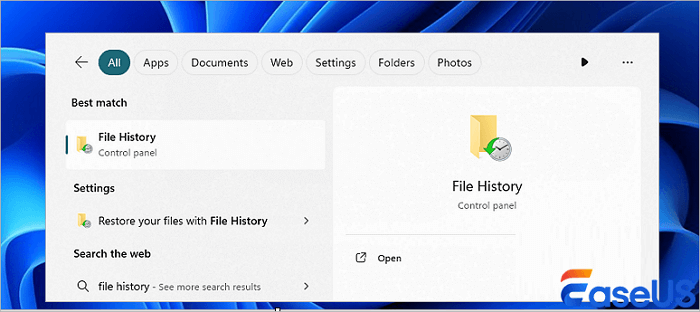
لاستعادة الملفات من قرص صلب تمت تهيئته مجانًا ، يمكنك استخدام بعض الأدوات المدمجة في نظام ويندوز، مثل "محفوظات الملفات". تتيح لك هذه الأداة إنشاء نسخ احتياطية تلقائيًا على قرص خارجي. إذا كنت قد فعّلت هذا الخيار سابقًا ولا تعرف كيفية الوصول إلى النسخ الاحتياطية، فراجع الدليل التالي الآن:
الخطوة 1. استخدم شريط بحث ويندوز للعثور على أداة سجل الملفات بسرعة.
![افتح سجل الملفات]()
الخطوة 2. انقر فوق "استعادة الملفات الشخصية" في نافذة سجل الملفات.
![انقر على]()
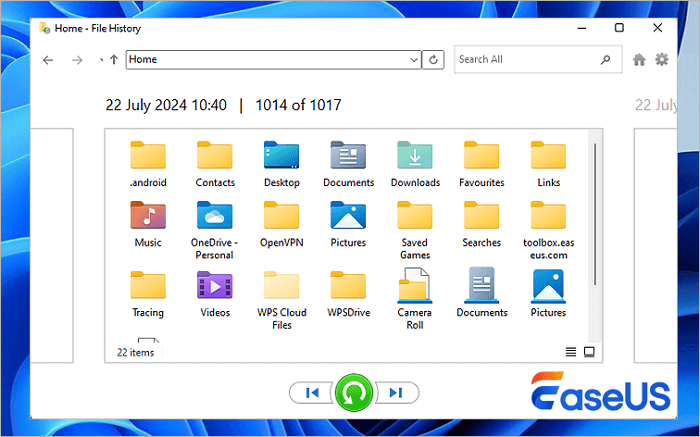
الخطوة 3: بعد النقر، ستُفتح نافذة النسخ الاحتياطي. يمكنك تصفية النسخ الاحتياطي وعرضها هنا. انقر على زر "استعادة" لحفظ هذه الملفات.
![استعادة الملفات من سجل الملفات]()
إذا لم تجد الملفات الأساسية من نسخ سجل الملفات الاحتياطية، فيجب عليك استعادة محرك الأقراص الثابتة الذي تمت تهيئته باستخدام أداة EaseUS لإلغاء التهيئة .
هناك عدة أسباب قد تدفعك إلى تهيئة القرص. عند تهيئة القرص، يقوم نظام التشغيل بمسح جميع بيانات التخزين الموجودة عليه، ويختبر القرص للتأكد من سلامة جميع القطاعات، ويحدد أي قطاعات تالفة، وينشئ جداول عناوين داخلية تُستخدم لاحقًا لتحديد مواقع المعلومات. بعبارة أخرى، يجب عليك تهيئة القرص قبل استخدامه .
قد يكون هذا مفيدًا في بعض الحالات:
- 🤝إذا كنت تبيع أو تتخلى عن جهاز الكمبيوتر الخاص بك، فستحتاج إلى تهيئة القرص الصلب أولاً لضمان مسح جميع بياناتك الشخصية.
- 💻إذا كنت تقوم بالترقية إلى قرص صلب جديد، يمكنك تهيئة القرص القديم واستخدامه كمساحة تخزين إضافية.
- ✅إذا كنت تقوم بالترقية إلى نظام جديد، فأنت بحاجة إلى تهيئة القرص ليكون متوافقًا مع نظام الكمبيوتر أو الجهاز الجديد.
- ❌ إذا تعرض القرص الصلب الخاص بك للتلف، فقد يؤدي تهيئته إلى حل المشكلة.
بالطبع، تهيئة القرص الصلب تعني أيضًا أنك ستفقد أي بيانات كانت موجودة على القرص، لذا تأكد من عمل نسخة احتياطية من أي ملفات مهمة قبل المتابعة.
📊 مقارنة برامج استعادة البيانات
| ميزة |
EaseUS |
آر ستوديو |
تسجيل الصور |
| استعادة نظام الملفات NTFS بعد تهيئته |
✔️ 98% |
✔️ 95% |
✔️ 82% |
| دعم TRIM SSD |
✔️ جزئي |
❌ |
❌ |
| معاينة الملف |
✔️ صور مصغرة |
✔️ عرض سداسي |
❌ |
| سعر |
69.95 دولارًا أمريكيًا سنويًا |
79.99 دولارًا |
حر |
🛡️ كيف تحمي بياناتك من التهيئة الخاطئة وتلف الأقراص الصلبة
- الحفاظ على بيئة تشغيل مستقرة: تجنب إجراء عمليات الكتابة الكبيرة أو التهيئة عندما تعاني الأجهزة من ارتفاع شديد في درجة الحرارة. تأكد من جودة نظام التبريد للحفاظ على سلامة القطاعات (Sectors) من التلف المادي.
- استخدام منظمات الطاقة (UPS): يعد انقطاع التيار المفاجئ أثناء عملية التهيئة أحد أخطر أسباب تلف فريم وير (Firmware) القرص الصلب. استخدام مزود طاقة غير منقطع يحمي بياناتك من الفقدان المفاجئ.
- تطبيق سياسات الوصول الإداري:بالنسبة للشركات، يُنصح بتقييد صلاحيات "التهيئة" وتفعيل خاصية "التأكيد المزدوج". هذه الخطوة تقلل بشكل كبير من حوادث فقدان البيانات الناتجة عن الخطأ البشري.
- قاعدة النسخ الاحتياطي (3-2-1):قبل البدء في تهيئة أي وسيط تخزين، تأكد من وجود نسخة إضافية على سحابة آمنة أو قرص خارجي آخر. التكرار هو الضمان الوحيد لاستعادة بياناتك في حال وقوع خطأ تقني.
✅كيفية تهيئة القرص الصلب بشكل صحيح
الخطوة الأولى في تهيئة القرص الصلب هي فتح إعدادات جهاز الكمبيوتر والوصول إلى أداة إدارة الأقراص. سيتيح لك ذلك عرض جميع الأقراص المتصلة بجهاز الكمبيوتر، بما في ذلك أي أجهزة تخزين داخلية أو خارجية. اعتمادًا على نظام التشغيل الخاص بك، قد تجد عدة أدوات مختلفة متاحة لإدارة الأقراص والأقسام.
بعد تحديد القرص الذي يحتاج إلى تهيئة، عليك تحديده واختيار نوع التهيئة. تدعم معظم الأنظمة الحديثة العديد من تنسيقات الملفات، مثل FAT32 أو NTFS. من المهم اختيار تنسيق متوافق مع نظام الكمبيوتر الحالي وأي أجهزة جديدة قد ترغب في توصيلها مستقبلاً. توفر مايكروسوفت دليلاً شاملاً لمساعدتك في إنشاء قسم على القرص الصلب وتهيئته وقراءته عند الحاجة.
سواء كنت تقوم بتهيئة قرص صلب أو محرك أقراص فلاش أو أنواع أخرى من وسائط التخزين، فإن الخطوات الأساسية هي نفسها بشكل عام: قم بتوصيل القرص بجهاز الكمبيوتر الخاص بك، وافتح أي برنامج تهيئة ضروري، واتبع التعليمات لإكمال العملية.
هناك عدة عوامل يمكن أن تؤثر على نجاح استعادة البيانات بعد تهيئة القرص الصلب، بما في ذلك:
| 🚫 أنواع تهيئة القرص الصلب |
قد توفر بعض التنسيقات نتائج استعادة أفضل من غيرها، وإذا كنت تقوم بعمل نسخ احتياطية متكررة لمعلوماتك المهمة، فقد تتمكن من استعادة الملفات المفقودة بسبب التهيئة. |
| ✅ طرق استعادة البيانات من قرص تمت تهيئته |
بحسب وضعك، يمكنك استخدام عدة أدوات وتقنيات. تشمل بعض الخيارات استخدام برامج متخصصة لاستعادة البيانات ، أو الاستعانة بخدمات استعادة البيانات الاحترافية، أو محاولة استعادة المعلومات بنفسك عن طريق إعادة بناء جدول الأقسام على القرص الصلب. |
في النهاية، يعتمد ما إذا كان من الممكن استعادة البيانات بعد التهيئة أم لا على العديد من العوامل المختلفة - لذلك إذا فقدت معلومات مهمة بسبب تهيئة القرص الصلب، فمن الأفضل استخدام أداة استعادة البيانات أو استشارة خبير في استعادة البيانات للحصول على نصائح خاصة بحالتك.
يمكنك مشاركة هذه المعلومات الإضافية حول محركات الأقراص الصلبة المهيأة على وسائل التواصل الاجتماعي الآن!
خاتمة
يمكنك استعادة الملفات من قرص صلب تمت تهيئته بعدة طرق. إذا كان لديك نسخة احتياطية من بياناتك، يمكنك استعادة ملفاتك منها. أما إذا لم تكن لديك نسخة احتياطية، فيمكنك تجربة أفضل برنامج لاستعادة بيانات القرص الصلب - EaseUS Data Recovery Wizard.
يُعدّ برنامج EaseUS Data Recovery Wizard برنامجًا فعالًا وقويًا لاستعادة البيانات المفقودة، ولكن بشروط معينة. كلما أسرعت في عملية الاستعادة، زادت فرصك في استعادة البيانات المفقودة.
الأسئلة الشائعة حول استعادة الملفات من القرص الصلب المهيأ
إليك المزيد من الإرشادات حول كيفية استعادة البيانات من القرص الصلب الذي تمت تهيئته. إذا كانت لديك هذه الأسئلة، فتابع القراءة، فقد تجد إجابة لها.
1. كيف يمكن استعادة قرص صلب تمت تهيئته على جهاز ماك؟
لاستعادة قرص صلب تمت تهيئته على نظام ماك:
الخطوة الأولى: حدد موقع القرص (سواء كان قرصًا صلبًا داخليًا أو قرص SSD أو جهاز تخزين خارجي) حيث فقدت البيانات والملفات. ثم انقر على زر "المسح" لإجراء استعادة الملفات بعد التهيئة .
الخطوة الثانية. سيقوم برنامج EaseUS Data Recovery Wizard لنظام التشغيل Mac بفحص وحدة التخزين المحددة على الفور وعرض نتائج الفحص في الجزء الأيسر.
الخطوة 3. في نتائج الفحص، حدد الملفات المراد استعادتها وانقر فوق زر "الاستعادة الآن" لاستعادتها.
2. كيف يمكن استعادة المجلدات من قرص صلب تمت تهيئته؟
إذا قمت عن طريق الخطأ بتهيئة قرص صلب يحتوي على بيانات مهمة، فيمكنك استخدام برنامج EaseUS لاستعادة البيانات لاستعادة المجلدات من بيانات القرص الصلب بعد تهيئته.
الخطوة 1: شغّل برنامج EaseUS Data Recovery Wizard. اختر "تحديد مجلد" ضمن "تحديد موقع". استعرض الموقع الذي فقدت فيه المجلد وانقر على "موافق" لبدء الفحص.
الخطوة 2. يمكنك البحث عن المجلد المستهدف أو استخدام ميزة التصفية للعثور على نوع معين من الملفات في المجلد.
الخطوة 3. يمكنك معاينة المجلد المستعاد. ثم انقر فوق "استعادة" واختر موقعًا جديدًا وآمنًا على جهاز الكمبيوتر الخاص بك لحفظ البيانات المستعادة.
3. كيف يمكن استعادة البيانات من قرص صلب تمت تهيئته باستخدام نسخة احتياطية؟
على أنظمة macOS:
إذا كنت تستخدم Time Machine لعمل نسخ احتياطية من الملفات لجهاز Mac الخاص بك، فقم بتنفيذ الخطوات التالية لاستخدام وسائط التخزين الاحتياطية لاستعادة الملفات من محرك أقراص مهيأ.
الخطوة 1: قم بتوصيل وسائط التخزين الاحتياطية الخاصة بجهاز Time Machine بجهاز Mac الخاص بك.
الخطوة 2. افتح نافذة Finder في المجلد الذي يحتوي على الملفات المفقودة.
الخطوة 3. افتح برنامج Time Machine وابحث عن الملفات التي تريد استعادتها.
الخطوة الرابعة: اضغط على مفتاح المسافة لمعاينة الملف.
الخطوة 5. ثم انقر فوق استعادة لاستعادة العنصر.
على أنظمة ويندوز:
يحتوي نظام ويندوز على ميزات مختلفة للنسخ الاحتياطي والاستعادة. سنوضح لك هنا كيفية استعادة الملفات من قرص صلب تمت تهيئته باستخدام "محفوظات الملفات" في ويندوز 10:
الخطوة 1: انقر على مربع البحث واكتب "سجل الملفات". ثم انقر على "استعادة ملفاتك من سجل الملفات" من نتائج البحث.
الخطوة الثانية : ستُفتح نافذة "محفوظات الملفات". ستظهر جميع الملفات والمجلدات التي تم نسخها احتياطيًا. يمكنك معاينة الملفات للعثور على الإصدار المناسب للاستعادة.
الخطوة 3. حدد الملفات التي تريد استعادتها، ثم انقر فوق السهم الأخضر لاستعادة الملفات.
الخطوة 4. قد يحدث تعارض في أسماء الملفات عند استعادتها. عليك اختيار "استبدال الملف في مجلد الوجهة" أو "تجاهل هذا الملف" أو "مقارنة معلومات كلا الملفين" حسب احتياجاتك.
هل يؤدي تهيئة القرص الصلب إلى حذف البيانات بشكل دائم؟
لا، ليس بشكل دائم. التهيئة العادية (سريعة أو كاملة دون مسح آمن) تجعل البيانات غير مرئية لنظام التشغيل ولكنها تبقى على القرص حتى يتم الكتابة فوقها. باستخدام أدوات الاستعادة المناسبة، يمكن استرداد معظم البيانات. للضمان الكامل، يجب استخدام أدوات المسح الآمن مثل DBAN أو ميزة التشفير قبل التهيئة.
هل يمكن استعادة البيانات من قرص صلب تمت تهيئته بدون برامج؟
إذا كنت قد أعددت نسخاً احتياطية عبر File History (ويندوز) أو Time Machine (ماك)، فيمكنك الاستعادة بدون برامج خارجية. وإلا، فمن المستحيل تقريباً استعادة البيانات بدون أداة متخصصة، لأن نظام التشغيل لا يرى الملفات المحذوفة. الحل الوحيد هو استخدام برامج مثل EaseUS أو الاستعانة بخبير.