إجابة سريعة
يمكنك استعادة مجلد محذوف غير موجود في سلة المهملات عبر: إيقاف استخدام القرص فورًا، ثم تجربة “الإصدارات السابقة/سجل الملفات”، وإن لم تتوفر نسخة احتياطية فاستعمل برنامج استعادة بيانات لفحص القرص واسترجاع المجلد.
أهم النقاط قبل البدء (لتجنب فقدان المجلد نهائيًا)
في حالات الحذف النهائي (مثل Shift+Delete أو الحذف من USB)، لا يعني اختفاء المجلد أن البيانات مُسحت فورًا؛ غالبًا ما تصبح “المساحة قابلة لإعادة الاستخدام”. لذلك، أهم ما يرفع نسبة نجاح استعادة مجلد محذوف غير موجود في سلة المهملات هو تقليل احتمال الكتابة فوق نفس المساحة.
- أوقف الحفظ/التنزيل على نفس القرص الذي كان عليه المجلد (خصوصًا قرص C أو القرص الخارجي).
- لا تثبّت برنامج الاستعادة على نفس القسم الذي فقدت منه المجلد؛ ثبّته على قسم/قرص آخر إن أمكن.
- إن كان المجلد على USB/SD افصل الوسيط فورًا ولا تلتقط صورًا/تسجّل فيديوهات جديدة عليه.
وفقًا لإرشادات Microsoft حول النسخ الاحتياطي والاستعادة في Windows، تعتمد فرص الاستعادة بشكل كبير على وجود نسخ احتياطية مثل “سجل الملفات” أو نقاط الاستعادة/الإصدارات السابقة رابط Microsoft الرسمي.
إذا لم تكن الملفات المحذوفة موجودة في سلة المحذوفات، من المحتمل أن تكون قد حُذفت باستخدام اختصار Shift + Delete، أو أنها حُذفت من قرص خارجي مثل محركات أقراص USB المحمولة أو بطاقات الذاكرة أو محركات الأقراص الصلبة الخارجية. أو يمكنك تفعيل خيار "عدم نقل الملفات إلى سلة المحذوفات".
هل تبحث عن استعادة “مجلد” أم “ملف”؟
كثير من المستخدمين يكتبون “استعادة مجلد محذوف غير موجود في سلة المهملات” بينما المشكلة قد تكون: مجلد اختفى بالكامل، أو ملفات داخل مجلد تم حذفها، أو تم نقل المجلد إلى مسار آخر. قبل تطبيق أي طريقة، تأكد سريعًا من:
- البحث في “مستكشف الملفات” باسم المجلد (أو جزء من الاسم) داخل القرص.
- التحقق من “الوصول السريع” و“العناصر الأخيرة” إن كان المجلد تم فتحه مؤخرًا.
- إن كان المجلد على سطح المكتب: تحقق من عدم تفعيل “إخفاء أيقونات سطح المكتب” أو تغيير حساب المستخدم.
ملفاتي المحذوفة ليست في سلة المحذوفات . كيف يمكنني استعادتها إلى موقعها الأصلي؟
قبل دقائق، حذفتُ ملفًا كنتُ أعمل عليه عن طريق الخطأ، وسرعان ما أدركتُ خطئي. ثم ذهبتُ إلى سلة المحذوفات، ظنًا مني أنني سأستعيده هناك. ولكن للأسف، لم يظهر الملف المحذوف. أريد أن أعرف كيف أستعيد الملفات المحذوفة نهائيًا والتي لا توجد في سلة المحذوفات.
متى تكون الاستعادة ممكنة ومتى تصبح صعبة؟
عمليًا، تعتمد إمكانية استعادة مجلد محذوف غير موجود في سلة المهملات على عاملين: هل توجد نسخة احتياطية؟ وهل تمّت الكتابة فوق مساحة البيانات؟ إذا كانت لديك نسخة احتياطية (سجل الملفات/الإصدارات السابقة/نسخ احتياطي خارجي)، فالاستعادة غالبًا مباشرة. أما بدون نسخة احتياطية، فالأولوية هي الفحص والاسترجاع قبل أن يستبدل النظام البيانات بملفات جديدة.
توضح Microsoft أن “سجل الملفات” وميزات الاستعادة تعتمد على إعداد مسبق، لذا إن لم تكن مفعّلة سابقًا فقد تحتاج إلى حل استعادة بيانات لفحص القرص مرجع Microsoft.
عند حذف الملفات في الحالات التالية، لن ينتهي المطاف بالملفات المحذوفة في سلة المحذوفات.
- ⌨️ احذف الملفات باستخدام مفتاحي Shift+Delete. عند حذف الملفات باستخدام هذا الاختصار، يتم حذف الملفات المحددة نهائيًا من النظام، متجاوزةً سلة المحذوفات، وبالتالي لا تظهر في مجلد سلة المحذوفات. ستحتاج إلى برنامج متخصص لاستعادة الملفات من سلة المحذوفات، مثل EaseUS Data Recovery Wizard، لاستعادة هذه الملفات.
-
- 🎚️ حذف الملفات عبر موجه الأوامر. يتيح حذف الملفات عبر موجه الأوامر، وهو واجهة سطر أوامر في نظام التشغيل ويندوز، للمستخدمين تجاوز سلة المحذوفات وإزالة الملفات مباشرةً من النظام، مما يؤدي إلى عدم وجود هذه الملفات المحذوفة في سلة المحذوفات.
- 💽 إزالة الملفات من ذاكرة الفلاش. عند إزالة الملفات من ذاكرة الفلاش، مثل جهاز تخزين USB، لا يتم إرسالها إلى سلة المحذوفات تلقائيًا. بل تُحذف نهائيًا من الذاكرة، مما يؤدي إلى عدم وجودها في سلة المحذوفات.
- ✅ تم تحديد خيار "عدم نقل الملفات إلى سلة المحذوفات" في إعدادات سلة المحذوفات. عند تحديد هذا الخيار، تُحذف جميع الملفات المحذوفة نهائيًا من النظام، مما يمنع نقلها إلى سلة المحذوفات.
- 😈 الملفات المحذوفة كبيرة جدًا بالنسبة لسلة المحذوفات ، أو أن سلة المحذوفات ممتلئة. قد لا تظهر الملفات المحذوفة في سلة المحذوفات إذا كانت كبيرة جدًا بالنسبة لسعة التخزين المخصصة لها، أو إذا كانت سلة المحذوفات ممتلئة بالفعل، مما يدفع النظام إلى حذفها مباشرةً دون وضعها في سلة المحذوفات.
بغض النظر عن السبب الذي يؤدي إلى عدم وجود الملفات المحذوفة في سلة المحذوفات، يمكنك محاولة استكشاف الأخطاء وإصلاحها باستخدام الطرق المذكورة أدناه.
عند حذف الملفات، لا يقوم نظام التشغيل بمسح البيانات نهائيًا فور حذفها. في الواقع، يتم تمييز المساحة المُحررة على أنها متاحة وجاهزة لتخزين المعلومات. طالما لم يتم الكتابة فوق هذه المساحة، فمن المرجح أن تتمكن من استعادة ملفاتك المحذوفة، حتى لو لم تكن موجودة في سلة المحذوفات، باستخدام برنامج EaseUS Data Recovery Wizard .
لتطبيق ذلك على “استعادة مجلد محذوف غير موجود في سلة المهملات”، اتبع قاعدة ذهبية: كل دقيقة استخدام للقرص قد تقلل فرص الاستعادة. إذا كان المجلد على قرص النظام (C)، حاول قدر الإمكان تقليل التنزيلات والتحديثات الكبيرة قبل الفحص.
تتيح لك أداة استعادة البيانات المتطورة هذه استعادة البيانات المفقودة من محركات الأقراص الصلبة الخارجية ، وسلة المحذوفات الفارغة، ومحركات الأقراص الصلبة، ومحركات الأقراص ذات الحالة الصلبة، ومحركات أقراص USB المحمولة، ومحركات أقراص القلم، وبطاقات CF/SD، وما إلى ذلك.
إذا كان المجلد المحذوف كان على وسيط خارجي (USB/SD)، فالأفضل توصيله مباشرة بالكمبيوتر (بدون موزّع USB غير موثوق) وتجنب تهيئته أو إصلاحه تلقائيًا قبل محاولة الاستعادة، لأن بعض عمليات “الإصلاح” قد تغيّر بنية الملفات.
رغم أنك قد تجد العديد من الحلول المفيدة في هذه المقالة، إلا أن استخدام برنامج استعادة البيانات EaseUS هو الأكثر أمانًا وفعالية. ابدأ عملية الاستعادة الآن!
نصائح احترافية أثناء الفحص (ترفع نسبة العثور على المجلد)
عند محاولة استعادة مجلد محذوف غير موجود في سلة المهملات، غالبًا ستجد النتائج موزعة بين “الملفات المحذوفة” و“الملفات المفقودة الأخرى”. لتحسين الدقة:
- استخدم البحث باسم المجلد أو امتداد الملفات داخله (مثل: .docx / .jpg).
- جرّب الفرز حسب المسار إن كانت الأداة تعرض المسارات الأصلية.
- فعّل المعاينة قبل الاستعادة للتأكد أن الملفات سليمة.
- احفظ الملفات المستعادة على قرص مختلف لتجنب الكتابة فوق بيانات قابلة للاسترجاع.
الخطوة 1. حدد رمز سلة المحذوفات حيث قمت بحذف الملفات واضغط على "مسح" للمتابعة.
![حدد موقع الملف بدقة لاستعادة مجلد محذوف غير موجود في سلة المهملات]()
الخطوة 2: في اللوحة اليسرى، بعد إتمام الإجراء، اختر مجلدي "الملفات المحذوفة" و"الملفات المفقودة الأخرى". استخدم أداة "التصفية" أو زر "البحث عن الملفات أو المجلدات" للعثور على الملفات المحذوفة.
![ابحث عن الملفات أو المجلدات لاستعادة مجلد محذوف غير موجود في سلة المهملات]()
الخطوة 3. حدد "استعادة" واحفظ الملفات المستعادة التي ليست في سلة المحذوفات؛ من الناحية المثالية، يجب أن تختلف هذه النسخة عن النسخة الأصلية.
![احفظ الملفات المستردة التي ليست في سلة المحذوفات لاستعادة مجلد محذوف غير موجود في سلة المهملات]()
استعاد العديد من المستخدمين ملفاتهم من سلة المحذوفات باستخدام برنامج EaseUS Data Recovery Wizard:
| 📒 التقييمات |
- لقد ساعدتني للتو وأنقذت حياتي ;-) كنت قد حذفت عن طريق الخطأ مجلد البريد الإلكتروني المحلي الذي يحتوي على جميع رسائل البريد الإلكتروني من السنوات العشر الماضية. وبالطبع، قمت أيضًا بإفراغ سلة المحذوفات :-(. بفضل برنامج EaseUS Recovery Wizard، عاد كل شيء الآن. (من Trustpilot)
- برنامج رائع، سريع للغاية في استعادة جميع بياناتي المحذوفة من سلة المحذوفات حسب نوع الملف وحجمه وأيقوناته. ويا له من رد سريع وموجز من الوكيل عبر الإنترنت! (من Trustpilot)
|
أثبت العديد من مستخدمي ويندوز 11 وويندوز 10 فعالية هذه الأداة. إذا كنت مهتمًا بحل مشكلة استعادة سلة المحذوفات ، شاركها على فيسبوك، وتويتر، وإنستغرام، وغيرها من منصات التواصل الاجتماعي!
إذا كنت لا ترغب في استخدام أداة خارجية لاستعادة الملفات المحذوفة، فلا يزال هناك طريقتان لاستعادة الملفات المحذوفة من القرص الصلب بدون أي برامج :
| 🪶 استعادة الملفات من الإصدار السابق |
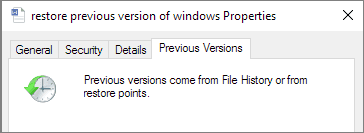
تُطبّق هذه الطريقة عندما يكون نظام التشغيل مُفعّلاً فيه ميزة "الإصدارات السابقة" أو "محفوظات الملفات". تُمكّن هذه الطريقة المستخدمين من استعادة الملفات من نسخ احتياطية سابقة للنظام. يُمكنك استعادة الملفات المحذوفة في نظام التشغيل Windows 10 بالنقر بزر الماوس الأيمن على مجلد أو ملف، ثم اختيار "استعادة الإصدارات السابقة"، ثم تحديد الإصدار المناسب. تُعدّ هذه الطريقة فعّالة إذا كانت ميزة "الإصدارات السابقة" مُهيّأة بشكل صحيح، وإذا كان الملف المطلوب قد تمّت طباعته في إصدار سابق. |
| 🎒 استعادة الملفات من النسخ الاحتياطي لنظام ويندوز |
قد تكون هذه الطريقة فعّالة إذا كنت تُنشئ نسخًا احتياطية بانتظام باستخدام أداة النسخ الاحتياطي في نظام ويندوز أو برامج نسخ احتياطي خارجية. يمكنك استعادة البيانات المحذوفة بالوصول إلى سجل الملفات واستعادة الملفات المطلوبة. تعتمد كفاءة هذه الطريقة على توفر النسخ الاحتياطية وانتظامها. وتكون هذه الطريقة فعّالة للغاية إذا تم إجراء النسخ الاحتياطية بشكل متكرر، وتم نسخ الملفات المحذوفة احتياطيًا. |
مقارنة سريعة: أي طريقة تناسب حالتك؟
إذا كان هدفك تحديد أسرع مسار لاستعادة مجلد محذوف غير موجود في سلة المهملات، فهذه المقارنة تساعدك على اتخاذ قرار خلال دقائق:
| الطريقة |
تعمل عندما |
القيود |
| الإصدارات السابقة |
كانت “حماية النظام/ظل وحدة التخزين” مفعّلة قبل الحذف |
قد لا تظهر أي إصدارات إذا لم يتم إعدادها مسبقًا |
| سجل الملفات/نسخة احتياطية |
تم تشغيل النسخ الاحتياطي بانتظام |
لا يفيد بدون نسخة احتياطية موجودة |
| برنامج استعادة بيانات |
لا توجد نسخة احتياطية أو تم الحذف نهائيًا |
النجاح يقل إذا تمت الكتابة فوق البيانات |
ميزة "الإصدار السابق" جزء من خدمة "ظل وحدة التخزين". تُنشئ هذه الخدمة في نظام ويندوز نقطة استعادة تُساعدك على التراجع عن التغييرات بكفاءة. في هذه الحالة، إذا حذفتَ عن طريق الخطأ ملفًا أو مجلدًا مهمًا، يُمكنك محاولة استعادته من "الإصدار السابق" دون الحاجة إلى تنزيل أو تثبيت أي برنامج استعادة بيانات خارجي. تعمل هذه الميزة حتى لو أفرغتَ سلة المحذوفات أو حذفتَ الملفات أو المجلدات باستخدام مفتاح Shift.
لزيادة فرص استعادة مجلد محذوف غير موجود في سلة المهملات عبر “الإصدارات السابقة”، جرّب تطبيق الخطوات على المجلد الأب (Parent Folder) الذي كان يحتوي المجلد المحذوف، وليس فقط على اسم المجلد نفسه، لأن ويندوز قد يحتفظ بإصدارات للمجلدات الأعلى.
1. انقر بزر الماوس الأيمن على المجلد الذي كان يحتوي على الملف المحذوف، ثم انقر على "استعادة الإصدارات السابقة". ستظهر لك الآن خيارات لاستعادة المجلد.
![استعادة الملفات المحذوفة من الإصدار السابق بشكل دائم لاستعادة مجلد محذوف غير موجود في سلة المهملات]()
2. حدد الإصدار المحذوف من قائمة الإصدارات السابقة المتاحة. انقر فوق "استعادة".
إذا لم تجد خيار "استعادة الإصدارات السابقة" عند النقر بزر الماوس الأيمن، فاتبع الخطوات التالية للمتابعة.
- انتقل إلى لوحة التحكم لتشغيل "حماية النظام".
- انقر على "النظام والأمان" > "النظام" > "حماية النظام" (في الشريط الجانبي الأيسر).
- سيتم عرض محركات الأقراص المتاحة مع الحماية المناسبة لها.
- حدد محرك أقراص معين وانقر على "تكوين".
- انقر على "استعادة إعدادات النظام وإصدارات الملفات السابقة" ثم انقر على "موافق". هذا كل شيء؛ الآن سترى خيارًا لاستعادة الملف المحدد.
إذا لم تقم بتمكين النسخ الاحتياطي لسجل الملفات مسبقًا، فمن الأفضل تنزيل برنامج EaseUS Data Recovery Wizard لاستعادة الملفات غير الموجودة في سلة المحذوفات.
إذا كنت قد أنشأت نسخًا احتياطية باستخدام ميزة سجل الملفات في نظام التشغيل Windows، فمن المحتمل أن تتمكن من استعادة الملفات المحذوفة من محرك الأقراص المشترك غير الموجود في سلة المحذوفات في نظام التشغيل Windows 10 من خلال سجل الملفات.
للتأكد من أن “سجل الملفات” هو الخيار الصحيح لاستعادة مجلد محذوف غير موجود في سلة المهملات، تحقق أولًا من وجود قرص/موقع نسخ احتياطي تم اختياره سابقًا ضمن إعدادات النسخ الاحتياطي. توضح Microsoft طريقة الاستعادة من “سجل الملفات” خطوة بخطوة هنا.
1. قم بتوصيل وسائط التخزين الاحتياطية بجهاز الكمبيوتر الذي يعمل بنظام التشغيل Windows.
2. اضغط على مفتاح Windows + I للانتقال إلى "الإعدادات".
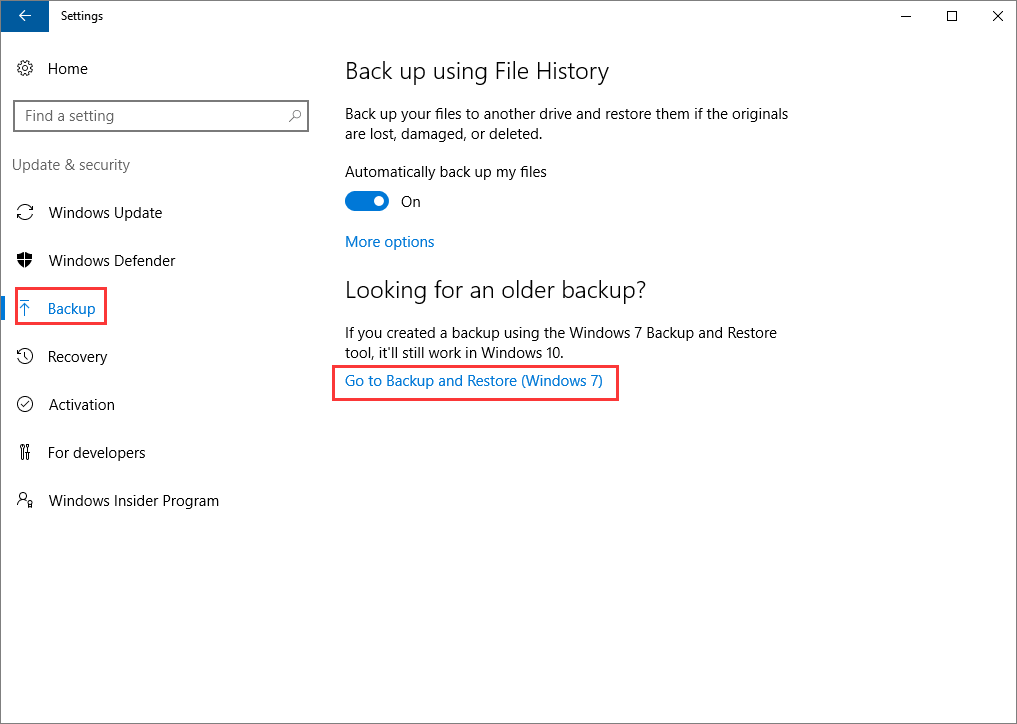
3. اختر "التحديث والأمان" > "النسخ الاحتياطي".
4. انقر فوق "الانتقال إلى النسخ الاحتياطي والاستعادة (Windows 7)".
5. انقر فوق "استعادة ملفاتي".
![استعادة البيانات من النسخة الاحتياطية لاستعادة مجلد محذوف غير موجود في سلة المهملات]()
لا تنجح هذه الطريقة إلا إذا كان لديك نسخة احتياطية. وإلا، فلن تتمكن من استعادة الملفات المحذوفة. لكن لا تيأس، يمكنك استخدام برنامج EaseUS Data Recovery Wizard الموثوق. جرّبه، ولن يخيب ظنك.
خاتمة
بعد قراءة هذا المقال، ستتعرف على عدة طرق لاستعادة الملفات المحذوفة التي لم تُنقل إلى سلة المحذوفات. قد يكون من السهل استعادة الملفات المحذوفة التي لم تُنقل إلى سلة المحذوفات إذا كان لديك نسخة احتياطية. ولكن، إذا لم تكن لديك نسخة احتياطية للملفات المحذوفة، فإن استخدام برنامج متخصص لاستعادة البيانات مثل EaseUS Data Recovery Wizard هو الحل الأسرع. ولتجربته قبل شرائه، يوفر هذا البرنامج تنزيلًا وفحصًا مجانيًا.
ولأن كثيرًا من الحالات في MENA تتعلق بحذف مجلدات من أقراص خارجية أو من سطح المكتب، تذكّر: كلما بدأت الاستعادة أسرع وقللت استخدام القرص، زادت فرص استعادة مجلد محذوف غير موجود في سلة المهملات بشكل كامل (بما في ذلك بنية المجلدات وأسماء الملفات).
الأسئلة الشائعة حول عدم نقل الملفات المحذوفة إلى سلة المحذوفات في نظام التشغيل ويندوز 11
إذا كانت لديك أسئلة أخرى حول الملفات المحذوفة غير الموجودة في سلة المحذوفات، فراجع الإجابات السريعة أدناه لمساعدتك:
1. لماذا لا توجد ملفاتي المحذوفة في سلة المحذوفات؟
ربما يمكنك تجربة طريقة مختلفة لحذف الملفات. قد تمنع العديد من الحالات حذف الملفات نهائيًا، منها تعطيل سلة المحذوفات، أو تجاوز حجم الملف الحد الأقصى لحجم سلة المحذوفات، أو وجود فيروسات، أو تلف القرص، أو عدم تخزين الملفات على محرك أقراص USB أو بطاقة SD.
2. كيف يمكنك استعادة ملف محذوف غير موجود في سلة المحذوفات؟
- انقر فوق "استعادة الإصدارات السابقة" من قائمة السياق الخاصة بالمجلد حيث كان الملف المحذوف موجودًا سابقًا.
- سترى الآن مجلد الاسترداد.
- اختر الإصدار المحذوف من قائمة الإصدارات السابقة المتاحة.
3. كيف يمكن استعادة الملفات المحذوفة في نظام التشغيل ويندوز 11 والتي لا توجد في سلة المحذوفات؟
اختر "استعادة الإصدارات السابقة" بالنقر بزر الفأرة الأيمن على الملف أو المجلد. ستظهر لك قائمة بالإصدارات السابقة للملف أو المجلد. إذا كنت تستخدم أداة النسخ الاحتياطي في ويندوز لعمل نسخ احتياطية لملفاتك، فستتضمن القائمة نقاط الاستعادة والملفات المحفوظة في النسخ الاحتياطية، إن توفر كلا النوعين.
4. كيف يمكنني استعادة الملفات المحذوفة نهائياً؟
فيما يلي خطوات استعادة الملفات المحذوفة نهائياً :
- تأكد من إفراغ سلة إعادة التدوير
- استخدم برنامج EaseUS لاستعادة البيانات.
- استعادة من نسخة احتياطية لسجل الملفات.
- استعادة إصدارات المجلدات السابقة على نظام التشغيل ويندوز 10.