لاستعادة ملف Excel محذوف غير موجود في سلة المحذوفات، يجب عليك تحقق من النسخ الاحتياطية السحابية مثل OneDrive أو SharePoint لمعرفة ما إذا تمت مزامنة الملف هناك. إذا لم يُجدِ ذلك نفعًا، فابحث عن المصنفات غير المحفوظة داخل برنامج Excel أو استعد الإصدارات السابقة عبر سجل ملفات Windows. أما بالنسبة للملفات المحذوفة نهائيًا، فإن استخدام برنامج موثوق لاستعادة البيانات مثل EaseUS Data Recovery Wizard يُوفر أفضل فرصة لاستعادة ملفات Excel المفقودة بسرعة وأمان، حتى بعد إفراغ سلة المحذوفات.
حذفتُ ملفًا عن طريق الخطأ. أردتُ حذف الملف المذكور أعلاه، لكنني ضغطتُ زر الحذف بالخطأ. عندما بحثتُ في سلة المحذوفات، وجدتُ أنها فارغة، وكذلك سلة المحذوفات الثانوية. كل ما فعلتُه هو النقر على النقاط الثلاث الموجودة على الملف ثم الضغط على زر الحذف. لم أفرغ سلة المحذوفات، لذا لا يوجد سبب لعدم وجود الملف فيها. هل من طريقة لاستعادة ملفي؟ - من موقع Reddit
إذا واجهتَ مشاكل مماثلة، فقد ترغب في معرفة سبب عدم وجود ملفات Excel المحذوفة في سلة المحذوفات. إليك بعض الحالات المحتملة:
- 1️⃣ Shift + Delete . إذا ضغطت على Shift + Delete، فسيتم حذف الملف نهائياً ولن يتم نقله إلى سلة المحذوفات.
- 2️⃣ تم إفراغ سلة المحذوفات. عند حذف ملفات Excel من الكمبيوتر وإفراغ سلة المحذوفات أو سلة المهملات، ستختفي هذه الملفات من جهازك.
- إذا كنت بحاجة إلى استعادة ملفات Excel المحذوفة من سلة المحذوفات الآن، فجرب برنامج EaseUS Data Recovery Wizard، حيث يمكنك فحص جهاز الكمبيوتر الخاص بك مجانًا!
-
- 3️⃣ تم تخزين الملف على محرك أقراص خارجي. عادةً لا تنتقل الملفات المحذوفة من محركات أقراص USB أو بطاقات SD أو محركات الأقراص الصلبة الخارجية في نظام التشغيل Windows إلى سلة المحذوفات.
- 4️⃣ حجم الملف كبير جدًا. إذا تجاوز حجم ملف Excel الحد الأقصى المسموح به في سلة المحذوفات، فقد يكون قد تم حذفه مباشرةً دون تخزينه فيها.
بعد حذف الملفات نهائيًا من سلة المحذوفات، لا تُحذف محتويات ملفات إكسل فورًا. إذ يقوم نظاما التشغيل ويندوز وماك بتحديد ملفات إكسل للحذف، ثم يزيلانها من قاعدة بيانات نظام الملفات عند حذفها. لذا، من الممكن استعادة ملفات إكسل المحذوفة حتى لو لم تكن موجودة في سلة المحذوفات .
يُقدّم هذا الدليل، من خلال إرشادات خطوة بخطوة، طرقًا فعّالة لاستعادة ملفات Excel المحذوفة في أنظمة Windows 10 وMac وiPhone وهواتف Android. بالإضافة إلى ذلك، ستتعلم كيفية استعادة ملفات Excel غير المحفوظة بسرعة.
⭐هام: بعد حذف ملف إكسل، يجب عليك التوقف عن إجراء أي عمليات أخرى على الكمبيوتر وعدم حفظ بيانات جديدة في نفس المساحة التي كان يخزن فيها ملفات إكسل، وذلك لمنع الكتابة فوق البيانات الجديدة. إذن، كيف يمكن استعادة ملفات إكسل المحذوفة؟ اتبع الإرشادات أدناه.
الحل الأول: استعادة ملفات Excel المحذوفة نهائيًا باستخدام برنامج استعادة ملفات Excel
عند حذف ملفات Excel من جهاز الكمبيوتر، يُنصح بالتوجه إلى سلة المحذوفات لاستعادتها أولاً. أو يمكنك استعادة ملفات Excel المحذوفة مباشرةً باستخدام اختصار لوحة المفاتيح Ctrl+Z. ولكن في حال حذف الملفات نهائياً أو إفراغ سلة المحذوفات دون وجود نسخ احتياطية، فإن الطريقة الأمثل لاستعادة الملفات المحذوفة في نظام Windows 10 هي استخدام برنامج متخصص لاستعادة البيانات.
EaseUS Data Recovery Wizard هو برنامج قوي لاستعادة بيانات القرص يمكنه استعادة الملفات المحذوفة حتى لو قمت بإفراغ سلة المحذوفات أو تهيئة الملف.
يستطيع برنامج استعادة بيانات Excel الاحترافي هذا حل معظم مشاكل فقدان بيانات Excel:
خطوات بسيطة لاستعادة ملفات Excel المحذوفة باستخدام برنامج EaseUS لاستعادة الملفات.
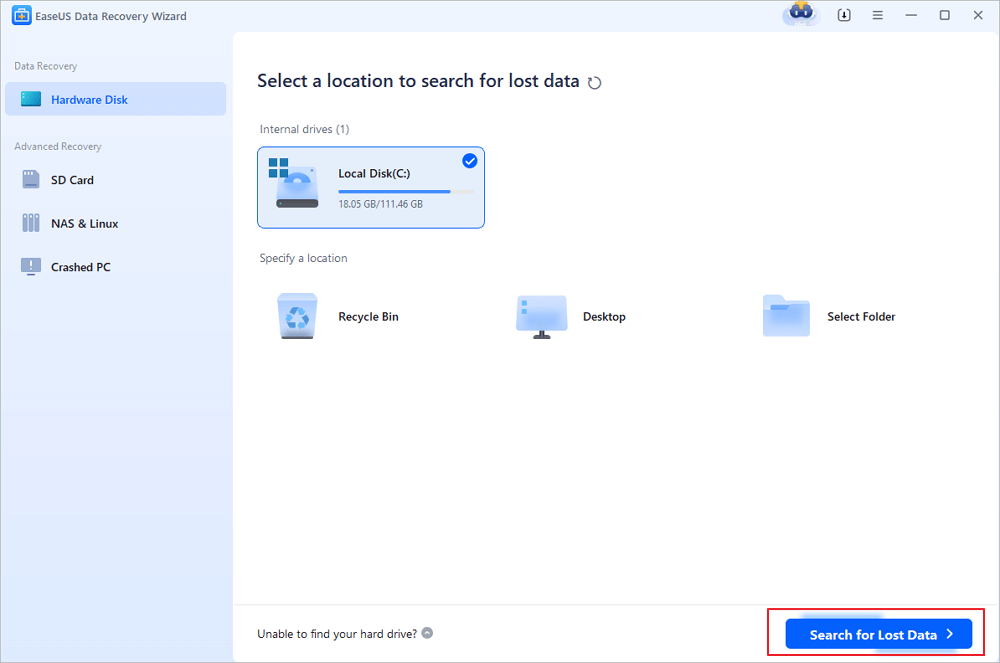
الخطوة 1. حدد الموقع وانقر على "مسح ضوئي"
اختر محرك الأقراص أو مجلدًا معينًا على سطح المكتب أو في أي مكان آخر فقدت فيه ملفات Excel، ثم انقر فوق زر "البحث عن البيانات المفقودة".
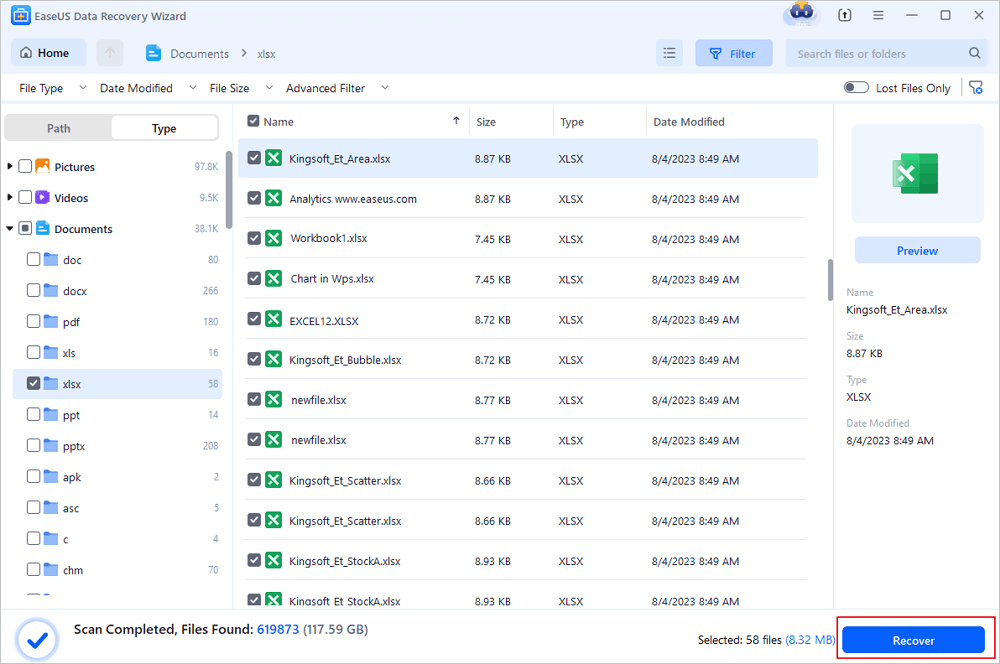
الخطوة 2. حدد موقع ملفات إكسل الخاصة بك
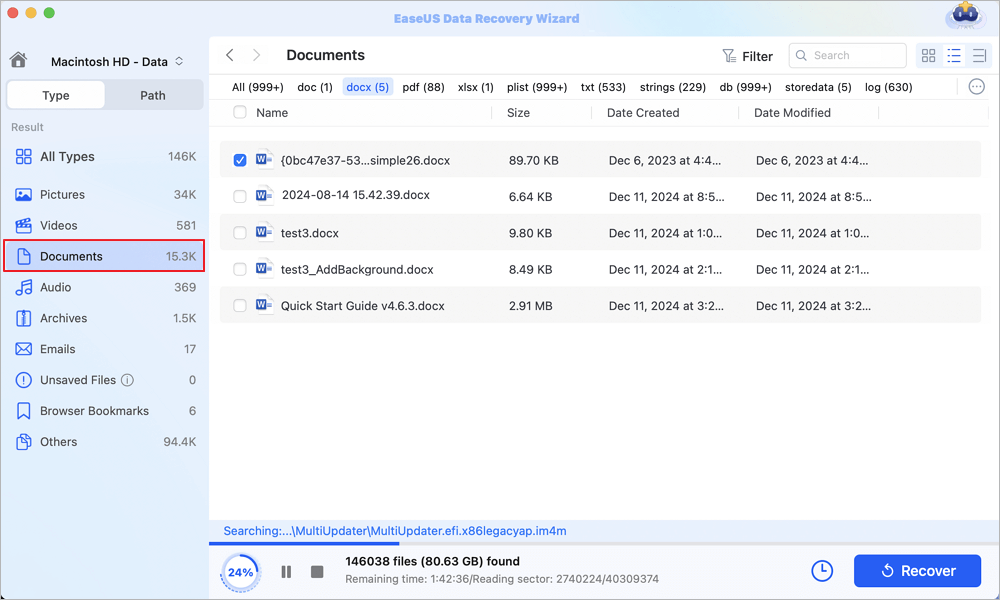
للعثور بسرعة على ملفات Excel من نتائج الفحص، انقر على خيار "المستندات" في اللوحة اليسرى. اختر "xls" أو "xlsx"، ثم انقر على "معاينة" للتأكد من أن ملفات Excel هي الملفات المطلوبة.
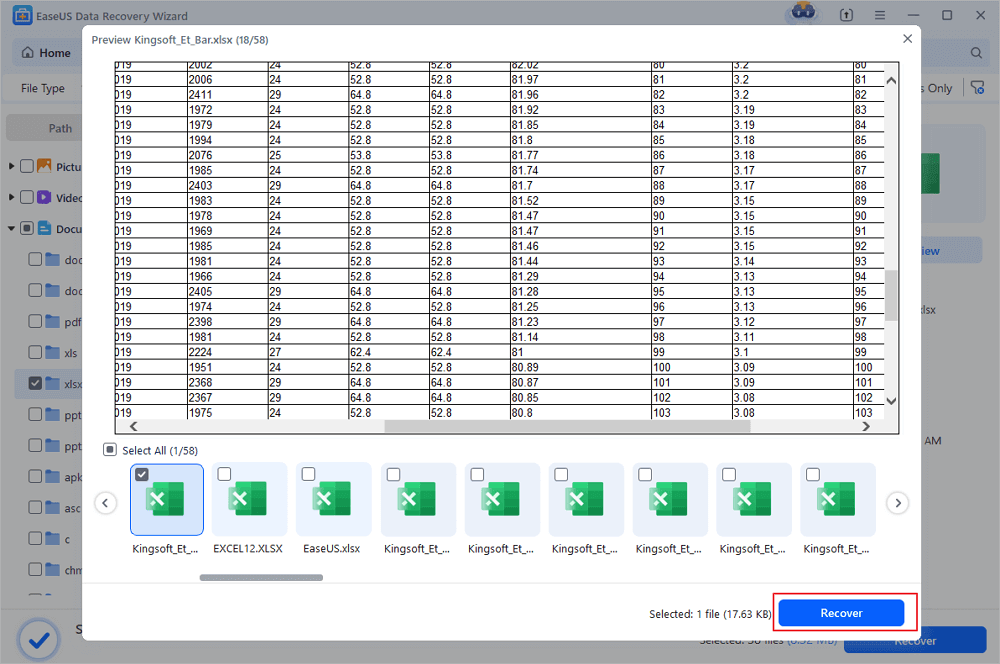
الخطوة 3. استعادة ملفات إكسل
أخيرًا، حدد ملفات Excel المطلوبة وانقر على زر "استعادة". ثم حدد مجلدًا لحفظ ملفات Excel في موقع آخر على محرك الأقراص المحلي أو التخزين السحابي.
يمكنك الاعتماد على أداة استعادة ملفات Excel من EaseUS لاستعادة الملفات المحذوفة غير الموجودة في سلة المحذوفات ، وقد استعاد العديد من المستخدمين ملفات Excel المفقودة باستخدام EaseUS:
| 📒مراجعة |
برنامج استعادة الملفات سهل الاستخدام ويؤدي وظيفة رائعة في العثور على الملفات المحذوفة، بما في ذلك ملفات PDF وJPEG وExcel وWord. (بحسب موقع Trustpilot) |
إذا كنت ترغب في مساعدة المزيد من المستخدمين على استعادة جداول بيانات Excel من سلة المحذوفات الفارغة، فيرجى مشاركة هذه المقالة على وسائل التواصل الاجتماعي!
الحل الثاني: استعادة ملفات Excel غير الموجودة في سلة المحذوفات باستخدام سجل الملفات
إذا كنت لا تفضل استخدام برامج خارجية واختفت ملفات Excel المحذوفة من سلة المحذوفات، فإليك طريقة لاستعادة هذه الملفات بدون برامج من خلال نسخ احتياطية سابقة. تعمل هذه الطريقة فقط عند تفعيل خاصية النسخ الاحتياطي في نظام Windows.
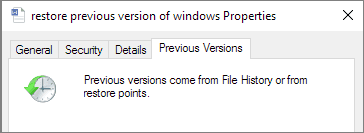
الخطوة 1. حدد موقع المجلد الذي كان يحتوي على الملف. انقر بزر الماوس الأيمن عليه واختر "خصائص".
الخطوة 2. افتح علامة التبويب "الإصدار السابق" لعرض جميع الإصدارات المخزنة مسبقًا من ملف Excel.
الخطوة 3. اختر الإصدار الصحيح وانقر فوق "استعادة" لاستعادة المستند.
![استعادة ملف إكسل المحذوف من الإصدار السابق]()
الحل الثالث: كيفية استعادة ملفات إكسل غير المحفوظة التي لا تظهر في سلة المحذوفات
إذا نسيت حفظ ملف Excel الخاص بك وفقدته، يمكنك اتباع الحل أدناه لاستعادة ملفات Excel غير المحفوظة في Windows 11/10/8/7.
الخطوة 1. افتح ملف Excel جديد. انقر فوق "ملف" > "معلومات" > "إدارة المصنف".
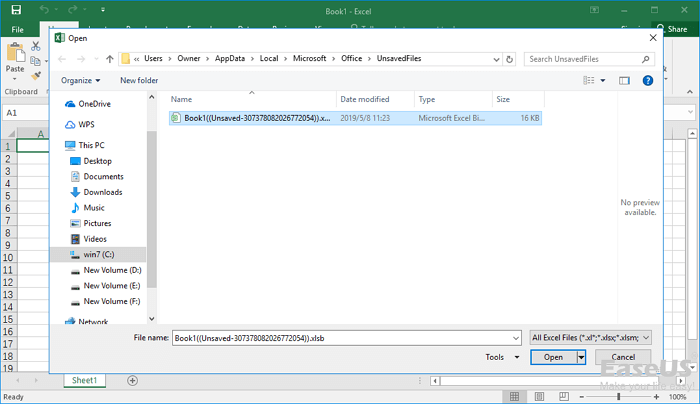
الخطوة 2. اختر "استعادة المصنفات غير المحفوظة" من القائمة. من النافذة المنبثقة، حدد ملف Excel غير المحفوظ ثم انقر فوق "فتح" لتحميل المصنف.
الخطوة 3. انقر فوق زر "حفظ باسم" الموجود في الشريط الأصفر لاستعادة ورقة العمل غير المحفوظة.
![استعادة ملفات إكسل من الملفات المؤقتة]()
يمكنك حذف ملفات Excel المحذوفة نهائيًا من سلة المحذوفات على جهاز Mac بالنقر على زر "إفراغ سلة المحذوفات"، أو حذفها باستخدام اختصار لوحة المفاتيح Command + Option + Delete. إليك طريقتان محتملتان لاستعادة ملفات Excel المحذوفة من سلة المحذوفات.
الحل الأول: استعادة ملف Excel المحذوف نهائيًا من سلة المحذوفات باستخدام برنامج استعادة البيانات لنظام Mac
كيفية استعادة ملفات Excel المحذوفة من جهاز Mac؟ يمكنك استعادة ملفات Mac المحذوفة بسهولة من سلة المهملات إذا لم تقم بإفراغها. ولكن إذا فقدت ملفات Word أو Excel أو PowerPoint نهائيًا من جهاز Mac نتيجةً للحذف الخاطئ، أو تهيئة القرص، أو هجوم فيروسي، أو فقدان قسم من القرص، وما إلى ذلك، يمكنك استخدام برنامج EaseUS Data Recovery Wizard لنظام Mac لاستعادة الملفات. انقر على إصدار Mac لتنزيل أداة استعادة ملفات Excel هذه على جهاز Mac الخاص بك.
يمكنك الاطلاع على الميزات الرائعة أدناه:
- استرجع الصور والفيديوهات والمستندات ورسائل البريد الإلكتروني المفقودة، وغيرها، بثلاث خطوات.
- يدعم استعادة البيانات على محركات الأقراص الصلبة التي تعمل بنظام Mac، ومحركات الأقراص المدمجة ، ومحركات أقراص الحالة الصلبة، ومحركات أقراص USB، وبطاقات الذاكرة، والكاميرات الرقمية، وغيرها.
- يدعم استعادة البيانات لأكثر من 1000 نوع من الملفات، بما في ذلك DOC/XLS و XLSX/PPT/PPTX و JPG/JPEG و TIFF/TIF و PNG و AVI و MOV و MP4 و MP3 وما إلى ذلك.
قم بتنزيل برنامج استعادة المستندات هذا واستعد ملفات Excel المفقودة على جهاز Mac في 3 خطوات.
ملاحظة: يمكنك إنشاء نسخة احتياطية بالنقر أولاً على "نسخ القرص احتياطيًا" في الجانب الأيسر. سيقوم البرنامج باستعادة المستند من النسخة الاحتياطية، مما يمنع حدوث أي تلف إضافي للقرص والبيانات، ويجعلها أكثر أمانًا وموثوقية.
الخطوة 1. البحث عن المستندات المفقودة
حدد الموقع الذي فقدت فيه مستندات Word/Excel/PPT/Numbers/Pages المهمة وانقر فوق "البحث عن الملفات المفقودة".
الخطوة 2. العثور على المستندات المفقودة على جهاز ماك
سيبدأ برنامج EaseUS Data Recovery Wizard لنظام Mac فورًا بفحص وحدة التخزين التي حددتها. وستظهر نتائج الفحص في اللوحة اليسرى. اختر "المستندات" لتتمكن من تصفية ملفات DOC/PDF/PPT/XLS التي فقدتها سابقًا بسرعة.
الخطوة 3. استعادة المستندات المفقودة/المحذوفة
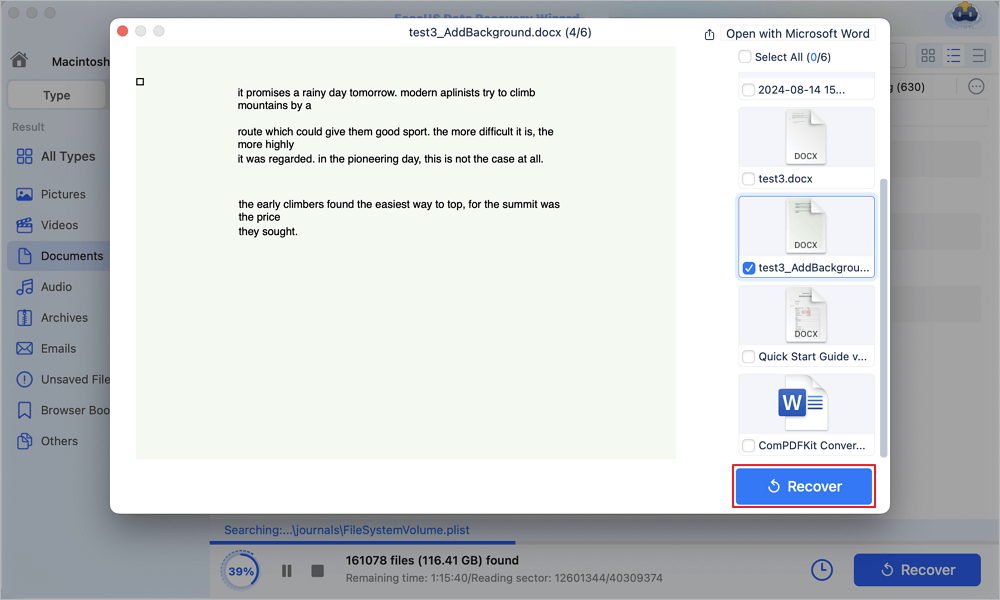
حدد الملفات المستهدفة واستعرضها بالنقر المزدوج عليها. ثم انقر على "استعادة" لاستعادة المستندات المفقودة فوراً.
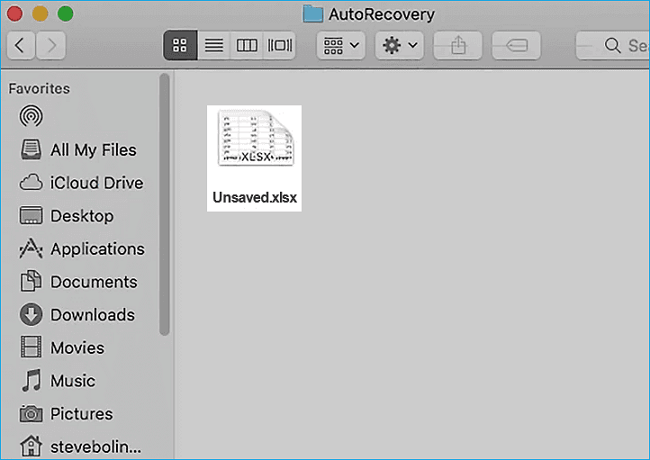
الحل الثاني: استعادة ملف إكسل غير المحفوظ (ليس في سلة المهملات) من الحفظ التلقائي
تحفظ ميزة الحفظ التلقائي تلقائيًا مستند Excel جديدًا تم إنشاؤه ولكن لم يتم حفظه بعد. بينما تساعد ميزة الاسترداد التلقائي المستخدمين على استعادة ملفات Excel غير المحفوظة على نظام Mac. في حال تفعيل كلا الخيارين، يمكنك استعادة الملفات غير المحفوظة على نظام Mac في Excel 2010-2016.
الخطوة 1. انتقل إلى "التطبيقات" > "الأدوات المساعدة" > "الطرفية".
اكتب defaults write com.apple.Finder AppleShowAllFiles true في Terminal واضغط على "Return" لجعل جميع العناصر مرئية.
الخطوة 2. انقر فوق "Finder" > اضغط على "Return" على جهاز Mac الخاص بك.
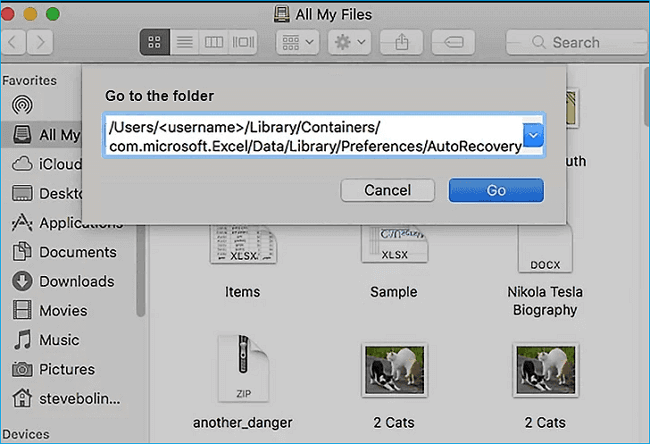
اكتب /Users/username/Library/Containers/com.microsoft.Excel/Data/Library/Preferences/AutoRecovery وانقر فوق "انتقال" لفتح مجلد الاسترداد التلقائي لبرنامج Excel.
![استعادة ملفات إكسل غير المحفوظة على نظام ماك باستخدام خاصية الحفظ التلقائي]()
الخطوة 3. ابحث عن ملفات Excel غير المحفوظة. ثم استرجعها إلى موقع آمن آخر على جهاز Mac.
![استعادة ملفات إكسل غير المحفوظة باستخدام خاصية الحفظ التلقائي 2]()
يمكنك مشاهدة الفيديو التالي لمعرفة المزيد عن استعادة ملفات Excel على نظام Mac:
- 00:16 ما الذي يمنع حفظ ملفات Excel على جهاز Mac الخاص بك
- 00:38 الطريقة الأولى: استعادة مجلد TMP
- 01:06 الطريقة الثانية: الاستعادة من الحفظ التلقائي
- 02:05 الطريقة الثالثة: استخدام برنامج استعادة البيانات
هل وجدت خطة استعادة ملفات إكسل هذه مفيدة؟ يمكنك مشاركة دليل الاستعادة هذا على وسائل التواصل الاجتماعي لمساعدة المزيد من المستخدمين على استعادة ملفات إكسل المحذوفة نهائيًا والتي لم يتم العثور عليها في سلة المحذوفات.
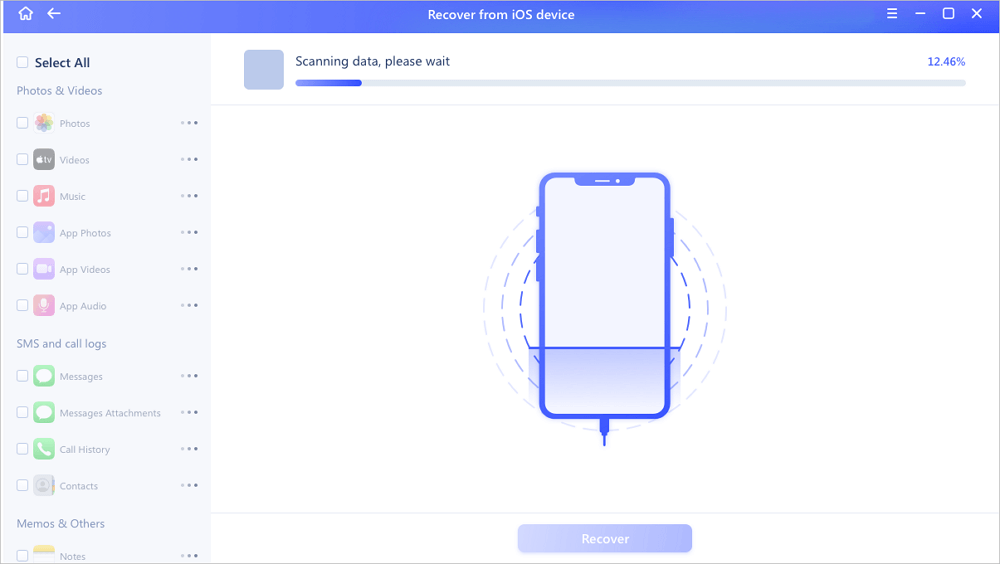
إذا حذفت ملفًا مهمًا من جهاز iPhone أو iPad، فهل هناك طريقة لاستعادته؟ يمكنك تجربة برنامج EaseUS لاستعادة بيانات iPhone لاستعادة الصور والفيديوهات والرسائل وغيرها من الملفات المحذوفة من أجهزة iOS.
الخطوة 1. اختر وضع الاسترداد
قم بتوصيل جهاز iPhone بجهاز الكمبيوتر الخاص بك وقم بتشغيل برنامج EaseUS MobiSaver. اختر وضع الاسترداد - "الاسترداد من جهاز iOS" على اليسار، ثم انقر فوق "ابدأ".
الخطوة 2. فحص جهاز iPhone والعثور على البيانات المفقودة
سيقوم برنامج EaseUS MobiSaver تلقائيًا بفحص أجهزة iPhone 13/12/11/X/XR/XS/8/7/6/5/4، وسيعثر على البيانات الموجودة وحتى بعض البيانات المفقودة نيابةً عنك.
الخطوة 3. معاينة واستعادة بيانات الآيفون
يمكنك اختيار البيانات المفقودة مثل الصور والفيديوهات وجهات الاتصال والرسائل النصية والملاحظات والبريد الصوتي أو الملفات الأخرى من أجهزة iPhone 13/12/11/X/XR/XS/8/7/6/5/4. ثم انقر فوق "استعادة" واحفظ هذه البيانات في موقع آخر.
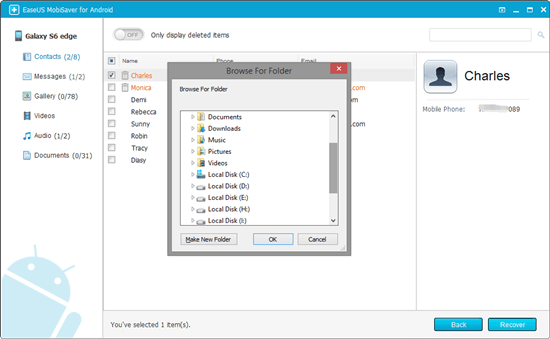
بالنسبة للمستخدمين الذين يحتاجون إلى استعادة ملفات Excel المحذوفة أو المستندات الأخرى على أجهزة Android، يمكنكم اللجوء إلى برنامج استعادة بيانات Android الاحترافي - EaseUS MobiSaver لنظام Android للحصول على المساعدة.
لاستعادة البيانات من خلال هذه الطريقة، يجب عليك عمل روت لهاتفك قبل بدء العملية.
الخطوة 1. قم بتوصيل هاتفك الذي يعمل بنظام Android بالكمبيوتر. ثم قم بتثبيت وتشغيل برنامج EaseUS MobilSaver لنظام Android.
الخطوة 2. فحص هاتف أندرويد للعثور على ملفات إكسل المحذوفة.
الخطوة 3. معاينة واستعادة ملفات Excel المحذوفة من هاتف Android.
![استعادة سجل التصفح المحذوف على أجهزة أندرويد -3]()
اختتام الأمور
بعد قراءة هذا الدليل، ستكون قد تعرفت على كيفية استعادة ملفات Excel المحذوفة التي لم تجدها في سلة المحذوفات في مختلف الحالات وعلى مختلف الأجهزة. كذلك، إذا نسيت حفظ ملفات Excel، يمكنك تجربة الحلول المذكورة أعلاه لاستعادتها. ننصحك بأخذ نسخة احتياطية منتظمة من ملفات Excel لتتمكن من استعادتها بسهولة، حتى في حال تعطل النظام أو حذف الملفات نهائيًا.
يُقدّم برنامج EaseUS لاستعادة البيانات لأنظمة ويندوز وماك أكثر الطرق شمولاً لاستعادة الملفات المحذوفة أو المفقودة نتيجة الحذف العرضي، أو تهيئة القرص الصلب، أو إفراغ سلة المحذوفات، أو تعطل نظام التشغيل، أو هجوم الفيروسات. حمّل هذا البرنامج مجاناً لاستعادة بياناتك وحمايتها بسهولة.
الأسئلة الشائعة حول استعادة ملفات إكسل المحذوفة
تابع قراءة الجزء الأخير للحصول على مزيد من المعلومات حول استعادة ملفات Excel المحذوفة:
1. كيف يمكن استعادة ملفات Excel غير المحفوظة على نظام التشغيل Windows؟
إذا كنت تتساءل عن كيفية استعادة ملفات Excel غير المحفوظة، يمكنك استخدام خيار "الملفات الأخيرة" في Excel لاستعادة ملفات Excel.
- 1. أنشئ ورقة عمل جديدة في برنامج Excel أو افتح مستند Excel على جهاز الكمبيوتر الخاص بك.
- 2. انقر فوق خيار "ملف وفتح" في نافذة Excel.
- 3. انقر على "الأخيرة" التي تحمل رمز الساعة.
- 4. بعد ذلك، يمكنك رؤية "استعادة المصنفات غير المحفوظة" في الأسفل.
2. هل من الممكن استعادة ملفات Excel المحذوفة نهائياً؟
لا يمكنك استعادة ملفات Excel المحذوفة إلا إذا لم يتم استبدالها بملفات أخرى. لذا، من الضروري التوقف عن استخدام القرص الصلب بعد فقدان البيانات. أسرع طريقة لاستعادة ملفات Excel المحذوفة هي استخدام برنامج EaseUS Data Recovery Wizard، حيث يمكنك فحص جميع ملفات Excel المحذوفة وتصفيتها ومعاينتها واستعادتها.
3. كيف يمكنني استعادة ملف Excel محذوف بدون استخدام البرنامج؟
عند حذف ملفات إكسل مهمة عن طريق الخطأ، يُنصح بالتوجه أولاً إلى سلة المحذوفات. في أغلب الأحيان، ستجد الملفات المطلوبة هناك. انقر بزر الفأرة الأيمن على الملف المطلوب واسترجعه إلى مكانه الأصلي.
4. أين يتم تخزين ملفات استعادة ملفات Excel على نظام التشغيل Windows؟
إذا تعطل برنامج Excel وفقدت ملفات مهمة، فلا يزال بإمكانك استعادتها عن طريق استعادة المصنفات غير المحفوظة. أو يمكنك الانتقال إلى مجلد الملفات غير المحفوظة C:\Users\AppData\Local\Microsoft\Office\UnsavedFiles.