إجابة سريعة
برنامج استعادة سلة المحذوفات يمكّنك من استرجاع الملفات حتى بعد إفراغ السلة عبر فحص القرص واستعادة البيانات قبل الكتابة فوقها؛ ابدأ فورًا وتجنب حفظ ملفات جديدة على نفس القسم.
متى تحتاج فعلاً إلى برنامج استعادة سلة المحذوفات؟
تحتاج إلى برنامج استعادة سلة المحذوفات عندما لا تنجح طريقة “استعادة” داخل السلة، أو عندما تكون السلة قد أُفرغت بالفعل، أو عندما تم حذف الملفات باستخدام Shift + Delete، أو عندما كانت الملفات كبيرة جدًا فتجاوزت السلة ولم تُنقل إليها أساسًا. في هذه الحالات، غالبًا ما تكون البيانات ما زالت موجودة على القرص لكن النظام يعلّم المساحة كـ “متاحة”، وهنا تأتي أهمية الاستعادة السريعة قبل أن تُكتب بيانات جديدة فوقها.
لزيادة فرص النجاح: أوقف تنزيل الملفات أو تثبيت البرامج على نفس القرص الذي فُقدت منه البيانات، ولا تنسخ ملفات جديدة إلى القسم المتأثر. وفقًا لإرشادات Microsoft حول الحذف في Windows، فإن حذف الملفات لا يعني دائمًا إزالتها فورًا من وسيط التخزين، بل قد تبقى قابلة للاسترجاع حتى تتم الكتابة فوقها مركز دعم Microsoft.
دعونا نلقي نظرة على أفضل 10 برامج مجانية لاستعادة البيانات المحذوفة والتي يمكنك استخدامها لاستعادة بياناتك المحذوفة:
![برنامج استعادة سلة المحذوفات واستعادة البيانات من سلة المحذوفات - تحميل مجاني]()
ما الذي يجعل أداة ما “أفضل” لاستعادة سلة المحذوفات؟ (معايير اختيار سريعة)
قبل اختيار أي أداة من القائمة، ركّز على معايير عملية يبحث عنها مستخدمو MENA عادةً: دعم Windows 11/10، القدرة على استعادة الملفات بعد إفراغ السلة، وجود فحص سريع وفحص عميق، معاينة الملفات قبل الاستعادة، ودعم أنظمة الملفات الشائعة مثل NTFS وFAT32 وexFAT. كما أن وجود واجهة عربية أو خطوات واضحة يقلل أخطاء الاستعادة.
من المهم أيضًا الانتباه إلى سياسة الخصوصية ومصدر التحميل الرسمي. توصي Google بتجنب تنزيل البرامج من مصادر غير موثوقة لتقليل مخاطر البرمجيات الضارة Google Safety Center. لذلك، اختر دائمًا روابط رسمية أو صفحات المنتج المعروفة.
- 1. برنامج EaseUS لاستعادة البيانات
- 2. استعادة البيانات المتميزة
- 3. مثقاب قرصي
- 4. ريكوفا
- 5. استعادة ملفاتي
- 6. أكرونيس ريفايف
- 7. استوديو آر
- 8. استعادة البيانات
- 9. برنامج OnTrack EasyRecovery
- 10. برنامج استعادة البيانات الذكي...
مقارنة سريعة بين برامج استعادة سلة المحذوفات (جدول)
يساعدك الجدول التالي على اتخاذ قرار سريع بناءً على احتياجك الفعلي: هل تريد استعادة بعد الإفراغ؟ هل تحتاج معاينة؟ هل تفضّل واجهة بسيطة؟
| الأداة |
استعادة بعد إفراغ السلة |
المعاينة قبل الاستعادة |
مناسب لـ |
| EaseUS Data Recovery Wizard |
نعم |
نعم |
المستخدمين الذين يريدون خطوات واضحة + فحص عميق |
| Recuva |
نعم (حسب الحالة) |
محدودة |
استعادة سريعة لملفات بسيطة على أقراص داخلية/خارجية |
| Disk Drill |
نعم |
نعم |
من يريد أدوات حماية/استعادة متعددة |
| OnTrack EasyRecovery |
نعم |
نعم |
حالات فقدان بيانات أعقد وبيئات عمل |
قم بتنزيل النسخة الكاملة من برنامج استعادة البيانات من سلة المحذوفات مجاناً
يمكنك هنا تحميل النسخة الكاملة من برنامج استعادة الملفات المحذوفة بخصم 30%. أولاً، انقر على زر التحميل وثبّت النسخة التجريبية.
كيفية الحصول على برنامج استعادة البيانات من سلة المحذوفات بنسخته الكاملة مجانًا، مع رمز ترخيص أو مفتاح تفعيل. انقر على رابط الشراء: رمز ترخيص مجاني لبرنامج EaseUS Data Recovery Wizard مع خصم 30%
بعد الترقية إلى النسخة الكاملة، أصبح بإمكانك الآن استعادة عدد غير محدود من ملفات البيانات بكامل وظائفها، على سبيل المثال.
ملاحظة مهمة قبل الترقية أو استخدام أي “مفتاح تفعيل”
لأمان جهازك وبياناتك، استخدم دائمًا صفحات الشراء/التفعيل الرسمية وتجنب “المفاتيح” المنشورة في مواقع غير موثوقة. كثير من المستخدمين في المنطقة يقعون في فخ نسخ مقرصنة قد تحتوي برمجيات خبيثة أو أدوات إعلانات مزعجة. أفضل ممارسة: نزّل البرنامج من الموقع الرسمي فقط، ثم فعّل الترخيص عبر القنوات المعتمدة.
إذا كانت بياناتك حساسة (ملفات عمل، صور عائلية، مستندات مالية)، ففكّر أيضًا في تشغيل فحص أمان للنظام بعد الاستعادة، والاحتفاظ بنسخة احتياطية على سحابة موثوقة مثل OneDrive أو Google Drive.
قبل الاستعادة: خطوات سريعة ترفع نسبة نجاح استعادة سلة المحذوفات
نجاح الاستعادة يعتمد غالبًا على عامل الوقت وطريقة الاستخدام. كلما استخدمت القرص أكثر بعد الحذف، زادت احتمالية الكتابة فوق القطاعات التي تحتوي على بياناتك القديمة. لذلك، اتبع هذه الخطوات فورًا قبل تشغيل أي برنامج استعادة.
- توقف عن حفظ ملفات جديدة على نفس القسم (مثل C: أو D:) الذي حُذفت منه الملفات.
- إذا كانت الملفات على قرص النظام، حاول تنزيل برنامج الاستعادة وتثبيته على قرص آخر أو USB إن أمكن.
- إن كانت لديك نسخة احتياطية عبر “محفوظات الملفات” أو OneDrive، تحقق منها أولًا لأنها الأكثر أمانًا.
- في حالات الشركات أو الأجهزة المشتركة، اطلب من المستخدمين التوقف عن العمل على الجهاز حتى لا تتغير البيانات.
كيفية استعادة البيانات من سلة المحذوفات باستخدام برنامج استعادة البيانات من سلة المحذوفات (النسخة الكاملة)
إضافةً إلى إمكانية استعادة الملفات المحذوفة من سلة المحذوفات الفارغة، يُمكن لبرنامج EaseUS Data Recovery Wizard المساعدة في حلّ مشاكل فقدان البيانات الأخرى، مثل حذف مستندات Office والصور والفيديوهات والموسيقى عن طريق الخطأ، وتهيئة قسم القرص دون وجود نسخة احتياطية، والإصابة بالفيروسات والبرامج الضارة، وتعطل نظام التشغيل، وانقطاع التيار الكهربائي المفاجئ، وغيرها.
شرح مبسّط لمصطلحات الاستعادة (لتفادي الالتباس)
قد ترى داخل أي برنامج استعادة سلة المحذوفات مصطلحات مثل “فحص سريع” و“فحص عميق” و“معاينة”. الفحص السريع يبحث عن آثار الحذف الحديثة (مثل سجلات النظام)، بينما الفحص العميق يمسح بنية القرص للعثور على أجزاء الملفات حتى لو فُقدت معلوماتها. أما المعاينة فتساعدك على التأكد من سلامة الملف قبل استعادته، خصوصًا للصور وملفات Office.
إذا كانت الملفات كبيرة أو مر وقت طويل على الحذف، فغالبًا ستحتاج إلى الفحص العميق. وإذا ظهرت الملفات بأسماء عامة أو بدون مجلدات، فهذا طبيعي في بعض السيناريوهات لأن بنية الدليل قد تكون تضررت أو تم استبدالها.
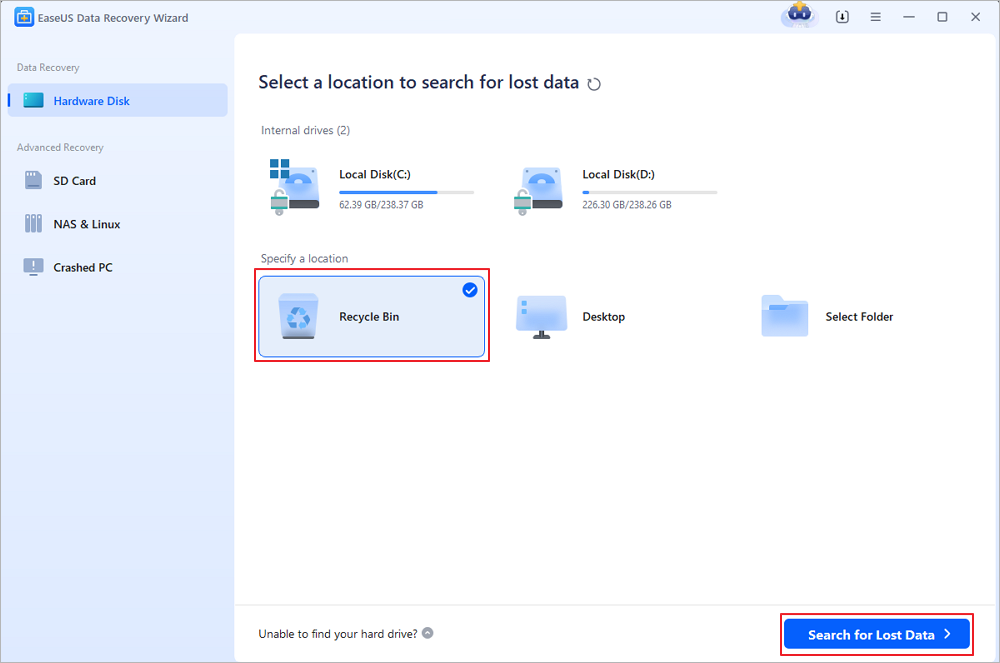
الخطوة 1. لاستعادة الملفات تحديدًا من سلة المحذوفات الفارغة على نظام التشغيل Windows 11/10/8/7، مرر مؤشر الماوس فوق خيار "سلة المحذوفات" ضمن قسم "قرص الأجهزة" وانقر فوق "البحث عن البيانات المفقودة".
نصيحة عملية بعد الخطوة 1 (لتجنب فشل الاستعادة)
إذا كان لديك أكثر من قسم/قرص، تأكد أنك تختار نفس الموقع الذي حُذفت منه الملفات (سلة المحذوفات مرتبطة عادةً بالقسم). وفي حال كنت غير متأكد، نفّذ فحصًا على القسم الأكثر استخدامًا لحفظ الملفات (مثل سطح المكتب/المستندات غالبًا تكون على C:).
في بيئات العمل، قد تكون الملفات المحذوفة من مجلدات مشتركة أو أقراص خارجية؛ عندها اختر القرص الخارجي نفسه بدلًا من قرص النظام.
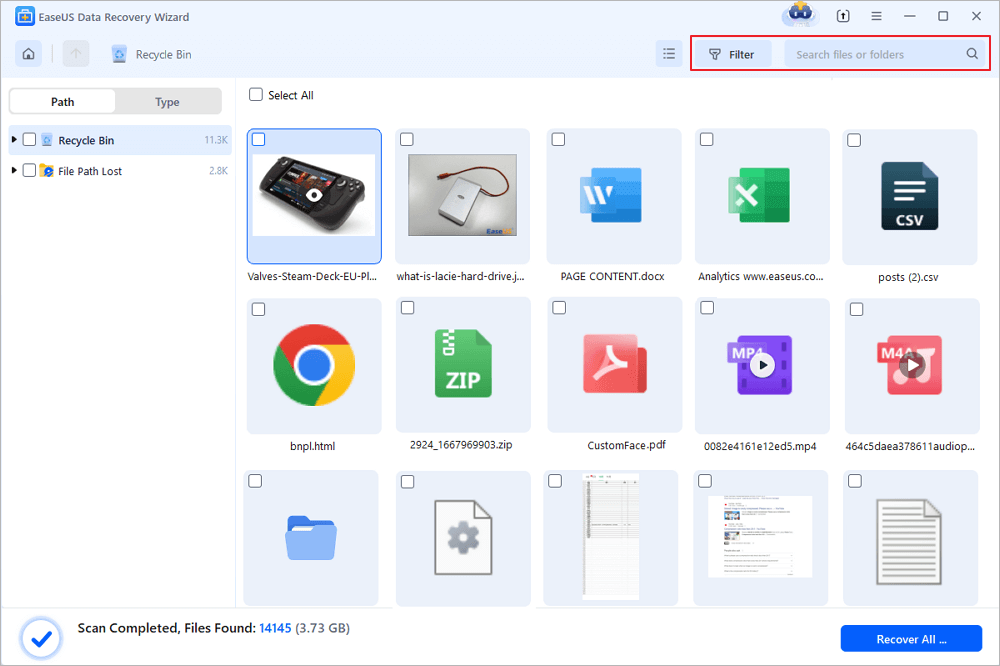
الخطوة 2: سيبدأ برنامج EaseUS لاستعادة البيانات بفحص سريع فوري لجميع الملفات المحذوفة، ثم سيبدأ فحص معمق تلقائيًا لمسح المزيد من الملفات المفقودة. بعد انتهاء عملية الفحص، يمكنك استخدام ميزة "التصفية" لاختيار نوع ملف معين، مثل الصور، أو ملفات Word، أو مقاطع الفيديو، إلخ.
كيف تستخدم “التصفية” و“البحث” بذكاء؟
لتسريع الوصول للملفات، ابدأ بتصفية نوع الملف (صور/مستندات/فيديو)، ثم استخدم البحث باسم الملف إن كنت تتذكر جزءًا منه. إذا لم تتذكر الاسم، جرّب التصفية حسب الامتداد (مثل DOCX أو JPG) أو حسب تاريخ الحذف التقريبي. هذه الخطوة تقلل الأخطاء وتمنع استعادة ملفات غير مطلوبة.
إذا وجدت ملفات بحالة “جيدة” أو “ممتازة” (إن كانت الأداة تعرض ذلك)، ابدأ بها أولًا لأنها غالبًا لم تتعرض للكتابة فوقها بعد.
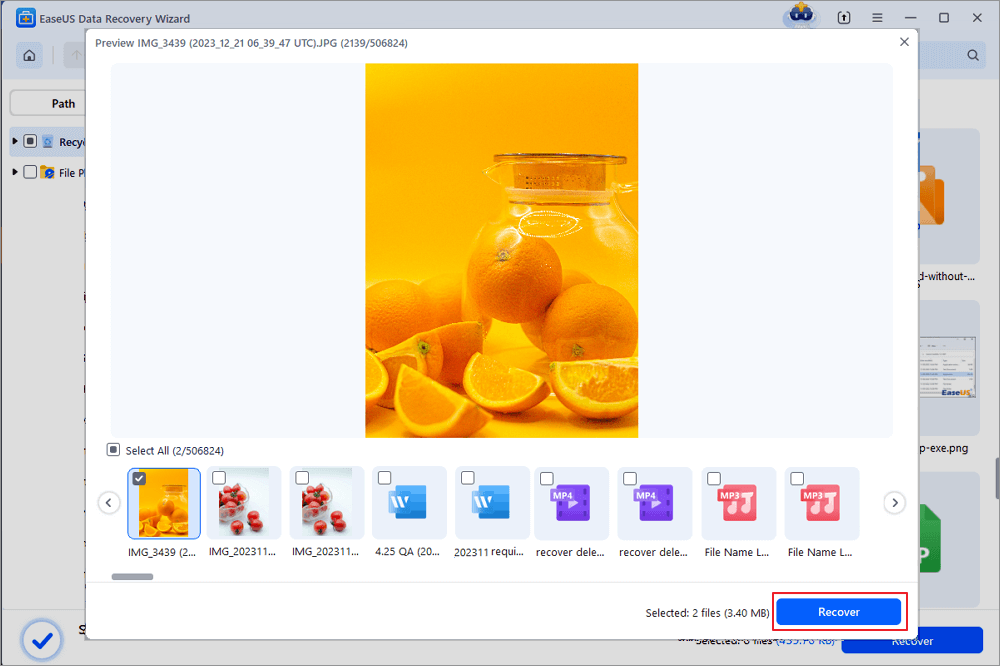
الخطوة 3. بعد تحديد الملفات التي ترغب في استعادتها، انقر عليها نقرًا مزدوجًا لمعاينتها بالكامل. ثم حدد الملفات المطلوبة وانقر على "استعادة". ننصحك باختيار وحدة تخزين مختلفة أو قرص USB خارجي لحفظ الملفات المستعادة لتجنب الكتابة فوق البيانات. يمكنك اختيار خدمة تخزين سحابي، مثل OneDrive أو Google Drive، ثم انقر على "حفظ" لحفظ ملفاتك المستعادة.
أخطاء شائعة تقلل فرص استعادة الملفات (تجنبها)
حتى مع أفضل برنامج استعادة سلة المحذوفات، قد تفشل العملية بسبب أخطاء بسيطة. هذه أكثر الأخطاء شيوعًا لدى المستخدمين عند استعادة الملفات بعد إفراغ سلة المحذوفات.
- تثبيت برنامج الاستعادة على نفس القسم الذي حُذفت منه الملفات.
- حفظ الملفات المستعادة على نفس القرص/القسم المتأثر بدلًا من قرص آخر.
- إعادة تشغيل الجهاز مرات عديدة مع استمرار استخدامه بشكل طبيعي قبل الاستعادة.
- الاعتماد على أدوات “تنظيف النظام” التي قد تمسح آثار الملفات نهائيًا.
بدائل رسمية داخل Windows قبل استخدام برامج الطرف الثالث
قبل اللجوء إلى برنامج خارجي، قد تنجح حلول Windows الرسمية إذا كانت مفعّلة مسبقًا. هذه الخيارات لا تعمل دائمًا، لكنها آمنة وتستحق التجربة خصوصًا للملفات المهمة.
- محفوظات الملفات (File History): إن كانت مفعّلة، يمكنك استعادة نسخة سابقة من الملف/المجلد.
- الإصدارات السابقة (Previous Versions): قد تظهر عند النقر بزر الماوس الأيمن على المجلد ثم “استعادة الإصدارات السابقة” حسب إعدادات النظام.
- OneDrive: إذا كانت المزامنة مفعّلة، تحقق من سلة محذوفات OneDrive أيضًا.
لمزيد من التفاصيل حول خيارات النسخ الاحتياطي والاستعادة في Windows، راجع صفحات الدعم الرسمية من Microsoft هنا.
ملخص
تقوم أداة استعادة الملفات من سلة المحذوفات هذه بفحص القرص في غضون دقائق معدودة، وتستعيد الملفات المحذوفة من نظام التشغيل ويندوز. من السهل استعادة البيانات حتى بعد إفراغ سلة المحذوفات. ولكن مع ذلك، يُنصح باتخاذ بعض الاحتياطات.
- تحقق من سلة المحذوفات بحثًا عن ملفات مهمة قبل استخدام خيار "إفراغ سلة المحذوفات".
- تجنب استخدام أدوات الطرف الثالث التي يمكنها حذف الملفات والتسبب في فقدان البيانات.
- احرص على عمل نسخ احتياطية لملفاتك بشكل دوري. من المهم جداً الاحتفاظ بنسخة احتياطية. حتى في حال فقدان البيانات، يمكنك استعادتها دائماً من النسخة الاحتياطية.
خطة وقائية بسيطة (مناسبة للمستخدم المنزلي والعمل)
بعد أن تنتهي من الاستعادة، اجعل فقدان البيانات “حدثًا نادرًا” عبر خطة سهلة: نسخة محلية + نسخة سحابية. هذا يقلل اعتمادك مستقبلًا على أي برنامج استعادة سلة المحذوفات ويختصر وقت التعافي.
- فعّل النسخ الاحتياطي التلقائي أسبوعيًا على قرص خارجي.
- فعّل مزامنة مجلدات “سطح المكتب/المستندات/الصور” إلى OneDrive أو Google Drive.
- تجنب أدوات “التنظيف العميق” إلا عند الضرورة، لأنها قد تمسح آثار الملفات نهائيًا.
الأسئلة الشائعة حول برامج استعادة البيانات من سلة المحذوفات
اقرأ الأسئلة والأجوبة أدناه للحصول على مساعدة إضافية لاستعادة البيانات من سلة المحذوفات.
1. أين سلة إعادة التدوير الخاصة بي؟
إليك خطوات العثور على سلة المحذوفات في نظام التشغيل ويندوز 10 :
- اضغط على مفتاحي Win + E لفتح مستكشف الملفات
- اكتب وابحث عن سلة المحذوفات في شريط العناوين
- اضغط على زر الإدخال لفتح سلة المحذوفات مباشرة
2. هل يمكن استعادة سلة المحذوفات؟
نعم. اتبع هذه الخطوات لاستعادة الملفات المحذوفة من سلة المحذوفات :
- افتح سلة المحذوفات بالنقر المزدوج على أيقونتها على سطح المكتب
- حدد موقع الملفات أو المجلدات المحذوفة التي تحتاج إلى استعادتها، ثم حددها.
- انقر بزر الماوس الأيمن على العنصر المحدد واختر استعادة
3. هل تبقى المواد في سلة إعادة التدوير إلى الأبد؟
لا. أي شيء يبقى في سلة المحذوفات لأكثر من 30 يومًا سيتم حذفه نهائيًا بواسطة النظام ولا يمكن استعادته.
4. ما هي مدة احتفاظ سلة المحذوفات بالبيانات؟
30 يومًا. فترة الاحتفاظ الافتراضية ببياناتك هي 30 يومًا.
أسئلة شائعة إضافية (FAQ) حول برنامج استعادة سلة المحذوفات
5. كيف أستعيد الملفات بعد إفراغ سلة المحذوفات في ويندوز؟
ابدأ فورًا بتقليل استخدام القرص، ثم شغّل برنامج استعادة سلة المحذوفات لإجراء فحص سريع ثم فحص عميق، وعاين الملفات قبل الاستعادة، واحفظ النتائج على قرص مختلف أو USB لتجنب الكتابة فوق البيانات.
6. هل يمكن استعادة الملفات المحذوفة نهائيًا بدون برنامج؟
أحيانًا نعم إذا كانت لديك نسخة احتياطية (File History/Previous Versions/OneDrive). أما إذا لم تكن هناك نسخة احتياطية وكانت السلة مُفرغة، فغالبًا ستحتاج إلى برنامج استعادة أو خدمة مختبر متخصصة حسب أهمية البيانات.
7. ما الفرق بين استعادة سلة المحذوفات واستعادة ملفات Shift + Delete؟
الحذف عبر Shift + Delete يتجاوز السلة مباشرة، لذلك لا يمكنك “استعادة” الملف من داخل السلة. هنا يعتمد الحل على فحص القرص عبر برنامج استعادة سلة المحذوفات/البيانات للعثور على آثار الملف قبل الكتابة فوقها.
8. لماذا لا تظهر ملفاتي في نتائج الفحص رغم استخدام برنامج استعادة سلة المحذوفات؟
قد تكون البيانات كُتب فوقها، أو تم حذفها منذ فترة طويلة مع استخدام مكثف للقرص، أو تم تشغيل أدوات تنظيف/تهيئة. جرّب الفحص العميق، وابحث حسب الامتداد، وتأكد أنك تفحص القسم الصحيح.
9. هل استعادة الملفات آمنة على الخصوصية؟
تعتمد على مصدر البرنامج وطريقة الاستخدام. نزّل من الموقع الرسمي فقط، وتجنب النسخ المقرصنة. واحفظ الملفات المستعادة في مكان آمن، وفعّل حماية النظام. لممارسات الأمان العامة، راجع إرشادات Google للأمان Google Safety Center.