تنبيه مهم قبل البدء: لرفع فرصة استعادة الصور المحذوفة، أوقف فوراً حفظ أي ملفات جديدة على نفس الهاتف/القرص/بطاقة SD، ولا تُثبّت برنامج الاستعادة على نفس القسم الذي فقدت منه الصور.
إجابة سريعة:
نعم، يمكنك استعادة الصور المحذوفة مجاناً باستخدام برامج مثل EaseUS Data Recovery Wizard، مع خطوات سهلة لأجهزة ويندوز وأندرويد وآيفون وماك، بشرط عدم كتابة بيانات جديدة على الجهاز.
إذا كانت الصور على بطاقة SD أو قرص خارجي، فالأفضل فصلها فوراً وتوصيلها بالكمبيوتر عبر قارئ بطاقات. أما على الهاتف، فتجنّب تحديثات النظام أو تنزيل تطبيقات كثيرة قبل محاولة الاستعادة.
تتضمن أفضل برامج استعادة الصور المجانية برنامج EaseUS Data Recovery Wizard، الذي يُمكنه استعادة الصور والملفات المفقودة بسهولة وبدون تكلفة، كما يدعم فحص الذاكرة الداخلية وبطاقات الذاكرة الخارجية. تُساعد هذه الأدوات في استعادة الملفات المحذوفة عن طريق الخطأ أو بعد تهيئة الجهاز بكفاءة عالية.
لتحسين الدقة، من المفيد فهم مصطلحين شائعين في الاستعادة:
- الكتابة فوق البيانات (Data Overwrite): عندما تُحفظ ملفات جديدة في نفس المكان الذي كانت فيه الصور المحذوفة، تصبح الاستعادة أصعب أو مستحيلة.
- نظام الملفات (File System): مثل NTFS/FAT32/exFAT على ويندوز وبطاقات SD؛ تلفه قد يمنع ظهور الصور رغم وجودها فعلياً.
محتوى الصفحة:
- كيفية استعادة الصور المحذوفة من جهاز كمبيوتر يعمل بنظام ويندوز | 3 طرق
- كيفية استعادة الصور المحذوفة على أندرويد | 4 طرق
- كيفية استعادة الصور المحذوفة من الآيفون | 3 طرق
- كيفية استعادة الصور المحذوفة على نظام ماك | 3 طرق
متى تختار كل طريقة؟ (خريطة قرار سريعة)
إذا كانت الصور حُذفت للتو: ابدأ بـسلة المحذوفات/المحذوفة مؤخراً. إذا كانت الصور قديمة أو تم حذفها نهائياً: انتقل إلى برنامج استعادة الصور. وإذا كنت تستخدم النسخ الاحتياطي: استرجع من Google Photos/iCloud/Time Machine/iTunes لتجنب المخاطر.
في حالات تلف بطاقة SD أو ظهورها كـ RAW أو طلب تهيئة، لا تُهيّئ البطاقة قبل محاولة الاستعادة، لأن ذلك قد يقلل فرص استعادة الصور المحذوفة.
لماذا تفقد الصور في أجهزة الشرق الأوسط؟ أسباب محلية مثل الحرارة والفيروسات
ولزيادة الفائدة العملية لمستخدمي MENA، هذه مؤشرات شائعة تدل على أن الصور ما زالت قابلة للاسترجاع:
- ظهور مساحة التخزين المستخدمة كما هي تقريباً رغم اختفاء الصور.
- وجود مجلدات DCIM/Camera لكن بدون ملفات ظاهرة.
- عدم تهيئة البطاقة بعد الحذف وعدم تصوير صور جديدة عليها.
تُعدّ الصور من أهم البيانات المخزنة على أجهزتنا الرقمية، بما في ذلك هواتف أندرويد، وآيفون، والأجهزة اللوحية، والكاميرات الرقمية، وأجهزة الكمبيوتر الشخصية، وأجهزة الكمبيوتر المحمولة، وغيرها. وقد يكون فقدان الصور المهمة أمراً مؤلماً للغاية.
لا تقلق، سنوضح لك كيفية استعادة الصور المحذوفة باستخدام طرق متنوعة. ستحتاج إلى تطبيقات مختلفة لاستعادة الصور حسب الجهاز الذي يحتوي على الصور المفقودة.
| الطريقة |
فرصة النجاح |
صعوبة الاستخدام |
الوقت المطلوب |
هل تحتاج إلى إنترنت؟ |
| برنامج استعادة الصور (مثل EaseUS) |
90-100% |
سهلة |
15-30 دقيقة |
لا (للنسخة المحلية) |
| سلة المحذوفات/سلة المهملات |
30-40% |
سهلة جدًا |
2-5 دقائق |
لا |
| النسخ الاحتياطي (Time Machine/iTunes/Google Photos) |
80-90% |
متوسطة |
30-60 دقيقة |
نعم (للسحابة) |
ما الأخطاء التي تقلل فرصة استعادة الصور المحذوفة؟ (تجنبها فوراً)
قبل الدخول في طرق ويندوز/أندرويد/آيفون/ماك، هناك أخطاء متكررة نراها في المنطقة تؤدي لفشل الاستعادة حتى مع أفضل الأدوات. تجنب التالي قدر الإمكان:
- تثبيت برنامج الاستعادة على نفس القرص/القسم الذي فقدت منه الصور.
- تصوير صور جديدة أو تنزيل فيديوهات كبيرة على نفس الهاتف/بطاقة SD بعد الحذف.
- تهيئة بطاقة الذاكرة عند ظهور رسالة “يجب تهيئة القرص”.
- استخدام أدوات “تنظيف” غير موثوقة قد تمسح الملفات نهائياً.
ولمزيد من الإرشادات الرسمية حول النسخ الاحتياطي والاستعادة، راجع دعم Google Photos: مركز مساعدة صور Google، ودعم Apple لصور iCloud: دعم iCloud من Apple.
| ⭐الطريقة الأكثر توصية وفرصة الشفاء العالية |
سنتناول الآن ثلاث طرق لاستعادة الصور المحذوفة على أجهزة الكمبيوتر الشخصية أو المحمولة التي تعمل بنظام ويندوز. ومن بين جميع هذه الطرق، يُعد استخدام برامج استعادة البيانات الاحترافية لاستعادة الصور المحذوفة هو الأكثر فعالية.
ملاحظة لمستخدمي ويندوز في MENA: إذا كانت الصور على قرص خارجي أو USB، افصل الجهاز بأمان ثم أعد توصيله بمنفذ مختلف. أحياناً تكون المشكلة في تعريف USB أو انقطاع كهربائي مفاجئ أثناء النقل، وهو سيناريو شائع في بعض المناطق.
إذا كنت تستخدم Windows 11/10، تحقق أيضاً من “محفوظات الملفات” و“الإصدارات السابقة” لأنهما قد يحتفظان بنسخ تلقائية لبعض المجلدات.
يُعدّ استخدام برامج استعادة الصور الطريقة الأمثل لاستعادة الصور المحذوفة على نظام ويندوز. ننصحك بشدة بتجربة EaseUS Data Recovery Wizard ، الذي يُستخدم في السوق منذ أكثر من عقد.
لأفضل نتيجة عند استعادة الصور المحذوفة على ويندوز، اختر القرص الصحيح (مثل C: أو D: أو بطاقة SD) ثم استخدم التصفية حسب “الصور” وامتدادات مثل JPG/PNG/HEIC. إذا ظهرت الصور بأسماء غريبة أو بدون معاينة، فهذا قد يشير إلى كتابة جزئية فوق البيانات، ومع ذلك قد تنجح استعادة جزء كبير منها.
نصيحة خبراء: احفظ الصور المستعادة على قرص مختلف (مثلاً قرص خارجي) لتجنب الكتابة فوق ملفات أخرى قابلة للاسترجاع.
يمكنك الوثوق ببرنامج استعادة البيانات EaseUS
اكتسب برنامج EaseUS Data Recovery Wizard قاعدة تقنية واسعة في مجال استعادة البيانات، وهو يحظى بثقة مليارات المستخدمين منذ عام 2005. اطلع على التقييمات على موقع G2 .
يُبسّط هذا البرنامج تقنية استعادة البيانات المعقدة إلى ثلاث نقرات بسيطة فقط. إلى جانب سهولة الاستخدام، يتميز هذا البرنامج المجاني لاستعادة البيانات بتعدد استخداماته كما هو موضح في الصور التالية.
- يدعم تنسيقات الصور المختلفة، مثل استعادة JPG و PNG و GIF و CR2 و NEF وغيرها من تنسيقات الصور.
- استعادة الصور المحذوفة من أجهزة الكمبيوتر المحمولة وبطاقات الذاكرة ومحركات الأقراص المحمولة والكاميرات الرقمية وكاميرات الفيديو.
- يدعم استعادة الصور في حالات الحذف المفاجئ، والتهيئة، وتلف القرص الصلب، وهجمات الفيروسات، وتعطل النظام في مختلف الظروف.
بعد أن تتعرف بما فيه الكفاية على برنامج استعادة الصور هذا، اتبع الخطوات لاستعادة الصور المحذوفة الآن!
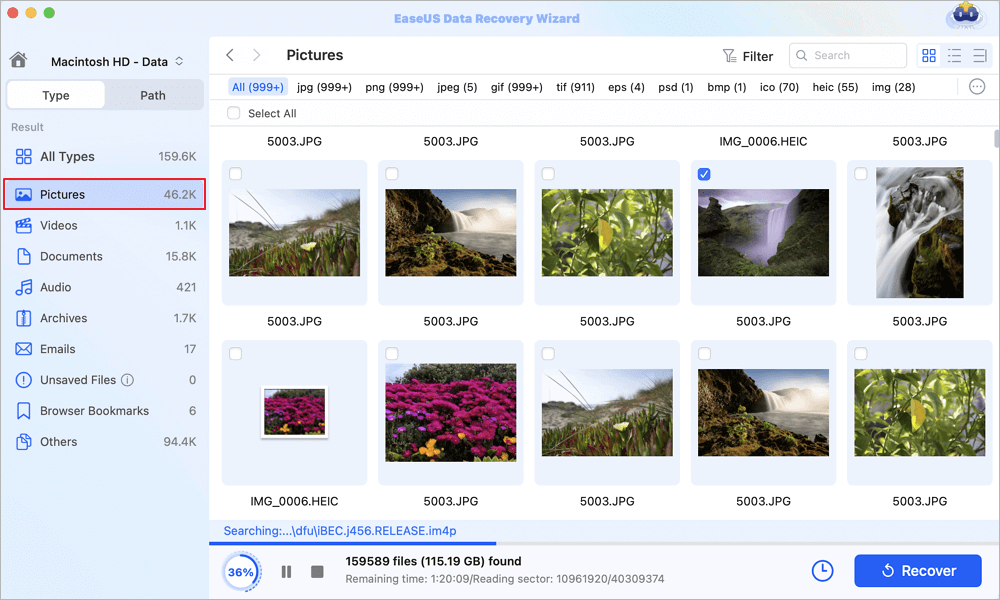
الخطوة 1. في الصفحة الرئيسية لأداة استعادة الصور EaseUS، يمكنك تحديد موقع المسح. إذا كنت ترغب في استعادة الصور المحذوفة من أقراص خارجية أو بطاقات ذاكرة خارجية (SD) لأجهزة أندرويد، فتذكر توصيل القرص مسبقًا.
الخطوة 2. اختر "النوع" > "الصور" للعثور على جميع الصور المحذوفة من جهاز التخزين. إذا كنت ترغب في استعادة نوع معين من الصور، فافتح المجلد الخاص به.
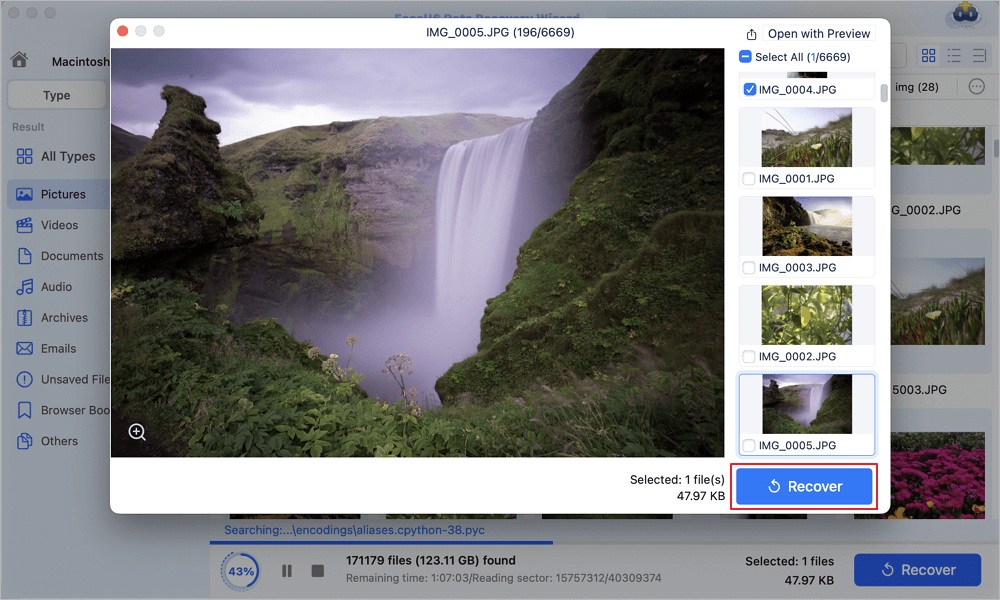
الخطوة 3. انقر على زر "معاينة" لفتح نافذة المعاينة، حيث يمكنك تحديد الصور. حدد كل صورة تريد استعادتها، ثم اختر "استعادة" لحفظها.
لاستعادة الصور المحذوفة على أي جهاز، شاهد الفيديو التالي للحصول على المساعدة:
يمكنك أيضاً مشاركة هذا البرنامج الفعال والموثوق لاستعادة الصور المحذوفة على وسائل التواصل الاجتماعي لمساعدة المزيد من القراء!
2. استعادة الصور المحذوفة من سلة المحذوفات
| 🗑️بسيط ولكن فرصة الشفاء منخفضة |
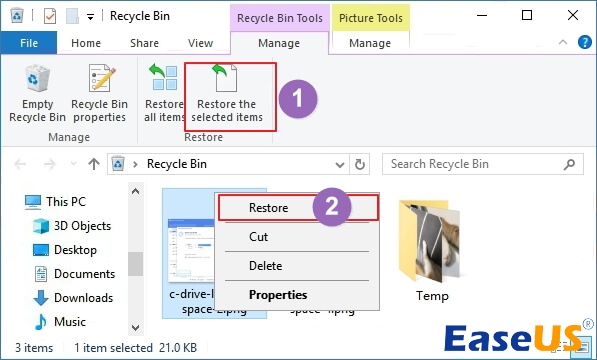
يمكن لسلة المحذوفات تخزين الصور المحذوفة حديثًا بشكل مؤقت. تبقى الملفات في سلة المحذوفات حتى يتم إفراغها. اتبع هذه الخطوات لاستعادة صورة محذوفة حديثًا.
إذا كنت تستخدم OneDrive على ويندوز، فقد تكون الصور أيضاً في “سلة محذوفات OneDrive” حتى لو لم تعد في سلة ويندوز. راجع دعم Microsoft الرسمي: مركز مساعدة OneDrive.
في حال لم تجد الصور، لا تُفرغ سلة المحذوفات قبل تجربة برنامج الاستعادة، لأن الإفراغ يقلل فرص استعادة الصور المحذوفة.
الخطوة 1. افتح سلة المحذوفات بالنقر بزر الماوس الأيمن على أيقونتها.
الخطوة 2. حدد "فتح" من القائمة لعرض الملفات المحذوفة.
الخطوة 3. انقر بزر الماوس الأيمن على الصورة المحددة واختر "استعادة" لاستعادة الصورة إلى موقعها الأصلي.
![استعادة صور ويندوز المحذوفة من سلة المحذوفات]()
إذا فشلت عملية استعادة الملفات من سلة المحذوفات ، فحاول استخدام برنامج استعادة احترافي لاستعادة الصور المحذوفة من سلة المحذوفات.
3. استعادة الصور المفقودة نهائياً من الإصدار السابق
| 🙁 فرصة استعادة منخفضة وتحتاج إلى قرص احتياطي خارجي |
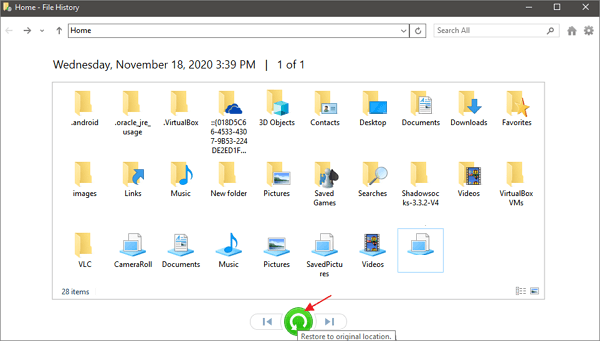
إذا كنت قد قمت بإعداد "محفوظات الملفات" لعمل نسخ احتياطية للصور، فيمكنك استعادة الصور بهذه الطريقة. إليك الخطوات لمستخدمي ويندوز 10/8.1/8:
هذه الطريقة مفيدة خصوصاً إذا تم حذف الصور من مجلد “Pictures” أو “Desktop” وكانت ميزة File History مفعّلة مسبقاً. أما إذا لم تكن مفعّلة، فانتقل مباشرة إلى طريقة برنامج الاستعادة لتقليل الوقت الضائع.
لشرح رسمي حول “محفوظات الملفات” في ويندوز، راجع Microsoft: دعم Windows.
الخطوة 1. افتح قائمة ابدأ. اكتب استعادة الملفات واضغط على "Enter".
الخطوة 2. ابحث عن المجلد الذي تم فيه تخزين ملفاتك المحذوفة.
الخطوة 3. حدد زر "استعادة" الموجود في المنتصف لاستعادة الإصدارات السابقة من مجلد الصور الخاص بك.
![استعادة صور ويندوز 10/8/7 من الإصدار السابق]()
يمكنك استخدام عدة طرق مختلفة لاستعادة الصور المحذوفة على جهاز أندرويد. تعرّف على كيفية استعادة الصور المحذوفة من وحدة التخزين الداخلية لجهاز أندرويد أو من بطاقة الذاكرة الخارجية (SD) الموجودة داخل جهازك.
قبل البدء على أندرويد، تحقق من تطبيق “المعرض” أو “صور Google” لأن كثيراً من الأجهزة (Samsung/Xiaomi/Huawei) تحتفظ بمجلد “المحذوفة مؤخراً” لفترة محدودة. إذا لم تجد الصور هناك، انتقل إلى الطرق التالية حسب مكان التخزين (داخلي أو SD).
إذا كانت الصور على بطاقة SD، فالأفضل إخراج البطاقة واستخدام قارئ بطاقات على الكمبيوتر لتقليل مخاطر الكتابة فوق البيانات أثناء تشغيل الهاتف.
1. كيفية استعادة الصور المحذوفة من الهاتف باستخدام الكمبيوتر
إذا كان هاتفك الأندرويد مزودًا ببطاقة ذاكرة خارجية (SD)، يمكنك استعادة الصور المحذوفة منها باستخدام برنامج استعادة الصور. ما عليك سوى إخراج البطاقة وتوصيلها بجهاز الكمبيوتر، ثم تشغيل برنامج EaseUS Data Recovery Wizard لاستعادة البيانات. هذا البرنامج المجاني يجعل استعادة الصور المحذوفة أمرًا في غاية السهولة.
يستطيع برنامج EaseUS لاستعادة البيانات استعادة الصور المحذوفة من بطاقات الذاكرة الخارجية (SD) لأجهزة أندرويد . للاطلاع على شرح مفصل، ارجع إلى الجزء الأول واستعد الصور المحذوفة باستخدام أداة EaseUS .
![برنامج EaseUS لاستعادة البيانات لأجهزة أندرويد]()
نصيحة عملية: إذا كانت بطاقة SD لا تظهر على الكمبيوتر أو تطلب تهيئة، جرّب قارئ بطاقات آخر أو منفذ USB مختلف. وفي حال ظهورها كـ “RAW”، لا تُهيّئها قبل محاولة الاستعادة لأن ذلك قد يقلل فرص استعادة الصور المحذوفة.
بعد الاستعادة، يُفضّل نسخ الصور إلى مكانين (قرص خارجي + سحابة) ثم إعادة تهيئة البطاقة فقط إذا تأكدت أن كل الصور المهمة تم حفظها.
2. استعادة الصور المحذوفة من وحدة التخزين الداخلية لأجهزة أندرويد
تستخدم معظم هواتف أندرويد حاليًا الذاكرة الداخلية لحفظ الملفات، وتُعرض الصور تلقائيًا في معرض الصور. لاستعادة الصور المحذوفة نهائيًا من المعرض على هاتف أندرويد، نوصي باستخدام أداة استعادة بيانات أندرويد.
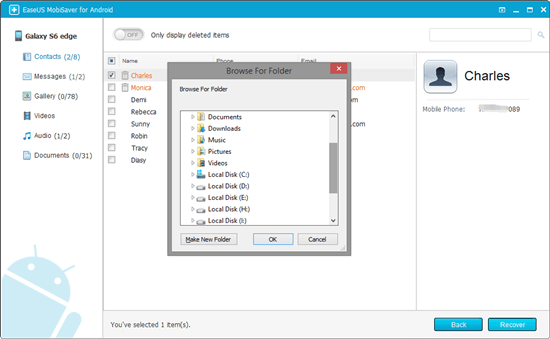
برنامج EaseUS MobiSaver لنظام Android مُخصّص لاستعادة جهات الاتصال والرسائل النصية والصور والفيديوهات والملفات الصوتية والمستندات المفقودة من هواتف Android. يتوفر البرنامج بنسختين: برنامج استعادة بيانات Android يُستخدم على أجهزة الكمبيوتر المكتبية والمحمولة.
| 💡ملاحظة: لاستعادة الصور المحذوفة من خلال برنامج استعادة بيانات أندرويد، يجب عليك عمل روت لهاتفك قبل بدء العملية. |
توضيح مهم: “الروت” يعني منح التطبيق صلاحيات أعمق للوصول إلى أجزاء من الذاكرة الداخلية. قد لا يكون مناسباً للجميع لأنه قد يؤثر على الضمان أو الأمان إذا تم بشكل غير صحيح. إذا كانت صورك موجودة على بطاقة SD أو في السحابة، فابدأ بتلك الطرق لأنها أقل مخاطرة.
إذا قررت المتابعة، احرص على تنزيل الأدوات من مصادر رسمية فقط وتجنب الروابط غير الموثوقة لتقليل مخاطر البرمجيات الخبيثة.
خطوات استعادة الصور المحذوفة من هاتف أندرويد باستخدام جهاز كمبيوتر/لابتوب مزود ببرنامج استعادة البيانات:
قم بتنزيل برنامج EaseUS لاستعادة بيانات أندرويد لاستعادة الصور المحذوفة من هاتفك باستخدام جهاز كمبيوتر أو كمبيوتر محمول.
الخطوة 1. قم بتوصيل هاتفك الذي يعمل بنظام Android بالكمبيوتر. ثم قم بتثبيت وتشغيل برنامج EaseUS MobilSaver لنظام Android.
الخطوة 2. افحص هاتفك الذي يعمل بنظام Android للعثور على الصور المحذوفة من المعرض أو مكتبة الصور.
الخطوة 3. معاينة واستعادة الصور المفقودة على هاتف يعمل بنظام أندرويد.
![استعادة سجل التصفح المحذوف على أجهزة أندرويد -3]()
يُعدّ برنامج استعادة الصور هذا لنظام أندرويد مفيدًا، ويمكنك التوصية به لمزيد من الأصدقاء!
3. استعادة الصور المحذوفة من السحابة (صور جوجل ودروب بوكس)
تُتيح معظم خدمات التخزين السحابي وتطبيقات الصور إمكانية نسخ صورك احتياطيًا في الخلفية. إذا فعّلت هذه الميزة، فيمكنك استعادة صورك بخطوات بسيطة. إليك مثال على استعادة الصور مباشرةً من تطبيق صور جوجل. (يمكنك أيضًا استعادة الصور من ون درايف ودروب بوكس إذا فعّلت خدمة مزامنة الصور).
ميزة السحابة هي الأسرع عادةً لأنها لا تعتمد على فحص القرص. لكن نجاحها مرتبط بكون النسخ الاحتياطي كان مفعّلاً قبل الحذف. في كثير من هواتف المنطقة، يتم إيقاف النسخ الاحتياطي لتوفير البيانات، لذا تحقق من إعدادات Wi‑Fi والنسخ الاحتياطي.
مرجع رسمي: سياسة الاحتفاظ في “سلة المهملات” ضمن Google Photos موضحة في مركز المساعدة: استعادة الصور والفيديوهات المحذوفة - Google Photos.
أ. كيفية استعادة الصور المحذوفة نهائياً من أجهزة أندرويد باستخدام صور جوجل:
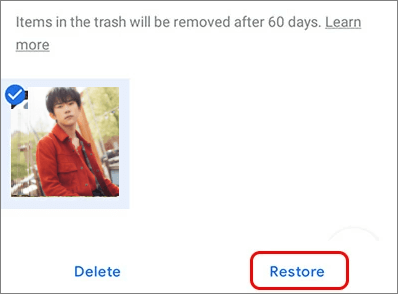
🔺المتطلبات: لن تنجح هذه العملية إلا إذا كان قد مر أقل من 60 يومًا منذ إرسال الصورة إلى سلة المهملات.
الخطوة 1. افتح تطبيق صور جوجل على جهازك الذي يعمل بنظام أندرويد.
الخطوة 2. في أعلى اليسار، انقر على "القائمة" > "سلة المهملات".
الخطوة 3. المس الصورة التي تريد استعادتها مع الاستمرار في الضغط عليها.
الخطوة 4. انقر على "استعادة" أسفل الشاشة لاستعادة الصورة المحذوفة.
![كيفية استعادة الصور المحذوفة من جوجل لأجهزة أندرويد]()
ب. كيفية استعادة الصور المحذوفة من هاتف أندرويد باستخدام دروب بوكس:
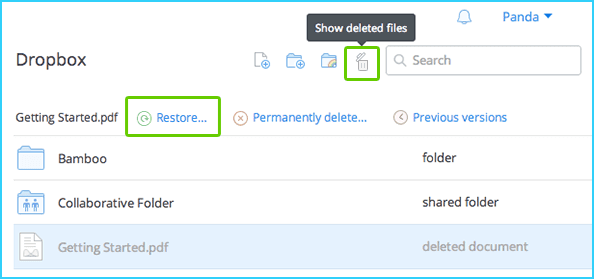
الخطوة 1. قم بتسجيل الدخول إلى Dropbox باستخدام الحساب الصحيح.
الخطوة 2. في الشريط الجانبي على اليسار، حدد "الملفات المحذوفة".
الخطوة 3. لاستعادة ملف أو مجلد محذوف، انقر فوق اسمه واختر "استعادة".
![استعادة الصور المحذوفة من دروب بوكس لأجهزة أندرويد]()
4. استعادة الصور من وحدة التخزين الداخلية لأجهزة أندرويد باستخدام تطبيق الاستعادة
يمكن أن يساعدك تثبيت تطبيق استعادة البيانات لنظام Android على هاتف يعمل بنظام Android في حل معظم مشكلات فقدان البيانات.
هذه الطريقة مناسبة عندما لا يتوفر لديك كمبيوتر، لكن تذكّر أن تثبيت أي تطبيق جديد قد يكتب بيانات جديدة على الذاكرة الداخلية. لذلك إن كانت الصور على الذاكرة الداخلية وذات أهمية عالية، قد يكون استخدام الكمبيوتر (أو السحابة) خياراً أكثر أماناً.
إذا كانت الصور على بطاقة SD، فالتطبيق قد ينجح أيضاً، لكن قارئ البطاقات على الكمبيوتر غالباً يعطي نتائج أفضل.
✅ خطوات استعادة الصور المحذوفة باستخدام تطبيق EaseUS لاستعادة البيانات لنظام Android
إذا كنت ترغب في استعادة الصور المحذوفة من وحدة التخزين الداخلية لنظام Android دون استخدام جهاز كمبيوتر، يمكنك تنزيل تطبيق EaseUS لاستعادة بيانات Android من متجر Google Play لاستعادة الصور المحذوفة.
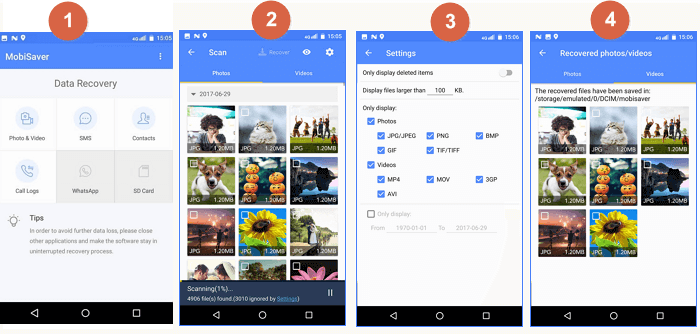
الخطوة 1. قم بتشغيل التطبيق على هاتفك وابدأ في مسح الصور ومقاطع الفيديو المفقودة عن طريق النقر على زر "بدء المسح".
الخطوة 2. تظهر الآن الصور ومقاطع الفيديو المحذوفة على الشاشة.
الخطوة 3. انقر على الإعدادات. يمكنك ضبط التفضيلات للسماح للبرنامج بفحص وعرض أحجام ملفات معينة، وتنسيقات ملفات، وما إلى ذلك.
الخطوة 4. بعد الفحص، حدد الملفات المعروضة وانقر على "استعادة". انقر على أيقونة العين. سيتم حفظ جميع الصور ومقاطع الفيديو المستعادة هناك.
![كيفية استخدام برنامج EaseUS MobiSaver لاستعادة الصور المحذوفة على نظام أندرويد]()
يمكنك استعادة الصور المحذوفة من مجلد "المحذوفة مؤخرًا" إذا كانت لا تزال محفوظة خلال 30 يومًا. أما إذا لم تعد الصور موجودة في مجلد "المحذوفة مؤخرًا" وفُقدت نهائيًا، فيمكنك استعادتها باستخدام برنامج متخصص لاستعادة بيانات أجهزة iPhone.
على iPhone، غالباً ما تكون أسرع خطوة هي التحقق من “المحذوفة مؤخراً” ثم iCloud Photos. إذا كانت “صور iCloud” مفعّلة، قد تكون الصور موجودة على iCloud.com أو على جهاز آخر مرتبط بنفس Apple ID.
مرجع رسمي: إرشادات Apple حول استعادة الصور من “المحذوفة مؤخراً” ضمن تطبيق الصور: دعم Apple - حذف الصور واستعادتها.
1. استعادة الصور المحذوفة نهائياً باستخدام برنامج استعادة الصور المحذوفة من أجهزة iPhone
كيف تستعيد الصور المحذوفة من الهاتف باستخدام جهاز كمبيوتر؟ لاستعادة الصور المحذوفة من جهاز iPhone الخاص بك، يمكنك تنزيل واستخدام برنامج EaseUS لاستعادة بيانات iOS على جهاز الكمبيوتر الذي يعمل بنظام Windows أو Mac.
إذا كان لديك نسخة احتياطية على iCloud أو iTunes، قد تكون الاستعادة عبر النسخة الاحتياطية أقل تعقيداً من الفحص العميق. لكن إذا لم تكن هناك نسخة احتياطية، يمكن لبرامج الاستعادة محاولة العثور على الصور القابلة للاسترجاع من الجهاز.
تأكد من استخدام كابل أصلي أو معتمد لتجنب انقطاع الاتصال أثناء الفحص، وهو سبب شائع لفشل العملية.
لاستعادة الصور المحذوفة من نسخة iCloud/iTunes الاحتياطية، ستحتاج إلى استخدام معرف Apple وكلمة المرور. راجع الدليل التالي لاستعادة صور iPhone المحذوفة بدون نسخ احتياطية:
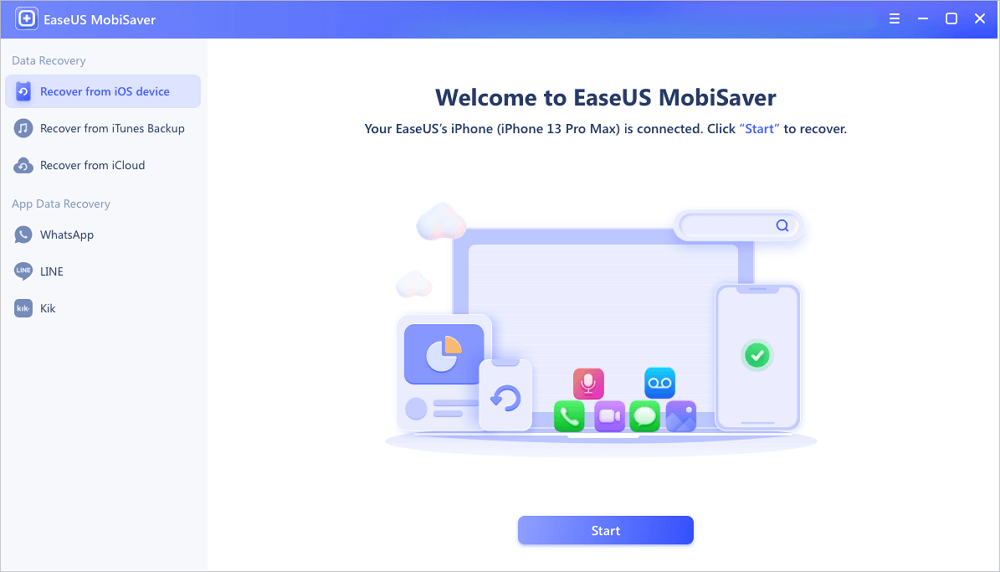
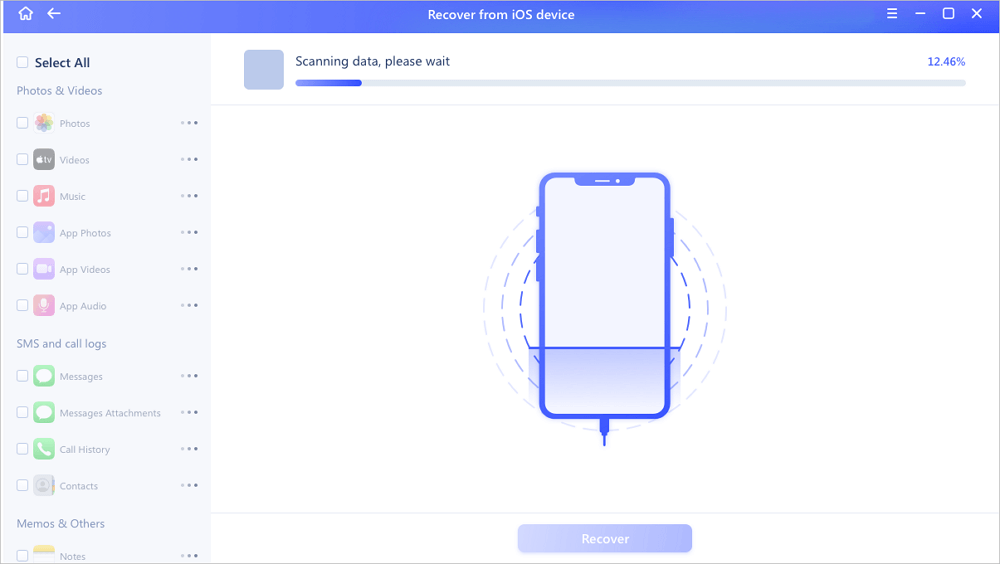
الخطوة 1. قم بتوصيل جهاز iPhone بجهاز الكمبيوتر الخاص بك
قم بتشغيل برنامج EaseUS MobiSaver، واختر "الاستعادة من جهاز iOS" على اليسار، ثم انقر فوق "ابدأ".
الخطوة 2. البحث عن صور الآيفون المفقودة
سيقوم برنامج EaseUS MobiSaver تلقائيًا بفحص أجهزة iPhone 13/12/11/X/XR/XS/8/7/6/5/4، وسيعثر على الصور الموجودة وحتى بعض الصور المفقودة.
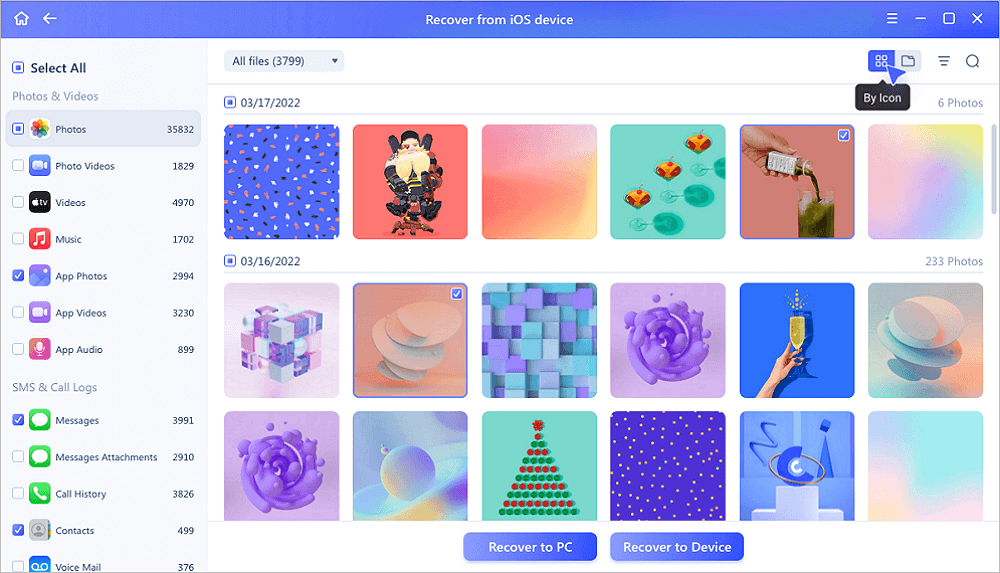
الخطوة 3. معاينة الصور واستعادتها
حدد خيار "الصور" على اليسار. ستتمكن من رؤية الصور الموجودة على هاتفك بوضوح، ثم اختر الصور التي تريد استعادتها. اختر "استعادة إلى الكمبيوتر" أو "استعادة إلى الجهاز" لبدء استعادة الصور.
2. استعادة الصور المحذوفة على جهاز iPhone من مجلد الصور المحذوفة مؤخراً
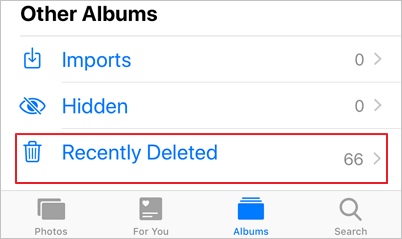
إليك خطوات استعادة صورة محذوفة مؤخرًا من جهاز iPhone. يمكنك استخدام هذه الطريقة لاستعادة صور جهاز iPhone التي لم تُحذف نهائيًا خلال 30 يومًا.
إذا كنت تستخدم “الألبومات المشتركة” أو “الصور المخفية”، تحقق منها أيضاً لأن بعض المستخدمين يظنون أن الصور حُذفت بينما هي منقولة إلى ألبوم آخر أو مخفية.
بعد الاستعادة، فعّل النسخ الاحتياطي على iCloud أو انسخ الصور إلى كمبيوتر لتقليل تكرار المشكلة.
الخطوة 1. افتح تطبيق "الصور" وانقر على "الألبومات" لتحديد موقع مجلد "المحذوفة مؤخراً".
الخطوة 2. افتح التطبيق وابحث عن الصور التي تريد استعادتها. حدد الصور وانقر على "استعادة".
![استعادة الملفات المحذوفة من جهاز iPhone يدويًا]()
3. استعادة الصور المحذوفة من iTunes
إذا كان لديك نسخة احتياطية على iTunes أو iCloud، يمكنك استعادة الصور المفقودة من هذه النسخة. إليك خطوات استعادة الصور من iTunes.
تنبيه: استعادة نسخة iTunes قد تستبدل بيانات حالية على الهاتف حسب الإعدادات. إذا كانت لديك صور جديدة لا تريد فقدانها، انسخها أولاً إلى الكمبيوتر أو iCloud قبل تنفيذ الاستعادة.
لإرشادات Apple الرسمية حول النسخ الاحتياطي والاستعادة، راجع: دعم Apple - النسخ الاحتياطي والاستعادة.
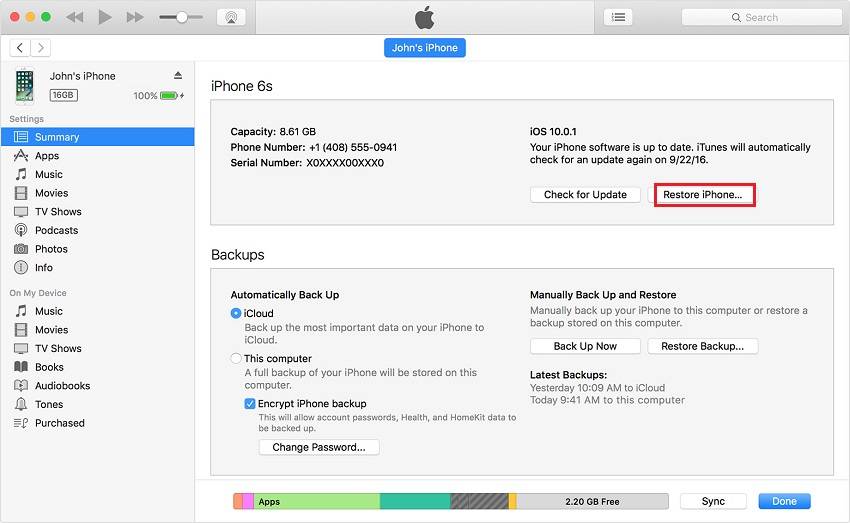
الخطوة 1. قم بتشغيل برنامج iTunes على جهاز الكمبيوتر الخاص بك > قم بتوصيل جهاز iPhone الخاص بك بالكمبيوتر.
الخطوة 2. في برنامج iTunes، انقر على أيقونة جهازك في الزاوية العلوية اليسرى.
الخطوة 3. حدد "استعادة النسخة الاحتياطية..." في اللوحة اليمنى.
![استعادة الصور المحذوفة من جهاز iPhone باستخدام iTunes]()
هل فقدت صورًا مهمة على جهاز iMac أو MacBook؟ لا تقلق! سنقدم لك دليلًا شاملًا لمساعدتك في استعادة الصور المفقودة.
على macOS، ابدأ دائماً بـ “سلة المهملات” ثم Time Machine إن كانت مفعّلة. وإذا كانت الصور ضمن تطبيق Photos مع iCloud، قد تكون موجودة على iCloud أو جهاز Apple آخر.
مرجع رسمي: دعم Apple لـ Time Machine: استخدام Time Machine للنسخ الاحتياطي.
1. استعادة الصور المحذوفة باستخدام برنامج استعادة الصور لنظام ماك
إذا كنت ترغب في استعادة الصور المفقودة من جهاز MacBook أو Mac Pro أو Mac Mini الخاص بك، يمكنك تنزيل برنامج استعادة الصور لنظام Mac مجانًا - EaseUS Data Recovery Wizard لنظام Mac .
لرفع نسبة استعادة الصور المحذوفة على ماك، اختر القرص الصحيح (Macintosh HD أو قرص خارجي) ثم استخدم التصفية حسب “Pictures/Photos” أو حسب الامتداد. وإذا كان القرص مشفراً بـ FileVault، قد تحتاج إلى إدخال كلمة المرور أثناء الفحص.
احفظ النتائج على قرص خارجي إن أمكن، خصوصاً إذا كانت مساحة القرص الداخلي منخفضة.
يمكن لبرنامج استعادة الصور هذا الخاص بنظام ماك استعادة صورك المفقودة عندما لا تكون موجودة في سلة المهملات أو إذا أهملت إنشاء نسخة احتياطية.
لاستعادة الصور المحذوفة على جهاز ماك ، اتبع الخطوات التالية:
الخطوة 1. البحث عن الصور المفقودة
حدد الموقع الذي فُقدت فيه صورك الثمينة وانقر على زر "البحث عن الملفات المفقودة".
الخطوة 2. تحديد الصور المطلوبة
سيبدأ برنامج EaseUS Data Recovery Wizard لنظام Mac فورًا بفحص وحدة التخزين التي حددتها. وفي الوقت نفسه، ستُعرض نتائج الفحص في اللوحة اليسرى. يمكنك تصفية الصور التي فقدتها سابقًا بسرعة حسب المسار والنوع.
الخطوة 3. استعادة الصور المفقودة
حدد الصور المستهدفة وانقر على زر "استعادة" لاستعادتها على الفور.
شارك برنامج استعادة الصور هذا لأجهزة ماك على فيسبوك، وإكس بوكس، ومنصات التواصل الاجتماعي الأخرى لمساعدة المزيد من القراء!
2. استعادة الصور المحذوفة من سلة المهملات
على غرار سلة المحذوفات في نظام ويندوز، يسمح نظام التشغيل macOS أيضًا للمستخدمين باستعادة الصور المحذوفة مؤخرًا من سلة المهملات في نظام ماك.
إذا لم تجد الصور في سلة المهملات، تحقق أيضاً من تطبيق Photos نفسه (ألبوم “Recently Deleted” إن كان متاحاً حسب إصدار النظام). ثم انتقل إلى Time Machine أو برنامج الاستعادة.
تجنب إعادة تشغيل الجهاز مرات كثيرة إذا كان القرص يعاني من مشاكل فعلية، لأن ذلك قد يزيد تدهور الحالة في بعض الأعطال.
الخطوة 1. حدد موقع سلة المهملات على جهاز Mac وادخل إليها.
الخطوة 2. حدد الصور أو العناصر المحذوفة التي تريد استعادتها واختر "إعادة".
![استعادة العناصر المحذوفة من سلة المهملات على نظام ماك]()
3. استعادة الصور المحذوفة نهائياً باستخدام برنامج Time Machine
يُعدّ Time Machine أداةً قويةً لنسخ البيانات احتياطيًا واستعادتها لمستخدمي أجهزة Mac، ويمكنه نسخ صور Mac احتياطيًا تلقائيًا. راجع الدليل التالي لاستعادة الصور المحذوفة من Time Machine :
إذا كان لديك قرص Time Machine خارجي، تأكد من توصيله قبل فتح Time Machine. وفي حال كانت النسخ الاحتياطية قديمة، جرّب الرجوع إلى تاريخ قريب من يوم الحذف.
بعد الاستعادة، يُنصح بتفعيل النسخ الاحتياطي التلقائي وتحديد استثناءات مناسبة حتى لا يمتلئ القرص بسرعة.
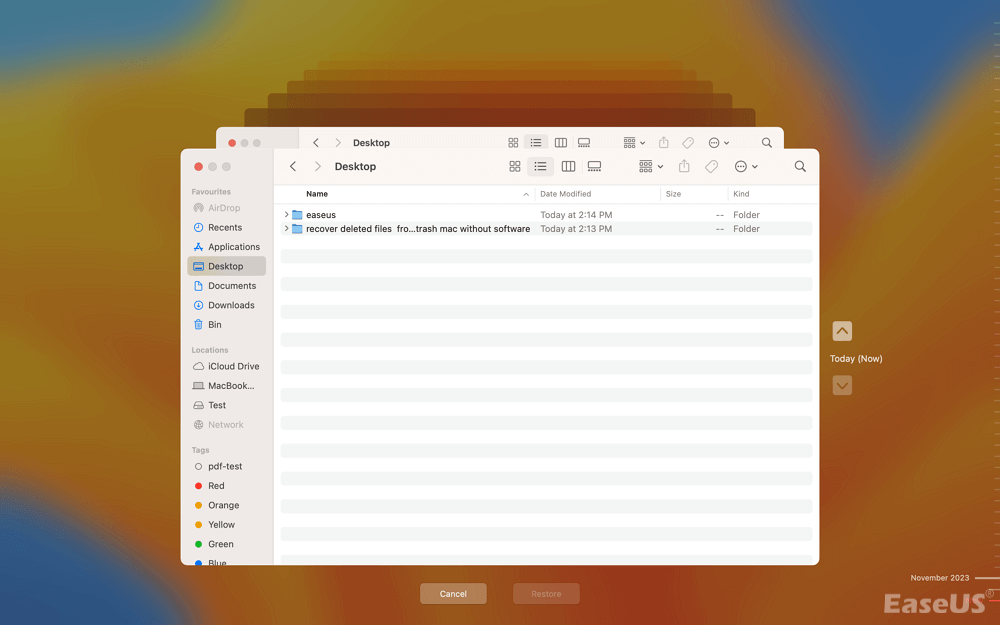
الخطوة 1. قم بتشغيل Time Machine بسرعة على جهاز Mac باستخدام Spotlight.
الخطوة 2. يمكنك عرض النسخ الاحتياطية المختلفة باستخدام الأسهم، كما أن تواريخ النسخ الاحتياطية مفيدة أيضًا للعثور على الصور المحذوفة بسرعة.
الخطوة 3. حدد الصور التي تريد استعادتها واختر "استعادة".
![استعادة الصور على جهاز Mac من نسخة احتياطية لـ Time Machine]()
خلاصة استعادة الصور المحذوفة
يؤدي الحذف المتكرر، سواءً كان مقصودًا أو عن طريق الخطأ، إلى فقدان البيانات. على سبيل المثال، في نظام ويندوز، قد تستخدم اختصار Shift + Delete لحذف الملفات، فتتجاوز سلة المحذوفات وتُحذف نهائيًا. أو قد تقوم بإفراغ سلة المحذوفات بانتظام، مما يؤدي إلى حذف جميع الملفات غير الضرورية التي تم حذفها مؤخرًا.
وبالمثل، لن تفلت هواتف أندرويد وأجهزة أبل التي تعمل بنظام iOS من مخاطر فقدان الصور الثمينة. علاوة على ذلك، يجب عليك تعلم أفضل الطرق لاستعادة الصور المحذوفة من جميع المنصات الشائعة للحفاظ على ذكرياتك الثمينة.
تساعدك برامج استعادة الصور من EaseUS في حل مشكلات فقدان الصور على مختلف أجهزة التخزين. إذا لم يعمل البرنامج بشكل جيد، يمكنك التواصل مع خدمات استعادة البيانات من EaseUS لاستعادة الصور المحذوفة عبر الإنترنت.
خلاصة عملية: ابدأ دائماً بالحلول “الآمنة” (سلة المحذوفات/المحذوفة مؤخراً/السحابة)، ثم انتقل إلى برامج الاستعادة عند الحاجة، واحفظ النتائج على وسيط مختلف. بهذه الخطوات تزيد فرص استعادة الصور المحذوفة وتقلل احتمال فقدانها نهائياً.
إذا كانت الصور تخص عملًا أو حدثًا مهمًا (مثل تصوير فعالية في دبي أو رحلة عائلية)، ولاحظت أصواتاً غير طبيعية من القرص أو فشل التعرف على البطاقة، فالأفضل إيقاف الاستخدام والتواصل مع خدمة احترافية لتجنب تفاقم التلف.
استشر خبراء استعادة البيانات في EaseUS للحصول على خدمة استعادة يدوية فردية. يمكننا تقديم الخدمات التالية بعد تشخيص مجاني.
- استعادة الصور المحذوفة على أي جهاز وأي نظام تشغيل
- استعادة الصور المحذوفة من الأقسام المحذوفة أو المفقودة
- قم بإلغاء تهيئة محركات الأقراص الصلبة واستعادة ملفات الصور المفقودة
الأسئلة الشائعة حول كيفية استعادة الصور المحذوفة مجاناً
هناك بعض المواضيع الساخنة المتعلقة باستعادة الصور المحذوفة. دعونا نستعرضها ونحلها واحدة تلو الأخرى.
1. هل يمكن استعادة الصور المحذوفة بعد الفورمات (تهيئة) بطاقة SD؟
نعم، قد تنجح استعادة الصور المحذوفة بعد التهيئة إذا لم يتم نسخ ملفات جديدة على البطاقة بعد الفورمات. الأفضل إيقاف استخدام البطاقة فوراً ثم إجراء فحص عبر برنامج استعادة على الكمبيوتر وحفظ النتائج على قرص آخر.
2. كيف أستعيد الصور المحذوفة من “المحذوفة مؤخراً” على الآيفون إذا انتهت 30 يوماً؟
بعد انتهاء مدة “المحذوفة مؤخراً”، جرّب الاستعادة من نسخة iCloud/iTunes إن كانت موجودة، أو استخدم برنامج استعادة بيانات iOS لفحص الجهاز. إذا كانت صور iCloud مفعّلة، تحقق أيضاً من iCloud.com أو جهاز Apple آخر مرتبط بنفس الحساب.
3. ما أفضل طريقة لاستعادة الصور المحذوفة من أندرويد بدون كمبيوتر؟
ابدأ أولاً بـ Google Photos (سلة المهملات خلال 60 يوماً إذا كان النسخ الاحتياطي مفعّلاً). إذا لم تنجح، يمكن تجربة تطبيق استعادة على أندرويد، لكن تذكّر أن تثبيت تطبيق جديد قد يقلل فرص الاستعادة من الذاكرة الداخلية بسبب الكتابة فوق البيانات.
4. لماذا لا تظهر الصور المستعادة أو تظهر تالفة بعد الاسترجاع؟
قد يحدث ذلك بسبب الكتابة فوق أجزاء من الملفات بعد الحذف، أو بسبب تلف نظام الملفات/القطاعات. جرّب فحصاً أعمق، وفلترة النتائج حسب الامتداد، وحفظ الملفات على قرص مختلف. إذا كانت الصور مهمة جداً، قد تكون خدمة استعادة احترافية خياراً أفضل.