كيفية استعادة ملفات المفكرة غير المحفوظة؟ تتوفر عدة خيارات للاستعادة، وذلك بحسب نظام التشغيل والظروف. تستعرض هذه المقالة طرقًا عملية لاستعادة ملفات المفكرة (TXT) غير المحفوظة أو المحذوفة على أنظمة ويندوز 11 وويندوز 10 وماك والهواتف المحمولة، مقدمةً حلولًا ونصائح مفيدة في أوقات الحاجة.
كنت أكتب مقالًا من 500 كلمة في برنامج المفكرة لساعات - بدون حفظ تلقائي، وبدون نسخة احتياطية. تجمد حاسوبي المحمول، وبعد إعادة تشغيل قسرية، اختفى الملف. لم أحفظه ولو لمرة واحدة. (من موقع Reddit)
من الشائع جدًا أن نفقد ملفات نصية أو مستندات أو غيرها من الملفات غير المحفوظة بسبب الإغلاق العرضي، أو انقطاع التيار الكهربائي، أو تعطل النظام، أو لأسباب أخرى. إذا حدث لك أيضًا أن أغلقت برنامج المفكرة عن طريق الخطأ دون حفظ النص، ولم تجد طريقة مناسبة لاستعادة ملفات المفكرة غير المحفوظة، فستجد هنا حلاً لكيفية استعادة ملفات المفكرة غير المحفوظة أو المحذوفة بسهولة.
قبل البدء، تأكد من أنك لم تقم بإعادة تشغيل الكمبيوتر بعد فقدان الملف – فإعادة التشغيل قد تحذف الملفات المؤقتة. ينطبق هذا الدليل على ويندوز 10 وويندوز 11، وكذلك على الأجهزة المستخدمة في المنطقة العربية مثل أجهزة HP وDell وLenovo الشائعة في مكاتب الرياض وجدة ودبي.
توجد طرق موثوقة لاستعادة ملفات المفكرة غير المحفوظة بسرعة . سواءً حُذف عملك عن طريق الخطأ، أو فُقد بسبب عطل في المفكرة، أو اختفى تمامًا، إليك دليل شامل لاستعادة مستندات المفكرة غير المحفوظة أو المحذوفة على أنظمة ويندوز وماك والهواتف.
📌كيفية استعادة ملفات المفكرة غير المحفوظة على نظامي التشغيل ويندوز 10/11
لا يحتوي برنامج المفكرة على خاصية الحفظ التلقائي. لذا، عند إغلاق مستند نصي غير محفوظ، قد يكون من المستحيل استعادته. ولكن لا يزال لديك فرصة لاستعادة ملفات المفكرة غير المحفوظة من الملفات المؤقتة، حيث يتم حفظ محتويات ملفات المفكرة على جهاز الكمبيوتر الخاص بك مؤقتًا.
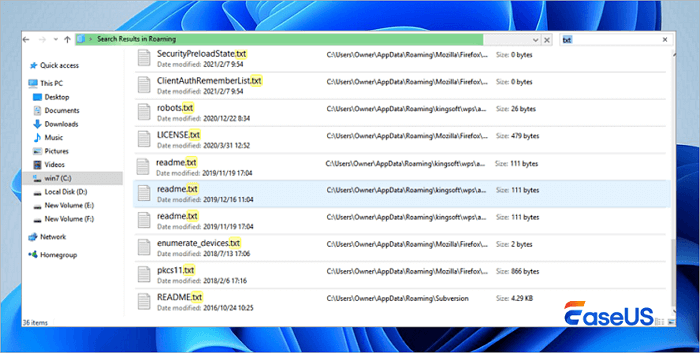
الخطوة 1: انقر على زر البحث في نظام ويندوز. اكتب %AppData% ، ثم اضغط على "Enter". سيؤدي هذا إلى فتح مجلد التجوال.
الخطوة 2. اكتب .txt في شريط البحث وابحث عن ملفات المفكرة وتحقق مما إذا كان بإمكانك استعادة المفكرة غير المحفوظة.
![استعادة ملفات المفكرة غير المحفوظة]()
نصيحة: سيتم حذف الملفات المؤقتة في كل مرة تعيد فيها تشغيل جهاز الكمبيوتر أو إيقاف تشغيله. لذا، لتجنب فقدان ملفات النصوص غير المحفوظة التي ترغب في استعادتها بشكل دائم، لا تقم بإيقاف تشغيل جهاز الكمبيوتر وإعادة تشغيله! لا تفعل أي شيء آخر قبل اتباع الخطوات التالية.
📌كيفية استعادة النصوص المحذوفة من المفكرة باستخدام برنامج استعادة الملفات المجاني
لا يمكنك استخدام سوى الملفات المؤقتة لاستعادة ملفات المفكرة غير المحفوظة. لن تُجدي هذه الطريقة في استعادة المستندات المحفوظة المفقودة. في الواقع، يمكنك استعادة ملفات المفكرة النصية المفقودة أو المحذوفة ببضع نقرات بسيطة باستخدام برامج استعادة البيانات المجانية مثل EaseUS Data Recovery Wizard .
على مدى السنوات القليلة الماضية، بذلت كل جهد ممكن للمساعدة في استعادة سلة المحذوفات الفارغة ، ومحركات الأقراص المهيأة، وهجمات الفيروسات، وأعطال نظام التشغيل، واستعادة ملفات Office، وغير ذلك الكثير .
- استعادة الملفات المحذوفة بمختلف الصيغ، بما في ذلك الصور والملفات الصوتية والموسيقى ورسائل البريد الإلكتروني بكفاءة
- استعادة الملفات من محركات الأقراص الصلبة المهيأة، وسلة المحذوفات الفارغة، وبطاقات الذاكرة، ومحركات أقراص الفلاش، والكاميرات الرقمية، وكاميرات الفيديو
- دعم استعادة البيانات في حالات الحذف المفاجئ، والتهيئة، وتلف القرص الصلب، وهجوم الفيروسات، وتعطل النظام في مختلف الظروف
قم بتنزيل واستخدام برنامج استعادة الملفات هذا لاستعادة ملفات المفكرة المحذوفة أو المفقودة باتباع الدليل المفصل أدناه.
الخطوة 1: شغّل برنامج EaseUS Data Recovery Wizard. اختر القرص الذي فقدت منه الملفات وابدأ الفحص بالنقر على "البحث عن البيانات المفقودة". يتيح لك هذا البرنامج استعادة البيانات المفقودة من جميع الأجهزة، بما في ذلك الأقراص الصلبة (HDD)، وأقراص الحالة الصلبة (SSD)، ومحركات أقراص USB، وبطاقات الذاكرة SD، ووحدات تخزين USB المحمولة، والكاميرات، وغيرها.
الخطوة 2: استعرض نتائج الفحص الكاملة. يمكنك اختيار نوع الملف الذي تحتاجه بالنقر على فلتر نوع الملف. يدعم برنامج EaseUS لاستعادة البيانات أكثر من 1000 نوع من الملفات، مثل الصور والفيديوهات والمستندات ورسائل البريد الإلكتروني والملفات الصوتية وغيرها الكثير.
الخطوة 3. حدد الملفات التي تريد معاينتها. انقر فوق "استعادة" وحدد موقع تخزين أو محرك أقراص سحابي لحفظ البيانات المستعادة.
إذا وجدت هذه المعلومات مفيدة، فيرجى مشاركتها مع الآخرين على وسائل التواصل الاجتماعي لمساعدتهم على التغلب على هذا التحدي الشائع.
📌نصائح إضافية: كيفية استعادة ملفات Notepad++ غير المحفوظة
برنامج المفكرة هو برنامج لتحرير النصوص يحفظ الملفات بصيغة .txt. أما برنامج المفكرة++ فهو مشابه له ولكنه أكثر قوة. يوفر المفكرة++ خاصية النسخ الاحتياطي التي تُمكّنك من استعادة الملفات غير المحفوظة في حال إغلاق البرنامج عن طريق الخطأ أو تعطل التطبيق.
كيفية تفعيل ميزة النسخ الاحتياطي التلقائي في برنامج Notepad++:
- انتقل إلى "الإعدادات > التفضيلات > النسخ الاحتياطي > حدد تمكين لقطة الجلسة والنسخ الاحتياطي الدوري".
خطوات استعادة الملفات باستخدام برنامج Notepad++:
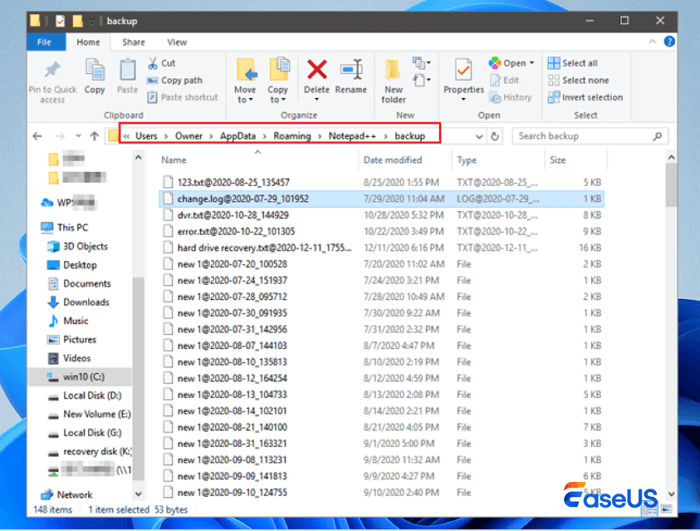
الخطوة 1. انتقل إلى موقع الملفات غير المحفوظة في Notepad++: C:\Users\USERNAME\AppData\Roaming\Notepad++\backup .
![استعادة ملفات المفكرة غير المحفوظة في نظام التشغيل ويندوز 10/8/7]()
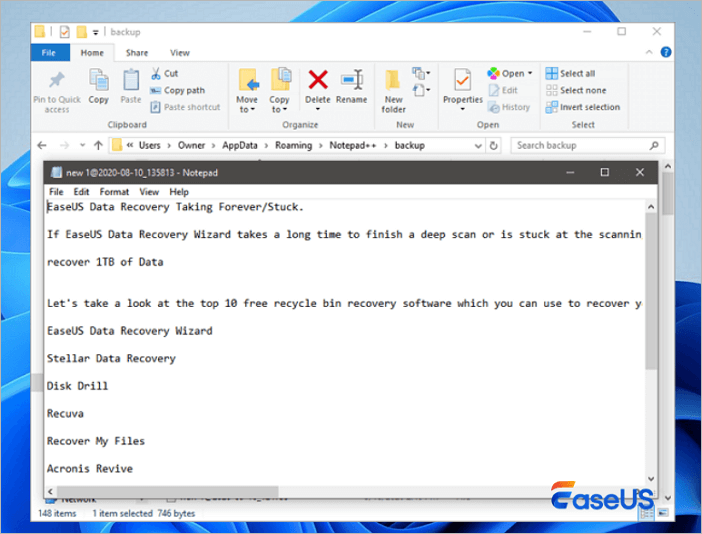
الخطوة 2: ابحث عن الملفات التي تحتاجها واستعرضها. يمكنك أيضًا استخدام مربع البحث للعثور على جميع ملفات "*.txt". ثم، استعد الملفات غير المحفوظة في Notepad++ إلى موقع آخر.
![استعادة ملفات المفكرة غير المحفوظة في نظام التشغيل ويندوز 10]()
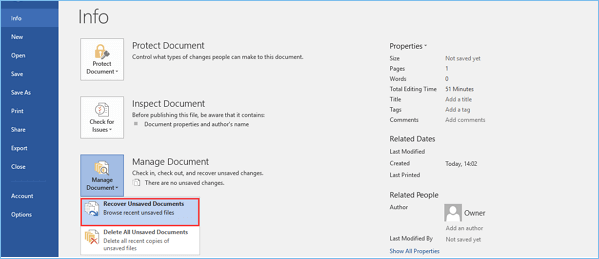
استعادة ملف المفكرة غير المحفوظ ليست صعبة، وكذلك استعادة مستند وورد غير المحفوظ.
إذا كنت من مستخدمي نظام ماك، فقد تستخدم برنامج TextEdit بدلاً من المفكرة. قد يؤدي الضغط عن طريق الخطأ على زر الحذف، أو إغلاق نافذة خاطئة، أو إيقاف تشغيل الجهاز فجأة إلى فقدان ملفات TXT. قد يكون الأمر مقلقاً للغاية عندما تدرك فجأةً اختفاء مستند مهم. لحسن الحظ، يمكنك استعادة ملفات TXT على نظام ماك باستخدام حلول موثوقة.
📌كيفية استعادة ملفات TextEdit غير المحفوظة على نظام Mac
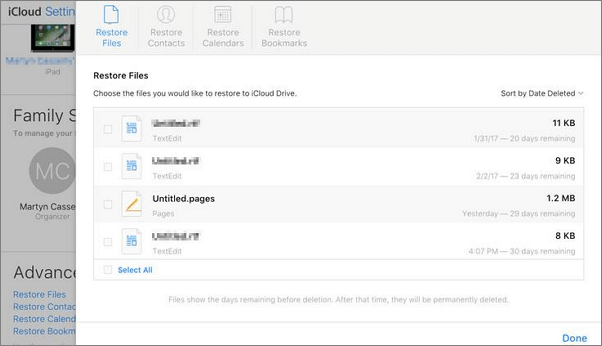
لا يحتوي برنامج TextEdit الأصلي، المتوفر على نظام Mac، على ميزة استعادة الملفات. ولكن إذا كنت تستخدم iCloud أو Time Machine، فقد تتمكن من استعادة ملفات النصوص غير المحفوظة عن طريق استرجاعها من الملفات المؤقتة.
الخطوة 1. افتح متصفحك وانتقل إلى www.icloud.com.
الخطوة 2: أدخل معرف Apple الخاص بك وانتقل إلى "الإعدادات > خيارات متقدمة". ستجد هنا خيار استعادة الملفات.
الخطوة 3. انقر فوق مربع الاختيار الموجود بجوار عنوانه، ثم انقر فوق "تم".
![استعادة ملفات txt غير المحفوظة على نظام ماك]()
📌كيفية استعادة ملفات TextEdit المفقودة على نظام Mac
في هذا الفصل، نشرح كيفية استعادة ملف TextEdit الذي لم يعد موجودًا في سلة المحذوفات باستخدام برنامج EaseUS لاستعادة البيانات لنظام Mac .
يُقدّم برنامج EaseUS لاستعادة البيانات نسخةً خاصة بنظام Mac. وباستخدامه، يمكنك استعادة جميع ملفات Mac المفقودة والمحذوفة تقريبًا.
- يستعيد الصور والفيديوهات وملفات Word وغيرها من الملفات من جهاز Mac
- يدعم استعادة البيانات من أجهزة ماك المزودة بشريحة T2
- وهو متوافق مع جميع أجهزة ماك ووسائط التخزين الخارجية
اتبع الخطوات التالية لاستعادة ملفات TextEdit المفقودة.
الخطوة 1: البحث عن الملفات المفقودة
حدد موقع القرص الذي تبحث فيه عن الملفات المفقودة (سواء كان قرصًا صلبًا داخليًا أو قرصًا صلبًا خارجيًا) حيث فقدت البيانات والملفات. انقر على زر "البحث عن الملفات المفقودة".
الخطوة 2: مراجعة نتائج المسح الضوئي
سيقوم هذا البرنامج على الفور بفحص وحدة التخزين المحددة وعرض الصور والمستندات والملفات الصوتية ومقاطع الفيديو ورسائل البريد الإلكتروني في الجزء الأيسر.
الخطوة 3. حدد الملف (الملفات) واسترجعه
انقر على البيانات لمعاينتها، وانقر على زر "استعادة" لاستعادتها.
لا يمكن استعادة الملاحظات غير المحفوظة على أجهزة أندرويد أو آيفون. لكن يمكن استعادة المذكرات والملاحظات المحذوفة بعد حذفها من الجهاز. صحيح أنه بمجرد حذف البيانات من جهاز أندرويد أو آيفون، يمكن استعادتها لأن الملفات لا تُحذف نهائيًا، بل تبقى موجودة على الجهاز نفسه ولكنها غير مرئية للمستخدم. إليك كيفية استعادة الملاحظات المحذوفة على أجهزة أندرويد وآيفون.
📌كيفية استعادة الملاحظات المحذوفة على نظام أندرويد
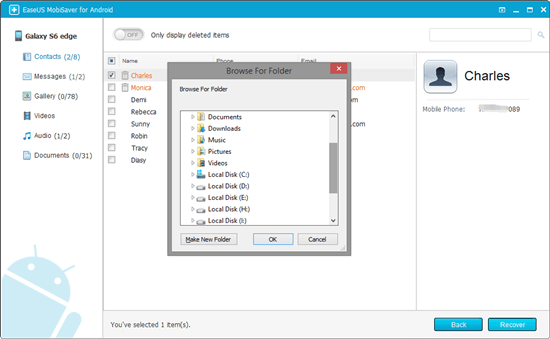
حتى لو لم يكن لديك نسخة احتياطية من جميع العناصر المحذوفة، فلا داعي للقلق. يمكنك استعادة الملاحظات المحذوفة من جهاز أندرويد باستخدام برنامج استعادة البيانات الخاص به . يُعدّ برنامج EaseUS MobiSaver أداةً فعّالة لاستعادة الملاحظات المحذوفة من جهاز أندرويد حتى بدون وجود نسخة احتياطية.
اتبع الخطوات التالية لاستعادة ملاحظات أندرويد المحذوفة.
الخطوة 1: قم بتوصيل هاتفك الأندرويد بجهاز الكمبيوتر. عندما يظهر، انقر على "التالي" للمتابعة.
الخطوة 2: سيقوم البرنامج الآن بفحص الجهاز بسرعة للعثور على جميع البيانات الموجودة والمفقودة. يمكنك بسهولة العثور على الصور والفيديوهات والمستندات وأنواع الملفات الأخرى التي تريدها عن طريق تحديد أنواع الملفات الصحيحة.
الخطوة 3. حدد الملاحظات المطلوبة في نتيجة المسح الضوئي. يمكنك معاينة التحديد بعرض كامل. بعد الانتهاء، انقر فوق "استعادة" واختر موقعًا لحفظ الملفات المستعادة، ثم انقر فوق "موافق".
![استعادة الملاحظات المحذوفة على نظام أندرويد]()
📌كيفية استعادة الملاحظات المحذوفة على أجهزة iOS
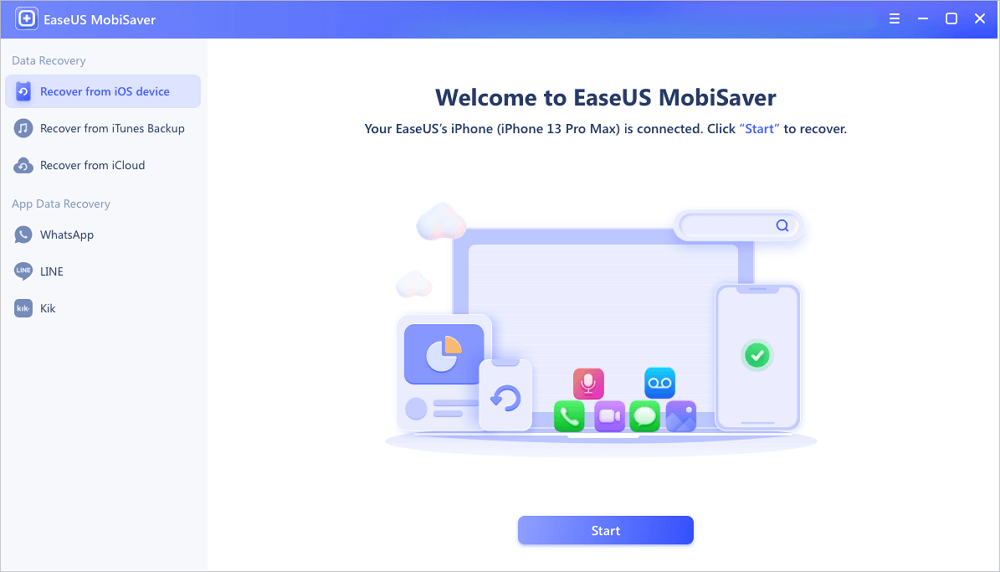
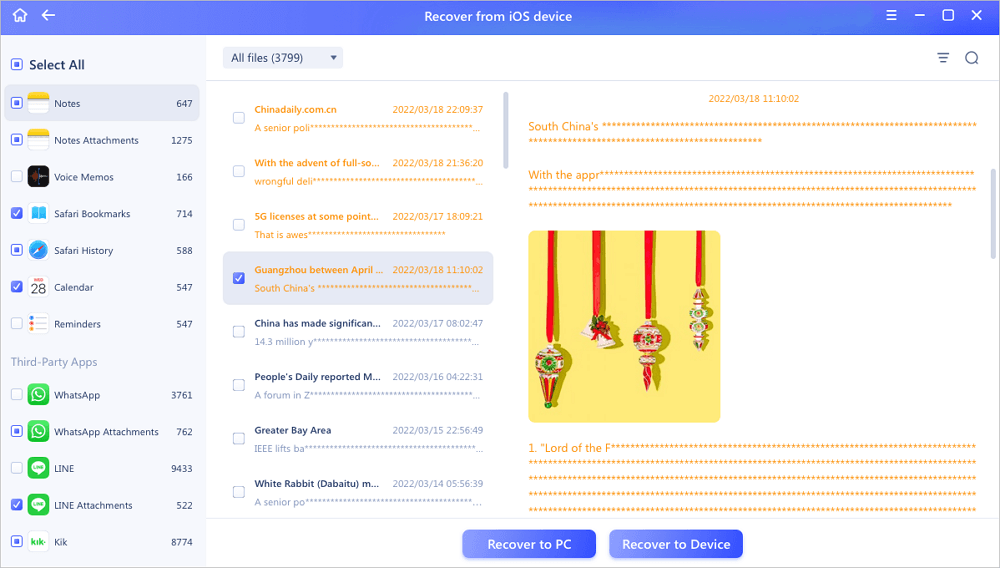
يمكنك أيضًا استعادة ملاحظاتك على جهاز iPhone باستخدام برنامج EaseUS MobiSaver المجاني . يتيح لك هذا البرنامج استعادة بيانات نظام iOS بسهولة من خلال تحديد موقع أي بيانات فقدتها من جهاز iPhone الخاص بك واستعادتها بخطوات بسيطة.
الخطوة 1. اختر وضع الاسترداد
قم بتوصيل جهاز iPhone بجهاز الكمبيوتر الخاص بك وقم بتشغيل برنامج EaseUS MobiSaver. اختر وضع الاسترداد - "الاسترداد من جهاز iOS" على اليسار وانقر فوق "ابدأ".
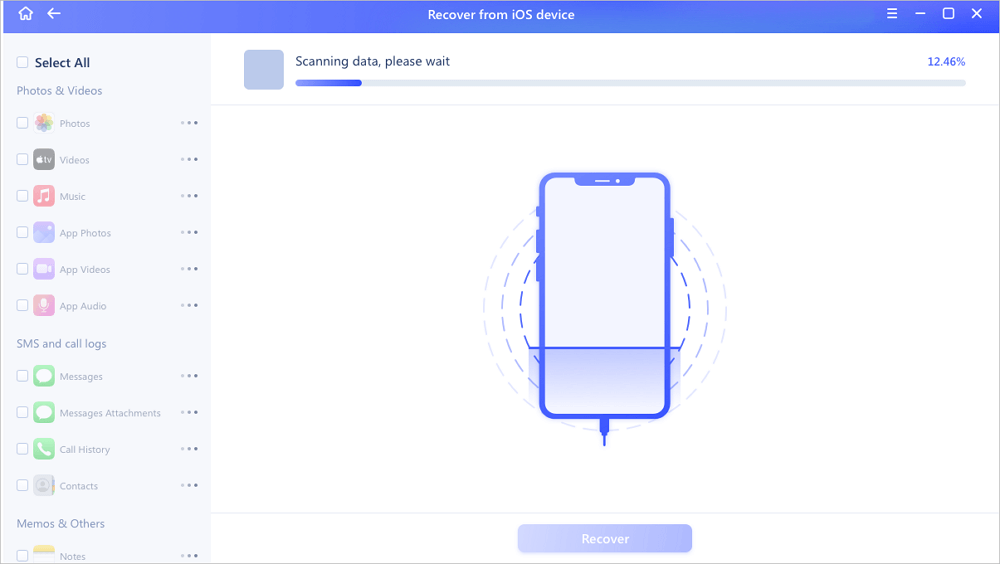
الخطوة 2: البحث عن الملاحظات المفقودة/مرفقات الملاحظات
سيقوم برنامج EaseUS MobiSaver بمسح أجهزة iPhone/iPad/iPod تلقائيًا، وسيعثر على الملاحظات الموجودة وحتى بعض الملاحظات المفقودة نيابةً عنك.
الخطوة 3: معاينة واستعادة الملاحظات والمرفقات
حدد "الملاحظات" و"مرفقات الملاحظات" على اليسار. اختر الملاحظات والمرفقات التي ترغب في استعادتها. بعد التحديد، انقر على "استعادة إلى الكمبيوتر" أو "استعادة إلى الجهاز" لتحديد مكان حفظها.
جدول المقارنة: أفضل الطرق لاستعادة المفكرة غير المحفوظة حسب نظام التشغيل
| نظام التشغيل |
الطريقة الموصى بها |
معدل النجاح |
هل تحتاج برامج خارجية؟ |
| ويندوز 10/11 |
البحث في %AppData% عن ملفات .txt |
متوسط (40-60%) |
لا |
| ويندوز (ملفات محذوفة) |
استخدام EaseUS Data Recovery Wizard |
مرتفع (حتى 95%) |
نعم (مجاني/مدفوع) |
| Mac (TextEdit غير محفوظ) |
الاستعادة من iCloud أو Time Machine |
مرتفع إذا كان النسخ الاحتياطي مفعّلاً |
لا |
| Mac (ملفات مفقودة) |
EaseUS Data Recovery Wizard for Mac |
مرتفع |
نعم |
| أندرويد (ملاحظات محذوفة) |
EaseUS MobiSaver |
متوسط إلى مرتفع |
نعم |
| آيفون (ملاحظات محذوفة) |
الاستعادة من iCloud أو EaseUS MobiSaver |
مرتفع |
قد يكون مطلوباً |
خاتمة
كما هو موضح في الدليل أعلاه، من السهل استعادة ملفات المفكرة غير المحفوظة من المجلد المؤقت على أي جهاز. لاستعادة ملفات المفكرة المحذوفة، يمكنك استخدام برنامج EaseUS Data Recovery Wizard لضمان فعالية العملية. لا يقتصر تميز هذا البرنامج على استعادة البيانات فحسب، بل يتميز أيضاً بقدرته الفائقة على إصلاح الملفات. يمكنك استخدامه لإصلاح ملفات JPEG/JPG التالفة، بالإضافة إلى مقاطع الفيديو والمستندات.
الأسئلة الشائعة حول كيفية استعادة ملفات المفكرة غير المحفوظة
فيما يلي بعض الأسئلة الشائعة حول استعادة ملف المفكرة غير المحفوظ. إذا واجهت أيًا من هذه المشاكل، يمكنك العثور على الحلول هنا.
1. أين يخزن برنامج المفكرة الملفات غير المحفوظة؟
أين يتم حفظ ملفات المفكرة؟ بمجرد تفعيل وظيفة الحفظ التلقائي، يمكنك العثور على الملفات غير المحفوظة المخزنة في المسار التالي: C:\Users\USERNAME\AppData\Roaming .
2. هل يمكنني استعادة ملف المفكرة الذي لم أحفظه؟
إذا كنت ترغب في استعادة ملف المفكرة غير المحفوظ بعد إعادة التشغيل، يمكنك الانتقال إلى C:\Users\USERNAME\AppData\Roaming للعثور على ملف نصي غير محفوظ واستعادته.
3. كيف أقوم بالحفظ التلقائي في برنامج المفكرة؟
لا يحتوي برنامج المفكرة على خاصية الحفظ التلقائي. لحفظ ملفاتك تلقائيًا، يمكنك استخدام أداة مساعدة لحفظ ملفات النصوص قيد العمل تلقائيًا. شغّل أداة إدارة الملفات الموثوقة، والتي ستبدأ بالعمل في شريط النظام. أثناء العمل على ملف في المفكرة، ستراقب خاصية الحفظ التلقائي التغييرات.
4. كيف يمكن استعادة ملفات المفكرة غير المحفوظة بعد إعادة التشغيل؟
غالبًا ما يحتفظ نظام ويندوز بآثار الملفات غير المحفوظة، وباتباع الطريقة الصحيحة، قد تتمكن من استعادة النص المفقود. ابدأ بخاصية الاستعادة المدمجة في برنامج المفكرة والملفات المؤقتة. استخدم سجل الملفات أو النسخ الاحتياطية الظلية إن وجدت. إذا لم تُجدِ كل هذه المحاولات نفعًا، فاستخدم برنامج استعادة الملفات. وتذكر دائمًا: الوقاية خيرٌ من العلاج - فعّل خاصية الحفظ التلقائي واستخدم النسخ الاحتياطية بانتظام لتجنب أي مشاكل مستقبلية.
5. أين يوجد ملف المفكرة غير المحفوظ؟
إذا كنت ترغب في استعادة ملف نصي غير محفوظ بعد إعادة تشغيل الجهاز، يمكنك الانتقال إلى المسار C:\Users\USERNAME\AppData\Roaming للعثور عليه. أما إذا كنت ترغب في استعادة ملف نصي تم حذفه عمدًا أو عن طريق الخطأ، فيمكنك استخدام برنامج EaseUS لاستعادة الملفات.
6. كيف يمكنني إعادة فتح علامة تبويب غير محفوظة في برنامج Notepad++؟
الخطوة 1. انتقل إلى القائمة "الإعدادات" > "التفضيلات" > علامة التبويب "النسخ الاحتياطي" لعرض التكوين الخاص بك.
الخطوة 2. إذا تم تحديد خيار "تمكين لقطة الجلسة والنسخ الاحتياطي الدوري"، فسيتم تكوين "مسار النسخ الاحتياطي".
الخطوة 3. مسار النسخ الاحتياطي الافتراضي هو \backup.