هل تبحث عن استعادة الملفات المحذوفة في ويندوز 10 ؟ هل حذفت صورًا أو ملفات أخرى عن طريق الخطأ في ويندوز 10؟ يمكنك استخدام طرق عديدة لاستعادة البيانات، بما في ذلك برنامج EaseUS لاستعادة الملفات. كما يحتوي ويندوز على أدوات مدمجة لاستعادة الملفات. سنوضح لك أفضل الطرق لاستعادة البيانات في مختلف حالات فقدانها.
لقد ساعدتُ عشرات الآلاف من المستخدمين في حلّ مشاكل استعادة البيانات عبر الدعم عن بُعد، ولديّ خبرة تزيد عن عشر سنوات في هذا المجال. الجدول التالي مُدقّق ومُنظّم بناءً على خبرتي كخبير في استعادة البيانات. لقد جرّبتُ جميع الطرق، وسأقدّم لك النصيحة المناسبة لكل حلّ.
|
نصيحة من الكاتب: توقف عن استخدام جهاز الكمبيوتر الذي يعمل بنظام ويندوز 10، وقم بإنشاء نسخة احتياطية من القرص لتجنب الكتابة فوق البيانات وفقدانها. عطّل وضع السكون في النظام، وعطّل ملفات الترحيل (لتقليل عمليات الكتابة التلقائية).
|
![برنامج EaseUS لاستعادة البيانات - شعار البرنامج]()
لسوء الحظ، من السهل جدًا حذف الملفات عن طريق الخطأ في نظام التشغيل ويندوز 10. وقد أضافت مايكروسوفت ميزة سلة المحذوفات كإجراء وقائي، لكنها لا تُجدي نفعًا دائمًا، فقد تحذف البيانات نهائيًا عن طريق الخطأ. يؤدي الضغط على مفتاح Shift أثناء حذف ملف إلى تجاوز سلة المحذوفات، أو محاولة حذف الملفات عندما تكون السلة ممتلئة، مما يؤدي إلى مسح البيانات نهائيًا.
إن الطريقة الأكثر موثوقية لاستعادة الملفات المحذوفة في نظام التشغيل ويندوز 10 هي استخدام برامج استعادة البيانات الاحترافية لنظام التشغيل ويندوز 10، ويمكنك الاطلاع على المزيد من المعلومات لفهم سبب كون استخدام برامج الاستعادة هو الخيار الأفضل لاحقًا.
برنامج EaseUS Data Recovery Wizard هو برنامج متخصص متوافق مع مختلف إصدارات ويندوز، بما في ذلك ويندوز 10. احصل على النسخة التجريبية من هنا لفحص جهاز الكمبيوتر الذي يعمل بنظام ويندوز 10 الآن!
يتميز هذا البرنامج بنسبة نجاح عالية وسهولة الاستخدام. فهو يُمكّنك من استعادة الملفات المحذوفة نهائيًا دون الحاجة إلى نسخة احتياطية . باستخدام أداة استعادة الملفات هذه لنظام ويندوز 10، يمكنك بسهولة استعادة الصور والفيديوهات والمستندات ورسائل البريد الإلكتروني والملفات الصوتية التي تعتقد أنها حُذفت نهائيًا من جهاز الكمبيوتر. تعرّف على كيفية عمل برنامج استعادة بيانات ويندوز واستعادة الملفات المحذوفة من خلال الشرح المُقدّم.
اتبع الخطوات التالية لاستعادة الملفات المحذوفة أو استعادة الملفات والبيانات المفقودة نهائياً في نظام التشغيل ويندوز 10.
- الخطوة 1: حمّل برنامج EaseUS Data Recovery Wizard بالضغط على زر التحميل. لضمان نسبة نجاح عالية في استعادة البيانات، ثبّت البرنامج على قرص آخر غير موقع التخزين الأصلي الذي فقدت فيه الملفات.
- الخطوة 2: شغّل برنامج EaseUS لاستعادة البيانات لنظام التشغيل Windows 10، واختر القرص الصلب لإجراء فحص سريع أو عميق للملفات المحذوفة نهائيًا. مع العلم أن هذا البرنامج قادر أيضًا على استعادة البيانات من محرك الأقراص المشفر بتقنية BitLocker في نظام التشغيل Windows 10.
- الخطوة 3. قم بتصفية مجلد الاسترداد للعثور على الملفات التي تريد استعادتها في نظام التشغيل Windows 10 من قائمة النتائج.
- الخطوة 4. قم بمعاينة الملفات وانقر فوق زر "استعادة" لبدء عملية الاستعادة.
⚠️ من الضروري تذكر أن الوقت عامل حاسم في استعادة البيانات. كلما أسرعت في بدء عملية تحديد موقع البيانات واستعادتها، زادت فرص نجاح عملية الاستعادة. إذا تركت الأمر لفترة طويلة، فقد تصبح الاستعادة مستحيلة بسبب الكتابة فوق البيانات الجديدة أو ظهور مشكلة في القرص الذي تحاول استعادة البيانات منه. إذا كان القرص الصلب تالفًا أو لم يتمكن البرنامج من استعادة ملفاتك، فستحتاج إلى مساعدة فنية متخصصة.
بعد حذف الملفات، يتم وضع علامة "محذوف" على ملفاتك ولكنها تبقى على جهاز التخزين؛ سيقوم برنامج استعادة البيانات بتحليل بيانات تعريف نظام الملفات، مثل NTFS و FAT32، وفحص رأس الملف والعثور عليه لاستعادة هذه الملفات المحذوفة.
مع وجود العديد من خطط استعادة البيانات، ما الذي يجعل برنامج استعادة البيانات الاحترافي لنظام التشغيل ويندوز 10 الخيار الأفضل والأكثر توصية؟ يوضح الجدول التالي بوضوح جميع مزايا استخدام برامج الاستعادة مثل EaseUS.
| طرق استعادة نظام التشغيل ويندوز 10 |
القيود |
مزايا برامج استعادة البيانات الاحترافية |
| الاستعادة اليدوية أو أدوات CMD |
لا يستطيع المستخدمون استعادة أو إظهار سوى جزء من الملفات بناءً على معرفتهم التقنية الشخصية. |
- واجهات سهلة الاستخدام
- مسح الملفات وإعادة تنظيمها تلقائيًا
|
| خدمات التعافي الاحترافية |
مكلف ويستغرق وقتاً طويلاً (عادةً من أسبوعين إلى أربعة أسابيع). |
- أرخص ويمكنه استعادة البيانات على الفور
|
| استعادة من النسخ الاحتياطية |
يحتاج المستخدمون إلى نسخ الملفات احتياطياً مسبقاً، وعادةً لا ينجح ذلك في حالة الحذف العرضي. |
- لا تعتمد على النسخ الاحتياطية، ويمكنك حل مشكلة فقدان البيانات المفاجئ.
|
بعد معرفة سبب حاجتك لاختيار برنامج استعادة بيانات احترافي، يمكنك الاطلاع على المزيد من الأدلة لمعرفة كيفية اختيار البرنامج المناسب.
| اسم البرنامج |
سهولة الاستخدام |
دعم اللغة العربية |
السعر (تقريبي) |
أفضل استخدام |
| EaseUS Data Recovery Wizard |
سهل جداً |
✅ نعم |
مجاني (2 جيجابايت) / مدفوع |
الاستعادة العامة للملفات المحذوفة |
| Recuva |
متوسط |
❌ لا |
مجاني / مدفوع |
الملفات المحذوفة مؤخراً |
| Windows File Recovery |
صعب (سطر أوامر) |
❌ لا |
مجاني |
المستخدمين المتقدمين فقط |
| R-Studio |
صعب |
❌ لا |
مرتفع |
استعادة الأقسام والRAID |
| سيناريوهات فقدان البيانات |
أنواع برامج الاستعادة الموصى بها |
برامج الاستعادة المتاحة |
| فقدان البيانات الشخصية الشائع مثل حذف الملفات عن طريق الخطأ / إفراغ سلة المحذوفات، وهجوم الفيروسات. |
أدوات مفتوحة المصدر أو أدوات مجانية أخرى |
برنامج EaseUS Data Recovery Wizard المجاني، وبرنامج Recuva، وبرنامج Testdisk... |
| فقدان البيانات بشكل خطير، مثل فقدان الأقسام أو تهيئة القرص الصلب. |
برنامج مدفوع لاستعادة البيانات يدعم مسح التوقيع الأصلي |
برنامج EaseUS Data Recovery Wizard Pro ، وبرنامج R-Studio...
|
| استعادة بيانات المؤسسات مثل استعادة RAID، واستعادة ملفات SQLite/MySQL ibd. |
أداة احترافية لاستعادة البيانات للمؤسسات. |
فني برنامج EaseUS Data Recovery Wizard ، مستكشف نظام الملفات UFS...
|
شرح فيديو لخمس طرق لاستعادة الملفات المحذوفة في نظام التشغيل ويندوز 10
- 0:00 الطريقة الأولى: استعادة البيانات المفقودة من سلة المحذوفات
- 0:48 الطريقة الثانية: استعادة البيانات المفقودة باستخدام موجه الأوامر (CMD)
- 3:14 الطريقة الثالثة: استعادة الملفات باستخدام برنامج استعادة البيانات
- 5:53 الطريقة الرابعة: استعادة البيانات المفقودة باستخدام نسخة احتياطية من سجل الملفات
- 7:27 الطريقة الخامسة: استعادة الملفات المحذوفة من الإصدارات السابقة
هذا البرنامج موثوق وسهل الاستخدام. اطلع على التقييمات الحقيقية التالية من عملائنا على موقع Trustpilot وشاركها مع أصدقائك!
![]() مراجعة:
مراجعة:
شارك هذا البرنامج الرائع لاستعادة البيانات مع أصدقائك على تويتر، فيسبوك، أو إنستغرام! يمكنك أيضاً استخدام هذا البرنامج لاستعادة الملفات المحذوفة في نظام ويندوز 11 .
| 👨💻 نصيحة المؤلف: لن تنجح هذه الطريقة إلا إذا لم تقم بإفراغ سلة المحذوفات ، وإذا لم تتجاوزها بالضغط على مفتاح Shift أثناء حذف البيانات. إذا لم تجد ما تبحث عنه في سلة المحذوفات، فقد تكون ملفاتك قد حُذفت نهائيًا؛ يمكنك تجربة برامج استعادة البيانات المخصصة لاستعادة الملفات من سلة المحذوفات . |
![أيقونة سلة المحذوفات في ويندوز 10]()
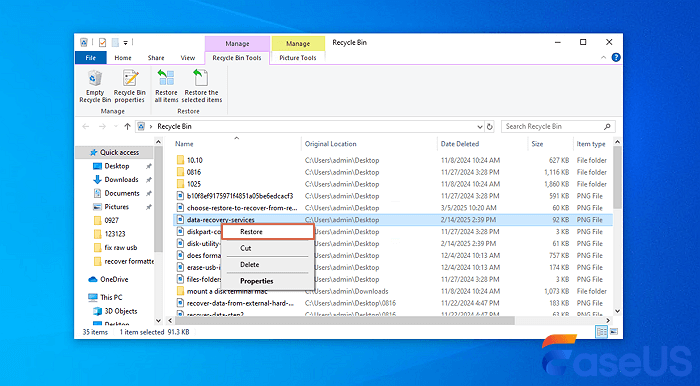
كيف أستعيد المجلدات المحذوفة من سطح المكتب؟ إذا حذفت ملفًا بالضغط على زر "حذف" في لوحة المفاتيح أو بسحبه إلى سلة المحذوفات، فإن خطوات استعادة الملفات المحذوفة في ويندوز 10 سهلة. تُعدّ سلة المحذوفات أداةً مفيدةً جدًا لاستعادة الملفات المحذوفة في ويندوز 10 مجانًا.
- الخطوة 1: ابحث عن أيقونة سلة المحذوفات على سطح المكتب. افتحها ثم حدد موقع الملفات المحذوفة التي تهمك.
- الخطوة 2: تصفح محتويات سلة المحذوفات للعثور على الملفات التي تحتاجها. يمكنك أيضًا البحث عن ملف معين أو استخدام عناوين الأعمدة لتحديد الملفات بناءً على الحجم وتاريخ التعديل وغير ذلك.
- الخطوة 3. حدد الملف الذي ترغب في استعادته ثم انقر بزر الماوس الأيمن عليه.
- الخطوة 4. انقر فوق " استعادة " لاستعادة الملفات المحذوفة من نظام التشغيل Windows 10.
![خطوات استعادة الملفات من سلة المحذوفات في ويندوز 10]()
|
👨💻 نصيحة من الكاتب: تذكر أن اختصار Ctrl+Z أو التراجع عن الحذف لن يعمل إلا إذا تم حذف الملف أو المجلد مؤخرًا. هذه الطريقة غير مجدية إذا قمت بإعادة تشغيل جهاز الكمبيوتر بعد فقدان الملف. في هذه الحالة، عليك التحقق من سلة المحذوفات أو استخدام برنامج EaseUS Data Recovery Wizard لاستعادة الملفات المحذوفة في نظام التشغيل Windows 10.
|
![اختصار لوحة المفاتيح Ctrl + Z للتراجع عن الحذف]()
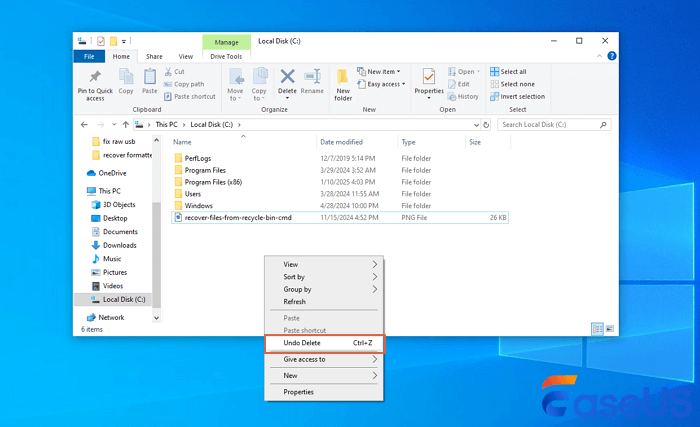
يعرف العديد من المستخدمين طريقة سريعة لاستعادة الملفات المحذوفة مؤخرًا: الضغط على Ctrl+Z لاستعادة الملفات المحذوفة . أو يمكنك النقر بزر الماوس الأيمن على المجلد الذي كان الملف موجودًا فيه ثم النقر على "تراجع عن الحذف".
فيما يلي خطوات استعادة الملفات المحذوفة باستخدام ميزة التراجع عن الحذف :
- الخطوة 1: انقر بزر الماوس الأيمن على المجلد الذي فُقد فيه الملف.
- الخطوة 2. انقر فوق " التراجع عن الحذف " لاستعادة الملف إلى موقعه الأصلي.
- الخطوة 3. أو اضغط على " Ctrl+Z " مباشرة لاستعادة البيانات المفقودة.
![التراجع عن الحذف في ويندوز 10 - لقطة شاشة]()
| 👨💻 نصيحة المؤلف: هذه الطريقة لا يمكنها إظهار سوى الملفات المخفية في نظام التشغيل Windows 10 التي تعتقد أنها "محذوفة"، ولا يُنصح بها لمستخدمي الكمبيوتر الجدد. |
![أيقونة موجه الأوامر CMD في ويندوز]()
يمكن أن يكون موجه أوامر ويندوز أداةً قويةً لإدارة الأقراص والملفات. يمكنك استخدام موجه الأوامر لاستعادة الملفات المخفية باستخدام أوامر attrib .
لكن هذه الأوامر لا تستطيع استعادة الملفات المحذوفة، ويمكنها فقط مساعدتك في إظهار الملفات المخفية في نظام التشغيل ويندوز 10 .
- الخطوة 1. اكتب cmd في مربع البحث. انقر بزر الماوس الأيمن على موجه الأوامر وحدد تشغيل كمسؤول.
- الخطوة 2: اكتب الأمر التالي في نافذة موجه الأوامر : ATTRIB -H -R -S /S /DX:*.* ثم اضغط على مفتاح الإدخال (Enter). استبدل الحرف "X" بحرف محرك الأقراص الثابتة لديك.
![استخدام موجه الأوامر CMD لاستعادة الملفات المخفية في ويندوز 10]()
هل ترغب في مساعدة الآخرين؟ شارك هذا الشرح الخاص بموجه الأوامر على وسائل التواصل الاجتماعي الخاصة بك وابدأ محادثة حول استعادة الملفات المحذوفة في نظام التشغيل ويندوز 10.
| 👨💻 نصيحة المؤلف: هذه الطريقة ليست مناسبة للجميع، إذ تتطلب أوامر مختلفة لكل حالة. كما تجدر الإشارة إلى أنها لن تُجدي نفعًا في جميع الحالات. على سبيل المثال، لا يمكنها استعادة الملفات المفقودة بعد هجوم فيروسي أو فقدان قسم من القرص. في هذه الحالات، يُنصح باستخدام برنامج EaseUS Data Recovery Wizard، كما هو موضح أعلاه. |
![أيقونة استعادة ملفات ويندوز من مايكروسوفت]()
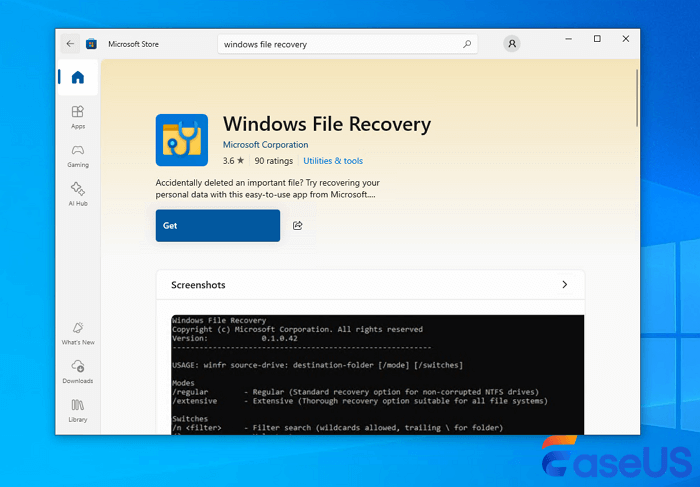
طالما أن لديك تحديث ويندوز 10 مايو 2020 (ويندوز 10 الإصدار 2004) مثبتًا على الأقل، يمكنك الوصول إلى أداة استعادة ملفات ويندوز ، مع العلم أنه يجب تثبيتها من متجر مايكروسوفت. هذه الأداة المجانية لاستعادة الملفات من مايكروسوفت، لكنها تختلف تمامًا عن برامج مثل EaseUS Data Recovery Wizard لأنها تعمل عبر سطر الأوامر. هذا يعني أنها لا تستخدم نظامًا مألوفًا من الأيقونات والقوائم، بل تعتمد على النصوص، وبالتالي قد لا تكون مألوفة للجميع.
نظراً لاحتمالية حدوث مشاكل، فإن أداة استعادة ملفات ويندوز لا يُنصح باستخدامها إلا لمستخدمي الكمبيوتر ذوي الخبرة البسيطة.
قبل البدء باستخدام أداة استعادة ملفات ويندوز، هناك أمران عليك تحضيرهما: هناك شرطان يجب أن تعرفهما:
- لاستعادة البيانات، أنت بحاجة إلى محرك أقراص ثانوي - يمكن أن يكون هذا محرك أقراص صلبة عادي أو محرك أقراص USB خارجي.
- يجب أن تعرف الموقع الدقيق الذي تم فيه تخزين ملفاتك المحذوفة في الأصل.
كيفية استخدام أداة استعادة الملفات في نظام التشغيل ويندوز لاستعادة الملفات المحذوفة في ويندوز 10:
- الخطوة 1: افتح تطبيق "متجر مايكروسوفت" وابحث عن برنامج استعادة ملفات ويندوز. ثم قم بتنزيل التطبيق وتثبيته بالنقر على زر "تنزيل".
- الخطوة 2: اضغط على مفتاح ويندوز وانقر على مربع البحث. يدخل ابحث عن "استعادة ملفات ويندوز" في مربع البحث وحددها.
![واجهة أداة استعادة ملفات ويندوز من متجر مايكروسوفت]()
- مصدر الحل من موقع مايكروسوفت الرسمي
- الخطوة 3. استخدم الصيغة الموضحة أدناه لبدء عملية استعادة الملفات المحذوفة من خلال فحص شامل. سطر الأوامر الأساسي هو:
- winfr محرك المصدر: محرك الوجهة: [/switches] .
- على سبيل المثال:
- winfr C: D: /n \Users\Documents\test.docx
- سيقوم هذا الأمر المحدد باستعادة مستند Word محذوف باسم test كان مخزناً على محرك الأقراص C:، وحفظه على محرك الأقراص D:.
- الخطوة 4: يمكنك بعد ذلك اتباع التعليمات التي تظهر على الشاشة لإنهاء استعادة الملفات المحذوفة.
| 👨💻 نصيحة المؤلف: لن تنجح هذه الطريقة إلا إذا لم تقم بإفراغ سلة المحذوفات ، وإذا لم تتجاوزها بالضغط على مفتاح Shift أثناء حذف البيانات. إذا لم تجد ما تبحث عنه في سلة المحذوفات، فقد تكون ملفاتك قد حُذفت نهائيًا؛ يمكنك تجربة برامج استعادة البيانات المخصصة لاستعادة الملفات من سلة المحذوفات . |
![أيقونة النسخ الاحتياطي والاستعادة في ويندوز]()
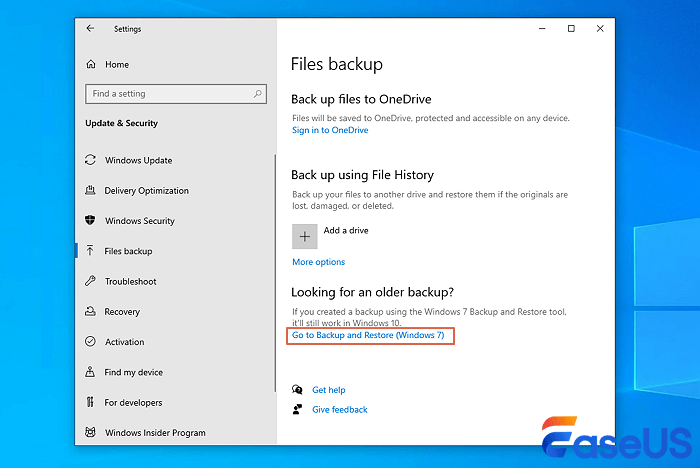
لا يُجدي هذا الحل إلا إذا قمتَ بإنشاء نسخة احتياطية أو فتحتَ وظيفة "محفوظات الملفات" قبل فقدان البيانات. في حال عدم توفر نسخة احتياطية، ستحتاج إلى برنامج لاستعادة البيانات المفقودة لاستعادة الملفات المحذوفة نهائيًا على نظام التشغيل ويندوز 10.
انتقل إلى التحقق من النسخ الاحتياطية الأخيرة واتبع الخطوات لاستعادة الملفات المحذوفة من نسخة احتياطية لنظام التشغيل Windows:
- الخطوة 1. افتح "الإعدادات" من قائمة ابدأ، ثم انتقل إلى "التحديث والأمان". انقر على قسم "نسخ الملفات احتياطيًا" الموجود على اليسار.
![ضبط النسخ الاحتياطي في ويندوز 10]()
- الخطوة 2. حدد "النسخ الاحتياطي والاستعادة (ويندوز 7)". انقر فوق "استعادة ملفاتي" > "استعراض الملفات" أو "استعراض المجلدات" لتحديد ملف النسخ الاحتياطي لصورة النظام الذي تم إنشاؤه مسبقًا.
- الخطوة 3. اختر مكان حفظ ملفاتك. في حال وجود تعارض في التسمية، سيُنبّهك نظام ويندوز. اختر "نسخ واستبدال" أو "عدم النسخ" أو "نسخ مع الاحتفاظ بالملفين" حسب حاجتك، ثم انتظر حتى تكتمل عملية الاستعادة.
| 👨💻 نصيحة المؤلف: تتطلب كل من الإصدارات السابقة وخاصية النسخ الاحتياطي لسجل الملفات عمل نسخة احتياطية من الملفات قبل فقدان البيانات. وإلا، فلن تتوفر نسخة احتياطية للاستعادة منها، وستفقد ملفاتك بالكامل. |
![أيقونة سجل ملفات ويندوز]()
يمكنك أيضًا استعادة الملفات المحذوفة نهائيًا في نظام التشغيل Windows 10 باستخدام وظيفة "استعادة الإصدارات السابقة"، ولكن يجب أن تكون هذه الميزة مُفعّلة مسبقًا لكي تعمل. وللتأكد من توفر هذا الخيار، عليك إعداد ميزة النسخ الاحتياطي "محفوظات الملفات" لإنشاء نسخ احتياطية تلقائيًا أو بدء نقطة استعادة النظام.
بافتراض أنك قمت بالفعل بتكوين هذه الميزة في نظام التشغيل ويندوز، يمكنك استخدام الخطوات التالية لاستعادة الملفات المحذوفة نهائياً:
- الخطوة 1: ابحث عن المجلد الذي يحتوي على الملفات المحذوفة نهائياً وانقر بزر الماوس الأيمن عليه.
- الخطوة 2. انقر فوق " استعادة الإصدارات السابقة ".
![خيار استعادة الإصدارات السابقة في ويندوز 10]()
- الخطوة 3. كما توضح النافذة المنبثقة، تأتي الإصدارات السابقة من نسخ احتياطية لسجل الملفات أو نقاط استعادة النظام. حدد الملفات التي تريد استعادتها، ثم انقر على " استعادة " لاستعادتها.
إذا حذرك نظام التشغيل Windows من أنه يحتوي بالفعل على ملف أو مجلد بنفس الاسم، فحدد "استبدال الملف في الوجهة" للكتابة فوقه أو حدد اسم ملف جديد.
هل ساعدك هذا الحل في استعادة الملفات المحذوفة على نظام ويندوز 10 باستخدام سجل الملفات؟ ساعد الآخرين في اكتشافه من خلال مشاركته على وسائل التواصل الاجتماعي.
| 👨💻 نصيحة المؤلف: هذه الطريقة لا تستطيع استعادة سوى ملفات Windows 10 المحذوفة التي قمت بتحميلها إلى Google Drive. |
![أيقونة جوجل درايف - استعادة الملفات المحذوفة]()
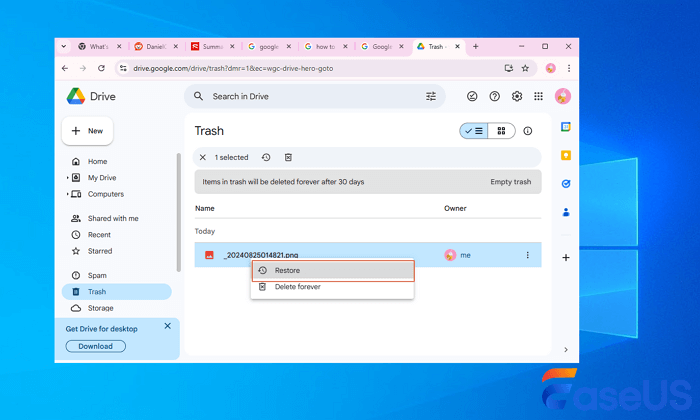
إذا قمت بتمكين مزامنة Google Drive على جهاز الكمبيوتر أو الكمبيوتر المحمول الذي يعمل بنظام Windows 10، فسيكون استعادة الملفات المحذوفة نهائيًا من Google Drive أمرًا بسيطًا.
فيما يلي خطوات استعادة الملفات المحذوفة من جوجل درايف على جهاز الكمبيوتر الذي يعمل بنظام ويندوز 10:
- الخطوة 1. افتح أحد متصفحات الإنترنت الخاصة بك وقم بزيارة الموقع الرسمي لـ Google Drive .
- الخطوة 2. يمكنك التحقق من قائمة الملفات في محرك الأقراص للعثور على الملفات التي قمت بحذفها على جهاز الكمبيوتر الذي يعمل بنظام التشغيل Windows 10.
- الخطوة 3. تحقق من سلة المهملات في جوجل درايف أيضًا. انقر بزر الماوس الأيمن على الملف واختر " استعادة ".
![استعادة الملفات المحذوفة من جوجل درايف على ويندوز 10]()
كيفية منع حذف الملفات عن طريق الخطأ على نظام التشغيل ويندوز 10
بدلاً من فقدان البيانات ثم استعادتها، يُعدّ تجنّب حذف الملفات عن طريق الخطأ الخيار الأمثل بلا شك. إليك بعض النصائح التي يمكنك اتباعها لحماية بياناتك.
| ❌ تجنب الخطأ البشري |
توخَّ الحذر عند الوصول إلى الملفات أو تعديلها؛ ولا تحذفها عن طريق الخطأ. أو بدلاً من ذلك، لا تحذف البيانات نهائياً دفعة واحدة، لأن ذلك يُصعِّب استعادتها. |
| ✅ قم بعمل نسخ احتياطية للبيانات المهمة بانتظام |
قم بعمل نسخ احتياطية لبياناتك بانتظام بأي طريقة فعالة. يمكنك استخدام أدوات النسخ الاحتياطي المدمجة في نظام ويندوز، مثل "محفوظات الملفات"، أو يمكنك اختيار برنامج موثوق به من جهات خارجية لعمل نسخ احتياطية للملفات. |
| 😀 توقف عن استخدام الجهاز واسترجع البيانات المحذوفة بسرعة |
عند حذف البيانات من القرص الصلب أو بطاقة الذاكرة الخارجية أو محرك الأقراص الخارجي، تأكد من التوقف عن استخدام جهازك على الفور واستخدام برنامج استعادة البيانات الاحترافي لاستعادة الملفات المحذوفة. |
إذا كنت ترغب في استعادة ملفات نظام التشغيل Windows 10 التي تم حذفها عن طريق الخطأ فورًا دون وجود نسخ احتياطية، فمن الأفضل تنزيل برنامج EaseUS Data Recovery Wizard.
استعادة الملفات المحذوفة - الأسئلة الشائعة حول نظام التشغيل ويندوز 10
اقرأ المزيد من المعلومات حول كيفية استعادة الملفات المحذوفة نهائياً في نظام التشغيل ويندوز 10.
1. هل يمكنني استعادة الملفات المحذوفة نهائياً من جهاز الكمبيوتر الخاص بي؟
في معظم الحالات، نعم. مع ذلك، هناك بعض العوامل التي تؤثر على فرص نجاحك، مثل نوع الملف المحذوف ومدة حذفه. إذا حذفت ملفًا مؤخرًا وأفرغت سلة المحذوفات، فقد تتمكن من استعادته باستخدام برنامج استعادة الملفات المحذوفة.
2. كيف يمكن استعادة الملفات المحذوفة من نظام ويندوز مجاناً؟
إحدى طرق استعادة الملفات المحذوفة مجانًا هي استخدام برنامج EaseUS Data Recovery Wizard Free المجاني لاستعادة الملفات المحذوفة، والذي يقوم بفحص القرص الصلب ومحاولة استعادة أي ملفات محذوفة. باستخدام هذه الأداة، يمكنك استعادة ملفات محذوفة تصل سعتها إلى 2 جيجابايت مجانًا.
- الخطوة 1: قم بتنزيل وتشغيل برنامج EaseUS Data Recovery Wizard المجاني.
- الخطوة الثانية: فحص القرص بحثًا عن الملفات المحذوفة.
- الخطوة 3: معاينة الملفات وتخزينها على جهاز تخزين خارجي.
3. كيف يمكنني استعادة الملفات المحذوفة في نظام التشغيل ويندوز 10 بدون استخدام برامج؟
تتوفر عدة طرق لاستعادة الملفات المحذوفة دون استخدام أي برامج خارجية. إحدى هذه الطرق هي التحقق من سلة المحذوفات لمعرفة ما إذا كان الملف الذي حذفته عن طريق الخطأ لا يزال موجودًا. إذا كان موجودًا، فما عليك سوى النقر بزر الماوس الأيمن على الملف المحذوف واختيار "استعادة".
إذا لم يكن الملف موجودًا في سلة المحذوفات، يمكنك استعادته من إصدار سابق. للقيام بذلك:
- الخطوة 1: افتح مستكشف الملفات وانتقل إلى مجلد الملف المحذوف.
- الخطوة 2. انقر بزر الماوس الأيمن على المجلد وحدد "خصائص".
- الخطوة 3. ضمن علامة التبويب "الإصدارات السابقة"، حدد أحدث إصدار من المجلد الذي يحتوي على الملف المحذوف وانقر فوق "استعادة".
4. كيف يمكنك استعادة الملفات المحذوفة نهائياً من سلة المحذوفات؟
يمكنك استخدام أداة استعادة بيانات تابعة لجهة خارجية لاستعادة الملفات المحذوفة من سلة المحذوفات.
- الخطوة 1: قم بتثبيت وتشغيل برنامج استعادة سلة المحذوفات EaseUS.
- الخطوة 2. انقر فوق خيار سلة المحذوفات ضمن قسم المواقع وانقر فوق مسح ضوئي.
- الخطوة 3. حدد الملف الذي تحتاجه، وقم بمعاينته، ثم استرجعه.
5. كيف يمكنني استعادة الملفات المحذوفة نهائياً في نظام التشغيل ويندوز 10 بدون وجود نسخة احتياطية؟
إذا حذفت ملفًا عن طريق الخطأ ولم يكن لديك نسخة احتياطية منه في سجل الملفات، فستحتاج إلى استخدام برنامج متخصص لاستعادة البيانات في نظام التشغيل ويندوز 10. تتوفر العديد من برامج استعادة الملفات، ويُعد برنامج EaseUS Data Recovery Wizard، الذي يسمح باستعادة البيانات بعد تلف الملفات، من البرامج الشائعة.
بمجرد اختيارك وتثبيت برنامج استعادة الملفات، ما عليك سوى تشغيله واتباع التعليمات لمحاولة استعادة ملفاتك المحذوفة نهائياً.
6. كيف أستعيد ملفاتي بعد حذفها من محرك أقراص USB في ويندوز 10؟
عند حذف ملفات من USB، لا تمر عبر سلة المحذوفات بل تُحذف نهائياً. لذلك، استخدم برنامج استعادة بيانات مثل EaseUS، واختر محرك USB كموقع للمسح. توقف عن استخدام الفلاشة فوراً. إذا كانت تحتوي على صور مهمة من مناسبة عائلية، فقد تصل نسبة الاسترداد إلى 95% إذا تصرفت بسرعة.




 مراجعة: