يُعدّ حذف الملفات من أكثر العمليات شيوعًا في نظام التشغيل ويندوز 11. وبصفتنا مركزًا متخصصًا في استعادة البيانات، نتلقى باستمرار طلبات لاستعادة الملفات من ويندوز 11. هل سبق لك أن حذفت ملفًا ظننت أنك لن تحتاجه، لتكتشف بعد أسابيع أنك تبحث عنه مجددًا؟
إذا كنت ترغب في استعادة الملفات المحذوفة من نظام التشغيل Windows 11 ، فإن هذه العملية تحتوي على بعض الحيل الممتازة لمساعدتك في استعادة الملفات المحذوفة على نظام التشغيل Windows 11 واستعادة العناصر التي اعتقدت أنها ضاعت إلى الأبد. ⭐ نوصي بقراءة جميع الطرق وتجربة الأنسب لحالتك – تذكر أن كل طريقة تحافظ على سلامة بياناتك إذا طبقتها بالترتيب الصحيح.
مشاكل فقدان الملفات الشائعة في نظام التشغيل ويندوز 11
تتعدد أسباب فقدان الملفات في نظام التشغيل ويندوز 11، وبعضها يصعب توقعه. واستنادًا إلى تجارب العديد من مستخدمي ويندوز 11 مع فقدان الملفات، إليكم ملخصًا للمشاكل الشائعة التي واجهتها:
| سيناريوهات |
حالات الاستخدام |
طرق التعافي |
| 😨 حذف غير مقصود |
في نظام التشغيل ويندوز 11، من الشائع أن يقوم المستخدمون بحذف ملفات أو بيانات مهمة عن طريق الخطأ . قد يحدث هذا عند تنظيف النظام لتوفير مساحة تخزين، أو عند تحديد ملفات خاطئة عن طريق الخطأ أثناء محاولة حذف ملفات أخرى. |
|
| 🗑️ سلة إعادة تدوير فارغة |
يلجأ المستخدمون عادةً إلى إفراغ سلة المحذوفات، والتي تُعرف في نظام ويندوز 11 باسم "سلة المهملات"، لتوفير مساحة تخزين، ولكن قد يؤدي ذلك إلى فقدان البيانات إذا لم تكن الملفات مُخصصة للحذف النهائي. بمجرد حذف المجلد وإفراغ سلة المحذوفات ، تُزال الملفات من النظام ولا يمكن استعادتها بسهولة. |
|
| ❌استخدم مفتاح Shift + Delete |
في نظام التشغيل ويندوز 11، يؤدي استخدام مفتاحي Shift + Delete إلى حذف الملفات نهائياً، متجاوزاً سلة المحذوفات. ومن الشائع أن يستخدم المستخدمون هذا الأمر دون إدراك أن الملفات لن تكون قابلة للاسترداد من سلة المحذوفات . |
|
| 📱مشاكل البرامج |
قد يحدث فقدان البيانات في نظام التشغيل ويندوز 11 نتيجة لمشاكل برمجية مثل تعطل النظام ، أو أعطال التطبيقات، أو تعارض البرامج. وقد تؤدي هذه الحوادث إلى تعديلات غير مقصودة، أو تلف الملفات، أو حذفها. |
|
| ⏫ خطأ في الترقية |
قد يحدث فقدان للبيانات إذا لم تتم الترقية إلى نظام التشغيل Windows 11 بشكل صحيح . ويمكن أن تؤدي الانقطاعات أثناء الترقية، مثل انقطاع التيار الكهربائي أو تعطل النظام، إلى فقدان الملفات. |
|
| ⚙️ استعادة النظام أو إعادة ضبط المصنع |
عند قيام المستخدمين باستعادة النظام أو إعادة ضبط المصنع على نظام التشغيل ويندوز 11، قد تُمسح جميع البيانات الموجودة على النظام لإعادته إلى حالته الأصلية. وقد يفقد المستخدمون ملفاتهم الشخصية وتطبيقاتهم وإعداداتهم. |
|
| ◀️ عمليات التراجع عن برنامج Windows 11 Insider |
بالنسبة للمستخدمين الذين يشاركون في برنامج Windows 11 Insider لاختبار الإصدارات التجريبية من نظام التشغيل، فإن الرجوع إلى إصدار مستقر سابق قد يؤدي إلى فقدان البيانات . |
|
في نظام التشغيل ويندوز 11، يحتفظ النظام بالملفات المحذوفة مؤخرًا. ما لم تكن قد حذفتها نهائيًا أو أفرغت سلة المحذوفات دون التحقق من محتوياتها، يمكنك فتحها والعثور على الملفات المحذوفة عن طريق الخطأ. إذا لم تكن قد أفرغتها، يمكنك استعادة الملفات المحذوفة من سلة المحذوفات إلى موقعها الأصلي. ✅ نصيحة سريعة: في ويندوز 11، يمكنك أيضاً النقر بزر الماوس الأيمن على سطح المكتب واختيار "خصائص" ثم "تخصيص سلة المحذوفات" لزيادة سعة التخزين المؤقت للملفات المحذوفة.
🚨تدعم سلة المحذوفات في نظام التشغيل Windows 11 إمكانية التصفية حسب نوع الملف والمزامنة السحابية (التكامل مع OneDrive)، ولكن هناك نقطتان غير ظاهرتين:
- الحذف الدائم باستخدام Shift+Delete: تجاوز سلة المحذوفات ووضع علامة مباشرة على الملف على أنه قابل للكتابة فوقه.
- يتم تخطي الملفات الكبيرة إلى سلة المحذوفات: سيتم حذف الملفات التي تتجاوز سعة سلة المحذوفات المحددة مباشرةً.
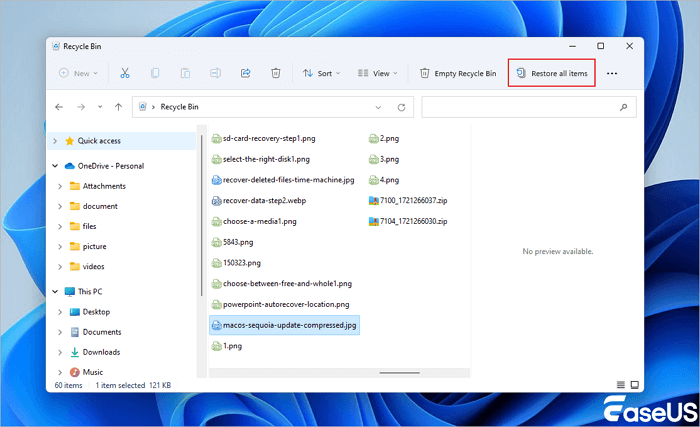
كيفية استعادة البيانات المحذوفة من سلة المحذوفات؟ انقر بزر الماوس الأيمن عليها واختر "فتح". ابحث عن الملفات التي تريد استعادتها. انقر بزر الماوس الأيمن على الملف، واختر "استعادة"، أو اسحبه وأفلته في أي مكان لاستعادته.
![restore-files-from-recycle-bin-windows-11.png]()
إذا كنت بحاجة إلى استعادة ملفات متعددة، فاختر "استعادة العناصر المحددة" أو "استعادة جميع العناصر" في شريط الأدوات العلوي.
![استعادة جميع العناصر]()
إن الوضع الحقيقي لفقدان البيانات الذي يواجهه العديد من مستخدمي نظام التشغيل Windows 11 عند البحث عن كيفية استعادة الملفات المحذوفة هو أن الملفات المحذوفة ليست موجودة على الكمبيوتر ولا توجد ملفات نسخ احتياطية متاحة للاستعادة.
يُعدّ برنامج EaseUS Data Recovery Wizard برنامجًا احترافيًا لاستعادة الملفات المحذوفة من أجهزة الكمبيوتر التي تعمل بنظامي التشغيل Windows وMac. وهو يدعم استعادة الملفات المحذوفة من جميع أجهزة التخزين، مثل محركات الأقراص الصلبة (HDD)، ومحركات الأقراص ذات الحالة الصلبة (SSD)، ومحركات أقراص USB، ووحدات تخزين USB المحمولة، وبطاقات الذاكرة SD، والكاميرات الرقمية، وكاميرات الفيديو، ومشغلات الفيديو، ومشغلات الموسيقى، وغيرها.
قم بتنزيل برنامج EaseUS لاستعادة البيانات لنظام التشغيل Windows 11 مجانًا لاستعادة الملفات المحذوفة في نظام التشغيل Windows 11 في ثلاث خطوات.
الخطوة 1. اختر موقع الملف المحدد ثم انقر فوق زر "البحث عن البيانات المفقودة" للمتابعة.
الخطوة 2: بعد إتمام العملية، حدد موقع الملفات المحذوفة أو المفقودة في اللوحة اليسرى باستخدام ميزة "المسار" أو "النوع". أو يمكنك استخدام ميزة "التصفية" للعثور على الملفات المحذوفة.
الخطوة 3. انقر على زر "استعادة" واحفظ الملفات المستعادة - من الأفضل أن يكون الملف مختلفًا عن الملف الأصلي. يمكنك اختيار خدمة تخزين سحابي، مثل OneDrive أو Google Drive، ثم انقر على "حفظ" لحفظ ملفاتك المستعادة.
![]() مراجعة حقيقية من موقع Trustpilot:
مراجعة حقيقية من موقع Trustpilot:
إذا كنت لا تزال تواجه مشاكل، شاهد هذا الفيديو الخاص باستعادة الملفات في نظام التشغيل ويندوز 11.
- 00:21 الطريقة الأولى: استعادة الملفات المحذوفة من سلة المحذوفات
- 00:47 استعادة الملفات المحذوفة باستخدام برنامج EaseUS لاستعادة البيانات
- 01:35 استعادة الملفات المحذوفة من الإصدارات السابقة
- 01:54 استخدم أمر استعادة الملفات في ويندوز لاستعادة الملفات المحذوفة
استنادًا إلى خبرتنا الممتدة لعقود في مجال استعادة البيانات، قمنا بتقييم بعض الأدوات المجانية والمفتوحة المصدر إذا كنت لا ترغب في شراء منتج مدفوع:
| برنامج تمثيلي |
التكنولوجيا |
مبدأ |
سيناريوهات التطبيق |
| تسجيل الصور |
مسح الملفات |
مطابقة البيانات حسب رؤوس الملفات |
استعادة جدول الأقسام التالف/التهيئة |
| ريكوفا |
تحليل MFT |
قم بتحليل بيانات تعريف نظام الملفات NTFS لتحديد موقع الملفات |
الملفات المحذوفة والمكتشفة مؤخراً |
| آر ستوديو |
مسح RAW العميق |
مسح كامل للقرص قطاعًا تلو الآخر |
قم بتحليل البيانات الخام وإعادة بناء نظام الملفات. |
للمنتجات مفتوحة المصدر بعض القيود والمهارات اللازمة لاستخدامها. يظل برنامج استعادة البيانات الفعال الخيار الأمثل إذا لم تكن لديك خبرة كافية في استخدام البرامج.
|
❓لماذا يمكن استعادة الملفات على نظام التشغيل ويندوز 11؟
في نظام الملفات NTFS الافتراضي لنظام التشغيل Windows 11، لا يؤدي حذف ملف إلى مسح البيانات فعليًا، بل يُعلّم الملف على أنه "قابل للكتابة فوقه" عن طريق تعديل بيانات التعريف الخاصة بجدول الملفات الرئيسي (MFT). حاليًا، يبقى محتوى الملف الفعلي في كتلة القرص حتى يتم استبداله ببيانات جديدة. يتيح هذا التصميم استعادة البيانات قبل الكتابة فوقها.
|
هل جربت برنامج EaseUS لاستعادة الملفات المحذوفة لنظام التشغيل Windows 11؟ شاركه على تويتر أو فيسبوك أو إنستغرام إذا كان مفيدًا.
يوفر نظام التشغيل Windows للمستخدمين أداة نسخ احتياطي مجانية - سجل الملفات - ويوصي المستخدمين بنسخ الملفات احتياطيًا إلى محرك أقراص متصل خارجيًا، مثل محرك أقراص USB، أو يمكنك حفظها على محرك أقراص على الشبكة.
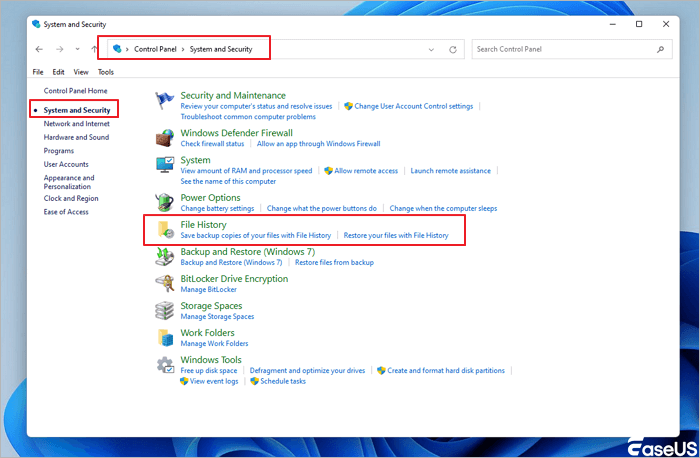
🚨أضاف نظام التشغيل Windows 11 تحسينات على ميزة "محفوظات الملفات"، والتي تتمثل وظيفتها الأساسية في إنشاء نسخ احتياطية تزايدية للملفات عبر خدمة VSS (خدمة نسخ الظل لوحدة التخزين). إذا فعّل المستخدم هذه الميزة، فيمكنه استعادتها عبر المسار التالي:
لوحة التحكم > سجل الملفات > استعادة الملفات الشخصية
تحليل القيود:
- يعتمد على محركات أقراص احتياطية مُعدة مسبقًا.
- يتم إجراء النسخ الاحتياطي بشكل افتراضي مرة واحدة في الساعة، قد تُفقد آخر التغييرات.
بمجرد تفعيل ميزة "محفوظات الملفات" في نظام التشغيل ويندوز 11، ستحصل على نسخة احتياطية كاملة من ملفاتك على مدار الوقت. في حال حذف ملفات مهمة عن طريق الخطأ، أو إذا كانت الملفات الأصلية تالفة أو معطوبة، يمكنك استعادتها من إصدارات سابقة.
الخطوة 1: قم بتوصيل جهاز التخزين الخارجي الذي يحتوي على ملفات النسخ الاحتياطي بجهاز الكمبيوتر الخاص بك.
الخطوة 2. افتح مربع لوحة التحكم. حدد "النظام والأمان".
الخطوة 3. انقر فوق "سجل الملفات" من قائمة النتائج.
الخطوة 4. اتبع التعليمات التالية لاستعادة الملفات في نظام التشغيل Windows 11 من الإصدارات السابقة.
![استعادة الملفات في نظام التشغيل ويندوز 11]()
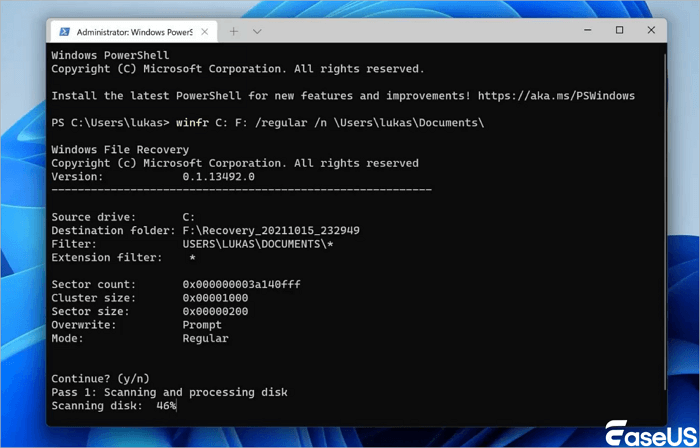
بالإضافة إلى استعادة الملفات المفقودة من النسخ الاحتياطية، يمكنك استخدام أداة استعادة ملفات ويندوز ، وهي أداة سطر أوامر تساعد في استعادة الملفات المحذوفة أو المنسقة من محركات الأقراص الصلبة (HDD) ومحركات أقراص الحالة الصلبة (SSD) ومحركات أقراص USB المحمولة وبطاقات الذاكرة وحتى بطاقات SD. تدعم أداة استعادة ملفات ويندوز أنظمة ويندوز 10 الإصدار 2004 والإصدارات الأحدث، بما في ذلك ويندوز 11.
يُرجى ملاحظة أن هذا البرنامج لا يستطيع استعادة جميع أنواع الملفات المفقودة، ويجب عليك استخدامه في أسرع وقت ممكن بعد حذف الملفات. حمّل التطبيق من متجر مايكروسوفت. ثم اتبع هذه الخطوات الأساسية:
الخطوة 1. اضغط على مفتاح Windows + X وحدد "موجه الأوامر (المسؤول)" من النتائج المدرجة.
الخطوة 2: اكتب winfr في موجه الأوامر واضغط على مفتاح الإدخال (Enter). سيؤدي ذلك إلى عرض جميع الأوامر والخيارات اللازمة لاستخدام أداة استعادة ملفات ويندوز.
![استعادة الملفات المحذوفة في نظام التشغيل ويندوز 11 باستخدام برنامج استعادة الملفات في ويندوز]()
الخطوة 3. التكوين حدد محرك الأقراص الذي حُذفت منه الملفات، ثم حدد المكان الذي ترغب في حفظ الملفات المستعادة فيه. ولتجنب الكتابة فوق الملفات الموجودة، يُنصح باستخدام جهاز تخزين خارجي آخر لحفظ الملفات المستعادة.
استخدم الأمر التالي لاستعادة الملفات من محرك أقراص محدد:
محرك المصدر: محرك الوجهة: /n نوع الملف /r /f اسم الملف
الخطوة الرابعة: اضغط على مفتاح الإدخال (Enter) لتنفيذ الأمر، وانتظر بصبر حتى يكتمل الاسترداد. يعتمد الوقت اللازم للاسترداد على حجم الملف وحالة القرص.
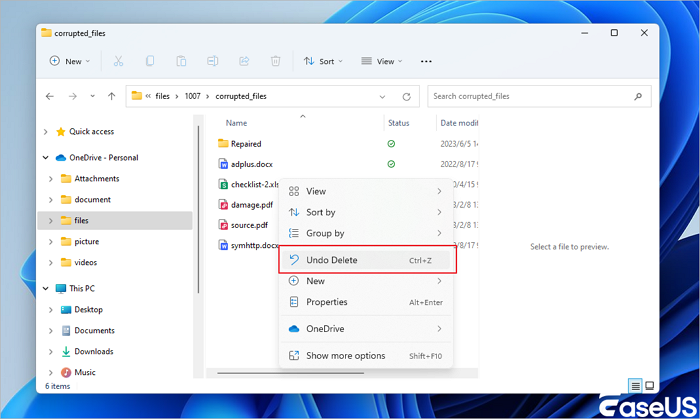
تُعدّ ميزة التراجع عن الحذف حلاً سريعاً وسهلاً لاستعادة الملفات المحذوفة عن طريق الخطأ في نظام التشغيل ويندوز 11. يستخدم نظام الملفات NTFS آلية تسجيل العمليات؛ حيث تُسجّل جميع عمليات الملفات (بما في ذلك الحذف) في سجل النظام. يُحسّن هذا التصميم من إمكانية استعادة البيانات عند تعطل النظام، كما يُوفّر أدلةً لاستعادة البيانات. من خلال تحليل ملفات النظام، مثل ملف السجل $LogFile، تستطيع الأدوات الاحترافية تتبّع آثار عمليات الحذف.
إذا قمت بحذف ملف وتريد استعادته، فانقر بزر الماوس الأيمن في المجلد الذي كان الملف موجودًا فيه، ثم حدد "استعادة الإصدارات السابقة" أو اضغط على "CTRL + Z". إذا لم تقم بإجراء أي تغييرات أخرى منذ حذف الملف، فسيتم استعادته إلى موقعه الأصلي.
![التراجع عن الحذف في ويندوز 11]()
بالإضافة إلى أداة CHKDSK، يتضمن نظام التشغيل Windows 11 أداةً تُسمى ATTRIB. تُمكّنك هذه الأداة من تغيير خصائص ملفات أو مجلدات الكمبيوتر. على سبيل المثال، يمكنك الكشف عن الملفات التي أخفتها برامج التجسس. إليك ما يجب عليك فعله:
الخطوة 1. افتح قائمة ابدأ، واكتب cmd ، ثم انقر بزر الماوس الأيمن على موجه الأوامر وحدد "تشغيل كمسؤول".
الخطوة 2. اكتب cd واضغط على Enter للانتقال إلى الدليل الجذر.
الخطوة 3. اكتب الأمر chkdsk drive letter: /f واضغط على مفتاح الإدخال (Enter). (على سبيل المثال، إذا كان الملف المحذوف موجودًا على محرك الأقراص C، فاكتب الأمر chkdsk C: /f ).
الخطوة 4. بعد ذلك، اكتب ATTRIB -H -R -S /S /D "حرف محرك الأقراص":. واضغط على Enter.
الخطوة 5. سيقوم هذا الأمر باستعادة الملفات المحذوفة إلى مجلد جديد على محرك الأقراص المحدد.
![أمر لاستعادة الملفات المحذوفة]()
لنفترض أنك أنشأتَ سابقًا نسخة احتياطية لنظام التشغيل، وتحتوي هذه النسخة على حالة النظام قبل حذف الملفات. يوفر نظام التشغيل Windows 11 ميزة استعادة النظام المدمجة التي تتيح لك استعادة الملفات من نسخة احتياطية قديمة. إليك كيفية استخدامها:
الخطوة 1. للوصول إلى الإعدادات، اضغط على مفتاح Windows + I. ثم حدد "النظام" > "الاسترداد".
الخطوة 2. حدد زر "إعادة التشغيل الآن" من خيارات الاسترداد.
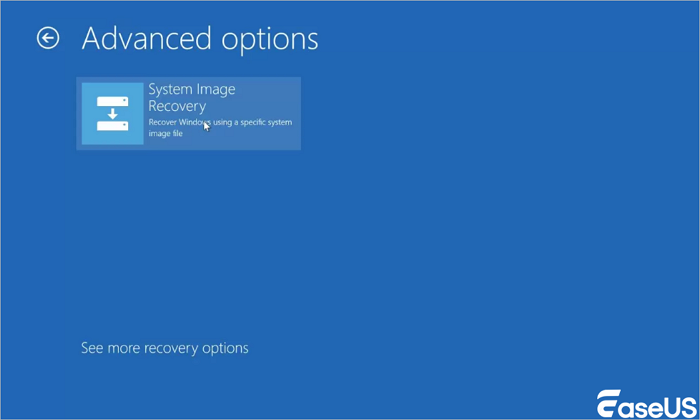
الخطوة 3. انتقل إلى "خيارات متقدمة" > "عرض المزيد من خيارات الاسترداد" > "استرداد صورة النظام".
![advanced-settings.png]()
إذا كنت قد أنشأت نسخًا احتياطية محلية لملفاتك على محرك أقراص خارجي، فيمكنك استعادة الملفات المحذوفة من هناك:
- قم بتوصيل القرص الصلب الخارجي الذي يحتوي على النسخة الاحتياطية بجهاز الكمبيوتر الخاص بك.
- انتقل إلى "الإعدادات" > "التحديث والأمان" > "النسخ الاحتياطي".
- انقر على "خيارات إضافية" أسفل "النسخ الاحتياطي باستخدام سجل الملفات".
- انقر فوق "استعادة الملفات من نسخة احتياطية حالية".
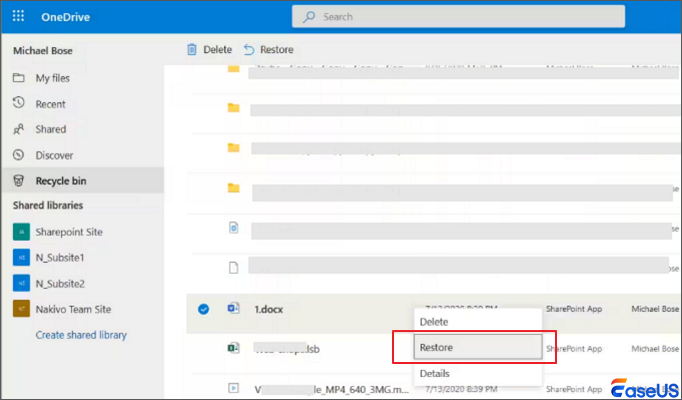
خدمة OneDrive، وهي خدمة النسخ الاحتياطي السحابي من مايكروسوفت، مُدمجة في نظام التشغيل ويندوز 11. تتيح ميزة "الملفات عند الطلب" في OneDrive الاحتفاظ بالبيانات الوصفية فقط محليًا، بينما يُخزَّن المحتوى الفعلي في السحابة. في حال حذف هذه الملفات عن طريق الخطأ، يجب استعادتها عبر صفحة الويب، وتخضع لسياسة الاحتفاظ بالإصدارات (30 يومًا افتراضيًا). إذا كنت قد نسخت بياناتك احتياطيًا إلى خدمة سحابية، يمكنك استعادة الملفات المحذوفة بسرعة.
- قم بتسجيل الدخول إلى حسابك على OneDrive.
- انقر فوق "سلة المحذوفات" في الجزء الأيسر لعرض جميع الملفات المحذوفة.
- ابحث عن الملف الذي ترغب في استعادته، وانقر بزر الماوس الأيمن عليه، ثم حدد "استعادة".
![استعادة البيانات من OneDrive]()
أين تذهب الملفات المحذوفة في نظام التشغيل ويندوز 11؟
عند حذف الملفات بالطرق المذكورة أعلاه، فإنك تزيل فقط مدخل الملف، وليس الملفات نفسها. يقوم نظام التشغيل ويندوز بتحديد المساحة المتاحة، لكنه لا يمحو الملفات نهائياً. فهي لا تزال موجودة في مكان ما.
إذا كنتَ مضطرًا لاستعادة نظام التشغيل Windows 11 المحذوف، فتوقف عن استخدام جهازك لتجنب الكتابة فوق البيانات. ثم، اتبع إحدى الطرق التالية لاستعادة الملفات المحذوفة من Windows 11. كل طريقة مذكورة عند الحاجة. اختر ما يناسبك.
كيفية بناء أمان البيانات على نظام التشغيل ويندوز 11
إن بناء أمن البيانات في نظام التشغيل Windows 11 لا يتطلب مهارات تشغيل الأدوات فحسب، بل يتطلب أيضًا فهمًا عميقًا لبنية التخزين.
1. تفعيل مفتاح استرداد BitLocker:
إدارة أدوات الحماية - إضافة C: - كلمة مرور الاسترداد
manage-bde -protectors -addexternalkey C: -FilePath D:\RecoveryKey.txt
2. ضبط خاصية التنظيف الذكي في Storage Sense:
قم بتعيين سياسات الاحتفاظ في "الإعدادات" > "النظام" > "التخزين" > "مستشعر التخزين" لتجنب الحذف التلقائي للملفات غير المستخدمة.
3. استخدم WSL2 لتنفيذ النسخ الاحتياطي على مستوى نظام لينكس:
قم بتثبيت برنامج borgbackup من خلال نظام ويندوز الفرعي لنظام لينكس لتحقيق النسخ الاحتياطي المشفر وإزالة البيانات المكررة:
borg init --encryption=repokey-blake2 /mnt/backup
borg create /mnt/backup::"{now}" ~/Documents
الأسئلة الشائعة حول استعادة الملفات المحذوفة في نظام التشغيل ويندوز 11
إذا كانت لديك أي أسئلة أخرى حول استعادة الملفات المحذوفة على نظام التشغيل Windows 11، فراجع الأسئلة الشائعة التالية.
1. هل تختفي الملفات المحذوفة نهائياً في نظام التشغيل ويندوز 11؟
عند حذف ملف، فإنه لا يختفي نهائيًا. عادةً، تنتقل الملفات المحذوفة إلى سلة المحذوفات. حتى لو قمت بإفراغها أو تجاوزتها الملفات المحذوفة، فإنها تبقى موجودة على القرص الصلب. مع ذلك، لا يمكنك رؤيتها. يمكنك استخدام برامج استعادة البيانات القوية لاستعادة الملفات.
2. كيف يمكن استعادة الملفات المحذوفة نهائياً في نظام التشغيل ويندوز 11؟
لديك طريقتان لاستعادة الملفات المحذوفة نهائياً في نظام التشغيل ويندوز 11:
راجع الشرح المفصل خطوة بخطوة أعلاه.
3. كيف يمكن استعادة الملفات المحذوفة نهائياً في نظام التشغيل ويندوز 11 باستخدام موجه الأوامر (CMD)؟
يمكنك استعادة الملفات المحذوفة نهائيًا في نظام التشغيل ويندوز 11 باستخدام موجه الأوامر (CMD) مع برنامج استعادة ملفات ويندوز. يمكنك تشغيل موجه الأوامر وإدخال الأمر Winfr لاستعادة البيانات. مع ذلك، يُنصح باستخدام هذه الأداة للمحترفين، حيث أن استخدام أوامر خاطئة قد يؤدي إلى فقدان المزيد من البيانات وتفاقم المشكلة.
يوصى باستخدام أداة استعادة ملفات سهلة الاستخدام، مثل برنامج EaseUS لاستعادة البيانات ، والذي يسمح لك باستعادة الملفات المفقودة بسبب الحذف العرضي أو تهيئة/تلف القرص الصلب أو فقدان القسم بخطوات بسيطة.
المشاركة تعني الاهتمام! إذا وجدت هذه المشاركة مفيدة، شاركها مع متابعيك على تويتر أو فيسبوك أو إنستغرام.
خاتمة
توجد أربع طرق عملية لاستعادة الملفات المحذوفة في نظام التشغيل ويندوز 11. عند حذف الملفات، ستنتقل إلى سلة المحذوفات، ويمكنك استعادتها بسهولة. أما إذا فُقدت البيانات نهائيًا وكنت قد أنشأت نسخًا احتياطية مسبقًا، فيمكنك استخدام ميزة النسخ الاحتياطي في ويندوز لاستعادة الملفات.
يدعم برنامج EaseUS لاستعادة البيانات استعادة البيانات بدون الحاجة إلى نسخة احتياطية. بغض النظر عن طريقة حذف الملفات، يمكنك استخدام هذه الأداة لاستعادتها بسرعة. لا يتطلب الأمر أي مهارات تقنية. حتى لو كنت مبتدئًا في استخدام الكمبيوتر، يمكنك استعادة البيانات.





 مراجعة حقيقية من موقع Trustpilot: