قبل البدء، من المفيد معرفة أن سلة المحذوفات هي جزء من نظام ويندوز لإدارة الحذف “المؤقت”، لذلك قد تختلف طريقة الوصول إليها حسب إعدادات سطح المكتب، وسياسات الجهاز (خصوصًا في أجهزة العمل)، وإصدار ويندوز 10/11.
إذا كان هدفك هو العثور على سلة المحذوفات بسرعة أو حل مشكلة اختفاء الأيقونة أو استعادة ملفات بعد الإفراغ، فستجد أدناه طرقًا عملية مرتبة حسب الأكثر شيوعًا، مع نصائح لتجنب فقدان البيانات.
يمكنك العثور على سلة المحذوفات وفتحها بعدة طرق بسيطة:
| حلول عملية |
خطوات استكشاف الأخطاء وإصلاحها |
| أين توجد سلة المحذوفات في مستكشف الملفات في نظامي التشغيل ويندوز 10/11؟ |
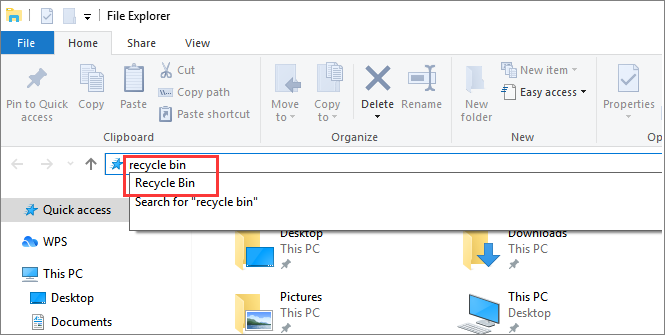
اضغط على مفتاحي Win + E لفتح مستكشف الملفات. ابحث عن سلة المحذوفات في شريط العناوين. اضغط على مفتاح Enter لفتح سلة المحذوفات... الخطوات الكاملة |
| افتح سلة المحذوفات من أمر التشغيل |
اضغط على مفتاحي Win + R لفتح مربع التشغيل. اكتب explorer.exe shell:RecycleBinFolder ثم انقر على "موافق"... الخطوات الكاملة |
| افتح سلة المحذوفات باستخدام PowerShell |
انقر على زر البحث، واكتب PowerShell. انقر بزر الماوس الأيمن على Windows PowerShell من نتائج البحث... الخطوات الكاملة |
| يمكنك العثور على سلة المحذوفات في نظامي التشغيل ويندوز 10/11 من خلال الإعدادات. |
حدد زر ابدأ، ثم انقر على "الإعدادات" > "التخصيص". انقر على "السمات > إعدادات أيقونات سطح المكتب"... الخطوات الكاملة |
ما هي سلة المحذوفات في Windows 10 ولماذا قد تختفي؟
سلة المحذوفات (Windows 10) هي مجلد نظام (System Folder) يحتفظ بالملفات المحذوفة مؤقتًا قبل حذفها نهائيًا، ما يمنحك فرصة للاستعادة. قد تختفي الأيقونة من سطح المكتب بسبب تغيير إعدادات أيقونات سطح المكتب، أو استخدام “وضع الجهاز اللوحي”، أو تطبيق سياسات مؤسسة (Group Policy) على أجهزة العمل، أو بسبب تلف إعدادات واجهة المستخدم.
معلومة مهمة: عند حذف ملف باستخدام Shift + Delete غالبًا يتم تجاوز سلة المحذوفات، وقد لا يظهر الملف داخلها. كما أن حذف الملفات من بعض الوسائط (مثل بعض وحدات USB أو مشاركات الشبكة) قد لا يمر عبر سلة المحذوفات بنفس الطريقة.
سلة المحذوفات في نظام التشغيل ويندوز هي إحدى مجلدات النظام في نظام التشغيل مايكروسوفت ويندوز. تُستخدم بشكل أساسي لتخزين الملفات أو المجلدات التي يحذفها المستخدمون مؤقتًا. ويمكن استعادة الملفات المخزنة في سلة المحذوفات.
لاستعادة الملفات من سلة المحذوفات ، عليك أولاً معرفة مكان سلة المحذوفات في نظام التشغيل ويندوز 10. توجد سلة المحذوفات في الزاوية العلوية اليسرى من سطح المكتب افتراضياً. يمكنك العثور عليها والنقر عليها مرتين لفتحها بسهولة.
لكن في بعض الأحيان، لا يظهر رمز سلة المحذوفات على سطح المكتب، فكيف يمكن العثور عليها وفتحها في هذه الحالة؟ يشرح هذا الدليل مشكلة "أين توجد سلة المحذوفات في ويندوز 10؟"، ويعرض لك عدة طرق للوصول إلى موقعها.
علاوة على ذلك، في نهاية هذه الصفحة، نوصي باستخدام برنامج EaseUS Data Recovery Wizard المتقدم لمساعدتك في استعادة البيانات المحذوفة من سلة المحذوفات بسهولة.
متى تكون الاستعادة ممكنة من سلة المحذوفات (Windows 10)؟
عادةً يمكنك الاستعادة بسهولة إذا كان الملف ما يزال داخل سلة المحذوفات ولم يتم إفراغها. أما إذا تم إفراغ سلة المحذوفات أو تم الحذف النهائي (Shift+Delete)، فستحتاج غالبًا إلى أداة استعادة بيانات، مع التوقف عن استخدام القرص قدر الإمكان لتقليل احتمال الكتابة فوق البيانات.
للمزيد من الإرشادات الرسمية حول إدارة سلة المحذوفات وإعدادات التخزين في ويندوز، راجع دعم Microsoft: صفحة دعم Windows الرسمية.
أين توجد سلة المحذوفات في مستكشف الملفات في نظامي التشغيل ويندوز 10/11؟
اضغط على مفتاحي Win + E لفتح مستكشف الملفات. اكتب "سلة المحذوفات" في شريط العناوين وابحث عنها. ثم اضغط على مفتاح Enter لفتح سلة المحذوفات مباشرةً.
![فتح سلة المحذوفات (Windows 10) من مستكشف الملفات]()
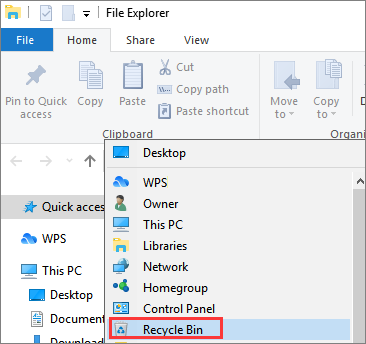
هناك طريقة أخرى للعثور على سلة المحذوفات في مستكشف الملفات، وهي النقر على أيقونة ">" في شريط العناوين. ثم اختر "سلة المحذوفات" من القائمة المنسدلة.
![العثور على سلة المحذوفات (Windows 10) في شريط العناوين]()
ملاحظات مهمة عند فتح سلة المحذوفات من مستكشف الملفات
إذا لم تظهر سلة المحذوفات ضمن الاقتراحات، جرّب كتابة الاسم ثم الضغط على Enter مباشرة. وفي بعض الأجهزة قد تظهر باسمها العربي أو بالاسم الإنجليزي “Recycle Bin” حسب لغة النظام وحزمة العرض.
إذا كنت تبحث عن ملفات محذوفة بسرعة، استخدم الفرز حسب “تاريخ الحذف” داخل سلة المحذوفات، أو استخدم مربع البحث داخل نافذة سلة المحذوفات لتصفية النتائج باسم الملف أو امتداده.
افتح سلة المحذوفات من أمر التشغيل
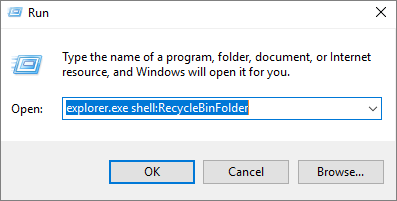
الخطوة 1. اضغط على مفتاحي Win + R لفتح مربع التشغيل.
الخطوة 2: اكتب explorer.exe shell:RecycleBinFolder ثم انقر على "موافق". بعد ذلك، ستظهر نافذة سلة المحذوفات.
![فتح سلة المحذوفات (Windows 10) عبر أمر التشغيل Run]()
لماذا تُعد طريقة Run مفيدة في Windows 10؟
هذه الطريقة مفيدة عندما تختفي أيقونة سلة المحذوفات من سطح المكتب أو عندما لا ترغب في البحث داخل القوائم. كما أنها تعمل غالبًا حتى مع بعض قيود واجهة المستخدم، لأنها تستدعي مجلد النظام مباشرة.
إذا لم يعمل الأمر، تأكد من كتابته كما هو تمامًا، ومن عدم وجود مسافات إضافية. وفي بيئات الشركات قد تمنع بعض السياسات تشغيل أوامر معينة.
افتح سلة المحذوفات باستخدام PowerShell
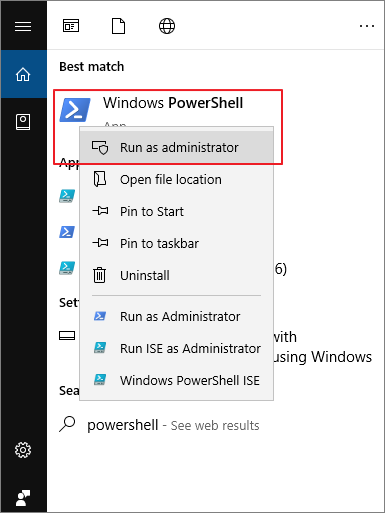
الخطوة 1. انقر فوق زر البحث، واكتب PowerShell .
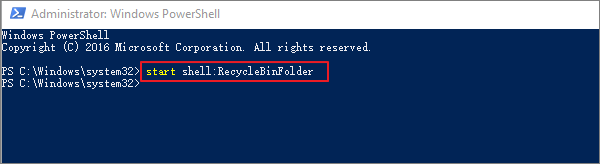
الخطوة 2. انقر بزر الماوس الأيمن على Windows PowerShell من نتائج البحث، واختر "تشغيل كمسؤول".
![تشغيل PowerShell لفتح سلة المحذوفات (Windows 10)]()
الخطوة 3. اكتب shell:RecycleBinFolder واضغط على Enter. بعد ذلك، سيتم فتح سلة المحذوفات.
![فتح سلة المحذوفات (Windows 10) بأمر shell في PowerShell]()
قراءة ذات صلة : كيفية إصلاح سلة المحذوفات التالفة في نظام التشغيل ويندوز 10
متى تختار PowerShell بدل الطرق الأخرى؟
PowerShell مناسب للمستخدمين الذين يفضلون الأوامر أو يعملون على استكشاف أخطاء النظام. كما أنه مفيد عندما تكون واجهة سطح المكتب غير مستقرة أو عند العمل عن بُعد على جهاز ويندوز.
تنبيه: تشغيل PowerShell كمسؤول ليس ضروريًا دائمًا لفتح سلة المحذوفات، لكنه قد يساعد إذا كانت هناك قيود على الحساب أو صلاحيات محدودة.
كيفية العثور على سلة المحذوفات في ويندوز 10/11 عبر الإعدادات
إذا لم يكن هناك رمز سلة المحذوفات على سطح المكتب، فاتبع الطرق للوصول إلى إعدادات رمز سطح المكتب في نظام التشغيل Windows 10.
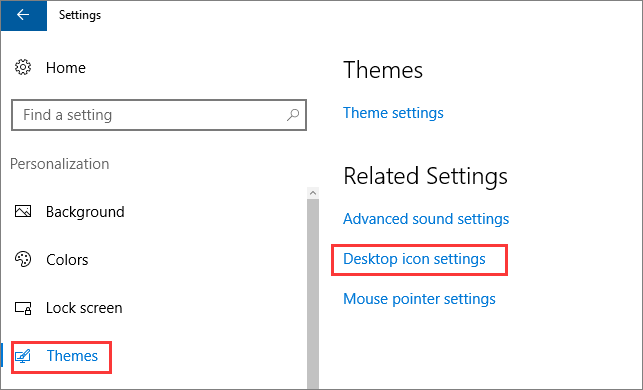
الخطوة 1. حدد زر البدء. ثم انقر فوق "الإعدادات" > "التخصيص".
الخطوة 2. انقر فوق "السمات > إعدادات أيقونة سطح المكتب".
![إظهار أيقونة سلة المحذوفات (Windows 10) على سطح المكتب]()
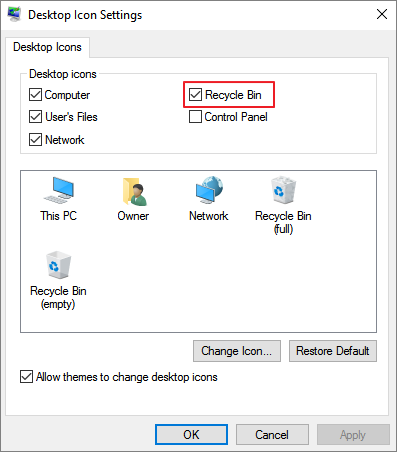
الخطوة 3. حدد "سلة المحذوفات"، ثم اختر "تطبيق > موافق". بعد ذلك، ستظهر أيقونة سلة المحذوفات على سطح المكتب.
![تفعيل سلة المحذوفات (Windows 10) ضمن إعدادات أيقونات سطح المكتب]()
لإظهار أيقونة سلة المحذوفات على سطح المكتب في نظام التشغيل Windows 7، حدد زر ابدأ، واكتب أيقونات سطح المكتب في مربع البحث، ثم حدد إظهار أو إخفاء الأيقونات الشائعة على سطح المكتب.
حلول إضافية إذا كانت أيقونة سلة المحذوفات لا تزال لا تظهر
إذا طبّقت الخطوات ولم تظهر الأيقونة، جرّب إعادة تشغيل “Windows Explorer” من “إدارة المهام”، أو تأكد من أنك لا تستخدم إعدادات “إخفاء أيقونات سطح المكتب”. وفي أجهزة الشركات، قد تكون الأيقونات مقيدة بسياسات المسؤول.
يمكنك أيضًا الاعتماد على الطرق السابقة (مستكشف الملفات/Run/PowerShell) للوصول إلى سلة المحذوفات (Windows 10) حتى لو لم تظهر الأيقونة.
كيفية إفراغ سلة المحذوفات في نظام التشغيل ويندوز 10/11
تحتفظ سلة المحذوفات بجميع الملفات التي حذفتها. إذا لم تقم بتنظيفها في الوقت المناسب، فمع مرور الوقت، ستتراكم فيها الكثير من الملفات وتشغل مساحة كبيرة. تعرّف على طرق متعددة لإفراغ سلة المحذوفات في نظام التشغيل ويندوز 10 بكفاءة.
- سلة المهملات الفارغة على سطح المكتب
- قم بتنظيف سلة المحذوفات في قائمة الإدارة.
- قم بإفراغ سلة المحذوفات في الإعدادات
- نظّف سلة إعادة التدوير في CMD أو وفقًا لجدول زمني.
نصيحة قبل الإفراغ: تحقق من الملفات الكبيرة والحديثة
قبل إفراغ سلة المحذوفات (Windows 10)، راجع الملفات حسب “الحجم” و“تاريخ الحذف” لتجنب حذف شيء مهم بالخطأ. إذا كنت تنظف المساحة فقط، قد يكفي حذف الملفات الكبيرة أو القديمة بدل الإفراغ الكامل.
ولفهم إدارة التخزين بشكل أوسع في ويندوز، يمكنك الرجوع إلى إرشادات Microsoft حول “Storage Sense” وإدارة المساحة من خلال: تفريغ مساحة على محرك الأقراص في Windows.
نصيحة إضافية: كيفية استعادة الملفات من سلة المحذوفات الفارغة في ويندوز 10
إذا فقدت ملفات مهمة بالضغط على مفتاح الحذف أو مفتاح Shift+الحذف، أو إفراغ سلة المحذوفات، فكيف يمكن استعادة البيانات المفقودة بكفاءة؟
استخدم برنامج EaseUS Data Recovery Wizard ، وهو أداة استعادة ملفات مشهورة عالميًا، لاستعادة الملفات المحذوفة أو المفقودة من سلة المحذوفات الفارغة، أو القرص الصلب، أو محرك الأقراص ذي الحالة الصلبة، أو محرك أقراص فلاش USB، أو محرك الأقراص الصلبة الخارجي، أو بطاقة SD، أو الكاميرا، وما إلى ذلك.
أفضل ممارسات لرفع نسبة الاستعادة بعد إفراغ سلة المحذوفات
لزيادة فرص استعادة الملفات بعد إفراغ سلة المحذوفات (Windows 10)، أوقف حفظ ملفات جديدة على نفس القرص الذي حُذفت منه البيانات، وتجنب تثبيت برامج إضافية عليه. كل عملية كتابة جديدة قد تقلل فرص الاستعادة لأنها قد تستبدل أجزاء من البيانات المحذوفة.
إذا كانت الملفات شديدة الأهمية (مثل ملفات عمل أو صور عائلية)، يُفضّل إجراء الاستعادة بأسرع وقت ممكن، وحفظ النتائج على قرص مختلف أو وحدة تخزين خارجية.
يمكنك الوثوق ببرنامج استعادة البيانات EaseUS
اكتسب برنامج EaseUS Data Recovery Wizard قاعدة تقنية واسعة في مجال استعادة البيانات، وهو يحظى بثقة مليارات المستخدمين منذ عام 2005. اطلع على التقييمات على موقع G2 .
ملاحظة: إليك مرجع حول اختيار أفضل برامج استعادة البيانات .
قم بتنزيل برنامج استعادة البيانات هذا مجانًا لاستعادة مستندات Word المفقودة والصور والفيديوهات والملفات الصوتية والبريد الإلكتروني وغيرها من الملفات بنقرات بسيطة.
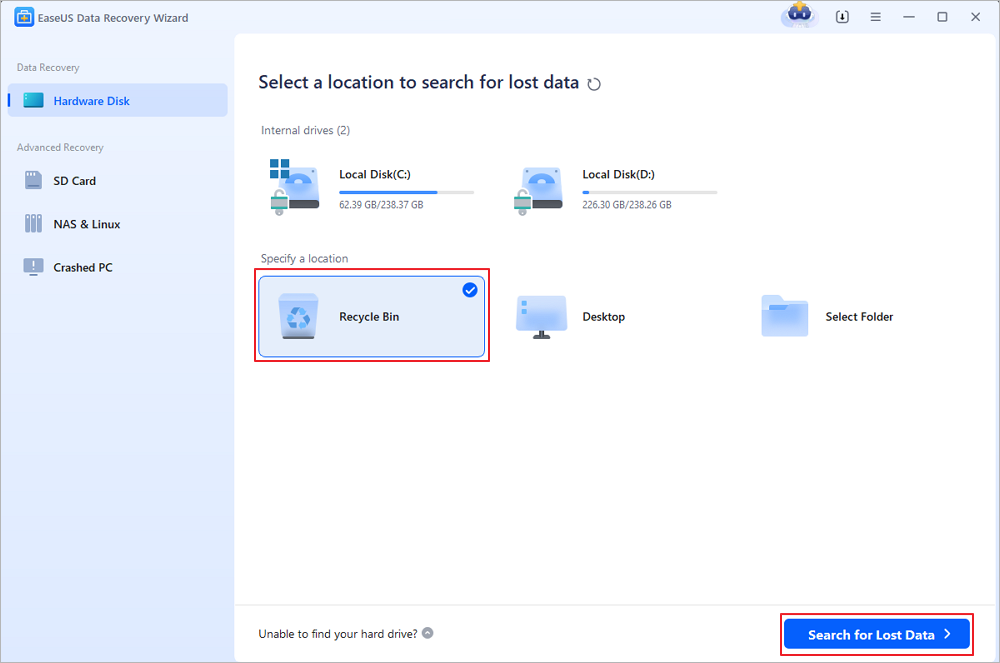
الخطوة 1. لاستعادة الملفات تحديدًا من سلة المحذوفات الفارغة على نظام التشغيل Windows 11/10/8/7، مرر مؤشر الماوس فوق خيار "سلة المحذوفات" ضمن قسم "قرص الأجهزة" وانقر فوق "البحث عن البيانات المفقودة".
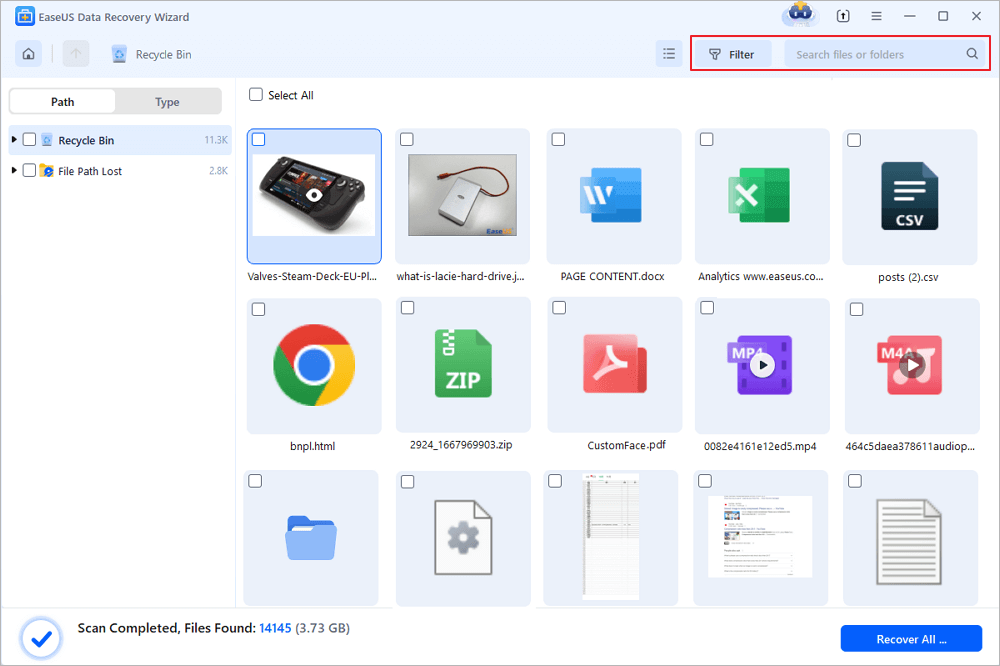
الخطوة 2: سيبدأ برنامج EaseUS لاستعادة البيانات بفحص سريع فوري لجميع الملفات المحذوفة، ثم سيبدأ فحص معمق تلقائيًا لمسح المزيد من الملفات المفقودة. بعد انتهاء عملية الفحص، يمكنك استخدام ميزة "التصفية" لاختيار نوع ملف معين، مثل الصور، أو ملفات Word، أو مقاطع الفيديو، إلخ.
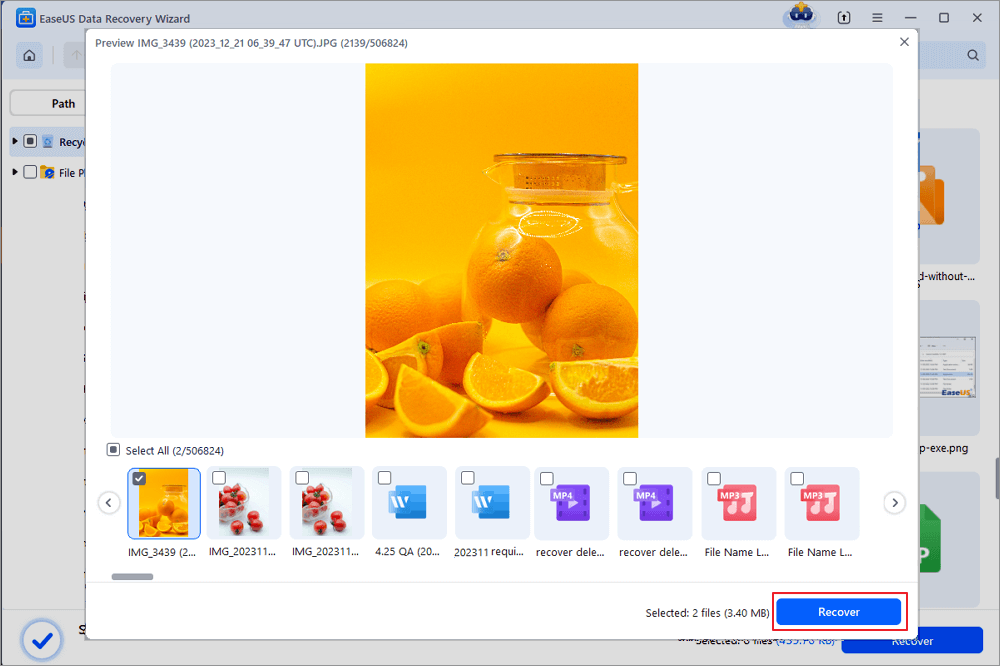
الخطوة 3. بعد تحديد الملفات التي ترغب في استعادتها، انقر عليها نقرًا مزدوجًا لمعاينتها بالكامل. ثم حدد الملفات المطلوبة وانقر على "استعادة". ننصحك باختيار وحدة تخزين مختلفة أو قرص USB خارجي لحفظ الملفات المستعادة لتجنب الكتابة فوق البيانات. يمكنك اختيار خدمة تخزين سحابي، مثل OneDrive أو Google Drive، ثم انقر على "حفظ" لحفظ ملفاتك المستعادة.
جدول سريع: أفضل طريقة للوصول إلى سلة المحذوفات حسب حالتك
إذا كنت محتارًا أي طريقة تختار في Windows 10، يساعدك هذا الجدول على اتخاذ قرار سريع حسب المشكلة التي تواجهها.
| الحالة |
الطريقة الأسرع |
ملاحظة |
| الأيقونة موجودة على سطح المكتب |
فتحها مباشرة بالنقر المزدوج |
الأبسط لمعظم المستخدمين |
| الأيقونة اختفت من سطح المكتب |
الإعدادات > التخصيص > السمات > إعدادات أيقونات سطح المكتب |
يعيد الأيقونة بشكل دائم |
| تريد فتحها بسرعة دون قوائم |
Win + R ثم explorer.exe shell:RecycleBinFolder |
مفيد عند تعطل الواجهة |
| تستخدم أوامر/صلاحيات |
PowerShell ثم shell:RecycleBinFolder |
مناسب للاستكشاف المتقدم |
أسئلة شائعة حول سلة المحذوفات (Windows 10)
أين توجد سلة المحذوفات في Windows 10 إذا لم تظهر على سطح المكتب؟
يمكنك فتح سلة المحذوفات (Windows 10) عبر مستكشف الملفات (Win+E) والبحث عنها، أو عبر Run باستخدام الأمر explorer.exe shell:RecycleBinFolder، أو إعادة إظهار الأيقونة من إعدادات أيقونات سطح المكتب.
كيف أفتح سلة المحذوفات بسرعة باستخدام لوحة المفاتيح؟
اضغط Win + R ثم اكتب explorer.exe shell:RecycleBinFolder واضغط Enter. هذه من أسرع الطرق لفتح سلة المحذوفات في Windows 10 حتى لو كانت الأيقونة مخفية.
لماذا لا أجد ملفًا حذفته داخل سلة المحذوفات؟
قد يكون تم حذفه نهائيًا باستخدام Shift+Delete، أو تم حذفه من وسيط لا يستخدم سلة المحذوفات بنفس الطريقة، أو تم تجاوز السعة المخصصة لسلة المحذوفات. في هذه الحالات قد تحتاج إلى أداة استعادة بيانات.
هل يمكن استعادة الملفات بعد إفراغ سلة المحذوفات في Windows 10؟
نعم، غالبًا يمكن ذلك باستخدام برنامج استعادة بيانات مثل EaseUS Data Recovery Wizard، بشرط تقليل استخدام القرص لتجنب الكتابة فوق البيانات، وحفظ الملفات المستعادة على وحدة تخزين مختلفة.
كيف أفرغ سلة المحذوفات دون حذف ملفات مهمة بالخطأ؟
قبل الإفراغ، افتح سلة المحذوفات (Windows 10) وفرز الملفات حسب “تاريخ الحذف” أو “الحجم”، واستعد ما تحتاجه أولًا. إذا كان هدفك توفير مساحة، احذف الملفات الكبيرة فقط بدل الإفراغ الكامل.
الكلمات الختامية
بعد قراءة هذا الشرح، نعتقد أنك تعرف مكان سلة المحذوفات على نظام ويندوز 10. إذا لم تجد سلة المحذوفات على سطح المكتب، يمكنك الوصول إليها من خلال مستكشف الملفات، أو باستخدام أمر "تشغيل" أو Windows PowerShell. كما يمكنك إضافة سلة المحذوفات إلى سطح المكتب من خلال الإعدادات.
إذا قمت عن طريق الخطأ بمسح سلة المحذوفات ولكنك أدركت أن هناك بعض الملفات التي تحتاجها، فلا تقلق، استخدم برنامج استعادة البيانات EaseUS لاستعادة الملفات بمعدل استعادة عالٍ.