يُعدّ الحذف العرضي جزءًا لا مفر منه من استخدامنا للحاسوب. وتُشكّل إمكانية التراجع عن عمليات الحذف في نظام ويندوز إجراءً وقائيًا بالغ الأهمية ضد فقدان البيانات. تخيّل أنك قضيت ساعات في تحرير مستند، أو تحسين صورة، أو تحويل فيديو خام إلى فيلم، ثم حُذف الملف عن طريق الخطأ! لا تقلق، فبإمكانك دائمًا التراجع عن الحذف .
تتناول هذه المقالة عدة طرق لاستعادة الملفات المفقودة، وتقدم شرحًا مفصلًا لكيفية القيام بذلك بشكل صحيح. يتم فحص كل طريقة بدقة، سواء باستخدام أدوات استعادة البيانات المعقدة، أو البحث عن بدائل مدمجة في نظام ويندوز، أو الاستفادة من النسخ الاحتياطية. انضم إلينا لنزود المستخدمين بالأدوات والمعرفة اللازمة لتصحيح عملية التراجع عن الحذف بسهولة، والحفاظ على أصولهم الرقمية.
يُتيح لك برنامج EaseUS Data Recovery Wizard Pro ، وهو برنامج متطور مصمم لاستعادة بياناتك الثمينة، إمكانية التراجع عن حذف الملفات بسهولة. في حالات مثل الحذف غير المقصود، أو أخطاء التهيئة، أو أعطال النظام، تُصبح هذه الأداة القوية لاستعادة البيانات ضرورية، حيث تُقدم حلاً شاملاً للمستخدمين الذين يُعانون من فقدان البيانات.
بفضل إمكانياته الشاملة وواجهته سهلة الاستخدام، يُعد هذا البرنامج خيارًا ممتازًا لمن يبحثون عن برنامج فعال لاستعادة الملفات المحذوفة . يستطيع هذا البرنامج القوي فحص أجهزة التخزين بدقة لاستعادة البيانات بالكامل، كما يمكنه تحديد واستعادة أكثر من 1000 نوع من الملفات بدقة متناهية.
قبل البدء بعملية الاستعادة، يمكنك معاينة أي ملفات قابلة للاستعادة. مع برنامج EaseUS، يمكنك حتى استعادة الملفات المحذوفة من سلة المحذوفات . سواءً حذفت مقاطع فيديو أو صورًا أو مستندات من جهاز الكمبيوتر، فإن أداة الاستعادة هذه قادرة على استعادة البيانات بكفاءة.
ننصح باستخدام برنامج EaseUS Data Recovery Wizard Pro إذا حذفتَ ملفًا أو مستندًا عن طريق الخطأ، بعد ساعات من العمل عليه، لاستعادة الملفات المفقودة. اتبع الخطوات التالية لاستعادة مستندات Word المحذوفة أو أي ملفات أخرى في نظام Windows:
الخطوة 1. اختر موقع الملف المحدد ثم انقر فوق زر "البحث عن البيانات المفقودة" للمتابعة.
الخطوة 2. بعد إتمام العملية، حدد موقع الملفات المحذوفة أو المفقودة في اللوحة اليسرى باستخدام ميزة "المسار" أو "النوع". أو يمكنك استخدام ميزة "التصفية" للعثور على الملفات المحذوفة.
الخطوة 3. انقر على زر "استعادة" واحفظ الملفات المستعادة - من الأفضل أن يكون الملف مختلفًا عن الملف الأصلي. يمكنك اختيار خدمة تخزين سحابي، مثل OneDrive أو Google Drive، ثم انقر على "حفظ" لحفظ ملفاتك المستعادة.
يُنصح بمشاركة هذه المعلومات الحيوية على وسائل التواصل الاجتماعي أثناء اتباعنا للتعليمات.
غالباً ما يكون التراجع عن حذف الملفات في نظام ويندوز بسيطاً باستخدام خاصية التراجع المدمجة. اتبع الخطوات التالية:
الخطوة 1. انتقل إلى المجلد الذي تم فيه حذف الملف.
الخطوة 2. لاستخدام أمر التراجع، اضغط على مفتاحي Ctrl + Z معًا. ينطبق هذا على مواقع ملفات متعددة، بما في ذلك سطح المكتب ومستكشف الملفات.
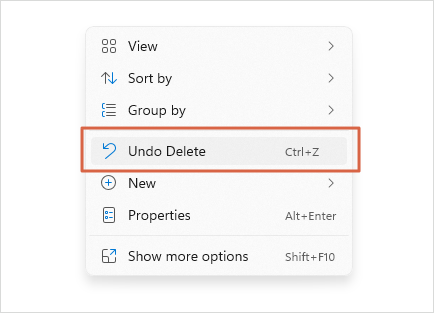
الخطوة 3. انقر بزر الماوس الأيمن على المنطقة المحذوفة (حيث تم حذف الملف) واختر "تراجع عن الحذف". قد تجد هذا الخيار أيضًا في قائمة السياق.
![التراجع عن الحذف]()
إذا فقدت ملفات عن طريق الخطأ أثناء استخدام خيار التراجع، فراجع الفقرة التالية لاستعادة الملفات المفقودة:
كيفية استعادة الملفات المحذوفة باستخدام Ctrl+Z | المجلد المحذوف باستخدام Ctrl+Z
هل فقدت ملفاتك بالضغط على Ctrl + Z؟ لا تقلق. يشرح هذا الدليل كيفية استعادة الملفات المحذوفة بهذه الطريقة بطريقتين. يمكنك استعادة الملفات المحذوفة باستخدام ميزة "التراجع عن الحذف"، أو استعادة الملفات المحذوفة باستخدام برنامج EaseUS لاستعادة الملفات. اقرأ المزيد >>
حتى لو حُذف ملف من مجلد، يمكنك استعادته من سلة المحذوفات . تحتفظ سلة المحذوفات بالملفات مؤقتًا بعد حذفها من مجلد أو قرص على جهاز الكمبيوتر الذي يعمل بنظام ويندوز. استعادة البيانات المفقودة من سلة المحذوفات عملية بسيطة ولا تتطلب أي جهد إضافي. إليك شرحًا مفصلًا بالصور لكيفية التراجع عن الحذف:
الخطوة 1. انقر نقراً مزدوجاً على مجلد سلة المحذوفات على سطح المكتب.
الخطوة 2. في سلة المحذوفات، ابحث عن الملفات أو الصور التي تريد استعادتها.
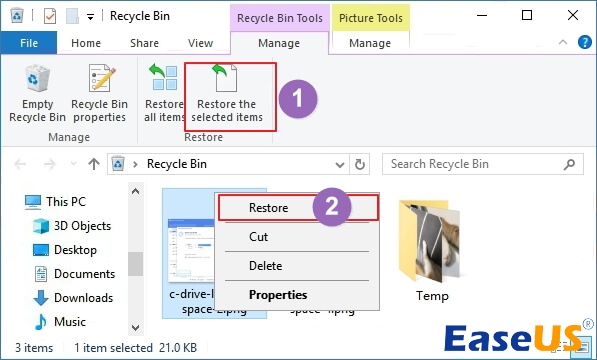
الخطوة 3. انقر بزر الماوس الأيمن واختر "استعادة" لاستعادة الملفات.
![استعادة العناصر المحددة]()
الخطوة 4. بدلاً من ذلك، يمكنك سحب الملفات من سلة المحذوفات إلى مكانها الأصلي.
تُعدّ هذه الطريقة فعّالة لاستعادة الملفات المحذوفة خلال فترة الاحتفاظ في سلة المحذوفات. إذا قمتَ بإفراغ سلة المحذوفات، فكيف يمكنك التراجع عن الحذف؟ اقرأ الفقرة التالية لمعرفة الإجابة:
يمكنك استعادة البيانات المحذوفة في نظام ويندوز باستخدام خيار "الإصدار السابق". في نظام ويندوز، يتيح لك هذا الخيار استعادة إصدار سابق من المجلد الذي يحتوي على الملف المحذوف. إليك دليلًا تفصيليًا مع لقطات شاشة:
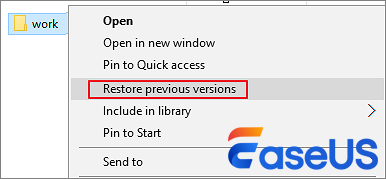
الخطوة 1. حدد موقع المجلد الذي يحتوي على الملف المحذوف، وانقر بزر الماوس الأيمن، واختر " استعادة الإصدارات السابقة ".
![استعادة الإصدارات السابقة]()
الخطوة 2. ثم، في علامة التبويب "الإصدارات السابقة"، ابحث عن إصدارات الملف أو المجلد التي لا تزال متاحة.
الخطوة 3. اختر الإصدار المفضل، وانقر فوق "استعادة"، ثم أكد اختيارك.
إذا لم تتوفر إصدارات سابقة ، فارجع إلى الطريقة الأولى للحصول على المساعدة. شارك هذه المعلومات المفيدة مع الآخرين من خلال حثهم على مشاركة هذا المقطع على وسائل التواصل الاجتماعي ومساعدتهم في استعادة الملفات المفقودة بسهولة.
إذا كنت قد قمت بحماية معلوماتك باستخدام وظيفة النسخ الاحتياطي والاستعادة في نظام التشغيل Windows 7، فإن استعادة الملفات المحذوفة على نظام التشغيل Windows 10 أمر بسيط. إليك شرحًا مفصلاً خطوة بخطوة:
الخطوة 1. في مربع بحث ويندوز، ابحث عن "إعدادات النسخ الاحتياطي"، ثم اختر خيار أفضل تطابق.
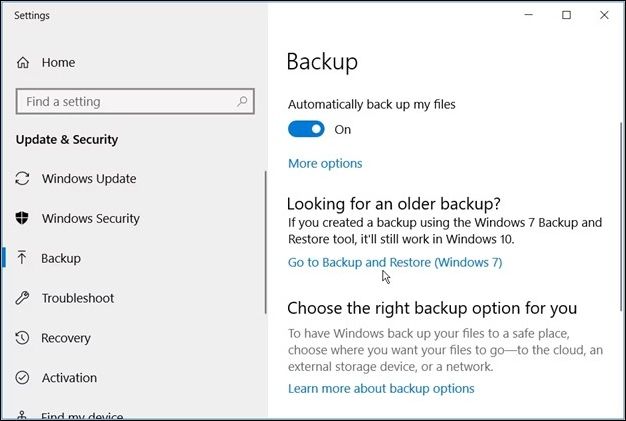
الخطوة 2. حدد "الانتقال إلى النسخ الاحتياطي والاستعادة".
![حدد خيار الاستعادة والنسخ الاحتياطي]()
الخطوة 3. في مربع النسخ الاحتياطي والاستعادة، حدد "تحديد نسخة احتياطية أخرى لاستعادة الملفات منها".
الخطوة 4. تحقق من وجود نسخ احتياطية سابقة تحتوي على بياناتك المحذوفة في نافذة استعادة البيانات. إذا تم العثور على نسخة احتياطية، فاخترها وتابع.
الخطوة 5. حدد "تحديد جميع الملفات من هذه النسخة الاحتياطية" ثم انقر فوق التالي.
الخطوة 6. تبدأ عملية الاستعادة، ويتم استعادة بياناتك عند الانتهاء.
احرص دائمًا على إجراء نسخ احتياطية منتظمة لبياناتك لضمان سلامتها، وستتمكن من استعادة الملفات المحذوفة نهائيًا باستخدام النسخ الاحتياطية الحديثة. شارك هذه النصيحة المهمة على وسائل التواصل الاجتماعي لمساعدة الآخرين في حماية ملفاتهم.
الخلاصة
يُتيح فهم كيفية التراجع عن حذف الملفات في نظام ويندوز نهجًا شاملًا لاستعادة البيانات. ورغم أن كل نهج يُصمم خصيصًا لحالة معينة، فإن امتلاك حل موثوق مثل برنامج EaseUS Data Recovery Wizard Pro يوفر أداة استعادة قوية ومتنوعة لجميع الظروف. بفضل إمكانياته الفائقة وواجهته سهلة الاستخدام، يُعد هذا البرنامج الخيار الأمثل لاستعادة الملفات المفقودة بسرعة. لا تدع فقدان البيانات يُشكل عائقًا دائمًا؛ جرّب تثبيت برنامج EaseUS Data Recovery Wizard Pro لحماية معلوماتك والتمتع براحة البال في حال الحذف العرضي.
التراجع عن الحذف - الأسئلة الشائعة
والآن، دعونا نتناول بعض الأسئلة الشائعة حول التراجع عن حذف الملفات في نظام التشغيل ويندوز.
1. هل يمكنني التراجع عن حذف البيانات؟
نعم، باستخدام الأدوات المناسبة، مثل برنامج EaseUS Data Recovery Wizard Pro، يمكنك استعادة البيانات المفقودة بسهولة مع ضمان الحد الأدنى من فقدان البيانات. لن تحتاج إلا إلى ثلاث خطوات فقط للتراجع عن حذف الملف.
2. كيف يمكن التراجع عن الحذف باستخدام لوحة المفاتيح؟
للتراجع عن عملية حذف عرضية، ما عليك سوى الضغط على Command + Z أو استخدام زر التراجع؛ ومع ذلك، قد لا تنجح هذه الطريقة مع جميع عمليات الحذف.
3. كيف يمكنني التراجع عن الحذف الدائم؟
لسوء الحظ، بمجرد حذف ملف نهائياً، لا يمكن استعادته بالطرق التقليدية. في حالات الحذف الدائم، يصبح استخدام برامج استعادة البيانات مثل EaseUS ضرورياً.
4. هل يمكنني التراجع عن الحذف باستخدام برنامج؟
نعم، هناك طريقة فعالة تتمثل في استخدام برامج استعادة البيانات الاحترافية مثل EaseUS Data Recovery Wizard Pro للتراجع عن عمليات الحذف واستعادة الملفات المحذوفة على نظام التشغيل Windows.