إجابة سريعة: مجلد سلة المهملات $RECYCLE.BIN هو مجلد نظام مخفي في كل قسم/قرص لحفظ الملفات المحذوفة مؤقتًا؛ حذفه غير ضروري لأن ويندوز يعيد إنشاءه تلقائيًا.
ملخص سريع لما ستتعلمه عن مجلد سلة المهملات
- ما هو مجلد $RECYCLE.BIN ولماذا يظهر على القرص C أو الأقراص الخارجية.
- هل مجلد $RECYCLE.BIN فيروس أم مجلد نظام طبيعي.
- أين يوجد مجلد $RECYCLE.BIN في ويندوز 10 وكيف تُظهره بأمان.
- هل يمكن حذف مجلد $RECYCLE.BIN؟ وما البدائل الآمنة لتقليل حجمه.
- ماذا تفعل إذا حذفت ملفات مهمة من سلة المحذوفات أو من مجلد $RECYCLE.BIN.
متى يكون ظهور مجلد $RECYCLE.BIN طبيعيًا ومتى يستدعي الانتباه؟
ظهور مجلد $RECYCLE.BIN على الأقراص الداخلية والخارجية أمر طبيعي في ويندوز، خصوصًا بعد حذف ملفات من ذلك القرص. لكن قد تحتاج للانتباه إذا لاحظت تضخمًا غير مبرر في الحجم، أو تكرار ظهور مجلدات مشابهة بأسماء مختلفة، أو تعذر حذف ملفات من سلة المحذوفات، أو ظهور رسائل خطأ عند فتح القرص.
للتأكد بسرعة: افحص القرص عبر Windows Security/Defender، وتحقق من أن المجلد يحمل الاسم الصحيح $RECYCLE.BIN (بحروف كبيرة غالبًا) وأنه مخفي/نظامي. كما توصي Microsoft بإبقاء ملفات النظام محمية وعدم تعديلها إلا عند الحاجة. دعم Microsoft الرسمي
كثيراً ما نرى مجلد $recycle.bin على القرص C أو القرص الصلب الخارجي. ما هو مجلد $recycle.bin ؟ هل يمكن حذفه؟ يرغب العديد من المستخدمين في حذف هذا المجلد، لكنهم يخشون أن يؤثر ذلك سلباً على أداء أجهزتهم.
سنقدم لكم في هذه الصفحة شرحاً مفصلاً لمجلد $recycle.bin. هيا بنا نبدأ.
ما هو مجلد $RECYCLE.BIN (على القرص الصلب الخارجي)؟
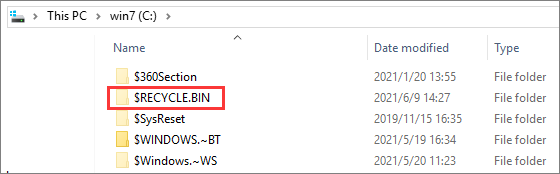
يُعدّ مجلد $recycle.bin مجلدًا نظاميًا مخفيًا هامًا، يُخزّن عادةً في جذر محرك أقراص مُحدد، سواءً كان داخليًا أو خارجيًا. وهو بمثابة رابط لمجلد سلة المحذوفات في النظام، ويُستخدم لحفظ الملفات والمجلدات المحذوفة من القرص الصلب. ويُفيد هذا المجلد في استعادة الملفات المحذوفة عن طريق الخطأ من سلة المحذوفات في أنظمة ويندوز 10/8/7.
عمليًا، ينشئ ويندوز داخل مجلد سلة المهملات $RECYCLE.BIN مجلدات فرعية مرتبطة بمعرّفات المستخدمين (SID) لتخزين العناصر المحذوفة لكل حساب على الجهاز. لهذا قد ترى اختلافًا في المحتوى بين جهاز وآخر أو بين حسابين على نفس الجهاز، وهذا سلوك طبيعي.
معلومة مهمة لمستخدمي الأقراص الخارجية في MENA: عند توصيل قرص USB أو قرص صلب خارجي بجهاز يعمل بويندوز ثم حذف ملفات منه، سيُنشئ النظام مجلد $RECYCLE.BIN على ذلك القرص أيضًا. لذلك قد تراه عند توصيل القرص بتلفاز ذكي أو جهاز آخر، لكنه ليس بالضرورة مؤشرًا على مشكلة.
![مجلد سلة المهملات $RECYCLE.BIN على القرص]()
ما الفرق بين سلة المحذوفات ومجلد $RECYCLE.BIN؟
سلة المحذوفات التي تراها على سطح المكتب هي واجهة (واجهة مستخدم) لإدارة الملفات المحذوفة، بينما مجلد $RECYCLE.BIN هو المجلد الفعلي على كل قسم/قرص حيث تُخزَّن تلك الملفات مؤقتًا. أي أن سلة المحذوفات “تعرض” ما بداخل $RECYCLE.BIN وتسمح باستعادته أو حذفه نهائيًا.
قد تختلف سياسة التخزين حسب إعدادات سلة المحذوفات لكل قرص (حجم مخصص، حذف فوري، إلخ)، لذلك قد يبدو أن مجلد $RECYCLE.BIN “يكبر” على قرص دون آخر.
هل مجلد $RECYCLE.BIN فيروس؟
مجلد $recycle.bin هو مجلد نظام عادي، وليس فيروسًا. لا داعي لحذفه. إذا كنت لا ترغب في رؤيته، يمكنك تحديد خيار "إخفاء ملفات نظام التشغيل المحمية" في إعدادات المجلد.
لكن للتوضيح: بعض البرمجيات الخبيثة قد تحاول تقليد الاسم أو إنشاء مجلدات مشابهة لإرباك المستخدم. إذا كان الاسم مختلفًا قليلًا، أو كان المجلد غير مخفي/غير نظامي، أو ظهرت ملفات تنفيذية غريبة داخله، فقم بفحص الجهاز فورًا باستخدام Windows Security، وراجع إرشادات Microsoft حول الحماية من البرامج الضارة. إرشادات Windows Security الرسمية
علامات شائعة قد تشير لمشكلة (ليست قاعدة)
- ظهور مجلدات بأسماء قريبة مثل Recycle.Bin بدون علامة الدولار أو بأخطاء إملائية.
- تعذر فتح القرص أو بطء شديد بعد توصيل USB.
- وجود ملفات .exe أو .bat غير معروفة داخل المجلد.
- عودة ملفات محذوفة بشكل غريب أو اختفاء ملفات جديدة.
أين يوجد مجلد $RECYCLE.BIN في نظام التشغيل ويندوز 10؟
يُعدّ مجلد $recycle.bin مجلدًا مخفيًا في النظام افتراضيًا، ويوجد في الدليل الجذر لكل قسم. عليك تفعيل خاصية عرض الملفات المخفية على جهازك قبل أن تتمكن من رؤيته.
عادةً ستجده في مسارات مثل: C:\$RECYCLE.BIN أو D:\$RECYCLE.BIN أو على قرص خارجي مثل E:\$RECYCLE.BIN. وقد تحتاج صلاحيات مسؤول (Administrator) لعرض بعض التفاصيل داخله، لأن ويندوز يحمي ملفات النظام لتقليل مخاطر الحذف غير المقصود.
جدول سريع: أين يظهر مجلد سلة المهملات حسب نوع التخزين؟
| نوع التخزين |
هل يظهر $RECYCLE.BIN؟ |
ملاحظات مهمة |
| قرص داخلي (HDD/SSD) |
نعم |
يوجد في جذر كل قسم، ويُدار عبر إعدادات سلة المحذوفات. |
| قرص USB/خارجي |
نعم |
يظهر بعد حذف ملفات من القرص أثناء توصيله بويندوز. |
| مشاركة شبكة (Network Share) |
غالبًا لا |
الحذف قد يكون نهائيًا أو حسب إعدادات الخادم/المشاركة. |
| بطاقة ذاكرة (SD) |
نعم/حسب الاستخدام |
قد يظهر إذا حذفت ملفات منها عبر ويندوز؛ تعامل معها بحذر لتجنب تلف البيانات. |
كيفية إظهار مجلد $RECYCLE.BIN المخفي في مستكشف ويندوز
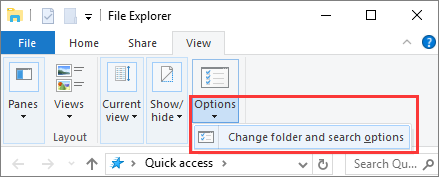
الخطوة 1: اضغط على مفتاحي Win + E لفتح مستكشف الملفات على جهاز الكمبيوتر الخاص بك. انقر فوق علامة التبويب "عرض" في شريط الأدوات العلوي.
نصيحة قبل المتابعة: عند إظهار ملفات النظام، تجنب حذف أي ملف غير معروف داخل الأقراص، لأن بعض الملفات تكون ضرورية لعمل ويندوز أو لاستعادة البيانات لاحقًا.
الخطوة 2. حدد "خيارات"، ثم انقر فوق "تغيير المجلد وخيار البحث".
![انقر فوق علامة التبويب]()
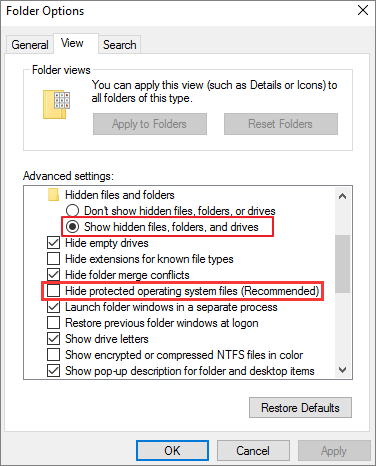
الخطوة 3. انقر على علامة التبويب "عرض". مرر لأسفل لتحديد "إظهار الملفات والمجلدات ومحركات الأقراص المخفية" ضمن الإعدادات المتقدمة. ثم قم بإلغاء تحديد "إخفاء ملفات نظام التشغيل المحمية (موصى به)".
![إظهار ملفات النظام المخفية]()
الخطوة 4. انقر فوق "تطبيق" ثم "موافق" لحفظ التغييرات. بعد ذلك، ستظهر جميع مجلدات/ملفات سلة المحذوفات التي تحمل سمات +H و+S.
بعد هذه الإعدادات، يكون مسار موقع مجلد $recycle.bin هو C:\$RECYCLE.BIN أو D:\$RECYCLE.BIN، إلخ.
ملاحظة أمان بعد إظهار ملفات النظام
بعد الانتهاء من التحقق من مجلد سلة المهملات، يُفضّل إعادة تفعيل خيار "إخفاء ملفات نظام التشغيل المحمية" لتقليل احتمال حذف ملفات حساسة بالخطأ، خصوصًا إذا كان الجهاز يُستخدم من أكثر من شخص.
هل يمكنني حذف مجلد $RECYCLE.BIN؟
مجلد $recycle.bin هو مجلد محمي من قِبل النظام. يمكنك حذف مجلد $Recycle.bin بالكامل إذا كنت مستخدمًا إداريًا أو عبر قرص Linux LiveCD، ولكن نظام Windows سيعيد إنشائه تلقائيًا بمجرد حذف المزيد من الملفات على نفس القرص. لذا، لا يمكن حذفه.
لتوضيح الفكرة بشكل عملي: حذف مجلد $RECYCLE.BIN لا يمنحك “حلًا دائمًا” ولا يُعد طريقة موصى بها لتحرير المساحة، لأن ويندوز يعتمد عليه لإدارة الحذف والاستعادة. الأفضل هو إدارة محتواه عبر إفراغ سلة المحذوفات أو ضبط إعدادات الحجم لكل قرص.
إذا وجدت أن مجلد $recycle.bin في محرك أقراص صلبة معين يستهلك الكثير من الذاكرة، فلا بد أن هناك عددًا كبيرًا جدًا من الملفات المحذوفة في سلة المحذوفات.
يمكنك فتح مجلد $recycle.bin، والنقر فوق سلة المحذوفات، واختيار الملفات غير المرغوب فيها، وحذفها من سلة المحذوفات لتحرير مساحة القرص.
أفضل بدائل حذف مجلد $RECYCLE.BIN لتوفير المساحة
- إفراغ سلة المحذوفات بعد التأكد من عدم وجود ملفات مهمة.
- تقليل الحجم المخصص لسلة المحذوفات لكل قرص من “خصائص سلة المحذوفات”.
- حذف الملفات الكبيرة غير الضرورية من المصدر بدلًا من الاعتماد على الحذف المتكرر ثم تراكمها في السلة.
- استخدام تنظيف القرص/Storage Sense في ويندوز لإدارة الملفات المؤقتة (بحسب إصدار ويندوز وإعداداته).
- ملاحظة :
- بعد حذف الملفات من سلة المحذوفات، لن تتمكن من العثور على البيانات واستعادتها من جهاز الكمبيوتر إلا باستخدام برنامج EaseUS Data Recovery Wizard الاحترافي. لذا فكّر جيدًا قبل الضغط على زر الحذف.
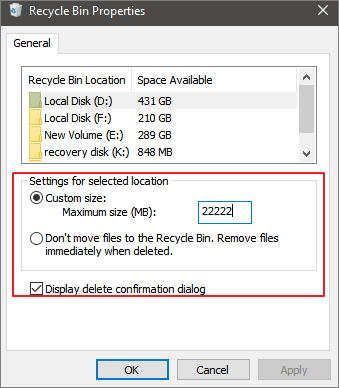
هناك طريقة أخرى لتقليل حجم مجلد $recycle.bin وهي الانتقال إلى خصائص سلة المحذوفات، وتحديد "عدم نقل الملفات إلى سلة المحذوفات. إزالة الملفات فور حذفها".
تنبيه مهم: تفعيل خيار “إزالة الملفات فور حذفها” يعني أن الاستعادة عبر سلة المحذوفات لن تكون ممكنة، وقد تحتاج لاحقًا إلى أدوات استعادة بيانات إذا حذفت شيئًا بالخطأ. لذلك يُنصح به فقط عندما تكون متأكدًا من سير عملك (مثل أجهزة العمل التي تُدار بسياسات نسخ احتياطي).
![حذف الملفات وتجاوز سلة المحذوفات]()
استعادة الملفات المحذوفة من مجلد $RECYCLE.BIN على نظام التشغيل ويندوز 10
عند حذف ملف من سلة المحذوفات، سيتم حذفه نهائياً من جهاز الكمبيوتر. وبالمثل، عند حذف ملفات من مجلد $Recycle.Bin في أي محرك أقراص، ستختفي الملفات أيضاً ولن تتمكن من العثور عليها.
قبل البدء في الاستعادة: إذا كانت الملفات مهمة جدًا، حاول تقليل استخدام القرص الذي حُذفت منه الملفات لتجنب “الكتابة فوق البيانات” (Overwriting)، لأن ذلك يقلل فرص الاسترجاع. هذا مبدأ معروف في استعادة البيانات وتوصي به جهات تقنية متعددة عند التعامل مع الحذف غير المقصود.
ماذا لو حذفتَ عن طريق الخطأ الملفات التي تحتاجها من سلة المحذوفات، هل لا يزال بإمكانك استعادة بياناتك؟ كيف تفعل ذلك؟ لا تقلق. يمكنك استخدام برنامج EaseUS Data Recovery Wizard ، وهو أداة استعادة ملفات فائقة الجودة عالميًا، لاستعادة الصور والفيديوهات والمستندات ورسائل البريد الإلكتروني المفقودة، أو مئات من تنسيقات الملفات الأخرى بسهولة.
برنامج EaseUS لاستعادة البيانات
- استعادة الملفات من القرص الصلب المُهيأ ، وسلة المحذوفات الفارغة، وبطاقة الذاكرة، وذاكرة الفلاش، والكاميرا الرقمية، وكاميرات الفيديو
- يدعم استعادة البيانات في حالات الحذف المفاجئ، والتهيئة، وتلف القرص الصلب، وهجوم الفيروسات، وتعطل النظام، وما إلى ذلك.
- استعادة البيانات المفقودة على أنظمة التشغيل Windows 10/8.1/8/7/Vista/XP وWindows Server 2019 - 2003
- sdf يعمل بنظام macOS 11.2 ~ 10.9
فيما يلي خطوات استعادة الملفات المحذوفة نهائياً من سلة المحذوفات باستخدام برنامج استعادة البيانات EaseUS.
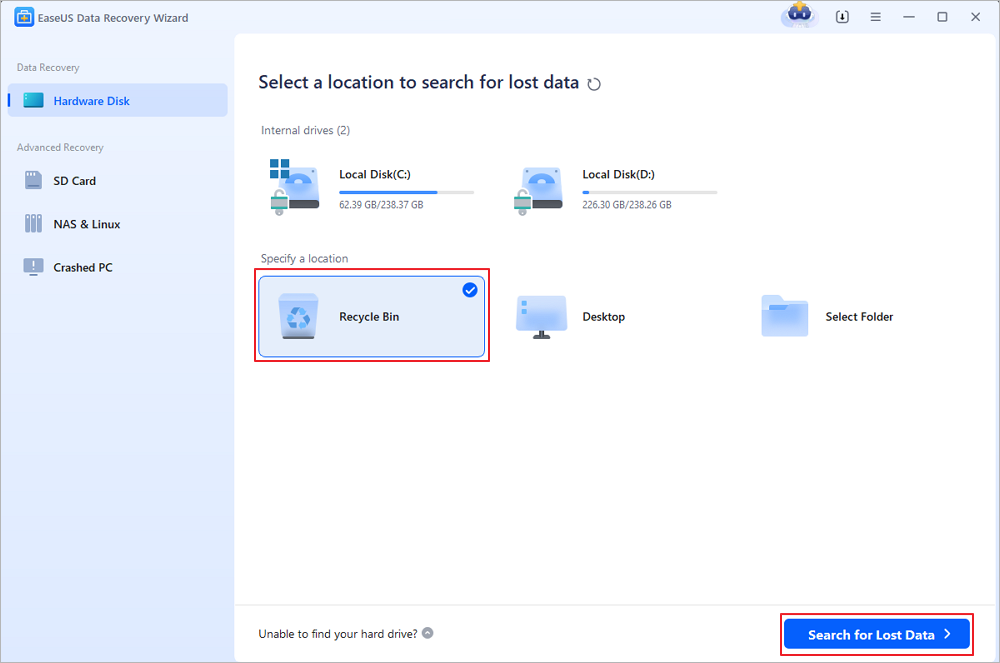
الخطوة 1. لاستعادة الملفات تحديدًا من سلة المحذوفات الفارغة على نظام التشغيل Windows 11/10/8/7، مرر مؤشر الماوس فوق خيار "سلة المحذوفات" ضمن قسم "قرص الأجهزة" وانقر فوق "البحث عن البيانات المفقودة".
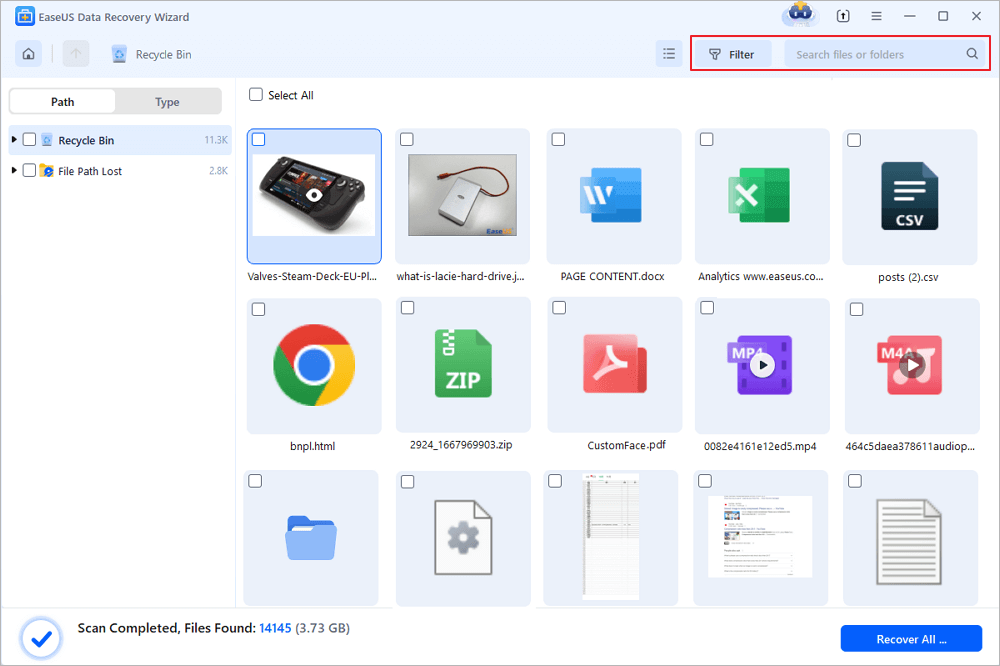
الخطوة 2: سيبدأ برنامج EaseUS لاستعادة البيانات بفحص سريع فوري لجميع الملفات المحذوفة، ثم سيبدأ فحص معمق تلقائيًا لمسح المزيد من الملفات المفقودة. بعد انتهاء عملية الفحص، يمكنك استخدام ميزة "التصفية" لاختيار نوع ملف معين، مثل الصور، أو ملفات Word، أو مقاطع الفيديو، إلخ.
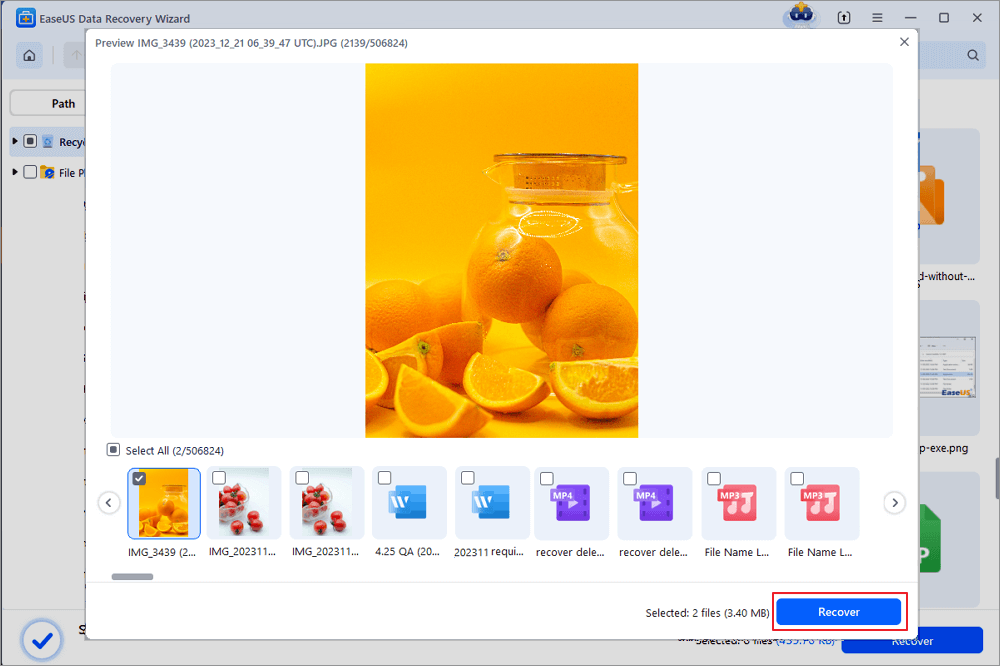
الخطوة 3. بعد تحديد الملفات التي ترغب في استعادتها، انقر عليها نقرًا مزدوجًا لمعاينتها بالكامل. ثم حدد الملفات المطلوبة وانقر على "استعادة". ننصحك باختيار وحدة تخزين مختلفة أو قرص USB خارجي لحفظ الملفات المستعادة لتجنب الكتابة فوق البيانات. يمكنك اختيار خدمة تخزين سحابي، مثل OneDrive أو Google Drive، ثم انقر على "حفظ" لحفظ ملفاتك المستعادة.
نصائح عملية لتجنب فقدان الملفات عند التعامل مع مجلد سلة المهملات
لتقليل احتمال فقدان ملفات مهمة بسبب إفراغ السلة أو حذف عناصر من مجلد $RECYCLE.BIN، اتبع هذه الممارسات البسيطة: راجع الملفات قبل الإفراغ، وفعّل النسخ الاحتياطي للملفات المهمة، وتجنب حذف الملفات مباشرة باستخدام Shift+Delete إلا عند الضرورة.
إذا كنت تعمل على ملفات عمل أو دراسة، فكر في حفظ نسخة على خدمة سحابية (مثل OneDrive/Google Drive) أو على قرص خارجي منفصل. كما توصي Google بممارسات حماية الحساب والبيانات عند استخدام خدماتها السحابية. مركز أمان Google
أسئلة شائعة حول مجلد سلة المهملات $RECYCLE.BIN
لماذا يظهر مجلد $RECYCLE.BIN على القرص الصلب الخارجي أو USB؟
لأن ويندوز ينشئ مجلد سلة المهملات في جذر كل قرص يتم حذف ملفات منه، بما في ذلك الأقراص الخارجية، ليتمكن من استعادة الملفات المحذوفة بدل حذفها نهائيًا مباشرة.
هل يمكن حذف مجلد $RECYCLE.BIN نهائيًا ومنع ظهوره؟
لا يُنصح بذلك؛ حتى لو حُذف يدويًا، سيعيد ويندوز إنشاءه تلقائيًا عند حذف ملفات جديدة على نفس القرص. الأفضل هو إخفاؤه أو ضبط إعدادات سلة المحذوفات.
كيف أقلل حجم مجلد سلة المهملات دون حذف المجلد نفسه؟
أفرغ سلة المحذوفات بعد التأكد من عدم الحاجة للملفات، أو قلّل الحجم المخصص للسلة من خصائص سلة المحذوفات لكل قرص، أو فعّل الحذف الفوري إذا كنت متأكدًا وتملك نسخًا احتياطية.
هل مجلد $RECYCLE.BIN يسبب بطء الجهاز؟
عادةً لا. لكنه قد يستهلك مساحة إذا تراكمت ملفات كبيرة في سلة المحذوفات. عند امتلاء القرص قد تشعر ببطء عام، لذا إدارة المساحة هي الحل.
حذفت ملفات من $RECYCLE.BIN أو أفرغت سلة المحذوفات بالخطأ—ماذا أفعل؟
أوقف استخدام القرص قدر الإمكان لتجنب الكتابة فوق البيانات، ثم استخدم أداة استعادة بيانات موثوقة لاسترجاع الملفات، واحفظ الملفات المستعادة على قرص مختلف.
الخاتمة
يتناول هذا البرنامج التعليمي جميع القضايا الأساسية المتعلقة بمجلد $recycle.bin، بما في ذلك ما هو مجلد $recycle.bin، وهل مجلد $recycle.bin فيروس، بالإضافة إلى ما إذا كان بإمكانك حذف مجلد $recycle.bin.
تحتفظ سلة المحذوفات بجميع الملفات والمجلدات المحذوفة مؤقتًا، مما يتيح لك فرصة استعادة أي بيانات حُذفت عن طريق الخطأ. يمكنك إفراغ سلة المحذوفات بعدة طرق للحصول على مساحة تخزين إضافية. ولكن قبل تنظيف سلة المحذوفات أو مجلد $recycle.bin، تأكد من أن الملفات غير ضرورية. إذا قمت بإفراغ سلة المحذوفات وهي تحتوي على بيانات مهمة، فتوقف عن استخدام جهاز الكمبيوتر فورًا، واستخدم أداة EaseUS لاستعادة الملفات لاستعادة الملفات بكفاءة.
ولأفضل نتيجة: تعامل مع مجلد سلة المهملات $RECYCLE.BIN كجزء طبيعي من ويندوز، وركّز على إدارة السلة (إفراغ/تخصيص حجم/نسخ احتياطي) بدل محاولة حذف المجلد نفسه.