برنامج EaseUS لاستعادة البيانات
سيقوم البرنامج بتحديد المساحة غير المخصصة على القرص الخاص بك كقسم مفقود حتى تتمكن من تحديدها مباشرةً للمسح الضوئي والعثور على كل شيء على محرك الأقراص:
الخطوة 1. حدد محرك الأقراص الذي فقدت بياناتك عليه وانقر فوق "البحث عن البيانات المفقودة".
الخطوة 2. استخدم "التصفية" أو "البحث" للعثور على الملفات المفقودة عند اكتمال الفحص.
الخطوة 3. حدد جميع الملفات التي تريدها وانقر على "استعادة". ثم، استعرض موقعًا آمنًا آخر لحفظها.
💡 نصيحة: يمكنك استعادة البيانات على الأقراص المحلية، ومحركات الأقراص الصلبة الخارجية، وكذلك التخزين السحابي.
تأكد من حفظ الملفات المستردة في موقع آمن آخر قبل إعادة تشغيل القرص الصلب والتأكد من إمكانية حفظ الملفات مرة أخرى بأمان. إذا لم تتمكن من حل هذه المشكلة بنفسك، يمكنك اللجوء إلى خدمات استعادة البيانات .
استشر خبراء استعادة البيانات في EaseUS للحصول على خدمة استعادة يدوية فردية. يمكننا تقديم الخدمات التالية بعد تشخيص مجاني.
- إصلاح مشاكل محركات الأقراص الصلبة (HDD)، ومحركات الأقراص الصلبة ذات الحالة الصلبة (SSD)، ومحركات الأقراص الصلبة الخارجية، ومحركات أقراص USB المحمولة، ومحركات أقراص USB المحمولة
- إصلاح الأقراص التي لا يمكن قراءتها أو الوصول إليها بسبب القطاعات التالفة
- إصلاح الأقراص التي تصبح أقسامًا محمية بنظام GPT
- إصلاح محرك الأقراص الخام التالف الذي يحتاج إلى إعادة تهيئة (يدعم أيضًا محرك الأقراص المشفر بتقنية BitLocker)
- مسح البيانات، إلغاء تهيئة القرص الصلب، تثبيت/إزالة البرامج أو برامج التشغيل، إلخ.
#2. أنشئ قسمًا جديدًا لإظهار القرص الصلب
بعد استعادة جميع ملفاتك الثمينة، يمكنك إنشاء قسم جديد لجعل القرص الصلب يظهر ويكون قابلاً للاستخدام مرة أخرى على الكمبيوتر.
الخطوة 1. انقر بزر الماوس الأيمن على "هذا الكمبيوتر"، واختر "إدارة"، ثم انقر فوق "إدارة الأقراص".
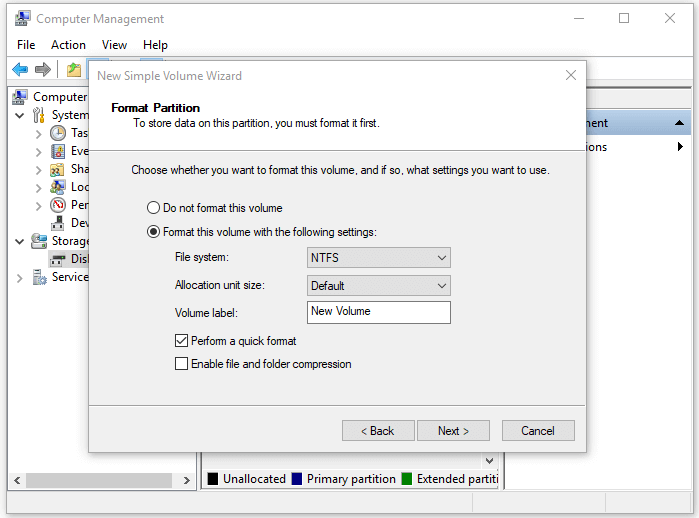
الخطوة 2. انقر بزر الماوس الأيمن على المساحة غير المخصصة لمحرك الأقراص الثابتة واختر "وحدة تخزين بسيطة جديدة ...".
الخطوة 3. في معالج الصوت البسيط الجديد، انقر فوق "التالي" للمتابعة.
الخطوة 4. حدد حجم وحدة التخزين، وقم بتعيين حرف محرك الأقراص لوحدة التخزين، وقم بتعيين نظام الملفات NTFS، ثم انقر فوق "التالي".
![قم بتقسيم القرص الصلب الجديد]()
الخطوة 5. انقر فوق "إنهاء" عندما تُظهر إدارة الأقراص أنها أنشأت وحدة تخزين جديدة على محرك الأقراص الثابتة.
ينطبق على: إصلاح خطأ عدم ظهور القرص الصلب في مستكشف الملفات الناتج عن تعارض حرف محرك الأقراص أو عدم وجود حرف لمحرك الأقراص.
عندما يتعارض حرف محرك الأقراص الصلبة مع حرف محرك أقراص آخر على الكمبيوتر، سيظهر محرك الأقراص الصلبة كوحدة تخزين جديدة في إدارة الأقراص. ونتيجة لذلك، لن يظهر في مستكشف الملفات.
لذا، فإن أفضل طريقة لجعل محرك الأقراص الصلبة يظهر هي تغيير حرف محرك الأقراص الخاص به. إليك خطوات القيام بذلك:
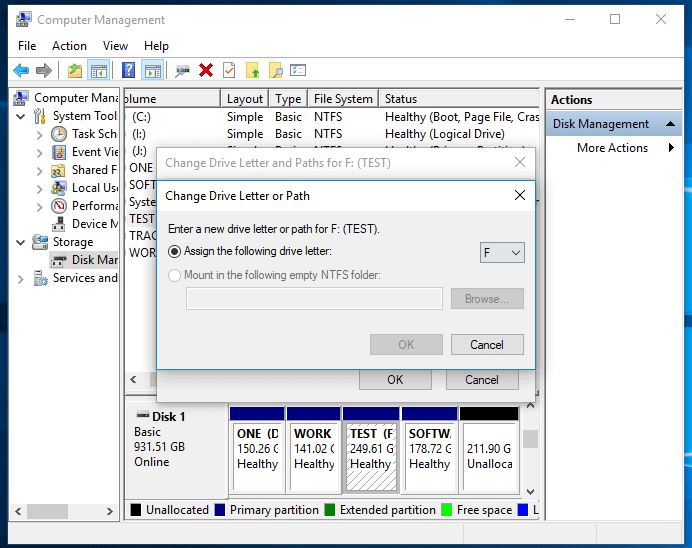
الخطوة 1. في إدارة الأقراص، انقر بزر الماوس الأيمن على القرص الصلب الذي تم تحديده على أنه وحدة تخزين جديدة أو القسم الذي لا يحتوي على حرف محرك أقراص.
الخطوة 2. حدد "تغيير حرف محرك الأقراص والمسارات". في النافذة الجديدة، انقر فوق "تغيير".
الخطوة 3. قم بتعيين حرف محرك أقراص جديد لمحرك الأقراص الصلبة الخارجي أو الداخلي وانقر فوق "موافق".
![تغيير حرف محرك الأقراص]()
ينطبق على: إصلاح مشكلة عدم ظهور القرص الصلب في مستكشف الملفات. يظهر القرص الصلب بعلامة تعجب صفراء في إدارة الأقراص.
إذا ظهرت علامة تعجب صفراء على القرص الصلب في إدارة الأقراص ضمن قسم برنامج تشغيل القرص، فهذا يعني أن برنامج تشغيل القرص قديم. ونتيجة لذلك، لن يظهر القرص الصلب في مستكشف ملفات ويندوز أو إدارة الأقراص.
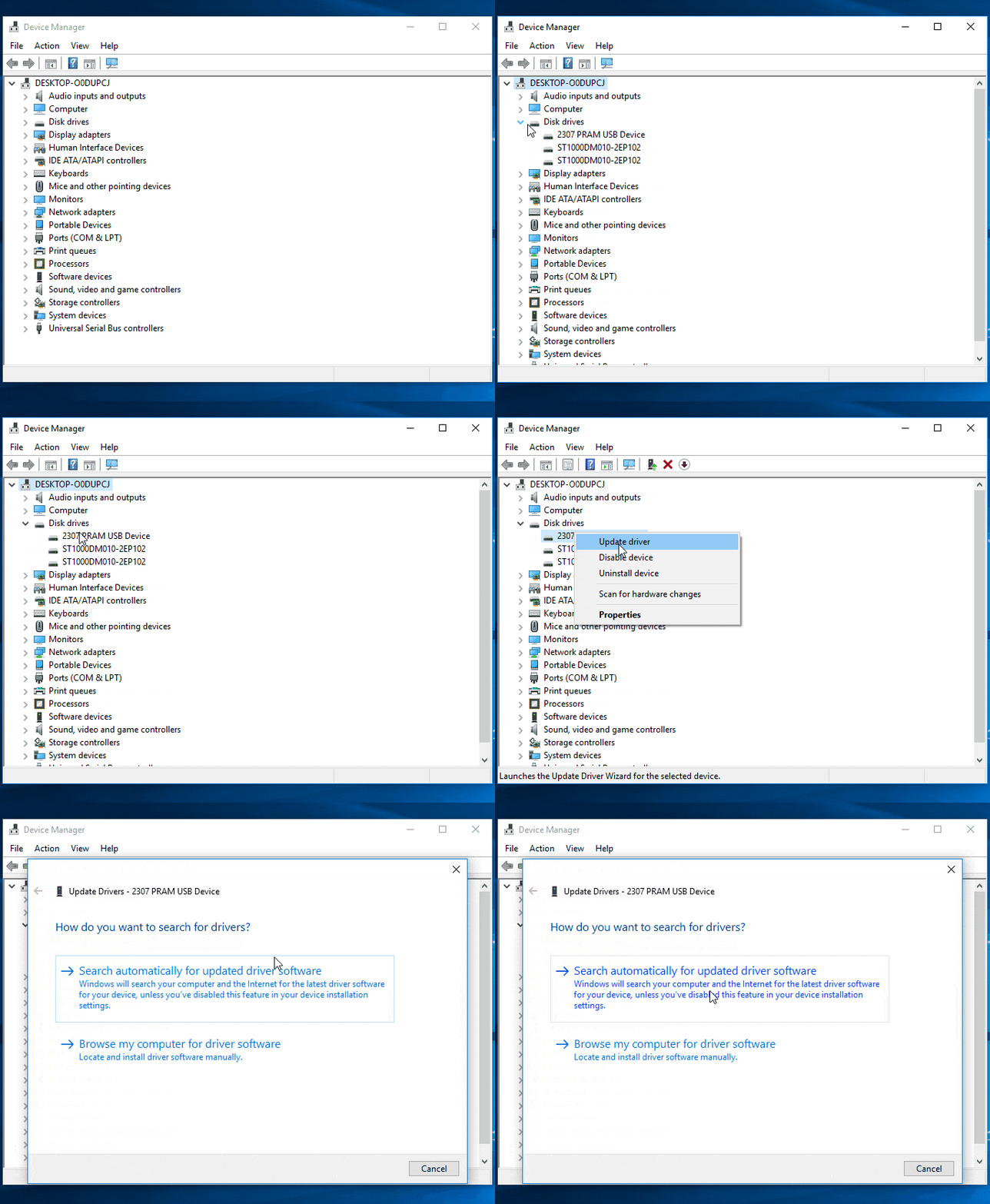
الحل الوحيد هو تحديث برنامج تشغيل الجهاز، وإليك الخطوات اللازمة للقيام بذلك:
الخطوة 1. انقر بزر الماوس الأيمن على "هذا الكمبيوتر" واختر "إدارة".
الخطوة 2. انقر فوق "إدارة الأجهزة" ثم قم بتوسيع "محركات الأقراص".
الخطوة 3. ابحث عن محرك الأقراص الخارجي أو الداخلي الذي به مشكلة وانقر بزر الماوس الأيمن عليه ثم حدد "تحديث برنامج التشغيل".
الخطوة 4. انقر فوق "البحث عن برنامج التشغيل عبر الإنترنت تلقائيًا".
![قم بتحديث برنامج تشغيل القرص الصلب في إدارة الأقراص]()
انتظر حتى يتم تحديث برنامج التشغيل، ثم أعد تشغيل جهاز الكمبيوتر. بعد ذلك، يمكنك التحقق مما إذا كان القرص الصلب يظهر أم لا.
ينطبق على: حل مشكلة عدم ظهور القرص الصلب الجديد في مستكشف الملفات.
في أغلب الأحيان، إذا كان القرص الصلب جديدًا تمامًا، فستحتاج إلى تهيئته أولًا. ثم أنشئ قسمًا جديدًا عليه وقم بتفعيله في BIOS. وبذلك، سيظهر القرص الصلب الجديد في نظام التشغيل Windows 10/8/7.
1. تهيئة القرص وإنشاء وحدة تخزين على القرص الصلب الجديد
الخطوة 1. انقر بزر الماوس الأيمن على "هذا الكمبيوتر" (في نظام التشغيل Windows 10) واختر "إدارة".
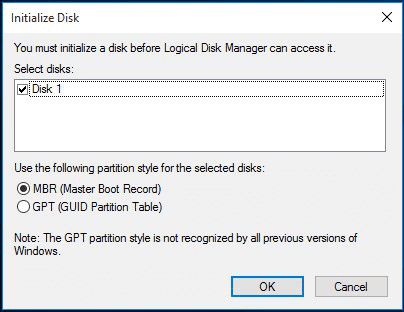
الخطوة 2. انتقل إلى "إدارة الأقراص"، وانقر بزر الماوس الأيمن على القرص الصلب الجديد، واختر "تهيئة القرص".
الخطوة 3. حدد القرص، واختر MBR أو GPT كنمط تقسيم له، وانقر فوق "موافق" للبدء.
![قم بتهيئة القرص الصلب الجديد]()
الخطوة 4. انقر بزر الماوس الأيمن على المساحة غير المخصصة في محرك الأقراص الثابتة الجديد وحدد "وحدة تخزين بسيطة جديدة ...".
الخطوة 5. قم بتعيين حجم وحدة التخزين وحرف محرك الأقراص ونظام الملفات كـ NTFS للقرص الصلب الجديد.
الخطوة 6. انقر فوق "إنهاء" عند اكتمال العملية.
٢. تفعيل القرص الصلب في BIOS
إذا تم تعطيل القرص الصلب في BIOS، فلن يتمكن نظام التشغيل من اكتشافه، مما يؤدي إلى عدم ظهوره في نظام ويندوز. لذا، من الضروري التحقق مما إذا كان القرص الصلب معطلاً في BIOS.
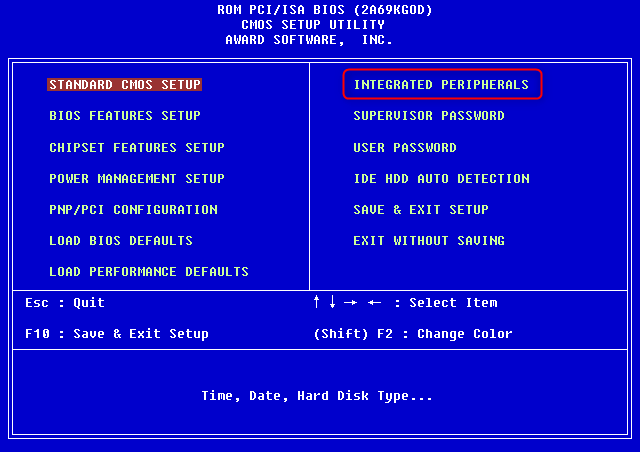
الخطوة 1. أعد تشغيل جهاز الكمبيوتر الخاص بك واضغط على F2 أو Del حتى تدخل إلى BIOS.
الخطوة 2. استخدم مفاتيح الأسهم على لوحة المفاتيح لاختيار "الأجهزة الطرفية المتكاملة" واضغط على "Enter".
![اختر]()
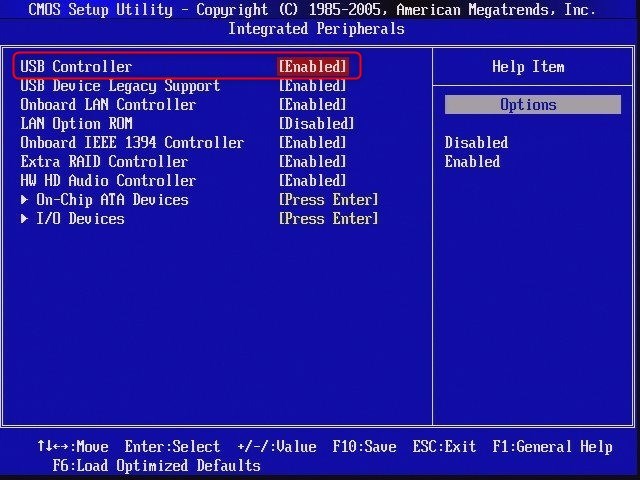
الخطوة 3. استخدم مفاتيح الأسهم لتحديد "وحدة تحكم USB".
إذا كان معطلاً، فقم بتغيير الخيار إلى "مُمكّن".
![قم بتمكين القرص الصلب الجديد في BIOS]()
الخطوة الرابعة: احفظ الإعدادات واخرج من نظام BIOS.
بعد ذلك، أعد تشغيل جهاز الكمبيوتر الخاص بك وتحقق مما إذا تم اكتشاف محرك الأقراص الثابتة.
قد يهمك أيضاً:
إذا كنت تواجه مشكلة مماثلة على ذاكرة فلاش USB أو قرص صلب خارجي، فإن جميع الحلول المذكورة أعلاه قد تساعدك. يمكنك أيضًا اتباع الروابط أدناه للحصول على المساعدة.
أخطاء شائعة يجب تجنبها عند معالجة مشكلة عدم ظهور القرص الصلب
- لا تقم بتهيئة القرص قبل استعادة البيانات: التهيئة تؤدي إلى فقدان دائم للملفات. استخدم برنامج استعادة البيانات أولاً.
- تجنب كتابة أي بيانات جديدة على القرص: الكتابة فوق القطاعات التالفة تجعل الاستعادة شبه مستحيلة.
- لا تقم بفصل القرص أثناء عمليات القراءة/الكتابة: خاصة للأقراص الخارجية، استخدم خيار "الإزالة الآمنة".
- لا تتجاهل تحديثات ويندوز: بعض التحديثات تحتوي على تحسينات للتعرف على الأقراص.
يعمل على: إصلاح خطأ عدم ظهور القرص الصلب الخارجي أو عدم اكتشافه بواسطة جهاز الكمبيوتر الذي يعمل بنظام ويندوز.
في الغالب، عندما يفشل محرك الأقراص الصلبة الخارجي في الظهور على نظام التشغيل Windows 10/8/7، قم أولاً بتوصيل محرك الأقراص الصلبة الجديد بشكل صحيح بأجهزة الكمبيوتر الخاصة بك.
بعد ذلك، يمكنك اختيار الحل المناسب لجعل محرك الأقراص الصلبة الخارجي يظهر على جهاز الكمبيوتر الخاص بك ويعمل بشكل طبيعي مرة أخرى:
| حلول عملية |
خطوات استكشاف الأخطاء وإصلاحها |
| الحل الأول: استبدل كابل USB/منفذ USB |
إذا كان القرص القديم تالفًا، فاستبدله بقرص USB جديد وقم بتوصيله بالكمبيوتر... الخطوات الكاملة |
| الحل الثاني: تهيئة القرص الصلب الخارجي إلى نظام الملفات NTFS/exFAT |
أبقِ القرص الصلب الخارجي متصلاً بالكمبيوتر، وافتح إدارة الأقراص... الخطوات الكاملة |
| الحل الثالث: إعادة تثبيت برنامج تشغيل القرص الصلب الخارجي |
انقر بزر الماوس الأيمن على أيقونة ويندوز واختر "إدارة الأجهزة"، ثم وسّع قسم "محركات الأقراص"... الخطوات الكاملة |
| الإصلاح 4. تحديث برامج تشغيل وحدة تحكم ناقل البيانات العالمي |
انتقل إلى هذا الكمبيوتر > إدارة > إدارة الأجهزة، ثم وسّع قسم وحدات تحكم ناقل التسلسل العام... الخطوات الكاملة |
إذن، الحلول واضحة تماماً الآن. ما عليك سوى اتباع الطريقة الصحيحة لجعل محرك الأقراص الصلبة الجديد قابلاً للاكتشاف ويظهر على جهاز الكمبيوتر الخاص بك مرة أخرى.
قم بتغيير الاتصال بين القرص الصلب الخارجي والكمبيوتر، وستتمكن من إظهار القرص الخارجي.
الخطوة 1. إذا كان القديم تالفًا، فاستبدله بواحد جديد من نوع USB وقم بتوصيل محرك الأقراص بالكمبيوتر.
الخطوة 2. قم بتغيير منفذ USB إذا لم يظهر القرص الصلب الخارجي، وأعد توصيل القرص بالكمبيوتر.
الخطوة 3: قم بتبديل وتوصيل القرص الصلب الخارجي بجهاز كمبيوتر آخر.
إذا لم يظهر أي شيء، فربما يواجه جهاز الكمبيوتر الخاص بك مشكلة في اكتشاف القرص الصلب الخارجي. جرّب الحلول الثلاثة التالية لجعل القرص يظهر مرة أخرى.
إذا ظهر القرص الصلب الخارجي كـ RAW أو "*Other"، فلن يظهر بشكل صحيح على جهاز الكمبيوتر الخاص بك.
الخطوة 1: أبقِ القرص الصلب الخارجي متصلاً بجهاز الكمبيوتر.
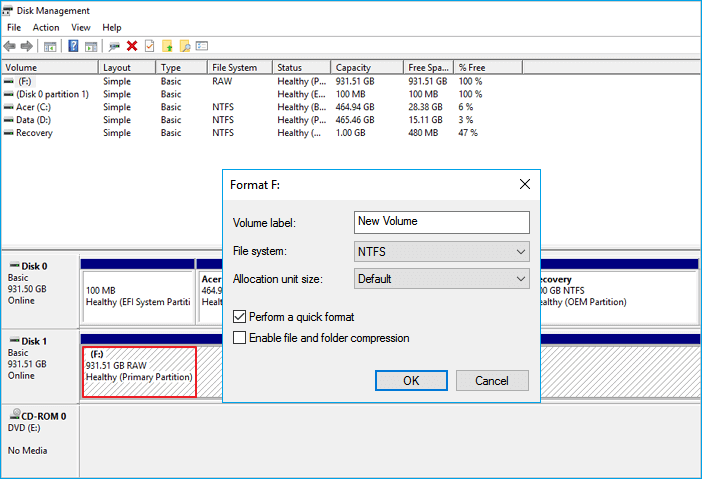
الخطوة 2. افتح إدارة الأقراص وانقر بزر الماوس الأيمن على القرص الصلب الخارجي الذي يحتوي على نظام الملفات RAW أو غير المعروف.
الخطوة 3. حدد "تنسيق" وقم بتعيين "NTFS" أو "exFAT" للقرص الصلب الخارجي.
الخطوة 4. حدد "موافق" لإنهاء التنسيق.
إذا فقدت ملفاتك بعد تهيئة القرص الصلب الخارجي، فاستخدم برنامج EaseUS Data Recovery Wizard للمساعدة. سيقوم البرنامج بفحص القرص والعثور على جميع ملفاتك المفقودة.
ينطبق على: إصلاح مشكلة عدم ظهور القرص الصلب الخارجي ووجود علامة تعجب صفراء في إدارة الأقراص.
عندما يكون تعريف القرص الصلب الخارجي قديماً، فلن يظهر في مستكشف الملفات. سيظهر مع علامة تعجب صفراء أسفل قسم تعريف القرص.
الحل الوحيد هو تحديث برنامج تشغيل الجهاز، وإليك الخطوات اللازمة للقيام بذلك:
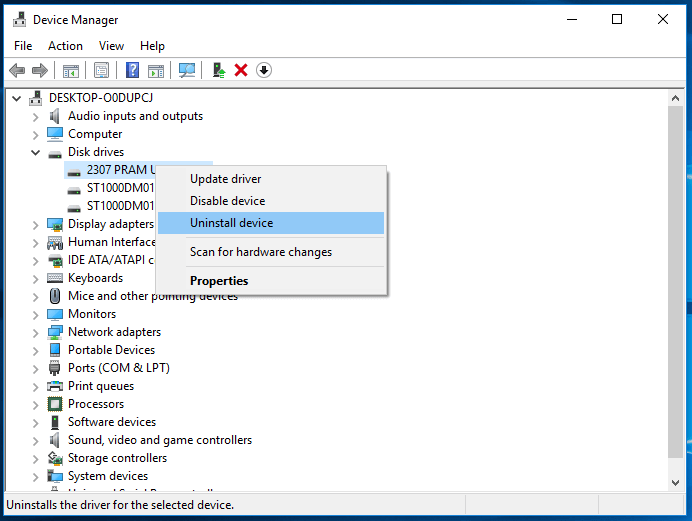
الخطوة 1. انقر بزر الماوس الأيمن على أيقونة ويندوز واختر "إدارة الأجهزة".
الخطوة 2. قم بتوسيع "محركات الأقراص" وابحث عن محرك الأقراص الصلبة الخارجي الخاص بك.
الخطوة 3. انقر بزر الماوس الأيمن على محرك الأقراص الخارجي الذي به مشكلة وحدد "إلغاء تثبيت الجهاز".
الخطوة 4. انقر فوق "موافق" للتأكيد. أعد تشغيل جهاز الكمبيوتر الخاص بك وأعد توصيل القرص الصلب الخارجي بجهاز الكمبيوتر.
![أعد تثبيت برنامج تشغيل القرص الصلب الخارجي]()
شارك هذا المنشور مع أصدقائك وساعد المزيد من الأشخاص على تعلم كيفية حل مشكلة عدم ظهور القرص الصلب الخارجي على جهاز كمبيوتر يعمل بنظام ويندوز.
ينطبق على: إصلاح مشكلة عدم ظهور القرص الصلب الخارجي أو عدم اكتشافه بواسطة جهاز كمبيوتر يعمل بنظام ويندوز.
إذا لاحظت أن القرص الصلب الخارجي يعمل مع جهاز كمبيوتر واحد ولكنه لا يتم اكتشافه بواسطة جهاز كمبيوتر آخر، فيمكنك محاولة تحديث برنامج تشغيل وحدة تحكم USB الخاص بالكمبيوتر الذي لا يظهر فيه القرص الصلب.
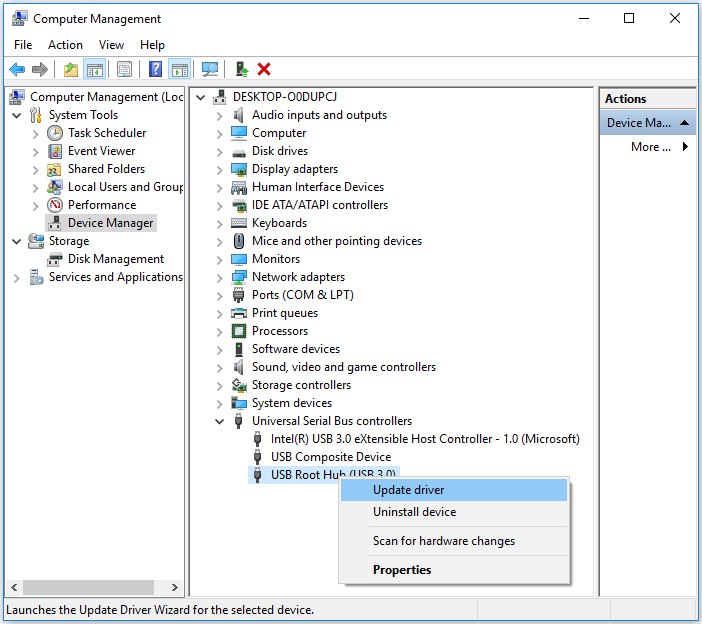
الخطوة 1. انقر بزر الماوس الأيمن على "هذا الكمبيوتر" واختر "إدارة".
الخطوة 2. انقر فوق "إدارة الأجهزة" ثم قم بتوسيع "وحدات تحكم ناقل التسلسل العالمي".
الخطوة 3. انقر بزر الماوس الأيمن على "USB Root Hub (USB3.0)" وحدد "تحديث برنامج التشغيل".
الخطوة 4. اختر "البحث تلقائيًا عن برنامج التشغيل المحدث" وأعد تشغيل جهاز الكمبيوتر الخاص بك.
![تحديث برنامج تشغيل منفذ USB]()
مزيد من المساعدة:
إذا لم تُحل الحلول المذكورة أعلاه مشكلة عدم ظهور القرص الصلب الخارجي بشكل كامل، فلا تقلق. يمكنك الحصول على مزيد من المساعدة من صفحة الشرح أدناه. اطلع عليها للعثور على الحل الأمثل لمشكلتك.
في بعض الأحيان، قد لا تظهر الملفات على القرص الصلب، على الرغم من وجودها. مع ذلك، يمكن استعادة الملفات المفقودة من القرص الصلب. قد يكون سبب اختفاء الملفات ما يلي:
- يتم إخفاء الملفات بواسطة برامج ضارة أو فيروسات
- تم حذف الملفات عن طريق الخطأ
- لا يتعرف الكمبيوتر على نظام ملفات القرص الصلب
لحل هذه المشكلات، يمكنك اتباع الخطوات التالية:
الخطوة 1: استعادة الملفات المخفية أو المحذوفة من القرص الصلب.
يمكن لبرنامج EaseUS Data Recovery Wizard الموثوق به مساعدتك في استعادة جميع ملفات القرص الصلب في 3 خطوات فقط، كما هو موضح في 👉 الإصلاح 3. استعادة البيانات وإنشاء قسم جديد .
راجع هذا الفيديو التعليمي لحل مشكلة عدم ظهور الملفات على القرص الصلب:
يمكنك الآن استخدام هذا القرص وحفظ الملفات عليه مجدداً. لمزيد من التفاصيل، راجع المقال المتعلق بعدم ظهور الملفات على ذاكرة الفلاش للحصول على المساعدة.
لتجنب مشاكل عدم ظهور القرص الصلب أو تعطل أجهزة التخزين، يُنصح بحفظ الأجهزة في بيئة باردة وجافة لتفادي تلف المكونات بسبب الحرارة العالية. احرص على استخدام واقيات الصدمات أثناء التنقل، والالتزام دائماً بخيار "الإزالة الآمنة" للأجهزة من النظام، مع ضرورة إجراء نسخ احتياطي دوري لضمان حماية بياناتك الهامة وإطالة العمر الافتراضي للقرص.
في هذا الدليل، شرحنا لك سبب عدم ظهور القرص الصلب أو القرص الصلب الخارجي على جهاز الكمبيوتر الذي يعمل بنظام ويندوز. كما قدمنا حلولاً وتصحيحات لمساعدتك في إعادة ظهور الأقراص الصلبة الخارجية أو الداخلية المستعملة، والأقراص الصلبة الجديدة، دون فقدان أي بيانات.
في بعض الأحيان، قد تواجه نفس المشكلة على محرك أقراص USB أو بطاقة SD، وما إلى ذلك. هذه الحلول قابلة للتطبيق لحل هذا الخطأ على أجهزة USB وبطاقة SD، وما إلى ذلك.
بالإضافة إلى مشاكل عدم ظهور محركات الأقراص الصلبة الجديدة أو المستعملة في مستكشف الملفات أو إدارة الأقراص، سنحاول الإجابة على بعض أسئلتكم الأكثر شيوعًا حول هذه المشاكل.
كما هو موضح في هذه الصفحة، هناك العديد من الطرق التي يمكنك اتباعها لإصلاح مشكلة عدم اكتشاف القرص الصلب الداخلي. بالنسبة للقرص الصلب الجديد، قم بتهيئة القرص ثم أنشئ أقسامًا على القرص. بالنسبة للقرص الصلب المستعمل، جرب هذه النصائح الموضحة في الجزء الأول من هذه الصفحة: قم بتغيير حرف محرك الأقراص الصلبة؛ استعادة بيانات الأقسام المفقودة وإنشاء أقسام جديدة؛ قم بتحديث برنامج تشغيل القرص الصلب؛ تحقق من اتصال القرص الصلب وقم بتمكينه في BIOS.
على غرار الحلول المقدمة في هذه الصفحة، عندما لا يتم اكتشاف محرك أقراص صلبة جديد أو التعرف عليه في نظام التشغيل Windows 10، يجب عليك بشكل أساسي اتباع النصائح التالية: تحقق من اتصال القرص الصلب الجديد > قم بتهيئة القرص الصلب الجديد وإنشاء قسم > قم بتحديث حرف محرك الأقراص > قم بتمكينه في BIOS.
على غرار عدم ظهور القرص الصلب على أجهزة الكمبيوتر التي تعمل بنظام ويندوز، فإن أسباب عدم ظهور القرص الصلب على أجهزة ماك هي نفسها إلى حد كبير. فيما يلي قائمة بأسباب عدم ظهور القرص الصلب على جهاز ماك: خطأ في اتصال القرص الصلب، الإعدادات في سطح المكتب، Finder، مشكلة في منفذ USB، تلف القرص الصلب، نظام macOS والبرامج الثابتة قديمة. للحصول على دليل خطوة بخطوة، يمكنك اتباع الخطوات المذكورة في قسم "عدم ظهور محرك أقراص USB المحمول على جهاز Mac" لحل مشكلة عدم اكتشاف محرك الأقراص الصلبة على جهاز Mac وجعل محرك الأقراص قابلاً للاكتشاف مرة أخرى.
نعم، في معظم الحالات يمكن استعادة البيانات باستخدام برنامج متخصص مثل EaseUS Data Recovery Wizard، حتى لو لم يظهر القرص في مستكشف الملفات. طالما أن القرص يظهر في إدارة الأقراص (حتى كقرص RAW أو غير مخصص)، فإن برامج الاستعادة قادرة على استعادة الملفات. وفقًا لدراسة أجرتها جامعة قطر عام 2025، فإن 92% من الحالات التي تم فيها استخدام برامج استعادة احترافية خلال 48 ساعة من فقدان القرص حققت معدل نجاح يتجاوز 85%.
غالباً ما تتعلق مشكلة عدم التعرف على القرص الصلب بمستوى الطاقة أو جودة كابل التوصيل. نوصي باستخدام كابلات البيانات الأصلية المعتمدة لضمان استقرار نقل الطاقة والبيانات. في حالة استخدام أجهزة الكمبيوتر المكتبية، يُفضل توصيل القرص بالمنافذ الخلفية الموجودة مباشرة في اللوحة الأم لتوفير طاقة أعلى. إذا استمرت المشكلة كعطل مادي، فيُنصح بالتواصل مع مراكز الصيانة المعتمدة أو خدمات استعادة البيانات الاحترافية لتجنب فقدان الملفات بشكل دائم..