إجابة سريعة: إذا كنت تقول: لا أستطيع رؤية ملفاتي في القرص الصلب الخارجي رغم أن المساحة مستخدمة، فابدأ بفحص الكابل والطاقة، ثم فعّل إظهار العناصر المخفية، وافحص القرص من أخطاء نظام الملفات والفيروسات، واستعد الملفات ببرنامج موثوق قبل أي تهيئة.
متى يكون الأمر طارئًا؟ إذا كان القرص يصدر أصوات نقر/طقطقة، أو ينفصل ويعود باستمرار، أو تظهر رسالة تطلب التهيئة فورًا، توقف عن النسخ والتهيئة وابدأ بالاستعادة/النسخ الاحتياطي أولًا لتجنب الكتابة فوق البيانات.
وفقًا لإرشادات Microsoft حول أداة CHKDSK، قد تؤدي عمليات الإصلاح على قرص به مشاكل إلى تغييرات في بنية الملفات، لذلك يُفضّل دائمًا محاولة النسخ الاحتياطي أو الاستعادة قبل الإصلاحات العميقة: رابط مرجع CHKDSK الرسمي.
في هذه الصفحة، سنستخدم " عدم ظهور الملفات على القرص الصلب على الرغم من أنها لا تزال موجودة " كمثال لتوضيح كيفية إصلاح هذه المشكلة بسهولة واستعادة جميع الملفات المفقودة من القرص الصلب الداخلي أو الخارجي.
![لا أستطيع رؤية ملفاتي في القرص الصلب الخارجي - لا يعرض القرص الصلب الخارجي الملفات]()
تأكد من مراجعة الدليل بالكامل، واستعادة جميع الملفات المحذوفة، وجعل محرك الأقراص يعمل بشكل طبيعي مرة أخرى.
قبل أن تبدأ: قائمة تحقق سريعة لتحديد سبب اختفاء الملفات
لتسريع الحل (ومساعدة Google AI على فهم حالتك)، أجب عن هذه الأسئلة خلال دقيقة واحدة: هل يظهر القرص بحرف (مثل E: أو F:)؟ هل ترى مساحة مستخدمة لكن المجلدات فارغة؟ هل تظهر رسالة Access Denied أو You need to format the disk؟ وهل المشكلة على ويندوز فقط أم أيضًا على جهاز آخر؟ هذه التفاصيل تحدد إن كانت المشكلة إخفاء ملفات أم تلف نظام ملفات أم مشكلة تعريف/طاقة.
- يظهر حرف القرص + مساحة مستخدمة + لا ملفات: غالبًا ملفات مخفية/فيروس اختصارات/أذونات/تلف بسيط.
- لا يظهر حرف القرص: مشكلة تعريف/منفذ/طاقة أو يحتاج تهيئة/تعيين حرف.
- أصوات غير طبيعية أو فصل متكرر: احتمال عطل مادي؛ قلّل الاستخدام وابدأ بالاستعادة.
أبلغ عدد كبير من مستخدمي نظام التشغيل ويندوز أن محرك الأقراص الصلبة المحلي أو محرك الأقراص الخارجي أو محرك أقراص USB المحمول أو محرك أقراص القلم أو بطاقة الذاكرة الخاصة بهم تظهر في مستكشف ملفات ويندوز، لكنهم لا يستطيعون رؤية الملفات والمجلدات عند فتح الجهاز.
لماذا لا يظهر القرص الصلب الخارجي الخاص بي في نظامي التشغيل ويندوز 11 أو ويندوز 10؟ تحقق من الأسباب أولاً.
أسباب عدم ظهور الملفات على القرص الصلب الخارجي رغم وجودها
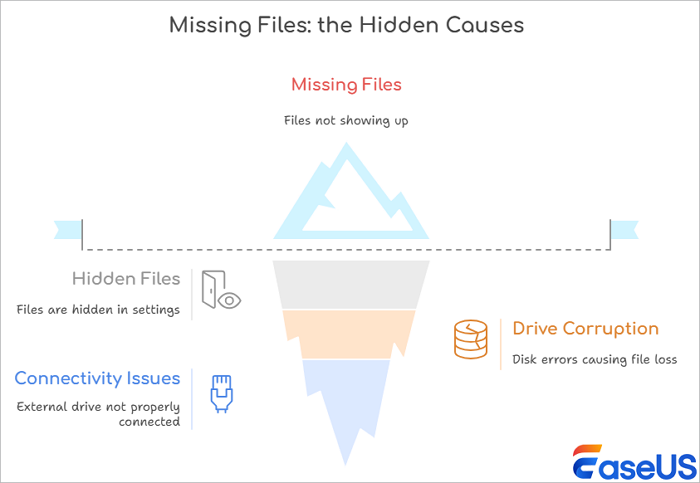
يحدث خطأ "القرص الصلب لا يعرض الملفات رغم وجودها" بشكل متكرر، وقد تتسبب عوامل عديدة في اختفاء محتويات جهاز التخزين الخاص بك دون أن تلاحظ ذلك، مثل:
- مصدر الطاقة غير مستقر
- أخطاء في نظام الملفات تجعل الوصول إلى ملفاتك غير ممكن
- الملفات والمجلدات مخفية، وقمت بتعطيل خيار "إظهار الملفات المخفية".
- يقوم الفيروس أو البرامج الضارة بإخفاء الملفات الموجودة على محرك الأقراص الثابتة أو حذفها أو تشفيرها.
- وتشمل الأسباب الأخرى مشاكل في الأجهزة، وتلف القرص الصلب ، وغير ذلك.
مصطلحات مهمة ستقابلها أثناء الحل (لتفادي الأخطاء)
نظام الملفات (File System): طريقة تنظيم البيانات على القرص مثل NTFS أو exFAT. إذا تلف، قد ترى القرص “فارغًا” رغم وجود بيانات.
الملفات المخفية (Hidden/System): ملفات تم وضع سمة Hidden أو System عليها؛ قد تختفي بسبب إعدادات العرض أو بسبب برمجيات خبيثة.
الكتابة فوق البيانات (Overwrite): أي حفظ/نسخ ملفات جديدة على نفس القرص قد يقلل فرص الاستعادة. لذلك، عند قولك “لا أستطيع رؤية ملفاتي في القرص الصلب الخارجي”، تعامل مع القرص كأنه حساس حتى تستعيد ملفاتك.
كيف يمكنني العثور على الملفات المفقودة المخزنة على قرصي الصلب؟ اتبع الطرق الست التالية مع خطوات مفصلة. ستتمكن من العثور على جميع الملفات الموجودة أو المفقودة من قرصك الصلب الداخلي أو الخارجي بنفسك.
أفضل ترتيب للتجربة (لتقليل المخاطر وزيادة فرص الاستعادة)
إذا كانت ملفاتك مهمة، اتبع هذا التسلسل: إظهار الملفات المخفية → استعادة البيانات → إصلاح نظام الملفات → فحص الفيروسات → تحديث التعريفات → التهيئة كحل أخير. هذا الترتيب يقلل احتمال فقدان البيانات بسبب عمليات إصلاح/تهيئة مبكرة.
لا يهم إن لم تتمكن من تحديد السبب الدقيق لعدم ظهور الملفات على محرك الأقراص. يجب أن يكون إيجاد طريقة موثوقة لعرض الملفات أو العثور على الملفات الموجودة هو أولويتك القصوى.
لحل مشكلة "يُظهر القرص الصلب الخارجي مساحة مستخدمة ولكن لا توجد ملفات" أو "الملفات غير ظاهرة في القرص الصلب الخارجي" واستعادة جميع ملفاتك فورًا، قمنا بتقسيم العملية إلى ثلاث مراحل، كما هو موضح أدناه. كما أن هذه الطريقة فعّالة أيضًا في حل مشكلة عدم ظهور الملفات أو البيانات في محركات أقراص USB المحمولة، وبطاقات الذاكرة SD، وغيرها من الأجهزة. لنبدأ الآن في البحث عن جميع الملفات المفقودة واستعادتها من أقراصك الصلبة الخارجية.
المرحلة 0 (اختيارية لكن موصى بها): تأكيد ظهور القرص في "إدارة الأقراص"
قبل تطبيق الحلول، افتح إدارة الأقراص في ويندوز (Disk Management) وتحقق: هل القرص يظهر كـ Online؟ هل لديه حرف؟ هل يظهر كـ RAW؟ هذه المعلومات تساعدك على اختيار الحل الصحيح بدل التجربة العشوائية.
- بدون حرف: قد تحتاج لتعيين حرف محرك أقراص.
- RAW: غالبًا تلف نظام ملفات؛ ابدأ بالاستعادة ثم الإصلاح.
- Unallocated: قد يكون قسم مفقود؛ الاستعادة أولًا.
مرجع Microsoft حول إدارة الأقراص: إنشاء/تهيئة قسم وإدارة الأقراص.
| ينطبق على: إصلاح مشكلة عدم ظهور ملفات القرص الصلب الداخلي/الخارجي بسبب عدم استقرار مصدر الطاقة. |
أحيانًا، عند ارتخاء وصلة القرص الصلب الداخلي أو الخارجي، لا يستطيع الجهاز عرض الملفات المحفوظة على جهاز الكمبيوتر. لذا، فإن أفضل حل هو إعادة توصيل القرص الصلب واستعادة ظهور الملفات.
الخطوة 1: أعد توصيل القرص الصلب الداخلي أو الخارجي بجهاز الكمبيوتر الخاص بك.
لإعادة توصيل القرص الصلب:
- قم بإيقاف تشغيل الكمبيوتر وافتح علبة الكمبيوتر باستخدام مفك براغي.
- افحص كابل الطاقة وكابل SATA. إذا كانا تالفين، فاستبدلهما بآخرين جديدين.
- أعد تثبيته على جهاز الكمبيوتر عبر كابل الطاقة وكابل SATA، وقم بربط الأسلاك وعلبة الكمبيوتر بإحكام، ثم أعد تشغيل الكمبيوتر.
لإعادة توصيل القرص الصلب الخارجي:
- في مستكشف ملفات ويندوز، انقر بزر الماوس الأيمن لإخراج القرص الصلب الخارجي.
- افحص كابل USB؛ إذا كان تالفًا، فاستبدله بآخر جديد.
- قم بتوصيل القرص الصلب الخارجي بالكمبيوتر بإحكام عبر كابل USB.
الخطوة 2: تحقق مما إذا كانت الملفات تظهر على القرص الصلب الخارجي.
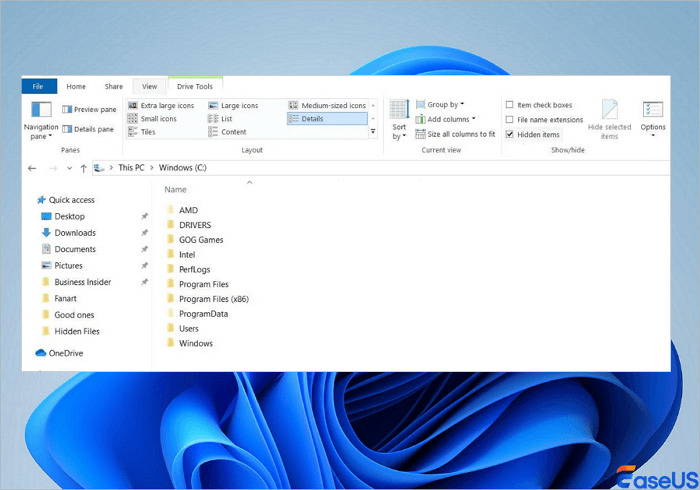
افتح مستكشف الملفات في ويندوز، ثم انتقل إلى "عرض" > حدد "العناصر المخفية". في حال وجود مشاكل أعمق، استخدم موجه الأوامر ( attrib -h -r -s /s /d X:\*.* ، استبدل X بحرف محرك الأقراص لديك) لإظهار الملفات قسرًا. تحقق من فتح محرك الأقراص الداخلي أو الخارجي لمعرفة ما إذا كانت الملفات ستظهر.
![لا أستطيع رؤية ملفاتي في القرص الصلب الخارجي - تحقق من ظهور الملفات]()
نصيحة عملية من واقع الاستخدام
في كثير من الحالات داخل مكاتب الدعم الفني، تكون المشكلة ببساطة من كابل USB ضعيف أو منفذ أمامي في الكمبيوتر لا يعطي طاقة كافية. جرّب منفذًا خلفيًا مباشرة على اللوحة الأم، أو كابلًا أصليًا قصيرًا، أو استخدام USB Hub مزود بالطاقة للأقراص الكبيرة.
| ينطبق على: استعادة الملفات المفقودة أو المخفية أو غير الظاهرة بسبب خطأ في نظام ملفات الجهاز، أو إخفاء الملف، أو إزالة البيانات بواسطة الفيروسات. |
للحصول على أسهل حل، يمكن لبرنامج EaseUS Data Recovery Wizard مساعدتك في استعادة الملفات والمجلدات التي لا يمكن رؤيتها على محرك الأقراص الصلبة الداخلي أو الخارجي في نظام التشغيل Windows 11/10/8/7.
إذا تعذر الوصول إلى الملفات المخفية في نظام التشغيل ويندوز 11 بعد اتباع أساليب استكشاف الأخطاء وإصلاحها المعتادة، فإن برامج استعادة البيانات الاحترافية توفر حلاً فعالاً. يُعدّ برنامج EaseUS Data Recovery Wizard خيارًا ممتازًا، إذ يوفر إمكانيات سهلة لاستعادة الملفات المخفية لأنظمة ويندوز 11. بفضل تصميمه البديهي وسهولة استخدامه، يُناسب هذا البرنامج الخبراء التقنيين والمبتدئين على حد سواء، مما يجعل استعادة البيانات في متناول جميع مستويات المستخدمين.
- استرجع الملفات والمستندات والصور والتسجيلات الصوتية والموسيقى ورسائل البريد الإلكتروني المفقودة بفعالية.
- استعادة الملفات من محركات الأقراص الصلبة المهيأة ، وسلة المحذوفات الفارغة، وبطاقات الذاكرة، ووحدات التخزين المحمولة، والكاميرات الرقمية، وكاميرات الفيديو
- استعادة الملفات المحذوفة لأكثر من 1000 نوع ملف مثل DOC/DOCX و XLS/XLSX و PPT/PPTX و AIF/AIFF و M4A و MP3 و JPG/JPEG و AVI و MP4 وغيرها.
قاعدة ذهبية قبل الاستعادة
إذا كنت لا تستطيع رؤية ملفاتك في القرص الصلب الخارجي، لا تنسخ ملفات جديدة إلى نفس القرص، ولا تُشغّل “تنظيف القرص” عليه، لأن ذلك قد يقلل فرص استرجاع الملفات القديمة.
اتبع الخطوات التالية لاستعادة جميع الملفات الموجودة أو المفقودة والمخفية أو المحذوفة أو التي لا يمكن الوصول إليها على محرك الأقراص الثابتة بسهولة الآن:
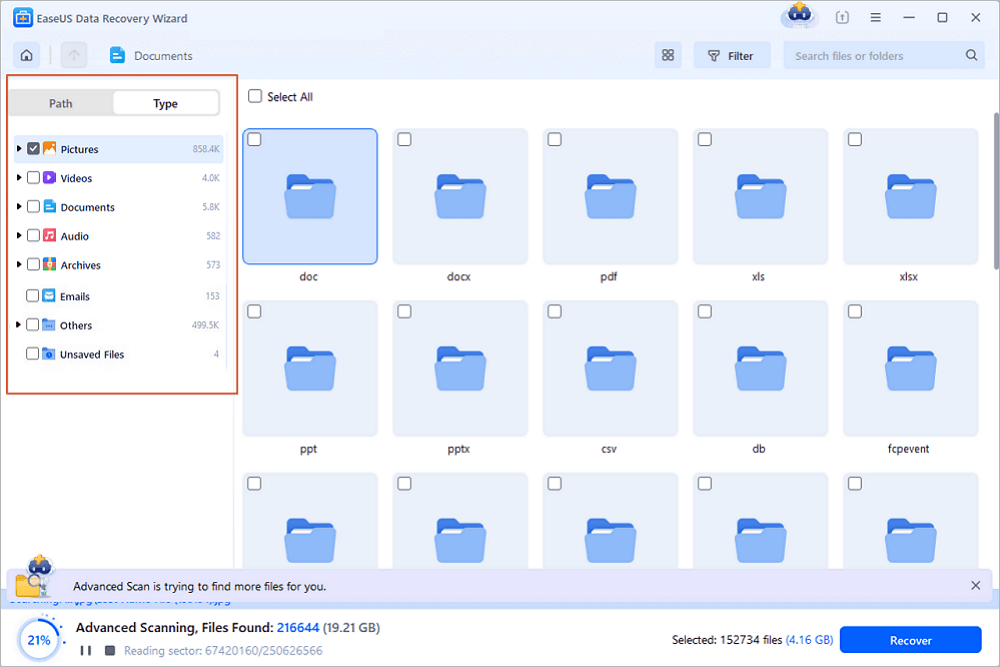
الخطوة 1: استخدم كابل USB مناسبًا لتوصيل القرص الصلب الخارجي بجهاز الكمبيوتر. شغّل برنامج EaseUS Data Recovery Wizard، وستجد القرص الخارجي ضمن قسم "الأقراص الخارجية". يدعم هذا البرنامج جميع العلامات التجارية الشائعة للأقراص الصلبة الخارجية، بما في ذلك WD وSeagate وToshiba وLaCie وSanDisk وSamsung وغيرها.
حدد القرص الصلب الخارجي ثم انقر فوق زر "البحث عن البيانات المفقودة".
الخطوة 2: بمجرد بدء عملية المسح، سيكتشف البرنامج المزيد من البيانات المفقودة والمحذوفة ويعرضها في نتائج المسح. ستكون البيانات المستعادة منظمة بشكل جيد. يمكنك العثور بسرعة على الملفات/المجلدات المطلوبة حسب نوع الملف أو البحث عنها في مربع البحث باستخدام اسم الملف المحدد.
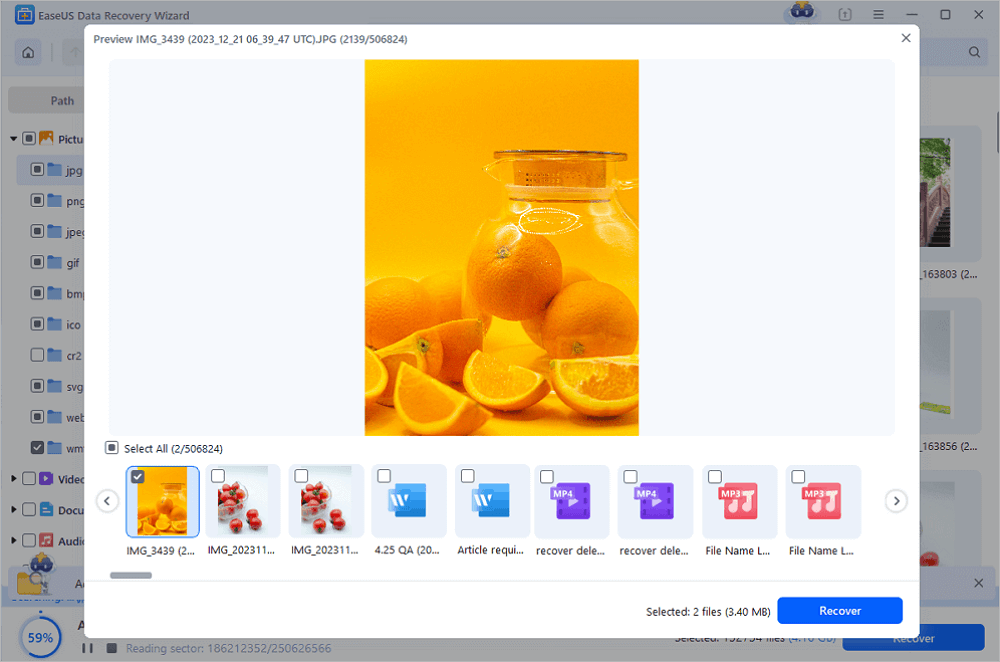
الخطوة 3. يمكنك معاينة الملفات التي عثرت عليها خوارزميات المسح في برنامج EaseUS Data Recovery Wizard. ثم حدد الملفات وانقر على "استعادة". لتجنب الكتابة فوق البيانات، نوصي بحفظ البيانات المستعادة على قرص مختلف عن قرص Seagate الأصلي.
💡 نصيحة: يمكنك استعادة البيانات على الأقراص المحلية، ومحركات الأقراص الصلبة الخارجية، وكذلك التخزين السحابي.
لا تقم بحفظ الملفات المستردة على محرك الأقراص الأصلي.
يمكنك أيضًا مشاهدة هذا الفيديو التعليمي لمعرفة كيفية عرض ملفات القرص الصلب الخارجي.
| ينطبق على: إصلاح خطأ نظام الملفات الذي يتسبب في عدم إمكانية الوصول إلى الملفات على القرص الصلب، وإعادة ضبط الجهاز ليكون قابلاً للاستخدام مرة أخرى. |
إذا لم تتمكن من رؤية الملفات أو المجلدات على القرص الصلب الخارجي، أو إذا لم يعرض محرك أقراص USB المحمول ملفات البيانات بسبب أخطاء في نظام الملفات أو تلف الملفات، فيمكنك تجربة النصيحتين التاليتين لجعل محرك الأقراص يعرض الملفات ويعمل بشكل طبيعي مرة أخرى:
#1. استخدام موجه الأوامر لإصلاح المشاكل الداخلية على القرص الصلب
- تحذير
- قد يُصلح تشغيل أداة chkdsk أخطاء القرص الصلب، ولكن قد يؤدي أيضًا إلى فقدان البيانات بالكامل. لذا، يُنصح باستعادة البيانات مسبقًا ثم المتابعة باستخدام طريقة موجه الأوامر (CMD).
الخطوة 1. اكتب cmd في مربع بحث ويندوز، وانقر بزر الماوس الأيمن على "موجه الأوامر" واختر "تشغيل كمسؤول".
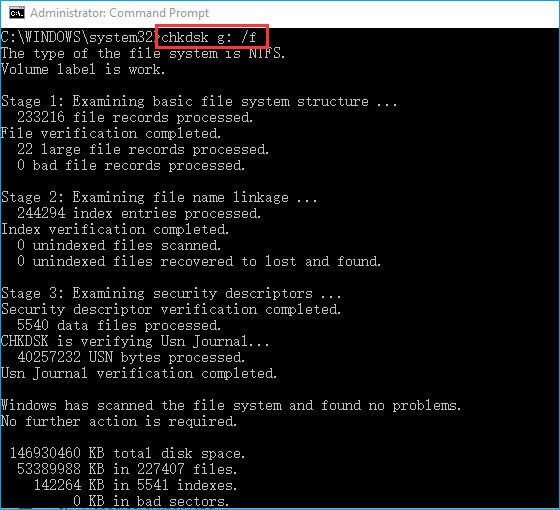
الخطوة 2. اكتب chkdsk g: /f واضغط على Enter.
الحرف " g " هو حرف محرك الأقراص، لذا يرجى استبداله بحرف محرك الأقراص الصلبة الخارجي الخاص بك.
سيقوم أمر CHKDSK بفحص وإصلاح محركات الأقراص بمجرد العثور على أي تلف.
![إصلاح خطأ نظام الملفات على القرص الصلب الداخلي أو الخارجي]()
الخطوة 3: اكتب exit عند اكتمال العملية.
الآن، انتقل إلى الدليل التالي لتهيئة القرص الصلب لإعادة ضبط نظام الملفات الخاص به إلى NTFS أو exFAT، مما يجعل الجهاز آمنًا لحفظ الملفات وعرضها مرة أخرى.
بما أن عملية التهيئة ستؤدي إلى فقدان الملفات، تذكر أن تدع برنامج EaseUS Data Recovery Wizard يقوم بفحص محرك الأقراص بالكامل، للعثور على جميع البيانات المفقودة أولاً.
متى تستخدم /r ومتى تكتفي بـ /f؟
الخيار /f يصلح أخطاء نظام الملفات، بينما /r يبحث عن القطاعات التالفة ويحاول استرداد المعلومات القابلة للقراءة. إذا كان القرص بطيئًا جدًا أو تظهر أخطاء قراءة، قد يكون /r مفيدًا لكنه يستغرق وقتًا أطول وقد يزيد الضغط على قرص متعب؛ لذلك إن كانت بياناتك حرجة، ابدأ بالاستعادة أولًا.
بحسب بعض المستخدمين، قد تتسبب الفيروسات أو البرامج الضارة أحيانًا في فقدان الملفات على القرص الصلب. فعلى سبيل المثال، قد يقوم فيروس الاختصارات بإخفاء البيانات الأصلية، وإنشاء اختصارات للملفات المعروضة على القرص.
لاستعادة الملفات المخفية بواسطة الفيروسات أو البرامج الضارة، قم بتشغيل أوامر موجه الأوامر (CMD) الموضحة أدناه:
الخطوة 1: قم بتشغيل برنامج مكافحة الفيروسات لإزالة الفيروسات والبرامج الضارة من القرص الصلب وجهاز الكمبيوتر الخاص بك.
الخطوة 2: قم بتوصيل القرص الصلب الخارجي بجهاز الكمبيوتر الخاص بك إذا اختفت الملفات من القرص الصلب الخارجي.
الخطوة 3. اكتب cmd في مربع بحث ويندوز، وانقر بزر الماوس الأيمن على موجه الأوامر، وحدد "تشغيل كمسؤول".
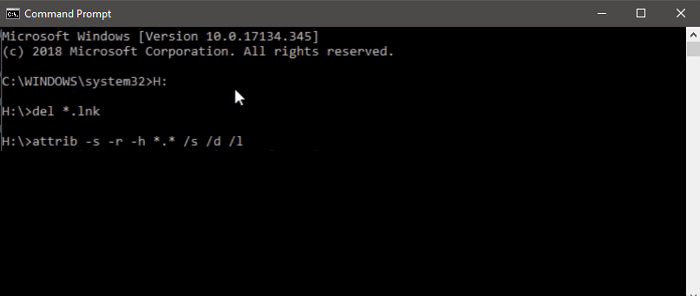
الخطوة 4: اكتب سطور الأوامر التالية واضغط على مفتاح الإدخال في كل مرة:
- E (استبدل E بحرف محرك الأقراص الثابتة أو محرك الأقراص الصلبة الخارجي الذي اختفت ملفاته.)
- حذف *.lnk
- attrib -s -r -h *.* /s /d /l
![إظهار الملفات المخفية من الفيروسات]()
الخطوة 5. اكتب exit عند اكتمال العملية.
لاستعادة الملفات المخفية من القرص الصلب باستخدام موجه الأوامر (CMD):
الخطوة 1. اضغط على مفتاحي Windows + S، واكتب cmd في مربع بحث Windows.
الخطوة 2. انقر بزر الماوس الأيمن على موجه الأوامر، ثم حدد "تشغيل كمسؤول".
الخطوة 3. اكتب سطر الأوامر attrib -h -r -s G:\*.* /s /d واضغط على Enter.
سيُظهر هذا الأمر جميع الملفات المخفية على جهازك. يمكنك فتح الجهاز للتحقق منها الآن.
الخطوة 4. اكتب exit لإغلاق موجه الأوامر.
تعزيز الثقة: استخدم Windows Security كخيار افتراضي
توصي Microsoft باستخدام تطبيق Windows Security (Defender) لإجراء فحص كامل، خاصة إذا ظهرت اختصارات بدل الملفات. مرجع رسمي: البقاء محميًا باستخدام Windows Security.
قد تتسبب برامج التشغيل القديمة في عدم ظهور القرص الصلب الخارجي أو عدم ظهور الملفات في Finder على القرص الصلب الخارجي ذي الحالة الصلبة (SSD). انتقل إلى إدارة الأجهزة > محركات الأقراص > انقر بزر الماوس الأيمن على محرك الأقراص > تحديث برنامج التشغيل. بعد ذلك، أظهر الملفات المخفية على القرص الصلب/القرص ذي الحالة الصلبة (HDD/SSD) المحدث يدويًا.
فيما يلي خطوات إظهار الملفات المخفية على القرص الصلب أو القرص الصلب الخارجي:
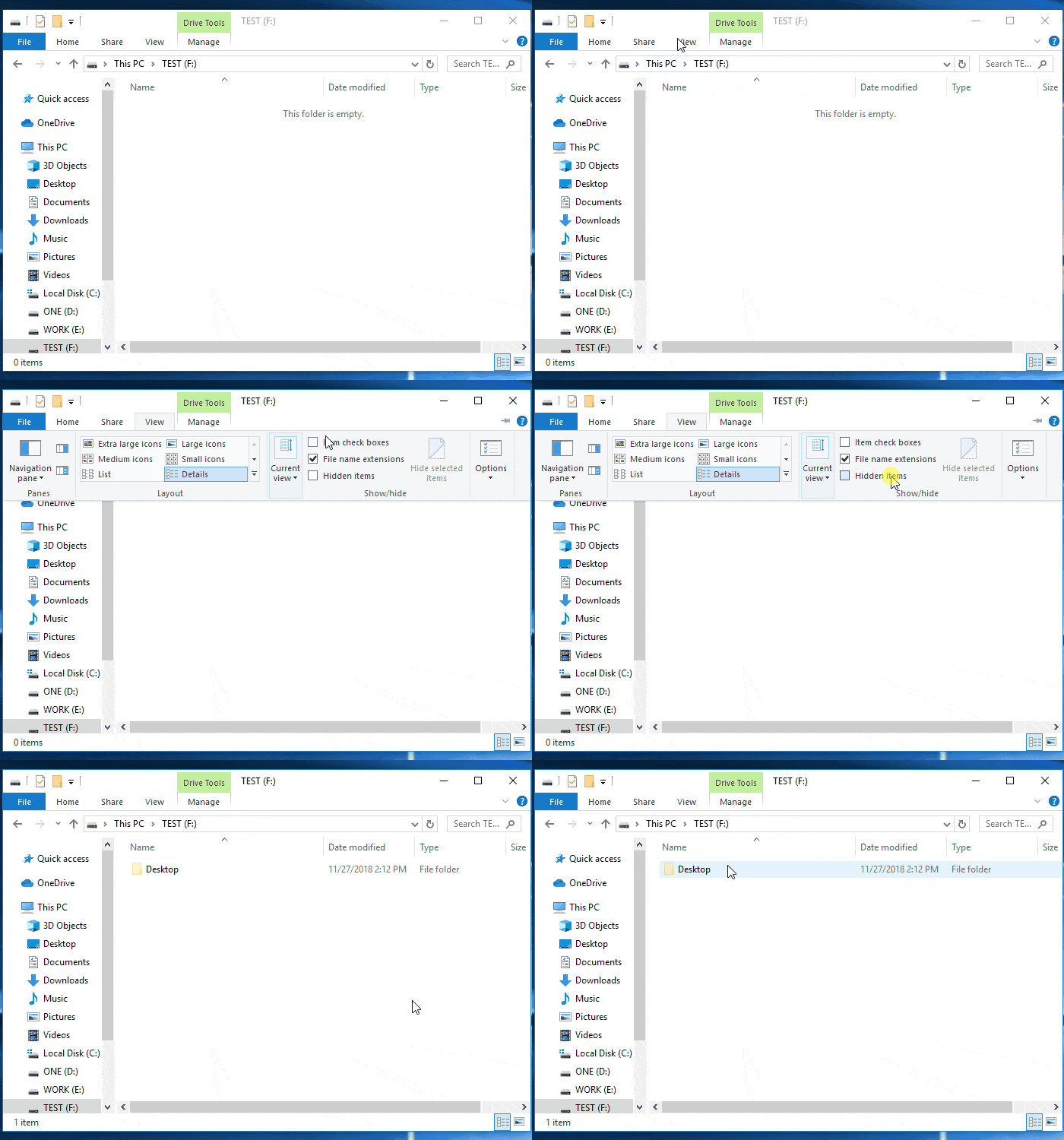
الخطوة 1. انقر نقراً مزدوجاً على "هذا الكمبيوتر" لفتح مستكشف الملفات.
الخطوة 2. حدد موقع القرص الصلب وانقر عليه نقراً مزدوجاً لفتحه (ممتلئ ولكن بدون ملفات).
الخطوة 3. انتقل إلى علامة التبويب "عرض". في قسم إظهار/إخفاء، حدد "العناصر المخفية".
![إصلاح مشكلة عدم ظهور الملفات على القرص الصلب - إظهار الملفات المخفية]()
بعد ذلك، ستتمكن من التحقق من الملفات المخفية أو المفقودة على محرك الأقراص الثابتة مرة أخرى.
اقرأ أيضاً: إظهار الملفات المخفية على ذاكرة USB وبطاقة الذاكرة .
ملاحظة لمستخدمي macOS
إذا كان القرص يعمل على ويندوز ولا يظهر على ماك (أو العكس)، فقد يكون السبب نظام الملفات (مثل NTFS على macOS بدون دعم كتابة). في هذه الحالة، جرّب فتحه على النظام الذي تم تهيئته له أولًا، ثم انسخ ملفاتك قبل أي تغييرات.
لضمان عمل القرص الصلب الخارجي بشكل طبيعي دون أي مشاكل، نوصي بتهيئته بنظام تشغيل متوافق مع نظام ويندوز من خلال إدارة الأقراص. يُنصح باستخدام نظام NTFS.
اتبع الخطوات المذكورة هنا لجعل جهازك قابلاً للاستخدام مرة أخرى:
الخطوة 1: قم بتوصيل القرص الصلب الخارجي بجهاز الكمبيوتر الخاص بك.
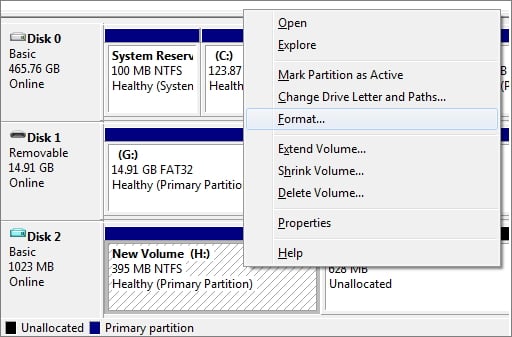
الخطوة 2. انقر بزر الماوس الأيمن على "هذا الكمبيوتر" > حدد "إدارة" > "إدارة الأقراص".
الخطوة 3. انقر بزر الماوس الأيمن على محرك الأقراص أو القسم المستهدف وانقر على "تنسيق".
![تهيئة القرص الصلب في نظام التشغيل ويندوز 10]()
الخطوة 4. حدد نظام الملفات كـ "NTFS"، وانقر فوق "تنسيق سريع" ثم انقر فوق "موافق" لتنسيق محرك الأقراص.
الآن، أصبح جهازك متاحًا لحفظ البيانات، ويمكنك حفظ الملفات التي تم العثور عليها مرة أخرى على محرك الأقراص الصلبة الخارجي أو الداخلي.
تحذير مهم قبل التهيئة
التهيئة هي آخر حل. إذا كنت لا تزال تقول “لا أستطيع رؤية ملفاتي في القرص الصلب الخارجي” وكانت الملفات مهمة، فقم أولًا بمحاولة الاستعادة وحفظ النتائج على قرص آخر. بعد ذلك فقط فكّر في التهيئة لإعادة القرص للعمل بشكل طبيعي.
عندما لا يعرض القرص الصلب الملفات، على الرغم من وجودها فيه، إذا لم يتعرف جهاز الكمبيوتر على القرص الصلب الخارجي، فإن الخطوة الأولى هي تحقق من التوصيلات المادية والطاقة، ثم حاول تحديث أو إعادة تثبيت برامج التشغيل في إدارة الأجهزة. .
إذا لم يتعرف جهاز الكمبيوتر على القرص الصلب الخارجي، فالخطوة الأولى هي التحقق من التوصيلات المادية ومصدر الطاقة، ثم محاولة تحديث أو إعادة تثبيت برامج التشغيل في إدارة الأجهزة. إذا لم تنجح هذه الخطوات، فاستخدم إدارة الأقراص للتحقق مما إذا كان القرص مُتعرفًا عليه، وقم بتعيين حرف محرك أقراص له، أو قم بتهيئته كحل أخير.
إذا لم تتمكن من رؤية الملفات، فإن برنامج استعادة بيانات القرص الصلب EaseUS Data Recovery Wizard يُمكن أن يُساعدك. إنها أسهل طريقة لمحاولة استعادة جميع الملفات.
بعد استعادة الملفات التي لا تظهر، يمكنك تشغيل أمر CHKDSK لإصلاح خطأ القرص الصلب وإعادة تهيئة الجهاز إلى نظام الملفات NTFS لحفظ البيانات مرة أخرى.
خطوات إضافية إذا كان القرص يظهر لكن بدون حرف (حل شائع جدًا)
أحيانًا لا تظهر ملفات القرص لأن ويندوز لم يعيّن حرفًا للقسم. من “إدارة الأقراص”، انقر بزر الماوس الأيمن على القسم ثم اختر Change Drive Letter and Paths وأضف حرفًا جديدًا. بعد ذلك افتح مستكشف الملفات وتحقق.
إذا ظهر القرص كـ Offline أو Not Initialized، تعامل بحذر: لا تهيّئ قبل محاولة الاستعادة، خصوصًا إذا كانت البيانات مهمة.
الأسئلة الشائعة حول عدم ظهور الملفات في القرص الصلب
إذا كانت لديكم أسئلة أخرى حول مشكلة عدم ظهور الملفات على القرص الصلب، فراجعوا الأسئلة والأجوبة أدناه، فقد تجدون الإجابات التي تبحثون عنها هنا:
1. ما الذي يشغل مساحة على القرص الصلب الخاص بي في نظام التشغيل Windows 10/8/7؟
كيف يمكنك معرفة الملفات التي تشغل مساحة على جهاز الكمبيوتر في نظام التشغيل ويندوز 7/8/10؟ أمامك خطوتان:
الخطوة 1: إظهار الملفات المخفية على القرص الصلب.
يمكنك الرجوع إلى الطريقة الثانية في المرحلة الثانية للحصول على المساعدة.
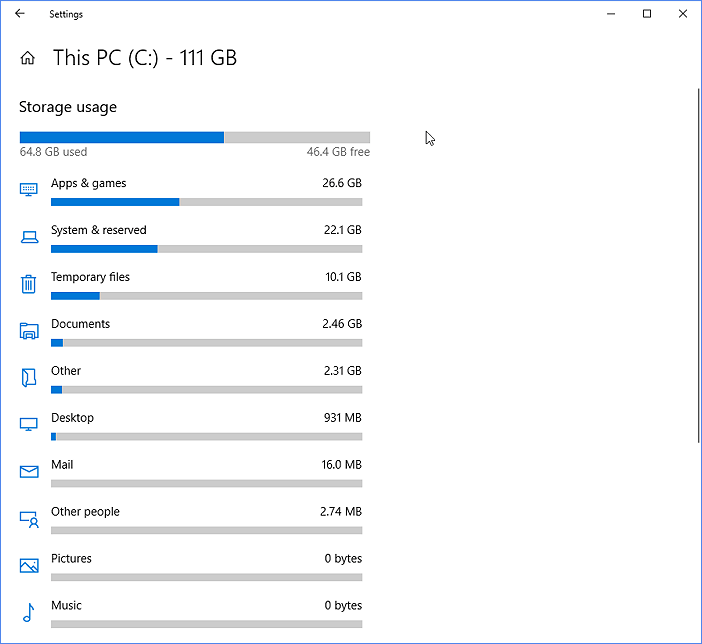
الخطوة 2: تحليل القرص الصلب ومعرفة ما يشغل مساحة عليه:
- انتقل إلى "الإعدادات" > "النظام" > "التخزين".
- انقر على قسم القرص الصلب لمعرفة ما يشغل أكبر مساحة.
![ما الذي يشغل مساحة على القرص الصلب؟]()
يمكنك الرجوع إلى قسم "ما الذي يشغل مساحة على القرص الصلب الخاص بي" لمزيد من التفاصيل.
2. كيف يمكنني إظهار الملفات المخفية على القرص الصلب الخارجي في نظام التشغيل ويندوز 10/11؟
- 1. افتح مستكشف الملفات وانتقل إلى علامة تبويب الفيديو.
- 2. انقر فوق "خيارات" واختر خيار "تغيير المجلد والبحث".
- 3. في علامة التبويب "عرض"، ابحث عن قسم "الإعدادات المتقدمة".
- 4. حدد "إظهار الملفات والمجلدات ومحركات الأقراص المخفية" وانقر فوق "موافق".
3. كيف يمكنني إصلاح خطأ عدم التعرف على القرص الصلب الخارجي؟
عندما يصبح القرص الصلب الخارجي غير قابل للتعرف عليه، فقد يكون ذلك بسبب منفذ USB يعمل بشكل صحيح، أو برنامج تشغيل القرص الصلب، أو هجوم فيروسي، أو خطأ في الجهاز.
يمكنك تجربة الطرق الخمس لإصلاحها:
- جرب منفذ USB مختلفًا
- قم بإلغاء تثبيت برنامج تشغيل القرص الصلب الخارجي ثم أعد تثبيته
- قم بتشغيل موزع USB الرئيسي
- عرض جميع الملفات المخفية
- استخدم محرر التسجيل
يمكنك الرجوع إلى قسم "إصلاح مشكلة عدم اكتشاف/التعرف على محرك الأقراص الصلبة الخارجي من سيجيت" للحصول على المساعدة.
أسئلة شائعة إضافية (لتغطية نوايا بحث طويلة الذيل)
4. لماذا يظهر القرص الصلب الخارجي فارغًا رغم أن المساحة مستخدمة؟
غالبًا بسبب ملفات مخفية/سمة System، أو فيروس اختصارات، أو تلف في نظام الملفات (RAW). ابدأ بإظهار الملفات المخفية ثم جرّب الاستعادة قبل CHKDSK أو التهيئة.
5. لا أستطيع رؤية ملفاتي في القرص الصلب الخارجي بعد تحديث ويندوز، ماذا أفعل؟
تحقق من التعريفات في “إدارة الأجهزة”، وجرّب منفذًا/كابلًا آخر، ثم افتح “إدارة الأقراص” للتأكد من وجود حرف للقسم. إذا ظهرت أخطاء وصول، افحص الأذونات والملفات المخفية.
6. هل يمكنني استعادة الملفات إذا طلب مني النظام تهيئة القرص؟
نعم في كثير من الحالات. لا توافق على التهيئة فورًا. استخدم برنامج استعادة بيانات لفحص القرص وحفظ الملفات المستعادة على قرص آخر، ثم فكّر في التهيئة لإصلاح المشكلة.
7. ما الفرق بين NTFS و exFAT للأقراص الخارجية في MENA؟
NTFS مناسب لويندوز ويدعم صلاحيات وميزات أكثر، بينما exFAT ممتاز للتوافق بين ويندوز وماك وأجهزة التلفاز/السيارات غالبًا. اختر حسب الأجهزة التي تستخدمها يوميًا.
8. هل تشغيل CHKDSK آمن عندما لا تظهر الملفات؟
قد يساعد، لكنه قد يغيّر بنية الملفات على قرص متضرر. إذا كانت البيانات مهمة، استعد الملفات أولًا ثم استخدم CHKDSK. مرجع Microsoft: أمر CHKDSK.