يغطي هذا الدليل سيناريوهات ويندوز وماك الأكثر شيوعاً عندما يظهر القرص أو USB أو بطاقة SD على أنها RAW، مع خطوات تشخيص سريعة، وطرق إصلاح آمنة، ومتى يجب التوقف وطلب مساعدة مختبر استعادة بيانات. الهدف هو مساعدتك على إصلاح القرص بصيغة RAW مع تقليل احتمال فقدان الملفات.
- متى تختار CHKDSK؟ عندما يظهر للقرص حرف محرك أقراص وتشتبه بتلف منطقي.
- متى تختار الاستعادة ثم التهيئة؟ عندما لا يمكن الوصول للملفات وتحتاج لتحويل RAW إلى NTFS بشكل نهائي.
- متى تختار خدمة احترافية؟ عند وجود أعراض تلف مادي (نقر/سخونة/اختفاء متقطع في BIOS).
قد يحدث أحيانًا أن يتحول القرص الصلب لجهاز الكمبيوتر، أو القرص الصلب الخارجي بتنسيق RAW، أو ذاكرة الفلاش USB، أو بطاقة SD، أو أي جهاز تخزين خارجي آخر، إلى تنسيق RAW فجأة. عندما يتحول القرص الصلب إلى تنسيق RAW ، فهذا يعني أن نظام الملفات فيه غير متوافق مع أنظمة الملفات الأخرى مثل NTFS أو FAT32، وبالتالي تبقى البيانات المخزنة عليه غير قابلة للوصول.
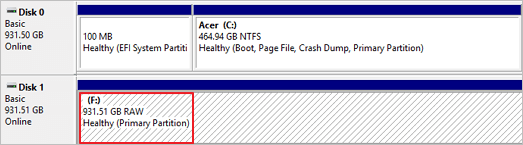
عملياً، ظهور RAW يعني أن ويندوز/ماك يرى الجهاز على مستوى العتاد (Hardware) لكنه لا يستطيع قراءة بيانات نظام الملفات (File System Metadata) مثل جدول الأقسام أو سجل الإقلاع أو جداول الملفات. لذلك قد ترى رسائل مثل: "يجب تهيئة القرص قبل استخدامه" أو يظهر القسم كـ RAW في "إدارة الأقراص".
![أصبح القرص الصلب الخارجي فجأةً من نوع RAW]()
بشكل عام، تنقسم أسباب أعطال القرص الصلب التي تبدو RAW بشكل أساسي إلى أخطاء منطقية وأخطاء مادية. غالباً ما تظهر الأضرار المادية بشكل واضح، كظهور أصوات غريبة أو روائح احتراق أو اختفاء أحد محركات الأقراص من النظام، على عكس الأعطال المنطقية. ولمنع فقدان البيانات بالكامل، يجب معالجة هذه الأعطال في الأجهزة فوراً.
لتسهيل التشخيص، إليك فرقاً سريعاً: التلف المنطقي يعني أن القرص سليم مادياً لكن بنية نظام الملفات تالفة أو غير قابلة للقراءة، بينما التلف المادي يعني مشكلة في مكونات القرص/القطاعات/الرأس/اللوحة الإلكترونية. هذا التفريق مهم لأن محاولة الإصلاح المنزلي في التلف المادي قد تزيد الضرر.
كيف يمكنك التعرف على القرص الصلب RAW؟ إذا وجدت نفسك في إحدى الحالات التالية، فتعرف على الأعراض التي تدل على أن قرصك الصلب (الخارجي) قد أصبح RAW.
أعراض الخطأ المنطقي:
تحدث حالة RAW المنطقية عندما يحدد نظام التشغيل موقع التخزين الفعلي لمحرك الأقراص وتكون هياكل البيانات الوصفية الهامة (جدول التقسيم، $MFT، الكتل الفائقة) غير قابلة للقراءة.
معلومة تقنية مبسطة: $MFT هو "جدول الملفات الرئيسي" في NTFS، والكتل الفائقة (Superblock) هي بيانات تعريف أساسية في أنظمة ملفات أخرى. تلف هذه البنى يجعل النظام يعجز عن "فهم" أين تبدأ الملفات وأين تنتهي، فيظهر القرص كـ RAW.
على عكس الأخطاء المنطقية، غالباً ما يُنذر التلف المادي بوجود علامات تحذيرية واضحة - أصوات غريبة، روائح احتراق، أو اختفاء قرص تخزين من النظام. تتطلب هذه الأعطال في الأجهزة تدخلاً فورياً لمنع فقدان البيانات بالكامل.
إذا كان القرص يتصل ويفصل تلقائياً أو يظهر بسعة 0 بايت أو يتجمد النظام عند فتحه، فهذه مؤشرات إضافية على مشكلة مادية أو مشكلة طاقة/كابل. في هذه الحالات، جرّب كابل/منفذ USB مختلف ومزوّد طاقة خارجي (للأقراص 3.5 بوصة) قبل أي محاولة إصلاح برمجية.
أعراض الخطأ المادي:
يؤدي التلف المادي إلى إتلاف تنسيق القرص على المستوى الأدنى، حيث تصبح القطاعات غير قابلة للقراءة.
تنبيه مهم: إذا كان لديك أصوات نقر أو رائحة احتراق أو سخونة شديدة، أوقف استخدام القرص فوراً لتجنب تفاقم الضرر، ولا تشغّل أدوات إصلاح/فحص مكثفة لأنها تزيد القراءة والضغط على القطاعات التالفة.
إذا واجهت إحدى الحالات المذكورة أعلاه، فإن الخطوة التالية هي معرفة كيفية إصلاح محرك أقراص RAW دون فقدان أي ملفات عليه. بناءً على خبرتنا، توجد ثلاث طرق لإصلاح محرك أقراص صلبة خارجي RAW. نوضحها أدناه، ويمكنك أيضًا تطبيق هذه الطرق لإصلاح بطاقات SD ذات تنسيق RAW ، وإصلاح محركات أقراص USB المحمولة وغيرها من أجهزة التخزين. تابع القراءة للاطلاع على الشروحات التفصيلية.
لزيادة فرص النجاح في إصلاح القرص بصيغة RAW، اتبع ترتيباً آمناً: (1) تقييم هل المشكلة منطقية أم مادية، (2) إن كانت البيانات مهمة فابدأ بالاستعادة/النسخ القطاعي إن أمكن، (3) ثم نفّذ الإصلاح أو التحويل إلى NTFS. هذا الترتيب يقلل مخاطر فقدان الملفات بسبب عمليات الإصلاح.
- رأي الخبراء :
- بالنسبة لملفات RAW المنطقية، يمكن تحقيق نسبة نجاح استعادة تصل إلى 92% باستخدام أدوات احترافية مثل UFS Explorer. أما بالنسبة للأقراص الصلبة المادية؟ فلا تحاول استعادتها بنفسك أبدًا - فجزيء غبار واحد قد يُتلف الأقراص. تكاليف المختبر باهظة، لكن فقدان البيانات الدائم أشدّ وطأة.
للموثوقية: توصي Microsoft باستخدام أداة CHKDSK لفحص أخطاء نظام الملفات ومحاولة إصلاحها عند وجود مشاكل منطقية، مع الانتباه إلى أن بعض خيارات الإصلاح قد تُجري تغييرات على بنية الملفات. راجع مرجع Microsoft الرسمي لأمر chkdsk: رابط Microsoft.
بحسب منتدى آبل للمحترفين ، فإنّ محركات أقراص APFS تُعاني من أخطاء RAW منطقية أكثر بنسبة 37% من محركات أقراص HFS+، وذلك بسبب تعقيد بنية بياناتها الوصفية. لذا، احرص دائمًا على الاحتفاظ بنسخ احتياطية أو نسخة RAW من القرص الصلب قبل حدوث أي عطل! تختلف طرق إصلاح أقراص RAW باختلاف حالة القرص الصلب.
قبل اختيار الطريقة المناسبة، نفّذ فحصاً سريعاً خلال دقيقة واحدة:
- افتح إدارة الأقراص في ويندوز وتحقق: هل يظهر القرص بسعة صحيحة؟ هل لديه حرف؟ هل الحالة "سليم" أم "غير مهيأ"؟
- إذا كان القرص يظهر في BIOS/Device Manager لكنه لا يظهر في "هذا الكمبيوتر"، فغالباً المشكلة منطقية أو حرف مفقود.
- إذا كان الاتصال غير مستقر أو هناك أصوات غير طبيعية، اعتبرها مشكلة مادية وانتقل للطريقة الثالثة.
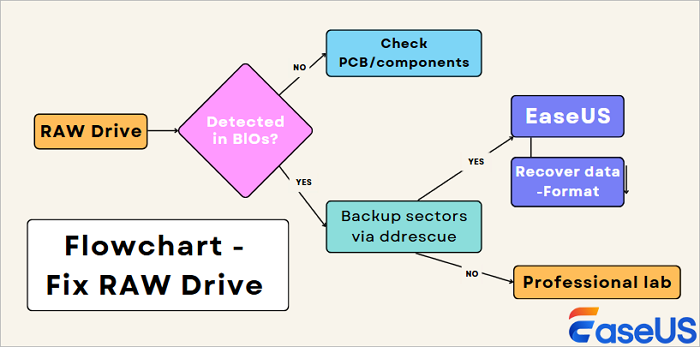
قد يتساءل المستخدمون: ماذا أفعل الآن مع ملفات RAW؟ قد يساعدك المخطط الانسيابي التالي.
![ماذا أفعل الآن يا رفاق؟]()
سنقدم ثلاث طرق لمساعدتك في إجراء إصلاح RAW لنظام الملفات:
| طُرق |
مراجعة المحرر |
وقت |
صعوبة |
سيناريو |
|
🚩 استخدم أمر CHKDSK
|
تتطلب هذه الطريقة استخدام موجه الأوامر لإصلاح محرك الأقراص RAW باستخدام الأمر CHKDSK. ستحتاج إلى حرف محرك الأقراص RAW. |
10 دقائق |
⭐⭐ |
|
|
🛠️ تهيئة محرك الأقراص RAW
|
تأكد من قيامك بعمل نسخة احتياطية من محرك الأقراص الخام أو تحتاج إلى أداة استعادة البيانات لتجنب فقدان البيانات. |
10 دقائق |
⭐ |
- تنسيق عرضي
- انقطاع مفاجئ للتيار الكهربائي
|
|
👩🔧 إصلاح القرص الخام يدويًا
|
عندما لا تستطيع حل المشكلة بنفسك، اطلب المساعدة من فريق متخصص في استعادة البيانات. |
أسبوع إلى أسبوعين |
⭐ |
- أصوات نقر
- أضرار المياه/الحريق
|
متى تكون طريقة CHKDSK مناسبة لإصلاح القرص بصيغة RAW؟
تكون هذه الطريقة مناسبة غالباً عندما يظهر القرص في "إدارة الأقراص" مع حرف محرك أقراص (مثل G: أو H:) وتشتبه بوجود تلف منطقي. إذا كان القرص لا يظهر بحرف أو يظهر كـ "غير مهيأ" بالكامل، فقد لا تعمل CHKDSK أو قد تظهر رسالة عدم توفرها لمحركات RAW.
نصيحة عملية قبل التنفيذ: إذا كانت لديك ملفات لا يمكن تعويضها، ففكر أولاً في استعادتها أو عمل نسخة قطاعية (Disk Image) على قرص آخر، ثم نفّذ CHKDSK لتقليل المخاطر.
إذا ظهر القرص الصلب الخارجي بصيغة RAW ولكنه لا يزال يحمل حرف محرك أقراص، يمكنك محاولة إصلاحه باستخدام موجه الأوامر (CMD) دون تهيئته. باستخدام أداة CHKDSK، لديك فرصة لإصلاح القرص الصلب الخارجي دون تهيئته. قد يعتقد البعض أن CHKDSK غير متاح للأقراص الصلبة الخارجية بصيغة RAW، ولكن هذا غير صحيح. إذا ظهر القرص الصلب الخارجي بحرف محرك أقراص، يمكنك استخدام موجه الأوامر (CMD) لمحاولة إصلاحه. أما إذا ظهر القرص الصلب الخارجي بصيغة RAW بدون حرف محرك أقراص، فاتبع الطريقة الثانية .
- تحذير
- قد يُصلح تشغيل أداة chkdsk مشكلة القرص RAW، ولكن قد يؤدي أيضًا إلى فقدان البيانات بالكامل. لذا، يُنصح باستعادة البيانات مسبقًا، ثم المتابعة باستخدام طريقة موجه الأوامر (CMD).
الخطوة 1. قم بتوصيل محرك الأقراص الصلبة الخارجي RAW بجهاز الكمبيوتر الخاص بك.
الخطوة 2. انقر على أيقونة "البحث" في شريط المهام واكتب cmd . ثم انقر بزر الماوس الأيمن على "موجه الأوامر" واختر "تشغيل كمسؤول".
الخطوة 3. أدخل الأمر chkdsk G: /f واضغط على مفتاح الإدخال لإصلاح محرك الأقراص الصلبة الخارجي RAW. (G هو حرف محرك الأقراص RAW الخاص بك).
بعد عملية الإصلاح، يمكنك فتح إدارة الأقراص للتحقق من إصلاح القرص الصلب. إذا لم يعمل CHKDSK، فلا تقلق. يمكنك إصلاح القرص الصلب الخارجي RAW باستخدام الطريقة الموضحة أدناه. يمكنك أيضًا مراجعة الفقرة التالية لحل مشاكل CHKDSK:
ملاحظة إضافية: قد تحتاج أحياناً لاستخدام خيارات أخرى مثل /r لفحص القطاعات التالفة، لكن هذا الخيار يستغرق وقتاً أطول ويزيد القراءة من القرص. إذا كانت لديك شكوك بوجود تلف مادي، تجنب الفحص الطويل واذهب لخيار الاستعادة/الخدمة الاحترافية.
نوع نظام الملفات هذا هو RAW، ولا يتوفر برنامج CHKDSK لمحركات الأقراص من نوع RAW.
هل تظهر لك رسالة الخطأ التالية: "نوع نظام الملفات هو RAW. أداة Chkdsk غير متوفرة لمحركات الأقراص RAW"؟ اقرأ المزيد >>
أخطاء شائعة عند إصلاح القرص بصيغة RAW باستخدام CHKDSK (لتجنب فقدان البيانات)
حتى لو كان الهدف هو إصلاح القرص بصيغة RAW، قد تؤدي بعض الأخطاء إلى نتائج عكسية. انتبه لما يلي:
- تشغيل CHKDSK على حرف خاطئ: تأكد من حرف القرص RAW من "إدارة الأقراص" قبل التنفيذ.
- تشغيل إصلاحات مكثفة على قرص تظهر عليه أعراض مادية: قد يزيد ذلك من تدهور القطاعات.
- الاستمرار رغم رسائل خطأ متكررة: إذا فشل الأمر أو توقف النظام، انتقل لخيار الاستعادة أو الخدمة الاحترافية.
إحدى الطرق المباشرة لاستعادة البيانات هي البدء باستعادة البيانات من القرص الصلب الخارجي غير المُهيأ (RAW)، ثم استخدام برنامج تحويل RAW إلى NTFS أو أي نظام ملفات آخر تفضله. وكما ذكرنا سابقًا، فإن RAW تعني أن القرص الصلب الخارجي غير مُهيأ. لذا، فإن الحل المباشر هو تهيئة القرص إلى نظام الملفات NTFS أو FAT32 أو أي نظام ملفات آخر متاح. مع ذلك، وكما نعلم جميعًا، فإن التهيئة تؤدي حتمًا إلى فقدان البيانات من جهاز التخزين. لتجنب فقدان البيانات، يمكنك استخدام برنامج EaseUS Data Recovery Wizard الآمن تمامًا لاستعادة ملفاتك قبل أو بعد عملية التهيئة.
لماذا نوصي بهذا التسلسل؟ لأن التهيئة تُعيد إنشاء بنية نظام الملفات، وقد تجعل بعض الملفات أصعب في الاستعادة لاحقاً. لذلك، إذا كان هدفك إصلاح القرص بصيغة RAW مع الحفاظ على الملفات، فالأفضل: استعادة البيانات أولاً ثم التهيئة لتحويل RAW إلى NTFS.
يُعدّ برنامج EaseUS Data Recovery Wizard من أفضل برامج استعادة البيانات من محركات الأقراص الصلبة بصيغة RAW لأنظمة ويندوز، حيث يُتيح لك استعادة البيانات من محركات الأقراص بصيغة RAW بأمان وسرعة. بعد ذلك، يمكنك تهيئة محرك الأقراص الصلبة الخارجي بصيغة RAW إلى نظام NTFS دون القلق بشأن فقدان الملفات. يُمكن أن يكون هذا البرنامج مفيدًا عند إصلاح مشكلة تهيئة محرك أقراص USB بصيغة RAW أو عند استكشاف أخطاء أجهزة التخزين الأخرى وإصلاحها.
اختيار نظام الملفات المناسب بعد إصلاح RAW: NTFS أم exFAT أم FAT32؟
بعد استعادة الملفات، ستحتاج غالباً لتهيئة القرص. اختيار نظام الملفات يؤثر على التوافق والأمان:
- NTFS: الأفضل لويندوز، يدعم ملفات كبيرة وصلاحيات وأمان أعلى.
- exFAT: مناسب للتنقل بين ويندوز وماك ويدعم ملفات كبيرة.
- FAT32: توافق واسع لكن حد 4GB لحجم الملف الواحد.
إذا كان القرص الخارجي للاستخدام على أجهزة متعددة في MENA (ويندوز/ماك/شاشات سيارات)، غالباً يكون exFAT خياراً عملياً، بينما NTFS أفضل إذا كان الاستخدام على ويندوز فقط.
- ملاحظة :
- من الأفضل استعادة البيانات قبل تهيئة القرص الصلب الخارجي الخام إلى نظام الملفات NTFS أو أنظمة ملفات أخرى.
- على الرغم من أنه لا يمكنك الوصول إلى البيانات الموجودة على القرص الصلب RAW من جهاز الكمبيوتر الخاص بك، إلا أن برنامج استعادة القرص الصلب RAW يمكنه الوصول إليها واستعادتها بنجاح نيابة عنك.
أولاً، استعد البيانات من القرص الصلب الخام:
ستجد أدناه شرحًا بالفيديو وخطوات مفصلة. اتبع إحداها لاستعادة الملفات من القرص الصلب واستعادة الملفات بعد تهيئة القرص فورًا.
- 00:00 مقدمة عن أخطاء محرك الأقراص الخام
- 01:14 كيفية فحص حالة محرك الأقراص
- 03:04 إصلاح مشكلة محرك الأقراص RAW
يمكنك التوصية ببرنامج EaseUS Data Recovery Wizard لمزيد من المستخدمين الذين يواجهون نفس مشكلتك!
خطوات تفصيلية لاستعادة الملفات من محرك أقراص RAW باستخدام برنامج EaseUS Data Recovery Wizard:
الخطوة 1. حدد قسم RAW وقم بمسحه ضوئيًا
إذا كان قسم RAW يحتوي على اسم قسم، يمكنك تحديده مباشرةً من قائمة محركات الأقراص والنقر على "البحث عن البيانات المفقودة" للبحث عن الملفات المفقودة. أما إذا فقد قسم RAW اسمه، فسيتم التعرف عليه على أنه "قسم مفقود"، ما عليك سوى تحديد "القسم المفقود" وبدء فحص شامل لمحرك أقراص RAW.
نصيحة لرفع نسبة الاستعادة: بعد الفحص، استخدم عوامل التصفية حسب نوع الملف (صور/مستندات/فيديو) وابدأ باستعادة الملفات الأكثر أهمية أولاً، واحفظها دائماً على قرص مختلف عن القرص RAW.
الخطوة 2: معاينة البيانات التي تم العثور عليها من نتيجة الفحص
بعد اكتمال الفحص، ستظهر جميع الملفات المتاحة على القرص الصلب RAW. استعرض هذه الملفات وابحث عن الملفات التي ترغب في استعادتها. يمكنك فرز البيانات الممسوحة ضوئيًا حسب نوع الملف أو البحث مباشرةً في مربع "البحث عن الملفات أو المجلدات".
إذا كانت أسماء الملفات تالفة أو غير مفهومة، جرّب المعاينة (Preview) للصور والمستندات للتأكد من سلامتها قبل الاستعادة النهائية.
الخطوة 3. استعادة البيانات من قسم RAW
حدد جميع الملفات وانقر على "استعادة" لاستعادة جميع البيانات. حدد قرصًا صلبًا داخليًا/خارجيًا آخر أو محرك أقراص سحابي لحفظ البيانات المستعادة، ثم انقر على "موافق" لبدء استعادة البيانات من القرص الخام.
قاعدة أمان: لا تحفظ الملفات المستعادة على نفس القرص RAW حتى لو ظهر أنه يعمل، لأن ذلك قد يكتب فوق أجزاء من البيانات التي لم تُستعد بعد.
هذا الحل مناسب أيضًا لاستعادة البيانات من أقراص USB وذاكرة الفلاش. بالإضافة إلى استعادة البيانات من الأقراص الصلبة، يُمكن لهذا البرنامج استعادة البيانات من حالات أخرى، مثل استعادة الملفات المحذوفة بعد إفراغ سلة المحذوفات، واستعادة البيانات من بطاقات الذاكرة SD بعد تهيئتها، واستعادة البيانات المفقودة بعد إعادة تثبيت نظام التشغيل، وغير ذلك. يُنصح بتحميل برنامج EaseUS Data Recovery Wizard على جهاز الكمبيوتر الخاص بك لتقليل احتمالية فقدان البيانات.
لتحسين الوقاية مستقبلاً، اتبع قاعدة النسخ الاحتياطي 3-2-1 (3 نسخ من البيانات، على وسيطين مختلفين، ونسخة واحدة خارج الجهاز). هذا يقلل أثر أي مشكلة RAW مفاجئة بسبب انقطاع الكهرباء أو فصل USB بشكل غير آمن.
ثم قم بتهيئة القرص الصلب الخام إلى نظام الملفات NTFS:
بعد استعادة الملفات بنجاح من القرص الصلب الخارجي بنظام RAW، يمكنك تهيئته بنظام NTFS. بعد التهيئة، سيعود القرص إلى وضعه الطبيعي ويصبح قابلاً للاستخدام.
الخطوة 1. قم بتوصيل محرك الأقراص الصلبة الخارجي RAW بجهاز الكمبيوتر الخاص بك.
الخطوة 2. انتقل إلى "هذا الكمبيوتر" > "إدارة" > "إدارة الأقراص".
الخطوة 3. ابحث عن محرك الأقراص الصلبة RAW وانقر بزر الماوس الأيمن عليه واختر "تنسيق".
الخطوة 4. حدد نظام الملفات (NTFS) وقم بتعيين حرف محرك الأقراص لمحرك الأقراص الثابتة.
الخطوة 5. انقر فوق "ابدأ" لتهيئة محرك الأقراص الثابتة RAW. عند اكتمال التهيئة، انقر فوق "موافق".
لا تنسَ مشاركة هذا الشرح المفيد مع المزيد من المستخدمين!
بعد التهيئة: كيف تتأكد أن مشكلة RAW انتهت فعلاً؟
بعد تحويل RAW إلى NTFS، نفّذ تحققاً سريعاً لضمان الاستقرار:
- انسخ ملفاً كبيراً (1-5GB) إلى القرص ثم افتحه للتأكد من عدم وجود أخطاء.
- افصل القرص بأمان عبر "إزالة الأجهزة بأمان" لتجنب عودة المشكلة.
- إذا تكررت RAW خلال أيام، افحص الكابل والطاقة، وفكر في استبدال القرص لأنه قد يكون في بداية فشل مادي.
يمكنك أيضًا تجربة طريقة فعالة لإصلاح القرص الصلب الخارجي RAW واستعادة البيانات باستخدام خدمات استعادة البيانات RAW اليدوية.
هذه الطريقة هي الأكثر أماناً عندما تكون هناك مؤشرات تلف مادي أو عندما تكون البيانات شديدة الأهمية (ملفات عمل، صور عائلية، قواعد بيانات). غالباً ما تستخدم المختبرات بيئات "غرفة نظيفة" وأدوات قراءة متقدمة لتقليل الضرر أثناء الاستعادة.
استشر خبراء استعادة البيانات في EaseUS للحصول على خدمة استعادة بيانات RAW HDD يدوية فردية. نقدم الخدمات التالية بعد تشخيص مجاني:
- إصلاح محرك الأقراص الخام التالف بدون تهيئة
- استعادة البيانات من محرك أقراص RAW، بما في ذلك محركات الأقراص المشفرة بتقنية BitLocker
- استعادة قسم RAW، وذاكرة USB RAW، ومحرك أقراص فلاش RAW، ومحرك أقراص صلبة خارجي RAW، إلخ.
🍎كيفية إصلاح مشكلة محرك الأقراص RAW على نظام ماك؟
عندما يظهر محرك الأقراص الخارجي أو SSD أو بطاقة SD فجأة على أنها "RAW" على جهاز Mac، فهذا يعني أن macOS يتعرف على وحدة التخزين الفعلية ولكنه لا يستطيع تفسير نظام الملفات الخاص بها (APFS، HFS+، exFAT، إلخ).
في حالة التلف المنطقي فقط (بدون أعراض جسدية)، يمكنك استخدام الإسعافات الأولية في وضع الاسترداد:
- أعد تشغيل جهاز MacBook واضغط باستمرار على Cmd + R لفتح "أداة القرص".
- حدد القرص الرئيسي (على سبيل المثال، "APPLE SSD" وليس "Macintosh HD") وانقر فوق الإسعافات الأولية.
يمكنه إصلاح الكتل الفائقة APFS/HFS+ في بيئة منخفضة المخاطر.
متى تتوقف عن المحاولة وتطلب خدمة استعادة بيانات؟
إذا كان هدفك إصلاح القرص بصيغة RAW لكنك تواجه أحد السيناريوهات التالية، فالأفضل التوقف لتجنب فقدان دائم:
- القرص يصدر أصوات نقر/طحن أو يتوقف عن الدوران.
- القرص يختفي ويظهر بشكل متقطع أو لا يظهر بسعة صحيحة.
- فشل CHKDSK أو أدوات الاستعادة عدة مرات مع أخطاء قراءة متكررة.
في هذه الحالات، كل محاولة إضافية قد تقلل فرص الاستعادة لأن القرص قد يتدهور بسرعة.
الأسئلة الشائعة حول محرك الأقراص الخام
توجد بعض الأسئلة والأجوبة المتعلقة بمحركات الأقراص RAW و NTFS. تابع القراءة للحصول على المزيد من المساعدة.
1. هل يمكن استعادة محرك الأقراص الخام؟
نعم. يمكنك تشغيل عملية استعادة البيانات من محرك الأقراص الخام باستخدام برنامج EaseUS لاستعادة البيانات:
- حدد قسم RAW وقم بمسحه ضوئيًا
- معاينة البيانات التي تم العثور عليها من نتيجة الفحص
- استعادة البيانات من قسم RAW
2. كيف يمكنني تحويل ملفات RAW إلى NTFS؟
لتحويل ملفات RAW إلى نظام NTFS دون فقدان البيانات:
الخطوة 1: قم بتشغيل برنامج EaseUS Data Recovery Wizard لاستعادة البيانات
الخطوة 2. تحويل RAW إلى NTFS باستخدام سطور الأوامر:
- ديسبارت
- H: /FS :NTFS
3. ما الذي يسبب ظهور محرك الأقراص RAW؟
هناك العديد من الأسباب التي قد تؤدي إلى تحول القرص الصلب الخارجي إلى وضع RAW:
- نظام الملفات هذا غير مدعوم من قبل نظام التشغيل.
- لقد تضررت بنية نظام الملفات.
- القسم هو جزء من وحدة تخزين ممتدة أو RAID.
أسئلة إضافية شائعة (FAQ) حول إصلاح القرص بصيغة RAW
4. هل يمكن إصلاح القرص بصيغة RAW بدون تهيئة نهائياً؟
نعم في بعض حالات التلف المنطقي، خصوصاً إذا كان للقرص حرف ويمكن لـ CHKDSK إصلاح أخطاء نظام الملفات. لكن إذا كانت بنية القسم تالفة بشدة، قد تحتاج لاستعادة البيانات ثم التهيئة.
5. لماذا يطلب ويندوز تهيئة القرص عند توصيله؟
لأن النظام لا يستطيع قراءة نظام الملفات الحالي ويعتبره RAW أو غير معروف. لا تقم بالتهيئة مباشرة إذا كانت لديك ملفات مهمة؛ ابدأ بالاستعادة أولاً.
6. هل فصل USB بشكل غير آمن يسبب RAW؟
قد يحدث ذلك، خصوصاً إذا كان هناك نقل ملفات جارٍ أو انقطاع كهربائي مفاجئ، مما قد يفسد بيانات نظام الملفات. استخدم دائماً "إزالة الأجهزة بأمان" لتقليل المخاطر.
7. هل يمكن أن يكون السبب فيروساً أو تشفير BitLocker؟
أحياناً قد تؤدي برمجيات خبيثة أو إعدادات تشفير/تعريفات إلى مشاكل وصول تشبه RAW. إذا كان القرص مشفراً بـ BitLocker، تأكد من توفر مفتاح الاسترداد قبل أي محاولة إصلاح أو تهيئة.
8. ما أفضل إجراء وقائي بعد إصلاح القرص بصيغة RAW؟
بعد استعادة الملفات وتحويل RAW إلى NTFS/exFAT، أنشئ نسخة احتياطية منتظمة، وتحقق من صحة القرص دورياً، وتجنب فصل القرص أثناء الكتابة أو عند انقطاع الكهرباء.