إذا كان محرك الأقراص الصلبة الخارجي من توشيبا لا يعمل أو لا يظهر على نظام التشغيل Windows 11/10 أو macOS، فاستخدم مصفوفة استكشاف الأخطاء وإصلاحها السريعة متعددة الأنظمة لتحديد المشكلة بأمان .
- فحص رؤية النظام
- عزل أعطال الاتصال. إذا لم تظهر المشكلة على نظامي التشغيل Windows 11/10 أو macOS، فاستخدم مصفوفة استكشاف الأخطاء وإصلاحها السريعة متعددة الأنظمة لتحديد موقع المشكلة بأمان.
- إصلاح تعارضات البرامج
⚠️ تحذير بشأن سلامة البيانات: إذا تم اكتشاف القرص ولكن لا يمكن الوصول إليه (مساحة خام/غير مخصصة)، فلا تقم بتهيئته بعد. قم بإجراء فحص لاستعادة البيانات لاستعادة بياناتك المهمة أولاً قبل تنفيذ أي أوامر إصلاح.
كيف تعرف “أين المشكلة” خلال دقيقة؟ (تشخيص سريع)
هذا التشخيص يساعدك على اختيار الحل الصحيح لمشكلة قرص صلب خارجي توشيبا لا يعمل دون خطوات عشوائية قد تزيد الضرر:
- هل يظهر في إدارة الأقراص/أداة القرص؟ نعم = غالباً مشكلة نظام ملفات/حرف/أذونات. لا = غالباً كابل/منفذ/طاقة/تعريفات أو عطل مادي.
- هل يظهر RAW/غير مخصص/غير مهيأ؟ ركّز على استعادة البيانات أولاً ثم الإصلاح.
- هل يومض الضوء فقط؟ قد تكون طاقة USB غير كافية أو تلف منطقي/مادي—ابدأ بعزل الطاقة والكابل.
مرجع رسمي مفيد لفهم إدارة الأقراص في ويندوز: دعم Microsoft: إنشاء وتهيئة قسم
مرحباً، هل تعرفون كيف أجعل القرص الصلب الخارجي يظهر على جهاز الكمبيوتر عندما لا يتم اكتشافه؟ لديّ قرص صلب خارجي من توشيبا بسعة 1 تيرابايت، عليه ما يقارب 500 جيجابايت من الملفات المهمة. اختفى فجأة من جهازي، لكن ضوء المؤشر الخاص به لا يزال يومض باستمرار. ما المشكلة؟ كيف يمكنني حل هذه المشكلة دون فقدان ملفاتي؟
يُعدّ عدم ظهور جهاز التخزين الخارجي أو عدم عمله بشكل صحيح مشكلة شائعة في جميع منصات المستخدمين. لمساعدتك في إصلاح جهازك المُعطّل بسرعة دون المخاطرة بتلف الملفات بشكل دائم، فإنّ الخطوة الأولى والأهم هي التحقق من حالة محرك الأقراص في مجموعة الأدوات المُدمجة في نظام التشغيل الخاص بك.
ما الذي يعنيه “لا يعمل” عملياً؟ (مصطلحات ستراها في النظام)
قد يصف المستخدمون في MENA المشكلة بعبارات مثل: الهارد توشيبا ما يشتغل، الهارد ما يظهر، يطلب فورمات، أو يظهر RAW. هذه المصطلحات غالباً تشير إلى واحدة من الحالات التالية:
- RAW: نظام الملفات تالف أو غير معروف للنظام.
- غير مخصص (Unallocated): جدول الأقسام مفقود/تالف.
- غير مهيأ (Not initialized): يحتاج تهيئة جدول أقسام (MBR/GPT) — لا تفعل ذلك قبل الاستعادة.
- لا يظهر في “هذا الكمبيوتر” لكنه يظهر في إدارة الأقراص: غالباً حرف محرك/تعريف/سياسة وصول.
- لمستخدمي نظام التشغيل Windows 11/10: قم بتوصيل محرك الأقراص الخاص بك، وانقر بزر الماوس الأيمن على قائمة ابدأ، ثم انتقل إلى إدارة الأقراص .
- لمستخدمي أجهزة Mac: قم بتوصيل محرك الأقراص الخاص بك، وافتح Finder، وانتقل إلى التطبيقات > الأدوات المساعدة، وقم بتشغيل أداة القرص .
بناءً على ما تلاحظه في إدارة الأقراص أو مستكشف النظام المحلي، سيقع محرك الأقراص الخاص بك عادةً ضمن أحد سيناريوهات التشخيص الخمسة التالية. يُرجى مراجعة مصفوفة الأعراض الشاملة هذه قبل محاولة إجراء أي عمليات يدوية معقدة.
| حالات استخدام محركات الأقراص الصلبة من توشيبا |
الأسباب الكامنة |
نصائح المحرر الأمنية |
مستوى الصعوبة |
|
❌ قابل للكشف ولكن غير قابل للوصول
|
تلف سجل التمهيد الرئيسي (MBR)، نظام الملفات الخام (RAW)، خطأ في جهاز الإدخال/الإخراج، قطاعات تالفة منطقياً. |
هام: استخرج البيانات واستعدها باستخدام برامج متخصصة قبل تهيئة القرص. |
⭐⭐ |
|
📃 تم الكشف عن الملفات ولكن لا يتم عرضها
|
يتم إخفاء الملفات والمجلدات عن طريق إعدادات النظام أو خصائص البرامج الضارة. |
من الآمن تعديل إعدادات المجلد أو استخدام معلمات الطرفية لعرض البيانات. |
⭐ |
|
💽 شركة توشيبا لم تظهر على الإطلاق
|
عطل خطير في توصيل الكابل، أو خلل في وحدة تحكم USB، أو تلف مادي داخلي. |
اعزل المنافذ واستبدل كابلات USB. إذا استمرت أصوات الطقطقة، أوقف جميع مصادر الطاقة فوراً. |
⭐⭐⭐ |
|
💻 توشيبا غير موجودة في هذا الكمبيوتر
|
برامج تشغيل أجهزة التخزين القديمة/التالفة، وتعارضات تخصيص أحرف محركات الأقراص. |
يمكن إصلاح المشكلة بشكل آمن تماماً عن طريق تغيير أحرف محركات الأقراص أو إعادة تثبيت برامج التشغيل. |
⭐⭐ |
|
💡 ضوء يومض لكنه لا يعمل
|
أقسام منطقية تالفة، نقص في مصدر طاقة USB كافٍ، عيوب مادية في الأجهزة. |
تحقق من معايير الطاقة. إذا فشلت عملية الإصلاح الهيكلي، فأرسل الطلب إلى خدمات المختبرات المتقدمة. |
⭐⭐⭐⭐ |
متى تتوقف فوراً وتطلب مساعدة مختبر؟
هذه العلامات تشير لاحتمال وجود عطل مادي، ومحاولات الإصلاح المنزلية قد تقلل فرص الاستعادة:
- صوت نقر/طقطقة متكرر أو احتكاك.
- انقطاع متكرر في الاتصال كل ثوانٍ مع ظهور/اختفاء القرص.
- رائحة احتراق/سخونة شديدة أو سقوط القرص/تعرضه لصدمة قوية.
إرشادات عامة من Google حول التعامل مع أعطال الأجهزة والنسخ الاحتياطي: Google Drive Help: النسخ الاحتياطي والمزامنة
عند استعراضك لملفات إدارة الأقراص، قد تجد أن محرك الأقراص الصلبة الخارجي من توشيبا يعرض حالة مثل "غير مهيأ" أو "لا توجد وسائط"، أو يعرض نظام ملفات RAW ، أو يعرض قسم التخزين بالكامل كمساحة غير مخصصة. كل هذه الحالات التقنية تجعل جهازك غير قابل للوصول إليه تمامًا من خلال مستكشف ملفات ويندوز.
لماذا يظهر قرص توشيبا RAW أو غير مخصص؟ (أسباب شائعة)
ظهور القرص كـ RAW/Unallocated غالباً ينتج عن انقطاع مفاجئ للطاقة، فصل غير آمن، أخطاء في جدول الأقسام، أو قطاعات تالفة منطقياً. في هذه الحالة، الهدف الأول هو تقليل الكتابة على القرص ثم استعادة الملفات.
- افصل القرص فوراً إذا كانت هناك أصوات غير طبيعية.
- لا تستخدم أدوات “إصلاح تلقائي” غير موثوقة قد تكتب على القرص.
- إذا كان لديك BitLocker أو تشفير، تأكد من توفر مفتاح الاسترداد قبل أي خطوة.
⚠️ تحذير هام بشأن سلامة البيانات: استعد ملفاتك أولاً
إذا كان محرك أقراص توشيبا الخاص بك يحتوي على ملفات عمل قيّمة، أو وسائط عائلية، أو نسخ احتياطية، فلا تقم بتهيئة الجهاز فورًا . إعادة تخصيص أنظمة الملفات ستمحو سجلات الفهرسة، مما يجعل استعادة البيانات بالكامل أكثر صعوبة. الطريقة التقنية الأكثر أمانًا هي استخراج ملفاتك باستخدام برنامج استعادة البيانات بينما لا يزال بالإمكان اكتشاف الطبقة المادية لمحرك الأقراص، ثم تهيئته مرة أخرى ليصبح قابلاً للاستخدام.
ملاحظة مهمة حول CHKDSK والتهيئة
في حالات RAW أو القطاعات التالفة، قد تؤدي بعض أوامر الإصلاح (مثل CHKDSK) إلى تغيير بنية البيانات. لذلك، اجعل “الاستعادة أولاً” قاعدة ثابتة قبل أي إصلاح يكتب على القرص.
الطريقة الأولى: استعادة البيانات من القرص الصلب الخارجي من توشيبا وتهيئته
يمكنك استخدام برنامج EaseUS Data Recovery Wizard بسهولة لفحص واستخراج الملفات من محرك الأقراص الصلبة الخارجي من توشيبا، سواءً كان تالفًا أو غير قابل للوصول. حمّل البرنامج وثبّته بأمان عبر الرابط أدناه لحماية ملفاتك.
3 خطوات سريعة لإجراء استعادة البيانات من محرك الأقراص الخام:
الخطوة 1. قم بتوصيل محرك الأقراص الصلبة من نوع Toshiba، وقم بتشغيل معالج استعادة البيانات EaseUS، وقم بتمرير مؤشر الماوس فوق قسم القرص المستهدف، وانقر فوق "مسح".
الخطوة 2: اسمح لمحرك المسح الضوئي بإكمال عملية المسح العميق لإعادة بناء بنية ملفاتك الأصلية. استخدم مربع البحث المدمج أو علامة تبويب التصفية للعثور على صور أو مجلدات مستندات أو مشاريع وسائط متعددة محددة.
الخطوة 3. حدد المربعات بجوار العناصر التي ترغب في حفظها، وانقر فوق "استعادة"، واختر موقعًا جديدًا (مثل قرص الكمبيوتر المحلي أو محرك أقراص سحابي آمن آخر) لحفظ الملفات المستخرجة.
نصيحة خبراء: أين تحفظ الملفات المستعادة؟
احفظ الملفات المستعادة على قرص مختلف (قرص داخلي/SSD أو سحابة) وليس على قرص توشيبا نفسه، لأن الكتابة على نفس القرص قد تستبدل أجزاء من البيانات المفقودة وتقلل فرص الاستعادة.
شارك أداة استعادة البيانات المنقذة للحياة هذه مع شبكتك لمساعدة مستخدمي توشيبا الآخرين على حماية محركات الأقراص الخاصة بهم من الفقدان العرضي!
كيفية تهيئة القرص الصلب من توشيبا بأمان:
بمجرد تأمين ملفاتك المهمة في جهاز تخزين آخر، يمكنك مسح أخطاء منطق نظام التقسيم عن طريق إعادة تهيئة محرك الأقراص:
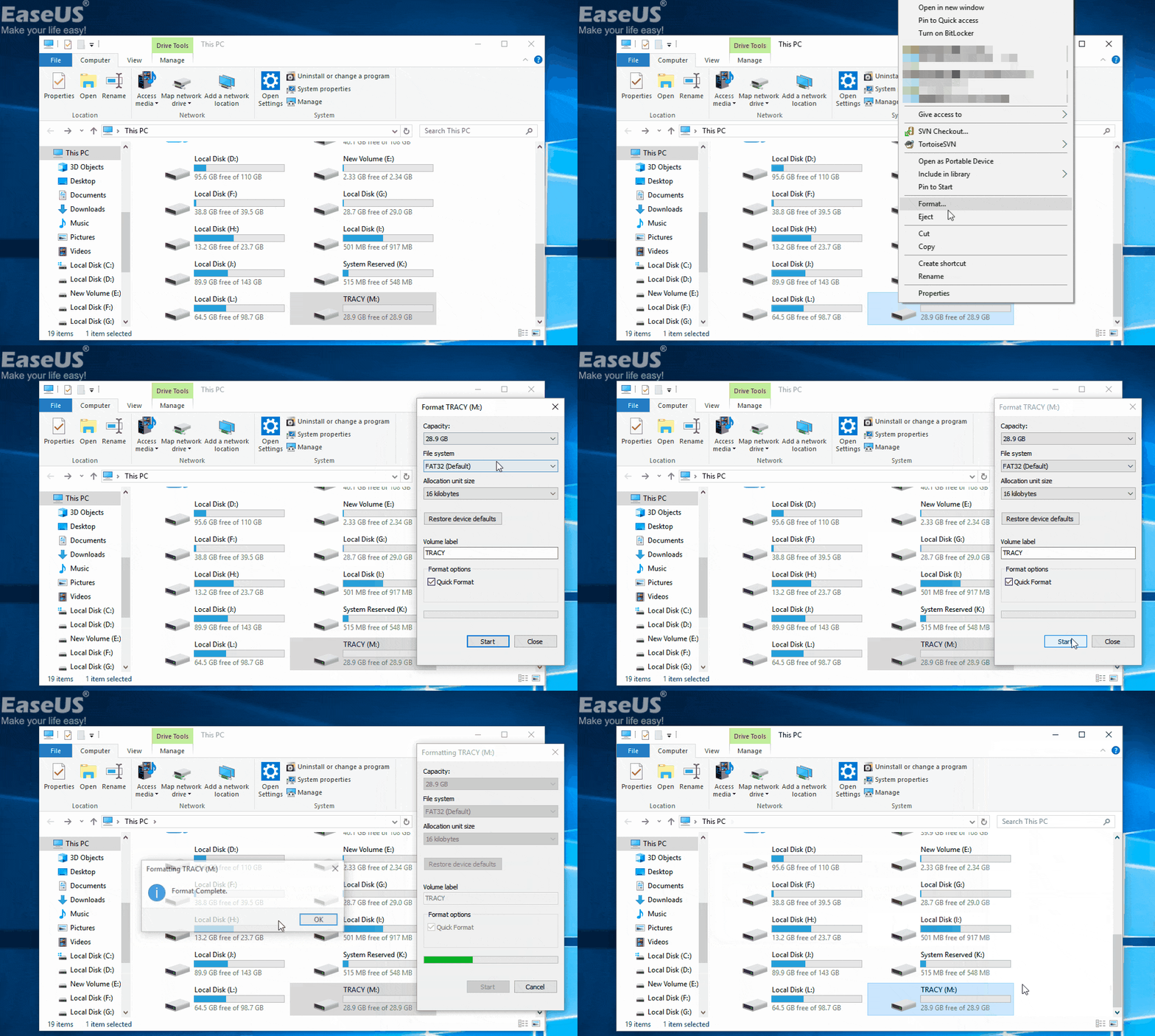
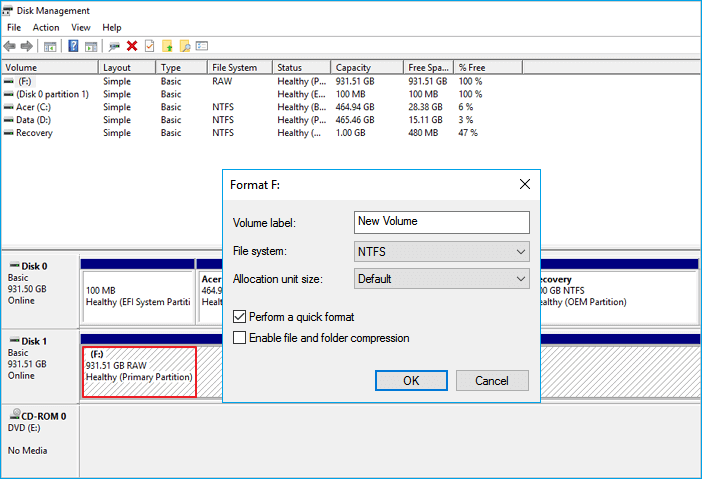
- افتح هذا الكمبيوتر ، وحدد موقع وحدة تخزين Toshiba الخام أو غير القابلة للوصول ضمن دليل الأجهزة الخاص بك، وانقر بزر الماوس الأيمن عليها، واختر "تنسيق ...".
- حدد نظام الملفات المفضل لديك (حدد NTFS للأنظمة التي تعمل بنظام Windows فقط، أو exFAT للتوافق الكامل بين Windows 11/10 و macOS).
- حدد خيار "التهيئة السريعة" وانقر على "ابدأ". انقر على "موافق" عند ظهور رسالة تحذير الملف لإعادة ضبط محرك الأقراص بنجاح.
![القرص الصلب الخارجي من توشيبا لا يعمل - قم بتهيئة الجهاز]()
الطريقة الثانية: استعادة البيانات من قرص توشيبا وإنشاء قسم جديد
إذا فُقدت بنية أقسام القرص بالكامل، فسيظهر القرص كمساحة كبيرة غير مخصصة في إدارة الأقراص في نظام ويندوز. لاستعادة هذه المساحة، ستحتاج أولاً إلى إنشاء وحدة تخزين بسيطة جديدة.
قبل الانتقال إلى العملية المكتوبة خطوة بخطوة أدناه، اطلع على دليل الفيديو التشخيصي هذا الذي يغطي إصلاحات محركات الأقراص الخارجية اليدوية والإصلاحات الهيكلية:
- انقر بزر الماوس الأيمن على أيقونة قائمة ابدأ واختر إدارة الأقراص .
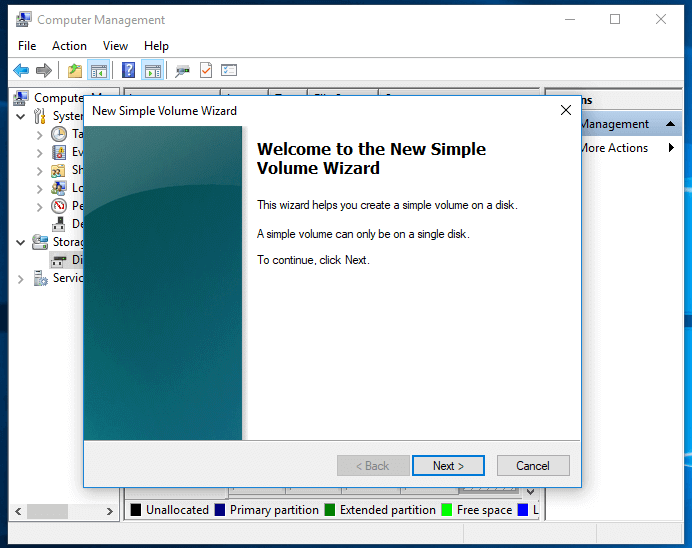
- حدد موقع جهاز توشيبا الخاص بك الذي يظهر مساحة سوداء غير مخصصة، وانقر بزر الماوس الأيمن على المنطقة، واختر "وحدة تخزين بسيطة جديدة" من القائمة المنسدلة.
- اتبع معالج إنشاء وحدة تخزين بسيطة جديدة، وقم بتعيين حدود حجم القسم الذي تريده، واختر مُعرّف حرف محرك أقراص مميز جديد، وأكمل بنية معالج التثبيت.
![لا يعمل القرص الصلب الخارجي من توشيبا - إنشاء قسم جديد]()
اختيار نظام الملفات المناسب (NTFS أم exFAT؟)
إذا كنت تتنقل بين ويندوز وماك، فـ exFAT غالباً هو الخيار الأفضل للتوافق. أما NTFS فهو ممتاز لويندوز لكنه قد يكون للقراءة فقط على macOS بدون أدوات إضافية.
مرجع Apple حول أداة القرص وأنظمة الملفات: Apple Support: Disk Utility
الطريقة الثالثة: إرسال البيانات إلى خدمات استعادة البيانات EaseUS
إذا استمر قرصك الصلب الخارجي من توشيبا في عدم عرض أي بيانات أو ظل غير قابل للقراءة بعد تجربة هذه الخطوات البرمجية، أو إذا كان يصدر أصوات طقطقة أو نقر، فمن المحتمل أن يكون به تلف في مكوناته الداخلية. في هذه الحالة، قد يؤدي تشغيل تطبيقات استعادة البيانات بنفسك إلى مزيد من التلف للأسطح المغناطيسية الداخلية للقرص. ننصح بشدة بإرسال قرصك إلى مركز متخصص لخدمات استعادة البيانات اليدوية.
استشر خبراء استعادة البيانات في EaseUS للحصول على خدمة استعادة يدوية فردية. يمكننا تقديم الخدمات التالية بعد تشخيص مجاني.
- إصلاح بنية RAID التالفة، ونظام التشغيل Windows غير القابل للتشغيل، وملفات القرص الظاهري التالفة
- استعادة/إصلاح الأقسام المفقودة والأقراص المعاد تقسيمها
- إلغاء تهيئة محركات الأقراص الصلبة وإصلاح محركات الأقراص RAW (محركات الأقراص المشفرة بواسطة BitLocker)
- إصلاح الأقراص التي تصبح أقسامًا محمية بنظام GPT
أحيانًا، يكون نظام التخزين الخارجي من توشيبا متاحًا بالكامل، ولكن عند النقر داخله، تظهر رسالة "هذا المجلد فارغ"، على الرغم من أن نافذة خصائص القرص تُظهر مئات الجيجابايت من المساحة المستخدمة. عادةً ما يكون سبب ذلك تعديلات على خصائص ملفات ويندوز، أو قيود على أذونات النظام، أو برامج ضارة شائعة تُخفي مجلداتك.
لإعادة إظهار مجلدات بياناتك المخفية بأمان دون حذف أي شيء، يمكنك استخدام دليلنا المفصل حول مشكلة عدم ظهور البيانات أو الملفات على ذاكرة الفلاش لتغيير إعدادات رؤية الملفات. بالإضافة إلى ذلك، إذا واجهت مشاكل أوسع في رؤية محركات الأقراص في بيئة ويندوز، فراجع دليلنا ذي الصلة أدناه.
خطوات إضافية آمنة لإظهار الملفات (Windows)
إذا كان القرص يظهر لكن الملفات لا تظهر، جرّب هذه الخطوات قبل أي إصلاحات جذرية:
- من “خيارات المجلد” فعّل إظهار الملفات المخفية وألغِ “إخفاء ملفات نظام التشغيل المحمية” بحذر.
- افحص الجهاز ببرنامج حماية موثوق، لأن بعض البرمجيات الخبيثة تغيّر خصائص الملفات إلى Hidden/System.
- تحقق من “الأمان/Permissions” إذا كان القرص مستخدماً سابقاً على جهاز آخر أو ضمن بيئة عمل.
مرجع Microsoft حول إظهار الملفات المخفية: View hidden files and folders
إذا لم يظهر محرك الأقراص الصلبة الخارجي من توشيبا على الإطلاق داخل مستكشف ملفات ويندوز وكان مفقودًا تمامًا من إدارة الأقراص، فمن المحتمل أن النظام يعاني من خلل في الاتصال المادي أو مشكلة في حزمة برامج التشغيل القديمة.
اختبار سريع لعزل المشكلة (بدون أدوات)
قبل الدخول في تحديثات وتعريفات، نفّذ هذا الاختبار لتحديد هل المشكلة من القرص أم من الكمبيوتر:
- جرّب منفذ USB مختلف (يفضل USB 3.0/3.1 مباشر على اللوحة الأم).
- جرّب كابل مختلف عالي الجودة.
- جرّب على جهاز كمبيوتر آخر أو على macOS إن توفر.
إذا لم يظهر على أي جهاز، فاحتمال العطل المادي أعلى، خصوصاً مع أصوات غير طبيعية.
الطريقة الأولى: التحقق من اتصال القرص الصلب الفعلي
قبل تعديل إعدادات البرنامج، حدد مشاكل الاتصال من خلال اتباع خطوات التحقق العملية التالية من الأجهزة:
- قم بتوصيل محرك الأقراص الخارجي من توشيبا بفتحات منافذ USB البديلة على جهاز الكمبيوتر الخاص بك (أعط الأولوية لفتحات USB الخلفية المتصلة مباشرة باللوحة الأم لسطح المكتب على منافذ اللوحة الأمامية الأضعف).
- تأكد من استخدام سلك التوصيل الأصلي من توشيبا كلما أمكن ذلك للحفاظ على توصيل الطاقة الأمثل.
- جرب كابل USB بديل جديد تمامًا ومعتمد لاستبعاد انقطاعات الأسلاك الداخلية أو تدهور الدبابيس.
- قم بتوصيل نظام التخزين الخارجي من توشيبا بجهاز كمبيوتر مختلف تمامًا يعمل بنظام تشغيل متوافق لعزل أعطال وحدة التحكم الخاصة بالكمبيوتر.
الطريقة الثانية: تحديث برنامج تشغيل القرص الصلب الخارجي من توشيبا
قد يمنع برنامج تشغيل جهاز قديم أو تالف أو غير متوافق نظام التشغيل من تسجيل القرص الصلب الخارجي بشكل صحيح. ولأن القرص يختفي تمامًا من عرض شجرة إدارة الأجهزة عند حدوث هذه المشكلة، يمكنك تحديث حزمة برنامج التشغيل يدويًا.
- افتح نافذة متصفح الإنترنت وانتقل إلى موقع سجل تنزيل دعم توشيبا الرسمي.
- أدخل رقم طراز محرك الأقراص الخاص بك أو أدخل مفتاح التسلسل الخاص بجهازك الموجود على لوحة الملصق السفلية لمحرك الأقراص.
- قم بتنزيل أحدث برنامج تثبيت لحزمة برامج تشغيل الأجهزة المتوافقة والمصممة خصيصًا لنظام التشغيل الخاص بك (مثل Windows 11 64 بت).
- قم بتشغيل حزمة التثبيت كمسؤول على جهاز الكمبيوتر الخاص بك، وأعد تشغيل جهاز الكمبيوتر الخاص بك، واختبر ظهور محرك الأقراص الخاص بك.
مصدر رسمي للتعريفات (لتجنب الروابط غير الموثوقة)
استخدم صفحات الدعم الرسمية فقط عند تنزيل تعريفات توشيبا لتقليل مخاطر البرامج الضارة: Toshiba Storage Support
إذا أدى تحديث برنامج التشغيل هذا إلى حل مشكلة اكتشاف محرك الأقراص الصلبة من توشيبا، فلا تتردد في مشاركة هذه الخطوات على منصات التواصل الاجتماعي الخاصة بك لمساعدة المستخدمين الآخرين في إصلاح محركات الأقراص الخاصة بهم!
عندما يظهر قرص تخزين خارجي بوضوح وبحالة جيدة في إدارة الأقراص، ولكنه لا يظهر في مستكشف الملفات، فغالبًا ما يكون السبب هو تعارض بسيط في حرف محرك الأقراص. يحدث هذا عندما يحاول نظام التشغيل تخصيص حرف مستخدم بالفعل بواسطة محرك أقراص شبكة محلية أو قسم داخلي.
تحقق أيضاً من هذه الأسباب (غير حرف القرص)
إذا كان القرص يظهر في إدارة الأقراص لكن لا يظهر في “هذا الكمبيوتر”، فقد يكون السبب:
- القسم بدون حرف محرك أقراص أصلاً.
- القسم “غير متصل Offline” أو “للقراءة فقط Read-only” (أحياناً بسبب سياسات النظام).
- نظام ملفات غير مدعوم أو تالف جزئياً.
الطريقة الأولى: تحديث برامج التشغيل عبر إدارة الأجهزة
إذا كان جهازك مسجلاً بواسطة طبقة النظام ولكنه مخفي عن مستكشف الملفات، فيمكنك إجراء تحديث تلقائي لبرنامج التشغيل:
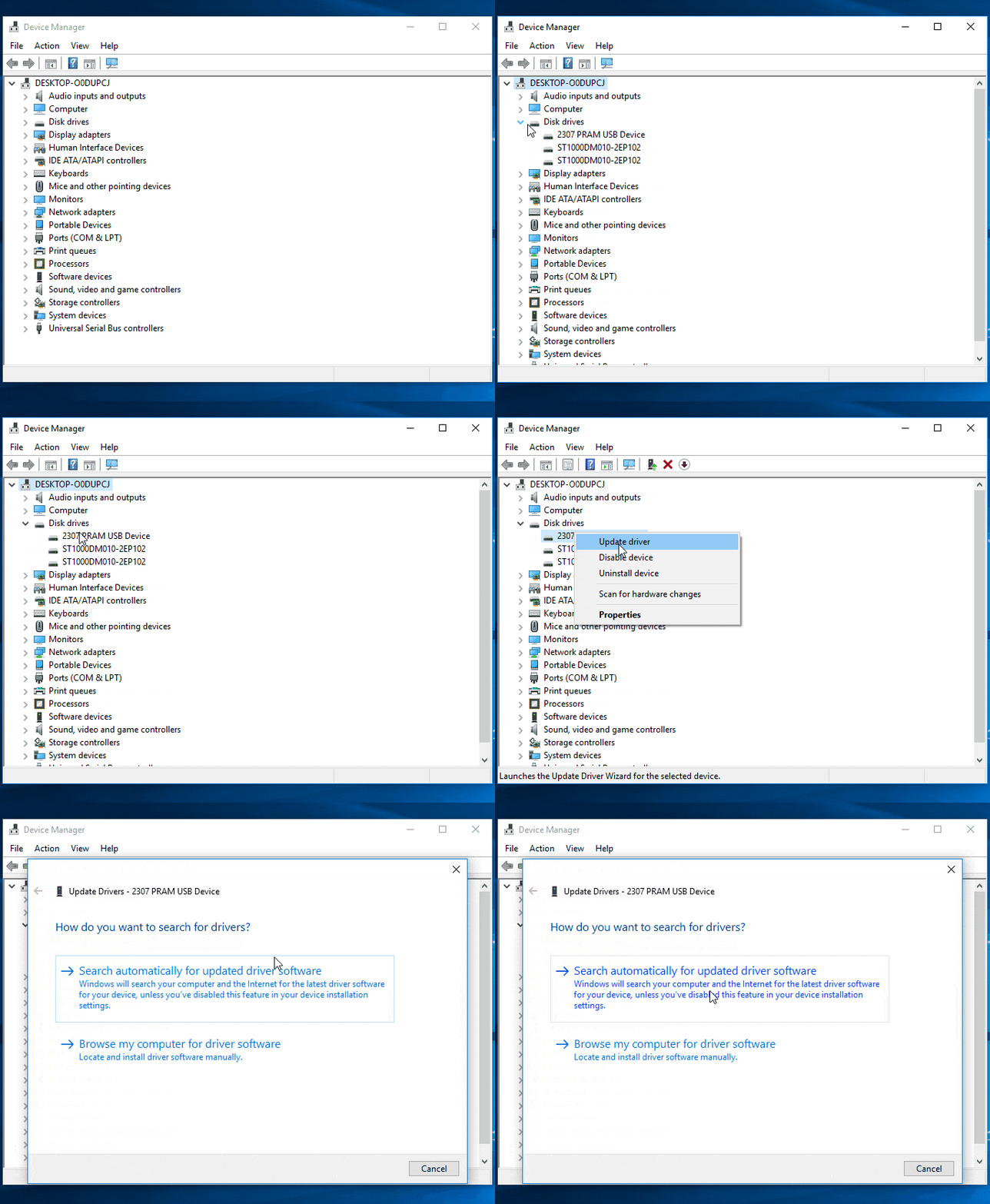
- انقر بزر الماوس الأيمن على أيقونة ابدأ في نظام التشغيل Windows، ثم حدد إدارة الأجهزة ، وقم بتوسيع مجموعة تحديد محركات الأقراص .
- حدد موقع عنصر محرك أقراص USB الخارجي من توشيبا الذي تستهدفه، وانقر بزر الماوس الأيمن عليه، ثم اختر "تحديث برنامج التشغيل".
- حدد "البحث تلقائيًا عن السائقين" من خيار نافذة المربع المنبثق.
- دع النظام الآلي يقوم بتنزيل آخر تحديث لبرنامج التشغيل من خوادم تحديثات ويندوز، ثم يعيد تشغيل النظام، ويتحقق من وجوده.
![لا يعمل القرص الصلب الخارجي من توشيبا - قم بتحديث برنامج تشغيل الجهاز]()
الطريقة الثانية: تغيير مسار حرف محرك الأقراص يدويًا
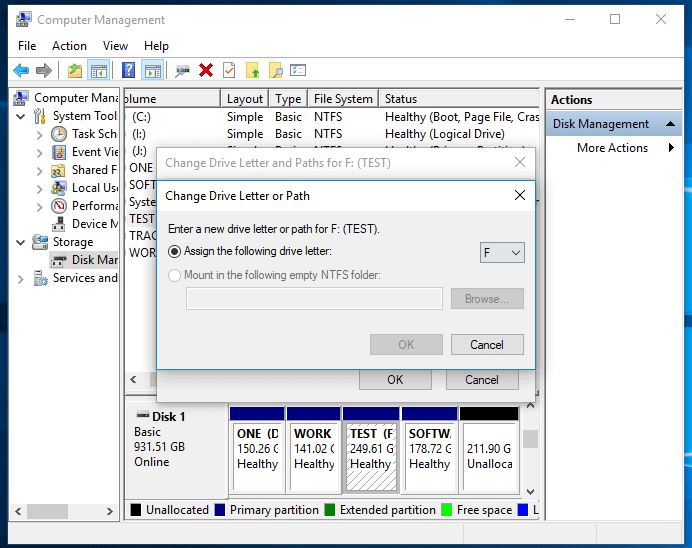
- افتح إدارة الأقراص عبر اختصار قائمة الطاقة Win + X.
- انقر بزر الماوس الأيمن على كتلة القسم السليمة الأساسية التابعة لمحرك الأقراص الخارجي المتصل من توشيبا، ثم حدد "تغيير حرف محرك الأقراص والمسارات ...".
- انقر فوق زر مربع الإجراء "تغيير..." في نافذة وحدة التكوين.
- قم بتعيين مُعرّف حرف محرك أقراص جديد وغير مستخدم بالقرب من نهاية الأبجدية (مثل M أو X أو Z) من القائمة المنسدلة، وانقر فوق "موافق"، ثم قم بتأكيد التغيير.
![محرك الأقراص الصلبة الخارجي من توشيبا لا يعمل - تغيير حرف محرك الأقراص]()
هذه مشكلة شائعة للغاية تؤثر على المستخدمين في جميع العلامات التجارية الكبرى للأجهزة، بما في ذلك توشيبا وسيغيت وسامسونج. عندما يومض ضوء المؤشر ولكن القرص لا يستجيب، فهذا يعني أن المكونات الداخلية للجهاز تتلقى الطاقة، ولكن نظام التشغيل لا يستطيع قراءة هياكل الأقسام المنطقية أو أنظمة الملفات بسبب تلفها.
تتطابق أساليب استكشاف الأخطاء وإصلاحها الأساسية لمحرك أقراص توشيبا الذي يومض ولكنه لا يستجيب مع الخطوات المستخدمة لحل مشكلات مماثلة في محركات الأقراص الشائعة الأخرى. لمزيد من التفاصيل حول هذه المشكلة، اطلع على دليلنا الشامل أدناه:
سبب شائع في المنطقة: نقص طاقة USB
في بعض الأجهزة (خصوصاً اللابتوبات القديمة أو منافذ الواجهة الأمامية)، قد لا تكون طاقة USB كافية لتشغيل القرص بثبات، فيظهر وميض دون قراءة. جرّب:
- منفذ USB خلفي مباشر (لأجهزة سطح المكتب).
- كابل Y (إن كان القرص يدعمه) أو موزّع USB مزوّد بالطاقة.
- تجنب توصيله عبر شاشة/لوحة مفاتيح/Hub غير مزوّد بالطاقة.
إصلاح مشكلة وميض ضوء القرص الصلب الخارجي من سيجيت وعدم عمله
تقدم هذه المقالة 3 حلول سريعة و3 طرق فعّالة لمساعدتك في إصلاح محرك الأقراص الصلبة الخارجي من نوع سيجيت المعطل. اقرأ المزيد >>
إذا استمرت مشكلة محرك الأقراص الخارجي من توشيبا بعد تجربة الطرق المعتادة، فقد يكون السبب قيودًا أعمق على طاقة نظام التشغيل، أو تعارضات في برامج تشغيل النظام، أو وجود قطاعات تالفة منطقيًا. جرّب هذه الخطوات الأربع المتقدمة لاستكشاف أخطاء النظام وإصلاحها:
متى تستخدم “الإصلاحات المتقدمة”؟
استخدم الخطوات التالية فقط إذا كان القرص يظهر أحياناً أو يظهر في النظام لكن يتوقف/يختفي، وبعد التأكد من الكابل والطاقة. وإذا كانت بياناتك مهمة جداً، نفّذ الاستعادة أولاً ثم أكمل الإصلاح.
يقوم نظام التشغيل ويندوز أحيانًا بإيقاف تشغيل الطاقة عن منافذ USB الخارجية لتوفير الكهرباء، مما قد يتسبب عن غير قصد في فصل محرك الأقراص الصلبة الخارجي أو توقفه عن الاستجابة:
- اضغط على مفتاحي Win + R ، واكتب devmgmt.msc في مربع البحث، ثم اضغط على مفتاح Enter لتشغيل إدارة الأجهزة.
- قم بتوسيع قائمة فئات وحدات التحكم في ناقل التسلسل العالمي في الأسفل.
- انقر بزر الماوس الأيمن على عنصر USB Root Hub الأساسي واختر "خصائص".
- انتقل إلى خيار علامة تبويب إدارة الطاقة ، وقم بإلغاء تحديد المربع المسمى "السماح للكمبيوتر بإيقاف تشغيل هذا الجهاز لتوفير الطاقة"، ثم انقر فوق "موافق"، واحفظ إعداداتك.
يؤدي تشغيل نظام التشغيل في الوضع الآمن إلى تحميل ويندوز بمجموعة أساسية من برامج التشغيل. يساعدك هذا في تحديد ما إذا كان تطبيق تابع لجهة خارجية، أو حزمة أمان، أو برنامج تشغيل مخصص يحظر محرك أقراص توشيبا الخاص بك.
- افتح إعدادات ويندوز وانتقل إلى التحديث والأمان (أو النظام > الاسترداد في ويندوز 11).
- انقر فوق تخطيط علامة التبويب "الاسترداد" ، وحدد موقع بدء التشغيل المتقدم ، ثم انقر فوق زر "إعادة التشغيل الآن".
- عند إعادة تشغيل جهاز الكمبيوتر الخاص بك وظهور شاشة الخيارات الزرقاء، انتقل إلى استكشاف الأخطاء وإصلاحها > خيارات متقدمة > إعدادات بدء التشغيل، ثم انقر فوق إعادة التشغيل. اضغط على F4 لتشغيل جهاز الكمبيوتر الخاص بك في الوضع الآمن.
- بمجرد الدخول إلى الوضع الآمن، تحقق مما إذا كان محرك الأقراص الصلبة الخارجي من توشيبا مرئيًا أو يمكن الوصول إليه في مستكشف الملفات.
يمكنك إصلاح أعطال منطق جدول التقسيم الأساسي بسرعة باستخدام أدوات برمجية آلية:
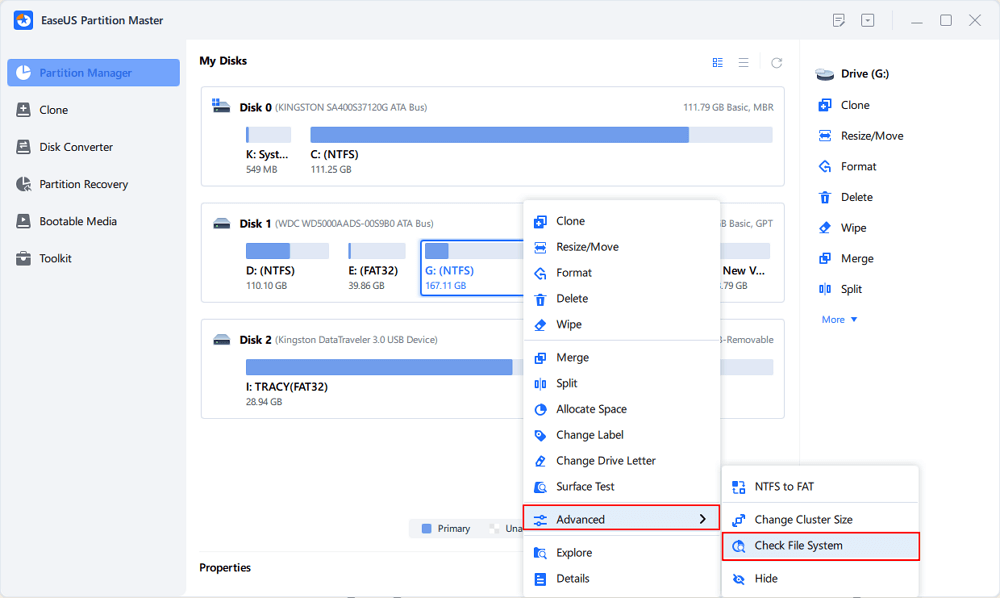
- قم بتنزيل وتشغيل النسخة المجانية من أداة إدارة الأقسام التي اخترتها.
- انقر بزر الماوس الأيمن على قسم القرص المستهدف على محرك الأقراص الصلبة الخارجي المتصل من توشيبا وحدد "التحقق من نظام الملفات".
- انقر فوق "ابدأ" للسماح للتطبيق بفحص نظام الملفات والتحقق منه وإصلاح التناقضات فيه تلقائيًا.
![إصلاح مشكلة عدم عمل القرص الصلب الخارجي من توشيبا.]()
- تحذير : قم باستعادة البيانات مسبقًا
- يُجبر تشغيل الأمر chkdsk /f نظام التشغيل على إعادة كتابة جداول تخصيص الملفات. إذا كان القرص يحتوي على قطاعات تالفة، فقد يؤدي ذلك إلى فقدان البيانات بشكل دائم. لذا، يُنصح دائمًا باستعادة ملفاتك واستخراجها باستخدام برنامج EaseUS Data Recovery Wizard قبل تشغيل أوامر الطرفية.
- اكتب cmd في مربع بحث ويندوز، وانقر بزر الماوس الأيمن على موجه الأوامر ، ثم حدد "تشغيل كمسؤول".
- اكتب سلسلة الأوامر: chkdsk /f X: (استبدل الحرف "X" بحرف محرك الأقراص المحدد لمحرك الأقراص الخارجي المتصل من توشيبا) واضغط على Enter.
- انتظر حتى تنتهي أداة فحص القرص من المعالجة، ثم اكتب exit واضغط على Enter لإغلاق نافذة الطرفية.
أسئلة شائعة إضافية (FAQ) حول قرص صلب خارجي توشيبا لا يعمل
5. لماذا لا يظهر قرص توشيبا على macOS رغم أنه يعمل على Windows؟
غالباً بسبب نظام ملفات غير مدعوم للكتابة على macOS (مثل NTFS) أو بسبب إعدادات أمان/أذونات. افحصه عبر أداة القرص وتأكد من نظام الملفات، ولا تُهيّئه قبل نسخ بياناتك.
6. ماذا أفعل إذا ظهر قرص توشيبا “غير مهيأ” (Not Initialized)؟
تجنب تهيئته مباشرة إذا كانت عليه بيانات. ابدأ باستعادة البيانات طالما يمكن للنظام اكتشافه، ثم بعد حفظ الملفات يمكنك تهيئته واختيار MBR/GPT حسب احتياجك.
7. هل تغيير حرف محرك الأقراص يحل مشكلة “الهارد لا يظهر”؟
نعم في حالات كثيرة عندما يظهر القرص في إدارة الأقراص لكنه لا يظهر في “هذا الكمبيوتر”. تغيير الحرف إلى حرف غير مستخدم (مثل X أو Z) قد يعيد ظهوره فوراً.
8. هل يمكن استعادة البيانات إذا كان القرص يظهر RAW؟
غالباً نعم طالما أن القرص يُكتشف في النظام ولا توجد أعراض عطل مادي شديد. الأفضل إجراء فحص استعادة بيانات أولاً ثم تنفيذ الإصلاح/التهيئة بعد حفظ الملفات.
9. ما أفضل طريقة لتجنب تكرار المشكلة مستقبلاً؟
استخدم “إزالة الأجهزة بأمان”، وتجنب فصل القرص أثناء النقل، واحتفظ بنسخة احتياطية 3-2-1 (3 نسخ، على وسيطين، ونسخة خارجية/سحابية) لتقليل أثر أي عطل مفاجئ.
الأسئلة الشائعة حول مشكلة عدم عمل القرص الصلب الخارجي من توشيبا
1. لماذا يومض ضوء القرص الصلب الخارجي من توشيبا ولكنه لا يعمل على نظام التشغيل ويندوز 11؟
يشير هذا عادةً إلى أن محرك الأقراص يتلقى الطاقة، لكن نظام الملفات أو بنية الأقسام الداخلية تالفة، مما يجعله غير قابل للقراءة من قِبل نظام التشغيل. قد يحدث هذا أيضًا إذا كان منفذ USB في جهاز الكمبيوتر لا يوفر طاقة كافية، أو إذا كان محرك الأقراص يعاني من تلف ميكانيكي داخلي. تحقق من حالة محرك الأقراص في إدارة الأقراص لمعرفة ما إذا كان يظهر كمساحة خام أو مساحة غير مخصصة.
2. هل هناك طريقة لإصلاح قرص صلب خارجي من نوع توشيبا يتم اكتشافه ولكن لا يمكن الوصول إليه؟
نعم. إذا ظهر محرك الأقراص في إدارة الأقراص ولكنه ظل غير قابل للوصول (غالباً ما يظهر كنظام ملفات RAW)، يمكنك استعادة الوصول إليه عن طريق إعادة تهيئته. مع ذلك، ولأن التهيئة تمحو بياناتك، يُنصح دائماً بإجراء فحص باستخدام برنامج استعادة البيانات مثل EaseUS Data Recovery Wizard لاستعادة ملفاتك المهمة قبل تهيئة محرك الأقراص.
3. ما الذي يتسبب في توقف محرك الأقراص الصلبة الخارجي من توشيبا عن العمل فجأة؟
تشمل الأسباب الأكثر شيوعًا ما يلي: انقطاعات الاتصال المادي (منافذ أو كابلات USB معيبة)، وتعارضات إدارة الطاقة داخل نظام التشغيل الخاص بك، وتنسيق نظام ملفات غير صحيح أو تالف، أو برامج تشغيل أجهزة قديمة تمنع نظام التشغيل من التعرف على طبقة الأجهزة بشكل صحيح.
4. كيف يمكنني استعادة البيانات من قرص صلب خارجي من نوع توشيبا لا يظهر في مستكشف الملفات؟
طالما أن القرص يعمل فعليًا ويظهر في إدارة الأقراص في نظام ويندوز (حتى لو لم يظهر في مستكشف الملفات)، يمكنك استعادة ملفاتك. شغّل برنامج EaseUS Data Recovery Wizard، وحدد قرص توشيبا من قائمة الأجهزة، وانقر على "مسح"، ثم استعرض ملفاتك المفقودة، واستعدها بأمان إلى موقع آمن على جهاز الكمبيوتر.