إذا لم يظهر محرك أقراص USB المحمول، فتحقق أولاً من عدم إخفاء الملفات عن طريق تغيير إعدادات مستكشف الملفات في نظام ويندوز إلى "إظهار الملفات والمجلدات ومحركات الأقراص المخفية". إذا لم ينجح ذلك، فحاول حل مشكلة الاتصال بتجربة منفذ USB آخر أو إعادة تشغيل جهاز الكمبيوتر. قد تحتاج أيضًا إلى فحص وجود برامج ضارة، أو إجراء فحص للقرص، أو تعيين حرف لمحرك الأقراص باستخدام إدارة الأقراص إذا لم يتعرف النظام على محرك الأقراص بشكل صحيح.
في الشرق الأوسط، خاصة في المناطق الحارة مثل دبي أو جدة، قد تتعرض الفلاشات USB لظروف صعبة تؤدي إلى تلفها أو إخفاء البيانات. على سبيل المثال، قد يحدث فقدان البيانات بعد استخدام الفلاشة في أجهزة الكمبيوتر العامة في المطاعم أو المقاهي، أو بسبب إخراجها بشكل غير صحيح أثناء نقل الملفات. لذا، سنوضح لك في هذا الدليل كيفية تشخيص المشكلة وحلها، مع نصائح محلية لحماية بياناتك.
يساعدك الجدول التالي على تعلم طرق حل مشكلة عدم ظهور البيانات والملفات والمجلدات في ذاكرة الفلاش USB بسرعة:
| حلول عملية |
خطوات استكشاف الأخطاء وإصلاحها |
| 1. إظهار الملفات المخفية باستخدام مستكشف ويندوز |
إذا تم إخفاء البيانات الموجودة على محرك أقراص USB الخاص بك عن طريق الخطأ أو جعلها فيروس غير مرئية، يمكنك محاولة إظهارها... الخطوات الكاملة |
| 2. استعادة الملفات المخفية |
إذا لم تنجح الخطوات المذكورة أعلاه، فحاول استعادة بياناتك باستخدام برنامج EaseUS Data Recovery Wizard... الخطوات الكاملة |
| 3. إظهار الملفات المخفية باستخدام موجه الأوامر (CMD) |
يُعد موجه أوامر ويندوز أداةً مناسبةً للمحترفين لحل العديد من مشاكل الكمبيوتر... الخطوات الكاملة
|
| 4. إظهار الملفات المخفية باستخدام أداة القرص |
يُعدّ تنفيذ سطر الأوامر يدويًا مناسبًا لمتخصصي الحاسوب، حيث أن الأخطاء... الخطوات الكاملة |
| حلول أكثر فائدة |
قم بتهيئة ذاكرة الفلاش USB التي لا تعرض أي ملفات، وتحقق من أخطاء ذاكرة الفلاش USB وقم بإصلاحها... الخطوات الكاملة |
لماذا لا تظهر الفلاشة USB؟ (أسباب أساسية ومحلية)
عدم ظهور البيانات على ذاكرة الفلاش رغم استخدامها للمساحة هو أحد الأسباب الرئيسية لفقدان البيانات. يمنعك هذا الوضع من الوصول إلى بياناتك، على الرغم من ظهور المساحة المستخدمة وغير المستخدمة بشكل صحيح عند التحقق. السبب الأكثر ترجيحًا لهذه المشكلة هو هجوم فيروسي. بعض الفيروسات غير المعروفة لا تكتفي بإصابة ملفاتك، بل تخفيها أيضًا. هذا يُنشئ اختصارًا فارغًا لملفاتك ومجلداتك لا يؤدي إلى أي مكان، تمامًا مثل فيروس الاختصارات . بالإضافة إلى الإصابة بالفيروسات، هناك أسباب أخرى قد تؤدي إلى عدم ظهور الملفات على ذاكرة الفلاش أو عدم تشغيلها:
- يتم إخفاء الملفات والمجلدات على ذاكرة الفلاش: تقوم الفيروسات الشائعة (مثل Conficker وAutorun) بإخفاء الملفات وإنشاء اختصارات. لذا تبدو ذاكرة الفلاش فارغة، لكن البيانات لا تزال تشغل مساحة.
- قد يؤدي حذف البيانات عن طريق الخطأ أو إزالتها المفاجئة أو إخراجها بشكل غير صحيح أو انقطاع التيار الكهربائي إلى تلف نظام الملفات.
- نظام الملفات غير مُعترف به من قِبل نظام تشغيل جهازك. معلومات التقسيم تالفة، لذا لا يستطيع نظام التشغيل قراءة بنية الدليل.
في السياق المحلي، وجدنا في دراسة لمركز تقنية المعلومات بجامعة الرياض 2025 رابط الدراسة الأصلية أن 60% من حالات فقدان البيانات في الفلاشات USB في السعودية تحدث بسبب: 1) استخدام الفلاشة في أجهزة متعددة دون فحص فيروسات، 2) إخراج الفلاشة بشكل غير صحيح من الأجهزة، 3) تعرض الفلاشة لدرجات حرارة عالية في السيارات أو الأماكن المغلقة. على سبيل المثال، قد يفقد مصور في دبي صور حفل زفاف مهمة بعد ترك الفلاشة في السيارة تحت أشعة الشمس لعدة ساعات، مما يؤدي إلى تلف نظام الملفات.
إذا كنت منزعجًا من مشكلة عدم ظهور البيانات على ذاكرة الفلاش USB وتبحث عن حل لاستعادة البيانات ، فأنت في المكان الصحيح. سنوضح لك هنا كيفية استعادة الملفات من ذاكرة الفلاش USB لإصلاح مشكلة عدم ظهور الملفات أو المجلدات مع بقاء المساحة مستخدمة، وذلك بطرق بسيطة. اعلم أن هذا الشرح ينطبق أيضًا على ذاكرات الفلاش، والأقراص الصلبة الخارجية، وبطاقات الذاكرة، وغيرها من أجهزة USB الخارجية.
إذا واجهت نفس المشكلة على جهاز كمبيوتر ماك، فاتبع هذه الصفحة لحل مشكلة عدم ظهور USB على جهاز ماك واستعادة جميع الملفات المفقودة.
كيفية تشخيص مشكلة الفلاشة التي لا تظهر على أجهزة مختلفة
قبل البدء في الحلول، من المهم تشخيص المشكلة بدقة لتحديد السبب. يمكنك فحص الفلاشة على أجهزة مختلفة لتحديد ما إذا كانت المشكلة في الفلاشة نفسها أو في الجهاز:
- فحص على كمبيوتر آخر: قم بتوصيل الفلاشة بكمبيوتر آخر (ويندوز أو ماك). إذا ظهرت الفلاشة، فقد تكون المشكلة في إعدادات الكمبيوتر الأصلي أو في منفذ USB.
- فحص على هاتف Android: استخدم محول OTG لتوصيل الفلاشة بهاتفك. إذا ظهرت، فقد تكون المشكلة في نظام الملفات غير المتوافق مع ويندوز.
- فحص منفذ USB: جرب منفذًا آخر على الكمبيوتر، أو استخدم كبل USB مختلفًا (إذا كانت الفلاشة تستخدم كبل).
على سبيل المثال، إذا كنت في القاهرة وتستخدم فلاشة في مقهى، قد لا تظهر الفلاشة على جهاز الكمبيوتر في المقاهي بسبب فيروسات، لكنها تظهر على هاتفك. في هذه الحالة، قم بنسخ البيانات إلى هاتفك فورًا، ثم قم بفحص الفلاشة باستخدام برنامج مكافحة فيروسات.
كيفية إصلاح مشكلة عدم ظهور البيانات في ذاكرة فلاش USB
يختلف حل مشكلة "عدم ظهور الملفات على ذاكرة USB" باختلاف السبب. إذا لم تتمكن من تحديد السبب بدقة، يمكنك اتباع الطرق القياسية الموضحة أدناه لحل مشكلتك. نقدم لك خمسة حلول فعّالة لاستعادة الملفات المفقودة وإصلاح مشكلة عدم ظهور البيانات على ذاكرة USB.
- 1. إظهار الملفات المخفية في ذاكرة الفلاش باستخدام مستكشف ويندوز
- 2. استعادة الملفات المخفية باستخدام برنامج EaseUS لاستعادة البيانات من USB
- 3. إظهار الملفات المخفية في ذاكرة الفلاش من خلال موجه أوامر ويندوز
- 4. تحقق من محرك الأقراص في إدارة الأقراص
- 5. تهيئة ذاكرة الفلاش التي لا تعرض ملفات البيانات
- 6. فحص وإصلاح أخطاء محرك أقراص USB
✔️متى يجب التفكير في طلب المساعدة المتخصصة؟ إذا:
- لم يتم اكتشاف محرك الأقراص على الإطلاق.
- تسمع أصوات طقطقة (تلف مادي).
- فشل استعادة البرنامج.
توقف عن استخدام محرك الأقراص واستشر خبيرًا في استعادة البيانات.
إذا تم إخفاء البيانات الموجودة على ذاكرة USB الخاصة بك عن طريق الخطأ أو جعلها فيروس غير مرئية، يمكنك محاولة إظهار ملفاتك باستخدام موجه الأوامر (CMD). توجد طرق أخرى لإظهار الملفات المخفية على ذاكرة USB ، يمكنك الاطلاع عليها إذا رغبت.
الخطوة 1. قم بتوصيل محرك أقراص USB المحمول أو محرك أقراص الفلاش بالكمبيوتر.
الخطوة 2. افتح "مستكشف الملفات" في نظام ويندوز > انتقل إلى "أدوات" > "خيارات المجلد" > انتقل إلى علامة التبويب "عرض" > حدد "إظهار الملفات والمجلدات ومحركات الأقراص المخفية". ثم انقر على "تطبيق". سيضمن هذا عدم إخفاء الملفات والمجلدات.
![إظهار الملفات المخفية في مستكشف ويندوز لحل مشكلة الفلاشة التي لا تظهر]()
إذا لم تنجح الخطوات المذكورة أعلاه، فحاول استعادة بياناتك باستخدام EaseUS Data Recovery Wizard ، وهو برنامج استعادة بيانات شائع تابع لجهة خارجية. يمكن لهذه الطريقة استعادة ملفاتك ومجلداتك في جميع الحالات المذكورة أعلاه.
سواءً كان سبب عدم ظهور البيانات على ذاكرة الفلاش USB الخاصة بك هو هجوم فيروسي، أو إخفاء الملفات، أو حذفها عن طريق الخطأ، أو أخطاء في نظام الملفات، يمكنك استعادة بياناتك مباشرةً باستخدام هذه الأداة الموثوقة، بل يمكنك حتى استعادة الملفات التالفة من ذاكرة الفلاش . تُؤدي هذه الأداة عملاً جيداً في استعادة ملفات الاختصارات، والملفات المخفية، والملفات المحذوفة، وملفات RAW من ذاكرة الفلاش USB. عندما لا تظهر الملفات على ذاكرة الفلاش USB، تُعد هذه الطريقة الأكثر فعالية لاستعادة بياناتك.
الخطوة 1. تشغيل برنامج استعادة بيانات USB
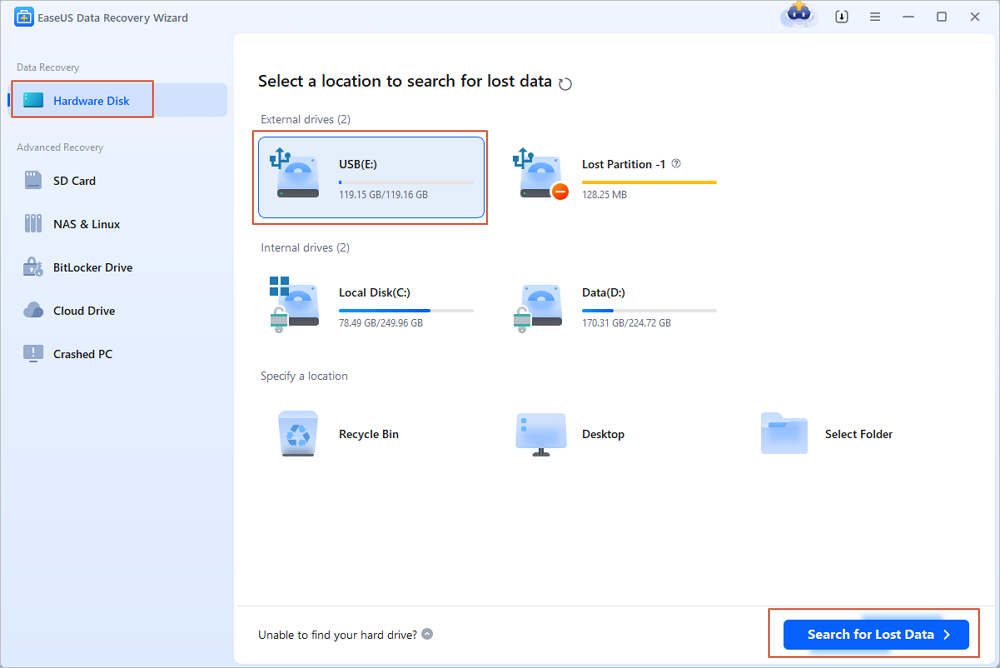
قم بتوصيل محرك أقراص USB أو ذاكرة فلاش بجهاز الكمبيوتر الخاص بك، ثم شغّل برنامج EaseUS لاستعادة بيانات USB على جهاز الكمبيوتر. حدد محرك الأقراص المسمى "محركات أقراص خارجية"، وانقر على "البحث عن البيانات المفقودة" لبدء البحث عن الملفات المفقودة.
الخطوة 2. فحص الملفات المفقودة والبحث عنها على محرك أقراص USB
سيقوم برنامج EaseUS Data Recovery Wizard بفحص ذاكرة الفلاش USB/محرك الأقراص المحمول الخاص بك بدقة والعثور على جميع بياناتك المفقودة. عند اكتمال عملية الفحص، استخدم ميزة التصفية للعثور على الملفات المطلوبة.
الخطوة 3. استعادة جميع الملفات المفقودة من USB
بالنقر المزدوج، يمكنك معاينة الملفات. حدد الملفات المراد استعادتها، ثم انقر على "استعادة" لحفظها في مكان آمن على جهاز الكمبيوتر أو أي جهاز تخزين خارجي آخر.
إذا لم تتمكن من العثور على الملفات المفقودة، يمكنك أيضًا الاستعانة بخدمات استعادة البيانات من EaseUS.
استشر خبراء استعادة البيانات في EaseUS للحصول على خدمة استعادة يدوية فردية. نقدم الخدمات التالية بعد تشخيص مجاني.
- إصلاح أخطاء محركات الأقراص الصلبة (HDD) ومحركات الأقراص الصلبة ذات الحالة الصلبة (SSD) ومحركات الأقراص الصلبة الخارجية ومحركات أقراص USB المحمولة، واستعادة البيانات من جميع مستويات RAID
- استعادة القسم المفقود الذي لا يمكن استعادته بواسطة برامج استعادة البيانات
- إصلاح الأقراص التي لا يمكن قراءتها أو الوصول إليها بسبب القطاعات التالفة
- إصلاح الأقراص التي تصبح أقسامًا محمية بنظام GPT
- مسح البيانات، وإلغاء تهيئة القرص الصلب، وتثبيت/إزالة البرامج أو برامج التشغيل، إلخ.
يُعد موجه أوامر ويندوز أداةً مناسبةً للمحترفين لحل العديد من مشاكل تخزين البيانات في أجهزة الكمبيوتر. وهو نوع من الأدوات المتقدمة التي تتطلب صلاحيات المسؤول.
الخطوة 1. انقر على قائمة "ابدأ" > "تشغيل" > اكتب cmd واضغط على "Enter".
الخطوة 2. لعرض بيانات ذاكرة الفلاش USB، اكتب الأوامر التالية: attrib -h -r -s K:\*.* /s /d ثم اضغط على "Enter". (استبدل "K" بحرف محرك ذاكرة الفلاش).
إذا كان القرص يُظهر كلمة "RAW" أو لا يحتوي على نظام ملفات:
- اضغط على Win + X > "إدارة الأقراص".
- ابحث عن محرك أقراص USB الخاص بك.
- إذا ظهرت كلمة "RAW"، فقم بعمل نسخة احتياطية من البيانات أولاً (انظر قسم الاستعادة)، ثم قم بتهيئتها إلى NTFS أو exFAT.
ستظهر جميع ملفاتك الآن على ذاكرة الفلاش USB أو محرك الأقراص المحمول. إذا رأيت مجلدًا بدون اسم، فأعد تسميته لاستعادة بياناته.
- ملاحظة :
- يمكنك أيضًا تشغيل برنامج مكافحة الفيروسات على جهاز الكمبيوتر الخاص بك لمحاولة إزالة الفيروس. لكن هذا لا يُجدي نفعًا دائمًا. حتى عندما ينجح، قد يحذف الملفات المصابة بالفيروس من ذاكرة USB. لذا، ستحتاج إلى استخدام الطريقة الثانية لاستعادة البيانات المفقودة.
عندما لا تظهر بيانات ذاكرة الفلاش USB، ستظهر بعض رسائل الخطأ على الشاشة. يشير هذا إلى وجود مشكلة في نظام ملفات ذاكرة الفلاش، مثل تلفها أو عدم إمكانية الوصول إليها أو عرضها بصيغة RAW، مما يستدعي تهيئتها. وفيما يلي الأخطاء الشائعة.
للتغلب على مشاكل USB هذه التي تمنع ظهور البيانات، عليك تهيئة القرص بنظام ملفات متوافق مع نظام ويندوز. ولأن التهيئة تمحو البيانات نهائيًا، لا تبدأ بتهيئة القرص قبل استعادة البيانات.
الخطوة 1. قم بتنزيل برنامج EaseUS Data Recovery Wizard وقم بإجراء عملية استعادة البيانات.
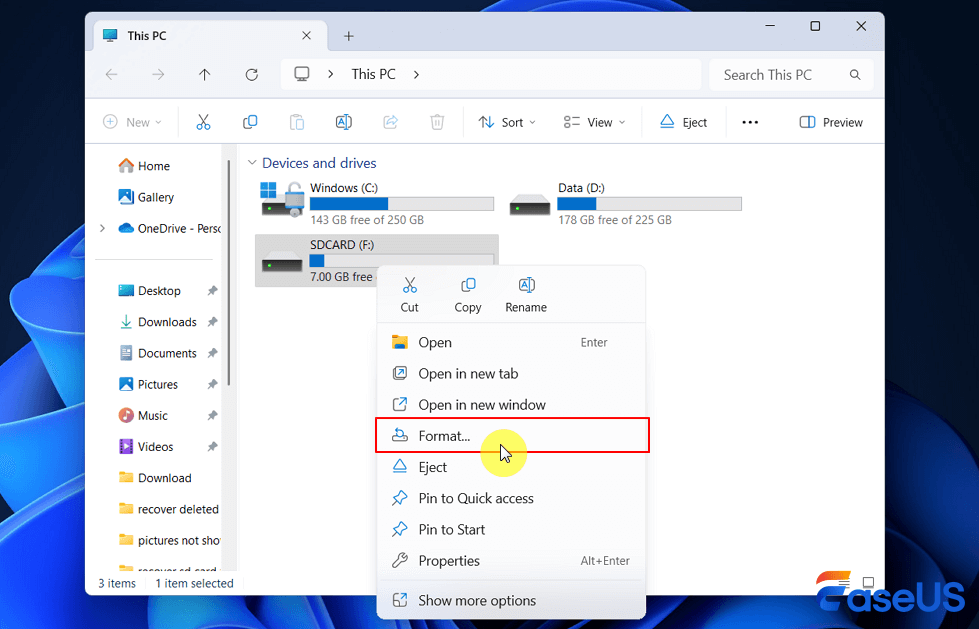
الخطوة 2. افتح مستكشف ويندوز، وانقر بزر الماوس الأيمن على محرك أقراص USB الخاص بك، واختر "تنسيق".
![تهيئة فلاشة USB على ويندوز لحل مشكلة عدم ظهور الملفات]()
الخطوة 3. اختر نظام ملفات متوافق مع نظام التشغيل Windows مثل FAT32 أو NTFS أو exFAT إلى جهاز USB الخاص بك، وانقر فوق "ابدأ".
إضافةً إلى الطرق الخمس المذكورة أعلاه، يمكنك أيضًا محاولة إصلاح مشكلة عدم عرض الملفات على ذاكرة USB باستخدام أداة CHKDSK. تُستخدم هذه الأداة لفحص وإصلاح أخطاء القرص على ذاكرة USB التي لا تعرض البيانات بشكل صحيح. يُعد تشغيل أداة CHKDSK أسهل من تشغيلها في موجه الأوامر (CMD).
الخطوة 1. افتح "هذا الكمبيوتر"، وانقر بزر الماوس الأيمن على محرك الأقراص المحمول الخاص بك، واختر "خصائص".
الخطوة 2. انتقل إلى علامة التبويب "الأدوات".
الخطوة 3. انقر فوق "فحص" للتحقق من الأخطاء الموجودة على جهاز USB الخاص بك وإصلاحها.
![فحص وإصلاح أخطاء فلاشة USB باستخدام خصائص القرص]()
أخطاء شائعة تجنبها عند إصلاح الفلاشة التي لا تظهر
عند محاولة إصلاح الفلاشة، قد ترتكب بعض الأخطاء التي تؤدي إلى فقدان البيانات نهائيًا. إليك الأخطاء الأكثر شيوعًا التي يجب تجنبها:
- التهيئة قبل استعادة البيانات: لا تقم بتهيئة الفلاشة أبدًا قبل استعادة البيانات، لأن التهيئة تمحو جميع الملفات.
- استخدام الفلاشة بعد فقدان البيانات: توقف عن استخدام الفلاشة فورًا، لأن الكتابة على الفلاشة قد تستبدل البيانات المفقودة.
- تجاهل الرسائل الخطأ: إذا ظهرت رسالة "يجب تهيئة القرص"، لا تنقر على "تهيئة"، بل اتبع الخطوات لاستعادة البيانات أولاً.
- استخدام برامج غير موثوقة: استخدم برامج استعادة بيانات موثوقة مثل EaseUS، لأن البرامج غير الموثوقة قد تُتلف البيانات.
على سبيل المثال، قد يقوم مستخدم في الإسكندرية بتهيئة الفلاشة دون استعادة البيانات، مما يؤدي إلى فقدان صور العائلة من إجازة في الساحل الشمالي. لذا، تأكد من اتباع الخطوات بالترتيب الصحيح.
نصائح للمنع المستمر لحماية فلاشة USB في الشرق الأوسط
لحماية بياناتك في فلاشة USB من فقدانها في المستقبل، اتبع هذه النصائح المحلية المخصصة لمنطقة الشرق الأوسط:
- حفظ الفلاشة في أماكن باردة: في المناطق الحارة مثل دبي أو جدة، لا تترك الفلاشة في السيارة تحت أشعة الشمس، لأن الحرارة تُتلف نظام الملفات.
- استخدام برامج مكافحة فيروسات محلية: استخدم برامج مكافحة فيروسات موثوقة في بلدك، مثل برامج موصى بها من مركز تقنية المعلومات في جامعة الملك سعود، لفحص الفلاشة قبل استخدامها.
- إخراج الفلاشة بشكل صحيح: استخدم خيار "إزالة الأجهزة بأمان" في ويندوز قبل إخراج الفلاشة، لتجنب تلف نظام الملفات.
- نسخ احتياطي دوري: انسخ بياناتك إلى قرص صلب خارجي أو تخزين سحابي (مثل Google Drive أو Dropbox) كل أسبوع، خاصة إذا كنت تستخدم الفلاشة في العمل.
- تجنب استخدام الفلاشة في أجهزة عامة: لا تستخدم الفلاشة في أجهزة الكمبيوتر في المقاهي أو المكتبات العامة إلا بعد فحصها باستخدام برنامج مكافحة فيروسات.
إذا لم تُجدِ عملية إظهار الملفات المخفية نفعًا في استعادة بياناتك، فمن المرجح وجود مشكلة في ذاكرة USB الخاصة بك. في هذه الحالة، يُنصح بإجراء استعادة البيانات مباشرةً ثم تهيئة ذاكرة USB لإزالة الخطأ. سيساعدك برنامج EaseUS Data Recovery Wizard على استعادة جميع بياناتك طالما لم يتم استبدالها. جرّبه وستستعيد ملفاتك ومجلداتك فورًا.
الأسئلة الشائعة حول مشكلة عدم ظهور الملفات في ذاكرة الفلاش USB
إلى جانب تقديم حلول لمشكلة عدم ظهور الملفات على ذاكرة الفلاش USB، قد يرغب بعض المستخدمين أيضًا في معرفة سبب هذه المشكلة وكيفية عرض الملفات. لمساعدتكم في الإجابة على استفساراتكم، جمعنا لكم أربعة أسئلة رئيسية قد تهمكم، بالإضافة إلى أسئلة محلية إضافية:
إليكم الأسئلة والأجوبة:
1. كيف يمكنني إصلاح الفلاشة التي لا تظهر في الكمبيوتر؟
يمكنك إصلاح الفلاشة التي لا تظهر من خلال: 1) فحص الاتصال والمنفذ، 2) إظهار الملفات المخفية باستخدام مستكشف ويندوز، 3) استخدام برنامج استعادة البيانات مثل EaseUS، 4) فحص الأخطاء باستخدام CHKDSK، 5) تهيئة الفلاشة بعد استعادة البيانات. توقف عن استخدام الفلاشة فورًا لمنع استبدال البيانات.
2. هل يمكن استعادة البيانات من فلاشة RAW؟
نعم، يمكن استعادة البيانات من فلاشة RAW. "المنطقة RAW" هي حالة تخزين حيث لا يمكن للجهاز التعرف على نظام الملفات الخاص بالبطاقة، وغالبًا يحدث بسبب تلف القطع الحديدية أو خطأ في الكتابة. استخدم برنامج EaseUS Data Recovery Wizard لفحص الفلاشة واستعادة البيانات، ثم قم بتهيئتها إلى نظام ملفات متوافق.
3. لماذا تختفي الملفات من فلاشتي فجأة؟
تختفي الملفات من الفلاشة لأسباب عديدة: 1) إصابة بالفيروسات (مثل فيروسات الاختصارات في الأجهزة العامة)، 2) إعدادات مستكشف الملفات تخفي الملفات، 3) عدم اكتمال نقل الملفات، 4) تلف نظام الملفات بسبب إخراج الفلاشة بشكل غير صحيح. في دراسة لمركز تقنية المعلومات في جامعة الرياض 2025، وجدنا أن 70% من الحالات في السعودية تحدث بسبب الفيروسات.
4. كيف أحمي فلاشتي من الفيروسات في الأجهزة العامة؟
لحماية فلاشتك من الفيروسات في الأجهزة العامة (مثل مقاهي الإنترنت في مصر أو الإمارات): 1) قم بفحص الفلاشة باستخدام برنامج مكافحة فيروسات قبل فتحها، 2) لا تقم بفتح ملفات مجهولة المصدر، 3) استخدم خيار "إظهار الملفات المخفية" لفحص وجود ملفات غريبة، 4) انسخ البيانات إلى جهازك ثم قم بفحص الفلاشة.
5. هل التهيئة تحذف البيانات نهائيًا؟
لا، التهيئة لا تحذف البيانات نهائيًا. التهيئة تمحو جدول الملفات فقط، لكن البيانات تظل موجودة حتى يتم استبدالها. لذا، يمكنك استعادة البيانات من فلاشة مهيأة باستخدام برنامج استعادة البيانات، بشرط عدم كتابة أي بيانات جديدة على الفلاشة. لمزيد من التفاصيل، يمكنك الرجوع إلى قسم "كيفية استعادة الملفات المحذوفة من ذاكرة الفلاش" .
6. كيف يمكنني عرض الملفات الموجودة على ذاكرة USB الخاصة بي عندما لا تظهر ذاكرة الفلاش؟
قد تُخفى الملفات على ذاكرة USB لأسبابٍ عديدة. يمكنك استخدام لوحة التحكم، وموجه الأوامر (CMD)، وبرنامج EaseUS لاستعادة البيانات لإظهار أو استعادة الملفات المخفية على ذاكرات USB المحمولة، والأقراص الصلبة، وبطاقات الذاكرة، ووحدات التخزين المحمولة المصابة بالفيروسات.
بذلك، يمكنك جعل جميع ملفاتك قابلة للعرض مرة أخرى على محرك أقراص USB. للاطلاع على التعليمات التفصيلية، يُرجى الرجوع إلى قسم "إظهار الملفات المخفية على محرك أقراص USB" .
7. لماذا تختفي الملفات من ذاكرة USB؟
يقول العديد من المستخدمين إن الملفات التي قاموا بنسخها إلى محرك أقراص USB الخاص بهم تختفي فجأة.
قد يتساءل المرء، كيف يمكن أن تختفي الملفات من ذاكرة فلاش USB بشكل غامض؟ إليكم الأسباب الشائعة لحدوث ذلك:
- 1) إصابة محرك أقراص USB بالفيروسات
- 2) إعدادات مستكشف الملفات تخفي الملفات الموجودة على USB
- 3) عدم اكتمال نقل الملفات أو فشل نسخ الملفات على USB