لماذا لا يظهر محرك أقراص USB المحمول في نظام التشغيل ويندوز؟
مرحباً، أستطيع الوصول إلى ذاكرة USB من إدارة الأجهزة وتهيئتها. حاولتُ تحديث برامج التشغيل واستكشاف أخطاء الأجهزة والبرمجيات وإصلاحها، ولكن دون جدوى. قمتُ بتهيئة الذاكرة إلى نظام FAT32، لكنها لا تزال غير ظاهرة في مستكشف الملفات. لديّ 10 ذاكرات USB من نفس العلامة التجارية والحجم، وربما قمتُ عن طريق الخطأ بتوصيل ذاكرة تمهيد بجهازي أثناء تشغيله (ظناً مني أنها ذاكرة USB مختلفة). تظهر ذاكرات USB الأخرى في مستكشف الملفات، باستثناء هذه الذاكرات بسعة 64 جيجابايت. - Reddit
لا تقلق إذا كنت تواجه مشكلة عدم ظهور منفذ USB على جهاز كمبيوتر يعمل بنظام Windows أو Mac؛ يجب عليك أولاً فهم الأسباب التي قد تؤدي إلى هذه المشكلة:
- ⚠️ منفذ USB معطل. قد يمنع منفذ USB المعطل أو ذو الطاقة المنخفضة جهاز الكمبيوتر الخاص بك من أن يتعرف عليه النظام بشكل صحيح.
- ⚠️ برنامج تشغيل قديم. إذا كانت برامج تشغيل USB قديمة أو تالفة، فقد يفشل نظام التشغيل في اكتشاف جهاز USB أو التفاعل معه.
- ⚠️ حرف محرك أقراص غير مُعيّن. يظهر محرك أقراص USB في إدارة الأقراص، لكنه غير موجود في مستكشف الملفات ؟ قد يحدث هذا إذا نسيت تعيين حرف لمحرك الأقراص.
- ⚠️ أخطاء في نظام الملفات. قد يؤدي نظام الملفات التالف أو غير المدعوم إلى عدم قدرة نظام التشغيل Windows على قراءة محرك أقراص USB.
- ⚠️ عطل في الجهاز. قد يؤدي التلف المادي لمحرك أقراص USB نفسه إلى منعه من العمل أو اكتشافه بواسطة الكمبيوتر.
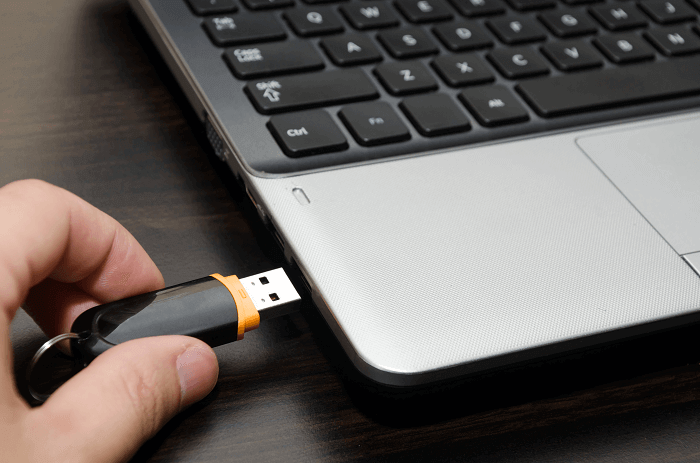
![محرك أقراص فلاش USB]()
⚡ فحوصات أولية على محرك أقراص USB الخاص بك
واجه العديد من المستخدمين هذه المشكلة - عدم ظهور ذاكرة USB . عادةً، يعني عدم ظهور ذاكرة USB أنها تختفي من مستكشف الملفات. قد يكون السبب هو ظهورها في أداة إدارة الأقراص.
للتأكد من ذلك، انتقل إلى هذا الكمبيوتر > إدارة > إدارة الأقراص ، وتحقق مما إذا كان محرك أقراص USB الخاص بك يظهر هناك. بناءً على ظهوره أو عدم ظهوره، استخدم القسم المناسب أدناه لحل مشكلتك.
نقدم هنا حلولاً متعددة، حيث توجد حالتان محتملتان لعدم تعرف جهاز الكمبيوتر على ذاكرة USB . ستساعدك هذه الطرق في حل مشكلتك دون فقدان أي بيانات. إذا واجهت هذه المشكلة على جهاز Mac، فراجع دليلنا لحل مشكلة عدم ظهور ذاكرة الفلاش على نظام Mac.
من المهم استعادة البيانات من ذاكرة الفلاش USB، لأنه في حال تعذر الوصول إليها أو عدم التعرف عليها، فقد يكون بها عطل فيزيائي أو تحتاج إلى إعادة تهيئة. باستخدام برنامج استعادة البيانات الاحترافي EaseUS Data Recovery Wizard ، يمكنك استعادة البيانات المفقودة من جهاز USB الخاص بك بسهولة.
لست بحاجة لأن تكون خبيرًا متمرسًا في استعادة البيانات، فبإمكانك استعادة بيانات محركات أقراص USB بسهولة تامة وبشكل تلقائي باستخدام هذا البرنامج الموثوق. سواء كنت تستخدم جهاز كمبيوتر يعمل بنظام Windows أو جهاز كمبيوتر محمول يعمل بنظام macOS، فإن برنامج EaseUS لاستعادة بيانات USB يلبي احتياجاتك!
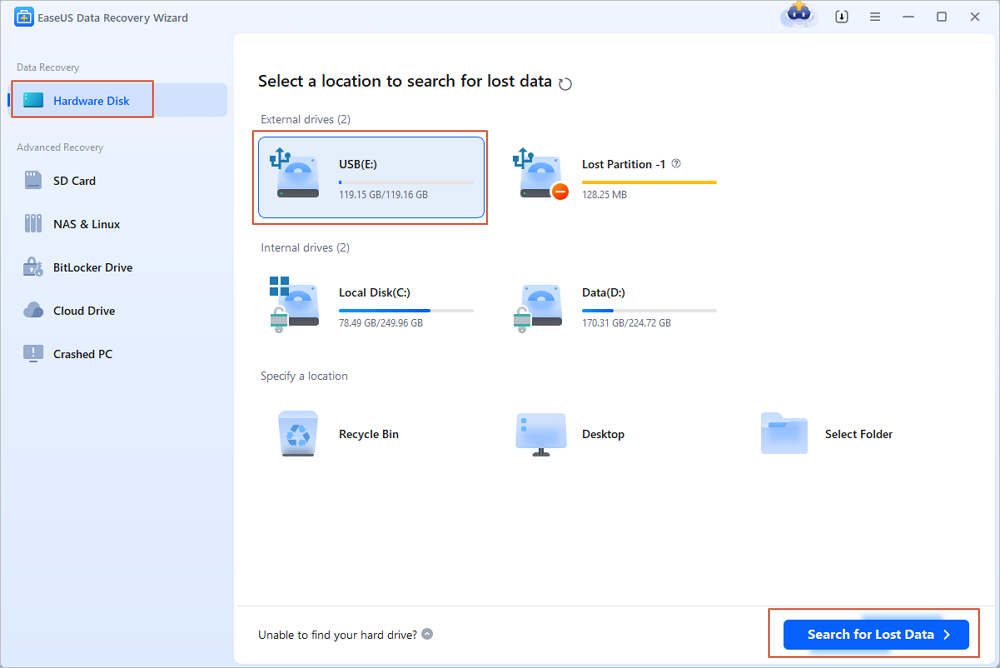
الآن، يُرجى إعادة إدخال محرك أقراص USB وتشغيل أداة استعادة البيانات EaseUS على جهاز الكمبيوتر الخاص بك. ثم اتبع التعليمات أدناه لاستعادة البيانات باستخدام أداة استعادة البيانات هذه:
الخطوة 1. اختر محرك أقراص USB المراد فحصه
شغّل برنامج EaseUS Data Recovery Wizard واختر محرك أقراص USB الذي فقدت منه ملفاتك المهمة. انقر على "البحث عن البيانات المفقودة" للبدء.
الخطوة 2. فحص ومعاينة بيانات محرك أقراص USB
عند انتهاء عملية المسح، يمكنك تحديد موقع نوع معين من الملفات بسرعة باستخدام ميزة التصفية بالإضافة إلى خيار البحث.
الخطوة 3. استعادة بيانات محرك الأقراص المحمول
بعد التحقق من الملفات المفقودة على محرك أقراص USB، انقر على "استعادة" لاستعادتها. يجب حفظ الملفات التي تم العثور عليها في مكان آمن على جهاز الكمبيوتر الخاص بك بدلاً من حفظها على محرك أقراص USB.
💡 نصيحة: يمكنك استعادة البيانات على الأقراص المحلية، ومحركات الأقراص الصلبة الخارجية، وكذلك التخزين السحابي.
نأمل أن يكون هذا البرنامج قد استعاد بالفعل الملفات المهمة من محرك أقراص USB الخاص بك، ويمكنك التوصية بهذه الأداة لمزيد من المستخدمين!
إذا ظهر محرك أقراص USB الخاص بك في إدارة الأقراص، فهذا يعني أن نظام التشغيل Windows لا يزال قادرًا على اكتشافه. ولكن، غالبًا ما يحدث عدم ظهور محرك أقراص USB في مستكشف الملفات في نظام Windows 10 لسبب ما. من بين الأسباب المحتملة: مشاكل في تعريفات USB، وتعارض في أحرف محركات الأقراص، وعدم احتواء وحدة التخزين على نظام ملفات معترف به .
تختلف الحلول باختلاف الأسباب، ولكن جميع الحلول موضحة بالتفصيل أدناه. اتبع هذه الحلول، وستُحل مشكلتك.
يمكنك مشاهدة هذا الفيديو التعليمي لمعرفة طرق إصلاح مشكلة عدم ظهور منفذ USB على أجهزة الكمبيوتر التي تعمل بنظام ويندوز.
- 00:00 - محرك أقراص USB غير ظاهر
- 00:41 - تحديث برنامج تشغيل USB
- 01:22 - إعادة تثبيت برنامج تشغيل USB
- 01:56 - إنشاء أقسام جديدة
- 02:41 - تعيين حرف محرك أقراص جديد
- 03:43 - إصلاح أخطاء نظام الملفات
- 05:17 - القرص غير ظاهر في إدارة الأقراص
| ⭐نصيحة الخبراء: تُعدّ برامج تشغيل USB القديمة أو التالفة من أكثر الأسباب شيوعًا لعدم اكتشاف جهاز USB. ابدأ دائمًا بتحديث برنامج التشغيل لاستبعاد مشاكل التوافق على مستوى البرامج بسرعة. |
تُجدي هذه الطريقة نفعًا عندما لا يظهر محرك أقراص USB في مستكشف الملفات، ولكنه يظهر كمساحة غير مخصصة في إدارة الأقراص. اتبع الخطوات المفصلة أدناه لإعادة استخدام محرك أقراص USB الخاص بك عن طريق تحديث برامج تشغيل USB في نظامي التشغيل Windows 11 و10.
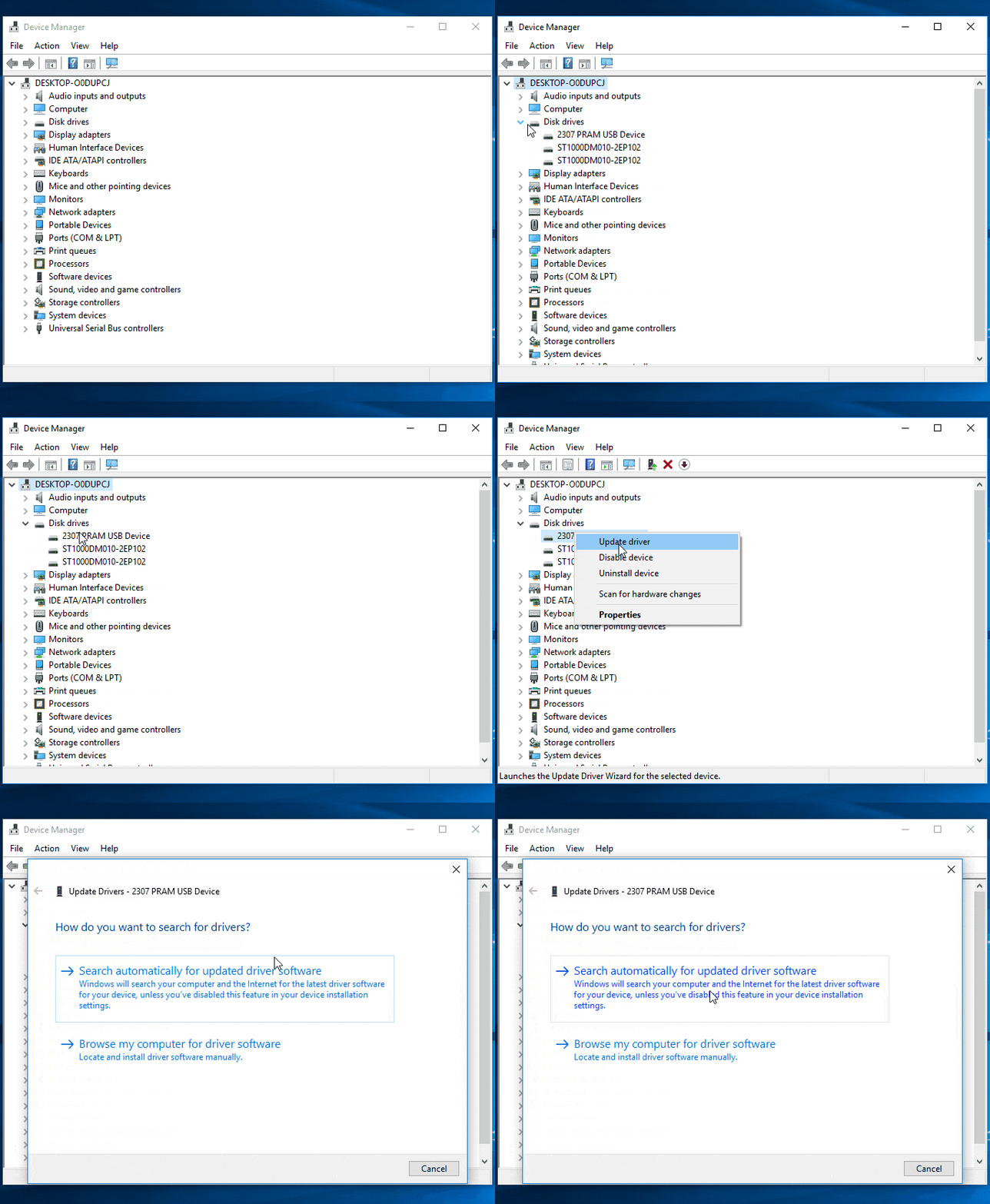
الخطوة 1. قم بتوصيل محرك أقراص USB المحمول بجهاز الكمبيوتر الخاص بك، وانقر بزر الماوس الأيمن على "هذا الكمبيوتر"، ثم اختر "خصائص".
الخطوة 2. حدد "إدارة الأجهزة" وقم بتوسيع "محركات الأقراص". ابحث عن محرك الأقراص المحمول الذي به مشكلة وانقر بزر الماوس الأيمن عليه، ثم حدد "تحديث برنامج التشغيل".
الخطوة 3. انقر فوق "البحث التلقائي عن برنامج التشغيل عبر الإنترنت" في الشاشة التالية.
الخطوة 4. انتظر حتى يتم تحديث برنامج التشغيل. ثم أعد تشغيل جهاز الكمبيوتر. بعد ذلك، يمكنك محاولة إعادة توصيل محرك أقراص USB بجهاز الكمبيوتر والتحقق مما إذا كان يظهر أم لا.
![حل مشكلة عدم ظهور محرك أقراص USB في نظام التشغيل Windows 10 - تحديث برنامج التشغيل]()
| ⭐نصيحة الخبراء: إذا لم ينجح تحديث برنامج التشغيل، فإن إعادة تثبيته بالكامل قد تُعيد ضبط إعدادات برنامج التشغيل التالفة. هذه الطريقة فعّالة بشكل خاص بعد تحديثات النظام أو حالات إيقاف التشغيل غير المتوقعة. |
يمكن أن تساعد هذه الطريقة أيضًا في حل المشكلات المتعلقة بالقرص مثل "يتعذر على النظام العثور على الملف المحدد".
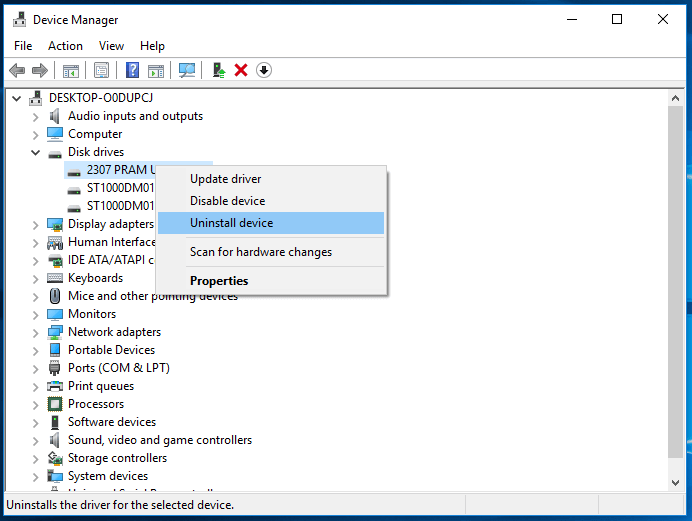
الخطوة 1. انقر بزر الماوس الأيمن على هذا الكمبيوتر واختر "خصائص" > "إدارة الأجهزة".
الخطوة 2. انقر على "محركات الأقراص"، ثم انقر بزر الماوس الأيمن على محرك أقراص USB الذي لا يظهر في مستكشف الملفات، واختر "إلغاء تثبيت الجهاز".
الخطوة 3. في النافذة التي تطلب منك تأكيد الإزالة، انقر فوق "موافق " . (انتظر بصبر حتى تنتهي العملية. إذا استغرقت وقتًا طويلاً، يمكنك إزالة ذاكرة الفلاش USB من جهاز الكمبيوتر.)
الخطوة 4. أعد تشغيل جهاز الكمبيوتر الخاص بك، ثم أعد توصيل ذاكرة الفلاش USB/القرص الصلب الخارجي بالكمبيوتر. بعد إعادة تشغيل الكمبيوتر، سيتم تثبيت برنامج التشغيل تلقائيًا.
![حل مشكلة عدم ظهور محرك أقراص USB في نظام التشغيل Windows 10 - إعادة تثبيت برنامج التشغيل]()
| ⭐نصيحة الخبراء: عندما يظهر محرك أقراص USB على أنه غير مخصص، فمن المحتمل أن يكون هيكل التقسيم تالفًا. يمكن أن يؤدي إنشاء قسم جديد إلى استعادة إمكانية الاستخدام، ولكن يُنصح بعمل نسخة احتياطية من البيانات أو استعادتها أولًا لتجنب فقدانها بشكل دائم. |
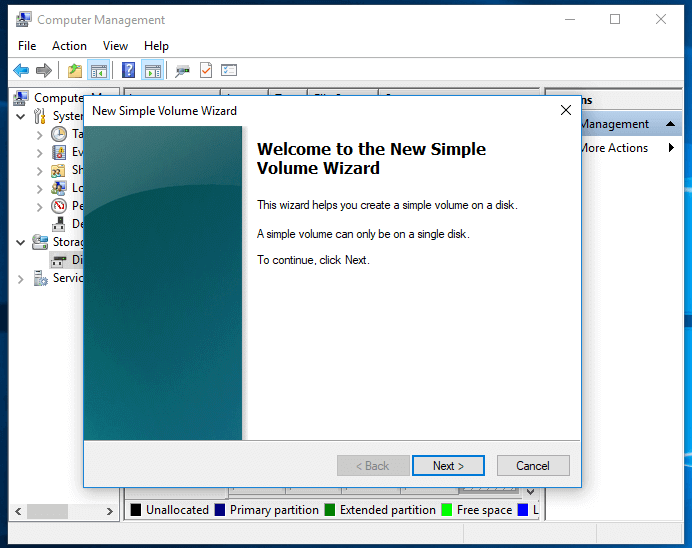
إذا ظهرت مساحة غير مخصصة على ذاكرة USB في إدارة الأقراص بعد تحديث برنامج التشغيل أو إعادة تثبيته، يُنصح بإنشاء قسم جديد لتجهيزها لتخزين البيانات. لإنشاء أقسام جديدة على ذاكرة USB:
الخطوة 1. انقر بزر الماوس الأيمن على "هذا الكمبيوتر" واختر "إدارة" > "إدارة الأقراص".
الخطوة 2. انقر بزر الماوس الأيمن على المساحة غير المخصصة واختر "وحدة تخزين بسيطة جديدة".
الخطوة 3. اتبع التعليمات لإكمال العملية المتبقية.
![حل مشكلة عدم ظهور محرك أقراص USB في نظام التشغيل Windows 10 - إنشاء وحدة تخزين جديدة]()
يجب أن يظهر محرك أقراص USB الخاص بك الآن في نظام ويندوز كالمعتاد. يمكنك نسخ الملفات التي استعدتها إلى محرك أقراص USB إذا رغبت. لا تنسَ مشاركة هذه الصفحة على مواقع التواصل الاجتماعي!
| ⭐نصيحة الخبراء: قد يعمل محرك أقراص USB بشكل صحيح ولكنه غير مرئي بسبب حرف محرك أقراص مفقود أو متعارض. يُعدّ تعيين حرف جديد حلاً سريعًا وغير مُتلف، ويستحق التجربة مبكرًا. |
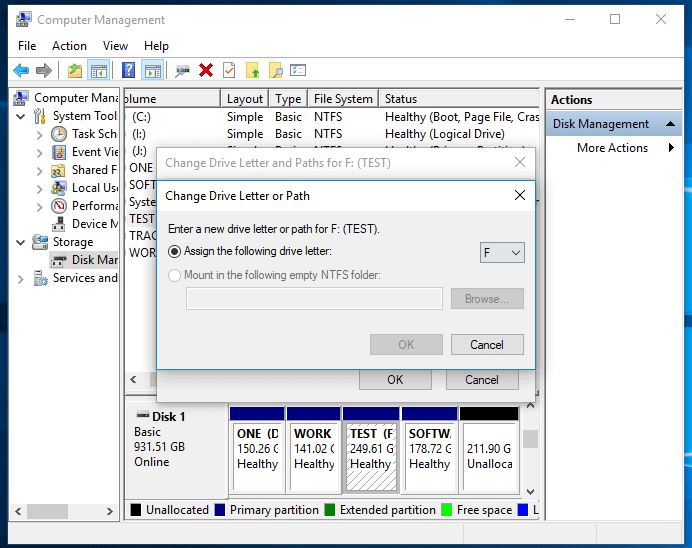
إذا كان حرف محرك أقراص USB الخاص بك هو نفسه أحد أحرف محركات الأقراص في قسم القرص الصلب لجهاز الكمبيوتر، فلن تتمكن من رؤيته في مستكشف ملفات ويندوز. في هذه الحالة، ستحتاج إلى تعيين حرف محرك أقراص جديد لمحرك أقراص USB الخاص بك.
الخطوة 1. انقر بزر الماوس الأيمن على هذا الكمبيوتر واختر "إدارة" > "إدارة الأقراص".
الخطوة 2. انقر بزر الماوس الأيمن على وحدة التخزين الموجودة على محرك أقراص USB المحمول الخاص بك وحدد "تغيير حرف محرك الأقراص والمسارات".
الخطوة 3. في النافذة التي تفتح، انقر فوق "تغيير".
الخطوة 4. قم بتعيين حرف محرك أقراص جديد لمحرك أقراص USB الخاص بك وانقر فوق "موافق".
![حل مشكلة عدم ظهور محرك أقراص USB - تغيير حرف محرك الأقراص]()
| ⭐نصيحة الخبراء: قد يُصلح تهيئة القرص تلف نظام الملفات ومشاكل التوافق، لكنها ستمحو جميع البيانات الموجودة. لا تستخدم هذه الطريقة إلا بعد التأكد من وجود نسخة احتياطية من الملفات المهمة أو استعادتها. |
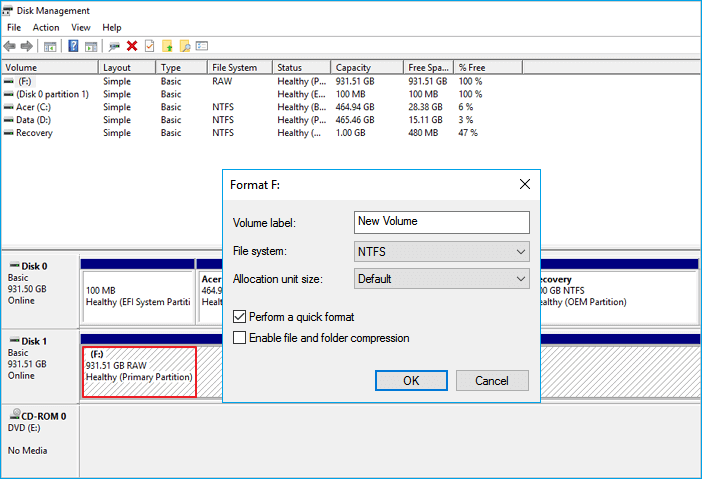
إذا كان محرك أقراص USB المحمول الخاص بك يعاني من أخطاء في نظام الملفات، فسيظهر كـ RAW ولن يكون قابلاً للوصول. يشير خطأ نظام الملفات هنا إلى نظام ملفات غير مدعوم أو تالف ناتج عن عمليات خاطئة أو تهيئة غير سليمة. لإصلاح خطأ نظام الملفات، يجب عليك تهيئة محرك الأقراص لتحويل RAW إلى NTFS .
بعد تخزين بياناتك في مكان آمن، ستحتاج إلى تهيئة محرك أقراص USB لتحويل نظام الملفات مرة أخرى إلى NTFS أو أنظمة ملفات أخرى متوافقة مع نظام التشغيل Windows.
الخطوة 1. انقر بزر الماوس الأيمن على أيقونة ويندوز ثم انقر فوق "إدارة الأقراص".
الخطوة 2. انقر بزر الماوس الأيمن على محرك أقراص USB المحمول الخاص بك وحدد "تنسيق" لتنسيق محرك الأقراص وجعله قابلاً للاستخدام.
![محرك أقراص USB لا يظهر - قم بتهيئة محرك أقراص USB]()
| ⭐نصيحة الخبراء: قد تمنع الأخطاء البرمجية على مستوى النظام أو وحدات تحكم USB القديمة في نظام ويندوز ظهور محركات الأقراص. لذا، يُنصح بتحديث ويندوز باستمرار لضمان توافق أفضل مع الأجهزة وتوفير التحديثات الأمنية. |
قد تتسبب أنظمة التشغيل القديمة في عدم تعرف نظام ويندوز على الأجهزة الخارجية مثل محركات أقراص USB. يمكنك اتباع التعليمات التالية لتحديث ويندوز:
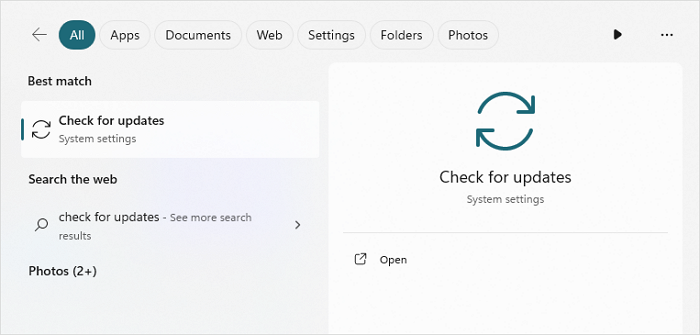
الخطوة 1. ابحث عن مربع البحث في نظام التشغيل Windows 11 واكتب "التحقق من وجود تحديثات " . بعد الضغط على مفتاح الإدخال، ستفتح نافذة التحديث تلقائيًا.
![تحقق من وجود تحديثات لنظام التشغيل Windows 11]()
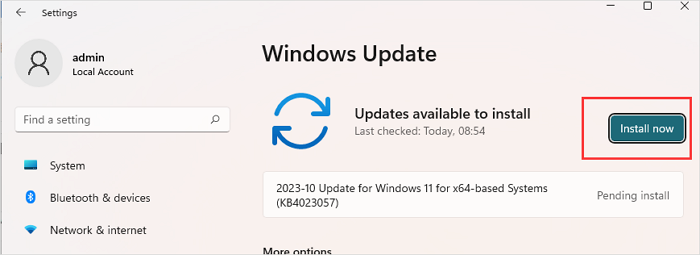
الخطوة 2. ستظهر التحديثات المتاحة، ويمكنك النقر فوق "التثبيت الآن" للترقية إلى أحدث إصدار.
![قم بتثبيت ويندوز 11 الآن]()
| ⭐نصيحة الخبراء: إذا بدأت مشكلة منفذ USB بعد تغيير نظام التشغيل مؤخرًا، فإن استعادة نظام ويندوز إلى نقطة استقرار سابقة قد يحل التعارضات الخفية. وهذا مفيد عند تعطل عدة أجهزة USB فجأة. |
قد يساعدك استعادة نظام التشغيل إلى تاريخ سابق في حل مشكلة عدم اكتشاف محرك أقراص USB. يمكنك استعادة نظام ويندوز بسهولة باستخدام خيار استعادة النظام.
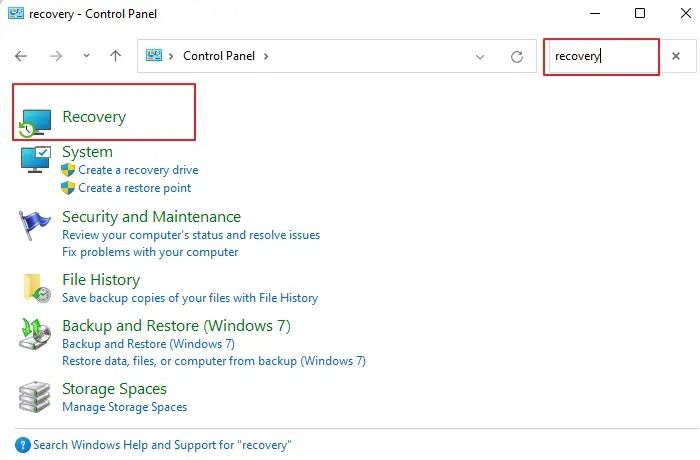
الخطوة 1. افتح نافذة لوحة التحكم وانقر فوق "الاسترداد".
![افتح قسم الاسترداد في لوحة التحكم.]()
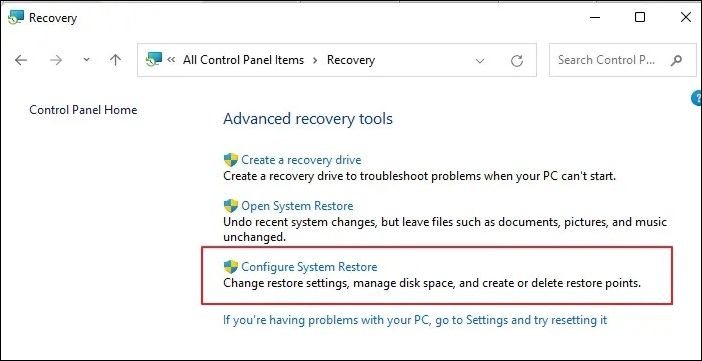
الخطوة 2. انقر فوق خيار "تكوين استعادة النظام".
![تكوين استعادة النظام]()
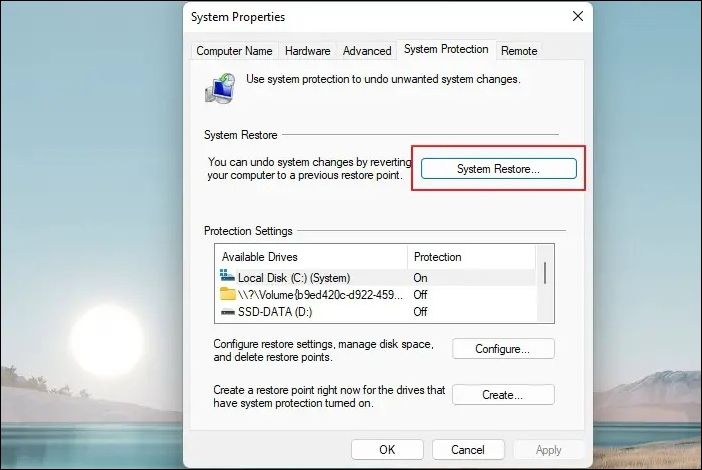
الخطوة 3. انقر فوق "استعادة النظام" واتبع التعليمات.
![قائمة استعادة النظام المفتوح]()
على أي حال، تُعدّ استعادة النظام في ويندوز 11 آخر طريقة لإصلاح مشاكل محركات أقراص USB المحمولة. يمكنك الآن مشاركة جميع الطرق!
يمكنك أيضًا مراجعة فقرة أكثر تفصيلاً لحل هذه المشكلة على نظام ماك:
تم حل المشكلة: لا يظهر محرك أقراص USB المحمول على نظام ماك
هل لا يتعرف جهاز Mac الخاص بك على محرك أقراص USB؟ هل لا يظهر محرك أقراص USB المحمول على جهاز Mac بعد إدخاله في منفذ USB؟ اقرأ المزيد >>
| ⭐نصيحة الخبراء: عندما تفشل إصلاحات البرامج أو يظهر تلف مادي على منفذ USB، فإن خدمات الإصلاح الاحترافية توفر أعلى نسبة نجاح. يُنصح بشدة بهذا الخيار للبيانات القيّمة أو التي لا يمكن استبدالها. |
لا يستطيع الكمبيوتر قراءة أو التعرف على ذاكرة الفلاش USB. أفضل طريقة لحل هذه المشكلة هي طلب المساعدة من الخبراء. نقدم لكم خدمات استعادة البيانات الفعّالة من EaseUS. يمكنكم إصلاح أخطاء ذاكرة الفلاش ببضع نقرات بسيطة. تواصلوا مع الخبراء واحصلوا على المساعدة في أسرع وقت.
استشر خبراء استعادة البيانات لدى EaseUS للحصول على خدمة استعادة يدوية فردية. يمكننا تقديم الخدمات التالية بعد تشخيص مجاني.
- إصلاح محركات أقراص USB ، ومحركات الأقراص الصلبة HDD، ومحركات الأقراص الصلبة SSD، ومحركات الأقراص الصلبة الخارجية، ومحركات أقراص الفلاش.
- إصلاح الأقراص التي لا يمكن قراءتها أو الوصول إليها بسبب وجود قطاعات تالفة.
- إصلاح الأقراص التي تصبح أقسامًا محمية بنظام GPT.
- إصلاح محرك الأقراص الخام التالف الذي يحتاج إلى إعادة تهيئة (يتم دعم محرك الأقراص المشفر بواسطة BitLocker أيضًا).
- مسح البيانات، وإلغاء تهيئة القرص الصلب، وتثبيت/إزالة البرامج أو برامج التشغيل، وما إلى ذلك.
إذا لم يظهر محرك الأقراص الثابتة في كل من مستكشف ملفات ويندوز وإدارة الأقراص، فقد تكون الأسباب كالتالي:
- مشاكل في تعريفات USB
- خطأ في منفذ/كابل USB
- تلف مادي في منفذ USB
اتبع هذه النصائح البسيطة لحل مشكلتك.
⭐الطريقة الأولى: إصلاح مشاكل تعريفات الأجهزة
سواء ظهر محرك أقراص USB الخاص بك في إدارة الأقراص أم لا، يمكنك إصلاح هذه المشكلة عن طريق تحديث أو إعادة تثبيت برامج تشغيل USB أو محركات الأقراص الصلبة.
⭐الطريقة الثانية: تغيير وصلة USB
قد يكون انقطاع الاتصال سببًا محتملاً لعدم اكتشاف القرص الصلب . هذه مشكلة في الجهاز يمكنك تحديدها بفحص وصلة USB. عادةً، يحتوي جهاز الكمبيوتر على أكثر من منفذ USB. جرّب منفذ USB آخر على نفس الجهاز، أو بدّل بين المنفذ الأمامي والخلفي، أو وصّل محرك أقراص USB بجهاز كمبيوتر آخر وتحقق مما إذا استمرت المشكلة. كما يمكنك استبدال كابل USB عند استخدام قرص صلب خارجي.
⭐الطريقة الثالثة: إصلاح التلف المادي
إذا لم تُجدِ النصائح المذكورة أعلاه نفعًا في إصلاح مشكلة عدم ظهور محرك أقراص USB أو القرص الصلب الخارجي في نظام ويندوز، فمن المحتمل وجود تلف مادي أو خلل في محرك الأقراص. هذه مشكلة معقدة، وأفضل حل هو إرسال محرك أقراص USB الخاص بك إلى مركز صيانة.
الخلاصة
عندما لا يظهر محرك أقراص USB المحمول على جهاز الكمبيوتر الذي يعمل بنظام Windows، فهذا يعني أن الكمبيوتر لم يتمكن من قراءته. لذا، لكي يظهر محرك أقراص USB، يجب عليك إعادة ضبطه ليكون قابلاً للقراءة.
توجد عدة طرق لجعل محرك أقراص USB غير مُتعرف عليه يظهر على جهاز الكمبيوتر: تحديث برنامج تشغيل USB، تغيير حرف محرك الأقراص، استخدام أداة إدارة الأقراص المدمجة في نظام ويندوز لاكتشاف محرك أقراص USB، وغيرها. نأمل أن تُحل إحدى هذه الطرق مشكلة محرك أقراص USB لديك.
الأسئلة الشائعة حول عدم ظهور محرك أقراص USB في نظام التشغيل Windows 10
إذا استمرت المشكلة، فاقرأ الإجابات والأسئلة المتعلقة بمحركات أقراص USB للحصول على مساعدة إضافية.
1. لماذا لا يظهر جهاز USB الخاص بي على جهاز الكمبيوتر الخاص بي؟
أسباب عدم ظهور ذاكرة فلاش USB في أنظمة التشغيل Windows 11/10/8/7:
- تم إيقاف تشغيل محرك الأقراص
- محرك الأقراص غير مثبت بشكل صحيح في المنفذ
- منفذ USB في الكمبيوتر معطل
- محرك أقراص USB نفسه معطل
- نظام ملفات USB غير متوافق مع جهازك
2. كيف أجبر جهاز الكمبيوتر الخاص بي على التعرف على جهاز USB الخاص بي؟
لحل مشكلة عدم التعرف على محرك أقراص USB :
- افتح إدارة الأجهزة ثم افصل جهاز USB عن جهاز الكمبيوتر الخاص بك.
- انتظر بضع لحظات، ثم أعد توصيل الجهاز.
- قم بتوصيل جهاز USB بمنفذ USB آخر.
- قم بتوصيل جهاز USB بجهاز كمبيوتر آخر.
- قم بتحديث برامج تشغيل أجهزة USB.
3. كيف يمكنني إظهار محرك أقراص USB الخاص بي؟
- أدخل محرك الأقراص المحمول في منفذ USB على جهاز الكمبيوتر الخاص بك.
- يجب أن تجد منفذ USB في الجزء الأمامي أو الخلفي أو الجانبي من جهاز الكمبيوتر الخاص بك.
- قد يظهر مربع حوار حسب كيفية إعداد جهاز الكمبيوتر الخاص بك.
- إذا حدث ذلك، فاختر "فتح المجلد لعرض الملفات".
4. لماذا لا يعمل منفذ USB الخاص بي على نظام التشغيل Windows 10؟
قد لا يعمل منفذ USB على نظام التشغيل Windows 10 بسبب برامج التشغيل القديمة أو التالفة، أو مشاكل في مصدر الطاقة، أو أخطاء في نظام الملفات، أو منافذ USB معطلة، أو تعارضات في تحديثات Windows. كما يمكن أن يتسبب تلف الأجهزة أو استخدام جهاز USB غير متوافق في مشاكل في اكتشافه.