إجابة سريعة
نعم، يمكن استعادة الملفات المحذوفة من القرص الصلب (SSD) إذا أوقفت استخدام القرص فورًا ولم تُكتب بيانات جديدة، لكن تفعيل TRIM قد يقلّل فرص الاستعادة بشكل كبير.
أصبح استعادة الملفات المحذوفة من محرك الأقراص ذي الحالة الصلبة (SSD) ممكنًا الآن، ولكنه أكثر صعوبة من استعادة الملفات من محرك الأقراص الصلبة (HDD) بسبب ميزة أمر TRIM. لكن بمساعدة الطريقة الصحيحة وأداة قوية، لا يزال بإمكانك محاولة استعادة ملفاتك. .
قبل أن تبدأ (مهم جدًا لرفع نسبة النجاح): إذا كان هدفك هو استعادة الملفات المحذوفة من القرص الصلب (SSD)، فتجنّب تمامًا تثبيت أي برنامج استعادة على نفس قرص SSD الذي فقدت منه الملفات، ولا تنسخ ملفات جديدة عليه، لأن ذلك قد يؤدي إلى الكتابة فوق القطاعات ويجعل الاستعادة مستحيلة.
- أوقف الاستخدام فورًا: أغلق البرامج التي تكتب على القرص (متصفح، تنزيلات، تحديثات).
- افصل القرص إن أمكن: وصل SSD كقرص ثانوي/خارجي على جهاز آخر لتقليل عمليات الكتابة التلقائية.
- تحقق من نوع الحذف: حذف عادي، Shift+Delete، تهيئة، أو فقدان قسم—كل حالة لها احتمالات مختلفة.
أصبحت محركات الأقراص الصلبة SSD حل التخزين المفضل حاليًا نظرًا لسرعة قراءتها العالية وسعرها المناسب. ومن أسباب شعبيتها أيضًا متانتها العالية وقلة احتمالية تعطلها، ولكن هذا لا يعني عدم فقدان البيانات عليها. فكيف يمكنك استعادة الملفات المحذوفة من SSD؟ يمكنك بالتأكيد استخدام بعض الأدوات المساعدة المدمجة في نظام ويندوز أو أدوات استعادة البيانات لاستعادة الملفات المفقودة. مع ذلك، وعلى عكس استعادة البيانات من محركات الأقراص الصلبة HDD، فإن أحد العوامل التي تجعل استعادة البيانات من SSD أكثر صعوبة هو أمر TRIM.
ما الذي يحدد إمكانية استعادة الملفات المحذوفة من SSD؟
في نتائج بحث Google عادةً ما يبحث المستخدم في MENA عن إجابة عملية: هل يمكن الاستعادة أم لا، وما الخطوات الأسرع. عمليًا، تعتمد إمكانية استعادة الملفات المحذوفة من القرص الصلب (SSD) على عدة عوامل تقنية يجب فهمها قبل تجربة أي أداة.
- هل تم تفعيل TRIM؟ إذا كان مفعّلًا، قد يتم تنظيف كتل البيانات بسرعة.
- كم مرّ من الوقت منذ الحذف؟ كلما طال الوقت زادت فرص تنفيذ TRIM وعمليات Garbage Collection.
- هل تم تثبيت برامج/تحديثات بعد الحذف؟ أي كتابة جديدة تقلل فرص الاستعادة.
- نوع نظام الملفات: NTFS / exFAT / APFS وغيرها تؤثر على طريقة الفهرسة والاسترجاع.
للمزيد من الخلفية التقنية حول TRIM، توصي Microsoft بشرح آلية تحسين أداء SSD ضمن وثائقها الرسمية حول التخزين وإدارة الأقراص وثائق Microsoft الرسمية، كما توضح ويكيبيديا المفهوم العام لأمر TRIM المصدر.
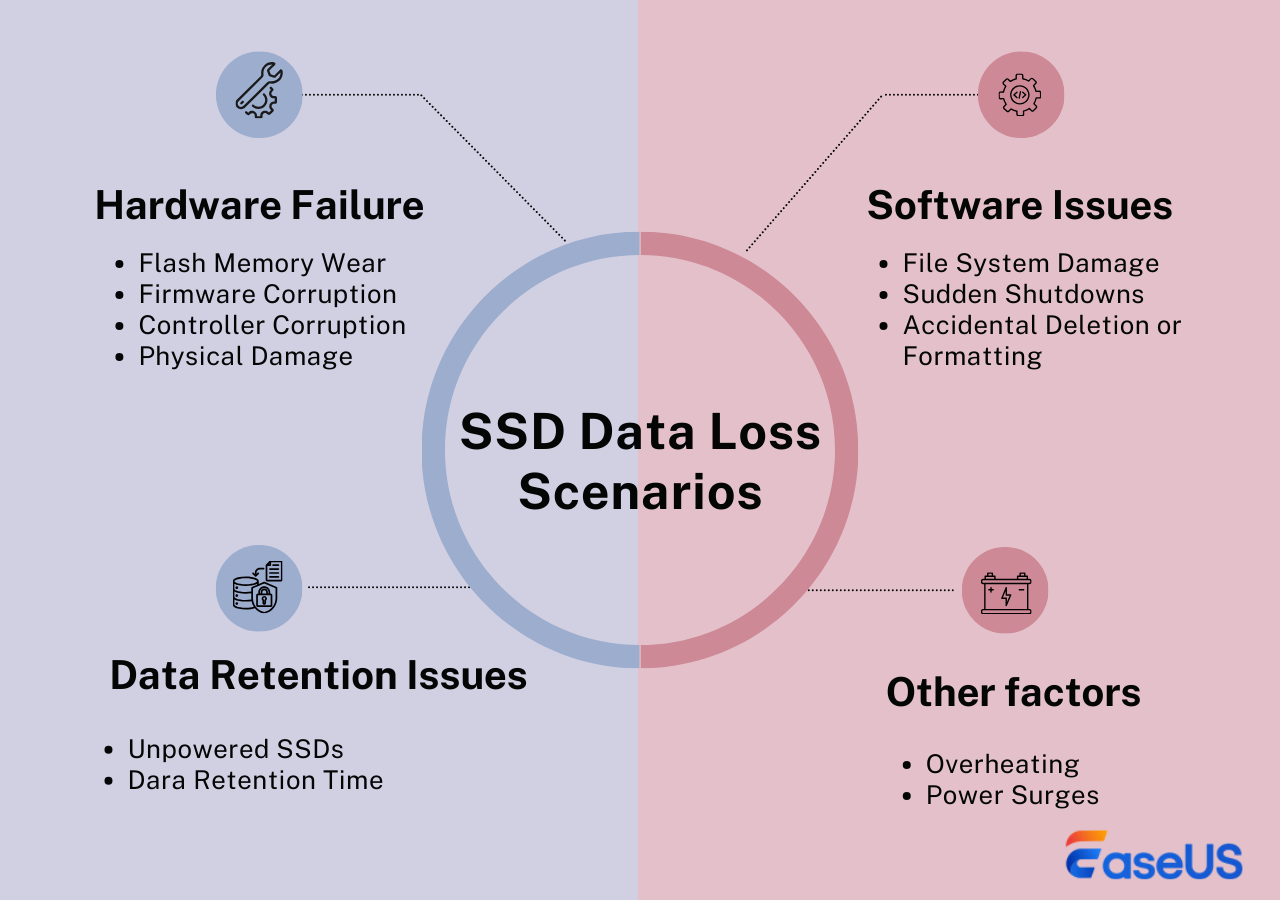
لاستعادة الملفات المحذوفة من محرك الأقراص ذي الحالة الصلبة (SSD)، من المهم تحديد أسباب فقدان البيانات. قد يحدث فقدان البيانات من محرك الأقراص ذي الحالة الصلبة نتيجةً لأعطال في الأجهزة، أو الحذف العرضي، أو تلف نظام الملفات، أو غيرها من الأضرار المحتملة. بعد حذف البيانات من محرك الأقراص ذي الحالة الصلبة، من المرجح أن تواجه السيناريوهات التالية. إليك رسمًا بيانيًا توضيحيًا لمساعدتك على معرفة المزيد من المعلومات التفصيلية حول كيفية فقدان البيانات أو حذفها من محرك الأقراص ذي الحالة الصلبة:
تفصيل سريع للسيناريوهات الأكثر شيوعًا (لتحديد أفضل طريقة استعادة):
- حذف عادي (Delete): غالبًا يمكن الاستعادة إذا لم يعمل TRIM/لم تتم كتابة بيانات جديدة.
- حذف نهائي (Shift + Delete): أصعب، لكنه قد ينجح عبر الفحص العميق إذا لم تُنظَّف الكتل.
- تهيئة/فورمات: قد تُستعاد بنية الملفات جزئيًا حسب نوع التهيئة (سريعة/كاملة).
- قسم RAW أو فقدان قسم: غالبًا تحتاج أداة تستعيد الأقسام أو تعيد بناء جدول الملفات.
- عطل مفاجئ/عدم ظهور SSD: قد يتطلب تشخيصًا احترافيًا لتجنب تلف إضافي.
![سيناريوهات فقدان البيانات في SSD لاستعادة الملفات المحذوفة من القرص الصلب (SSD)]()
كيف تختار الطريقة المناسبة حسب السيناريو؟ (جدول سريع)
| السيناريو |
أفضل خطوة أولى |
ملاحظات مهمة |
| حذف ملفات بالخطأ |
إيقاف الاستخدام + فحص بأداة استعادة |
لا تثبّت الأداة على نفس SSD |
| تفريغ سلة المحذوفات |
فحص عميق + البحث بالامتداد/الاسم |
الوقت عامل حاسم مع TRIM |
| تهيئة سريعة |
استعادة ملفات + محاولة استعادة بنية المجلدات |
قد تعود الملفات بأسماء عامة |
| SSD لا يظهر/يتوقف عن الاستجابة |
خدمة استعادة احترافية |
تجنب محاولات متكررة قد تزيد الضرر |
هل من الممكن استعادة الملفات المحذوفة من قرص SSD؟ بالطبع، يمكن استعادة البيانات المحذوفة أو البيانات من قرص SSD تالف طالما لم تتم الكتابة فوقها. لكن استعادة البيانات من قرص SSD أكثر تعقيدًا من استعادة البيانات من قرص HDD، ويعود ذلك بشكل رئيسي إلى أمر TRIM.
عند حذف ملف من قرص SSD، ينتقل إلى سلة المهملات (في نظام ماك) وسلة المحذوفات (في نظام ويندوز). ولكن، هل يمكن استعادة الملفات المحذوفة نهائيًا من قرص SSD؟ عند استخدام قرص SSD يدعم تقنية TRIM (جميع أقراص SSD الحديثة تدعم هذه التقنية)، تُحذف الملفات فورًا ولا يمكن استعادتها. يقوم نظام التشغيل بمسح الملفات مباشرةً لتسريع عملية الكتابة باستخدام أمر TRIM الخاص بقرص SSD. لذا، يصعب استعادة البيانات بعد الكتابة فوقها على القرص.
شرح مبسّط: ماذا يفعل TRIM فعليًا؟
في الأقراص HDD، غالبًا يبقى محتوى الملف موجودًا حتى تتم الكتابة فوقه لاحقًا. أما في SSD، فإن TRIM يرسل إشارة إلى وحدة التحكم بأن كتلًا معينة لم تعد تحتوي بيانات “مطلوبة”، ما يسمح بتنظيفها مبكرًا (Garbage Collection) لتحسين الأداء. لهذا السبب، قد تختفي “آثار” الملف بسرعة، فتقل فرص استعادة الملفات المحذوفة من القرص الصلب (SSD) مقارنةً بـ HDD.
متى تكون فرص الاستعادة أعلى؟ عندما تتصرف بسرعة، وتوقف الكتابة على القرص، وتقوم بالفحص من جهاز آخر أو من بيئة لا تكتب على SSD.
إذن، كيف تتحقق من تفعيل خاصية TRIM، وكيف تقوم بتفعيلها أو تعطيلها؟ إليك ما يجب عليك فعله:
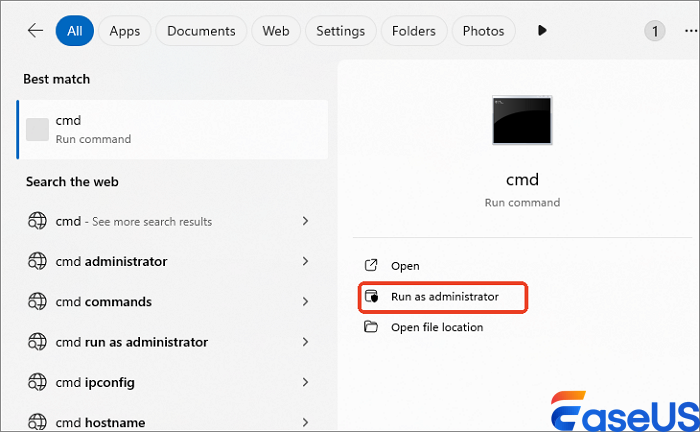
الخطوة 1. اكتب cmd في مربع البحث واختر "تشغيل كمسؤول".
![اختر تشغيل كمسؤول للتحقق من TRIM على SSD]()
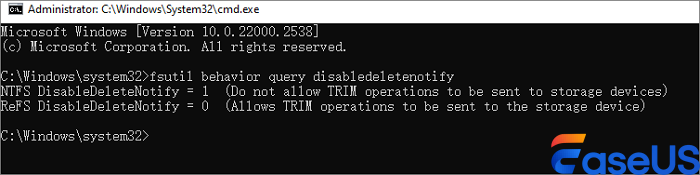
الخطوة 2: اكتب الأمر التالي ثم اضغط على مفتاح الإدخال (Enter):
تم تعطيل استعلام سلوك fsutil عن طريق حذف الإشعارات
![اكتب الأمر للتحقق من TRIM لاستعادة الملفات المحذوفة من SSD]()
إذا رأيتَ DisableDeleteNotify = 0 ، فهذا يعني أن TRIM مُفعّل بالفعل. أما إذا كنتَ قد عطّلته سابقًا، فسترى DisableDeleteNotify = 1 .
تنبيه مهم قبل تعطيل TRIM
تعطيل TRIM قد يساعد مؤقتًا في بعض سيناريوهات الاستعادة، لكنه قد يؤثر على أداء SSD على المدى الطويل. إذا كنت غير متأكد، اجعل التعطيل مؤقتًا فقط أثناء محاولة الاستعادة ثم أعد تفعيله بعد الانتهاء، أو استشر مختصًا خصوصًا في بيئات العمل.
💡ملاحظة: توقف عن استخدام محرك الأقراص ذي الحالة الصلبة (SSD) فورًا عند فقدان البيانات أو حذف الملفات منه. بعد ذلك، ستحتاج إلى إيجاد حلول موثوقة لاستعادة الملفات المحذوفة من محركات الأقراص ذي الحالة الصلبة.
إذن، كيف تفعل ذلك؟ هل تواجه صعوبة في استعادة الملفات المحذوفة من محرك الأقراص ذي الحالة الصلبة (SSD)؟ على الرغم من أهمية تقنية TRIM، إلا أن استعادة البيانات من محركات SSD أصبحت الآن في غاية السهولة بفضل برامج وخدمات استعادة البيانات. إليك ثلاث طرق فعّالة لاستعادة الملفات المحذوفة من محرك SSD بسهولة.
خطوات تحضيرية قبل أي طريقة استعادة (لتجنب فقدان دائم)
قبل تطبيق أي طريقة من الطرق الثلاث أدناه، اتبع هذه الخطوات التحضيرية لأنها غالبًا ما تكون الفارق بين نجاح وفشل استعادة الملفات المحذوفة من القرص الصلب (SSD):
- أوقف الجهاز أو افصل SSD إذا كانت الملفات شديدة الأهمية.
- جهّز قرصًا آخر (HDD/SSD خارجي) لحفظ الملفات المستعادة عليه.
- لا تحفظ النتائج على نفس SSD حتى لو طلب البرنامج ذلك.
| 💡ملاحظة |
إذا كنت قد فقدت ملفات بالفعل، فتوقف عن استخدام الجهاز الذي يعمل عليه محرك الأقراص ذو الحالة الصلبة (SSD) لمنع أمر TRIM من مسح جميع البيانات الموجودة على محرك الأقراص (حيث أن TRIM مُفعّل افتراضيًا). في هذه الحالة، ستكون لديك فرص أكبر لاستعادة ملفاتك.
قم بإزالة محرك الأقراص ذي الحالة الصلبة الداخلي ووصله خارجيًا باستخدام كابل SATA لزيادة معدل نجاح الاستعادة. أما إذا كان محرك الأقراص ذو الحالة الصلبة ملحومًا باللوحة الأم، فيجب عليك تعطيل خاصية TRIM باتباع الخطوات المذكورة أعلاه.
|
الطريقة الأولى: كيفية استعادة الملفات المحذوفة من محرك الأقراص ذي الحالة الصلبة (SSD) باستخدام برنامج استعادة بيانات SSD
يُتيح لك برنامج EaseUS Data Recovery Wizard ، أحد أفضل تطبيقات استعادة البيانات من محركات الأقراص الصلبة SSD، استعادة الملفات المفقودة بسهولة من هذه المحركات نتيجةً للحذف العرضي، أو تهيئة محرك الأقراص الصلبة SSD أو تلفه، أو فقدان الأقسام، أو هجوم الفيروسات، أو وجود قسم RAW. كما يُمكنك استعادة البيانات من محرك أقراص SSD معطل تمامًا في حال توقفه عن الاستجابة أو العمل على جهاز الكمبيوتر. بالإضافة إلى محركات الأقراص الصلبة HDD وSSD، يتميز هذا البرنامج بقدرته على استعادة البيانات من محركات الأقراص الصلبة الخارجية ، ووحدات تخزين USB المحمولة، وبطاقات الذاكرة الصغيرة، وبطاقات SD، وبطاقات CF، وغيرها.
يمكنك تنزيل إصدارات ويندوز وماك أو إس؛ سيساعدك رابط التنزيل هذا في الحصول على نسخة تجريبية مجانية! جرّبها اليوم!
متى تكون هذه الطريقة هي الأفضل؟
تكون برامج الاستعادة مناسبة عندما يكون SSD ما زال يظهر في النظام ويمكن قراءته، وعندما يكون الفقد بسبب حذف/تهيئة/RAW. أما إذا كان القرص لا يظهر أو يصدر أخطاء قراءة متكررة، فقد تكون الخدمة الاحترافية أكثر أمانًا لتجنب تلف إضافي.
⭐ قم بتعطيل خاصية TRIM في محرك الأقراص ذي الحالة الصلبة قبل استعادة محرك الأقراص ذي الحالة الصلبة المحذوف
- إذا قمت بتفعيل خاصية "Trim" لمحرك الأقراص ذي الحالة الصلبة (SSD)، فقد تكون إمكانية استعادة الملفات المفقودة منه ضئيلة. لذا، لاستعادة الملفات المحذوفة، تذكر تعطيل خاصية "Trim" على محرك الأقراص ذي الحالة الصلبة مسبقًا إذا كنت قد فعّلتها.
- انقر على مربع البحث لكتابة CMD. انقر بزر الماوس الأيمن على موجه الأوامر، واختر "تشغيل كمسؤول".
- اكتب الأمر fsutil behavior set DisableDeleteNotify 1 واضغط على مفتاح الإدخال (Enter).
- بعد الاستعادة، يمكنك كتابة الأمر التالي في fsutil behavior set DisableDeleteNotify 0 لتمكين TRIM.
ملاحظة تقنية: في بعض إصدارات ويندوز قد تحتاج للتحقق من حالة TRIM أيضًا عبر الأمر: fsutil behavior query DisableDeleteNotify للتأكد من تطبيق الإعداد بشكل صحيح قبل بدء الفحص.
الآن، يمكنك استخدام برنامج EaseUS لاستعادة بيانات SSD لاستعادة ملفات SSD المحذوفة باتباع الخطوات البسيطة التالية.
الخطوة 1: فحص محرك الأقراص ذي الحالة الصلبة (SSD)
افتح برنامج EaseUS Data Recovery Wizard، وحدد محرك الأقراص ذي الحالة الصلبة (SSD) الذي فقدت البيانات فيه، وانقر فوق زر "البحث عن البيانات المفقودة".
الخطوة 2: عرض النتائج
عند انتهاء عملية المسح، ابحث عن بيانات SSD المفقودة باستخدام خياري "التصفية" و"البحث" بعد التحقق من مجلدي "الملفات المحذوفة" و"الملفات المفقودة الأخرى".
الخطوة 3. استعادة ملفات SSD
حدد البيانات المطلوبة وانقر على زر "استعادة" لاستعادة ملفات SSD المفقودة.
💡 نصيحة: يمكنك استعادة البيانات على الأقراص المحلية، ومحركات الأقراص الصلبة الخارجية، وكذلك التخزين السحابي.
أخطاء شائعة تقلل نجاح الاستعادة (تجنبها)
- حفظ الملفات المستعادة على نفس SSD.
- تشغيل فحص متكرر مع تثبيت/إزالة برامج عديدة على نفس القرص.
- ترك الجهاز يعمل لساعات مع تحديثات ويندوز أو مزامنة OneDrive.
| ⭐التقييمات |
- التطبيق الوحيد الذي استطاع استعادة بيانات قرص SSD التالف. شكرًا جزيلًا أيضًا لويبر من فريق دعم العملاء على مساعدته لي ولطفه وتفهمه خلال عملية الشراء. (من Trustpilot)
|
نقدم لكم أيضاً فيديو يشرح لكم كيفية استعادة البيانات من القرص الصلب، وسنوضح فيه الخطوات الكاملة لتحميل برنامج EaseUS Data Recovery Wizard. شاهدوا الفيديو الآن:
- 00:25 الطريقة الأولى: برنامج EaseUS لاستعادة البيانات
- 01:40 الطريقة الثانية. خدمة الاسترداد
- 02:08 الطريقة الثالثة: سلة إعادة التدوير
نأمل أن تكون هذه الطريقة مفيدة لاستعادة الملفات من محرك الأقراص ذي الحالة الصلبة (SSD)، ويمكنكم مشاركة هذا البرنامج على وسائل التواصل الاجتماعي لمساعدة المزيد من المستخدمين!
الطريقة الثانية: استعادة الملفات من محرك الأقراص ذي الحالة الصلبة (SSD) باستخدام النسخ الاحتياطي لنظام التشغيل ويندوز
إذا سبق لك تسجيل الدخول إلى حساب مايكروسوفت، يمكنك محاولة استعادة الملفات التي فقدتها من محرك الأقراص ذي الحالة الصلبة (SSD) باستخدام أداة النسخ الاحتياطي في ويندوز. اتبع الخطوات التالية:
متى تنجح هذه الطريقة غالبًا؟
تنجح هذه الطريقة عندما تكون ميزة النسخ الاحتياطي/سجل الملفات (File History) أو النسخ الاحتياطي والاستعادة مفعّلة مسبقًا. إذا لم تكن مفعّلة قبل الحذف، فلن تجد نسخًا سابقة لاستعادتها.
لإرشادات رسمية حول النسخ الاحتياطي في ويندوز، راجع مركز دعم Microsoft Support Microsoft.
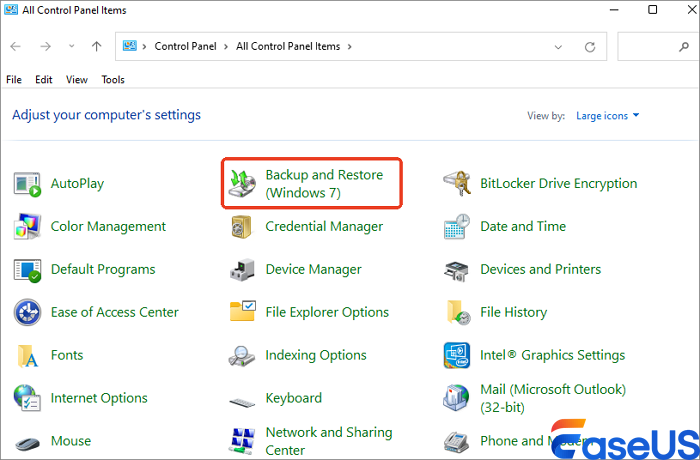
الخطوة 1: افتح لوحة التحكم عن طريق كتابة اسمها في شريط البحث.
الخطوة 2. اختر النسخ الاحتياطي والاستعادة، وانقر فوق "استعادة ملفاتي"، ثم استعرض الملفات التي تريد استعادتها.
![اختر النسخ الاحتياطي والاستعادة لاستعادة الملفات المحذوفة من SSD]()
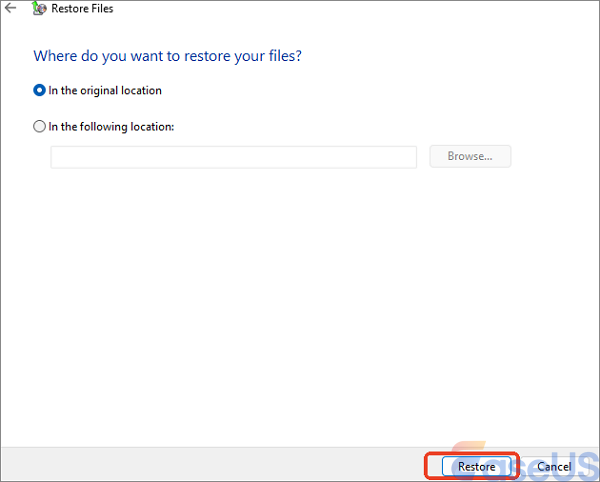
الخطوة 3. اختر الملفات التي ترغب في استعادتها، ثم انقر على "التالي" للمتابعة. يمكنك اختيار حفظ ملفاتك في موقعها الأصلي أو في موقع محدد. بعد ذلك، انقر على "استعادة" لاستعادة ملفاتك.
![click-restore-to-get-files-back.png]()
الطريقة الثالثة: كيفية استعادة الملفات من محرك أقراص الحالة الصلبة (SSD) باستخدام خدمات استعادة البيانات
يُعدّ استخدام برامج استعادة البيانات من محركات الأقراص الصلبة SSD طريقةً آليةً لاستعادة الملفات المحذوفة، كما يمكنك استخدام طريقة يدوية، مثل التواصل مع خدمات استعادة البيانات من EaseUS عبر الإنترنت. يُمكن لفريقنا المُختص مساعدتك في استعادة البيانات من محركات الأقراص الصلبة SSD وإصلاحها. بفضل خدمات استعادة البيانات، لا تزال لديك فرصة لاستعادة البيانات من محرك أقراص SSD تالف أو معطل.
متى تختار خدمة استعادة احترافية بدل البرامج؟
إذا كان SSD لا يظهر في BIOS/إدارة الأقراص، أو يصدر أخطاء قراءة متكررة، أو تعرض لسقوط/ماء/احتراق، فإن المحاولات المنزلية قد تزيد الضرر. في هذه الحالات، تكون الخدمة الاحترافية خيارًا أكثر أمانًا لاستعادة الملفات المحذوفة من القرص الصلب (SSD) أو الملفات المفقودة بسبب عطل.
استشر خبراء استعادة البيانات في EaseUS للحصول على خدمة استعادة يدوية فردية. يمكننا تقديم الخدمات التالية بعد تشخيص مجاني.
- إصلاح بنية RAID التالفة، ونظام التشغيل Windows غير القابل للتشغيل، وملف القرص الظاهري التالف
- استعادة/إصلاح القسم المفقود وإعادة تقسيم القرص
- قم بإلغاء تهيئة القرص الصلب وإصلاح القرص الخام (القرص المشفر بتقنية Bitlocker).
- إصلاح الأقراص التي تصبح أقسامًا محمية بنظام GPT
كيفية زيادة احتمالية استعادة البيانات بنجاح من محركات الأقراص الصلبة SSD
صحيح أن أمر TRIM يُصعّب استعادة الملفات المحذوفة أو المفقودة على محركات الأقراص الصلبة SSD، ولكن إليك بعض النصائح لزيادة معدل استعادة البيانات. اقرأها واحدة تلو الأخرى لتحسين عملية استعادة البيانات من محركات الأقراص الصلبة SSD:
- 🛑توقف عن استخدام محرك الأقراص فورًا: بمجرد اكتشاف فقدان البيانات على محرك الأقراص ذي الحالة الصلبة (SSD)، توقف عن استخدام الجهاز لتجنب أي كتابة فوق البيانات لمنع المزيد من فقدان البيانات.
- 📝 قم بعمل نسخة احتياطية منتظمة: استخدم استراتيجية النسخ الاحتياطي 3-2-1. أنشئ ثلاث نسخ من ملفاتك المهمة، ثم خزّن واحدة على جهاز التخزين الخارجي، وواحدة على التخزين السحابي، وواحدة على جهاز الكمبيوتر الخاص بك.
- 🔒 فهم TRIM وتأثيره: يتم تمكين TRIM بشكل افتراضي ويمكن أن يجعل البيانات المفقودة غير قابلة للاسترداد، لذلك إذا كان محرك الأقراص ذو الحالة الصلبة (SSD) الخاص بك يدعم TRIM وتم تشغيله، فإن احتمالية الاسترداد تنخفض بشكل كبير.
إجراءات وقائية موصى بها لمستخدمي MENA (من واقع الاستخدام اليومي)
في بيئات العمل والمنزل بالمنطقة، كثيرًا ما يحدث الحذف أثناء نقل الملفات بين أقراص خارجية أو أثناء تنظيف مساحة التخزين. لتقليل تكرار المشكلة:
- فعّل النسخ الاحتياطي التلقائي إلى OneDrive/Google Drive أو قرص خارجي أسبوعيًا.
- احتفظ بمجلد “أرشيف” منفصل بدل الحذف المباشر عند تنظيم الملفات.
- اختبر الاستعادة من النسخ الاحتياطي مرة كل شهر للتأكد أن النسخ تعمل فعلًا.
يمكنك مشاركة هذه النصائح على تويتر أو فيسبوك أو إنستغرام لتذكير أصدقائك!
الأسئلة الشائعة حول استعادة الملفات المحذوفة من محركات الأقراص الصلبة SSD
إليكم المزيد من الدروس التعليمية لاستعادة الملفات المحذوفة من محركات الأقراص الصلبة SSD. اقرأوا المزيد للحصول على المساعدة.
1. هل يمكن استعادة الملفات المحذوفة نهائياً؟
سيتم حذف الملفات الموجودة على محركات الأقراص الصلبة SSD أو HDD نهائياً في الحالات التالية:
- تم تفريغ سلة إعادة التدوير
- تمت تهيئة القرص الصلب
- يتم حذف الملفات بالضغط على مفتاحي Shift + Delete
- تم فقدان التقسيم
- ...
عند حذف ملفاتك نهائيًا، توقف عن استخدام القرص فورًا لتجنب كتابة بيانات جديدة واستبدال الملفات المفقودة. استخدم برنامجًا احترافيًا لاستعادة البيانات، مثل EaseUS Data Recovery Wizard، لفحص قرص SSD أو HDD واستعادة الملفات المحذوفة نهائيًا.
2. كيف يمكن استعادة الملفات المحذوفة من محركات الأقراص الصلبة؟
قم بتنزيل واستخدام برنامج EaseUS لاستعادة الملفات من القرص الصلب مجاناً:
الخطوة 1: قم بتشغيل برنامج EaseUS Data Recovery Wizard.
الخطوة 2: حدد القرص الصلب وافحصه بحثًا عن الملفات المفقودة.
الخطوة 3: معاينة واستعادة الملفات المحذوفة من القرص الصلب.
3. كيف يمكن استعادة البيانات من جهاز كمبيوتر محمول معطل بسبب وجود قرص SSD؟
يمكنك استعادة الملفات من محرك الأقراص الصلبة المعطل في الكمبيوتر المحمول باستخدام برنامج EaseUS لاستعادة البيانات القابل للتشغيل ، والذي سيساعدك على إنشاء قرص قابل للتشغيل واستعادة البيانات من محرك الأقراص الصلبة في الكمبيوتر المحمول الذي لا يمكن تشغيله.
الخطوة 1: إنشاء قرص قابل للتشغيل
الخطوة 2. الإقلاع من قرص USB القابل للإقلاع
الخطوة 3: معاينة واستعادة الملفات من القرص الصلب للكمبيوتر المحمول.
4. هل يمكن استعادة الملفات المحذوفة من القرص الصلب (SSD) بعد الفورمات؟
نعم، قد تنجح الاستعادة بعد الفورمات خصوصًا إذا كانت تهيئة سريعة ولم تتم كتابة بيانات كثيرة بعدها. ابدأ بإيقاف استخدام SSD ثم نفّذ فحصًا عميقًا واحفظ النتائج على قرص آخر.
5. كيف أستعيد الملفات المحذوفة من SSD في ويندوز 10/11 بأعلى نسبة نجاح؟
أعلى نسبة نجاح عادةً تكون عند: إيقاف الاستخدام فورًا، تعطيل TRIM مؤقتًا عند الحاجة، توصيل SSD كقرص ثانوي، ثم استخدام أداة استعادة موثوقة وإجراء فحص عميق مع حفظ الملفات المستعادة على وسيط مختلف.
6. هل يؤثر TRIM دائمًا ويمنع الاستعادة نهائيًا؟
ليس دائمًا بنفس الدرجة؛ التأثير يعتمد على توقيت تنفيذ TRIM وعمليات تنظيف الكتل. لذلك السرعة في التصرف وتقليل الكتابة على SSD هما العاملان الأهم.
7. أين أحفظ الملفات بعد استعادتها من SSD؟
احفظها على قرص خارجي أو قسم/قرص مختلف تمامًا. حفظ الملفات على نفس SSD قد يكتب فوق بيانات أخرى قابلة للاستعادة.
8. ما الفرق بين استعادة الملفات من SSD وHDD؟
في HDD غالبًا تبقى البيانات حتى تُكتب فوقها لاحقًا، بينما في SSD قد يقوم TRIM وGarbage Collection بتنظيف الكتل بسرعة، ما يجعل نافذة الاستعادة أقصر ويزيد أهمية إيقاف الاستخدام فورًا.