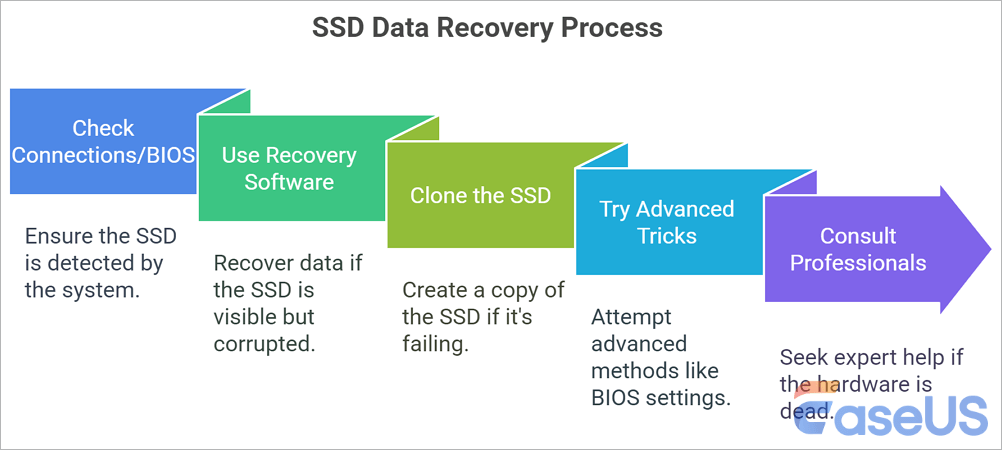
لاستعادة البيانات من محرك أقراص الحالة الصلبة (SSD) ، ستحتاج عادةً إلى برامج أو خدمات استعادة البيانات. عادةً ما تكون خدمة استعادة البيانات الاحترافية ضرورية في حال تعرض القرص الصلب SSD لتلف مادي. أما إذا كان القرص يعمل ولكن البيانات مفقودة، فغالباً ما يمكن لبرامج استعادة البيانات أن تساعد في حل المشكلة.
ستشرح هذه المقالة كيفية استعادة البيانات من محرك أقراص الحالة الصلبة (SSD) على أجهزة الكمبيوتر التي تعمل بنظامي التشغيل ويندوز وماك، وذلك بخطوات سهلة الفهم. إذا تعطل محرك أقراص الحالة الصلبة (SSD) الخاص بك، أو تعطل، أو تعرض للتلف، أو توقف عن العمل، فتابع القراءة لمعرفة كيفية استعادة بياناتك!
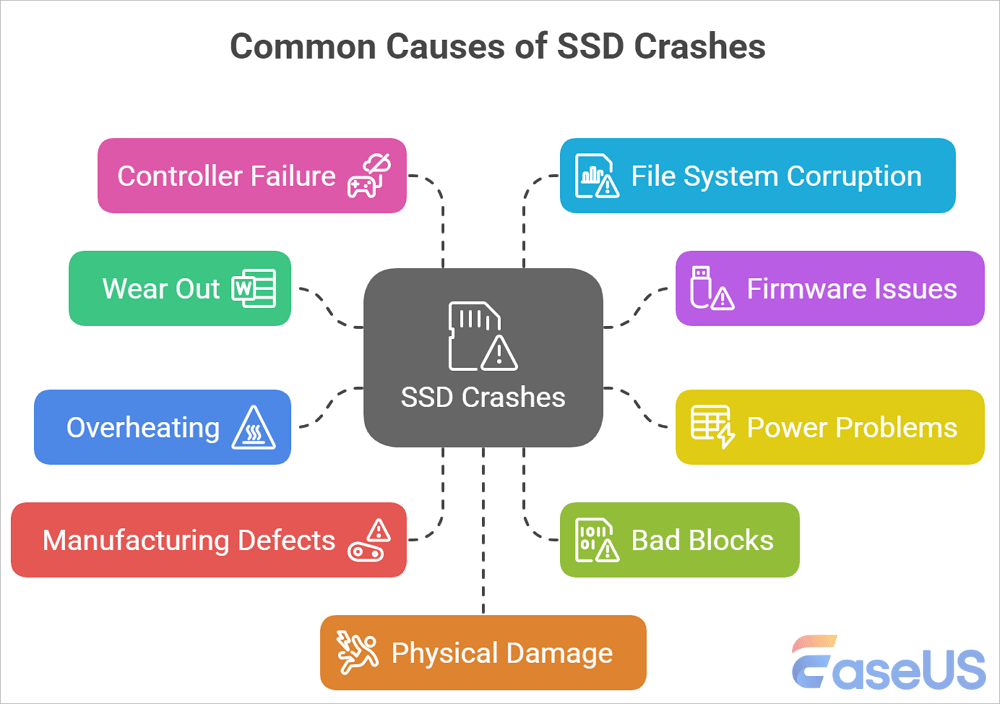
هل يتعطل محرك الأقراص ذو الحالة الصلبة (SSD) لديك بشكل متكرر، أو يتجمد، أو يكتب البيانات ببطء، أو تختفي ملفات الحفظ منه؟ هذه هي الحالات الرئيسية التي قد يتعطل فيها محرك الأقراص ذو الحالة الصلبة، أو يفشل في التحميل، أو لا يتم اكتشافه على الكمبيوتر، أو تظهر أخطاء في القطاعات التالفة، مثل "خطأ CRC" و"خطأ قراءة القرص". ما هي أسباب تعطل محرك الأقراص ذو الحالة الصلبة؟ إليك الأسباب الشائعة لتعطله:
![الأسباب الشائعة لتعطل محركات الأقراص الصلبة SSD]()
- التآكل (حد الكتابة في ذاكرة NAND) - تتدهور حالة محركات الأقراص الصلبة SSD بعد عمليات الكتابة المفرطة.
- أخطاء/تلف البرامج الثابتة – يمكن أن تؤدي التحديثات الفاشلة أو الأعطال إلى تعطيل محرك الأقراص.
- انقطاعات التيار الكهربائي المفاجئة/الارتفاعات المفاجئة – يمكن أن يؤدي انقطاع التيار الكهربائي المفاجئ إلى تلف البيانات أو إتلاف وحدة التحكم.
- ارتفاع درجة الحرارة - تؤدي درجات الحرارة المرتفعة إلى تقليل العمر الافتراضي وتسبب عدم الاستقرار.
- عيوب التصنيع – حالات فشل مبكرة بسبب مكونات معيبة.
- الكتل التالفة – تؤدي خلايا NAND التالفة إلى أخطاء في القراءة/الكتابة.
- عطل وحدة التحكم - إذا تعطلت وحدة التحكم في محرك الأقراص ذي الحالة الصلبة (SSD)، يصبح محرك الأقراص غير قابل للاستخدام.
- تلف نظام الملفات – يمكن أن تؤدي عمليات الإغلاق غير السليمة أو البرامج الضارة إلى تلف البيانات.
- التلف المادي - يمكن أن يؤدي السقوط أو الماء أو حدوث ماس كهربائي إلى تدمير محرك الأقراص ذي الحالة الصلبة (SSD).
إذا ظهرت على قرص SSD الخاص بك أي من العلامات المذكورة أعلاه، فقد يتعطل، أو لا يتم التعرف عليه، أو حتى يكون على وشك التلف التام. في هذه الحالة، فإن أهم ما يجب القلق بشأنه هو البيانات المخزنة بالفعل على قرص SSD.
هل من الممكن استعادة البيانات من قرص SSD معطل أو تالف؟ هل يمكن استعادة البيانات من قرص SSD تالف بدون نسخة احتياطية؟ سنناقش إمكانية استعادة البيانات من أقراص SSD في سيناريوهات مختلفة، ولكن أولًا، نخلص إلى أنه يمكن استعادة البيانات من أقراص SSD باستخدام برامج استعادة البيانات!
هل من الممكن استعادة البيانات من قرص SSD تالف؟ في حالات المشاكل البسيطة كالملفات التالفة أو الحذف العرضي، غالبًا ما تستطيع برامج استعادة البيانات، مثل EaseUS، استعادة البيانات المفقودة. مع ذلك، إذا تعرض القرص SSD لتلف مادي أو عطل جسيم في مكوناته، فقد يلزم الاستعانة بخدمات استعادة بيانات احترافية. - منتديات SanDisk
مع ذلك، ثمة مشكلة قد تمنعك من استخدام برامج استعادة البيانات القياسية بنجاح في هذه المهمة، وهي أمر TRIM، الذي يُعدّ ميزة أساسية في محركات الأقراص الصلبة SSD، إذ يُحسّن الأداء ويُطيل عمر القرص. ومع ذلك، فإنه يُعقّد عملية استعادة البيانات بشكل كبير.
لماذا؟ على عكس محركات الأقراص الصلبة التقليدية (حيث تبقى البيانات المحذوفة حتى تتم الكتابة فوقها)، تقوم محركات الأقراص ذات الحالة الصلبة المزودة بتقنية TRIM بمسح البيانات المحذوفة بشكل فعال لتوفير مساحة للكتابة المستقبلية. عند حذف ملف، يرسل نظام التشغيل أمر TRIM إلى محرك الأقراص ذي الحالة الصلبة. يقوم متحكم محرك الأقراص بتحديد كتل البيانات على أنها "غير صالحة" ومسحها في الخلفية.
| ✅ |
يُنصح بتعطيل خاصية TRIM لضمان عدم تشغيلها أثناء محاولة استعادة البيانات من قرص SSD. يُعد تعطيل TRIM ضروريًا عند اتخاذ قرار بعدم إزالة قرص SSD وتوصيله خارجيًا. |
قم بتعطيل TRIM لزيادة معدل استعادة البيانات من محرك الأقراص ذي الحالة الصلبة (SSD).
لتعطيل خاصية TRIM على محرك أقراص الحالة الصلبة (SSD) - جهاز كمبيوتر يعمل بنظام ويندوز:
الخطوة 1: افتح موجه الأوامر كمسؤول.
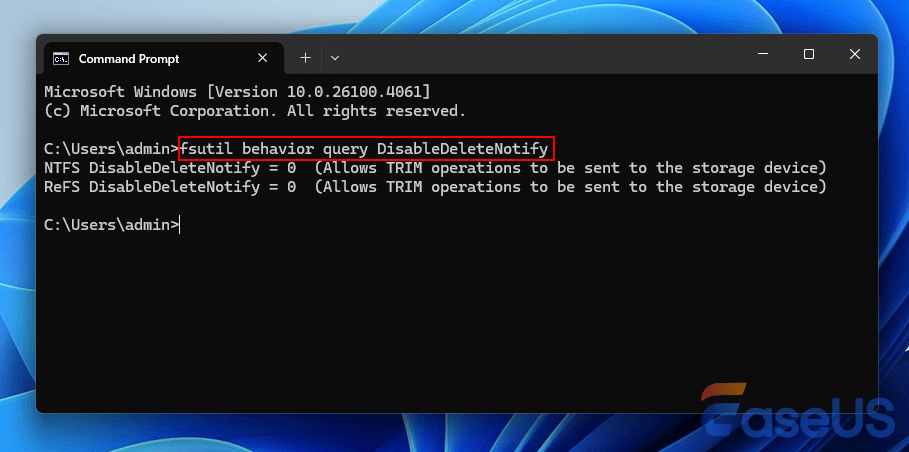
الخطوة 2. شغّل الأمر التالي للتحقق مما إذا كانت خاصية TRIM مُفعّلة: fsutil behavior query DisableDeleteNotify
- إذا كانت النتيجة 0، فسيتم تمكين TRIM.
- إذا كانت النتيجة 1، فسيتم تعطيل TRIM.
![تعطيل TRIM على محرك أقراص الحالة الصلبة (SSD)]()
الخطوة 3. لتعطيل TRIM، قم بتشغيل الأمر التالي: fsutil behavior set DisableDeleteNotify 1
الخطوة 4: أعد تشغيل النظام حتى يتم تطبيق التغييرات.
على نظام ماك:
- الخطوة 1. افتح الطرفية وتحقق من حالة TRIM باستخدام الأمر التالي: sudo trimforce status
- الخطوة الثانية: لتعطيل TRIM، قم بتشغيل الأمر التالي: sudo trimforce disable
- الخطوة 3. أعد تشغيل جهاز Mac الخاص بك.
إذا وجدت هذه المقالة مفيدة، شاركها مع أصدقائك لمساعدتهم على تجنب فقدان البيانات على محرك أقراص SSD معطل في المستقبل!
قد تكون هذه المهمة صعبة بعض الشيء بالنسبة لمعظم المستخدمين الذين لا يملكون خبرة كبيرة في استعادة البيانات من محركات الأقراص الصلبة SSD. ولكن إذا وجدت الطريقة الصحيحة، فستصبح أسهل بكثير.
![استعادة البيانات من محرك أقراص الحالة الصلبة (SSD)]()
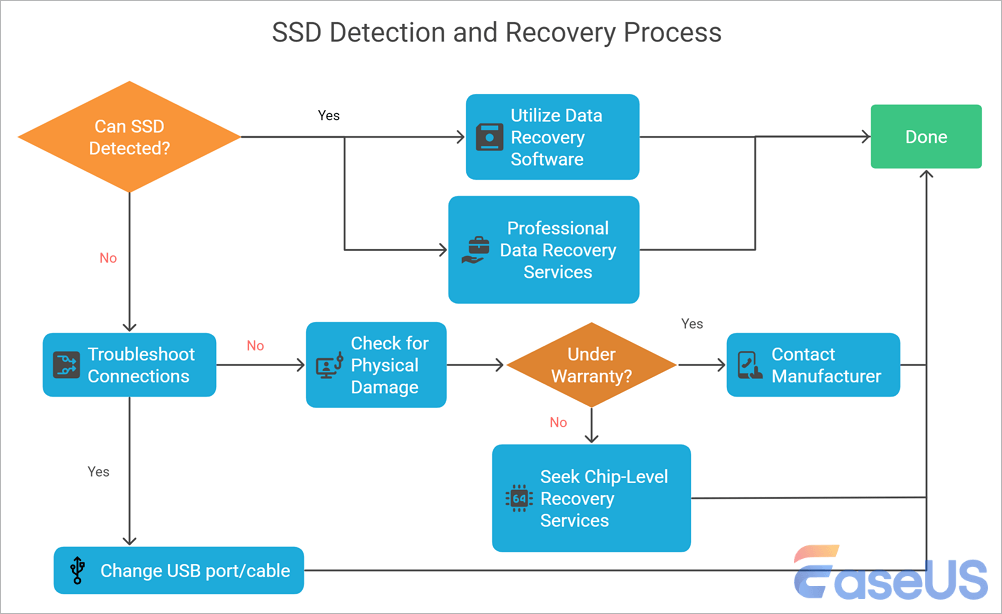
وفقًا لعملية الكشف عن محركات الأقراص الصلبة SSD واستعادتها، سنناقش حالتين:
✅الحالة 1. يمكن اكتشاف SSD: استعادة الملفات من SSD المعطل الذي يمكن اكتشافه على جهاز الكمبيوتر.
⛔ الحالة 2. لا يمكن اكتشاف محرك الأقراص ذي الحالة الصلبة (SSD): استعادة البيانات من محرك الأقراص ذي الحالة الصلبة (SSD) المعطل الذي لا يمكن اكتشافه.
- فحص أساسي للاتصال للتأكد من أن محرك الأقراص ذي الحالة الصلبة (SSD) لا يتعطل بسبب مشكلة بسيطة في الاتصال أو الطاقة.
- إصلاح محركات الأقراص الصلبة SSD في مركز إصلاح أجهزة التخزين المحلي: عادةً ما تكلف خدمة استعادة البيانات اليدوية وإصلاح محركات الأقراص الصلبة SSD المعطلة مئات الدولارات، وتستغرق العملية وقتاً طويلاً، يصل إلى أسبوع تقريباً.
إذن، ما هي أفضل طريقة لاستعادة البيانات من محركات الأقراص الصلبة SSD التالفة أو المعطوبة؟ ننصحك شخصيًا بتجربة استخدام برنامج استعادة البيانات من محركات أقراص SATA SSD المعطوبة . فهو سريع وآمن لحماية بياناتك الشخصية ومعلوماتك الخاصة.
يستطيع برنامج EaseUS Data Recovery Wizard استعادة الملفات المفقودة من محركات الأقراص الصلبة SSD وHDD وبطاقات الذاكرة SD وغيرها من أجهزة التخزين عند حدوث كارثة غير متوقعة. عند التفكير في استخدام برنامج استعادة البيانات لاستعادة البيانات من محرك أقراص صلبة SSD تالف، لا تتردد في اختيار أداة EaseUS لاستعادة البيانات من محركات الأقراص الصلبة SSD!
يمكنك الوثوق ببرنامج استعادة البيانات EaseUS
اكتسب برنامج EaseUS Data Recovery Wizard قاعدة تقنية واسعة في مجال استعادة البيانات، وهو يحظى بثقة مليارات المستخدمين منذ عام 2005. اطلع على التقييمات على موقع G2 .
قم بتوصيل محرك الأقراص ذي الحالة الصلبة (SSD) المعطل بجهاز الكمبيوتر الخاص بك واسترجع الملفات الموجودة عليه باستخدام أداة استعادة البيانات EaseUS باتباع الخطوات التالية:
الخطوة 1: فحص محرك الأقراص ذي الحالة الصلبة (SSD)
افتح برنامج EaseUS Data Recovery Wizard، وحدد محرك الأقراص ذي الحالة الصلبة (SSD) الذي فقدت البيانات فيه، وانقر فوق زر "البحث عن البيانات المفقودة".
الخطوة 2: عرض النتائج
عند انتهاء عملية المسح، ابحث عن بيانات SSD المفقودة باستخدام خياري "التصفية" و"البحث" بعد التحقق من مجلدي "الملفات المحذوفة" و"الملفات المفقودة الأخرى".
الخطوة 3. استعادة ملفات SSD
حدد البيانات المطلوبة وانقر على زر "استعادة" لاستعادة ملفات SSD المفقودة.
💡 نصيحة: يمكنك استعادة البيانات على الأقراص المحلية، ومحركات الأقراص الصلبة الخارجية، وكذلك التخزين السحابي.
إلى جانب ذلك، يمكن لهذه الأداة القوية أيضًا استعادة الملفات المحذوفة من محرك أقراص الحالة الصلبة (SSD) .
تجدر الإشارة إلى أنه يمكنك استعادة البيانات من قرص SSD باستخدام برامج استعادة البيانات عندما يُستخدم القرص كقرص غير نظامي. أما إذا كان قرص SSD المعطل هو قرص بدء التشغيل، فتوقف عن استخدام جهازك فورًا! سيساعدك متخصص استعادة البيانات في إتمام العملية بأمان.
تقدم خدمات استعادة البيانات اليدوية من EaseUS دليلاً شاملاً للمستخدمين الذين لم يتمكنوا من استعادة بياناتهم من قرص SSD معطل باستخدام البرامج، ويواجهون خطر فقدان البيانات. إليكم فيديو تعليمي لمساعدتكم في استعادة البيانات من قرص SSD معطل أو تالف. شاهدوه!
لا تنسَ مشاركة هذا المنشور على مواقع التواصل الاجتماعي ومساعدة المزيد من الأشخاص على استعادة بياناتهم الأساسية بأمان وسرعة!
قد لا يتم اكتشاف محرك الأقراص ذي الحالة الصلبة (SSD)، ربما لأسباب عديدة، مثل وجود خلل في منفذ USB أو الكابل. لذا، قبل محاولة استعادة البيانات، يجب التأكد من أن عطل محرك الأقراص ذي الحالة الصلبة لا يعود إلى مشكلة بسيطة في التوصيل أو الطاقة.
![استعادة البيانات من محرك أقراص الحالة الصلبة (SSD) الذي لا يمكن اكتشافه]()
إذا لم تنجح الطريقة المعتادة، بما في ذلك تغيير كابل SATA/USB مختلف، والتحقق من إدارة الأقراص، وما إلى ذلك، ولم يظهر محرك الأقراص ذو الحالة الصلبة (SSD) في أي مكان، فجرب هذه الحلول:
الحل الأول: تحقق من إعدادات BIOS/UEFI:
- أعد تشغيل الجهاز وادخل إلى BIOS (عادةً Del أو F2 أو F12).
- تأكد من تفعيل محرك الأقراص ذي الحالة الصلبة (SSD) ضمن إعدادات SATA/NVMe.
- قم بتعطيل خاصية التشغيل السريع وقم بتمكين وضع AHCI (لأقراص SSD من نوع SATA).
الحل الثاني: حيلة إعادة التشغيل البارد (للمحركات ذات الحالة الصلبة التي بها أخطاء في البرامج الثابتة):
- قم بإيقاف تشغيل الكمبيوتر، وافصله عن الكهرباء، ثم اضغط باستمرار على زر الطاقة لمدة 30 ثانية.
- أعد الاتصال وقم بتشغيل الجهاز - أحيانًا يعيد ذلك تشغيل محركات الأقراص الصلبة "المعطلة" مؤقتًا.
يساعد هذان الحلان في حل مشكلات اتصال محرك الأقراص ذي الحالة الصلبة (SSD) بحيث يمكنك الوصول إلى البيانات المخزنة على محرك الأقراص ذي الحالة الصلبة، ولكن لضمان سلامة بياناتك، لا تنسَ عمل نسخ احتياطية لمحرك الأقراص ذي الحالة الصلبة بشكل متكرر.
إذا لم تُجدِ هذه الطرق نفعًا في إعادة تشغيل محرك الأقراص ذي الحالة الصلبة (SSD) بشكل طبيعي، فمن المحتمل أن يكون قد تعطل تمامًا. لاستعادة البيانات من محرك أقراص SSD معطل تمامًا، ستحتاج إلى الاتصال بمختبر استعادة البيانات المحلي لإجراء عملية استعادة البيانات المادية.
| ✅ |
بالطبع، إذا كان محرك الأقراص ذو الحالة الصلبة (SSD) الخاص بك لا يزال تحت الضمان، فإن الحل الأمثل هو الاتصال بدعم ما بعد البيع - حيث تقدم بعض العلامات التجارية أيضًا خدمات استعادة البيانات المجانية. |
خاتمة
يُقدّم هذا الدليل تعليماتٍ مُفصّلة خطوةً بخطوة، تشمل استخدام برنامج EaseUS Data Recovery Wizard، وفحص حالة محرك الأقراص ذي الحالة الصلبة (SSD) عبر نظام BIOS، واللجوء إلى خدمات استعادة البيانات الاحترافية عند الحاجة. كما يُقدّم نصائح وقائية لتجنّب أعطال محركات الأقراص ذي الحالة الصلبة في المستقبل، مثل النسخ الاحتياطي المنتظم وتحديثات البرامج الثابتة. يُركّز المقال على عملية اكتشاف أعطال محركات الأقراص ذي الحالة الصلبة واستعادة البيانات منها، مُشيرًا إلى أنه في حين يُمكن استعادة البيانات ذاتيًا في حالات الأعطال المنطقية، فإنّ التلف المادي قد يتطلّب مساعدةً من خبير.
الأسئلة الشائعة حول كيفية استعادة البيانات من محركات الأقراص الصلبة SSD
لا تقلق إذا كنت ترغب في الحصول على مساعدة إضافية. اقرأ الأسئلة والأجوبة المذكورة أدناه.
1. هل من الممكن استعادة البيانات من قرص SSD معطل؟
نعم، استعادة البيانات من محرك أقراص الحالة الصلبة (SSD) ممكنة تمامًا. إلا أن احتمالية استعادة البيانات باستخدام أمر TRIM في محرك SSD محدودة نظرًا لطريقة إدارة محرك SSD لتدمير البيانات ذاتيًا.
2. كيف يمكن استعادة البيانات من قرص صلب لا يتم التعرف عليه؟
اتبع الخطوات التالية لاستعادة البيانات من القرص الصلب الذي لا يتم اكتشافه :
- اضغط على مفتاح Windows + R
- اكتب devmgmt.msc في مربع حوار التشغيل
- اضغط على زر الإدخال (Enter)
- انقر بزر الماوس الأيمن على الجهاز وحدد "خصائص".
- راجع رسالة الخطأ لحل المشكلة
3. كيف يمكنني استعادة البيانات من قرص SSD غير مكتشف؟
كل ما عليك فعله هو اتباع هذه الخطوات:
- قم بتوصيل قرص SSD تالف أو معطل بجهاز كمبيوتر آخر كقرص بيانات.
- استرجع البيانات من محرك أقراص SSD معطل باستخدام برنامج EaseUS لاستعادة البيانات من محركات أقراص SSD