إجابة سريعة: غالباً يحدث أن لم يتم اكتشاف NVMe في البيوس (BIOS) بسبب إعدادات M.2/PCIe غير مفعّلة، أو تركيب غير صحيح، أو تعارض منافذ SATA/PCIe، أو وضع إقلاع غير مناسب (UEFI/Legacy). ابدأ بتأكيد توافق فتحة M.2 مع NVMe ثم فعّل PCIe/UEFI وأعد تركيب القرص.
استخدم حلولاً فعالة لإصلاح مشكلة عدم اكتشاف محرك الأقراص ذي الحالة الصلبة NVME دون فقدان البيانات:
قبل البدء بالتطبيق، اتبع قاعدة أمان مهمة: إذا كان القرص يحتوي على بيانات مهمة وبدأت تلاحظ أصواتاً غير طبيعية/سخونة زائدة/انقطاعاً متكرراً، فتجنب تكرار محاولات الإقلاع أو التهيئة. الهدف هنا هو جعل القرص قابلاً للاكتشاف أولاً، ثم التعامل مع البيانات بأقل مخاطرة ممكنة.
ولأن نتائج Google في MENA غالباً تُظهر إجابات مباشرة (AI Overview/Featured Snippet) على شكل قائمة خطوات، ستجد أدناه جدولاً مختصراً ثم شرحاً تفصيلياً لكل سيناريو: BIOS لا يرى NVMe، أو Windows لا يراه في إدارة الأقراص، أو الحاجة لاستعادة البيانات.
| حلول عملية |
خطوات استكشاف الأخطاء وإصلاحها |
| حل مشكلة عدم اكتشاف محرك أقراص NVME SSD في BIOS |
حل مشكلة عدم اكتشاف BIOS لمحرك أقراص NVME SSD بثلاث طرق: تفعيل دعم PCIe وإعادة تثبيت محركات أقراص NVME SSD... الخطوات الكاملة |
| حل مشكلة عدم اكتشاف محرك أقراص NVME SSD في إدارة الأقراص |
تغيير حرف محرك أقراص NVME SSD؛ تحديث حرف محرك أقراص NVME SSD؛ توصيل محرك أقراص NVME SSD بجهاز كمبيوتر آخر؛ تشغيل أداة استكشاف أخطاء الأجهزة وإصلاحها... الخطوات الكاملة |
| استعادة البيانات من محرك أقراص الحالة الصلبة NVME في نظام التشغيل ويندوز 10 |
إذا لم تتمكن من جعل محرك أقراص NVME SSD قابلاً للاكتشاف، يمكنك على الأقل محاولة استعادة البيانات منه باستخدام برنامج EaseUS Data Recovery Wizard. يستطيع البرنامج فحص محرك أقراص NVME بالكامل واستعادة الملفات المفقودة... الخطوات الكاملة |
فحص سريع قبل الحلول: هل فتحة M.2 لديك تدعم NVMe فعلاً؟
من أكثر الأسباب شيوعاً في أجهزة المستخدمين أن فتحة M.2 في اللوحة الأم قد تكون مخصصة لـ SATA M.2 فقط وليست PCIe/NVMe، أو أن إحدى فتحات M.2 تشارك المسارات (Lanes) مع منافذ SATA/PCIe أخرى. لذلك، قبل تغيير أي إعدادات:
- راجع دليل اللوحة الأم (Motherboard Manual) وابحث عن قسم M.2 / Storage لمعرفة: هل الفتحة تدعم NVMe PCIe أم SATA أم الاثنين.
- تحقق من ملاحظة التعارض: بعض اللوحات تُعطّل منفذ SATA معيّن عند تركيب NVMe في فتحة محددة (مثال شائع: تعطيل SATA_5/SATA_6).
- إذا كان لديك أكثر من فتحة M.2، جرّب الفتحة الأخرى لأن بعض الفتحات تكون مرتبطة مباشرة بالمعالج (CPU) وأخرى بالشيبست (Chipset) وقد تختلف في التوافق.
مرجع رسمي مفيد لفهم معيار NVMe وبنيته التقنية: موقع NVM Express (المواصفة والشرح) رابط الموقع الرسمي.
مرحباً، اشتريت قرص SSD من نوع Kingston a2000 NVME، لكن لوحة الأم لا تتعرف عليه. جربت جميع الإعدادات لكن دون جدوى. إصدار BIOS الخاص بي هو الإصدار الأخير F15B.
إذا كانت حالتك مشابهة (قرص NVMe جديد لا يظهر في BIOS)، فغالباً المشكلة ليست في القرص نفسه فقط، بل في أحد هذه المحاور: توافق فتحة M.2، إعدادات UEFI/CSM، إعدادات PCIe/Storage، أو تركيب القرص بزاوية غير صحيحة. سنغطي ذلك بالتفصيل أدناه.
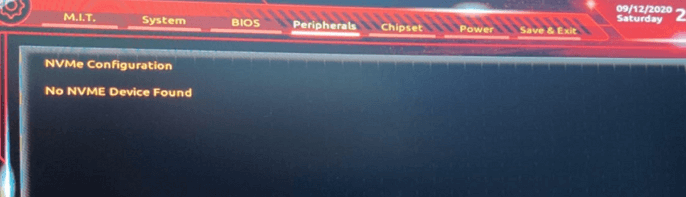
![لم يتم اكتشاف NVMe في البيوس (BIOS) - لم يتم اكتشاف وحدة تخزين NVMe]()
ما هو محرك الأقراص ذو الحالة الصلبة NVME؟
NVMe، اختصارًا لـ Non-Volatile Memory Express، هو بروتوكول نقل عالي الأداء لمحركات الأقراص الصلبة SSD. يوفر أعلى إنتاجية وأسرع أوقات استجابة لجميع أحمال العمل المؤسسية. يتواصل بين واجهة التخزين ووحدة المعالجة المركزية للنظام باستخدام منافذ PCIe عالية السرعة. يدعم عشرات الآلاف من قوائم انتظار الأوامر المتوازية بسرعة تفوق سرعة الأقراص الصلبة التقليدية. أصبح NVMe المعيار الجديد للخوادم في مراكز البيانات وأجهزة المستخدمين مثل أجهزة الكمبيوتر المحمولة والمكتبية وغيرها.
لتبسيط الفكرة للمستخدم: NVMe هو “لغة” تواصل سريعة بين SSD والكمبيوتر عبر PCIe، بينما أقراص SATA SSD تستخدم قناة أبطأ. لذلك قد ترى قرص M.2 شكله واحد، لكن داخلياً قد يكون M.2 SATA أو M.2 NVMe، وهذا الفرق هو سبب شائع لظهور مشكلة “لم يتم اكتشاف NVMe في البيوس (BIOS)”.
![ما هو محرك الأقراص ذو الحالة الصلبة NVMe]()
مقارنة سريعة: NVMe مقابل SATA (لفهم سبب عدم الظهور)
| العنصر |
الفرق العملي للمستخدم |
| واجهة الاتصال |
NVMe يعمل عبر PCIe، بينما SATA يعمل عبر متحكم SATA؛ لذلك إعدادات BIOS/اللوحة قد تمنع اكتشاف NVMe إذا كانت الفتحة/المسارات غير مفعلة. |
| التوافق |
ليس كل منفذ M.2 يدعم NVMe؛ بعض المنافذ تدعم SATA فقط، وهذا يؤدي مباشرة إلى “لم يتم اكتشاف NVMe في البيوس (BIOS)”. |
| الإقلاع |
بعض الأجهزة القديمة تحتاج UEFI وتحديث BIOS لدعم الإقلاع من NVMe. |
لماذا لا يتم اكتشاف محرك أقراص NVMe SSD
هناك العديد من الأسباب التي قد تؤدي إلى عدم اكتشاف محرك الأقراص ذي الحالة الصلبة NVME، وهذه الأسباب مذكورة أدناه:
- لم يتم تفعيل محرك الأقراص ذي الحالة الصلبة NVME
- محرك أقراص الحالة الصلبة NVME غير متصل بشكل صحيح بالكمبيوتر
- يحتاج برنامج تشغيل محرك الأقراص ذي الحالة الصلبة NVME إلى التحديث
- حرف محرك الأقراص الخاص بك مفقود
كيفية إصلاح مشكلة عدم اكتشاف محرك أقراص NVME SSD؟ بعد معرفة الأسباب، يمكنك حل مشكلة عدم اكتشاف محرك أقراص NVME SSD باستخدام الحلول التالية.
أسباب إضافية شائعة في MENA (تظهر كثيراً في أجهزة الألعاب والمكاتب)
بالإضافة إلى الأسباب المذكورة أعلاه، هناك أسباب تقنية تتكرر كثيراً عند المستخدمين في المنطقة بسبب تنوع تجميعات الأجهزة وتعدد موديلات اللوحات:
- تعارض منافذ SATA مع فتحة M.2: تركيب NVMe قد يعطّل منفذاً/منفذين SATA أو العكس، فيبدو القرص “غير موجود”.
- وضع الإقلاع CSM/Legacy: بعض اللوحات لا تُظهر NVMe كخيار إقلاع إلا عند تفعيل UEFI وتعطيل CSM.
- إعدادات Secure Boot/TPM: نادراً ما تمنع الاكتشاف نفسه، لكنها قد تؤثر على الإقلاع بعد اكتشاف القرص.
- تحديث BIOS غير مكتمل أو إعدادات افتراضية غير مناسبة: أحياناً يلزم “Load Optimized Defaults” ثم إعادة ضبط إعدادات التخزين.
- حرارة/تبريد: بعض أقراص NVMe قد تختفي مؤقتاً عند ارتفاع الحرارة أو ضعف التلامس، خصوصاً دون مشتت (Heatsink) في صناديق ضيقة.
لإرشادات Microsoft الرسمية حول إدارة الأقراص والتعامل مع الأقراص غير المهيأة/غير المتصلة في Windows، راجع: دعم Microsoft الرسمي.
لم يتم اكتشاف محرك أقراص NVME SSD في BIOS
إذا لم يتم اكتشاف محرك الأقراص ذي الحالة الصلبة NVME بواسطة BIOS، فيمكنك تجربة الحلول أدناه لجعل محرك الأقراص ذي الحالة الصلبة NVME قابلاً للاكتشاف.
قائمة تحقق سريعة داخل BIOS قبل تطبيق الحلول
حتى لا تضيع وقتك بين القوائم، ابحث عن هذه المسميات الشائعة (قد تختلف حسب ASUS/MSI/Gigabyte/ASRock):
- NVMe Configuration أو Storage Information: هل يظهر القرص هنا؟
- M.2/PCIe Storage Remapping أو PCIe Storage: هل هو Enabled؟
- CSM (Compatibility Support Module): جرّب تعطيله إذا كنت تريد إقلاع UEFI.
- SATA Mode: AHCI/RAID (قد يؤثر على ظهور بعض الأقراص في بعض اللوحات عند استخدام RAID).
معلومة مهمة: إذا كان القرص لا يظهر في أي صفحة معلومات داخل BIOS، فالأرجح أن المشكلة توافق/تركيب/فتحة وليست نظام Windows.
الحل الأول - تفعيل دعم PCIe
الخطوة 1. أعد تشغيل الكمبيوتر واضغط على F2/Delete للوصول إلى BIOS.
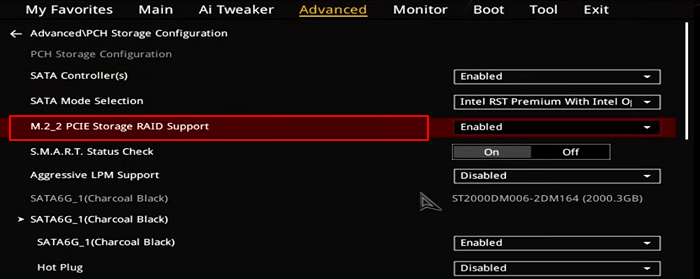
الخطوة 2. انتقل إلى "متقدم > دعم تخزين M.2_2 PCIE RAID"
تأكد من تفعيلها، ثم احفظ التغييرات.
إذا لم تجد نفس الخيار حرفياً، ابحث عن خيارات مشابهة مثل: PCIe Storage Remapping أو M.2 Link Mode أو NVMe RAID. في بعض اللوحات، تفعيل خيار مرتبط بـ PCIe/M.2 هو ما يجعل BIOS يتعرف على NVMe.
![تفعيل دعم PCIe لاكتشاف NVMe في البيوس (BIOS)]()
الحل الثاني - إعادة تثبيت محركات أقراص الحالة الصلبة NVME
الخطوة 1: افصل مصدر الطاقة عن جهاز الكمبيوتر الخاص بك وافتح الكمبيوتر.
الخطوة 2: يمكنك رؤية فتحة أفقية تحمل علامة SATA أو PCIE
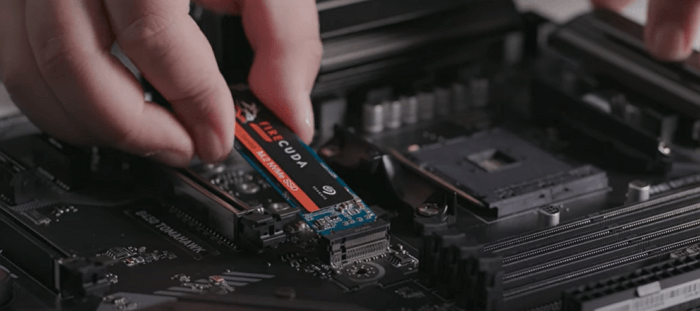
الخطوة 3. قم بإزالة برغي التثبيت المقابل للفتحة، وأعد تثبيت محرك الأقراص ذي الحالة الصلبة NVME. (أعد تشغيل جهاز الكمبيوتر الخاص بك واتبع التعليمات التي تظهر على الشاشة.)
نصائح تركيب مهمة لتجنب استمرار مشكلة “لم يتم اكتشاف NVMe في البيوس (BIOS)”:
- أدخل القرص بزاوية 30 درجة تقريباً ثم اضغطه للأسفل وثبّت البرغي دون ضغط زائد.
- نظّف مكان التلامس بلطف (هواء مضغوط) إذا كان هناك غبار.
- جرّب فتحة M.2 الأخرى إن وجدت، وجرّب إزالة أي أقراص SATA مؤقتاً لاختبار التعارض.
![أعد تثبيت محرك أقراص الحالة الصلبة NVMe]()
الحل الثالث: اللجوء إلى خدمات استعادة/إصلاح محركات الأقراص الصلبة SSD
قد يتعرض قرص SSD من نوع NVME للتلف المادي إذا لم يتعرف عليه نظام BIOS. في هذه الحالة، يُنصح بالاستعانة بخدمات إصلاح أقراص SSD اليدوية. توفر شركة EaseUS خدمات استعادة البيانات ونصائح لإصلاح الأقراص الصلبة، حيث يمكنها إصلاح الأقراص الصلبة وأقراص SSD دون فقدان البيانات. إذا لم يتعرف نظام BIOS على قرص SSD من نوع NVME، تواصل مع الخبراء للحصول على المساعدة.
متى يكون هذا الخيار مناسباً؟ عندما لا يظهر القرص في BIOS ولا على أي جهاز آخر، أو عندما تظهر أعراض تلف (انقطاع متكرر، عدم ثبات، أو فشل قراءة). في هذه الحالات، محاولات التهيئة أو الإصلاح العشوائي قد تزيد الضرر، لذا يكون التشخيص الاحترافي أكثر أماناً للبيانات.
استشر خبراء استعادة البيانات في EaseUS للحصول على خدمة استعادة يدوية فردية. يمكننا تقديم الخدمات التالية بعد تشخيص مجاني.
- إصلاح بنية RAID التالفة، ونظام التشغيل Windows غير القابل للتشغيل، وملف القرص الظاهري التالف
- استعادة/إصلاح القسم المفقود وإعادة تقسيم القرص
- قم بإلغاء تهيئة القرص الصلب وإصلاح القرص الخام (القرص المشفر بتقنية BitLocker).
- إصلاح الأقراص التي تصبح أقسامًا محمية بنظام GPT
لم يتم اكتشاف محرك أقراص NVME SSD في إدارة الأقراص
إذا كان نظام BIOS الخاص بك يستطيع اكتشاف محرك الأقراص الخاص بك ولكن نظام Windows لا يستطيع ذلك ، فيمكنك اتباع الحلول التالية لحل مشكلة عدم اكتشاف محرك أقراص NVME SSD.
ماذا يعني ظهوره في BIOS وعدم ظهوره في Windows؟
عندما يظهر NVMe في BIOS لكنه لا يظهر في Windows، فهذا غالباً يعني أن العتاد سليم، لكن المشكلة تكون في: تهيئة القرص (Initialize)، أو جدول الأقسام (GPT/MBR)، أو عدم وجود حرف محرك، أو تعريفات/تحديثات، أو أن القرص “Offline”. لذلك ركّز على خطوات إدارة الأقراص وتعريفات التخزين.
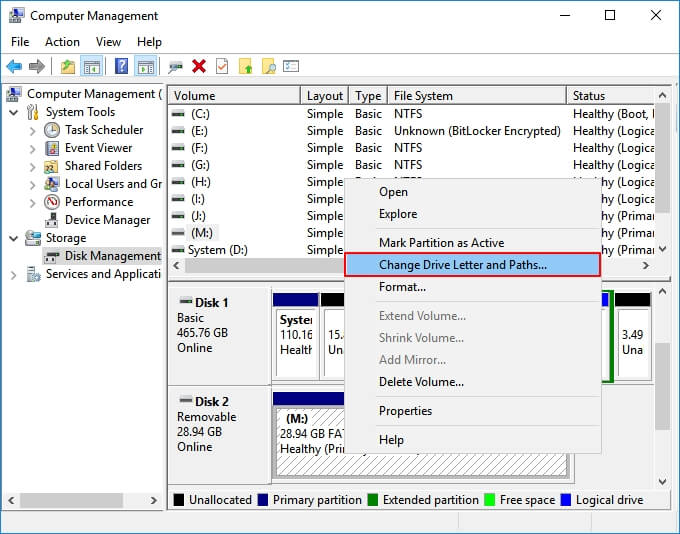
الطريقة الأولى: تغيير حرف محرك أقراص NVME SSD
الخطوة 1. انقر بزر الماوس الأيمن على "هذا الكمبيوتر" وحدد "إدارة".
الخطوة 2: افتح إدارة الأقراص.
الخطوة 3. انقر بزر الماوس الأيمن على محرك الأقراص ذي الحالة الصلبة (SSD) واختر "تغيير حرف محرك الأقراص والمسارات..."
إذا كان خيار تغيير الحرف غير متاح، فقد يكون القسم غير مُنشأ بعد أو القرص غير مهيأ. عندها ستحتاج إلى تهيئة القرص وإنشاء قسم جديد—لكن انتبه: إذا كانت هناك بيانات مهمة، لا تُهيّئ قبل محاولة الاستعادة.
![تغيير حرف محرك أقراص NVMe SSD]()
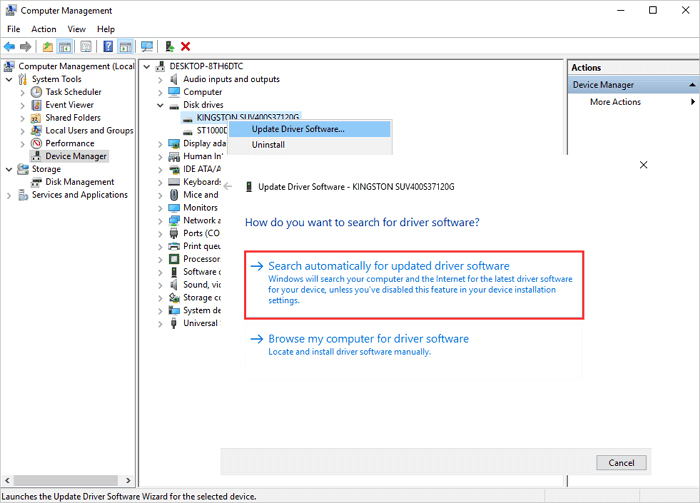
الطريقة الثانية: تحديث حرف محرك أقراص NVME SSD
الخطوة 1. اضغط على مفتاحي Windows + X وانقر على "إدارة الأجهزة".
الخطوة 2: توسيع محركات الأقراص.
الخطوة 3. انقر بزر الماوس الأيمن على محرك الأقراص ذي الحالة الصلبة NVME واختر "تحديث برنامج التشغيل".
الخطوة 4. في نافذة تحديث برنامج التشغيل، اختر "البحث تلقائيًا عن برنامج التشغيل المحدث".
ملاحظة عملية: في بعض الحالات، يكون تعريف Chipset أو تعريفات التخزين الخاصة باللوحة الأم (من موقع الشركة) أكثر تأثيراً من تحديث تعريف القرص وحده، خصوصاً على منصات Intel RST أو AMD RAID.
![تحديث برنامج تشغيل محرك الأقراص الصلبة NVMe]()
الطريقة الثالثة: توصيل محرك الأقراص ذي الحالة الصلبة NVME بجهاز كمبيوتر آخر
عندما لا يظهر محرك الأقراص ذو الحالة الصلبة NVME في مستكشف الملفات أو إدارة الأقراص، يمكنك محاولة تغيير الكابل أو الكمبيوتر لمعرفة ما إذا كان يمكن التعرف على محرك الأقراص أم لا.
لأجهزة اللابتوب أو لمن لا يملك جهازاً ثانياً، يمكن استخدام محول/علبة NVMe to USB لاختبار ظهور القرص. إذا ظهر عبر USB ولم يظهر داخلياً، فالمشكلة غالباً في فتحة M.2 أو إعدادات BIOS/المسارات.
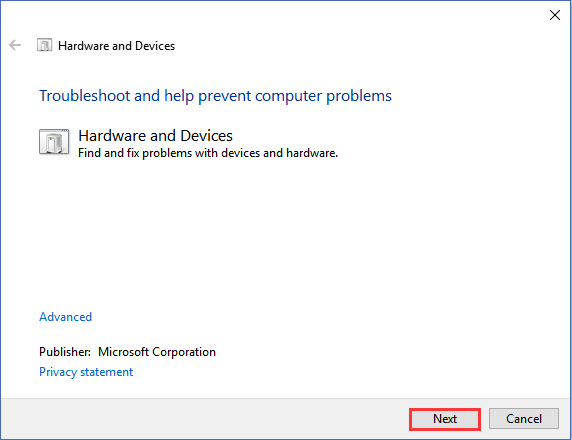
الطريقة الرابعة: تشغيل أداة استكشاف أخطاء الأجهزة ومصلحها
إذا لم يتم اكتشاف محرك الأقراص ذي الحالة الصلبة NVME بعد، فحاول إصلاح المشكلة باستخدام أداة استكشاف أخطاء الأجهزة ومصلحها.
الخطوة 1: اكتب "الأجهزة والمعدات" في مربع البحث وانقر عليها للبدء.
الخطوة 2: انقر فوق "التالي" وانتظر حتى يتم المسح الضوئي.
الخطوة 3. سيكتشف البرنامج المشكلة التي تحتاج إلى إصلاحها إذا كان جهاز الكمبيوتر الخاص بك يعاني منها.
![تشغيل أداة استكشاف أخطاء الأجهزة وإصلاحها]()
كيفية استعادة البيانات من محرك أقراص NVME SSD في نظام التشغيل ويندوز 10
إذا لم تتمكن من جعل محرك الأقراص ذي الحالة الصلبة NVME قابلاً للاكتشاف، يمكنك على الأقل محاولة استعادة البيانات منه. يُعد برنامج EaseUS Data Recovery Wizard أداةً قويةً لاستعادة بيانات القرص الصلب، ويمكنه استعادة بياناتك من محرك الأقراص ذي الحالة الصلبة NVME.
مهم: أفضل سيناريو للاستعادة هو عندما يظهر القرص في Windows (حتى لو بدون حرف أو بدون قسم واضح). أما إذا لم يتم اكتشاف NVMe في البيوس (BIOS) إطلاقاً، فقد تحتاج أولاً إلى جعله يظهر على أي جهاز/محول قبل أن تتمكن أدوات الاستعادة من فحصه.
معالج استعادة البيانات من EaseUS
- استعادة الملفات والمستندات والصور والتسجيلات الصوتية والموسيقى ورسائل البريد الإلكتروني المفقودة أو المحذوفة بكفاءة
- استعادة الملفات من بطاقة SD ، وسلة المحذوفات الفارغة، وبطاقة الذاكرة، ومحرك أقراص فلاش، والكاميرا الرقمية، وكاميرات الفيديو
- دعم استعادة البيانات في حالات الحذف المفاجئ، والتهيئة، وتلف القرص الصلب، وهجوم الفيروسات، وتعطل النظام في مختلف الظروف
إليكم فيديو تعليمي حول كيفية استعادة بيانات SSD باستخدام برنامج EaseUS وطرق أخرى:
- 00:25 الطريقة الأولى: برنامج EaseUS لاستعادة البيانات
- 01:40 الطريقة الثانية. خدمة الاسترداد
- 02:08 الطريقة الثالثة: سلة إعادة التدوير
الخطوة 1: فحص محرك الأقراص ذي الحالة الصلبة (SSD)
افتح برنامج EaseUS Data Recovery Wizard، وحدد محرك الأقراص ذي الحالة الصلبة (SSD) الذي فقدت البيانات فيه، وانقر فوق زر "البحث عن البيانات المفقودة".
الخطوة 2: عرض النتائج
عند انتهاء عملية المسح، ابحث عن بيانات SSD المفقودة باستخدام خياري "التصفية" و"البحث" بعد التحقق من مجلدي "الملفات المحذوفة" و"الملفات المفقودة الأخرى".
الخطوة 3. استعادة ملفات SSD
حدد البيانات المطلوبة وانقر على زر "استعادة" لاستعادة ملفات SSD المفقودة.
💡 نصيحة: يمكنك استعادة البيانات على الأقراص المحلية، ومحركات الأقراص الصلبة الخارجية، وكذلك التخزين السحابي.
أفضل ممارسات لتقليل فقدان البيانات أثناء معالجة مشكلة NVMe
- تجنب تثبيت Windows أو نسخ ملفات جديدة على نفس قرص NVMe قبل استعادة الملفات المهمة.
- إذا كان القرص يظهر ويختفي، انسخ البيانات فوراً إلى قرص خارجي لأن ذلك قد يدل على مشكلة تلامس/حرارة.
- استخدم كابل طاقة مستقر ومزوّد طاقة (PSU) موثوق، لأن عدم الاستقرار قد يسبب اختفاء القرص.
أسئلة شائعة حول مشكلة: لم يتم اكتشاف NVMe في البيوس (BIOS)
1) لماذا لا يظهر NVMe في BIOS بينما يظهر قرص SATA بشكل طبيعي؟
لأن NVMe يعتمد على PCIe ومسارات M.2 وقد تكون غير مفعلة أو غير مدعومة في فتحة M.2 لديك، أو يوجد تعارض مع منافذ SATA/PCIe أخرى، أو إعدادات UEFI/CSM تمنع ظهوره كخيار إقلاع.
2) هل يمكن أن يكون السبب أن فتحة M.2 تدعم SATA فقط؟
نعم، وهذا سبب شائع جداً. قد يكون شكل القرص M.2 لكن الفتحة لا تدعم NVMe PCIe. راجع دليل اللوحة الأم للتأكد من نوع الدعم لكل فتحة.
3) NVMe يظهر في BIOS لكن لا يظهر في إدارة الأقراص (Disk Management)، ماذا أفعل؟
ابدأ بتحديث تعريفات الشيبست/التخزين، ثم افحص إدارة الأجهزة، ثم إدارة الأقراص. إذا ظهر كـ Unknown/Not Initialized وكان القرص جديداً يمكنك تهيئته، أما إذا عليه بيانات فتجنب التهيئة واتجه للاستعادة أولاً.
4) هل تعطيل CSM وتفعيل UEFI يساعد عندما لم يتم اكتشاف NVMe في البيوس (BIOS)؟
قد يساعد خصوصاً في ظهور NVMe كخيار إقلاع (Boot Option). أما إذا كان القرص لا يظهر في صفحات معلومات التخزين داخل BIOS، فالمشكلة غالباً تركيب/توافق/فتحة وليس وضع الإقلاع فقط.
5) هل تحديث BIOS قد يحل مشكلة عدم اكتشاف NVMe؟
نعم في بعض اللوحات، تحديث BIOS يضيف تحسينات توافق NVMe أو إصلاحات لمسارات PCIe. استخدم فقط ملف BIOS الصحيح من موقع الشركة المصنعة للوحة الأم واتبع تعليماتهم الرسمية.
6) ما أفضل خطوة إذا كنت أخشى فقدان البيانات؟
تجنب التهيئة أو إنشاء أقسام جديدة، وحاول أولاً جعل القرص قابلاً للاكتشاف على أي جهاز/محول، ثم استخدم أداة استعادة موثوقة أو خدمة استعادة احترافية إذا كانت الأعراض تشير لتلف مادي.
خاتمة
في هذا المقال، شرحنا أسباب عدم ظهور أو اكتشاف محركات أقراص NVME SSD على أجهزة الكمبيوتر التي تعمل بنظام ويندوز، وقدمنا حلولاً عملية. إذا فقدت بياناتك أثناء العملية، يمكنك استخدام برنامج EaseUS Data Recovery Wizard الذي يُمكّنك من استعادة بياناتك في ثلاث خطوات.