إجابة سريعة: نعم، يمكن استعادة البيانات من ذاكرة فلاشية USB تالف بطرق متعددة. أولاً، جرب استخدام أمر CHKDSK في موجه الأوامر لإصلاح أخطاء النظام. إذا لم ينجح، استخدم برنامج استعادة بيانات موثوق مثل EaseUS Data Recovery Wizard. كما يمكن الاستعانة بخدمات استعادة البيانات الاحترافية في حال كان التلف مادياً. الأهم: توقف فوراً عن استخدام الذاكرة لتجنب الكتابة فوق البيانات.
لاستعادة البيانات من ذاكرة فلاش تالفة ، حاول أولاً استخدام موجه الأوامر لإصلاح أخطاء نظام الملفات وإظهار الملفات المخفية. إذا لم ينجح ذلك، فاستخدم أداة فحص الأخطاء المدمجة في نظام ويندوز أو برنامج استعادة بيانات تابع لجهة خارجية مثل EaseUS Data Recovery Wizard.
📌 ما معنى "ذاكرة فلاشية USB تالف"؟ هو محرك تخزين يتعرف عليه الكمبيوتر لكنه لا يسمح بقراءة أو كتابة البيانات، وغالباً ما يظهر خطأ مثل "القرص غير مهيأ" أو "نظام الملفات RAW". تحدث هذه المشكلة بسبب انقطاع التيار أثناء النقل، أو الفيروسات، أو الإزالة المفاجئة.
حالة المستخدم: كيف يمكنني استعادة الملفات التالفة من محرك أقراص USB؟
أرجو مساعدتي في استعادة ملفات الفيديو التالفة من ذاكرة فلاش (USB Buffalo). لديّ عليها فيديوهات وصور مهمة، وأحتاجها بشدة. شكرًا جزيلًا لمساعدتكم. - من مجتمع مايكروسوفت
تتعرض وسائط التخزين USB للتلف أو الضياع نتيجة لهجمات الفيروسات، أو إزالتها المفاجئة، أو انقطاع التيار الكهربائي المفاجئ، مما يؤدي إلى تلف البيانات وفقدان الملفات. لاستعادة البيانات من ذاكرة فلاش تالفة وإصلاح ذاكرة فلاش USB معطلة دون الحاجة إلى تهيئتها، اتبع الطرق الموضحة أدناه.
| الطريقة |
مستوى الصعوبة |
نسبة النجاح المتوقعة |
مناسب لـ |
| برنامج EaseUS |
سهل |
95% |
جميع أنواع التلف المنطقي |
| أمر CHKDSK |
متوسط |
70% |
أخطاء نظام الملفات البسيطة |
| TestDisk |
صعب |
85% |
استعادة الأقسام المحذوفة |
| خدمات احترافية |
سهل (بتكلفة) |
99% |
التلف المادي أو الحالات الحرجة |
| طُرق |
نصيحة المحرر |
صعوبة |
وقت |
|
🎖️ برنامج استعادة البيانات
|
هذه الطريقة هي طريقة آلية لاستعادة الملفات التالفة من محرك أقراص USB، ويمكن للأداة إصلاحها تلقائيًا. |
بسيط |
5-10 دقائق |
|
🔎 استعادة الإصدارات السابقة
|
لاستعادة الملفات من محرك أقراص USB تالف باستخدام إصدارات سابقة، قم بتوصيل محرك الأقراص بجهاز الكمبيوتر الخاص بك. |
طبيعي |
15-20 دقيقة |
|
✅ استخدم أمر TestDisk
|
الأداة التي نوصي بها في هذا الجزء يمكن أن تساعدك في إصلاح محرك أقراص USB تالف. |
صعب |
5-10 دقائق |
|
👩💻 استخدم CMD (CHKDSK و ATTRIB)
|
يمكن استخدام هذه الطريقة من قبل شخص مُلِمٍّ بأوامر موجه الأوامر (CMD). عند استخدام هذه الطريقة، تأكد من كتابة كل أمر بشكل صحيح. |
صعب |
15-20 دقيقة |
|
🛠️ أداة فحص أخطاء ويندوز
|
يحتوي نظام ويندوز على أداة مدمجة تُسمى أداة فحص القرص، والتي يمكنها إصلاح أخطاء القرص والنظام. لكنها قد لا تتمكن أحيانًا من إصلاح جميع الأخطاء. |
طبيعي |
15-20 دقيقة |
|
🔬 خدمات استعادة البيانات
|
يمكن لبرنامج CMD المساعدة في استعادة الملفات من جهاز USB تالف، ولكن إذا كان الضرر شديدًا، فقد تكون هناك حاجة إلى أدوات أو خدمات احترافية. |
بسيط |
30-50 دقيقة |
|
🔙 أعد تثبيت برنامج تشغيل USB
|
لإعادة تثبيت برامج تشغيل USB، قم بإلغاء تثبيت برامج التشغيل الموجودة في إدارة الأجهزة، ثم أعد تشغيل جهاز الكمبيوتر الخاص بك. |
صعب |
15-20 دقيقة |
اختر الطريقة المناسبة للموقف: الأسباب الشائعة لفقدان البيانات عبر منفذ USB
🔍 بالإضافة إلى العوامل التقنية، تلعب استقرار الطاقة في بعض مناطق الشرق الأوسط دوراً كبيراً في سلامة البيانات؛ حيث يؤدي انقطاع التيار المفاجئ إلى تلف نظام الملفات. نوصي باستخدام أجهزة UPS لحماية ذواكر التخزين من التذبذب الكهربائي، مع التأكد من تهوية الأجهزة في البيئات مرتفعة الحرارة.
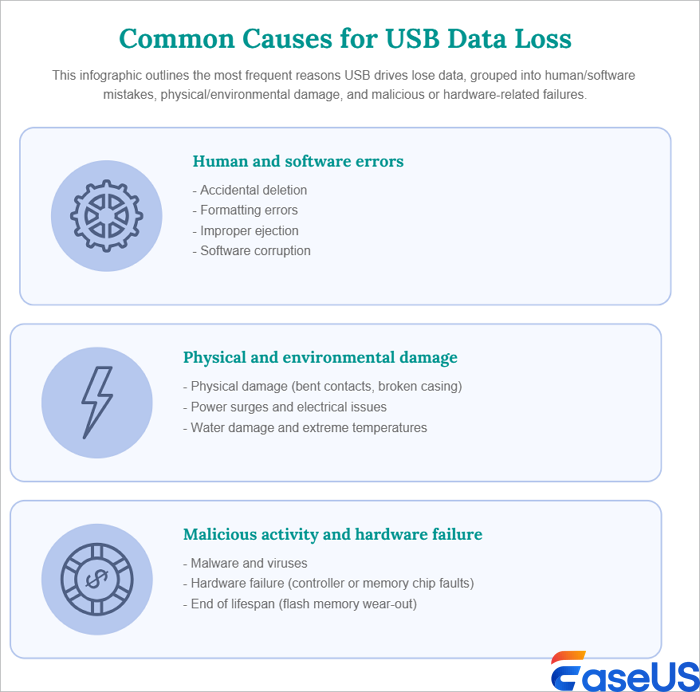
محرك أقراص USB تالف هو محرك يتعرف عليه جهاز الكمبيوتر الخاص بك ولكنه لا يستطيع القراءة منه أو الكتابة إليه بشكل صحيح، وغالبًا ما يتسبب في ظهور أخطاء مثل "أنت بحاجة إلى تهيئة القرص" أو "القرص غير قابل للوصول". فيما يلي بعض الأسباب الشائعة لتلف محرك أقراص USB أو عدم إمكانية الوصول إليه وفقدان البيانات الموجودة عليه:
![الأسباب الشائعة لفقدان البيانات من محرك أقراص USB]()
📊 وفقاً لتقرير صادر عن Backblaze عام 2025، فإن 67% من حالات تلف USB تحدث بسبب الإزالة غير الآمنة، و22% بسبب الفيروسات، و11% بسبب العوامل البيئية. (مصدر: تقرير سنوي)
سواءً أكنت ترغب في استعادة البيانات من ذاكرة فلاش تالفة أو استرجاع الملفات من ذاكرة فلاش USB تالفة، يمكنك استخدام برنامج EaseUS Data Recovery Wizard . تُمكّنك هذه الأداة من استعادة الملفات المحذوفة من ذاكرات فلاش USB، ومحركات الأقراص الصلبة SSD وHDD، ومحركات الأقراص الصلبة الخارجية، وذاكرات الفلاش، وبطاقات SD وCF، وغيرها، بعد تهيئتها أو تلفها. كما تساعدك على استعادة ملفاتك حتى في حال عدم ظهور ذاكرة USB في نظام ويندوز . ويمكنها أيضًا إصلاح الملفات التالفة تلقائيًا بعد استعادة البيانات. يمكنك إصلاح مقاطع الفيديو والصور وملفات Word وExcel وPDF التالفة، وغيرها.
إذا تَلِفَ محرك أقراص USB الخاص بك ولم تتمكن من فتح ملفاته أو الوصول إليها، يمكنك استخدام برنامج استعادة بيانات USB هذا لاستعادة ملفاتك بسهولة. حمّل أداة استعادة الملفات هذه لاستعادة الملفات من محرك أقراص USB تالف، طالما أن جهاز الكمبيوتر الخاص بك لا يزال يتعرف على جهازك.
اقرأ بعض التقييمات الحقيقية من مستخدمي برنامج EaseUS Data Recovery Wizard للحصول على مزيد من المعلومات حول هذه الأداة القوية:
| تقييمات حقيقية على Trustpilot وTechRadar وG2 |
| 🙋♂️ بيل : قمتُ بفحص وحدة تخزين خارجية كنت قد حذفت منها صوري. وقد استعاد البرنامج جميع الصور المحذوفة. إنه برنامج رائع وأنصح باستخدامه. |
| 🙋♂️ برايان : منتج رائع ومذهل! ساعدني في استعادة الملفات المفقودة التي كنت أحتاجها وأنقذ يومي! أنصح به بشدة. |
| 🙋♀️ إريك : برنامج استعادة البيانات كان ممتازاً، وتمكنت من استعادة بيانات قيّمة. كما تمكنت من استخدام النسخة المجانية لمعرفة البيانات المتاحة قبل الشراء. |
| 🙋 TechRadar : لا شك أن برنامج EaseUS Data Recovery Wizard يتمتع بمجموعة جيدة من الميزات، خاصة إذا كنت ترغب في البحث عن الصور أو مقاطع الفيديو واستعادتها. |
اتبع الخطوات التالية لاستعادة البيانات من ذاكرة فلاش USB التالفة واستعادة الملفات منها:
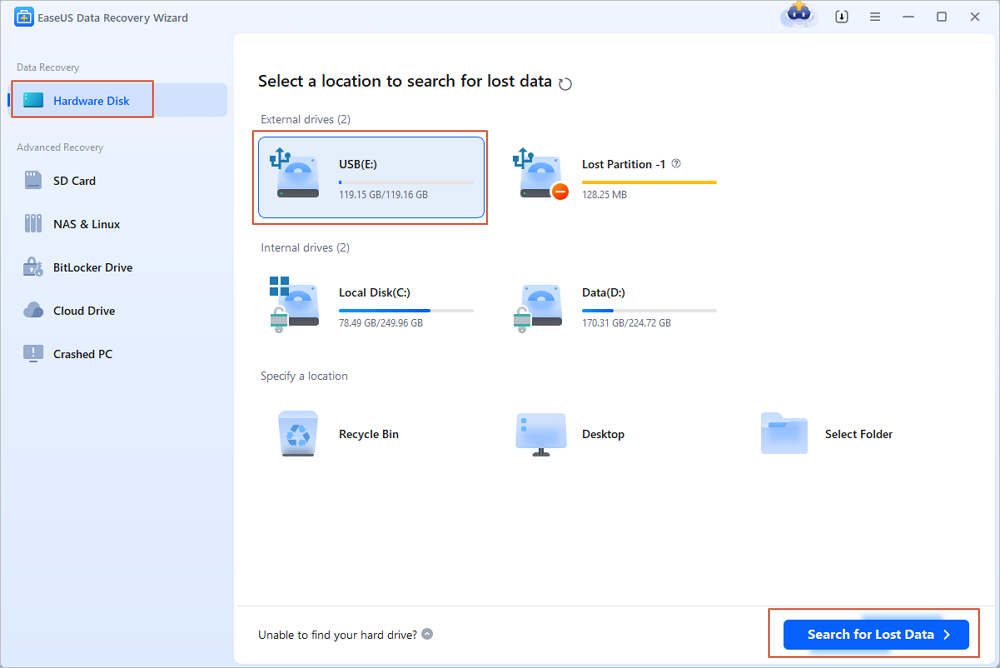
الخطوة 1. اختر محرك أقراص USB المراد فحصه
شغّل برنامج EaseUS Data Recovery Wizard واختر محرك أقراص USB الذي فقدت منه ملفاتك المهمة. انقر على "البحث عن البيانات المفقودة" للبدء.
الخطوة الثانية: فحص ومعاينة بيانات محرك أقراص USB
عند انتهاء عملية المسح، يمكنك تحديد موقع نوع معين من الملفات بسرعة باستخدام ميزة التصفية بالإضافة إلى خيار البحث.
الخطوة 3. استعادة بيانات محرك الأقراص المحمول
بعد التحقق من الملفات المفقودة على محرك أقراص USB، انقر على "استعادة" لاستعادتها. يجب حفظ الملفات التي تم العثور عليها في مكان آمن على جهاز الكمبيوتر الخاص بك بدلاً من حفظها على محرك أقراص USB.
💡 نصيحة: يمكنك استعادة البيانات على الأقراص المحلية، ومحركات الأقراص الصلبة الخارجية، وكذلك التخزين السحابي.
إذا وجدت هذه المعلومات مفيدة، فيرجى مشاركتها على وسائل التواصل الاجتماعي لمساعدة الآخرين على التغلب على هذا التحدي الشائع.
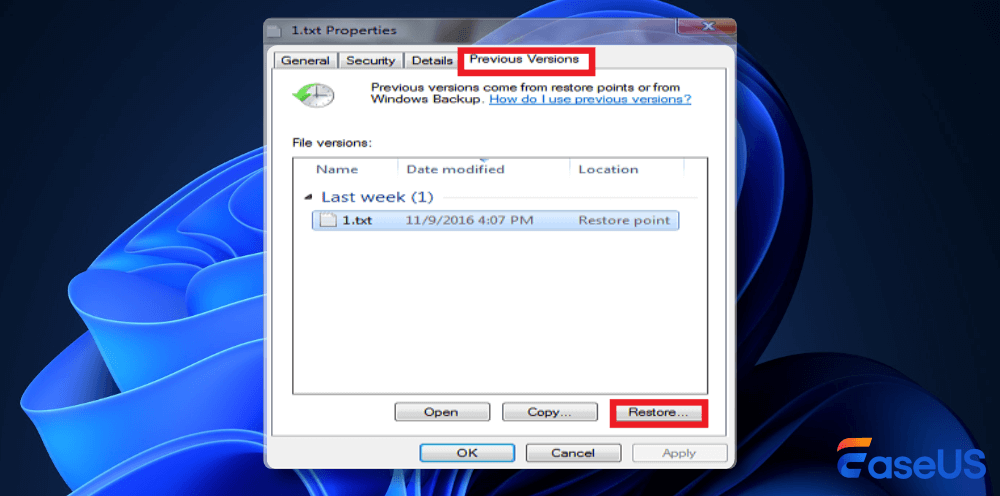
لاستعادة الملفات من محرك أقراص USB تالف باستخدام إصدارات سابقة، قم بتوصيل محرك الأقراص بجهاز الكمبيوتر الخاص بك وقم بالوصول إلى خصائصه.
الخطوة 1. افتح مستكشف الملفات وانقر بزر الماوس الأيمن على محرك أقراص USB. انقر فوق "خصائص".
الخطوة الثانية: انتقل إلى علامة التبويب "الإصدارات السابقة". إذا كانت هناك نسخ احتياطية، فسترى قائمة بنقاط الاستعادة.
الخطوة 3. حدد إصدارًا سابقًا (من قبل حدوث التلف).
الخطوة 4. انقر فوق "استعادة" لاستعادة جميع الملفات أو "فتح" لنسخ ملفات محددة يدويًا.
الخطوة 5. اختر وجهة آمنة (مثل سطح المكتب أو محرك أقراص آخر).
![استعادة محرك أقراص USB تالف من الإصدارات السابقة]()
أيضًا، إذا كنت على دراية بالكمبيوتر ولديك معرفة معينة، يمكنك استخدام أمر TestDisk لاستعادة ملفاتك من محرك أقراص USB التالف.
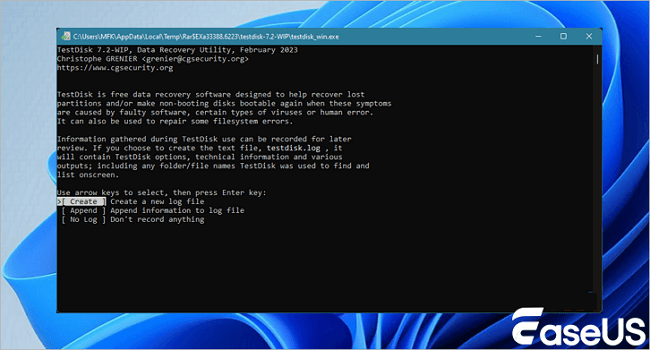
الخطوة 1: قم بتنزيل برنامج TestDisk وافتحه.
الخطوة 2. حدد "إنشاء" واضغط على مفتاح الإدخال للبحث عن الأقراص.
الخطوة 3. اختر القرص الصحيح من القائمة وانقر على "متابعة".
![يقوم الأمر select بإنشاء ملف سجل جديد]()
الخطوة 4. اختر نوع جدول التقسيم "Intel" واضغط على Enter.
الخطوة 5. حدد "تحليل" لبدء فحص القرص.
الخطوة 6. استخدم ميزة "البحث السريع" للعثور على الملفات المفقودة.
الخطوة 7. تصفح القائمة، وحدد الملفات المراد استعادتها، واضغط على "C".
الخطوة 8. اختر مجلد الإخراج، واضغط على "Y" للبدء، وانتظر إشارة "تم النسخ!".
إذا كان نظام ملفات USB الخاص بك تالفًا، فلن تتمكن من فتحه أو الوصول إليه. بالإضافة إلى إصلاح أنظمة الملفات التالفة باستخدام أداة فحص القرص في نظام ويندوز، يمكنك أيضًا استخدام الأمر CHKDSK وسطور ATTRIB في موجه الأوامر لإصلاح محرك أقراص USB التالف واستعادة الملفات.
الخطوة 1: قم بتوصيل محرك أقراص USB التالف بجهاز الكمبيوتر الخاص بك.
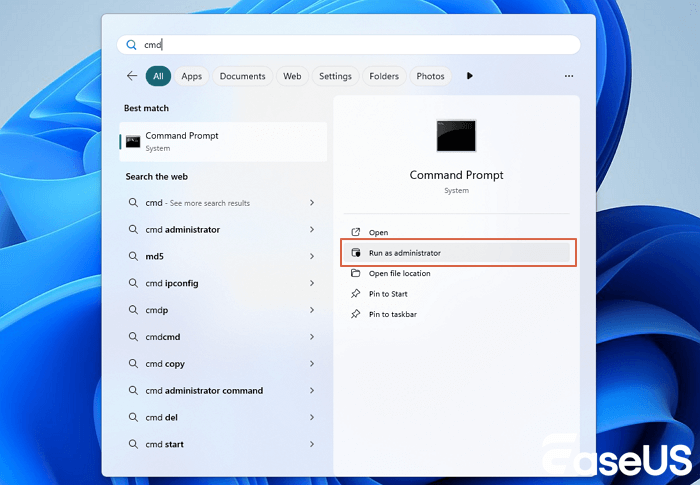
الخطوة الثانية: انقر على مربع البحث واكتب cmd . ستظهر لك موجه الأوامر في نتائج البحث. انقر بزر الماوس الأيمن على موجه الأوامر واختر "تشغيل كمسؤول".
![تشغيل الأمر]()
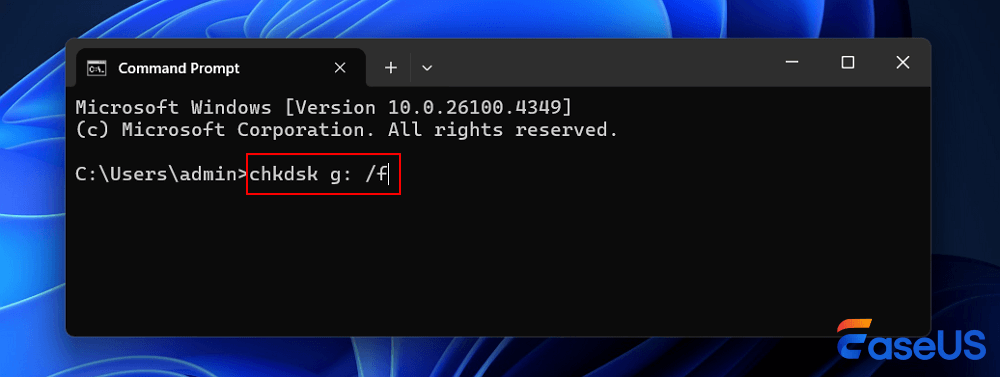
الخطوة 3. اكتب الأمر التالي في نافذة موجه الأوامر : chkdsk /X /f G: (مع استبدال G بحرف محرك أقراص USB الخاص بك)، ثم اضغط على مفتاح الإدخال (Enter). ستبدأ عملية chkdsk بفحص الأخطاء وإصلاح محرك أقراص USB التالف.
![إصلاح منفذ USB التالف باستخدام موجه الأوامر (CMD)]()
لا تفوت: حلول لمشكلة "نوع نظام الملفات RAW، أداة CHKDSK غير متوفرة لمحركات الأقراص RAW"
بعد اكتمال الفحص، اكتب الأمر التالي: attrib -h -r -s /s /d X:*.* (استبدل حرف محرك الأقراص X) ثم اضغط على مفتاح الإدخال (Enter). قد يُظهر هذا الأمر الملفات عن طريق إزالة خصائص القراءة فقط، والإخفاء، والنظام.
كيفية استعادة الملفات التالفة من ذاكرة فلاش USB مجانًا؟ استخدم أداة فحص القرص في نظام ويندوز للتحقق من وجود أخطاء في نظام الملفات على ذاكرة الفلاش USB. بعد اكتمال الإصلاح، يمكنك استعادة الملفات التالفة من ذاكرة الفلاش.
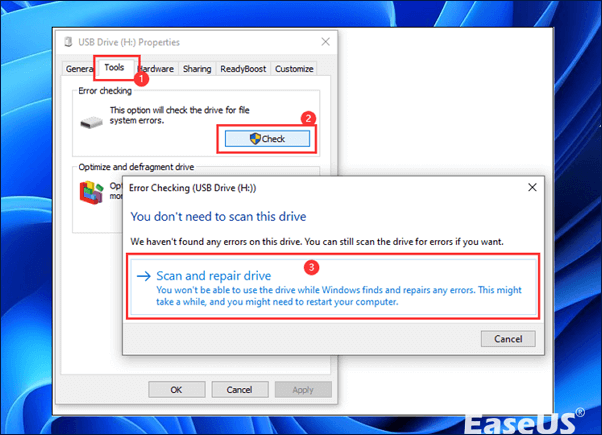
الخطوة الأولى: قم بتوصيل جهاز USB بجهاز الكمبيوتر الخاص بك. انتقل إلى جهاز الكمبيوتر/هذا الكمبيوتر وابحث عن محرك أقراص USB الخاص بك.
الخطوة 2. انقر بزر الماوس الأيمن على محرك أقراص USB وانقر فوق "خصائص".
الخطوة 3. انقر على علامة التبويب "الأدوات".
الخطوة 4. انقر فوق زر "التحقق" الموجود أسفل "التحقق من الأخطاء".
الخطوة 5. سيقوم نظام ويندوز بإصلاح أي خطأ في القرص يجده. بعد انتهاء العملية، حاول فتح محرك أقراص USB واستعادة ملفاتك.
![إصلاح ملفات USB التالفة باستخدام الأداة المدمجة]()
إليكم فيديو تعليمي يمكن أن يساعدكم في تعلم كيفية إصلاح محركات أقراص USB واستعادة البيانات منها.
- 00:48 الطريقة الأولى: إصلاح منفذ USB باستخدام أداة فحص الأخطاء
- 01:15 الطريقة الثانية: إصلاح ذاكرة USB تالفة باستخدام موجه الأوامر (CMD)
- 02:09 الطريقة الثالثة: إلغاء تثبيت برنامج تشغيل USB لإصلاح محرك أقراص USB
- 02:40 استعادة بيانات USB باستخدام برنامج EaseUS Data Recovery Wizard
يمكن لبرنامج موجه الأوامر (CMD) المساعدة في استعادة الملفات من ذاكرة USB تالفة ، ولكن في حال كان التلف شديدًا، قد يلزم استخدام أدوات أو خدمات متخصصة. كما تُعدّ خدمات استعادة البيانات اليدوية من ذاكرة USB التالفة طريقة فعّالة أخرى لإصلاحها.
استشر خبراء استعادة البيانات في EaseUS للحصول على خدمة استعادة يدوية فردية. يمكننا تقديم الخدمات التالية بعد تشخيص مجاني.
- إصلاح بنية RAID التالفة، ونظام التشغيل Windows غير القابل للتشغيل، وملفات القرص الظاهري التالفة
- استعادة/إصلاح الأقسام المفقودة والأقراص المعاد تقسيمها
- إلغاء تهيئة محركات الأقراص الصلبة وإصلاح محركات الأقراص RAW (محركات الأقراص المشفرة بتقنية BitLocker)
- إصلاح الأقراص التي تصبح أقسامًا محمية بنظام GPT
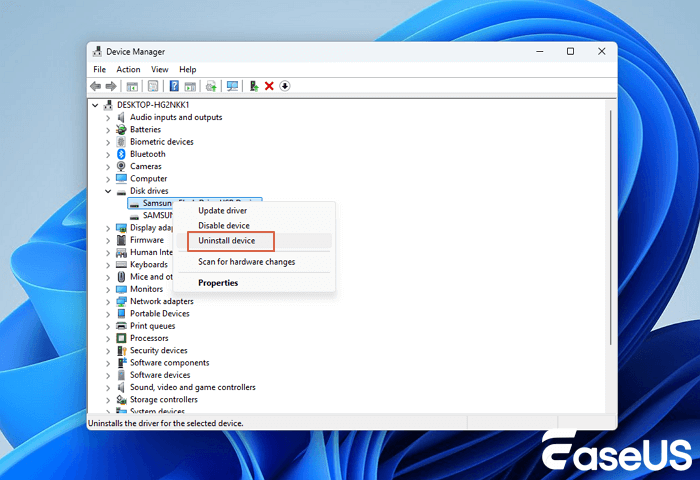
لإعادة تثبيت برامج تشغيل USB، يمكنك إلغاء تثبيت برامج التشغيل الحالية من خلال إدارة الأجهزة، ثم إعادة تشغيل جهاز الكمبيوتر. سيقوم نظام Windows بإعادة تثبيت برامج التشغيل تلقائيًا عند بدء التشغيل.
الخطوة 1. اضغط على مفتاحي Win + X وانقر فوق "إدارة الأجهزة".
الخطوة 2. قم بتوسيع محركات الأقراص، وانقر بزر الماوس الأيمن على اسم محرك أقراص USB المحمول الخاص بك، ثم انقر فوق "إلغاء التثبيت".
الخطوة 3. انقر فوق "موافق". افصل محرك أقراص USB عن جهاز الكمبيوتر الخاص بك.
الخطوة الرابعة: أعد تشغيل جهاز الكمبيوتر. بعد دقيقة، قم بتوصيل محرك أقراص USB بجهاز الكمبيوتر مرة أخرى. سيقوم نظام التشغيل Windows تلقائيًا بتثبيت أحدث برنامج تشغيل وسيتعرف على محرك أقراص USB.
![أعد تثبيت برامج التشغيل]()
نصيحة إضافية: كيفية منع فقدان البيانات على منفذ USB
على الرغم من إمكانية استعادة البيانات من محرك أقراص USB تالف، يُنصح بمعالجة المشكلة من جذورها. إليك بعض النصائح لمنع فقدان المزيد من البيانات على جهاز USB الخاص بك:
- الإخراج الآمن ضروري: لتكوين عادة جيدة تتمثل في إخراج القرص الصلب بأمان وعدم سحبه للخارج أبدًا، حتى عندما تكون في عجلة من أمرك.
- استخدم خاصية الإخراج بدلاً من الإزالة الآمنة: على الرغم من أن خاصية "الإزالة الآمنة" جيدة، إلا أن بعض أنظمة التشغيل توفر خيار "الإخراج" في قائمة النقر بزر الماوس الأيمن. هذا الخيار لا يوقف نقل البيانات فحسب، بل يفصل وحدة التخزين منطقياً، وهي خطوة أكثر أماناً.
- تعامل مع محرك الأقراص بحرص: محركات أقراص USB متينة، لكنها ليست غير قابلة للتلف. قد تتعرض محركات أقراص USB للتلف نتيجة الاستخدام المتكرر، لذا كن حذرًا.
🌡️ توصيات التخزين للمستخدمين في منطقة الخليج العربي: تؤدي بيئات الحرارة الشديدة (مثل السيارات المغلقة في فصل الصيف) إلى تسريع فقدان البيانات (Data Retention Error) في ذاكرة NAND Flash. نوصي بحفظ الأجهزة في أماكن باردة وجافة أثناء عدم الاستخدام. بالنسبة للمستخدمين الذين يتطلب عملهم موثوقية عالية، ننصح باختيار وسائط التخزين ذات التصنيف الصناعي (Industrial Grade)أو المصنفة للعمل في نطاقات حرارية واسعة، بدلاً من الاعتماد فقط على المنتجات الاستهلاكية التي تركز على سرعة القراءة والكتابة.
الكلمات الختامية
تناولت هذه المقالة كيفية استعادة البيانات من ذاكرة فلاش تالفة وكيفية إصلاحها. يمكنك دائمًا الاستعانة بأداة لاستعادة البيانات مثل EaseUS Data Recovery Wizard، كما يمكنك تنفيذ بعض الأوامر لإصلاح ذاكرة الفلاش التالفة.
الأسئلة الشائعة حول كيفية استعادة الملفات من ذاكرة USB تالفة
إذا كنت ترغب في معرفة المزيد حول كيفية التعامل مع محرك أقراص فلاش USB تالف أو ملفات USB تالفة، يمكنك قراءة قسم الأسئلة والأجوبة أدناه.
1. هل يمكن استعادة ملف تالف؟
الملفات التالفة هي ملفات تصبح فجأة غير قابلة للتشغيل أو الاستخدام. هناك عدة أسباب لتلف الملفات. يمكنك استعادة الملفات التالفة باستخدام برنامج EaseUS لاستعادة البيانات. إذا كانت الملفات المفقودة أو التالفة صورًا أو مقاطع فيديو، فإن برنامج EaseUS قادر أيضًا على إصلاح ملفات JPEG ومقاطع الفيديو التالفة أثناء عملية الاستعادة.
2. كيف يمكنني إصلاح ذاكرة فلاش تالفة وغير قابلة للقراءة؟
اتبع هذه الخطوات لإصلاح القرص الصلب التالف دون تهيئته، واستعادة البيانات:
- قم بإجراء فحص باستخدام برنامج مكافحة الفيروسات.
- قم بتشغيل فحص CHKDSK.
- قم بإجراء فحص SFC.
- استخدم أداة استعادة البيانات
3. كيف يمكنني استعادة بيانات جهاز USB الخاص بي؟
لاستعادة الملفات من محرك أقراص فلاش USB، يمكن لبرنامج EaseUS لاستعادة البيانات مساعدتك في القيام بذلك في ثلاث خطوات.
- قم بتشغيل برنامج استعادة البيانات من منفذ USB.
- قم بمسح جميع الملفات المفقودة من وحدة التخزين USB.
- استعادة جميع الملفات المفقودة من وحدة التخزين USB.
4. كيف يمكنني استعادة الملفات من محرك أقراص فلاش تالف؟
لاستعادة الملفات من ذاكرة USB تالفة منطقياً:
- أدخل ذاكرة USB في منفذ النظام الخاص بالكمبيوتر.
- قم بتشغيل برنامج EaseUS لاستعادة البيانات من USB على جهاز الكمبيوتر الخاص بك.
- انقر على منفذ USB ثم انقر على "مسح ضوئي".
- بعد الفحص، اختر الملفات المستهدفة وانقر فوق "استعادة" لحفظها في موقع آمن على جهاز الكمبيوتر الخاص بك.
5. كيف يمكنني استعادة الملفات من ذاكرة USB تالفة مجاناً؟
يمكنك استخدام برامج استعادة البيانات المجانية لاستعادة الملفات من ذاكرة USB تالفة مجانًا. يُعد برنامج EaseUS المجاني لاستعادة البيانات خيارًا ممتازًا لاستعادة الصور والفيديوهات والمستندات وغيرها من الملفات من ذاكرة USB بخطوات بسيطة.