✅ الإجابة السريعة:
نعم، يمكن إصلاح القرص الصلب التالف دون تهيئته عبر عدة طرق فعالة: أولاً استعادة البيانات باستخدام برنامج مثل EaseUS Data Recovery Wizard، ثم تشغيل أمر CHKDSK /f /r من موجه الأوامر، أو فحص الفيروسات، أو تحديث برامج التشغيل. إذا كان التلف مادياً، يُفضل التواصل مع خدمة استعادة بيانات محترفة.
لإصلاح القرص الصلب التالف، قم أولاً بتشغيل فحص البرامج الضارة للقضاء على مشاكل الفيروسات المحتملة بعد ذلك، يمكنك تشغيل أمر CHKDSK لفحص وإصلاح أخطاء نظام الملفات والقطاعات التالفة. أو يمكنك تجربة تشغيل أمر SFC لإصلاح ملفات النظام التالفة. إذا كنت تستخدم جهاز Mac، فيمكنك استخدام ميزة أداة القرص.
يُعدّ تلف القرص الصلب مشكلة شائعة يواجهها العديد من مستخدمي نظام ويندوز. أحيانًا، عند محاولة فتح قرص صلب تالف، تظهر رسالة الخطأ "بنية القرص تالفة وغير قابلة للقراءة". وقد أعرب العديد من المستخدمين عن قلقهم بشأن استعادة البيانات من قرص صلب تالف دون اللجوء إلى إعادة تهيئته، وهي خطوة قد تؤدي إلى فقدان البيانات بشكل لا رجعة فيه. لا تقلق، ستساعدك هذه المقالة على إصلاح القرص الصلب الخارجي التالف سواءً مع إعادة التهيئة أو بدونها.
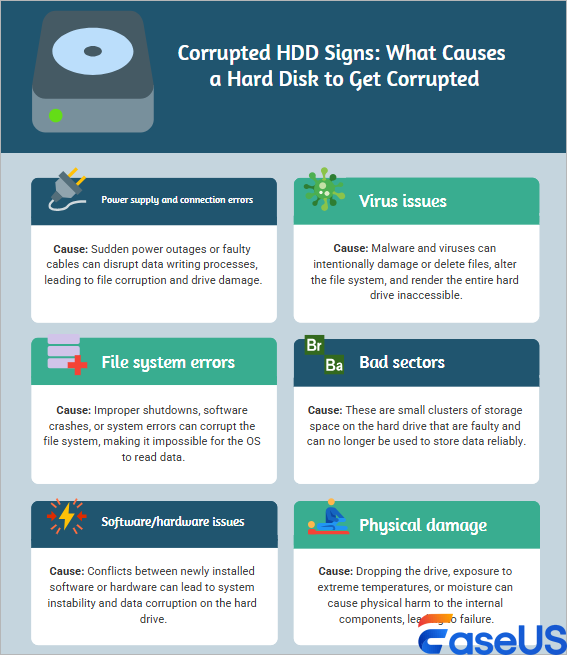
في بعض الأحيان، قد يتعرض القرص الصلب الداخلي أو الخارجي للتلف ويصبح غير قابل للتعرف عليه أو الوصول إليه في نظام التشغيل ويندوز 10/8/7. وعادةً ما يكون سبب تلف القرص الصلب هو ما يلي:
- مشاكل الفيروسات 🦠
- ❌القطاعات السيئة
- 🦹♀️أضرار مادية
- 🗂️أخطاء نظام الملفات
- 💻مشاكل البرامج/الأجهزة
- 🔋أخطاء في مصدر الطاقة والتوصيل
ما هي "القطاعات السيئة" وكيف تؤثر على القرص؟
![what-causes-hard-disk-corruption.png]()
في الوقت نفسه، قد تتلقى رسائل خطأ مثل "لا يمكن الوصول إلى محرك الأقراص. الملف أو المجلد تالف وغير قابل للقراءة"؛ يصبح القرص الصلب RAW ويظهر خطأ "يجب تهيئة القرص".
كيف تشخص تلف القرص الصلب بنفسك؟ (لنظامي ويندوز وماك)
يمكنك استخدام أداة "إدارة الأقراص" في ويندوز: اضغط Win+X واختر "إدارة الأقراص". إذا ظهر القرص كـ "RAW" أو "غير مهيأ" فهذا دليل على تلف نظام الملفات. أما على Mac، فافتح "أداة القرص" (Disk Utility)؛ إذا رأيت خطأ "Failed to mount" أو "Uninitialized"، فهذا يعني وجود تلف منطقي. في الحالتين، لا تقم بتهيئة القرص قبل استعادة بياناتك.
نظرًا لسهولة فقدان البيانات أثناء إصلاح القرص، إذا كانت لديك بيانات مهمة على القرص الصلب التالف، فيجب عليك استعادتها أولًا. يُعدّ برنامج EaseUS Data Recovery Wizard أداة احترافية لاستعادة الملفات، تساعدك على استعادة البيانات من الأقراص الصلبة التي تمت تهيئتها ، أو التالفة، أو حتى التي لا يمكن الوصول إليها.
- استعادة الصور والمستندات ومقاطع الفيديو والرسائل الإلكترونية المفقودة من القرص الصلب التالف.
- باستثناء استعادة البيانات من القرص الصلب ، فإنه لا يزال يدعم استعادة البيانات من محركات أقراص USB المحمولة، ومحركات أقراص القلم، وبطاقات SD.
- استعادة البيانات من قرص صلب مهيأ وقرص صلب خارجي في وقت قصير.
💡 إليكم بعض التقييمات الحقيقية من المستخدمين، يمكنكم قراءتها وتقييمها:
| تقييمات حقيقية على Trustpilot وTechRadar |
| 🙋♂️ أليكس : إنه برنامج سهل الاستخدام للغاية، ويمكنك استعادة البيانات بسرعة من أي جهاز تقريبًا. لقد استخدمته سابقًا مع بطاقات SD وMicroSD. فعال جدًا. |
| 🙋♂️ تاني : برنامج رائع، جربته على نظامي ويندوز وماك، وكلاهما يعملان بكفاءة عالية وسرعة فائقة في استعادة البيانات . شكرًا، EasUS. |
| 🙋♀️ إريك : برنامج استعادة البيانات كان ممتازاً، وتمكنت من استعادة بيانات قيّمة. كما تمكنت من استخدام النسخة المجانية لمعرفة البيانات المتاحة قبل الشراء. |
| 🙋 TechRadar : لا شك أن برنامج EaseUS Data Recovery Wizard يتمتع بمجموعة جيدة من الميزات، خاصة إذا كنت ترغب في البحث عن الصور أو مقاطع الفيديو واستعادتها. |
لاستخدام هذه الأداة، قم بتنزيلها ثم اتبع الخطوات لاستعادة البيانات من قرص صلب تالف . يمكنك مشاهدة الفيديو التعليمي أولاً.
- 00:19 - فحص وإصلاح القرص الصلب
- 01:18 - تهيئة القرص الصلب
- 01:57 - استعادة البيانات من القرص الصلب
- 02:39 - تشغيل فحص SFC
الآن، يمكنك الاطلاع على الدليل المكتوب مع الصور لاستعادة البيانات خطوة بخطوة:
الخطوة 1: فحص قسم القرص الصلب
حدد محرك الأقراص على القرص الصلب الذي فقدت أو حذفت منه الملفات. انقر على "البحث عن البيانات المفقودة" ودع برنامج استعادة البيانات EaseUS يقوم بفحص جميع البيانات والملفات المفقودة على محرك الأقراص المحدد.
الخطوة الثانية: التحقق من النتائج
عند اكتمال الفحص، يمكنك تطبيق ميزة "التصفية" أو النقر فوق خيار "البحث عن الملفات أو المجلدات" للعثور على الملفات المفقودة على القرص الصلب.
الخطوة 3. استعادة بيانات القرص الصلب المفقودة
حدد الملفات المطلوبة التي فقدتها على القرص وانقر فوق "استعادة" لحفظها في موقع آخر.
💡 نصيحة: يمكنك استعادة البيانات على الأقراص المحلية، ومحركات الأقراص الصلبة الخارجية، وكذلك التخزين السحابي.
الآن وقد استعدت بياناتك المهمة، يمكنك اتباع الحلول المذكورة هنا لإصلاح القرص الصلب التالف. وقبل ذلك، يمكنك مشاركة هذه الصفحة لتوصية المزيد من الأشخاص ببرنامج EaseUS Data Recovery Wizard!
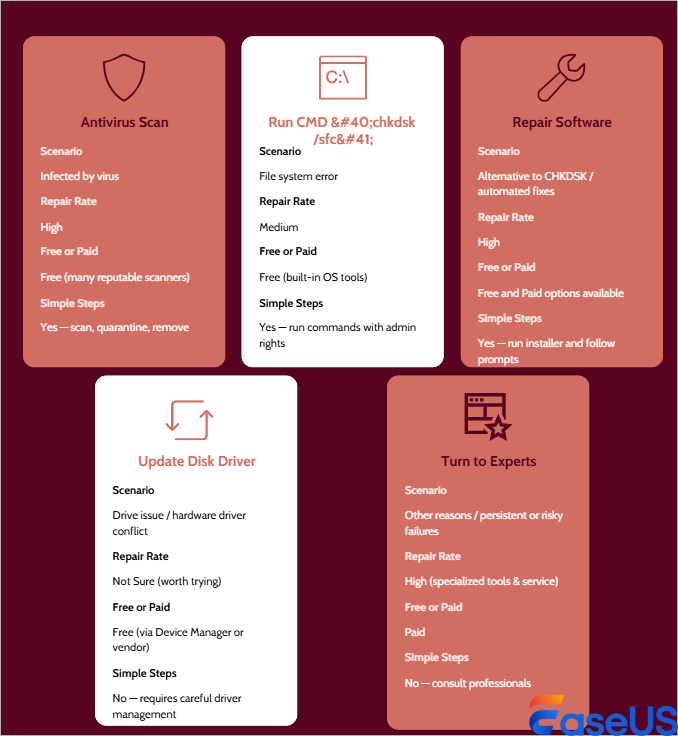
سواء كان القرص الصلب داخليًا أو خارجيًا، يمكنك إيجاد حلول لإصلاح القرص التالف . أسهل طريقة لإصلاح القرص التالف هي تهيئته، مما يؤدي إلى فقدان البيانات. في هذه المقالة، سنشرح 5 طرق عملية لإصلاح القرص التالف دون الحاجة إلى تهيئته. يمكنك الاطلاع على هذا الرسم البياني لاختيار الطريقة الأنسب لحالتك.
جدول مقارنة سريع: أي طريقة تناسب حالتك؟
| الطريقة |
المستوى |
الوقت المتوقع |
الأفضل لحالة |
| خدمات استعادة البيانات |
خبير |
1-3 أيام |
تلف مادي أو أقسام مفقودة بالكامل |
| فحص مكافحة الفيروسات |
مبتدئ |
10-30 دقيقة |
القرص بطيء أو به ملفات مشبوهة |
| أمر CHKDSK من CMD |
متوسط |
30 دقيقة - ساعتين |
أخطاء نظام الملفات وقطاعات سيئة منطقية |
| EaseUS CleanGenius |
مبتدئ |
10 دقائق |
بديل سهل لـ CHKDSK |
| تحديث برامج التشغيل |
متوسط |
15 دقيقة |
القرص لا يظهر أو يظهر مع علامة تعجب |
![5-ways-to-fix-corrupted-hard-drive.png]()
الحل الأول: إصلاح القرص الصلب التالف باستخدام خدمات استعادة البيانات (فعال بنسبة 100%)
نقدم لكم خدمة إصلاح الأقراص الصلبة الأكثر موثوقية وفعالية، والتي تساعدكم على إصلاح أقراص SanDisk وKingston وSeagate وWestern Digital التالفة بسهولة. تواصلوا مع خدمات استعادة البيانات لدينا لإصلاح الأقراص الصلبة المتضررة.
استشر خبراء استعادة البيانات في EaseUS للحصول على خدمة استعادة بيانات القرص الصلب بشكل فردي. نقدم الخدمات التالية بعد تشخيص مجاني.
- إصلاح أخطاء محركات الأقراص الصلبة (HDD) ومحركات الأقراص الصلبة ذات الحالة الصلبة (SSD) ومحركات الأقراص الصلبة الخارجية ومحركات أقراص USB المحمولة، واستعادة البيانات من جميع مستويات RAID
- استعادة الأقسام المفقودة واستعادة البيانات من الأقسام المحذوفة التي لا يمكن استعادتها بواسطة برامج استعادة البيانات
- إصلاح الأقراص التي لا يمكن قراءتها أو الوصول إليها بسبب القطاعات التالفة
- إصلاح الأقراص التي تصبح أقسامًا محمية بنظام GPT
- مسح البيانات، وإلغاء تهيئة القرص الصلب، وتثبيت/إزالة البرامج أو برامج التشغيل، إلخ.
🔹 ملاحظة للمستخدمين في دول الخليج: إذا كنت في السعودية أو الإمارات أو الكويت، يمكنك الاستفادة من خدمة الاسترداد المحلي عبر الشحن السريع. اتصل بنا للحصول على عرض أسعار مجاني باللغة العربية.
الحل الثاني: فحص القرص وإصلاحه لإصلاح القرص الصلب التالف باستخدام برنامج مكافحة الفيروسات
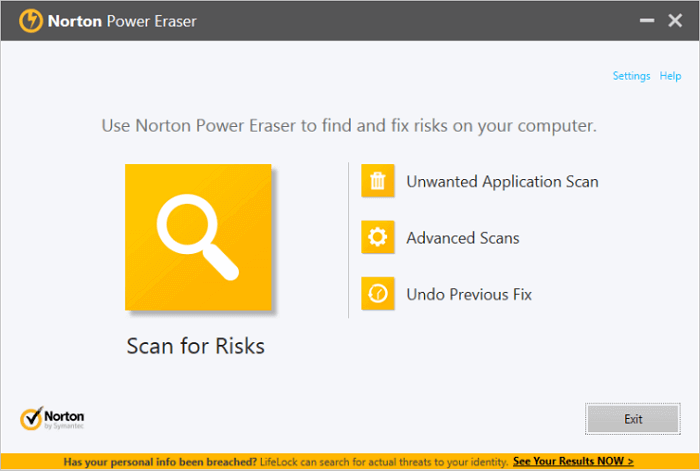
يمكن أن تؤدي الفيروسات والبرامج الضارة إلى تلف القرص الصلب. قم بتوصيل قم بتوصيل القرص الصلب بجهاز كمبيوتر يعمل بنظام ويندوز، واستخدم برنامجًا موثوقًا لمكافحة الفيروسات/البرامج الضارة لفحص القرص أو النظام. للتخلص من هذه المشكلة، يمكنك استخدام برنامج Windows Defender أو أي برنامج آخر موثوق لمكافحة الفيروسات. إليك مثال على استخدام برنامج Norton لإزالة فيروس.
الخطوة الأولى: قم بتنزيل برنامج Norton Power Eraser وتشغيله. إذا كان هناك إصدار جديد متوفر، فسيقوم البرنامج بالتحقق منه وتنزيله.
الخطوة 2. في نافذة "Norton Power Eraser"، انقر فوق خيار "البحث عن المخاطر".
![remove-shortcut-virus-norton.png]()
الخطوة 3. انتظر حتى تقوم الأداة بإزالة أي مخاطر من نظامك.
الخطوة 4. بعد إزالة أي مخاطر محتملة بنجاح، انقر فوق "إنهاء".
الحل الثالث: كيفية إصلاح القرص الصلب التالف باستخدام موجه الأوامر (CMD)
عندما يتلف نظام ملفات القرص الصلب، ولا يمكنك الوصول إلى القرص الصلب، يمكنك تشغيل فحص CHKDSK لإصلاح القرص الصلب التالف دون تهيئته.
يفحص الأمر CHKDSK نظام الملفات وبياناته الوصفية لوحدة التخزين بحثًا عن الأخطاء المنطقية والمادية. عند استخدامه بدون معلمات، يعرض CHKDSK حالة وحدة التخزين فقط دون إصلاح أي أخطاء. أما عند استخدامه مع المعلمات /f أو /r أو /x أو /b، فإنه يُصلح الأخطاء في وحدة التخزين.
باختصار، يُصلح المعامل "/f" في أداة CHKDSK أي أخطاء يتم العثور عليها. أما المعامل "/r" فيطلب من الأمر تحديد القطاعات التالفة على القرص. بينما يُجبر المعامل "/x" القرص على الانفصال قبل بدء العملية.
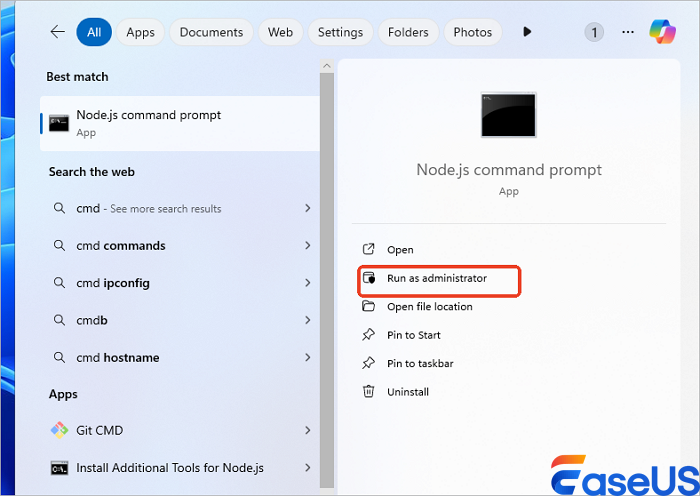
الخطوة 1. بجوار قائمة ابدأ في ويندوز، في مربع "بحث ويندوز"، اكتب cmd .
الخطوة 2. في نتائج البحث، انقر بزر الماوس الأيمن على "موجه الأوامر" وحدد "تشغيل كمسؤول".
![choose-run-as.png]()
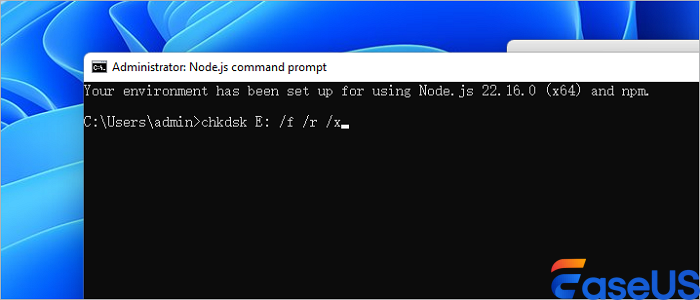
الخطوة 3. اكتب الأمر التالي في نافذة موجه الأوامر واضغط على مفتاح الإدخال (Enter): chkdsk E: /f /r /x. في الأمر، استبدل الحرف E بحرف محرك الأقراص الخاص بك.
![اكتب الأمر كما يلي.png]()
⚠️ أخطاء يجب تجنبها عند استخدام CHKDSK: لا تقم بإيقاف تشغيل الكمبيوتر أثناء تشغيل الفحص؛ قد يتسبب ذلك في تلف أكبر. أيضاً، إذا ظهرت رسالة "لا يمكن فتح وحدة التخزين للوصول المباشر"، فهذا يعني أن القرص به تلف مادي وتحتاج إلى خدمة احترافية.
الحل الرابع: إصلاح القرص الصلب التالف باستخدام برنامج إصلاح نظام الملفات
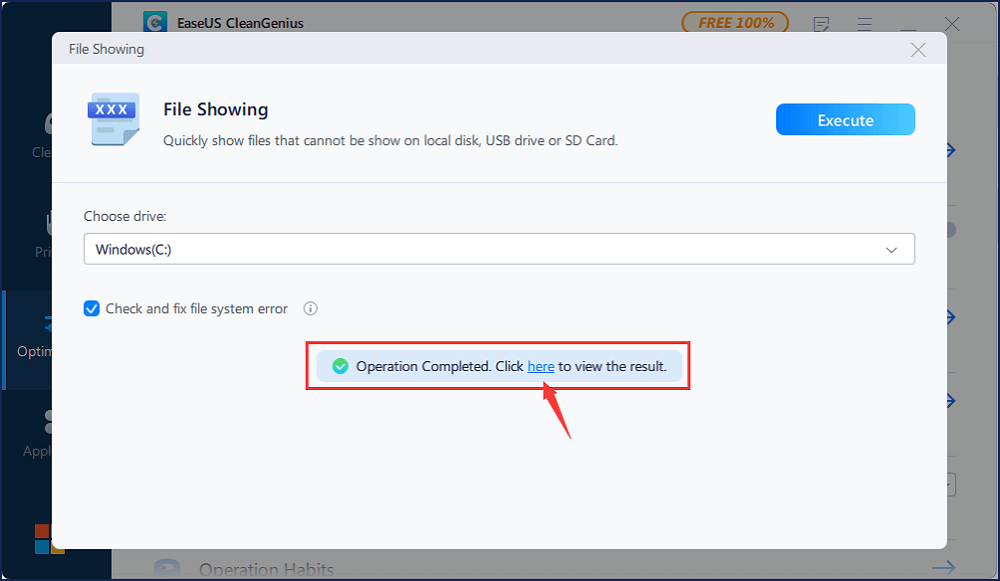
برنامج EaseUS CleanGenius أداة سهلة الاستخدام لإصلاح الكمبيوتر، آمنة وخفيفة الوزن. إنه بديل مثالي لأمر CHKDSK. استخدم هذه الأداة بنقرة واحدة لإصلاح نظام الملفات التالف بسهولة.
الخطوة 1: قم بتنزيل برنامج EaseUS CleanGenius على جهاز الكمبيوتر الخاص بك وأكمل عملية التثبيت.
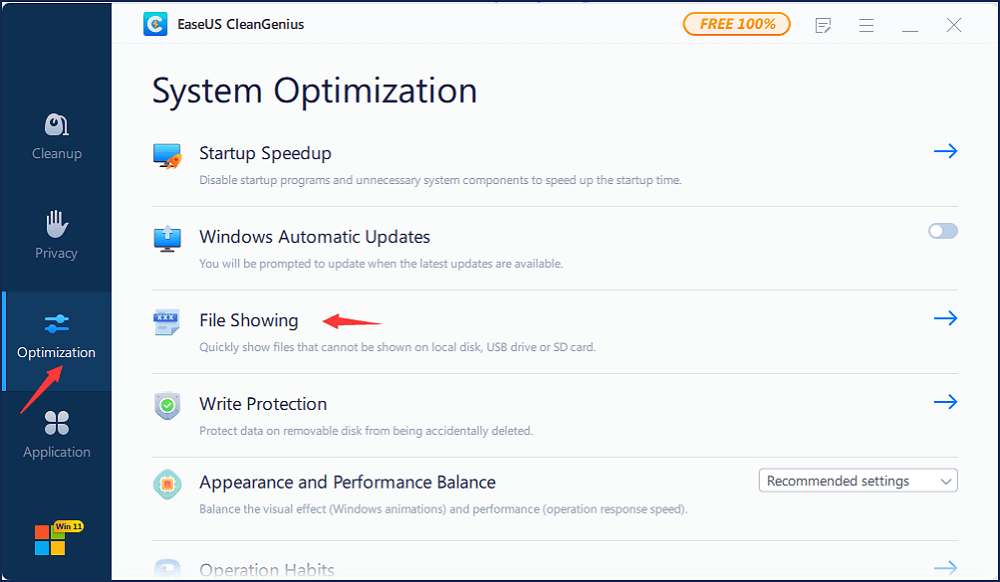
الخطوة الثانية: قم بتشغيل البرنامج. انقر فوق "التحسين"، ثم اختر "عرض الملفات".
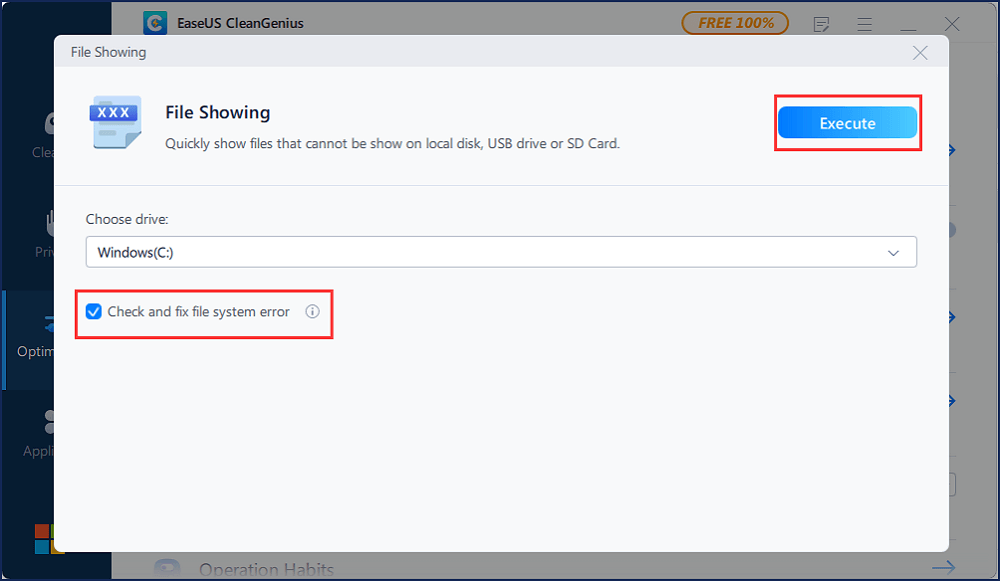
الخطوة 3. حدد محرك الأقراص الذي يحتوي على نظام ملفات تالف. حدد خيار "التحقق من خطأ نظام الملفات وإصلاحه" وانقر فوق "تنفيذ".
الخطوة الرابعة: انتظر حتى تنتهي الأداة من عملية الإصلاح. بعد ذلك، انقر على زر "هنا" لفحص القرص.
إذا كنت تعتقد أن هذه الطرق مفيدة، يمكنك مشاركة هذه الصفحة على تويتر أو فيسبوك لمساعدة المزيد من المستخدمين!
الحل الخامس: تحديث برنامج تشغيل القرص لإصلاح مشكلة تلف القرص الصلب
إذا تسبب خلل في برنامج التشغيل في تلف القرص الصلب، فستحتاج إلى تحديث برنامج التشغيل في نظامي التشغيل ويندوز 11/10 . قد تكون هناك بعض المشاكل في برنامج تشغيل الجهاز المثبت على جهاز الكمبيوتر الخاص بك. اتبع الخطوات التالية لتحديث برنامج التشغيل:
الخطوة 1. انقر بزر الماوس الأيمن على هذا الكمبيوتر أو جهاز الكمبيوتر الخاص بي وحدد خصائص.
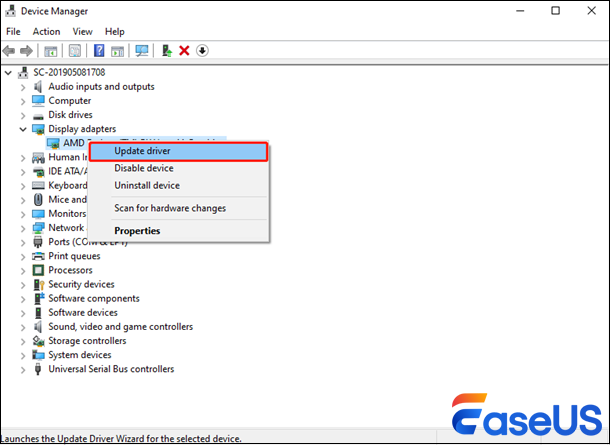
الخطوة الثانية: في اللوحة اليسرى، انقر على "إدارة الأجهزة" لفتحها. قم بتوسيع قسم "وحدات تحكم ناقل USB التسلسلي"، وسترى علامة تعجب صفراء إذا كان برنامج تشغيل القرص لديك قديمًا.
![opt-for-update-driver-from-device-manager.png]()
الخطوة 3. انقر بزر الماوس الأيمن على محرك الأقراص الخاص بك واختر "تحديث برنامج التشغيل".
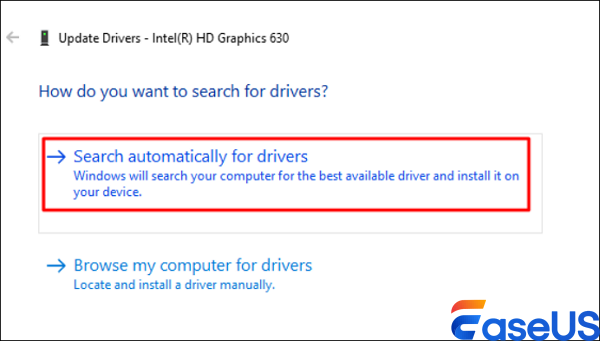
الخطوة 4. حدد "البحث تلقائيًا عن برنامج التشغيل المحدث..."
![choose-search-automatically-for-driver.png]()
نصائح إضافية: كيفية منع تلف القرص الصلب بفعالية
إصلاح القرص الصلب مهمة صعبة، حتى بالنسبة للخبراء. من بين الطرق لحماية القرص الصلب من التلف، إزالة الأقراص الخارجية بأمان قبل فصلها، وإجراء نسخ احتياطي منتظم. للقيام بذلك، يمكنك استخدام برنامج مثل EaseUS للنسخ الاحتياطي والاستعادة ، الذي يساعد في نسخ البيانات المهمة من أقراصك الصلبة. كما يمكنك اتباع بعض النصائح هنا لتجنب الخطر في مهدها:
- 🦺 حافظ على بياناتك آمنة: دليل لمنع تلف القرص الصلب
- 🛑 امنع تلف القرص الصلب قبل حدوثه: نصائح أساسية
- 🛡️ احمِ بياناتك: كيف تتجنب أعطال محركات الأقراص الصلبة المكلفة
خاتمة
هل يتم إصلاح قرصك الصلب؟ إذا لم تتمكن من إيجاد الحلول المناسبة لإصلاح القرص التالف، فراجع خصائص كل حل. يمكنك اختيار الحل الأمثل لإصلاح قرصك وفقًا لحالتك.
يُعدّ تلف القرص الصلب مشكلة شائعة لدى العديد من المستخدمين. عند تلف القرص الصلب، لا تُفقد البيانات فعليًا. باستخدام برنامج EaseUS، يمكنك استعادة البيانات التالفة من بطاقات الذاكرة SD ، والأقراص الصلبة، والأقراص الصلبة الخارجية، ومحركات أقراص USB، وغيرها. بعد ذلك، يمكنك البدء في إصلاح جهاز التخزين الخاص بك.
الأسئلة الشائعة حول تلف القرص الصلب
إليك سبعة أسئلة إضافية حول كيفية إصلاح القرص الصلب التالف. تجد الإجابات هنا.
1. لماذا تعطل القرص الصلب الخاص بي؟
يحدث تلف بيانات القرص الصلب عندما يعجز النظام عن إكمال كتابة البيانات إلى ملف، أو عندما تصبح أجزاء من الملف غير قابلة للوصول. غالبًا ما تتسبب ظروف التشغيل السيئة في مشاكل مادية في القرص الصلب تُسهم في تلف البيانات، ولكن جميع الأقراص الصلبة تتعطل في النهاية بسبب الإجهاد الميكانيكي. يمكنك الحصول على مزيد من المعلومات في قسم الأسباب والأعراض.
2. كيف يتم إصلاح القرص الصلب التالف؟
لإصلاح القرص الصلب التالف:
- تحقق من القرص الصلب
- قم بتشغيل برنامج مكافحة الفيروسات
- قم بتشغيل فحص SFC
- استخدم أمر CMD
- جرب بديل CMD
- قم بتحديث برنامج تشغيل القرص
- استخدم أداة استعادة البيانات
3. هل يمكن للفيروس أن يُتلف القرص الصلب؟
يمكن للفيروسات أن تحول محركات الأقراص الصلبة إلى قطع عديمة الفائدة ظاهرياً، وقد فعلت ذلك بالفعل. لكن الشيء الوحيد الذي يمكنها إتلافه هو البيانات المخزنة عليها.
4. هل يمكن لعملية التهيئة إصلاح القرص الصلب التالف؟
نعم، إنها إحدى الطرق التي يمكن تجربتها. تُجري عملية التهيئة الكاملة مسحًا شاملاً للقرص الصلب من الصفر، وتعيد بناء جميع هياكل الملفات، وتفحص القرص للتأكد من سلامة كل شيء. لكن هذه العملية قد تؤدي إلى فقدان البيانات.
5. هل يمكنني استعادة البيانات من قرص صلب تالف دون برامج؟
في بعض الحالات البسيطة، يمكنك محاولة توصيل القرص بجهاز كمبيوتر آخر يعمل بنظام Linux، حيث قد يتعرف على نظام الملفات بشكل أفضل. لكن بدون برامج متخصصة، فرص الاسترداد الكامل ضعيفة. نوصي باستخدام EaseUS أو الاستعانة بخبير محلي.
6. ما الفرق بين التلف المنطقي والتلف المادي؟
التلف المنطقي (مثل أخطاء نظام الملفات أو الفيروسات) يمكن إصلاحه بالبرمجيات. أما التلف المادي (مثل صوت طقطقة، عدم دوران القرص) فيتطلب تدخلًا يدويًا في بيئة نظيفة (Clean Room) ولا يمكن إصلاحه بأوامر CMD. إذا سمعت صوتًا غير طبيعي، أوقف فورًا واستشر خدمة احترافية.
7. كم مرة يجب أن أفحص القرص الصلب باستخدام CHKDSK؟
ينصح الخبراء بتشغيل CHKDSK مرة كل 3 أشهر للأقراص التي تستخدم يوميًا، ومرة شهريًا للأقراص الخارجية التي تُنقل كثيرًا. يمكنك جدولة الفحص التلقائي عبر "إدارة المهام" في ويندوز.