يُنصح باقتناء بطاقات ذاكرة إذا كنت تملك جهازًا لوحيًا أو هاتفًا ذكيًا. ولكن قد تُسبب بطاقة الذاكرة SD المُدخلة في جهازك ظهور رسالة خطأ نتيجة قفلها. فما هو قفل بطاقة الذاكرة SD؟ تحتوي كل بطاقة ذاكرة SD على زر قفل على جانبها الأيسر، ويُستخدم عادةً لحماية البيانات من الكتابة عند تشغيله بتحريكه للأسفل.
لا يمكنك حذف أو تعديل البيانات المخزنة على بطاقة الذاكرة عند تشغيل الجهاز. هذا يعني أنه يمكنك فقط عرض هذه الملفات، وسيتم حظر أي إجراءات أخرى. إنها بلا شك ميزة رائعة، ولكنها قد تكون مثيرة للقلق إذا لم تكن لديك الخبرة الكافية لفتح بطاقة الذاكرة.
مع ذلك، قد تُقفل بطاقة الذاكرة لأسباب عديدة؛ على سبيل المثال، قد يكون السبب هو مفتاح القفل، ولكن قد توجد أسباب أخرى غير معروفة. وفيما يلي الأسباب الأكثر دقة لقفل بطاقة الذاكرة:
- 💾 إعاقات مادية على بطاقة الذاكرة SD.
- 🔻قد يتم تشغيل مفتاح بطاقة الذاكرة بسبب الاحتكاك.
- 🔍لقد اخترت الخيار غير الدقيق في قائمة الكاميرا أو تطبيق Android للسماح بحماية الكتابة على بطاقة SD.
- 🗂️تم تغيير إذن الوصول إلى الملف/المجلد أو تم تعيينه للقراءة فقط.
بما أن بطاقة الذاكرة SD المقفلة تمنعك من تعديل الملفات ونقلها وحذفها، يجب أن تعرف كيفية فتح بطاقة الذاكرة SD بدون مفتاح!
هل ترغب في تعديل محتويات بطاقة الذاكرة SD المقفلة؟ إذا كان الأمر كذلك، فأنت بحاجة إلى فتح البطاقة للحصول على صلاحيات قراءة وكتابة كاملة دون أي قيود. يواجه العديد من المستخدمين صعوبة في فتح بطاقة الذاكرة SD بدون مفتاح تشغيل/إيقاف على جهاز الكمبيوتر، لأنهم لا يعرفون كيفية القيام بذلك! لكن لا داعي للقلق، فهذه المقالة ستوضح لك 6 طرق رائعة لفتح بطاقة الذاكرة SD بدون مفتاح تشغيل/إيقاف على جهاز الكمبيوتر.
- الطريقة الأولى: فتح بطاقة الذاكرة الخارجية (SD) فعلياً
- الطريقة الثانية: فتح بطاقة الذاكرة الخارجية (SD) بدون مفتاح باستخدام DiskPart
- الطريقة الثالثة: إزالة الحماية ضد الكتابة في محرر التسجيل
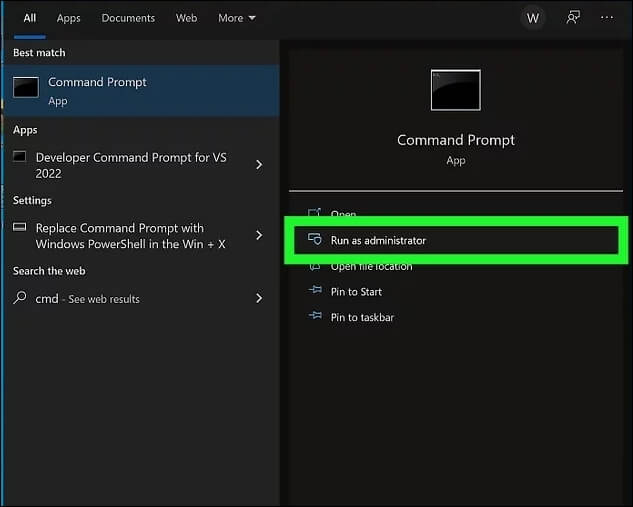
- الطريقة الرابعة: فتح بطاقة الذاكرة الخارجية (SD) في نظام ويندوز باستخدام موجه الأوامر (CMD).
الطريقة الأولى هي فتح قفل بطاقة الذاكرة SD يدويًا؛ وسنقدم فيديو توضيحيًا للمساعدة. فيما يلي النقاط الرئيسية للفيديو:
- 00:46 شريط التمرير مفقود من بطاقة الذاكرة
- 01:09 اقطع قطعة صغيرة من وعاء بلاستيكي
- 01:54 قلّمها قليلاً
- 02:20 استخدم الغراء لوضع قطعة البلاستيك الصغيرة في بطاقة الذاكرة
شارك هذه الفقرة مع أصدقائك على وسائل التواصل الاجتماعي الذين يشعرون بالقلق حيال فتح بطاقات الذاكرة الخاصة بهم!
إذا لم تكن بطاقة الذاكرة SD الخاصة بك تحتوي على مفتاح، أو إذا لم يكن لديك وصول فعلي مباشر إليها، فيمكنك فتحها بدون مفتاح باستخدام DiskPart. اتبع الخطوات التالية لفتح بطاقة الذاكرة SD بدون مفتاح:
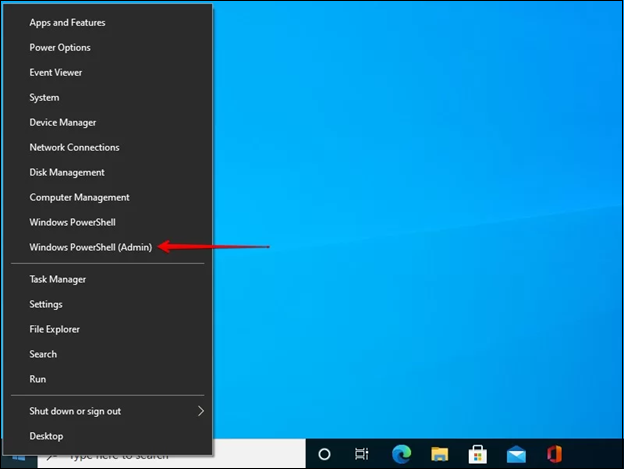
الخطوة 1. انقر بزر الماوس الأيمن على قائمة ابدأ، ثم اختر Windows PowerShell (كمسؤول). اختر "نعم" إذا طلب منك نظام التحكم في حساب المستخدم (UAC) ذلك.
![ويندوز باور شيل]()
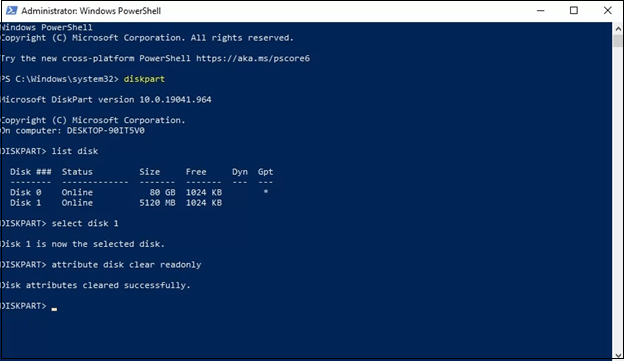
الخطوة 2. اكتب diskpart هنا، ثم اضغط على زر الإدخال.
الخطوة 3. الآن، اضغط على زر الإدخال بعد كتابة list disk .
الخطوة 4. اكتب Select disk # ، وقم بتغيير التجزئة برقم قرص بطاقة SD.
الخطوة 5. اضغط على زر الإدخال بعد كتابة الأمر attribute disk clear read-only . سيؤدي ذلك إلى إزالة علامة القراءة فقط المرتبطة بالبطاقة.
![مسح سمات القرص للقراءة فقط]()
إذا كان أي من أصدقائك يعاني من هذه المشكلة، شارك هذا المنشور على وسائل التواصل الاجتماعي الخاصة بك لمساعدتهم!
يحتوي نظام ويندوز أيضًا على محرر التسجيل ، والذي يمكنك استخدامه لإيقاف تشفير الكتابة على بطاقة الذاكرة الخارجية (SD). يجب توخي الحذر عند استخدام هذه التقنية المتقدمة لتجنب المشاكل. اتبع الخطوات التالية لإزالة حماية الكتابة في محرر التسجيل:
الخطوة 1. قم بتوصيل بطاقة SD أو البطاقة الصغيرة بجهاز الكمبيوتر الذي يعمل بنظام Windows.
الخطوة 2. اضغط على مفتاحي Windows + R لتشغيل نافذة التشغيل.
الخطوة 3. اكتب regedit، واضغط على زر الإدخال للانتقال إلى محرر التسجيل.
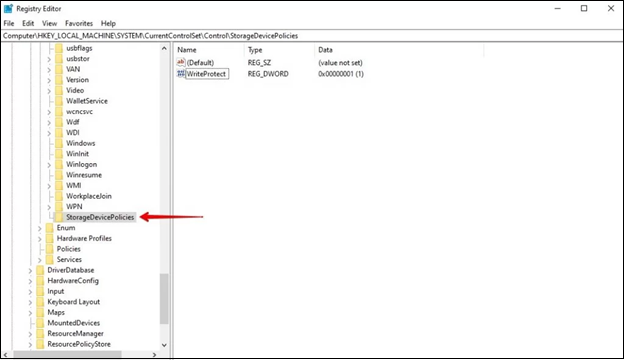
الخطوة 4. قم بتكبير المجلد في اللوحة اليسرى كما هو موضح في المسار التالي:
| HKEY_LOCAL_MACHINE\SYSTEM\CurrentControlSet\Control\StorageDevicePolicies |
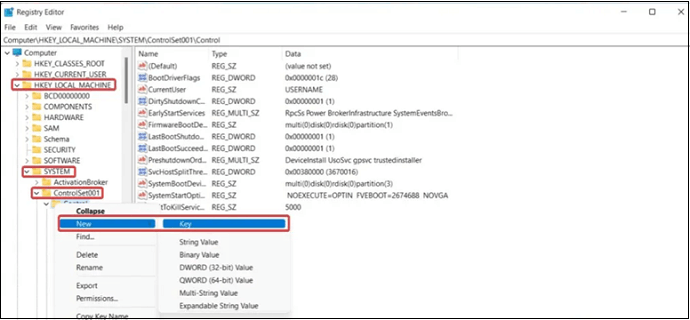
في حالة عدم وجود مجلد StorageDevicePolicies، ستحتاج إلى النقر بزر الماوس الأيمن على مجلد Control واختيار جديد > مفتاح لإنشاء مفتاح جديد باسم StorageDevicePolicies.
![سياسات أجهزة التخزين]()
الخطوة 5. يجب النقر بزر الماوس الأيمن على مجلد StorageDevicePolicies ثم النقر على جديد > قيمة DWORD (32 بت) لإنشاء قيمة جديدة، WriteProtect.
![توليد قيمة جديدة]()
الخطوة 6. يجب النقر المزدوج على مفتاح WriteProtect، وتعيين قيمة بياناته إلى 0، ثم النقر على موافق.
الخطوة 7. اخرج من محرر التسجيل، وأعد ربط بطاقة الذاكرة الخارجية (SD).
خطوات إزالة الحماية ضد الكتابة في محرر التسجيل سهلة للغاية. لذا، شارك هذه المعلومة مع أصدقائك على مواقع التواصل الاجتماعي!
في حال كانت بطاقة الذاكرة الخاصة بك محمية ضد الكتابة ولا يتوفر لديك مفتاح فعلي لفتحها، فإن فتحها عبر موجه الأوامر (CMD) يُعدّ من أسهل الطرق للقيام بذلك. موجه الأوامر (CMD) هو تطبيق أساسي في نظام التشغيل ويندوز، يمكنك استخدامه لاستعادة البيانات من محركات الأقراص الصلبة، سواءً كانت خارجية أو محلية.
اتبع الخطوات التالية لفتح بطاقة الذاكرة الخارجية (SD) في نظام ويندوز باستخدام موجه الأوامر (CMD):
الخطوة 1. قم بتوصيل بطاقة الذاكرة بجهاز الكمبيوتر، وتأكد من أنه يمكن التعرف عليها.
الخطوة 2. اضغط على مفتاحي Windows + X على لوحة المفاتيح، واختر "Windows PowerShell (Admin)" من القائمة.
الخطوة 3. اكتب سطر الأوامر المذكور أدناه بالتتابع. كل ما عليك تذكره هو الضغط على مفتاح "Enter" بعد كتابة كل سطر أوامر لتنفيذ الأمر.
- diskpart
- قائمة الأقراص
- حدد القرص.
- ميزات مسح القرص للقراءة فقط
يمكنك الخروج من موجه الأوامر عندما تظهر رسالة "تمت إزالة سمات القرص بنجاح". الآن، تحقق من نجاح التعليمات المذكورة أعلاه لفتح بطاقة SD المحمية ضد الكتابة.
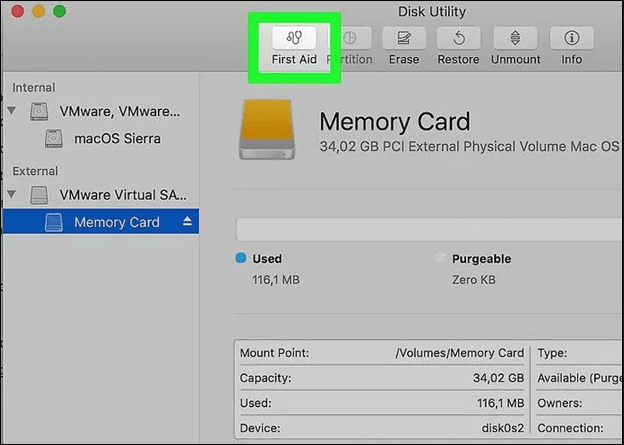
هل تمتلك جهاز ماك؟ إن فتح بطاقة الذاكرة الخارجية (SD) على جهاز ماك بوك الخاص بك باستخدام أداة إدارة الأقراص أمرٌ بسيط. اتبع الخطوات البسيطة التالية:
الخطوة 1: قم بتوصيل بطاقة الذاكرة الخارجية (SD) بجهاز MacBook الخاص بك، وتأكد من عدم وجود أي ملف لديه إذن "للقراءة فقط". إذا كان أحد الملفات محميًا ضد الكتابة، فقد يؤثر ذلك على القرص بأكمله. في هذه الحالة، يجب عليك تغيير الإذن إلى "للقراءة والكتابة".
الخطوة 2: انتقل إلى رمز Spotlight لتشغيل شريط البحث. أدخل أداة القرص في المساحة المحددة، ثم انقر عليها نقراً مزدوجاً من النتائج المعروضة.
الخطوة 3: اختر اسم بطاقة الذاكرة الخاصة بك بمجرد فتح نافذة أداة القرص. انقر على علامة التبويب "الإسعافات الأولية" الموجودة أعلى النافذة. سيحاول البرنامج حل الأخطاء، ولكن لا تنسَ اتباع التعليمات بدقة.
![اختر اسم بطاقة الذاكرة SD الخاصة بك بمجرد فتح نافذة أداة القرص]()
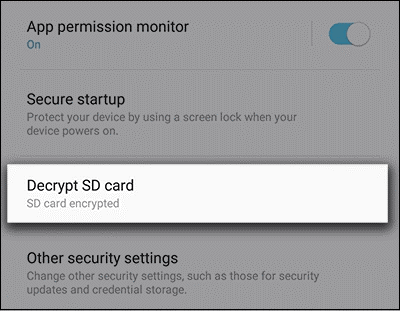
هل تتساءل عن كيفية فتح بطاقة الذاكرة الصغيرة (microSD) دون تشغيل الهاتف؟ يمكنك فتحها باستخدام كلمة مرور. اتبع الخطوات التالية لمعرفة كيفية القيام بذلك:
الخطوة 1. انتقل إلى الإعدادات، واختر قفل الشاشة والأمان. بعد ذلك، حدد "فك تشفير بطاقة الذاكرة الخارجية".
الخطوة 2. اكتب كلمة المرور أو النمط أو رمز PIN الخاص بك، وانتظر لبضع دقائق حتى تنتهي عملية فك التشفير.
![فك تشفير بطاقة الذاكرة SD]()
الحل الأخير هو تهيئة بطاقة الذاكرة الخارجية (SD) إذا لم يكن هناك طريقة لفتحها. مع أن هذه الطريقة تُتيح فتحها، إلا أن جميع البيانات المحفوظة ستُفقد. ما الذي يمكنك فعله الآن؟ لا تقلق، سنُعرّفك على برنامج استعادة البيانات المتميز EaseUS Data Recovery Wizard .
تستطيع هذه المنصة القوية لاستعادة بيانات الكمبيوتر بعد التهيئة استعادة البيانات المفقودة نتيجة الحذف، أو التهيئة، أو عدم إمكانية تشغيل النظام، أو تعطل النظام، أو فقدان الأقسام، وغير ذلك. أبرز ميزات برنامج EaseUS هي:
- استرجاع البيانات من محرك الأقراص الخام ومحرك الأقراص المشفر بتقنية Bitlocker.
- استعادة الملفات المحذوفة، والملفات الصوتية، ومقاطع الفيديو، والصور، ورسائل البريد الإلكتروني، وما إلى ذلك.
- يدعم أنظمة الملفات exFAT و NTFS و FAT32 والعديد من أنظمة الملفات الأخرى.
- استرجاع المستندات المحذوفة من محركات الأقراص الصلبة SSD و HDD وبطاقات SD ومحركات أقراص الفلاش.
- متوافق تمامًا مع Windows Server وWindows 11/10/8.1/7 والمزيد.
- يدعم أكثر من 1000 نوع من الملفات وأكثر من 2000 جهاز تخزين.
قم بتنزيل أداة استعادة البيانات الاحترافية هذه الآن!
🏆يستفيد برنامج EaseUS لاستعادة البيانات من بطاقات الذاكرة من تقنية إعادة بناء مقاطع الفيديو الحاصلة على براءة اختراع لإصلاح ملفات الفيديو المفقودة نتيجة الحذف العرضي أو التهيئة أو التلف. صُمم البرنامج خصيصًا للكاميرات وكاميرات الحركة والطائرات بدون طيار وكاميرات السيارات، حيث يستعيد بدقة لقطات الفيديو الثمينة كاملةً وقابلة للتشغيل.
الخطوة 1. حدد بطاقة الذاكرة SD المراد مسحها ضوئيًا
- قم بتنزيل وتثبيت برنامج EaseUS Data Recovery Wizard على جهاز الكمبيوتر الذي يعمل بنظام Windows.
- استخدم الطريقة الصحيحة لتوصيل بطاقة الذاكرة SD من نوع SanDisk/Lexar/Transcend بالكمبيوتر.
- افتح برنامج EaseUS لاستعادة البيانات من بطاقة SD، واختر "استعادة البيانات من بطاقة SD" من اللوحة اليسرى. ستظهر جميع محركات الأقراص المتصلة هنا. حدد بطاقة SD الخاصة بك، ثم انقر على "البحث عن البيانات المفقودة".
الخطوة 2. التحقق من نتائج الفحص
- انتظر حتى تكتمل عملية المسح الضوئي.
- حدد نوع ملف واحد أو عدة أنواع لعرضها، مثل الصور أو مقاطع الفيديو.
- انقر على "معاينة" للتحقق مما إذا كانت هذه هي الملفات المطلوبة.
الخطوة 3. استعادة بيانات بطاقة الذاكرة الخارجية
- استعرض الملفات المستردة وانقر على "استعادة".
- اختر موقعًا مختلفًا لحفظ الملفات المستردة بدلاً من بطاقة الذاكرة الأصلية.
💡هل ترغب بمعرفة المزيد عن استعادة البيانات من بطاقات الذاكرة؟ على سبيل المثال، ما هو أفضل برنامج لاستعادة البيانات من بطاقات الذاكرة؟ كيف يمكن استعادة البيانات من بطاقة ذاكرة تالفة؟ كيف يمكن استعادة البيانات من بطاقة ذاكرة غير قابلة للقراءة؟... اطلع على الأسئلة الشائعة حول استعادة البيانات من بطاقات الذاكرة واستعد ملفاتك الثمينة المفقودة.
ملخص
على الرغم من أن تشفير بطاقة الذاكرة قد يمنع الوصول إلى البيانات بشكل ضار أو حذفها عن طريق الخطأ، إلا أنك قد ترغب في تفعيلها من حين لآخر لتغيير الملفات الموجودة عليها. يمكنك حينها فك تشفيرها باستخدام إحدى الطرق الست المتاحة. جرّب استخدام برنامج EaseUS Data Recovery Wizard لاستعادة البيانات من بطاقة الذاكرة التي لا يمكن الوصول إليها.
الأسئلة الشائعة حول كيفية فتح بطاقة الذاكرة الخارجية بدون جهاز سويتش
اتبع الأسئلة الشائعة المذكورة أدناه لفتح بطاقة الذاكرة الخارجية (SD) بدون استخدام المفتاح:
1. كيف يمكنني فتح بطاقة الذاكرة SD الخاصة بي يدويًا؟
يوجد زر القفل في الزاوية اليسرى من بطاقة الذاكرة. تأكد من أن مفتاح القفل في وضع الفتح (وضع إلغاء القفل). إذا كانت بطاقة الذاكرة مشفرة، فلن يُسمح لك بتغيير معلوماتها أو حذفها.
2. كيف يمكنني إلغاء قفل كلمة مرور بطاقة microSD الخاصة بي؟
اتبع الخطوات التالية:
- قم بتوصيل بطاقة الذاكرة المقفلة بجهاز الكمبيوتر الذي يعمل بنظام ويندوز من خلال قارئ البطاقات.
- اضغط على زري Windows + R لفتح مربع حوار التشغيل.
- اكتب CMD، ثم اضغط على زر موافق لفتح نافذة CMD.
- اكتب Diskpart، ثم اضغط على زر الإدخال (Enter).
3. كيف يمكن إصلاح بطاقة SD مقفلة؟
عملية فتح بطاقة SD بسيطة؛ كل ما عليك فعله هو تحديد موقع المفتاح الصغير الموجود على جانبها ودفع الزر لأعلى بحيث يكون قريبًا من حافة بطاقة SD.
4. لماذا تظهر بطاقة الذاكرة الخاصة بي أنها مقفلة بينما هي ليست كذلك؟
إذا قمتَ باختبار وضعيتي قفل وفتح بطاقة الذاكرة واكتشفتَ أنها غير مؤمّنة، فإن مفتاح مستشعر الكاميرا هو سبب المشكلة. حتى لو لم تكن بطاقة الذاكرة مؤمّنة، ستستمر الكاميرا في عرض رسالة تُفيد بأنها مؤمّنة.