تتطلب استعادة الملفات من قرص صلب خارجي غير مُكتشف تشخيص مشاكل الاتصال، أو برنامج التشغيل، أو نظام الملفات، أو الجهاز، واستخدام برامج استعادة البيانات لاستعادة البيانات غير القابلة للوصول قبل إصلاح القرص. في كثير من الحالات، يمكن استعادة الملفات من الأقراص غير المُهيأة (RAW)، أو غير المُخصصة، أو التالفة دون الحاجة إلى تهيئتها.
إذا اختفى قرصك الصلب الخارجي فجأةً من مستكشف الملفات، أو ظهر كـ RAW في إدارة الأقراص، أو لم يتم التعرف عليه إطلاقاً، فلا داعي للقلق. فاختفاء القرص الصلب لا يعني بالضرورة فقدان بياناتك. في معظم الأحيان، تبقى ملفاتك موجودة، طالما أنك لا تزيد الأمر سوءاً بتهيئة القرص أو تشغيل أدوات الإصلاح مراراً وتكراراً.
ماذا يعني "لم يتم اكتشاف القرص الصلب الخارجي"؟
خطأ عدم اكتشاف القرص الصلب الخارجي هو مشكلة في التخزين حيث لا يستطيع نظاما التشغيل ويندوز أو ماك أو إس التعرف على القرص المتصل بشكل صحيح بسبب تلف نظام الملفات، أو عطل في الجهاز، أو مشاكل في تعريفات التشغيل، أو مشاكل في الاتصال. في كثير من الحالات، يمكن استعادة الملفات إذا لم يتلف القرص مادياً. يمكن أن تظهر هذه المشكلة بعدة طرق:
| الأعراض |
ماذا يعني ذلك |
قابل للاسترداد |
| محرك RAW |
تلف نظام الملفات |
نعم في الغالب |
| محرك أقراص غير مخصص |
التقسيم مفقود أو تالف |
نعم في الغالب |
| القرص غير مهيأ |
مشكلة جدول الأجزاء |
نعم في كثير من الأحيان |
| صوت طقطقة |
عطل ميكانيكي |
صعب |
| القرص لا يدور |
انقطاع التيار الكهربائي أو عطل في لوحة الدوائر المطبوعة |
ممكن بمساعدة مهنية |
الفشل المنطقي مقابل الفشل المادي
قبل محاولة استعادة البيانات، من المهم تحديد ما إذا كان القرص يعاني من تلف منطقي أو تلف مادي.
| تلف منطقي |
الأضرار المادية |
| نظام الملفات الخام |
أصوات طقطقة أو صرير |
| الأقسام المفقودة |
القرص لا يدور |
| الطريق غير متاح |
رائحة احتراق |
| محرك الأقراص مرئي في إدارة الأقراص |
محرك الأقراص مفقود في BIOS |
يمكن أن تتسبب العديد من مشكلات الأجهزة والبرامج في توقف ظهور القرص الصلب الخارجي في مستكشف الملفات أو إدارة الأقراص.
1. كابل أو منفذ USB معيب
يُعد تلف كابل USB أو عدم كفاية الطاقة المُزوَّدة من أكثر الأسباب شيوعًا لعدم اكتشاف القرص الصلب الخارجي. جرّب ما يلي:
- استخدم كابل USB آخر
- قم بتوصيل محرك الأقراص بمنفذ USB آخر
- استخدم موزع USB مزود بالطاقة
- قم بتوصيل محرك الأقراص بجهاز كمبيوتر آخر
2. نظام ملفات تالف
قد يؤدي الإخراج غير السليم للقرص الصلب، أو البرامج الضارة، أو انقطاع التيار الكهربائي المفاجئ إلى تلف نظام الملفات NTFS أو exFAT أو FAT32. تشمل الأعراض الشائعة ما يلي:
3. برامج تشغيل مفقودة أو تالفة
قد تمنع تحديثات نظام التشغيل Windows أو برامج تشغيل وحدة تحكم USB التالفة أو تعارضات برامج التشغيل النظام من اكتشاف محرك الأقراص بشكل صحيح.
4. غلاف USB تالف
أحيانًا يكون القرص الصلب نفسه سليمًا، لكن لوحة توصيل USB-to-SATA داخل العلبة تتعطل. تشمل العلامات الشائعة ما يلي:
- يدور القرص الصلب لكن لا يتم اكتشافه
- يظهر محرك الأقراص بشكل متقطع
- يصبح الحيز ساخناً بشكل غير عادي
5. عطل في القرص الصلب المادي
بحسب تقارير موثوقية محركات الأقراص الصلبة من شركة باك بليز، ترتفع معدلات تعطل محركات الأقراص الصلبة بشكل ملحوظ بعد 3 إلى 5 سنوات من الاستخدام المكثف. تشمل العلامات الشائعة للعطل الميكانيكي ما يلي:
- أصوات طقطقة
- أصوات طحن
- كشف بطيء للغاية
- انقطاعات متكررة
- القرص لا يدور
يمكنك مشاركة هذه الأسباب على وسائل التواصل الاجتماعي وإخبار المزيد من القراء عن سبب عدم اكتشاف القرص الصلب الخارجي.
قبل محاولة إجراء أي إصلاحات، اتبع قواعد السلامة الأساسية هذه لزيادة معدل نجاح عملية الاستعادة إلى أقصى حد.
ما لا يجب فعله
- لا تقم بتهيئة القرص على الفور
- لا تقم بنسخ ملفات جديدة إلى محرك الأقراص
- لا تقم بإعادة توصيل محرك الأقراص بشكل متكرر
- لا تفتح محرك الأقراص فعلياً
- لا تقم بتشغيل CHKDSK بشكل متكرر
متى يمكن أن يكون فحص القرص خطيرًا
يقوم برنامج CHKDSK بإصلاح هياكل نظام الملفات المنطقية، ولكن في حالة تلف محركات الأقراص بشدة، قد يقوم بالكتابة فوق بيانات تعريف الملفات القابلة للاسترداد.
تجنب استخدام برنامج CHKDSK إذا:
- محرك الأقراص يصدر صوت طقطقة
- ينقطع اتصال محرك الأقراص بشكل عشوائي
- يظهر القرص كـ RAW
- لم تتمكن من استعادة الملفات المهمة بعد
متى تتوقف عن الإصلاح الذاتي؟
استعن فوراً بخدمات استعادة البيانات الاحترافية في الحالات التالية:
- تم إسقاط القرص الصلب
- القرص الصلب متضرر من الماء
- ترتفع درجة حرارة محرك الأقراص بسرعة
- تشم رائحة مكونات محترقة
- يُصدر المحرك أصوات طحن.
استشر خبراء استعادة البيانات في EaseUS للحصول على خدمة استعادة يدوية فردية. يمكننا تقديم الخدمات التالية بعد تشخيص مجاني.
- إصلاح بنية RAID التالفة، ونظام التشغيل Windows غير القابل للتشغيل، وملفات القرص الظاهري التالفة
- استعادة/إصلاح الأقسام المفقودة والأقراص المعاد تقسيمها
- إلغاء تهيئة محركات الأقراص الصلبة وإصلاح محركات الأقراص RAW (محركات الأقراص المشفرة بتقنية BitLocker)
- إصلاح الأقراص التي تصبح أقسامًا محمية بنظام GPT
هام: كل محاولة استعادة فاشلة تقلل من فرص استعادة البيانات بنجاح. إذا كانت البيانات ذات قيمة عالية للغاية، تجنب محاولات الإصلاح غير المجدية التي قد تُعرّضك للخطر.
إذا استمر ظهور محرك الأقراص في إدارة الأقراص أو كان يدور بشكل طبيعي، فغالباً ما يمكنك استعادة الملفات قبل إصلاح محرك الأقراص.
خطوات التعافي السريع
- توقف عن استخدام القرص الصلب الخارجي.
- قم بتوصيله باستخدام كابل USB آخر.
- تحقق مما إذا كان محرك الأقراص يظهر في إدارة الأقراص.
- افحص القرص باستخدام برنامج استعادة البيانات.
- معاينة الملفات القابلة للاسترداد.
- استعادة الملفات إلى جهاز تخزين آخر.
- قم بإصلاح القرص أو تهيئته بعد ذلك.
الطريقة الأولى: استعادة الملفات باستخدام برنامج EaseUS Data Recovery Wizard
يُعد برنامج EaseUS Data Recovery Wizard خيارًا جيدًا عندما تحتاج إلى استعادة الملفات من محرك أقراص صلبة خارجي تالف، وتتيح لك هذه الأداة فحص القرص الخاص بك مجانًا.
باستخدام برنامج استعادة البيانات من القرص الصلب الخارجي هذا، يمكنك استعادة الملفات من:
- محركات الأقراص الخام
- الأقراص غير المخصصة
- أقسام تالفة
- محركات أقراص لا يمكن الوصول إليها
- لم يتم اكتشاف محركات الأقراص في مستكشف الملفات
في اختباراتنا، نجح البرنامج في استعادة الصور وملفات Office ومقاطع الفيديو من محرك أقراص WD Passport بسعة 2 تيرابايت والذي ظهر بصيغة RAW بعد عملية إخراج غير آمنة.
أولاً، تحقق من محرك الأقراص في إدارة الأقراص
اضغط على "Windows + X" ثم حدد "إدارة الأقراص".
ابحث عن حالة القرص الصلب الخارجي:
- خام
- غير مخصص
- مجهول
- غير متصل بالإنترنت
بعد ذلك، يمكنك فحص القرص باستخدام برنامج EaseUS Data Recovery Wizard:
الخطوة 1: اختر القرص الصلب الخارجي وقم بفحصه
- قم بتنزيل وتثبيت برنامج EaseUS Data Recovery على جهاز الكمبيوتر أو الكمبيوتر المحمول الخاص بك.
- قم بتوصيل القرص الصلب الخارجي بجهاز الكمبيوتر الخاص بك.
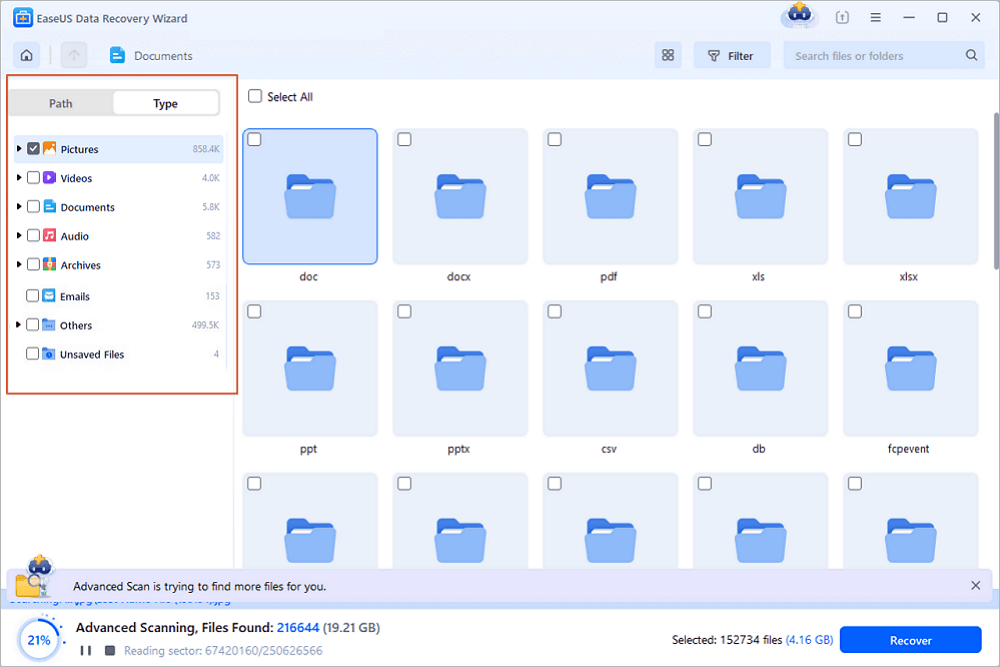
- قم بتشغيل برنامج EaseUS Data Recovery Wizard واختر القرص الخارجي من قائمة الأقراص الخارجية. ثم انقر فوق "البحث عن البيانات المفقودة".
الخطوة 2: تحقق من نتائج الفحص
- سيقوم برنامج استعادة البيانات EaseUS على الفور بفحص محرك الأقراص المحدد بحثًا عن جميع البيانات، بما في ذلك البيانات المحذوفة والتالفة والموجودة.
- يمكنك استخدام ميزة التصفية لتحديد موقع الملفات من نوع واحد بسرعة، مثل الصور، وملف Word، وملف Excel، وملف PDF، ومقاطع الفيديو، ورسائل البريد الإلكتروني، وما إلى ذلك.
الخطوة 3: معاينة البيانات واستعادتها
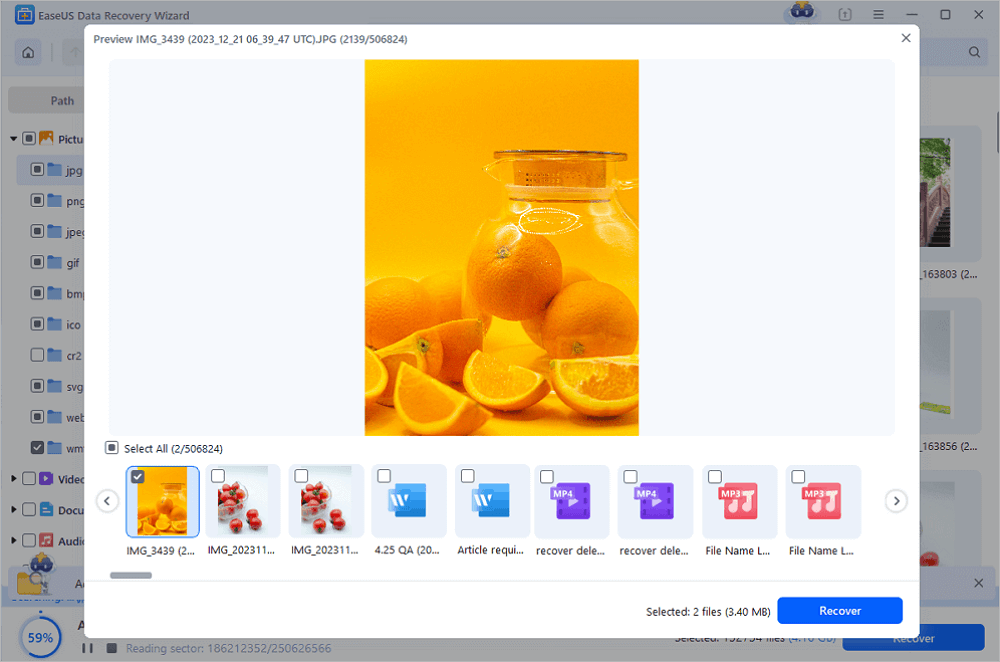
- انقر نقراً مزدوجاً على ملف من نتائج المسح الضوئي لمعاينته.
- اختر الملفات التي تريدها وانقر على "استعادة".
- اختر محرك أقراص مختلفًا لحفظ الملفات المستردة بدلاً من محرك الأقراص الأصلي.
💡نصيحة: يمكنك استعادة البيانات على الأقراص المحلية، ومحركات الأقراص الصلبة الخارجية، وكذلك التخزين السحابي.
أهم النقاط الرئيسية
- استرجع الملفات قبل إصلاح القرص.
- غالباً ما تكون محركات الأقراص الخام قابلة للاسترداد.
- احفظ الملفات المستردة على جهاز آخر.
الطريقة الثانية: استعادة الملفات باستخدام برنامج PhotoRec
PhotoRec هي أداة مجانية ومفتوحة المصدر لاستعادة البيانات مصممة للمستخدمين المتقدمين.
✅المزايا:
- مجاني بالكامل
- يدعم استعادة ملفات RAW
- يعمل على إصلاح الحواجز التالفة
❗القيود:
- واجهة سطر الأوامر
- لا يوجد هيكل مجلد أصلي
- أقل ملاءمة للمبتدئين
مراجعة برنامج PhotoRec: لا يزال قادراً على التعافي في عام 2026
برنامج PhotoRec هو برنامج لاستعادة الملفات مصمم لاستعادة الملفات المفقودة، بما في ذلك مقاطع الفيديو والمستندات والملفات المضغوطة، من الأقراص الصلبة. اقرأ المزيد >>
بعد استعادة الملفات المهمة، يمكنك محاولة إصلاح القرص بأمان.
الحل الأول: تعيين حرف محرك الأقراص
إذا ظهر محرك الأقراص في إدارة الأقراص ولكن ليس في مستكشف الملفات، فقد لا يكون له حرف محرك أقراص.
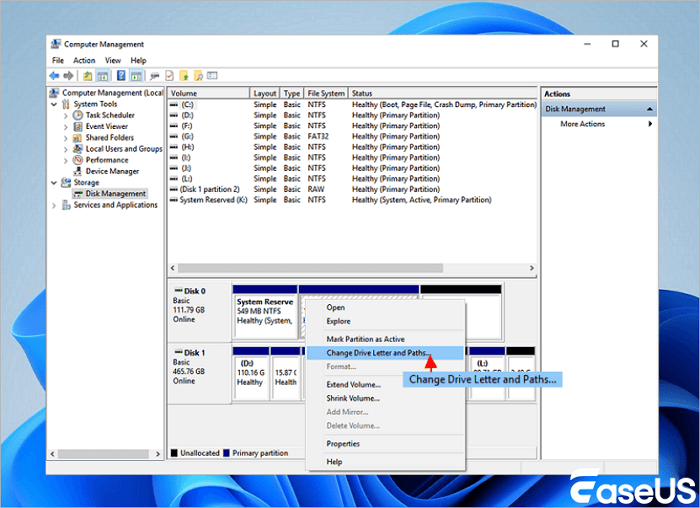
الخطوة 1. افتح إدارة الأقراص.
الخطوة 2: انقر بزر الماوس الأيمن على محرك الأقراص الخارجي.
الخطوة 3. حدد "تغيير حرف محرك الأقراص والمسارات".
![تغيير أحرف محركات الأقراص]()
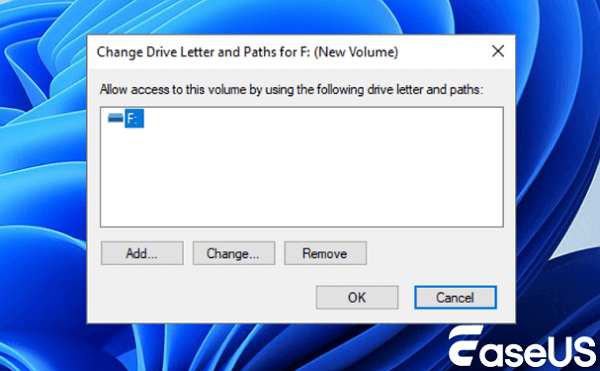
الخطوة 4. انقر فوق "إضافة" أو "تغيير".
![تغيير أحرف محركات الأقراص]()
الخطوة 5: تعيين حرف محرك أقراص جديد.
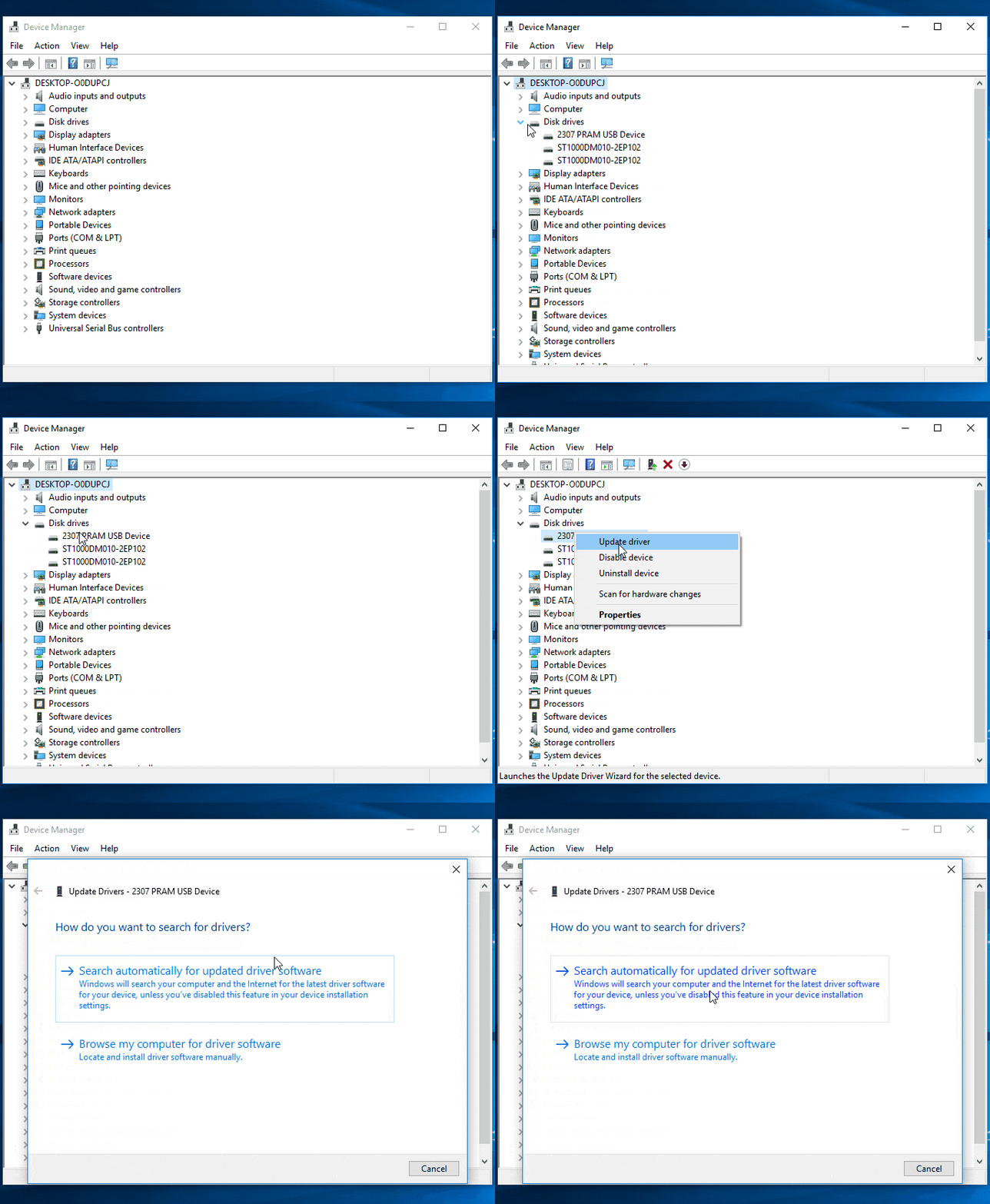
الحل الثاني: تحديث برامج تشغيل القرص الصلب
الخطوة 1: افتح إدارة الأجهزة.
الخطوة 2: التوسيع محركات الأقراص.
الخطوة 3. انقر بزر الماوس الأيمن على القرص الصلب الخارجي.
الخطوة 4. حدد " تحديث برنامج التشغيل " .
الخطوة 5. اختر "البحث تلقائيًا عن برنامج التشغيل المحدث".
![تحديث برنامج تشغيل الجهاز]()
الحل الثالث: إصلاح قرص صلب خارجي RAW
إذا ظهر محرك الأقراص على أنه RAW، فقد يؤدي التهيئة إلى استعادة إمكانية الاستخدام بعد اكتمال عملية الاسترداد.
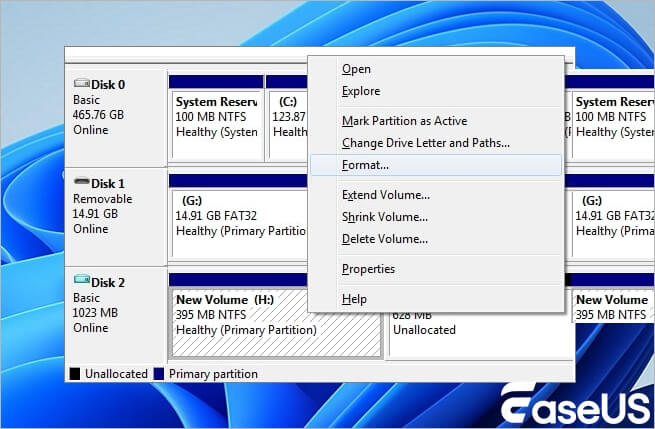
الخطوة 1. افتح إدارة الأقراص.
الخطوة 2. انقر بزر الماوس الأيمن على محرك الأقراص RAW.
الخطوة 3. حدد "تنسيق " .
![قم بتهيئة القرص الصلب الخارجي غير المُتعرف عليه]()
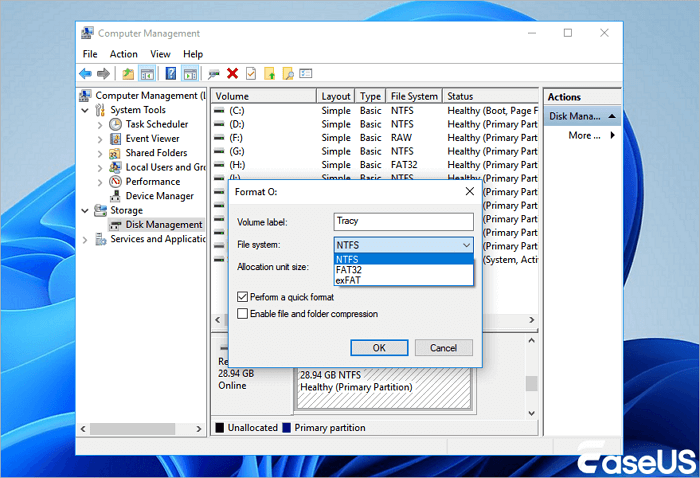
الخطوة 4: اختر:
- نظام ملفات NTFS لنظام التشغيل ويندوز
- نظام الملفات exFAT متوافق مع أنظمة التشغيل Windows و Mac
![قم بتهيئة محرك الأقراص الخاص بك إلى نظام الملفات NTFS أو exFAT]()
الحل الرابع: استبدل غلاف منفذ USB
إذا كان القرص الصلب يدور بشكل طبيعي ولكن لا يتم اكتشافه، فقد تكون لوحة جسر USB الموجودة داخل العلبة قد تعطلت.
تشمل الأعراض ما يلي:
- يدور القرص لكنه لا يركب
- الكشف المتقطع
- لا توجد أصوات نقر غير طبيعية
يمكنك إزالة القرص الصلب من العلبة وتوصيله مباشرة باستخدام:
- محول SATA إلى USB
- اتصال SATA لسطح المكتب
- غلاف جديد
الحل الخامس: قم بتشغيل CHKDSK بعناية
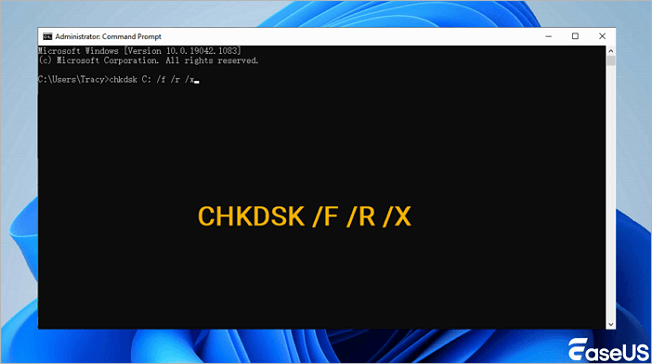
لا تقم بتشغيل أداة CHKDSK إلا بعد استعادة الملفات المهمة. افتح موجه الأوامر كمسؤول وأدخل الأمر التالي: chkdsk C: /f /r /x. استبدل C بحرف محرك الأقراص الخاص بك.
![أمر CHKDSK لإصلاح القرص]()
قد يُصلح برنامج CHKDSK ما يلي:
- قطاعات سيئة
- تناقضات نظام الملفات
- فساد منطقي
الوقاية أسهل وأرخص بكثير من العلاج.
1. مراقبة حالة محرك الأقراص
استخدم أدوات المراقبة الذكية لتتبع ما يلي:
- القطاعات المعاد تخصيصها
- درجة حرارة
- أخطاء القراءة/الكتابة
- نسبة صحة القيادة
2. اتبع قاعدة النسخ الاحتياطي 3-2-1
يحفظ:
- ثلاث نسخ من بياناتك
- نوعان مختلفان من وسائط التخزين
- نسخة احتياطية واحدة خارج الموقع
3. إخراج محركات الأقراص الخارجية بأمان
قد يؤدي الإزالة غير الآمنة إلى ما يلي:
- أقسام RAW
- أنظمة ملفات تالفة
- فقدان التقسيم
- تلف الملفات
4. تجنب الصدمات الجسدية
تتأثر محركات الأقراص الصلبة الخارجية بما يلي:
- إسقاط
- اهتزاز
- ارتفاع درجة الحرارة
- التعرض للماء
خاتمة
لا يعني ظهور خطأ "عدم اكتشاف القرص الصلب الخارجي" بالضرورة فقدان البيانات بشكل دائم. في كثير من الحالات، يكون سبب المشكلة تلفًا منطقيًا، أو فقدان أحرف محركات الأقراص، أو أعطال في علبة USB، أو برامج تشغيل قديمة.
أفضل طريقة لاستعادة البيانات هي:
- توقف عن استخدام محرك الأقراص فوراً
- قم بتشخيص المشكلة بعناية
- استعادة الملفات قبل إجراء الإصلاحات
- قم بإصلاح القرص أو تهيئته بعد ذلك
إذا ظهرت على القرص علامات عطل مادي، فتجنب الإصلاحات المنزلية المحفوفة بالمخاطر واتصل بمختبر استعادة بيانات محترف في أسرع وقت ممكن لزيادة فرصك في استعادة البيانات بنجاح.
الأسئلة الشائعة حول استعادة البيانات في حالة عدم اكتشاف القرص الصلب الخارجي
1. هل يمكنني استعادة الملفات من قرص صلب خارجي لم يتم اكتشافه؟
نعم. إذا كان محرك الأقراص لا يزال يظهر في إدارة الأقراص أو يدور بشكل طبيعي، فغالباً ما يمكن لبرامج الاسترداد استعادة الملفات بنجاح قبل إصلاح محرك الأقراص أو تهيئته.
2. لماذا يظهر القرص الصلب الخارجي الخاص بي في إدارة الأقراص ولكنه لا يظهر في مستكشف الملفات؟
يحدث هذا عادة لأن محرك الأقراص لا يحتوي على حرف محرك أقراص، أو أن القسم تالف، أو أن نظام الملفات أصبح RAW.
3. ماذا يعني RAW على القرص الصلب الخارجي؟
يشير محرك الأقراص RAW إلى أن نظام التشغيل Windows لا يستطيع التعرف على نظام الملفات بسبب تلف أو تضرر الأقسام.
4. هل يمكنني استعادة الملفات دون تهيئة القرص؟
نعم. في كثير من الحالات، يمكنك استعادة الملفات باستخدام برامج الاستعادة قبل أن يصبح التهيئة ضرورية.
5. هل أداة CHKDSK آمنة لاستعادة البيانات؟
ليس دائمًا. قد يقوم برنامج CHKDSK بالكتابة فوق هياكل نظام الملفات التالفة ويقلل من فرص استعادة البيانات على محركات الأقراص التالفة بشدة.
6. لماذا يدور القرص الصلب الخارجي الخاص بي ولكن لا يتم اكتشافه؟
تشمل الأسباب المحتملة فشل جسر USB، أو تلف القسم، أو مشاكل في برنامج التشغيل، أو تلف لوحة الدوائر المطبوعة.
7. هل يجب عليّ تهيئة قرص غير معروف؟
لا. استعد الملفات المهمة أولاً لأن عملية التهيئة قد تستبدل معلومات القسم.
8. هل يمكن للبرامج الضارة أن تتسبب في اختفاء القرص الصلب الخارجي؟
نعم. يمكن للبرامج الضارة أن تُفسد جداول الأقسام، أو تُلحق الضرر بأنظمة الملفات، أو تُخفي الأقسام.
9. هل لا يزال من الممكن استعادة القرص الصلب المعطل؟
أحيانًا. تتمتع الأعطال المنطقية بمعدلات نجاح عالية في الاستعادة، بينما تتطلب الأضرار الميكانيكية الشديدة عادةً مختبرات استعادة متخصصة.
10. متى يجب عليّ الاتصال بخدمات التعافي المتخصصة؟
يجب عليك الاتصال بالمتخصصين فوراً إذا كان القرص يصدر صوت طقطقة، أو يسخن بشكل مفرط، أو تنبعث منه رائحة احتراق، أو به تلف ناتج عن الماء، أو لا يدور بشكل صحيح.