ماذا يحدث إذا لم يتعرف جهاز الكمبيوتر على القرص الصلب؟ هناك العديد من الأسباب المحتملة، بما في ذلك مشاكل الاتصال، وتلف نظام الملفات، وبرامج التشغيل القديمة، أو تلف الأجهزة. لإصلاح مشكلة عدم اكتشاف القرص الصلب، يمكنك تجربة توصيل أجهزة كمبيوتر أخرى بكابلات مختلفة، وتحديث برنامج التشغيل، والتحقق من إعدادات BIOS، وما إلى ذلك. إذا كنت ترغب في استعادة البيانات، فجرب برامج استعادة البيانات الاحترافية أو اتصل بالخبراء.
جدول مقارنة: أسباب عدم اكتشاف القرص حسب نوعه
| نوع القرص |
أكثر الأسباب شيوعاً في الشرق الأوسط |
الحل الأمثل |
| قرص صلب داخلي HDD |
كابل SATA مفكوك، تلف القطاعات، حرارة عالية |
إعادة توصيل الكابل، تشغيل CHKDSK، تحسين التبريد |
| قرص SSD (M.2 / SATA) |
إعدادات BIOS غير صحيحة (غير مفعل NVMe)، برامج تشغيل قديمة |
تمكين NVMe في BIOS، تحديث firmware |
| قرص خارجي USB |
منفذ USB تالف، حرف محرك متعارض، انقطاع الطاقة |
تغيير المنفذ، تعيين حرف جديد، استخدام محول طاقة |
يُعدّ القرص الصلب قطعة أساسية في أي جهاز كمبيوتر أو حاسوب محمول. فهو يخزن جميع البيانات والملفات التي تُشكّل نظام التشغيل، بالإضافة إلى أي برامج وملفات شخصية لديك. بدون القرص الصلب، لن يكون الكمبيوتر سوى صفحة بيضاء. مع ذلك، فإن الأقراص الصلبة عُرضة للعديد من الأخطاء والمشاكل. تشير إحصائيات شركة Seagate لعام 2025 إلى أن 15% من الأقراص الصلبة تفشل خلال 4 سنوات بسبب سوء التهوية أو الصدمات.
إذا لم يتم اكتشاف محرك الأقراص الصلبة لديك، فأنت لست وحدك. فقد واجه العديد من المستخدمين، مثل مستخدم Reddit التالي، مشكلات مماثلة، مثل عدم اكتشاف القرص الصلب أو عدم التعرف عليه أو عدم ظهوره في نظام التشغيل Windows.
اشتريتُ مؤخرًا جهاز كمبيوتر جديدًا، وواجهتُ مشكلةً حيث لا يتعرف الكمبيوتر على القرص الصلب إطلاقًا. حاولتُ إعادة فحص القرص واتباع جميع الحلول المذكورة على يوتيوب. للتأكد من سلامة القرص الصلب، اختبرته على جهاز كمبيوتر آخر، ونجح. جربتُ أيضًا على هذا الجهاز قرصًا صلبًا مختلفًا، ولكن دون جدوى. حاولتُ أيضًا التحقق من إعدادات BIOS، لكنني لستُ خبيرًا في هذا المجال. هل يُمكن لأحد مساعدتي؟ (من ريديت)
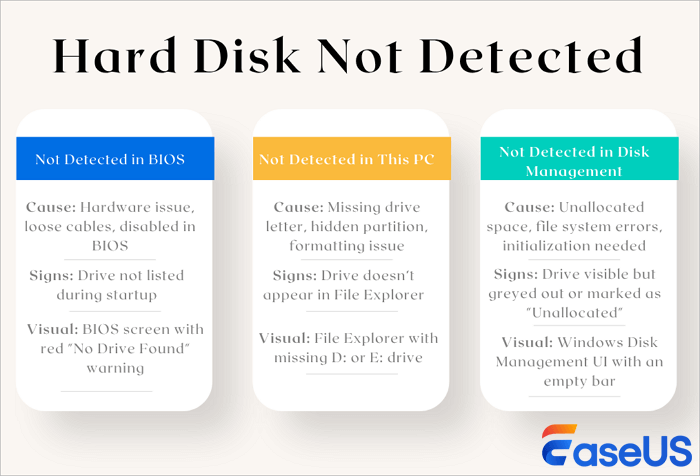
قد تظهر هذه المشكلة بأشكال مختلفة حسب مكانها. على سبيل المثال، إذا لم يتم اكتشاف القرص الصلب في نظام BIOS ، فهذا يعني عادةً وجود مشكلة في الجهاز أو الاتصال. وإذا لم يظهر في إدارة الأقراص، فقد يكون القرص غير مخصص أو تالفًا. أما إذا لم يظهر في "هذا الكمبيوتر"، فقد يكون ذلك بسبب عدم وجود حرف محرك الأقراص أو وجود أخطاء في نظام الملفات.
![أسباب شائعة لعدم اكتشاف القرص الصلب]()
في الأقسام التالية، سنشرح هذه السيناريوهات بالتفصيل ونوضح لك كيفية استكشاف الأخطاء وإصلاح كل منها خطوة بخطوة. إذا لم يتم التعرف على القرص الصلب بسبب وجود وصلة مفكوكة أو تلف ناتج عن عضّ فأر، فتأكد من أن جميع توصيلات القرص الصلب سليمة. تأكد من عدم وجود أي قطع في الأسلاك، ويمكنك تجربة بعض الحلول السريعة:
- جرب منفذ USB مختلفًا على الكمبيوتر.
- قم بتوصيل القرص بجهاز كمبيوتر آخر.
- استبدل الكابل الحالي بكابل جديد إذا كان تالفًا.
- جرّب استخدام منفذ طاقة مختلف. (محركات أقراص سطح المكتب)
- تحقق مما إذا كان ضوء محرك الأقراص مضاءً. (انطفاء الضوء يشير إلى أن محول الطاقة غير متصل بالكهرباء.)
تنبيه هام آخر للمستخدمين الذين لديهم بيانات مهمة على القرص الصلب غير المُكتشف: أنشئ نسخة احتياطية من القرص الصلب، وقم باستعادة البيانات مسبقًا قبل تجربة أي حلول لمشاكل القرص. إذا كنت قد فقدت بالفعل بعض الملفات الأساسية على القرص الصلب، فجرّب أداة استعادة البيانات EaseUS الآن.
في الأقسام التالية، سنتناول بعض الحالات الشائعة لعدم اكتشاف القرص الصلب، وسنشرح أسبابها وأعراضها وحلولها. هيا بنا نبدأ!
نظام الإدخال والإخراج الأساسي ( BIOS ) هو برنامج مُخزّن على شريحة في اللوحة الأم لجهاز الكمبيوتر. وهو مسؤول عن تشغيل الكمبيوتر والتأكد من سلامة جميع مكوناته. عند تشغيل الكمبيوتر، يقوم نظام BIOS بتحميل نظام التشغيل من القرص الصلب ثم يُسلّم التحكم إليه. كما يوفر مجموعة من الأدوات التي تُمكّنك من ضبط إعدادات النظام، مثل التاريخ والوقت، وتغيير ترتيب الإقلاع من محركات الأقراص.
في السنوات الأخيرة، حلّ نظام UEFI (واجهة البرامج الثابتة الموحدة القابلة للتوسيع) تدريجيًا محل نظام BIOS، إذ يوفر ميزات أكثر تطورًا وسهولة في الاستخدام. مع ذلك، لا يزال نظام BIOS جزءًا مهمًا من جهاز الكمبيوتر، ويُنصح بالإلمام به تحسبًا لأي مشكلة قد تواجهها. ولكن في بعض الأحيان، قد لا يتعرف نظام BIOS على القرص الصلب أو محرك أقراص USB.
إذا لم يظهر القرص الصلب في خيارات بدء التشغيل في BIOS، فلن يتعرف عليه نظام التشغيل Windows أيضًا. ستحتاج إلى اتباع بعض الحلول اليدوية لإصلاح مشكلة عدم اكتشاف القرص الصلب في BIOS .
⚠️ ما هي الأسباب التي تمنع نظام BIOS من اكتشاف القرص الصلب؟
إذا لم يظهر القرص الصلب في نظام الإدخال والإخراج الأساسي (BIOS) أو في نظام التشغيل ويندوز، فمن المحتمل أن يكون ذلك بسبب إحدى المشكلات التالية:
| الأسباب |
أعراض |
| محرك الأقراص غير متصل بشكل صحيح باللوحة الأم. |
القرص الصلب غير موجود تمامًا في نظام BIOS ونظام التشغيل Windows؛ لا يوجد صوت دوران أو صوت تشغيل. |
| تحقق من كابلات SATA الخاصة بك وتأكد من توصيلها بإحكام. |
يظهر القرص الصلب ويختفي بشكل عشوائي؛ اتصال غير مستقر أثناء الاستخدام. |
| تم ضبط وضع SATA على إعداد خاطئ في BIOS. |
قد يكتشف نظام BIOS القرص، لكن نظام التشغيل Windows لا يستطيع التثبيت أو الإقلاع منه. |
| تحقق من إعدادات BIOS الخاصة بك وتأكد من ضبط وضع SATA على AHCI (وليس IDE). |
أخطاء في التثبيت؛ لا يستطيع برنامج إعداد ويندوز العثور على محرك الأقراص؛ بطء الأداء عند بدء التشغيل. |
| هناك مشكلة في اللوحة الأم نفسها. |
لم يتم اكتشاف القرص الصلب على الرغم من اختباره باستخدام كابلات أو منافذ أخرى؛ وقد تفشل محركات أقراص أخرى أيضًا. |
✅ الطريقة الأولى: إصلاح مشكلة عدم اكتشاف القرص الصلب في BIOS عن طريق تفعيله
| ⭐ملاحظة الخبراء: تحقق مما إذا كان القرص الصلب معطلاً في إعدادات BIOS وقم بتمكين منفذ SATA ذي الصلة. |
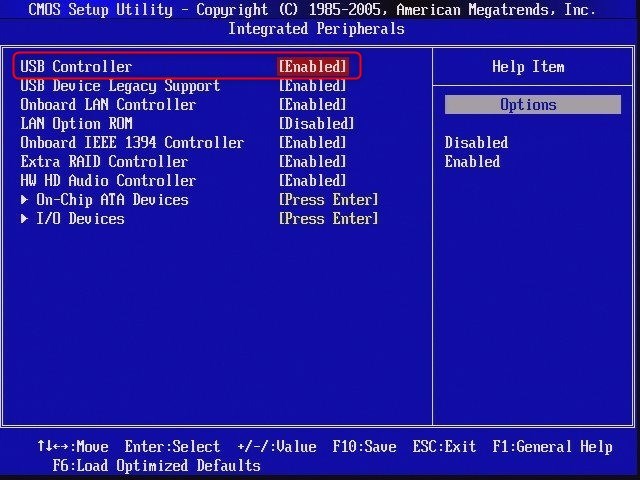
لن يظهر محرك الأقراص الصلبة إذا كان معطلاً في نظام الإدخال والإخراج الأساسي (BIOS). لذا، قد يساعد تفعيل محرك الأقراص في نظام الإدخال والإخراج الأساسي (BIOS).
![تهيئة القرص الصلب في BIOS]()
الخطوة 1. أعد تشغيل جهاز الكمبيوتر الخاص بك واضغط على F2 أو Del حتى تدخل إلى BIOS.
الخطوة 2. استخدم مفاتيح الأسهم على لوحة المفاتيح لاختيار "الأجهزة الطرفية المتكاملة" واضغط على "Enter".
الخطوة 3. استخدم مفاتيح الأسهم لتحديد "وحدة تحكم USB". غيّر الخيار إلى "مُمكّن".
✅ الطريقة الثانية: ضبط إعدادات القرص الصلب غير المُكتشف في BIOS
| ⭐ملاحظة الخبراء: اضبط وضع SATA (على سبيل المثال، التبديل من IDE إلى AHCI) أو اكتشف محركات الأقراص يدويًا في BIOS. |
إذا كنت تواجه مشكلة في ظهور محرك الأقراص الثابتة في BIOS أو Windows، فيمكنك محاولة تهيئته.
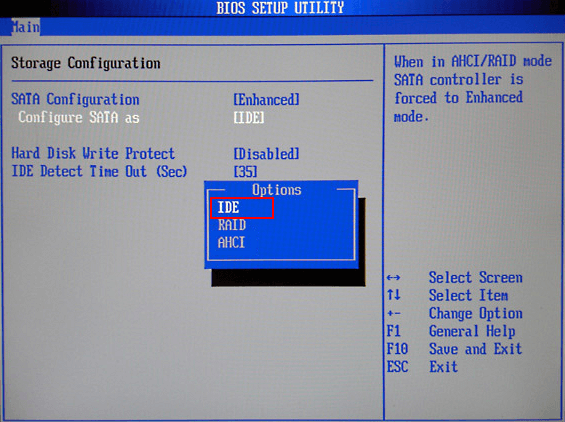
أولاً، تأكد من تثبيت القرص الصلب بشكل صحيح في اللوحة الأم. أعد تشغيل الكمبيوتر واضغط على F2/Delete للدخول إلى BIOS. وسّع قسم "تكوين SATA" واختر " تكوين SATA كـ IDE ". ثم احفظ التغييرات واخرج.
![تهيئة محرك أقراص الحالة الصلبة M.2]()
يمكنك تجربة استخدام قرص صلب أو لوحة أم مختلفة. قد يكون عدم ظهور القرص الصلب مشكلة محبطة، ولكن هناك حلول لها.
💡 نصيحة تقنية: : يمكن أن تؤثر درجات الحرارة المرتفعة على استقرار أداء القرص الصلب. إذا كنت في بيئة حارة، تأكد من توفير تهوية جيدة لجهازك، حيث أن الحرارة المفرطة قد تؤدي أحياناً إلى مشاكل في الاتصال أو تلف المكونات الداخلية. نوصي باستخدام وسائل تبريد إضافية للحفاظ على سلامة بياناتك.
يمكنك مشاركة هذه الحلول على وسائل التواصل الاجتماعي لمساعدة المزيد من المستخدمين على حل مشكلة عدم اكتشاف القرص الصلب بواسطة نظام BIOS.
هذا الكمبيوتر هو اختصار على سطح المكتب يتيح لك الوصول السريع إلى المجلدات ومحركات الأقراص الرئيسية في جهاز الكمبيوتر. يسمح لك بعرض ملفاتك وإدارتها، بالإضافة إلى إنشاء ملفات جديدة. يمكنك العثور على هذا الكمبيوتر في قائمة ابدأ في نظام ويندوز أو بالبحث عنه في شريط البحث. بشكل افتراضي، يتضمن هذا الكمبيوتر مجلداتك الشخصية (مثل المستندات والتنزيلات والصور)، بالإضافة إلى مجلدات النظام (مثل ملفات البرامج وويندوز).
⚠️ ما الذي يمنع اكتشاف القرص الصلب في مستكشف الملفات؟
إذا تم التعرف على القرص الصلب في نظام BIOS ولكن لم يتم التعرف عليه في نظام التشغيل Windows ، فقد حان وقت إصلاحه. في هذا القسم، ستتعلم كيفية استكشاف المشكلة وإصلاحها. قبل أن تتعرف على الحلول، حدد الأسباب والأعراض الشائعة.
| الأسباب |
أعراض |
| لا يوجد حرف محرك أقراص مخصص |
يظهر القرص الصلب في إدارة الأقراص ولكنه غير موجود في مستكشف الملفات |
| القرص غير مخصص أو القرص غير مهيأ |
يظهر القرص على أنه "غير مخصص" أو "غير مهيأ" في إدارة الأقراص |
| نظام الملفات غير مدعوم أو تالف |
يكتشف نظام ويندوز القرص ولكنه يطلب تهيئته، أو يظهر كقرص RAW |
| محرك الأقراص مخفي أو معطل في إدارة الأقراص |
القرص غير مرئي في مستكشف الملفات، ولكن يمكن إعادة تمكينه يدويًا |
| برامج تشغيل الأقراص القديمة أو المفقودة أو التالفة |
لا يظهر القرص في مستكشف الملفات؛ وقد تظهر علامة تعجب صفراء في إدارة الأجهزة |
✅ الطريقة الأولى: تغيير حرف محرك الأقراص لحل مشكلة عدم ظهور القرص الصلب في هذا الكمبيوتر
| ⭐ملاحظة الخبراء: قم بتعيين حرف محرك أقراص فريد عبر إدارة الأقراص إذا كان محرك الأقراص مفقودًا من مستكشف الملفات. |
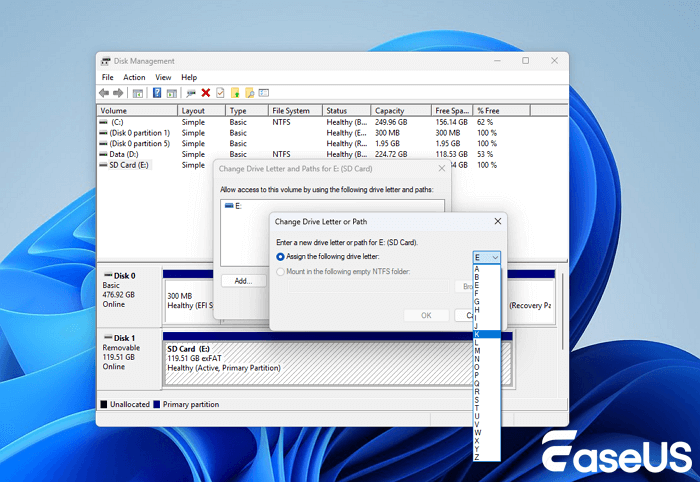
إذا كان هناك قرص آخر في النظام يحمل نفس حرف محرك الأقراص، فلن يتم اكتشاف القرص الصلب. لذلك، يمكنك إظهار القرص الصلب في نظام التشغيل ويندوز 10 عن طريق تغيير حرف محرك الأقراص في ويندوز 10.
الخطوة 1. افتح إدارة الأقراص، وانقر بزر الماوس الأيمن على القرص الصلب الذي تم تحديده كوحدة تخزين جديدة أو القسم الذي ليس له حرف محرك أقراص.
الخطوة 2. حدد "تغيير حرف محرك الأقراص والمسارات". في النافذة الجديدة، انقر فوق "تغيير".
الخطوة 3. قم بتعيين حرف محرك أقراص جديد لمحرك الأقراص الصلبة الخارجي أو الداخلي وانقر فوق "موافق".
![حل مشكلة عدم تعرف النظام على القرص الصلب عن طريق تغيير حرف محرك الأقراص]()
✅ الطريقة الثانية: تشغيل أداة CHKDSK لإصلاح خطأ اكتشاف القرص الصلب
| ⭐ملاحظة الخبراء: قم بفحص وإصلاح أخطاء نظام الملفات التي قد تمنع التعرف على محرك الأقراص. |
قد تمنع أخطاء نظام الملفات أو القطاعات التالفة ظهور القرص الصلب بشكل صحيح في مستكشف الملفات. يمكن أن يساعد تشغيل أداة CHKDSK في اكتشاف هذه الأخطاء وإصلاحها لاستعادة الوصول، كما أنها أداة جيدة لإصلاح القرص الصلب .
الخطوة 1. اضغط على مفتاحي Windows + S، واكتب cmd، ثم انقر بزر الماوس الأيمن على موجه الأوامر، واختر تشغيل كمسؤول.
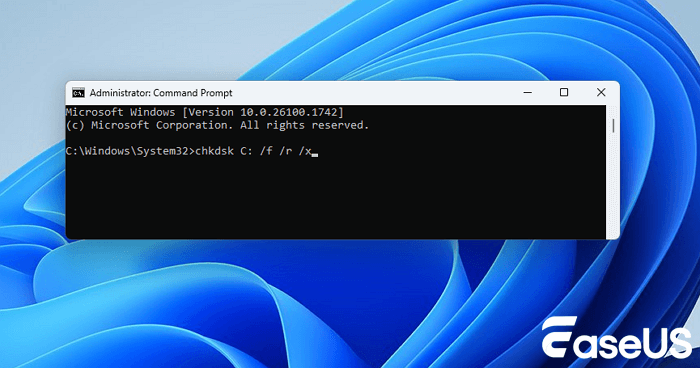
الخطوة الثانية: في نافذة الأوامر، اكتب chkdsk C: /f /r /x واضغط على مفتاح الإدخال (Enter). استبدل "C:" بحرف محرك الأقراص الخاص بك.
![قم بتشغيل أمر CHKDSK لإصلاح مشكلة عدم اكتشاف القرص الصلب]()
الخطوة 3. انتظر حتى يكتمل فحص وإصلاح القرص الصلب باستخدام أداة CHKDSK. بعد الانتهاء، تحقق مما إذا كان القرص الصلب يظهر الآن في "هذا الكمبيوتر".
✅ الطريقة الثالثة: تهيئة القرص لإصلاح مشكلة عدم اكتشاف محرك الأقراص في هذا الكمبيوتر
| ⭐ملاحظة الخبراء: استخدم إدارة الأقراص لتهيئة محركات الأقراص غير المعروفة أو الجديدة قبل استخدامها. |
عندما يتعلق الأمر بقرص صلب جديد تمامًا أو قرص غير مخصص، حاول تهيئة القرص وإنشاء وحدة تخزين على قرص صلب جديد.
الخطوة 1. انقر بزر الماوس الأيمن على "هذا الكمبيوتر" (في نظام التشغيل Windows 10) واختر "إدارة".
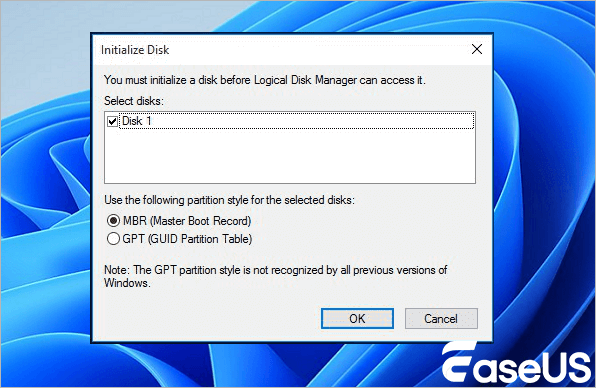
الخطوة 2. انتقل إلى "إدارة الأقراص"، وانقر بزر الماوس الأيمن على القرص الصلب الجديد، واختر "تهيئة القرص".
الخطوة 3. حدد القرص واختر MBR أو GPT كنمط تقسيم له، ثم انقر فوق "موافق" للبدء.
![تهيئة القرص الصلب]()
ثم اتبع التعليمات التي تظهر على الشاشة. إذا كنت ترغب في التأكد من تهيئة القرص دون فقدان البيانات ، فقم بعمل نسخة احتياطية من القرص مسبقًا أو استخدم برنامجًا احترافيًا لاستعادة البيانات من القرص الصلب مثل EaseUS Data Recovery Wizard.
✅ الطريقة الرابعة: تهيئة القرص الصلب لجعله قابلاً للتعرف عليه
|
⭐ملاحظة الخبراء: سيؤدي تهيئة القرص الصلب إلى مسح جميع البيانات، لذا تأكد من عمل نسخة احتياطية من جميع البيانات المهمة قبل التهيئة.
|
إذا كان سبب عدم ظهور القرص الصلب هو نظام ملفات غير مدعوم، أو RAW، أو تالف، فيمكنك تغيير نظام الملفات إلى NTFS لحل المشكلة. دعنا نلقي نظرة على كيفية تهيئة القرص الصلب لإصلاح أي أخطاء منطقية قد تكون سببًا في عدم اكتشاف القرص الصلب الخارجي من WD.
الخطوة 1. في نظام التشغيل Windows 10/8، اضغط على مفتاحي Windows + X، ثم انقر فوق "إدارة الأقراص".
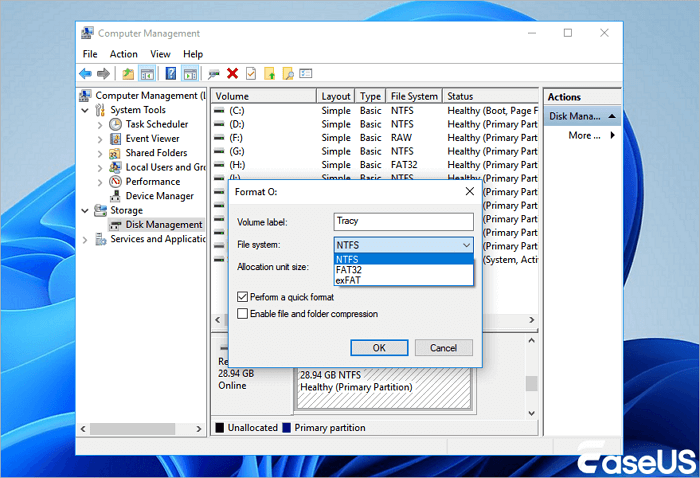
الخطوة 2. ابحث عن محرك الأقراص الثابتة وانقر بزر الماوس الأيمن عليه، ثم حدد "تنسيق".
الخطوة 3. قم بتعيين نظام الملفات على NTFS، وحدد "إجراء تهيئة سريعة"، وانقر فوق "موافق" لبدء تهيئة محرك الأقراص.
![تهيئة القرص الصلب لإصلاح مشكلة عدم اكتشاف القرص الصلب]()
تذكر تفعيل خيار استعادة البيانات لاستعادة البيانات من قرص صلب تمت تهيئته باستخدام برنامج EaseUS Data Recovery Wizard. ولا تنسَ مشاركة هذه الطرق المجربة مع أصدقائك!
بالإضافة إلى نظام الإدخال والإخراج الأساسي (BIOS)، قد لا يظهر القرص الصلب في إدارة الأقراص. إدارة الأقراص هي أداة نظام في ويندوز تُمكّنك من إدارة وحدات التخزين والأقسام على جهاز الكمبيوتر. باستخدام إدارة الأقراص، يمكنك تهيئة الأقراص، وإنشاء الأقسام وحذفها، وتعيين أحرف لمحركات الأقراص. كما يمكنك استخدامها للتحويل بين أنواع مختلفة من وحدات التخزين، مثل التحويل من قرص صلب تقليدي إلى قرص ذي حالة صلبة (SSD). بالإضافة إلى ذلك، يمكنك استخدامها لتغيير حجم الأقسام وتغيير نظام الملفات على وحدة التخزين.
للوصول إلى إدارة الأقراص في نظام ويندوز، اكتب "إدارة الأقراص" في مربع البحث على شريط المهام، ثم حدد نتيجة "إنشاء أقسام القرص الصلب وتنسيقها". بعد ذلك، يمكنك التحقق مما إذا كان قرصك الصلب مُتعرفًا عليه في إدارة الأقراص.
⚠️ ما الذي يمنع اكتشاف القرص الصلب في إدارة الأقراص؟
إذا لم يظهر محرك الأقراص الصلبة في إدارة الأقراص، فمن المرجح أن المشكلة أكثر خطورة من مجرد تعارض بسيط في حرف محرك الأقراص. فيما يلي بعض الأسباب الشائعة وأعراضها النموذجية لمساعدتك في تحديد جذر المشكلة:
| الأسباب |
أعراض |
| كابل بيانات/طاقة مفكوك أو تالف |
لا يظهر القرص الصلب إطلاقاً في إدارة الأقراص أو إدارة الأجهزة |
| القرص الصلب لا يتلقى الطاقة |
لا دوران ولا اهتزاز؛ غير مرئي تمامًا للنظام |
| برامج تشغيل وحدة التحكم في التخزين قديمة أو مفقودة |
قد لا يظهر القرص الصلب في إدارة الأقراص، وقد يظهر كـ "جهاز غير معروف" في إدارة الأجهزة. |
| عطل في القرص الصلب |
لا يوجد أي اكتشاف في نظام الإدخال والإخراج الأساسي (BIOS) أو إدارة الأقراص؛ القرص لا يستجيب إطلاقاً. |
✅ الطريقة الأولى: تشغيل أداة استكشاف الأخطاء وإصلاحها لحل مشكلة عدم اكتشاف القرص في إدارة الأقراص
| ⭐ملاحظة الخبراء: استخدم الأدوات المدمجة في نظام التشغيل Windows لاكتشاف وإصلاح مشكلات الأجهزة أو برامج التشغيل الشائعة. |
يحتوي نظام ويندوز على أداة لاستكشاف أخطاء القرص الصلب وإصلاحها، والتي قد تفيدك كثيراً.
الخطوة 1. في قائمة ابدأ، ابحث عن موجه الأوامر. انقر بزر الماوس الأيمن على النتيجة الأولى وانقر على "تشغيل كمسؤول".
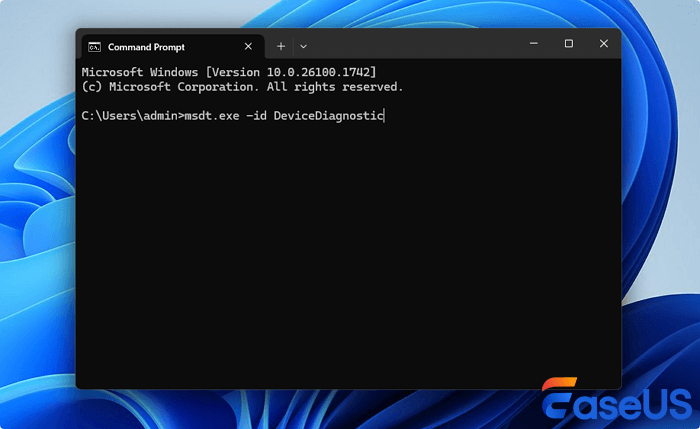
الخطوة 2. اكتب الأمر التالي: msdt.exe -id DeviceDiagnostic .
![قم بتشغيل msdt.exe -id DeviceDiagnostic]()
الخطوة 3. انقر فوق "متقدم" وحدد "تطبيق الإصلاحات تلقائيًا".
الخطوة 4. انقر فوق "عرض المعلومات التفصيلية" للاطلاع على نظرة عامة على الفحص.
إذا كنت لا تزال تواجه مشكلة، فحاول الاتصال بالشركة المصنعة للقرص الصلب الخارجي للحصول على مزيد من الدعم.
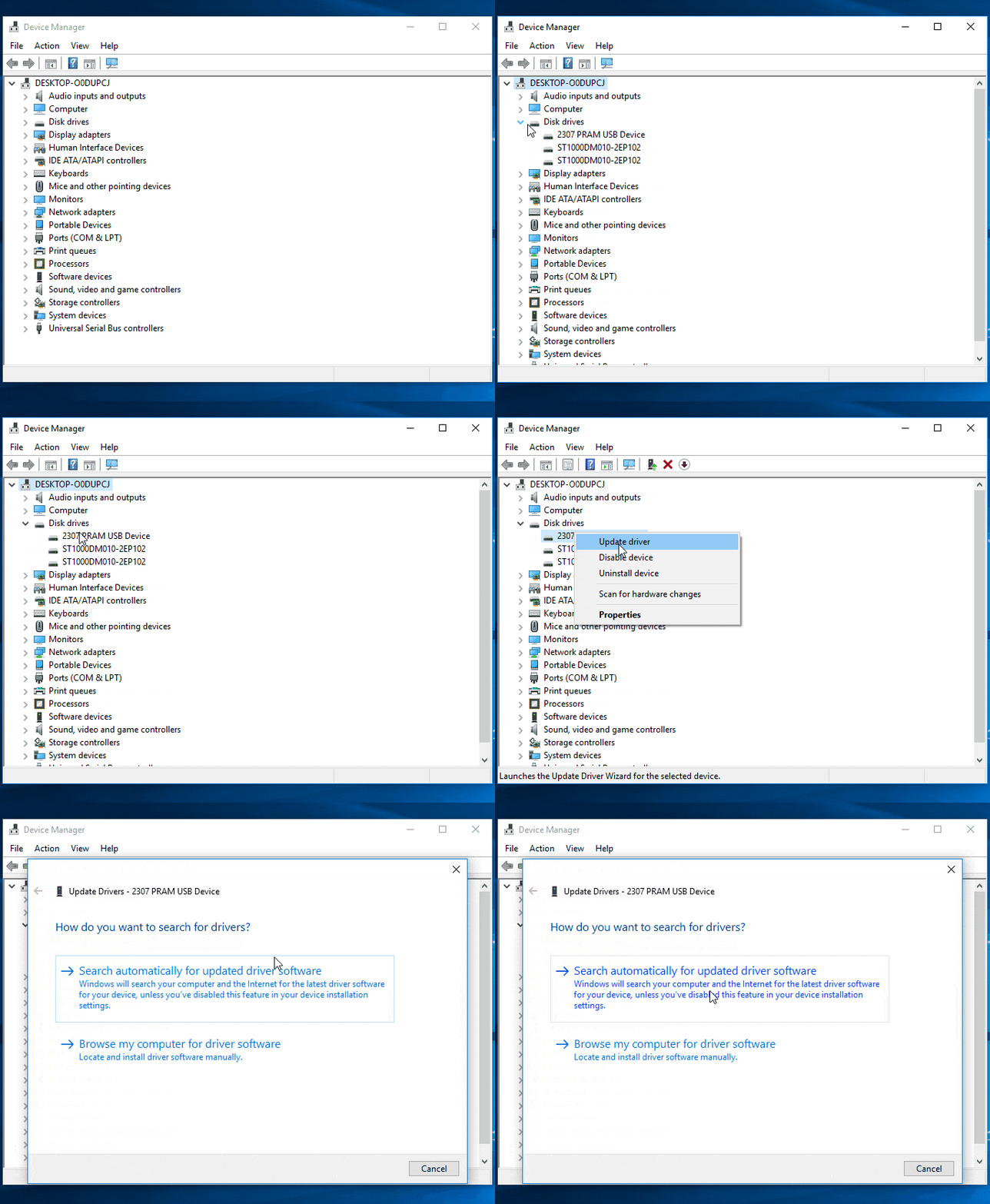
✅ الطريقة الثانية: تحديث برنامج التشغيل لإصلاح مشكلة عدم اكتشاف القرص الصلب
| ⭐ملاحظة الخبراء: قم بتحديث أو إعادة تثبيت برامج تشغيل القرص ووحدة التحكم في التخزين لضمان الكشف الصحيح. |
تنطبق هذه الطريقة على محركات الأقراص الصلبة التي تظهر في إدارة الأقراص ولكنها لا تظهر في مستكشف الملفات.
الخطوة 1. انقر بزر الماوس الأيمن على "هذا الكمبيوتر" واختر "إدارة".
الخطوة 2. انقر فوق "إدارة الأجهزة" ثم قم بتوسيع "محركات الأقراص".
الخطوة 3. ابحث عن محرك الأقراص الخارجي أو الداخلي الذي به مشكلة وانقر بزر الماوس الأيمن عليه ثم حدد "تحديث برنامج التشغيل".
الخطوة 4. انقر فوق "البحث عن برنامج التشغيل عبر الإنترنت تلقائيًا".
![تحديث برنامج تشغيل القرص الصلب]()
✅ الطريقة الثالثة: إصلاح مشكلة عدم اكتشاف القرص الصلب باستخدام خدمات استعادة البيانات
| ⭐ملاحظة الخبراء: يمكنك استخدام أدوات استعادة البيانات (مثل EaseUS Data Recovery Wizard) أولاً. |
توفر خدمات استعادة البيانات من EaseUS حلاً شاملاً في حال تعذر عليك إصلاح مشاكل القرص الصلب بنفسك، خاصةً عندما يكون فقدان البيانات ناتجًا عن تلف مادي لجهاز التخزين. كما توفر الشركة مساعدة متخصصة في حالات فقدان البيانات الناتج عن تلف البرامج أو الإصابة بفيروس. باختصار، تقدم خدمة استعادة البيانات حلاً متكاملاً عند فقدان البيانات، مما يقلل من الإحباط والتكاليف المرتبطة بذلك.
استشر خبراء استعادة البيانات في EaseUS للحصول على خدمة استعادة يدوية فردية. يمكننا تقديم الخدمات التالية بعد التشخيص المجاني.
- إصلاح بنية RAID التالفة، ونظام التشغيل Windows غير القابل للتشغيل، وملف القرص الظاهري التالف
- استعادة/إصلاح القسم المفقود وإعادة تقسيم القرص
- إلغاء تهيئة القرص الصلب وإصلاح القرص الخام (القرص المشفر بواسطة BitLocker)
- إصلاح محركات الأقراص الصلبة التالفة دون فقدان البيانات
| ⭐ملاحظة الخبراء: إذا لم يتم التعرف على محرك الأقراص الثابتة بسبب تلف نظام الملفات أو أصبح RAW ولا يمكن الوصول إليه، فإن برامج الاستعادة الاحترافية يمكن أن تكون مفيدة للغاية في استعادة البيانات. |
صدق أو لا تصدق، غالباً ما يكون من الممكن استعادة البيانات المفقودة. والسبب هو أنه عند حذف ملف، لا يقوم الكمبيوتر فعلياً بإزالة الملف من القرص الصلب، بل يُعلم فقط بأن المساحة متاحة لبيانات جديدة. ونتيجة لذلك، يبقى الملف الأصلي موجوداً على القرص، وإن كان مجزأً.
باستخدام البرامج المناسبة، يُمكن في كثير من الأحيان تجميع أجزاء البيانات المفقودة واستعادتها. مع ذلك، في بعض الحالات، قد تُستبدل البيانات المفقودة ببيانات جديدة وتُفقد نهائيًا. ولكن، إذا تصرفت بسرعة بعد اكتشاف فقدان الملف، فستكون لديك فرصة جيدة لاستعادته.
يُتيح لك برنامج EaseUS Data Recovery Wizard استعادة البيانات من القرص الصلب، والقرص الصلب الخارجي، ووحدة التخزين SSD، وذاكرة USB، وبطاقة SD، وغيرها. بواسطته، يمكنك استعادة البيانات من أي جهاز ببضع نقرات بسيطة. اتبع الخطوات التالية لاستعادة البيانات من قرص صلب لا يظهر في نتائج البحث.
يمكنك الوثوق ببرنامج استعادة البيانات EaseUS
اكتسب برنامج EaseUS Data Recovery Wizard قاعدة تقنية واسعة في مجال استعادة البيانات، وهو يحظى بثقة مليارات المستخدمين منذ عام 2005. اطلع على التقييمات على موقع G2 .
الخطوة 1. حدد القرص الصلب الذي فقدت بياناتك عليه وانقر فوق "البحث عن البيانات المفقودة".
الخطوة 2. استخدم "التصفية" أو "البحث" للعثور على الملفات المفقودة عند اكتمال الفحص.
الخطوة 3. حدد جميع ملفات القرص الصلب التي تريدها وانقر على "استعادة". ثم، استعرض موقعًا آمنًا آخر لحفظها.
💡 نصيحة: يمكنك استعادة البيانات على الأقراص المحلية، ومحركات الأقراص الصلبة الخارجية، وكذلك التخزين السحابي.
يُعد برنامج EaseUS Data Recovery Wizard أداة موثوقة، ويمكنك الاطلاع على بعض تقييمات العملاء الحقيقية هنا:
- ✅ هذه الشركة أنقذتني، فبرنامجها سهل وسريع الاستخدام للغاية. تمكنت من استعادة العديد من الملفات التي حذفتها عن طريق الخطأ. كما أن فريق الدعم كفؤ ومتعاون للغاية. - من موقع Trustpilot
- ✅ التطبيق الوحيد الذي استطاع استعادة بيانات قرص SSD التالف. شكرًا جزيلًا أيضًا لـ ويبر من فريق دعم العملاء على مساعدته لي ولطفه وتفهمه خلال عملية الشراء. أنتم تستحقون كل الدعم. (من Trustpilot)
هل وجدت هذا الشرح الخاص بالاستعادة مفيداً؟ شاركه مع أصدقائك الآن!
إذا لم تراقب قرصك الصلب، فقد يتعطل فجأة، مما يحرمك من الوصول إلى ملفاتك. لحسن الحظ، هناك بعض الإجراءات التي يمكنك اتخاذها لمراقبة حالة قرصك الصلب وتجنب فقدان البيانات.
🔺الخيار 1. إجراء فحص عادي
من أهم الأمور التي يمكنك القيام بها إجراء فحوصات دورية لمحرك الأقراص الصلبة باستخدام برنامج مكافحة الفيروسات. سيساعد ذلك في تحديد أي تهديدات محتملة لسلامة محرك الأقراص الصلبة، ويتيح لك إزالتها قبل أن تتسبب في أي ضرر.
🔺الخيار الثاني: استخدام أداة SMART
تقنية SMART هي اختصار لتقنية المراقبة الذاتية والتحليل والإبلاغ، وهي تراقب بيانات مثل درجة حرارة القرص ومعدلات الأخطاء. إذا اكتشفت أداة SMART مشكلة في القرص الصلب، فستُصدر لك عادةً تحذيرًا لتتمكن من اتخاذ خطوات لعمل نسخة احتياطية من بياناتك قبل تعطل القرص.
🔺الخيار 3. التوجه إلى الشركة المصنعة
سيُحدد لك المُصنِّع أيضًا العمر الافتراضي المُتوقع للقرص بناءً على معدل استخدامه. إذا كنت تنسخ ملفات كبيرة بانتظام، أو إذا كان لديك الكثير من الملفات الصغيرة التي تُضاف وتُحذف باستمرار، فسيقل عدد مرات نجاح/فشل النسخ بشكل أسرع من المعتاد.
🔺الخيار 4. حافظ على برودة نظامك وخلوه من الغبار
يُعدّ ارتفاع درجة الحرارة أحد أكثر أسباب تلف القرص الصلب شيوعًا. تأكد من وجود تهوية كافية لجهاز الكمبيوتر، خاصةً إذا كنت تستخدم جهازًا مكتبيًا. نظّف الغبار بانتظام من المراوح وفتحات التهوية، وتجنّب وضع أجهزة الكمبيوتر المحمولة على أسطح ناعمة تعيق التهوية. يُساعد نظام التبريد الجيد على إطالة عمر القرص الصلب وتقليل احتمالية حدوث أخطاء في اكتشافه.
🔺الخيار 5. تعامل مع قيادتك بشكل صحيح
قد يؤدي التلف المادي أيضًا إلى عدم اكتشاف القرص الصلب. تجنب تحريك جهاز الكمبيوتر أثناء تشغيله، خاصةً إذا كان مزودًا بقرص صلب تقليدي دوار. إذا كنت تستخدم قرصًا صلبًا خارجيًا، فاحرص دائمًا على إخراجه بأمان قبل فصله. يقلل التعامل السليم من احتمالية حدوث عطل ميكانيكي ويضمن اتصالًا مستقرًا بنظامك.
🌡️ نصيحة إضافية حول صيانة الجهاز:نوصي باستخدام وسائط تبريد مناسبة وتجنب تعريض الجهاز لأشعة الشمس المباشرة لفترات طويلة. في حال كنت تعيش في بيئة ساحلية، احرص على فحص منافذ التوصيل بشكل دوري وتنظيفها من أي أتربة أو رطوبة عالقة لضمان استقرار الاتصال.
خاتمة
باختصار، هناك عدة أسباب محتملة لعدم تعرف الكمبيوتر على القرص الصلب. قد يكون القرص غير موصول بشكل صحيح، أو تالفًا، أو وجود مشكلة في إعدادات BIOS. في معظم الحالات، يمكن حل المشكلة ببساطة عن طريق إعادة تشغيل الكمبيوتر. أما إذا استمرت المشكلة، فيُنصح بالاستعانة بفني متخصص. نوصي أيضاً بالاحتفاظ بنسخة احتياطية دورية من بياناتك باستخدام خدمات سحابية موثوقة مثل Google Drive أو OneDrive، خاصة للمستخدمين في مصر والسعودية الذين يعتمدون على أعمالهم الحرة.
الأسئلة الشائعة حول عدم اكتشاف نظام التشغيل Windows للقرص الصلب (FAQ)
إذا كانت لديك شكوك لا تزال قائمة بشأن مشكلة القرص الصلب هذه، فراجع الأسئلة الشائعة التالية لمعرفة المزيد:
1. لماذا لا يتم اكتشاف القرص الصلب الخارجي الخاص بي؟
هناك عدة أسباب قد تجعل نظام التشغيل ويندوز 10 لا يتعرف على القرص الصلب الداخلي أو الخارجي. جمعنا لكم أكثر الأسباب شيوعاً التي تجعل محركات الأقراص الصلبة لا تظهر:
- مشاكل الاتصال: أولاً، تأكد من أن كابلات الطاقة والبيانات متصلة بشكل صحيح بالقرص الصلب.
- نظام الملفات غير متوافق: بعد ذلك، تأكد من أن نظام ملفات القرص الصلب متوافق مع جهاز الكمبيوتر أو الكمبيوتر المحمول الخاص بك.
- تعارض حرف محرك الأقراص: لن يتم التعرف على محرك الأقراص الصلبة الخاص بك إذا تعارض حرف محرك الأقراص مع محركات أقراص أخرى.
- برنامج تشغيل القرص الصلب قديم: يمكنك محاولة تحديث برامج التشغيل من إدارة الأجهزة، أو قد تحتاج إلى إعادة تثبيتها.
- محرك أقراص غير مخصص أو غير مهيأ: لا يمكن لمحرك الأقراص الخاص بك أن يظهر إذا كان غير مهيأ أو يظهر على أنه غير مخصص.
- القرص الصلب التالف أو المعطوب: في بعض الحالات، قد يتعرض القرص الصلب للتلف أو العطل. قد يكون سبب ذلك فيروسًا، أو تلفًا ماديًا، أو وجود قطاع تالف على القرص.
من خلال استكشاف كل مشكلة من هذه المشكلات المحتملة على حدة، ينبغي أن يكون من الممكن حل المشكلة والوصول إلى محتويات القرص الصلب.
2. كيف يمكنني إصلاح مشكلة عدم اكتشاف القرص الصلب في نظام التشغيل ويندوز 10؟
إذا كنت تواجه مشكلة في ظهور القرص الصلب في نظام التشغيل ويندوز 10، فهناك بعض الحلول المحتملة. أولًا، تأكد من توصيل القرص بشكل صحيح؛ إذا لم يكن كذلك، فأصلح التوصيل وحاول مرة أخرى. إذا كان القرص متصلًا ولكنه لا يزال غير ظاهر، فحاول تهيئته بنظام ملفات NTFS. إذا لم ينجح ذلك، فحاول تغيير حرف محرك الأقراص المخصص للقرص الصلب. إذا استمرت المشكلة، فحاول تحديث برنامج تشغيل القرص. أخيرًا، إذا لم تنجح أي من هذه الحلول، فقد تحتاج إلى تهيئة القرص الصلب. تابع القراءة للحصول على مزيد من المعلومات.
- تغيير اتصال القرص
- قم بتهيئة القرص الصلب إلى نظام الملفات NTFS
- تغيير حرف محرك الأقراص
- تحديث برنامج تشغيل القرص الصلب
- تهيئة القرص الصلب
- قم بتمكين القرص الصلب في BIOS
3. كيف يمكنني حل مشكلة عدم ظهور القرص الصلب الخارجي؟
العرض: لا يتم اكتشاف القرص الصلب الخارجي في هذا الكمبيوتر، ولكنه يظهر في إدارة الأقراص.
ستساعدك الطرق التالية على جعل محرك الأقراص الصلبة الخارجي مرئيًا ويمكن الوصول إليه من جهاز الكمبيوتر. جرّب كل حل للتأكد من عدم تفويت أي تفاصيل.
الطريقة الأولى: الاتصال بمنفذ مختلف
إذا كنت تواجه مشكلة في توصيل محرك الأقراص الصلبة الخارجي بمنفذ مختلف، فهناك بعض الأشياء التي يمكنك تجربتها.
- أولاً، افصل القرص الصلب الخارجي من منفذه الحالي ثم قم بتوصيله بالمنفذ المطلوب.
- إذا لم يتم اكتشاف القرص الصلب الخارجي، فحاول إعادة تشغيل جهاز الكمبيوتر الخاص بك.
- بمجرد أن يعود جهاز الكمبيوتر الخاص بك إلى العمل، أعد توصيل القرص الصلب الخارجي بالمنفذ الجديد.
الطريقة الثانية: تحديث برنامج التشغيل
قد تحتاج أيضًا إلى تحديث برامج تشغيل القرص الصلب الخارجي. يمكنك عادةً القيام بذلك من خلال إدارة الأجهزة في جهاز الكمبيوتر الخاص بك.
4. كيف يمكنني إصلاح مشكلة عدم التعرف على القرص الصلب الخارجي من نوع WD؟
العرض: لا يظهر القرص الصلب الخارجي من نوع WD ولكن الضوء مضاء.
مشكلة عدم التعرف على القرص الصلب الخارجي من نوع WD هي مشكلة شائعة يمكن حلها ببضع خطوات بسيطة.
الخطوة 1: التحقق من الاتصال
أولاً، تأكد من توصيل القرص الصلب الخارجي من نوع WD بالكمبيوتر بشكل صحيح. إذا كان موصولاً بشكل صحيح، فافصله ثم أعد توصيله.
الخطوة الثانية: فحص القرص الصلب WD
بعد ذلك، افحص القرص الصلب الخارجي من نوع WD بحثًا عن أي تلف مادي. إذا وُجد تلف مادي، فسيلزم استبدال القرص الصلب الخارجي من نوع WD.
الخطوة 3. تهيئة القرص الصلب WD
5. كيف يمكنني إصلاح مشكلة عدم ظهور محرك أقراص NVME؟
تُعدّ تقنية NVME (ذاكرة غير متطايرة سريعة) واجهةً حديثةً لتوصيل محركات الأقراص الصلبة SSD بأجهزة الكمبيوتر. وبالمقارنة مع واجهة SATA الأقدم، توفر NVME العديد من المزايا، بما في ذلك زمن استجابة أقل، ومعدلات نقل بيانات أعلى، واستخدام أكثر كفاءة لموارد وحدة المعالجة المركزية.
مع ذلك، ونظرًا لحداثة تقنية NVMe، فإنها لا تزال غير متوافقة مع جميع أجهزة الكمبيوتر. في بعض الحالات، قد لا يتعرف نظام BIOS على محرك أقراص NVMe أو قد يظهر كجهاز تخزين عادي. هناك بعض الحلول التي يمكن تجربتها لإصلاح مشكلة عدم ظهور محرك أقراص NVMe .
- أولاً، تأكد من أن اللوحة الأم تدعم تقنية NVME وأن إعدادات BIOS الصحيحة مفعلة.
- بالإضافة إلى ذلك، قد يكون من الضروري تثبيت برامج تشغيل أو برامج ثابتة خاصة لكي يتمكن الكمبيوتر من اكتشاف محرك أقراص NVME واستخدامه بشكل صحيح.
ببذل القليل من الجهد، من الممكن عادةً تشغيل محرك أقراص NVME على معظم أجهزة الكمبيوتر الحديثة.