![فتح ملف PDF مشفر]()
إذا استمرت كاميرا السيارة في مطالبتك بتهيئة بطاقة الذاكرة، فغالبًا ما يكون ذلك بسبب تلف نظام الملفات أو عدم توافقه، أو أن بطاقة الذاكرة قد انتهت صلاحيتها. لحل هذه المشكلة، قم بتهيئة بطاقة الذاكرة داخل كاميرا السيارة، أو تحديث برنامجها الثابت، أو التأكد من تفعيل التسجيل الحلقي، أو استبدالها ببطاقة SDHC/SDXC عالية التحمل. يمكنك أيضًا استخدام برنامج EaseUS Data Recovery Wizard للمساعدة.
قد تستمر كاميرا السيارة الخاصة بك في عرض رسالة "تهيئة بطاقة الذاكرة" لأحد الأسباب التالية:
يطلب نظام ملفات بطاقة الذاكرة تهيئة البطاقة لعدم توافقها مع كاميرا السيارة. مع ذلك، ستؤدي هذه العملية إلى حذف جميع البيانات الموجودة على البطاقة، لذا يُرجى عمل نسخة احتياطية من بياناتك المهمة مسبقًا. استخدم جهاز كمبيوتر بدلاً من كاميرا السيارة لتهيئة بطاقة الذاكرة دون فقدان البيانات.
يشير إشعار تهيئة بطاقة الذاكرة في كاميرا السيارة إلى وجود مشكلة. قد تنشأ الحاجة إلى تهيئة بطاقة الذاكرة نتيجة لعدة عوامل، مثل انقطاع عملية الكتابة على بطاقة الذاكرة، أو تلف البيانات، أو فقدان الصور والفيديوهات، وما إلى ذلك.
استلمت كاميرتي v3 أمس وبدأت بتجربتها. وضعت بطاقة الذاكرة، وبدأت التسجيل فورًا. لم تكن هناك أي مشاكل. عندما حاولت تهيئة بطاقة الذاكرة سعة 128 جيجابايت، استمرت الكاميرا في طلب تهيئة بطاقة الذاكرة ، ورفضت التسجيل. في كل مرة أضغط فيها على زر التسجيل، تظهر رسالة تهيئة البطاقة، مع العلم أنه تم تسجيل مقاطع فيديو قبل اختيار التهيئة من داخل الكاميرا.
من داش كام توك
سيؤدي تهيئة بطاقة الذاكرة إلى فقدان بعض الملفات، لكنها لا تمحو البيانات بالكامل. في هذه الحالة، وقبل اتخاذ أي إجراءات أخرى لإصلاح الخطأ، وقبل تأكيد تهيئة بطاقة الذاكرة، ننصحك باستعادة بيانات البطاقة المهيأة فورًا. تؤثر التهيئة فقط على ترتيب البيانات على البطاقة، بينما تبقى بقية مساحة الجهاز فارغة. وبالتالي، تظل البيانات متاحة. لذا، يمكنك استعادة مقاطع الفيديو المسجلة على كاميرا السيارة (Dashcam) بكفاءة إذا كان لديك برنامج استعادة البيانات EaseUS Data Recovery Wizard .
- يمكن استخدامه لاستعادة الكاميرا واستعادة البيانات من مشاكل مثل هجمات الفيروسات، وملفات RAW، وأعطال نظام التشغيل، والحذف غير المقصود، وفقدان الأقسام.
- يمكن استعادة مقاطع الفيديو الموجودة على بطاقة SD مهيأة. علاوة على ذلك، يستطيع هذا البرنامج تحديد موقع الصور الرقمية المفقودة، ولقطات الشاشة، والمستندات، والموسيقى، وغيرها.
- يدعم استعادة صور الكاميرا من أنظمة ملفات متنوعة، بما في ذلك NTFS و exFAT و FAT32.
إليكم شرحًا من ثلاث خطوات لاستعادة البيانات من بطاقة SD بعد تهيئتها:
🏆يستفيد برنامج EaseUS لاستعادة البيانات من بطاقات الذاكرة من تقنية إعادة بناء مقاطع الفيديو الحاصلة على براءة اختراع لإصلاح ملفات الفيديو المفقودة نتيجة الحذف العرضي أو التهيئة أو التلف. صُمم البرنامج خصيصًا للكاميرات وكاميرات الحركة والطائرات بدون طيار وكاميرات السيارات، حيث يستعيد بدقة لقطات الفيديو الثمينة كاملةً وقابلة للتشغيل.
الخطوة 1. حدد بطاقة الذاكرة SD المراد مسحها ضوئيًا
- قم بتنزيل وتثبيت برنامج EaseUS Data Recovery Wizard على جهاز الكمبيوتر الذي يعمل بنظام Windows.
- استخدم الطريقة الصحيحة لتوصيل بطاقة الذاكرة SD من نوع SanDisk/Lexar/Transcend بالكمبيوتر.
- افتح برنامج EaseUS لاستعادة البيانات من بطاقة SD، واختر "استعادة البيانات من بطاقة SD" من اللوحة اليسرى. ستظهر جميع محركات الأقراص المتصلة هنا. حدد بطاقة SD الخاصة بك، ثم انقر على "البحث عن البيانات المفقودة".
الخطوة 2. التحقق من نتائج الفحص
- انتظر حتى تكتمل عملية المسح الضوئي.
- حدد نوع ملف واحد أو عدة أنواع لعرضها، مثل الصور أو مقاطع الفيديو.
- انقر على "معاينة" للتحقق مما إذا كانت هذه هي الملفات المطلوبة.
الخطوة 3. استعادة بيانات بطاقة الذاكرة الخارجية
- استعرض الملفات المستردة وانقر على "استعادة".
- اختر موقعًا مختلفًا لحفظ الملفات المستردة بدلاً من بطاقة الذاكرة الأصلية.
💡هل ترغب بمعرفة المزيد عن استعادة البيانات من بطاقات الذاكرة؟ على سبيل المثال، ما هو أفضل برنامج لاستعادة البيانات من بطاقات الذاكرة؟ كيف يمكن استعادة البيانات من بطاقة ذاكرة تالفة؟ كيف يمكن استعادة البيانات من بطاقة ذاكرة غير قابلة للقراءة؟... اطلع على الأسئلة الشائعة حول استعادة البيانات من بطاقات الذاكرة واستعد ملفاتك الثمينة المفقودة.
أثبت العديد من مستخدمي ويندوز 10/11 فعالية هذه الأداة. إذا كنت ترغب في حل مشكلة استعادة الملفات، شارك الحل على فيسبوك، تويتر، إنستغرام، وغيرها من منصات التواصل الاجتماعي!
بعد استعادة بيانات كاميرا السيارة، يمكنك الآن حل مشكلة "تهيئة بطاقة الذاكرة". إليك بعض الحلول لبطاقات الذاكرة وتعليمات حول كيفية تهيئتها.
- الحل الأول: تحقق من اتصال بطاقة الذاكرة الخارجية بكاميرا السيارة
- الحل الثاني: تهيئة بطاقة الذاكرة الخاصة بكاميرا السيارة
- الحل الثالث: إزالة القطاعات التالفة من بطاقة الذاكرة الخارجية (SD).
- الحل الرابع: تهيئة بطاقة الذاكرة إلى نظام الملفات FAT32/NTFS
يمكنك أولاً محاولة إعادة إدخال بطاقة الذاكرة SD الخاصة بك والتحقق مما إذا كانت مشكلة الاتصال لا تزال قائمة بين بطاقة الذاكرة SD وكاميرا السيارة.
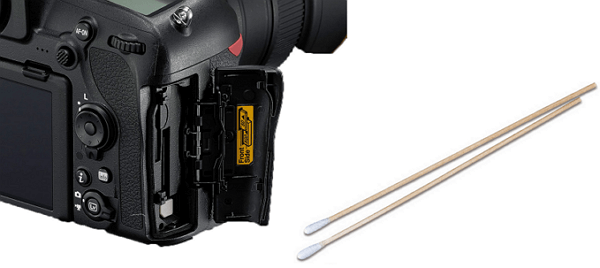
تؤثر عدة عوامل على قدرة كاميرا السيارة على الاتصال ببطاقة الذاكرة. تأكد أولاً من إدخال بطاقة الذاكرة في الكاميرا بشكل صحيح. هذا يعني أن نقاط التلامس موجودة على الجانب الأيمن من مكونات الكاميرا. كذلك، تأكد من نظافة فتحة الكاميرا ونقاط التلامس.
![بطاقة ذاكرة الكاميرا]()
يمكنك تهيئة بطاقة الذاكرة لاستعادة كل شيء إلى وضعه الطبيعي إذا كانت ممتلئة أو إذا لم تتمكن من فتحها على كاميرا السيارة.
إليك كيفية تهيئة بطاقة SD على كاميرا السيارة:
الخطوة 1. قم بتشغيل كاميرا لوحة القيادة.
الخطوة 2. أوقف التسجيل. ثم انتقل إلى نافذة "الإعدادات".
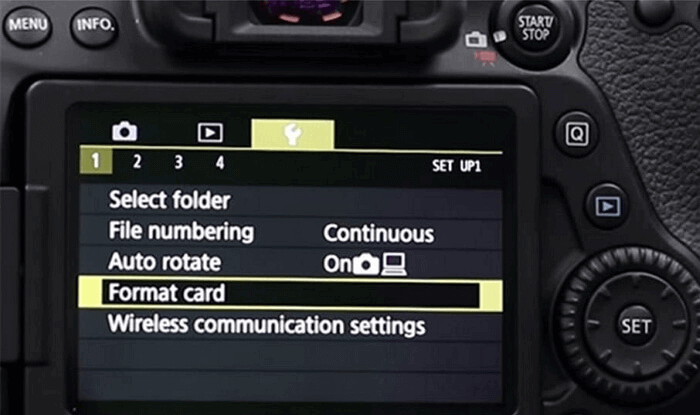
الخطوة 3. حدد موقع خيار "التنسيق" ضمن "الإعداد".
الخطوة 4. انقر على "تهيئة البطاقة" لتهيئة بطاقة SD واتبع التعليمات.
![قم بتهيئة بطاقة الذاكرة الخارجية (SD)]()
لماذا لا تعمل بطاقة الذاكرة في الكاميرا؟ إليك طرق مجربة لإصلاح المشكلة!
ماذا تفعل عندما لا تعمل بطاقة الذاكرة في الكاميرا، وكيف تتخلص من هذا الخطأ دون فقدان أي صور أو مقاطع فيديو؟ اقرأ المزيد >>
تُعرف الأجزاء غير القابلة للقراءة من جهاز التخزين الخاص بك بسبب التلف بالقطاعات التالفة. يمكنك استخدام برنامج CHKDSK الموجود في موجه الأوامر لإصلاح القطاعات التالفة على بطاقات الذاكرة SD .
الخطوة 1. بعد إزالة بطاقة الذاكرة من كاميرا السيارة، قم بتوصيلها بجهاز الكمبيوتر الخاص بك باستخدام قارئ بطاقات.
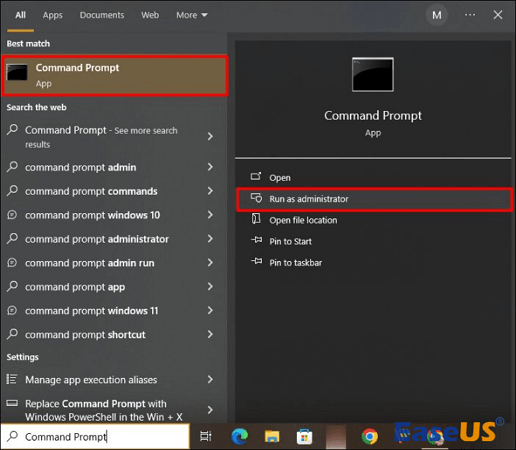
الخطوة 2. تشغيل موجه الأوامر كمسؤول.
![قم بتشغيل موجه الأوامر كمسؤول.]()
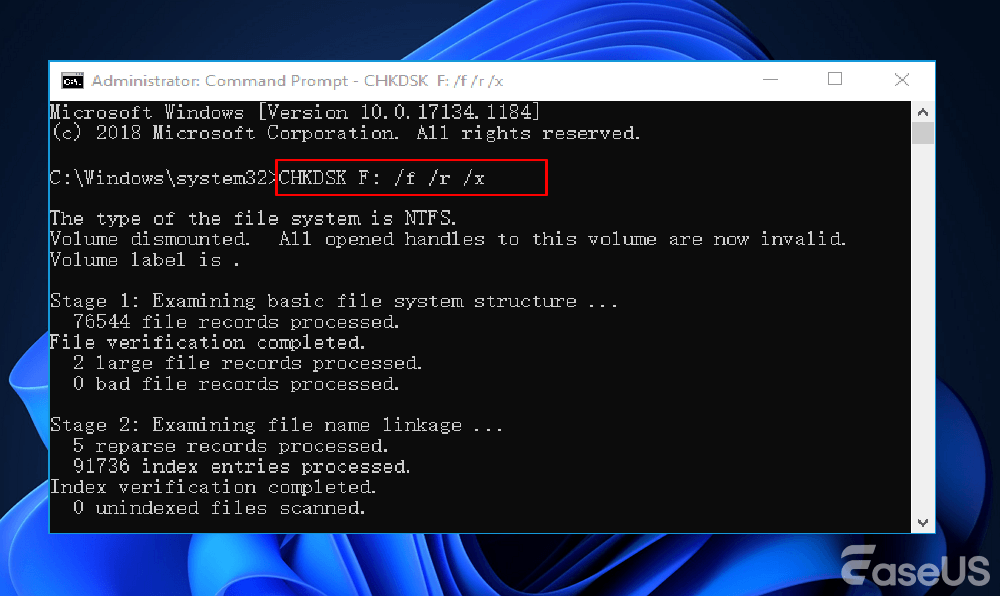
الخطوة 3. قم بتشغيل الأمر chkdsk *: /f /r /x في الخطوة الثالثة. يجب استبدال حرف محرك الأقراص الخاص ببطاقة SD بالرمز * .
![chkdsk f r x]()
يمكن لبرنامج CHKDSK تحديد المشاكل وإصلاحها وحظر القطاعات التي بها مشاكل على بطاقة SD الخاصة بكاميرات السيارات.
يمكنك الآن محاولة تهيئة بطاقة SD إلى نظام ملفات مدعوم على جهاز الكمبيوتر الخاص بك، مثل FAT32 أو NTFS، باستخدام إدارة الأقراص مرة أخرى:
الخطوة 1. قم بتوصيل جهاز الكمبيوتر وبطاقة الذاكرة بشكل صحيح.
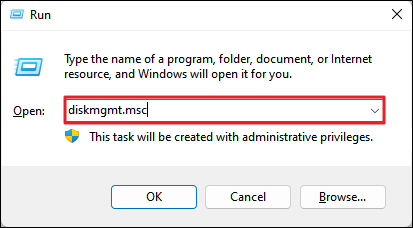
الخطوة 2. اضغط على مفتاحي Windows + R معًا، واكتب diskmgmt.msc، ثم اضغط على Enter.
![إدارة القرص]()
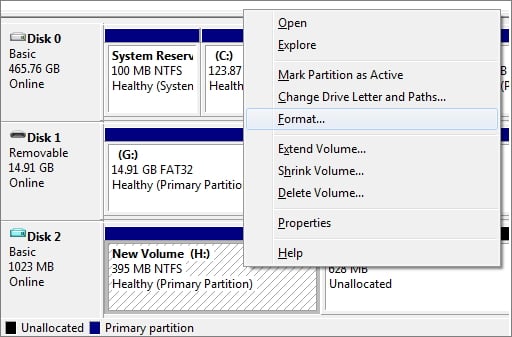
الخطوة 3. انقر بزر الماوس الأيمن على بطاقة SD في إدارة الأقراص وحدد "تهيئة وحدة التخزين..."
![تنسيق المجلد]()
الخطوة 4. أعد ضبط نظام ملفات بطاقة SD الخاصة بك إلى NTFS أو FAT32، ثم انقر فوق موافق للإنهاء.
من بين الأسباب المحتملة لعرض كاميرا السيارة رسالة حول تنسيق بطاقة الذاكرة:
- 📦 بطاقة الذاكرة SD ممتلئة ولكن بدون ملفات كثيرة: قد لا تحتوي بطاقة الذاكرة SD على الكثير من الملفات، ومع ذلك تظهر ممتلئة. في هذه الحالة، يلزم إجراء تهيئة خاصة لضمان إزالة جميع بيانات بطاقة الذاكرة SD.
- 🛑توقف بطاقة الذاكرة عن العمل: قد يتسبب أي ملف تالف أو برمجيات خبيثة في توقف بطاقة الذاكرة عن العمل. لذا، ما عليك سوى تهيئتها لبدء استخدامها مع الكاميرا.
- ⚔️ بطاقة الذاكرة غير متوافقة: من الضروري استخدام بطاقة ذاكرة متوافقة مع كاميرتك. قد يؤدي عدم توافق تنسيقات الملفات إلى مشاكل في التوافق مع الجهاز.
لذا، سواء كانت بطاقة الذاكرة ممتلئة، أو توقفت عن العمل، أو غير متوافقة، فإنها تتطلب تهيئة مخصصة. كل ما عليك التأكد منه هو أن التهيئة تمنع فقدان البيانات عن طريق الخطأ.
لتلخيص
لا تؤجل استعادة بيانات الفيديو إلى النهاية. احرص دائمًا على الاحتفاظ بنسخة من أفلامك وصورك الثمينة على الكاميرا أو أي جهاز تخزين آخر. قد تضمن لك النسخة الاحتياطية الكاملة استعادة جميع بياناتك بنسبة 100% في حال وقوع كارثة.
ينبغي عليك أن تعتاد على استخدام بطاقة الذاكرة الخارجية (SD) بشكل صحيح، وأن تقوم بنسخ محتوياتها احتياطيًا بانتظام لتجنب فقدان البيانات على الجهاز. على سبيل المثال، قد تواجه مشكلة في تنسيق بطاقة الذاكرة الخارجية (RAW) تتطلب إعادة تهيئتها إذا قمت بفصلها من جهاز الكمبيوتر بدلاً من حذفها.
تستمر كاميرا السيارة في عرض رسالة "أسئلة وأجوبة حول تهيئة بطاقة الذاكرة SD"
إليك أربعة أسئلة إضافية حول استعادة البيانات من بطاقة SD مهيأة. راجع الإجابات هنا.
1. لماذا تستمر كاميرا السيارة الخاصة بي في طلب تهيئة بطاقة الذاكرة؟
فيما يلي بعض التفسيرات المحتملة لظهور رسالة تهيئة بطاقة الذاكرة SD على الكاميرا: بطاقة الذاكرة ممتلئة ولا تحتوي على عدد كبير من الملفات. وقد لوحظ أن بطاقة الذاكرة قد تبدو ممتلئة حتى وإن لم تكن تحتوي على الكثير من الملفات. في هذه الحالات، يلزم إجراء تهيئة خاصة لضمان حذف جميع بيانات بطاقة الذاكرة.
2. لماذا تستمر كاميرا السيارة الخاصة بي في إظهار رسالة "تحقق من بطاقة الذاكرة"؟
يُعزى تحذير تهيئة بطاقات الذاكرة إلى خلل أو توقف في عملية الكتابة على بطاقة SD. وينتج عن ذلك فقدان ملفات الكمبيوتر أو الكاميرا اللازمة للكتابة أو القراءة. ونتيجةً لذلك، لا يمكن الوصول إلى بطاقة SD بدون تهيئة.
3. كيف يمكنني إصلاح خطأ الذاكرة في كاميرا السيارة الخاصة بي؟
- 1. قلل مدة "التسجيل الحلقي". "التسجيل الحلقي" ميزة موجودة في جميع كاميرات السيارات تقريبًا.
- 2. تقليل حساسية مستشعر التسارع (G-sensor).
- 3. قم بتهيئة بطاقة microSD في جهاز الكمبيوتر الخاص بك أو كاميرا السيارة.
4. كيف أصلح بطاقة الكاميرا التالفة؟
- الطريقة الأولى: استبدل المحول أو قارئ البطاقات، أو جرب منفذ USB آخر.
- الطريقة الثانية: إصلاح البطاقة عن طريق تشغيل أمر CHKDSK للبحث عن مشاكل بطاقة الذاكرة.
- الطريقة الثالثة: جرب استخدام بطاقة الذاكرة على جهاز كمبيوتر أو جهاز آخر.
- الطريقة الرابعة: أعطِ محرك الأقراص الخاص بك حرفًا جديدًا.