لا يظهر محرك الأقراص الصلبة الخارجي SanDisk على سطح مكتب Mac
من المفترض أن يعمل قرص SanDisk Extreme SSD الخارجي مع أجهزة الكمبيوتر التي تعمل بنظامي التشغيل Windows وMac. ومع ذلك، عند توصيله بجهاز MacBook Pro الخاص بي (نوفمبر 2017، منفذ USB-C)، يظهر شريط التنقل على أنه "قرص غير محلي". لا يمكن الوصول إليه كأقراص عادية، والتي تظهر على سطح المكتب.
الغريب أن محرك أقراص SanDisk يعمل بشكل ممتاز مع جهاز MacBook وجهاز iMac، وكلاهما مزود بموصلات USB-A. أي اقتراح لتشغيل محرك الأقراص ذي الحالة الصلبة (SSD) باستخدام USB-C سيكون موضع تقدير كبير. - من مجتمع Apple.
| حلول عملية |
خطوات استكشاف الأخطاء وإصلاحها |
| 1. تحقق من اتصال USB |
قم بتوصيل القرص الصلب SSD بمنفذ USB آخر وتأكد من عمل الكابل... الخطوات الكاملة |
| 2. أعد تشغيل جهاز Mac الخاص بك وأعد الاتصال |
قد يكون سبب عدم ظهور محرك الأقراص الصلبة الخارجي (SSD) الخاص بجهاز ماك هو مشاكل في النظام... الخطوات الكاملة |
| 3. قم بتثبيت محرك الأقراص ذي الحالة الصلبة (SSD) في أداة القرص |
انتقل إلى تفضيلات النظام > أداة القرص. تأكد من أن القرص الخارجي... الخطوات الكاملة |
| 4. إصلاح أخطاء محرك الأقراص ذي الحالة الصلبة (SSD) |
شغّل أداة القرص > حدد محرك الأقراص ذي الحالة الصلبة (SSD) المظلل باللون الرمادي الموجود على اليسار... الخطوات الكاملة |
| 5. إصلاح محرك الأقراص ذي الحالة الصلبة باستخدام الطرفية |
انتقل إلى Finder > التطبيقات > الأدوات المساعدة. انقر نقرًا مزدوجًا على Terminal... الخطوات الكاملة |
| 6. تهيئة محرك أقراص الحالة الصلبة غير المعروف |
شغّل أداة القرص. حدّد محرك الأقراص ذي الحالة الصلبة (SSD) في أعلى اليسار. انقر على "مسح"... الخطوات الكاملة |
مقارنة سريعة: أفضل بيئات التشغيل لـ SanDisk SSD في المنطقة العربية
| الجهاز / نظام التشغيل |
توافق SanDisk SSD (USB-C) |
حلول شائعة |
| MacBook Pro 2017-2020 (USB-C) |
قد يظهر كـ "قرص غير محلي" |
استخدام محول USB-C إلى USB-A + تحديث macOS |
| iMac 2019-2023 (USB-C/Thunderbolt) |
يعمل غالباً بشكل طبيعي |
إعادة التركيب عبر Disk Utility |
| MacBook Air M1/M2/M3 |
مشكلة معروفة مع SanDisk Extreme |
تثبيت برنامج SanDisk SecureAccess أو استخدام Terminal |
لماذا لا يظهر محرك الأقراص ذو الحالة الصلبة (SSD) على جهاز ماك؟
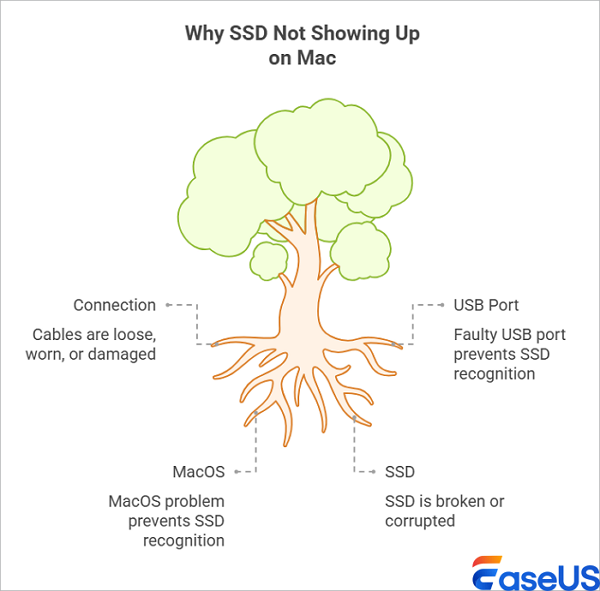
قد لا يظهر محرك الأقراص ذو الحالة الصلبة (SSD) على جهاز Mac، سواء كان جديدًا أو مستعملًا، لسببٍ ما. على سبيل المثال، قد يشتري شخصٌ ما محرك أقراص Samsung 840 EVO لترقية جهازه، لكن الكمبيوتر المحمول لا يتعرف عليه. قد تحدث المشكلة نفسها مع محركات أقراص SanDisk وCrucial أيضًا. قد يعود سبب عدم ظهور محرك الأقراص ذو الحالة الصلبة (SSD) على جهاز Mac إلى المشاكل التالية:
![رسم توضيحي لأسباب عدم ظهور قرص SanDisk SSD على نظام Mac]()
- مشكلة في الاتصال: السبب الأكثر شيوعًا لعدم ظهور محرك الأقراص ذي الحالة الصلبة (SSD) على جهاز Mac هو أن كابلات توصيل محرك الأقراص قد تكون مفكوكة أو مهترئة أو تالفة. يمكن حل مشاكل الاتصال بسرعة كبيرة.
- مشكلة منفذ USB: قد يكون السبب الآخر هو وجود عطل في منفذ USB. إذا كان منفذ USB لا يعمل، فلن يظهر محرك الأقراص ذو الحالة الصلبة (SSD).
- مشكلة في نظام macOS: إذا لم تكن الأسباب المذكورة أعلاه تنطبق على حالتك، فمن الضروري التحقق من مشكلة نظام macOS لديك.
- مشكلة محرك الأقراص ذي الحالة الصلبة (SSD): على الرغم من أنها ليست سببًا شائعًا، إلا أنه يمكن أن يحدث أيضًا أن يكون محرك الأقراص ذي الحالة الصلبة (SSD) الخاص بك معطلاً أو تالفًا، ولهذا السبب، فإنه لا يعمل ولا يظهر.
6 حلول لمشكلة عدم ظهور أو اكتشاف محرك الأقراص ذي الحالة الصلبة (SSD) بواسطة نظام ماك
في أغلب الأحيان، يمكنك إصلاح مشاكل اتصال أو تعرف النظام على وحدة التخزين SSD بنفسك. عادةً، لا تتأثر البيانات أثناء إصلاح هذه المشاكل. مع ذلك، قد تتعرض بيانات SSD للخطر أحيانًا بسبب بعض عمليات استكشاف الأخطاء وإصلاحها. لتجنب ذلك، يجب عليك أولًا عمل نسخة احتياطية من وحدة التخزين الخارجية غير المُتعرف عليها. في هذه الحالة، إذا لم تكن لديك نسخة احتياطية، فستحتاج إلى برنامج موثوق وفعّال لاستعادة بيانات Mac لفحص البيانات الأساسية وتصديرها.
نقدم لكم شرحاً بالفيديو لمساعدتكم في حل مشكلة عدم ظهور محرك الأقراص ذي الحالة الصلبة (SSD) على جهاز ماك. شاهدوا الفيديو:
ستساعدك الحلول التالية في إصلاح مشكلة عدم ظهور محرك الأقراص ذي الحالة الصلبة (SSD).
الحل الأول: تأكد من أن وصلة USB ليست مفكوكة
الخطوة 1. قم بتوصيل محرك الأقراص ذي الحالة الصلبة (SSD) بمنفذ USB مختلف وتحقق مما إذا كان الكابل يعمل.
الخطوة 2. تحقق من توافق المحول الخاص بك عن طريق التحقق مما إذا كان محرك الأقراص ذو الحالة الصلبة (SSD) الخاص بك يستخدم SATA I أو II أو III.
الخطوة 3. حاول استخدام محول SATA USB مختلف، وتأكد من أنه يعمل في محرك أقراص مختلف.
الخطوة 4. إذا كان محرك الأقراص من النوع C، فحاول توصيل محرك الأقراص ذي الحالة الصلبة (SSD) بجهاز Mac الخاص بك مباشرة.
إذا كان محرك الأقراص ذو الحالة الصلبة (SSD) غير المُتعرف عليه من نوع Samsung T5/T3، وتظهر لك رسالتا "تم حظر امتداد النظام" و"لا يوجد محرك أقراص SSD محمول من Samsung متصل"، فانتقل إلى تفضيلات النظام، ثم انقر على "الأمان والخصوصية". بعد ذلك، اختر زر "السماح" بجوار الرسالة: "تم حظر تحميل برنامج النظام من المطور "Samsung Electronics".
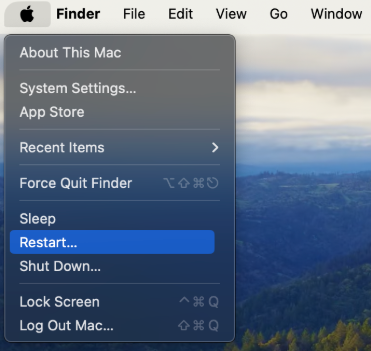
الحل الثاني: أعد تشغيل جهاز Mac الخاص بك وأعد الاتصال مرة أخرى حتى يظهر محرك الأقراص ذو الحالة الصلبة (SSD).
قد لا يظهر قرص SSD الخارجي الخاص بجهاز Mac مشاكل في النظام، ولكن يمكن حل هذه المشكلة بإعادة تشغيل جهاز Mac. إعادة التشغيل تُعيد تنشيط ذاكرة نظام التشغيل وتمنحه بداية جديدة، وهو حلٌّ فعال حتى عندما يكون منفذ USB مشغولاً. ما عليك سوى اختيار "قائمة Apple" > "إعادة التشغيل".
![اختيار إعادة التشغيل من القائمة المنسدلة لنظام Mac]()
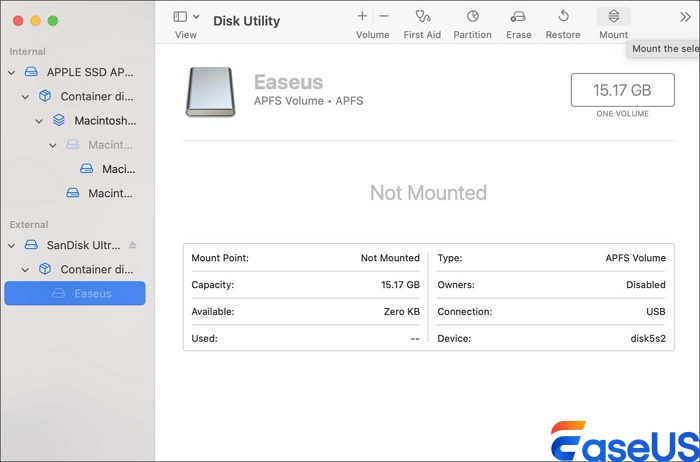
الحل الثالث: قم بتثبيت محرك الأقراص ذي الحالة الصلبة (SSD) في أداة القرص لكي يتم اكتشافه
إذا لم يظهر محرك الأقراص ذو الحالة الصلبة (SSD) على جهاز Mac، فتحقق أولاً من وجوده في أداة القرص. إذا كان موجودًا، فتأكد من خلوه من أي مشاكل في مكوناته، ويمكنك حينها تثبيته وإصلاحه من خلال أداة القرص. أما إذا لم تجده مدرجًا في أداة القرص، فقد يكون محرك الأقراص ذو الحالة الصلبة تالفًا ماديًا.
الخطوة 1. انتقل إلى تفضيلات النظام > أداة القرص.
الخطوة 2. تأكد من أن القرص الخارجي مدرج في الشريط الجانبي الأيسر.
الخطوة 3. حدد محرك الأقراص الثابتة واختر "تثبيت". سيظهر الآن ضمن "الأجهزة" في Finder.
![طريقة تركيب القرص الصلب SSD من خلال أداة القرص Disk Utility]()
إذا تم استخدام محرك الأقراص ذي الحالة الصلبة هذا على أجهزة كمبيوتر أخرى لبعض الوقت ولم يعد يظهر الآن بواسطة نظام التشغيل macOS، فإن نظام ملفات محرك الأقراص ذي الحالة الصلبة إما تالف أو غير مدعوم؛ أنت بحاجة إلى استعادة البيانات المفقودة من محرك الأقراص ذي الحالة الصلبة هذا وإعادة تهيئة محرك الأقراص.
إذا كان محرك الأقراص ذو الحالة الصلبة (SSD) جديدًا ولا يظهر في النظام، فلن تتمكن من رؤية أقسامه في أداة القرص، وستتلقى رسالة " القرص الذي أدخلته غير قابل للقراءة بواسطة هذا الكمبيوتر ". في هذه الحالة، تأكد من عدم وجود أي بيانات على هذا المحرك، ثم قم بتهيئته في أداة القرص عن طريق مسحه.
ملاحظة: لن يقوم نظام التشغيل ماك بفتح القرص في وضع الكتابة إذا كان محرك الأقراص ذو الحالة الصلبة (SSD) يستخدم نظام ملفات NTFS الخاص بنظام ويندوز. يمكنك تنزيل أداة NTFS لنظام ماك للكتابة إلى محرك أقراص NTFS.
الحل الرابع: إصلاح أخطاء محرك الأقراص ذي الحالة الصلبة (SSD) باستخدام الإسعافات الأولية لحل مشكلة عدم اكتشاف محرك الأقراص ذي الحالة الصلبة (SSD) من سانديسك
إذا كان محرك الأقراص ذو الحالة الصلبة (SSD) مُثبّتًا ولكنه لا يظهر على جهاز Mac الخاص بك، فقد يكون ذلك بسبب بعض أخطاء الأجهزة. في هذه الحالة، يمكنك استخدام ميزة "الإسعافات الأولية" المُدمجة في نظام Mac، لتشخيص خطأ محرك الأقراص ذو الحالة الصلبة وإصلاحه بنفسك. إليك الخطوات التفصيلية لكيفية استخدام "الإسعافات الأولية":
الخطوة 1: تشغيل أداة القرص.
الخطوة 2. حدد محرك الأقراص ذو الحالة الصلبة (SSD) المظلل باللون الرمادي الموجود في الشريط الجانبي الأيسر.
الخطوة 3. اضغط على "الإسعافات الأولية" في الأعلى.
الخطوة 4: ثم انقر فوق "تشغيل" للتأكيد.
![استخدام الإسعافات الأولية في Disk Utility لإصلاح أخطاء SSD]()
الحل الخامس: إصلاح متقدم لمحرك الأقراص ذي الحالة الصلبة (SSD) باستخدام الطرفية
عندما تفشل أداة القرص في إصلاح محرك الأقراص ذي الحالة الصلبة (SSD)، جرّب أوامر الطرفية لحل هذه المشكلة. إليك الخطوات التي يمكنك تجربتها.
الخطوة 1. انتقل إلى Finder > التطبيقات > الأدوات المساعدة.
الخطوة 2. انقر نقراً مزدوجاً على Terminal لتشغيل التطبيق.
الخطوة 3. في موجه الأوامر، اكتب diskutil list ثم اضغط على مفتاح الإدخال. لاحظ مُعرّف محرك الأقراص ذي الحالة الصلبة (SSD).
الخطوة 4. اكتب diskutil verifyVolume SSD_ID> ثم اضغط على مفتاح الإدخال (Enter).
استخدم مُعرّف SSD إذا كان قرص SSD الخاص بك هو قرص بدء التشغيل. وإلا، فاكتب مُعرّف SSD كما ذُكر سابقًا. إذا لم يظهر أي خطأ، فلن يُجدي إصلاح SSD نفعًا. أما إذا كان قرص Mac الخاص بك تالفًا ويحتاج إلى إصلاح، فاكتب diskutil repairVolume SSD_ID واضغط على مفتاح الإدخال (Enter).
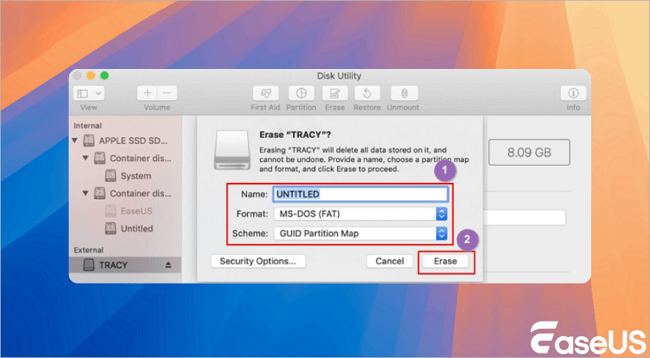
الحل السادس: تهيئة محرك أقراص SSD غير معروف على نظام ماك
إذا جربت جميع الحلول المذكورة أعلاه ولم تنجح، فهناك حل أخير يمكنك تجربته، وهو تهيئة قرص SSD. لكن تهيئة القرص ستمحو جميع البيانات الموجودة عليه، لذا يُرجى التأكد من عمل نسخة احتياطية أو استعادة جميع الملفات المهمة قبل التهيئة.
الخطوة 1: تشغيل أداة القرص.
الخطوة 2. حدد محرك الأقراص ذي الحالة الصلبة (SSD) الموجود في أعلى الجانب الأيسر.
الخطوة 3. انقر على "مسح".
الخطوة 4: أكمل المعلومات ذات الصلة وانقر فوق "مسح".
![تهيئة قرص SSD من خلال Disk Utility على Mac]()
كيفية استعادة البيانات من قرص SSD مهيأ على نظام ماك
كما ذكرنا سابقًا، قد يؤدي تهيئة القرص الصلب على جهاز ماك إلى فقدان البيانات بالكامل. إذا لم تتمكن من عمل نسخة احتياطية من القرص الصلب SSD، فماذا يمكنك فعله لاستعادة بياناتك؟ إليك إحدى الطرق: استخدام برنامج استعادة البيانات مثل EaseUS Data Recovery Wizard لنظام ماك .
ما الذي يقدمه لك برنامج EaseUS Data Recovery Wizard لنظام التشغيل Mac؟
يُعدّ برنامج EaseUS Data Recovery Wizard لنظام Mac برنامجًا موثوقًا لاستعادة البيانات، حيث يعمل على فحص واستعادة الملفات المفقودة أو المحذوفة من القرص الصلب، أو القرص الخارجي، أو محرك الأقراص الهجين، أو ذاكرة USB، أو الكاميرا، أو بطاقة الذاكرة، أو أي جهاز تخزين آخر. لا يتطلب الأمر سوى ثلاث خطوات بسيطة لكل مستخدم لفحص واستعادة البيانات المفقودة. بالإضافة إلى ذلك، في حال وجود صور أو مقاطع فيديو تالفة، يقوم هذا البرنامج بإصلاحها تلقائيًا أثناء عملية الفحص.
الخطوة 1: البحث عن الملفات المفقودة
قم بتوصيل القرص الصلب الخارجي بجهاز Mac الخاص بك بشكل صحيح. شغّل برنامج EaseUS Data Recovery Wizard لنظام Mac، وحدد القرص الصلب الخارجي. ثم انقر على "البحث عن الملفات المفقودة" للعثور على الملفات المفقودة/المحذوفة على أجهزتك الخارجية.
الخطوة 2: تصفية الملفات المفقودة والعثور عليها
بعد الفحص، ستظهر جميع أنواع الملفات في اللوحة اليسرى. حدد نوع الملف للعثور على الملفات المطلوبة على أجهزتك الخارجية.
الخطوة 3: المعاينة والاستعادة
انقر على الملف لمعاينته. ثم حدد الملفات التي تريد استعادتها وانقر على زر "استعادة". يمكنك حفظ بياناتك على محركات الأقراص المحلية والسحابية.
في النهاية، برنامج EaseUS Data Recovery Wizard لنظام Mac يستحق التجربة. حمّل البرنامج من الزر أدناه، واتبع الدليل لمعرفة كيفية استعادة بياناتك المفقودة.
ملاحظة: قد تنخفض فرص استعادة البيانات بشكل ملحوظ على محركات الأقراص الصلبة SSD المزودة بتقنية Trim. ويعود ذلك إلى تقنية Trim التي تسعى إلى تحسين استخدام وأداء محركات الأقراص الصلبة SSD.
الكلمات الختامية
تناولت هذه المقالة كيفية إصلاح مشكلة عدم ظهور محرك الأقراص ذي الحالة الصلبة (SSD) على نظام ماك، وكيفية استعادة البيانات المفقودة أثناء حدوث هذه المشكلة باستخدام أدوات استعادة البيانات الاحترافية. ولكن لتجنب فقدان البيانات، يُنصح بعمل نسخة احتياطية من ملفاتك مسبقًا.
الأسئلة الشائعة حول عدم ظهور محركات الأقراص الصلبة الخارجية على نظام ماك
إليك بعض الأسئلة ذات الصلة. يمكنك قراءتها واحدة تلو الأخرى للحصول على مساعدة إضافية.
1. كيف يمكن إصلاح مشكلة عدم ظهور محرك الأقراص ذي الحالة الصلبة (SSD) في نظام التشغيل ويندوز 10؟
لحل مشكلة عدم ظهور محرك الأقراص ذي الحالة الصلبة (SSD) في نظامي التشغيل ويندوز 11/10:
- الحالة 1: حرف محرك الأقراص مفقود
- الحالة الثانية: لم يتم تهيئة محرك الأقراص ذي الحالة الصلبة (SSD).
- الحالة 3. ملف غير مدعوم
- الحالة الرابعة: مشكلة في برنامج تشغيل محرك الأقراص ذي الحالة الصلبة (SSD)
2. لم يتم التعرف على M.2؛ كيف يمكن إصلاح ذلك؟
لحل مشكلة عدم التعرف على محرك الأقراص الصلبة M.2 :
- أعد تثبيت M.2
- قم بتمكين محرك الأقراص الصلبة M.2 في BIOS
- قم بتعيين قرص SSD من نوع M.2 كقرص تمهيد...
3. لماذا لا يظهر قرص SanDisk SSD الخاص بي؟
إليك أسباب عدم اكتشاف جهاز Mac الخاص بك لمحرك الأقراص الصلبة SanDisk SSD:
- السائق قديم الطراز
- محرك الأقراص ذو الحالة الصلبة غير مهيأ
- حرف محرك أقراص غير صحيح أو نظام ملفات تالف
4. كيف يمكن إصلاح خطأ "القراءة فقط" في القرص الصلب الخارجي لنظام ماك؟
حلول لمشكلة القراءة فقط في محركات الأقراص الصلبة الخارجية لأجهزة ماك :
- إعادة تهيئة القرص الصلب الخارجي
- تجاهل الأذونات
- إصلاح أخطاء محرك الأقراص
5. ما الفرق بين عدم ظهور SSD على MacBook Pro M1 وأجهزة Intel؟
أجهزة Mac المزودة بشريحة M1/M2/M3 تتطلب عادةً تنسيق SSD بنظام APFS أو exFAT، بينما أجهزة Intel تدعم أيضاً Mac OS Extended (HFS+). إذا كان SSD مهيأ بنظام NTFS، فلن يظهر في وضع الكتابة على أي Mac. الحل: تهيئة القرص إلى exFAT للتوافق مع جميع الأجهزة.