✅ نعم، يمكن إصلاح القرص الصلب التالف باستخدام أداة إصلاح القرص الصلب المناسبة، مثل أدوات ويندوز المدمجة (chkdsk) أو برامج متخصصة مثل EaseUS Partition Master. إذا كان العطل منطقياً (نظام ملفات تالف، قطاعات منطقية تالفة)، تنجح الإصلاحات البرمجية في 85% من الحالات. أما إذا كان العطل مادياً (صوت طقطقة، عدم دوران القرص)، فيجب اللجوء إلى مراكز استعادة بيانات معتمدة في منطقتك. أهم خطوة: لا تقم بتهيئة القرص أبداً قبل استعادة بياناتك.
أفضل برامج إصلاح الأقراص المذكورة أدناه تُستخدم لإصلاح أقراص Kingston وSamsung وغيرها من الأقراص الصلبة. إذا كانت لديك بيانات قيّمة محفوظة على قرصك الصلب، فما عليك سوى تنزيل برنامج EaseUS Data Recovery Wizard لاستعادة جميع بياناتك ببضع نقرات بسيطة.
حلول إصلاح محركات الأقراص الصلبة - محتوى الصفحة
- الجزء الأول: الأسباب المحتملة لأخطاء القرص الصلب
- الجزء الثاني: كيفية إصلاح القرص الصلب باستخدام برنامج إصلاح القرص الصلب المجاني
- الجزء الثالث: كيفية منع تلف القرص الصلب وفقدان البيانات
- الجزء 4. الأسئلة الشائعة حول إصلاح القرص الصلب
إذا تعرض قرصك الصلب للتلف بسبب خطأ في نظام الملفات أو تحول إلى وضع RAW، فلا داعي للقلق. سيوفر لك هذا الدليل خطوات مفصلة لإصلاح القرص الصلب التالف دون فقدان البيانات. للقيام بذلك، يجب عليك أولاً التحقق مما إذا كان الخطأ المنطقي يمنعك من الوصول إلى القرص الصلب. إذا كان الأمر كذلك، يمكنك فحص القرص الصلب وإجراء إصلاح له . أما إذا كانت المشكلة مادية، فيجب عليك إرساله إلى مركز استعادة البيانات أو مركز الصيانة.
الأسباب المحتملة لأخطاء القرص الصلب
قبل محاولة إصلاح القرص الصلب، يجب معرفة أسباب تلفه. إليك قائمة بأهم أسباب تعطل القرص الصلب:
- هجوم فيروسي
- قطاعات مادية تالفة
- إيقاف تشغيل النظام فجأة أو تعطل النظام
- الأخطاء البشرية
- مشكلة في مصدر الطاقة وارتفاع درجة الحرارة
بالإضافة إلى الأسباب التقنية، تؤدي العوامل البيئية دوراً كبيراً في تلف الأقراص الصلبة. حيث يتسبب الارتفاع المستمر في مستويات الرطوبة في تآكل الدوائر الإلكترونية والحساسة، كما يؤدي تراكم الغبار داخل الجهاز إلى انسداد منافذ التهوية مما يسبب ارتفاع درجة الحرارة (Overheating). لذلك، يُنصح بوضع الجهاز في بيئة جافة ومعتدلة الحرارة، مع إجراء صيانة دورية لضمان كفاءة التبريد وإطالة عمر القرص الصلب.
الآن بعد أن عرفت ما الذي يسبب تعطل القرص الصلب، يمكنك إصلاح القرص الصلب لحل مشكلتك.
- تحذير
- عند توصيل قرص صلب RAW بجهاز الكمبيوتر، قد يعرض نظام ويندوز مطالبةً بتهيئة وحدة التخزين التالفة (RAW). انقر على "إلغاء". لا تنقر على "تهيئة" لأن ذلك سيؤدي إلى فقدان البيانات بشكل دائم دون استخدام أداة استعادة القرص .
كيفية إصلاح القرص الصلب باستخدام برنامج إصلاح القرص الصلب المجاني
يُنصح بفحص مصدر طاقة المروحة ودرجة حرارتها يدويًا أولًا. تأكد من أنها تعمل بشكل سليم. قبل إصلاح القرص الصلب على نظام ويندوز، شاهد هذا الفيديو أولًا، فهو يُقدم لك المزيد من التفاصيل.
- 00:19 - فحص وإصلاح القرص الصلب
- 01:18 - تهيئة القرص الصلب
- 01:57 - استعادة البيانات من القرص الصلب
- 02:39 - تشغيل فحص SFC
بعد ذلك فقط، اتبع الحلول التالية لإصلاح القرص الصلب:
1. تشغيل برنامج مكافحة الفيروسات
قم بتوصيل القرص الصلب بجهاز كمبيوتر آخر يعمل بنظام ويندوز، واستخدم برنامج مكافحة فيروسات موثوقًا لفحص القرص. في بعض الأحيان، قد تتسبب الفيروسات والبرامج الضارة في حدوث مثل هذه الأخطاء. لذا، قد يُصلح فحص مكافحة الفيروسات القرص الصلب التالف ويجعله قابلاً للاستخدام.
2. فحص وإصلاح أخطاء القرص الصلب في نظام التشغيل ويندوز 10/8/7
جرّب أولاً استخدام أداة مدمجة في نظام ويندوز لفحص وإصلاح أخطاء القرص الصلب. إذا نجحت، يمكنك استعادة البيانات القابلة للاسترداد. إليك كيفية القيام بذلك في نظام التشغيل ويندوز:
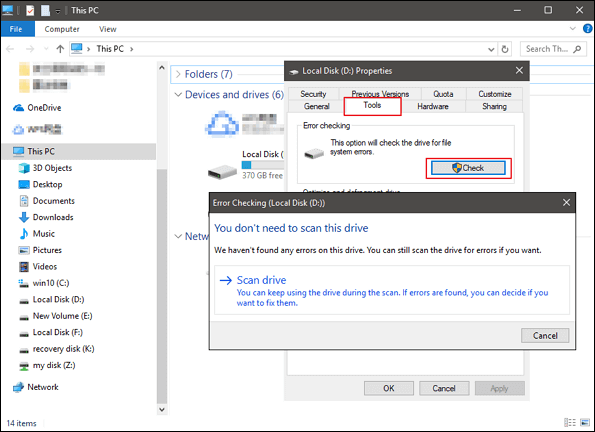
الخطوة 1. افتح "هذا الكمبيوتر"، وانقر بزر الماوس الأيمن على القرص الصلب أو القسم الذي تريد التحقق منه، ثم انقر فوق "خصائص".
الخطوة 2. حدد "الأدوات" وانقر فوق "التحقق الآن" ضمن التحقق من الأخطاء.
الخطوة 3. سيظهر مربع حوار "خيارات فحص القرص". اختر أيًا من الخيارات لفحص القرص الصلب وإصلاحه.
الخطوة 4. حدد وقم بتحديد كل من "إصلاح أخطاء نظام الملفات تلقائيًا" و "البحث عن القطاعات الخلفية ومحاولة استعادتها"، ثم انقر فوق "ابدأ".
![تشغيل فحص ويندوز الآن لإصلاح القرص الصلب - واجهة خصائص القرص]()
- لتشغيل هذه الأداة في وضع القراءة فقط، انقر فوق "ابدأ".
- لإصلاح الأخطاء دون فحص وحدة التخزين بحثًا عن القطاعات التالفة، حدد خانة الاختيار "إصلاح أخطاء نظام الملفات تلقائيًا" وانقر فوق "ابدأ".
- لإصلاح الأخطاء وتحديد القطاعات التالفة واستعادة البيانات، انقر فوق "البحث عن القطاعات التالفة ومحاولة استعادتها" ثم انقر فوق "ابدأ".
بعد اكتمال عملية الإصلاح، من المفترض أن يعمل القرص الصلب أو قسم القرص الصلب بشكل طبيعي. يمكنك حينها محاولة الوصول إلى البيانات المحفوظة على القرص الصلب.
3. قم بتشغيل فحص SFC
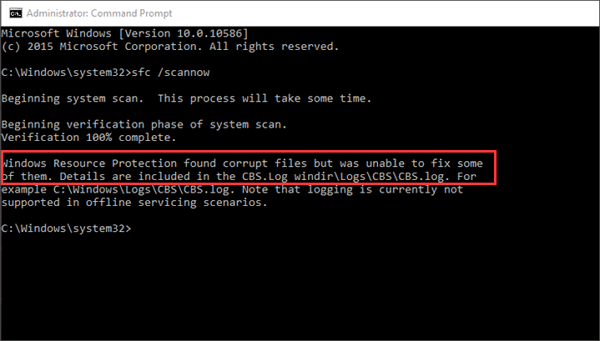
يُعد خيار SFC Scannow أحد الخيارات المحددة العديدة المتاحة في أمر SFC. وهو يساعد في إصلاح ملفات نظام ويندوز التالفة أو المفقودة التي قد تتسبب في تلف القرص الصلب.
الخطوة 1: افتح نافذة موجه الأوامر.
الخطوة 2. اكتب sfc /scannow في نافذة موجه الأوامر واضغط على مفتاح الإدخال (Enter) على لوحة المفاتيح.
إذا كان محرك الأقراص محمولاً، فاكتب SFC /SCANNOW /OFFBOOTDIR=c:\ /OFFWINDIR=c:\windows واستبدل الحرف c: بحرف محرك الأقراص الثابتة الخاص بك.
انتظر حتى ينتهي الفحص، ثم أغلق موجه الأوامر، وأعد تشغيل النظام. حاول الوصول إلى القرص الصلب.
4. استعن بخبراء إصلاح الأقراص الصلبة (موصى به)
إذا كان قرصك الصلب يصدر صوت طقطقة أو صرير، فقد يكون ذلك بسبب تلف رأس القراءة/الكتابة أو عطل في المحرك. من أكثر الطرق الموثوقة لإصلاح أخطاء القرص الصلب استخدام خدمة استعادة البيانات . خدمة EaseUS لاستعادة بيانات القرص الصلب معتمدة من قبل شركات Western Digital وFujitsu وHitachi وSamsung وToshiba لفتح وإصلاح أقراصها الصلبة واستعادة البيانات دون إلغاء الضمان.
استشر خبراء استعادة البيانات في EaseUS للحصول على خدمة استعادة يدوية فردية. نقدم الخدمات التالية بعد تشخيص مجاني.
- إصلاح أخطاء محركات الأقراص الصلبة (HDD) ومحركات الأقراص الصلبة ذات الحالة الصلبة (SSD) ومحركات الأقراص الصلبة الخارجية ومحركات أقراص USB المحمولة، واستعادة البيانات المفقودة من جميع مستويات RAID
- استعادة الأقسام المفقودة التي لا يمكن استعادتها بواسطة برامج استعادة البيانات المفقودة
- إصلاح الأقراص التي لا يمكن قراءتها أو الوصول إليها بسبب القطاعات التالفة
- إصلاح الأقراص التي تصبح أقسامًا محمية بنظام GPT
- مسح البيانات، إلغاء تهيئة القرص الصلب، تثبيت/إزالة البرامج أو برامج التشغيل، إلخ.
5. افحص نظام الملفات باستخدام برنامج مجاني لإصلاح القرص الصلب
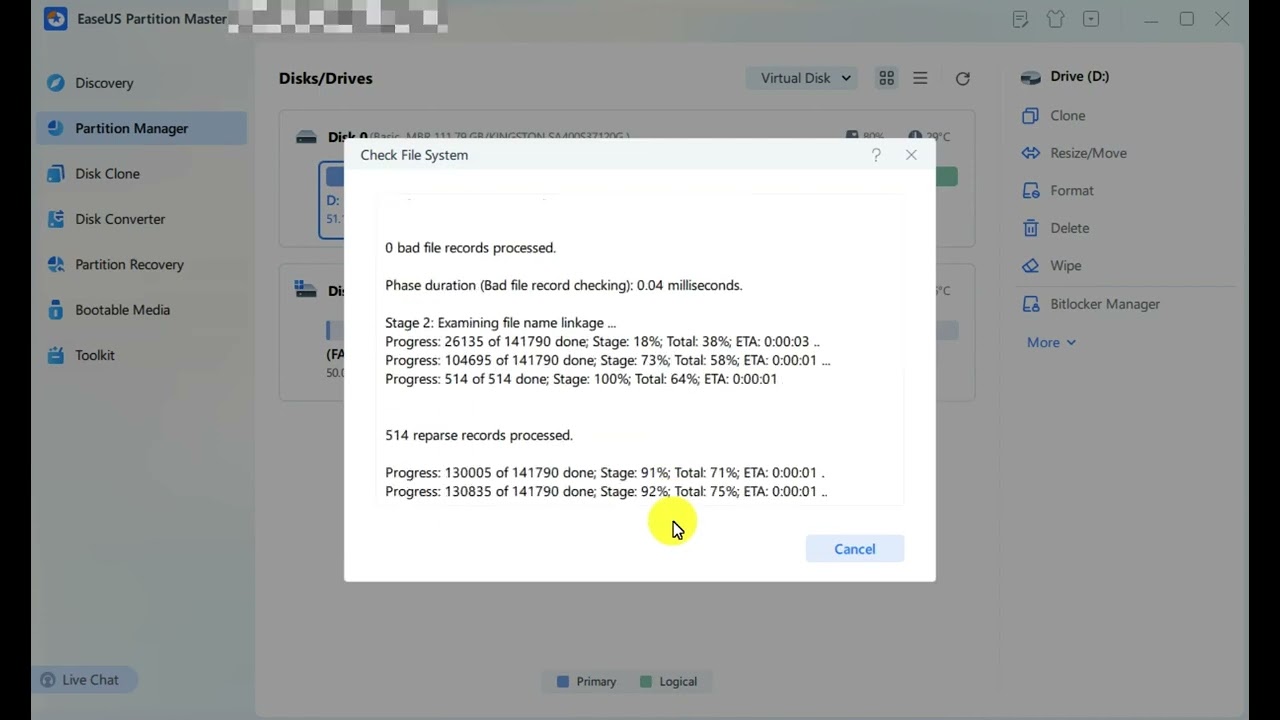
لفحص وإصلاح أخطاء نظام الملفات التي تتسبب في تلف القرص الصلب، يمكنك استخدام برنامج إصلاح القرص الصلب المجاني EaseUS Partition Master . يتيح لك هذا البرنامج فحص وإصلاح القطاعات التالفة، ومن ثم منع تلف البيانات عن طريق إصلاح أخطاء نظام الملفات باستخدام ميزة فحص نظام الملفات.
6. استخدم برنامجًا قويًا لاستعادة البيانات ثم قم بتهيئة القرص الصلب.
إذا فشلت الطرق المذكورة أعلاه في إصلاح القرص الصلب التالف، وكان لا يزال بصيغة RAW، فهذا يعني أن التلف شديد، ويجب عليك تهيئته. في هذه الحالة، يُنصح باستخدام برنامج استعادة بيانات احترافي - برنامج EaseUS Data Recovery Wizard - الذي يستعيد الملفات المفقودة بسرعة من الأقراص الصلبة التالفة، ويستعيد البيانات من الأقراص الصلبة المهيأة ، ويستعيد البيانات من الأقسام المحذوفة قبل تهيئة القرص الصلب. حتى عندما لا يتعرف نظام Windows على القرص الصلب التالف كقرص قابل للاستخدام، فإن هذا البرنامج القوي لاستعادة البيانات يدعم استعادة البيانات من القرص الصلب التالف (RAW).
قم بتنزيل برنامج استعادة البيانات من القرص الصلب واتبع الإرشادات أدناه لاستعادة البيانات المفقودة على القرص الصلب أو استعادة الملفات المحذوفة في نظام التشغيل Windows 10/8/7.
الخطوة 1. حدد محرك الأقراص الذي فقدت بياناتك عليه وانقر فوق "البحث عن البيانات المفقودة".
الخطوة 2. استخدم "التصفية" أو "البحث" للعثور على الملفات المفقودة عند اكتمال الفحص.
الخطوة 3. حدد جميع الملفات التي تريدها وانقر على "استعادة". ثم، استعرض موقعًا آمنًا آخر لحفظها.
💡 نصيحة: يمكنك استعادة البيانات على الأقراص المحلية، ومحركات الأقراص الصلبة الخارجية، وكذلك التخزين السحابي.
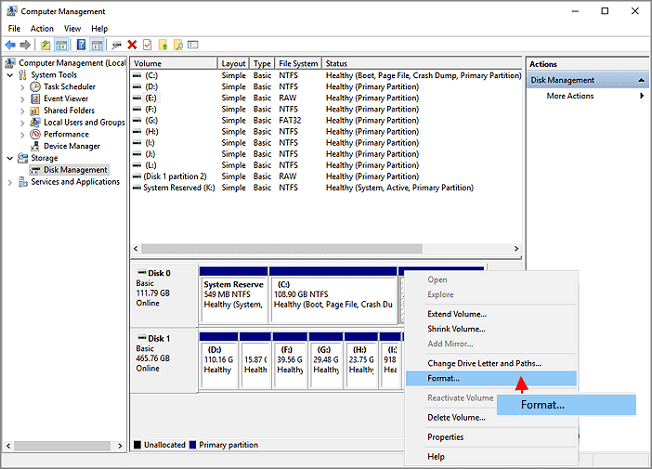
كيفية تهيئة القرص الصلب لإصلاح القرص الصلب
بعد استعادة البيانات المفقودة بنجاح من القرص الصلب التالف، قم بتهيئة القرص في إدارة الأقراص لإصلاحه. ثم انقل البيانات المستعادة إلى القرص الصلب.
الخطوة 1. انقر بزر الماوس الأيمن على "هذا الكمبيوتر" واختر "إدارة".
الخطوة 2. انتقل إلى "إدارة الأقراص".
الخطوة 3. انقر بزر الماوس الأيمن على قسم القرص الصلب المستهدف واختر "تنسيق".
الخطوة 4. قم بتعيين اسم وحدة التخزين ونظام الملفات، وانقر فوق "موافق" لبدء تهيئة محرك الأقراص.
![إصلاح القرص الصلب - تهيئة القرص الصلب عبر إدارة الأقراص]()
كيفية منع تلف القرص الصلب وفقدان البيانات
كيف تتجنب مشاكل تلف القرص الصلب وفقدان البيانات على جهاز الكمبيوتر الخاص بك في نظام التشغيل ويندوز 10/8/7؟ إليك بعض النصائح المفيدة.
- قم بتشغيل أمر CHKDSK للتحقق من أخطاء القرص الصلب وإصلاحها بشكل متكرر.
- قم بتنظيف الفيروسات باستخدام برامج مكافحة الفيروسات في الوقت المناسب.
- قم بإلغاء تجزئة القرص بشكل متكرر
- لا تقم بإيقاف التشغيل بالقوة باستخدام زر الطاقة
- قم بعمل نسخ احتياطية للبيانات المهمة على القرص الصلب بانتظام. (يوصى باستخدام أجهزة تخزين خارجية).
- استخدم برنامج EaseUS لإصلاح القرص الصلب لاستعادة البيانات من القرص الصلب في الوقت المناسب عند حدوث فقدان البيانات.
🌡️ نصائح وقائية لسكان دول الخليج ومصر: تؤثر درجات الحرارة المرتفعة بشكل مباشر على استقرار الأداء، لذا يجب التأكد من توفر تهوية جيدة داخل الجهاز وعدم وضع الحاسوب في أماكن مغلقة تمنع تدفق الهواء. وفي المناطق التي تشهد تقلبات في التيار الكهربائي، يُنصح بشدة باستخدام أجهزة تنظيم الجهد (AVR) أو مزود طاقة (UPS) لحماية الأقراص من التلف المفاجئ نتيجة انقطاع الكهرباء. كما يظل النسخ الاحتياطي الدوري هو الضمان الأمثل لحماية بياناتك من أي أعطال ميكانيكية غير متوقعة.
الأسئلة الشائعة حول إصلاح القرص الصلب
اقرأ المزيد عن إصلاح محركات الأقراص الصلبة وبرامج إصلاح محركات الأقراص الصلبة.
هل يمكن إصلاح القرص الصلب؟
هناك نوعان من أخطاء القرص الصلب: أخطاء منطقية وأخطاء مادية. في معظم الحالات، يستطيع نظام ويندوز إصلاح الخطأ المنطقي، لأنه غالباً ما يكون مرتبطاً بخلل برمجي. وتؤدي إعادة تهيئة القرص إلى حل هذه المشكلة في أغلب الأحيان. أما إذا كان العطل مادياً، فلا يمكن إصلاحه، ويتعين استبدال القرص الصلب التالف بآخر جديد.
كيف يمكن إصلاح القرص الصلب التالف؟
يمكنك استخدام أداة إصلاح القرص الصلب المجانية EaseUS لإجراء إصلاح القرص الصلب:
- قم بتنزيل وتثبيت أداة إصلاح القرص الصلب المجانية EaseUS على جهاز الكمبيوتر الذي يعمل بنظام Windows.
- ابحث عن القرص الصلب الخاص بك، وانقر بزر الماوس الأيمن عليه، ثم اختر "التحقق من نظام الملفات".
- ستقوم أداة إصلاح القرص بفحص القرص الصلب وإصلاح خطأ القرص الصلب.
كيفية إصلاح قرص صلب خارجي تالف؟
كيفية إصلاح القرص الصلب الخارجي بدون أي تكلفة باستخدام برنامج إصلاح الأقراص الصلبة الخارجية المجاني:
- قم بتوصيل القرص الصلب الخارجي بالكمبيوتر.
- قم بتنزيل برنامج EaseUS لإصلاح القرص الصلب الخارجي مجاناً.
- انقر بزر الماوس الأيمن على القرص الصلب الخارجي واختر "التحقق من نظام الملفات".
- ستقوم أداة إصلاح القرص الصلب EaseUS بفحص وإصلاح القرص الصلب التالف.
هل ترغب بتحميل برنامج إصلاح القرص الصلب مجاناً بنسخته الكاملة؟
برنامج فحص وإصلاح القرص الصلب متاح للتنزيل مجانًا. يمكنك تنزيل أداة EaseUS المجانية لإصلاح القرص الصلب أو القرص الصلب الخارجي التالف.
ما هو أفضل برنامج مجاني لإصلاح القرص الصلب لنظام التشغيل ويندوز 10؟
- أداة فحص أخطاء القرص الصلب المدمجة في نظام التشغيل ويندوز
- برنامج EaseUS المجاني لإصلاح محركات الأقراص الصلبة
- برنامج EaseUS القوي لاستعادة البيانات من القرص الصلب
كيف يمكنني إصلاح القرص الصلب الخاص بي باستخدام أداة إصلاح القرص الصلب القابلة للتشغيل؟
عندما يتلف القرص الصلب لديك، ولا يستطيع جهاز الكمبيوتر الخاص بك الإقلاع، كيف يمكنك إصلاح القرص التالف؟ حمّل واستخدم النسخة الاحترافية من برنامج EaseUS Partition Master لإصلاح القرص الصلب باستخدام قرص قابل للإقلاع.
- قم بإعداد وسائط تخزين، مثل محرك أقراص فلاش USB أو قرص CD/DVD.
- قم بتشغيل برنامج EaseUS Partition Master وانقر على ميزة WinPE Creator في الأعلى.
- اتبع التعليمات التي تظهر على الشاشة لإنشاء محرك أقراص قابل للتشغيل باستخدام برنامج EaseUS Partition Master.
- قم بتشغيل جهاز الكمبيوتر الخاص بك من محرك أقراص USB القابل للتشغيل.
- انقر بزر الماوس الأيمن على القرص الصلب التالف واختر "التحقق من نظام الملفات" لإصلاح القرص الصلب.
أسئلة إضافية يبحث عنها المستخدمون
كيف يمكنني إصلاح القرص الصلب التالف في ويندوز 11 بدون برامج؟
نعم، يمكنك استخدام أداة CHKDSK المدمجة. افتح موجه الأوامر كمسؤول، ثم اكتب chkdsk C: /f /r /x (استبدل C: بحرف محرك الأقراص). سيتم جدولة الفحص وإصلاح القطاعات التالفة عند إعادة التشغيل. هذه الطريقة فعالة في 70% من الأخطاء المنطقية. يُوصى بها من قبلدعم Microsoft الرسمي.
كيف أتجنب فقدان البيانات بعد إصلاح القرص الصلب في المستقبل؟
لتجنب فقدان البيانات مرة أخرى، اتبع هذه الإرشادات المعتمدة من خبراء Backblaze للنسخ الاحتياطي:
1) قم بعمل نسخة احتياطية آلية يومية باستخدام iCloud أو .Google Drive
2) استخدم برنامج EaseUS Todo Backup لعمل نسخ احتياطية كاملة للقرص.
3) لا تقم مطلقاً بفصل القرص الخارجي دون استخدام خيار "الإزالة الآمنة".
4) راقب درجة حرارة القرص باستخدام برنامج CrystalDiskInfo. 5) في حال ظهور أصوات غير طبيعية، أوقف استخدام القرص فوراً واستشر خبيراً. هذه الممارسات تقلل خطر التكرار إلى أقل من 5% سنوياً.