إجابة سريعة: أدوات الاسترداد ويندوز 11 تشمل WinRE وRecovery Drive وسجل الملفات، لكنها غالباً لا تكفي لاسترجاع الملفات المحذوفة نهائياً؛ عندها تحتاج برنامج استعادة بيانات مجاني مثل EaseUS.
قبل أن تبدأ: إذا كانت البيانات مهمة جداً، توقف فوراً عن استخدام القرص (لا تنسخ ملفات جديدة ولا تثبّت برامج عليه) لأن الكتابة فوق المساحة قد تقلل فرص الاسترداد. هذه النصيحة أساسية في كل سيناريوهات فقدان البيانات على ويندوز 11، خصوصاً مع أقراص SSD التي تعمل بميزة TRIM.
يحتوي نظام التشغيل ويندوز 11 على بعض الأدوات المدمجة التي يمكن أن تساعدك في استعادة البيانات، مثل بيئة استعادة نظام التشغيل ويندوز ومحرك الاسترداد. يمكنك أيضًا استعادة الملفات في نظام التشغيل Windows 11 باستخدام ميزة النسخ الاحتياطي والاستعادة أو سجل الملفات إذا كنت قد فعّلت أدوات النسخ الاحتياطي هذه مسبقًا. لاستعادة الملفات المحذوفة نهائيًا في نظام التشغيل Windows 11، يُفضّل الاعتماد على بعض أدوات الاسترداد المجانية لنظام التشغيل Windows 11، مثل برنامج EaseUS Data Recovery Wizard.
ما المقصود بـ "أدوات الاسترداد" في ويندوز 11؟
في سياق Windows 11، قد تعني "أدوات الاسترداد" أحد مسارين: (1) استرداد النظام لإصلاح الإقلاع أو إعادة ضبط الجهاز (مثل WinRE وRecovery Drive)، أو (2) استرداد الملفات لاسترجاع بياناتك بعد الحذف أو التهيئة أو تلف القسم (وهنا غالباً تحتاج أدوات استعادة بيانات متخصصة). فهم الفرق يساعدك على اختيار الأداة الصحيحة بسرعة بدل تجربة حلول لا تناسب حالتك.
مصدر رسمي حول خيارات الاسترداد في ويندوز: Microsoft - Recovery options in Windows.
متى تكفي أدوات الاسترداد المدمجة في ويندوز 11 ومتى تحتاج برنامجاً خارجياً؟
عادةً تكفي أدوات ويندوز المدمجة عندما تكون المشكلة مرتبطة بالنظام نفسه (تعطل الإقلاع، أخطاء تحديث، إعادة ضبط)، أو عندما تكون لديك نسخة احتياطية مُفعّلة مسبقاً (سجل الملفات/OneDrive/Backup). أما إذا كان الهدف هو استعادة ملفات محذوفة نهائياً أو بيانات من قسم RAW أو قرص تمت تهيئته، فغالباً ستحتاج برنامج استعادة بيانات متخصص يقوم بالمسح العميق وبناء شجرة الملفات.
نصيحة عملية لمستخدمي MENA: كثير من حالات فقدان البيانات تأتي من نقل الملفات بين فلاش USB وهواتف/كاميرات وبطاقات SD؛ في هذه الحالات، اختر أداة تدعم FAT32/exFAT/NTFS وتسمح بالمعاينة قبل الاستعادة لتقليل الوقت والتجربة.
هل يحتوي نظام التشغيل ويندوز 11 على أدوات استعادة مدمجة؟
نعم. إحدى الأدوات الرئيسية هي قرص استعادة نظام ويندوز، الذي يسمح لك بإنشاء قرص USB قابل للتشغيل لإصلاح النظام أو إعادة تثبيته. أداة استعادة أخرى لنظام ويندوز 11 هي بيئة ما قبل تثبيت ويندوز (WinPE)، وهي نظام تشغيل خفيف الوزن يسمح لك بالتمهيد إلى بيئة استعادة لاستكشاف مشكلات بدء التشغيل وإصلاحها، واستعادة النسخ الاحتياطية، أو تشغيل أدوات النظام.
رغم أهمية هذه الأدوات في حلّ مشاكل النظام، إلا أنها محدودة في استعادة البيانات الشخصية. فعلى سبيل المثال، يُمكن لبرنامج Recovery Drive مساعدتك في إعادة ضبط جهاز الكمبيوتر، لكنه قد لا يستعيد الملفات المحذوفة أو البيانات من محركات الأقراص المُهيأة أو غير القابلة للوصول. وبالمثل، يُركز WinPE بشكل أكبر على استعادة النظام بدلاً من استعادة البيانات على مستوى الملفات.
بينما تستمتع بميزات نظام التشغيل Windows 11 الرائعة، قد تفقد ملفات بياناتك نتيجةً للحذف العرضي أو إعادة تهيئة القرص أو غيرها من حالات فقدان البيانات. إذا كنت ترغب في استعادة المستندات أو الصور أو الملفات الشخصية الأخرى المحذوفة من جهاز يعمل بنظام Windows 11، فستحتاج على الأرجح إلى حل متخصص من طرف ثالث. هنا يأتي دور أدوات مثل EaseUS Data Recovery Wizard ، التي توفر إمكانيات فحص شاملة ودعمًا لمجموعة واسعة من حالات فقدان البيانات.
كل ما ترغب به هو الحصول على برنامج مجاني لاستعادة الملفات لاستعادة جميع بياناتك المفقودة. في هذه المقالة، نقدم لك أفضل 10 أدوات مجانية لاستعادة البيانات لنظام التشغيل ويندوز 11 .
كيف تدخل إلى بيئة الاسترداد WinRE في ويندوز 11 خطوة بخطوة؟
إذا كان هدفك إصلاح النظام أو الوصول إلى خيارات متقدمة (مثل Startup Repair أو System Restore)، فهذه أسرع الطرق للوصول إلى WinRE:
- من داخل النظام: الإعدادات > النظام > الاسترداد > بدء التشغيل المتقدم > إعادة التشغيل الآن.
- من شاشة تسجيل الدخول: اضغط Shift ثم اختر إعادة التشغيل.
- عند فشل الإقلاع: أعد تشغيل الجهاز قسرياً 3 مرات أثناء بدء التشغيل حتى تظهر شاشة الاسترداد.
معلومة مهمة: WinRE ممتاز لإصلاح الإقلاع، لكنه ليس بديلاً عن برامج استعادة الملفات عندما تكون الملفات محذوفة نهائياً أو القسم تالفاً.
بعد تحديد الحلول التي تناسب معاييرنا، يمكنك قراءة المعلومات التفصيلية أدناه لمعرفة ما إذا كانت هي الحلول التي تبحث عنها.
كيف تختار أفضل أداة استرداد لويندوز 11 حسب حالتك؟
قبل تنزيل أي برنامج، حدّد السيناريو بدقة لأن كل أداة تتفوق في حالات معينة:
- حذف نهائي/تفريغ سلة المحذوفات: تحتاج مسح عميق + معاينة + استعادة حسب النوع.
- تهيئة (Format) أو قسم RAW: اختر أداة تدعم استعادة من أقسام RAW وNTFS/exFAT.
- قرص SSD: السرعة مهمة، لكن الأهم تقليل الكتابة على القرص بسبب TRIM.
- استعادة من USB/SD: دعم FAT32/exFAT ومعاينة الصور والفيديوهات عامل حاسم.
مصدر رسمي من مايكروسوفت حول أداة Windows File Recovery (سطر أوامر): Microsoft - Recover lost files on Windows.
- 1. برنامج EaseUS لاستعادة البيانات
- 2. استعادة البيانات المتميزة
- 3. برنامج Ontrack EasyRecovery
- 4. مثقاب قرصي
- 5. استعادة البيانات الذكية
- 6. استعادة ريمو
- 7. استوديو آر
- 8. استعادة ملفات ويندوز
- 9. استعادة ملفات بوران
- 10. ريكوفا
إذا كنت ترغب في مشاركة هذه القائمة مع أصدقائك، فانقر على أزرار المشاركة التالية وشاركها على وسائل التواصل الاجتماعي.
يُعدّ برنامج EaseUS Data Recovery Wizard أداةً رائدةً ومجانيةً لاستعادة البيانات لأنظمة ويندوز وماك، حيث يمكنك استخدامه لاستعادة البيانات من القرص الصلب، وقرص SSD، وبطاقة SD، وذاكرة فلاش USB ببضع نقرات فقط. تتعدد مزايا EaseUS التي تجعله أفضل حل مجاني لاستعادة البيانات لنظام ويندوز 11.
متى يكون EaseUS خياراً مناسباً على ويندوز 11؟ عندما تحتاج واجهة رسومية سهلة، ومعاينة قبل الاستعادة، ودعم سيناريوهات شائعة مثل الحذف النهائي، التهيئة، فقدان القسم، أو تعطل النظام. كما يفيد إذا كنت تريد استعادة أنواع ملفات متعددة (صور، فيديو، مستندات Office، بريد إلكتروني) بسرعة.
نصيحة خبراء: ثبّت برنامج الاستعادة على قرص مختلف عن القرص الذي فقدت منه البيانات، واحفظ الملفات المستعادة على وحدة تخزين خارجية لتقليل خطر الكتابة فوق البيانات.
إذا كنت ترغب في تعلم البرنامج التعليمي المفصل لاستعادة البيانات المجانية لنظام التشغيل Windows 11، فانقر على هذا الرابط للانتقال إلى قسم البرنامج التعليمي .
![برنامج EaseUS لاستعادة الملفات المجانية على ويندوز 11 - واجهة المسح والاستعادة]()
|
✅المزايا:
- سهل الاستخدام، ومناسب لجميع مستويات المستخدمين
- نتائج ممتازة لاستعادة البيانات باستخدام تقنيات المسح السريع والعميق.
- يمكن لإصدار ويندوز استعادة 2 جيجابايت مجاناً
- يدعم استعادة البيانات في نظام لينكس
|
❌ السلبيات:
- يلزم الترقية إلى الإصدار الاحترافي لاستعادة أكثر من 2 جيجابايت من البيانات
|
ملاحظات مهمة قبل الاستعادة على Windows 11
إذا كان القرص SSD وتم حذف الملفات منذ فترة، فقد تقل فرص الاستعادة بسبب TRIM. في المقابل، على أقراص HDD التقليدية تكون فرص الاستعادة أعلى عادةً إذا أوقفت الكتابة على القرص بسرعة. هذه ليست قاعدة مطلقة، لكنها تساعدك على توقع النتائج بشكل واقعي.
يمكنك الاطلاع على تقييم برنامج EaseUS Data Recovery Wizard من الموقع الرسمي:
برنامج EaseUS Data Recovery Wizard هو برنامج احترافي لاستعادة البيانات، يُمكّنك من استعادة ما فقدته بسهولة. إنه أداة فعّالة وسهلة الاستخدام لاستعادة البيانات في مختلف الحالات، مثل التهيئة، أو هجوم الفيروسات، أو حذف الملفات عن طريق الخطأ، أو تعطل النظام المفاجئ. من G2
يمكنك أيضاً مشاركة أفضل برامج استعادة بيانات ويندوز 11 هذه على وسائل التواصل الاجتماعي لمساعدة الآخرين على استعادة البيانات المفقودة على أجهزة الكمبيوتر التي تعمل بنظام ويندوز 11!
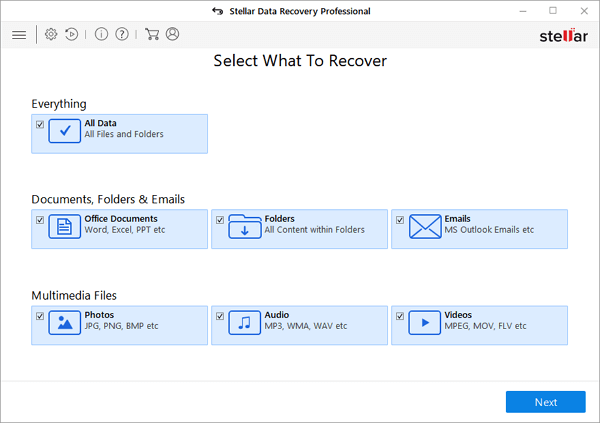
برنامج Stellar Data Recovery هو تطبيق متعدد الأغراض لاستعادة البيانات، حيث يمكنه استعادة الملفات من أقسام نظامي التشغيل ويندوز وماك. كما يستعيد البيانات من جميع أنواع وحدات التخزين الداخلية والخارجية. بالإضافة إلى ذلك، يمكن للبرنامج استعادة البيانات من وحدات التخزين غير القابلة للوصول ووحدات التخزين RAW.
مناسب لمن؟ إذا كنت تتعامل مع أقسام RAW أو وحدات تخزين لا يمكن الوصول إليها وتحتاج خيارات فحص أكثر تخصيصاً. تأكد دائماً من قراءة حدود النسخة المجانية قبل الاعتماد عليها في استعادة كمية كبيرة من البيانات.
![برنامج استعادة البيانات المجاني لنظام التشغيل ويندوز 11 - ستيلار]()
|
✅المزايا:
- واجهة مستخدم سهلة الاستخدام
- دعم استعادة البيانات الخام
- عملية التعافي المكونة من ثلاث خطوات
- يمكن لإصدار ويندوز استعادة 1 جيجابايت مجاناً
|
❌ السلبيات:
- لا يدعم نظام لينكس
- دعم محدود لنظام الملفات
|
يمكنك الاطلاع على تقييم شركة Stellar Data Recovery من الموقع الإلكتروني الرسمي:
يُعدّ برنامج Stellar Data Recovery من أفضل أدوات استعادة البيانات التي استخدمناها، فهو يتميز بإمكانية تخصيص عمليات البحث بشكل كبير، ومكتبة ضخمة لأنواع الملفات، وقدرات مسح متعمق. (من TechRadar)
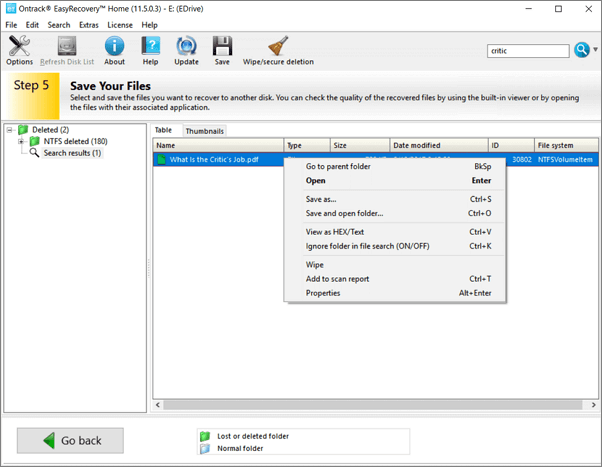
في البداية، كانت شركة Ontrack تقدم للمستخدمين خدمات الإصلاح اليدوي فقط. لاحقًا، أطلقت الشركة برنامج استعادة البيانات الذي يُتيح للمستخدمين استعادة بياناتهم بأنفسهم. في حال تعطل القرص الصلب أو إصابته بفيروس، يُمكن لبرنامج Ontrack EasyRecovery استعادة ملفاتك بسرعة. فهو يُتيح لك استعادة البيانات المفقودة بدقة عالية، سواءً نتيجة الحذف أو إعادة التهيئة أو غيرها من حالات فقدان البيانات.
نقطة قوة شائعة: مناسب لمن يريد علامة معروفة في مجال الاستعادة وخيارات استعادة متعددة، لكن انتبه لمتطلبات إدخال البيانات الشخصية للتنزيل حسب ما هو مذكور في السلبيات.
![برنامج Ontrack المجاني لاستعادة البيانات لنظام التشغيل Windows 11]()
|
✅المزايا:
- برنامج استعادة البيانات سهل الاستخدام
- توقف وابدأ بوتيرتك الخاصة
- يمكن لإصدار ويندوز استعادة 1 جيجابايت مجاناً
|
❌ السلبيات:
- يجب إدخال المعلومات الشخصية لتنزيل البرنامج
|
يمكنك الاطلاع على تقييم برنامج Ontrack EasyRecovery من الموقع الرسمي:
هل تتساءل عن كيفية استعادة الملفات المحذوفة؟ يوفر برنامج EasyRecovery حلولاً لمجموعة واسعة من احتياجات استعادة البيانات، بما في ذلك استعادة الملفات المحذوفة عن طريق الخطأ واستخراج البيانات من خوادم السحابة. (من TechRadar)
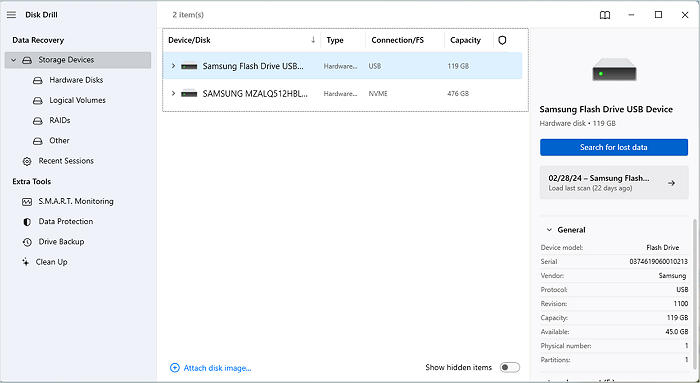
Disk Drill هو حل حديث ومجاني لاستعادة البيانات، قادر على استعادة البيانات المحذوفة والمُهيأة بكفاءة عالية من مختلف حالات فقدان البيانات. باستخدامه، يمكنك استعادة أي نوع من الملفات المحذوفة في نظام التشغيل Windows 11، بما في ذلك مستندات Office والرسائل وملفات الوسائط، بسرعة وسهولة.
متى تختاره؟ إذا كنت تريد تجربة حديثة وسريعة مع نمطي مسح، وتحتاج استعادة كمية صغيرة مجاناً (حسب حدود النسخة المجانية). مناسب أيضاً لاستعادة ملفات الوسائط مع معاينة.
![لقطة شاشة لمنتج مثقاب القرص لاستعادة البيانات على ويندوز 11]()
|
✅المزايا:
- واجهة مستخدم سريعة
- نمطان للمسح
- يمكن لإصدار ويندوز استعادة 500 ميجابايت مجانًا
|
❌ السلبيات:
- ترقيات باهظة الثمن مدى الحياة
- يتطلب إصدارا ويندوز وماك ترخيصًا منفصلاً
|
يمكنك الاطلاع على تقييم جهاز حفر الأقراص من الموقع الإلكتروني الرسمي:
حلٌّ شامل لاستعادة البيانات من القرص، مقدّم بواجهة مستخدم واضحة وسهلة الاستخدام. قد يبدو خيار Pro من Disk Drill مكلفًا، لكن عرض "اشترِ واحدًا واحصل على الثاني مجانًا" على نسخة macOS، بالإضافة إلى خصومات متنوعة، يبرر ذلك. (من TechRadar)
شارك في هذا المنشور! انشر برنامج استعادة البيانات المجاني والمفيد هذا لنظام التشغيل ويندوز 11 على وسائل التواصل الاجتماعي الخاصة بك وأخبر الآخرين عنه.
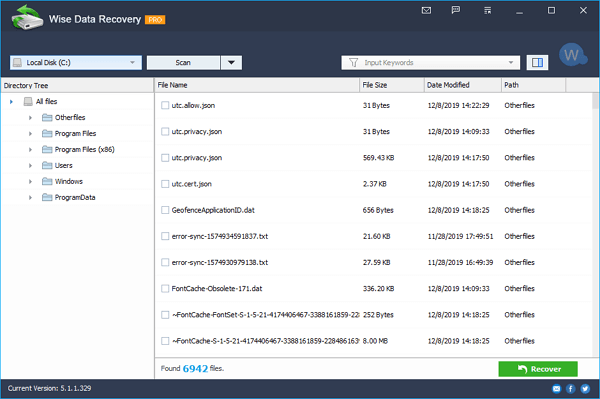
يُعدّ برنامج Wise Data Recovery برنامجًا مجانيًا آخر لاستعادة البيانات في نظام التشغيل Windows 11. فهو يُبسّط عملية استعادة البيانات في Windows 11 لدرجةٍ تُمكّن أي شخص من استخدامه لاستعادة الملفات المحذوفة أو المفقودة بثقة، ولذلك يستحق المركز الخامس في هذه القائمة.
مناسب لمن؟ لمن يريد أداة خفيفة وسريعة، خصوصاً للاستعادة السريعة للملفات المحذوفة حديثاً. إذا كانت الحالة معقدة (RAW/تهيئة)، قد تحتاج أداة بمسح أعمق.
![برنامج استعادة البيانات المجاني لنظام التشغيل ويندوز 11 - وايز داتا]()
|
✅المزايا:
|
❌ السلبيات:
- الفحص السريع واستعادة الملفات المحذوفة فقط هما الخدمة المجانية
- يعرض رموزًا غير منظمة في جزء المعاينة للتنسيقات غير المدعومة.
|
يمكنك الاطلاع على تقييم شركة Wise Data Recovery من الموقع الإلكتروني الرسمي:
برنامج Wise Data Recovery برنامج سريع وسهل الاستخدام لاستعادة البيانات، ولكن قبل أن تُعلّق آمالاً كبيرة عليه، عليك أن تعلم أن نسبة كبيرة من الملفات المحذوفة التي يكتشفها لا يمكن استعادتها. مع ذلك، إذا كنت في وضع حرج وتحتاج إلى هذا البرنامج، فإنه يستحق التجربة بالتأكيد. (من CNET)
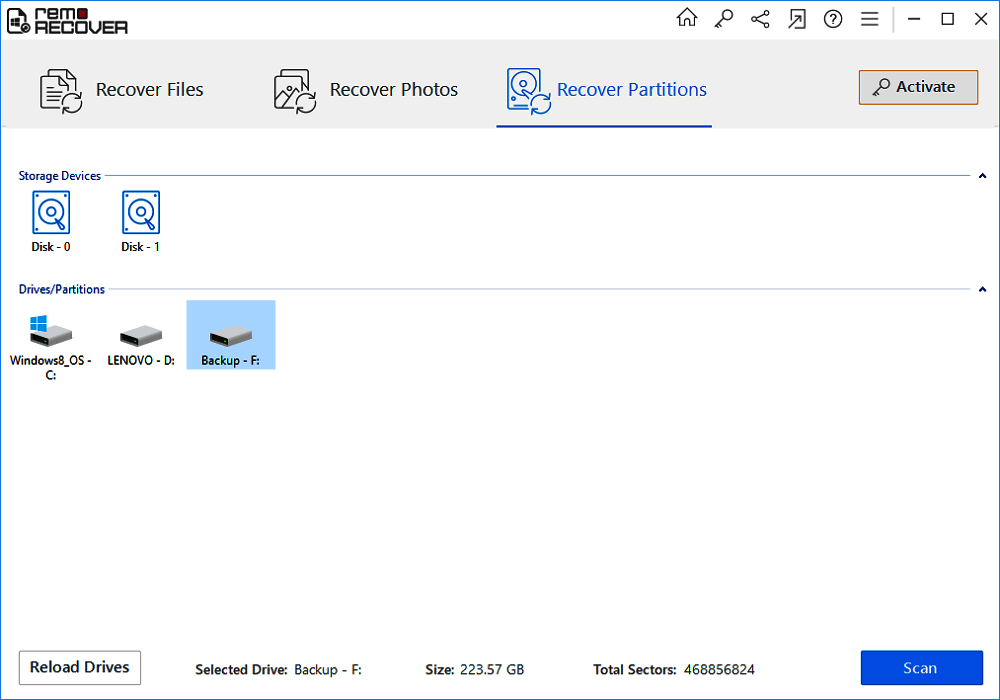
يُعدّ برنامج Remo لاستعادة الملفات من أسرع الأدوات لاستعادة الملفات المحذوفة أو المفقودة من سلة المحذوفات. كما يُساعدك البرنامج على استعادة البيانات من مختلف أجهزة التخزين، مثل الأقراص الصلبة، وأقراص SSD، ومحركات أقراص USB، وبطاقات SD، وغيرها. ويُوفّر لك البرنامج نسخة تجريبية لفحص الملفات ومعاينتها.
متى يفيد؟ عندما تريد فحصاً سريعاً ومعاينة قبل الدفع، خصوصاً لاستعادة ملفات من وسائط خارجية. انتبه لتكلفة الترخيص إذا كانت لديك كمية كبيرة من البيانات.
![برنامج مجاني لاستعادة البيانات لنظام التشغيل ويندوز 11 - ريمو]()
|
✅المزايا:
- برنامج استعادة البيانات سهل الاستخدام
- منح المستخدم صلاحية استعادة الملفات الكبيرة
|
❌ السلبيات:
- تتيح النسخة التجريبية المجانية فقط فحص ومعاينة البيانات المفقودة
- سعره مرتفع (99.97 دولارًا)
|
يمكنك الاطلاع على تقييم منتج Remo Recover من الموقع الرسمي:
تقدم لكم شركة Remo Software مجموعة متنوعة من أدوات البرمجيات لأنظمة التشغيل Windows وMac، والتي تتيح لكم استعادة البيانات، وإصلاح الملفات التالفة، ومسح البيانات بشكل آمن، وإدارة البيانات وتحسينها على مختلف أجهزة التخزين مثل محركات الأقراص الصلبة ومحركات أقراص USB الخارجية. (من TrustPilot)
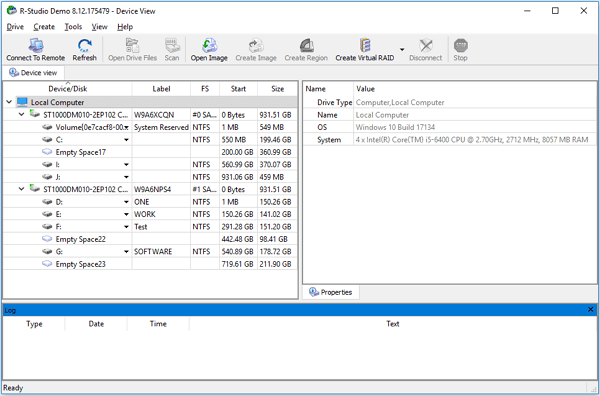
يُعدّ برنامج R-Studio حلاً احترافياً بامتياز، ولكن لا ينبغي تجاهله لمجرد عدم معرفتك به. فهو يفحص أنواعاً متعددة من الملفات، ليس فقط المستندات، بل أيضاً مقاطع الفيديو والصوت ورسائل البريد الإلكتروني، وغيرها. ويستعيد هذا البرنامج البيانات من محركات الأقراص الصلبة (HDD) ومحركات الأقراص ذات الحالة الصلبة (SSD) والأقراص الصلبة الخارجية ووحدات تخزين USB المحمولة وبطاقات الذاكرة وأي أجهزة تخزين أخرى.
مناسب لمن؟ للمستخدمين المتقدمين أو الفنيين الذين يحتاجون خيارات احترافية (مثل التعامل مع أقسام معقدة). قد يكون أقل ملاءمة للمبتدئين بسبب كثرة الإعدادات.
![برنامج استعادة البيانات المجاني لنظام التشغيل ويندوز 11 - R-studio]()
|
✅المزايا:
- محرر سداسي عشري مدمج
- واجهة مستخدم مألوفة
- أداء قوي
|
❌ السلبيات:
- لا يوجد إصدار مجاني منه، ويكلف 49.99 دولارًا على الأقل.
|
يمكنك الاطلاع على مراجعة برنامج R-Studio من الموقع الرسمي:
أداة استعادة بيانات شاملة ومذهلة، تتضمن خيارات لاستعادة البيانات المفقودة، وإدارة الأقراص والأقسام، وإنشاء أنظمة RAID افتراضية. قد تبدو هذه الأداة معقدة بعض الشيء للمبتدئين، لكن وفرة الخيارات فيها لا يمكن تجاهلها. (من TechRadar)
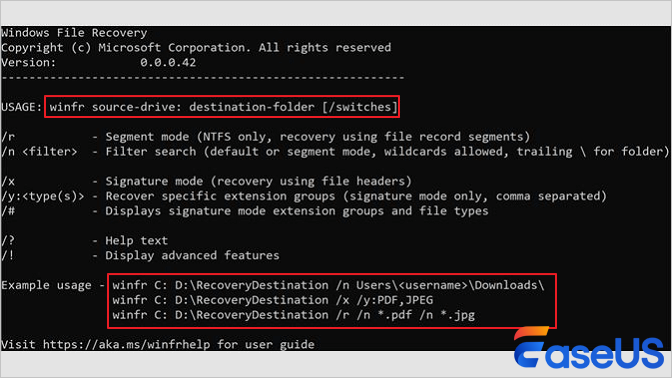
تُقدّم مايكروسوفت برنامجًا لاستعادة البيانات يُسمى " استعادة ملفات ويندوز" . وهو متوفر لأنظمة ويندوز 10 إصدار 2004 والإصدارات الأحدث. باستخدام هذا البرنامج المجاني، يُمكنك استعادة الصور والمستندات والفيديوهات المحذوفة، وغيرها، من القرص الصلب، وقرص SSD، وبطاقة SD، وذاكرة فلاش USB.
ملاحظة مهمة: Windows File Recovery يعتمد على سطر الأوامر، لذا قد يكون أقل سهولة للمستخدم العادي. لكنه خيار رسمي مجاني من مايكروسوفت وقد يكون مفيداً في حالات محددة إذا كنت مرتاحاً للأوامر.
![برنامج مجاني لاستعادة البيانات لنظام التشغيل ويندوز 11 - استعادة ملفات ويندوز]()
|
✅المزايا:
- استعادة البيانات مجانية تمامًا
- يمكنه استعادة معظم الملفات المحذوفة
|
❌ السلبيات:
- استعادة محدودة لأنواع الملفات
- العمليات ليست سهلة
|
يمكنك الاطلاع على تعليق حول استعادة ملفات ويندوز من موقع ريديت:
استعادة ملفات ويندوز: تقدم مايكروسوفت الآن أداة لاستعادة العناصر المحذوفة
بواسطة u/raj_king في قسم إدارة النظام
لا داعي لجعل برنامج Puran File Recovery خيارك الأول، نظرًا لواجهة المستخدم القديمة ودعمه المحدود لنظام الملفات. لكن السبب في إدراجه هو قدرته على استعادة الصور والفيديوهات والملفات الصوتية المحذوفة من محركات الأقراص الصلبة وأجهزة التخزين المحمولة.
متى قد ينفع؟ إذا كانت أولويتك استعادة وسائط (صور/فيديو/صوت) من أقراص أو وسائط خارجية بواجهة بسيطة، مع تقبل محدودية المعاينة والواجهة القديمة.
![برنامج استعادة البيانات المجاني لنظام التشغيل ويندوز 11 - بوران]()
|
✅المزايا:
- مجاني تمامًا للاستخدام الشخصي
- سهل الاستخدام
|
❌ السلبيات:
- هذه الواجهة قديمة جداً
- لا يمكنك معاينة النتيجة
|
يمكنك الاطلاع على مراجعة لبرنامج بوران لاستعادة الملفات من الموقع الرسمي:
برنامج Puran File Recovery هو برنامج مجاني لاستعادة الملفات. إذا كنت بحاجة إلى استعادة ملفات مفقودة أو محذوفة، فإن Puran File Recovery حل ممتاز، حيث أن عمليات فحص القرص سريعة، والبرنامج سهل الاستخدام. من Lifewire
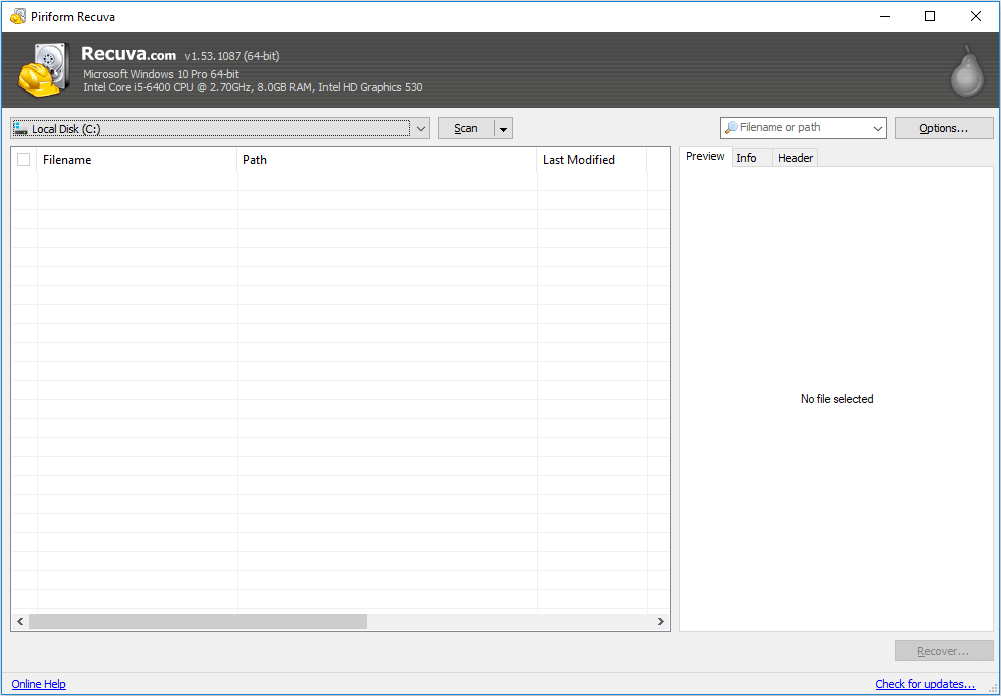
يُستخدم برنامج Recuva على نطاق واسع، لكننا وضعناه في المرتبة الأخيرة لأنه قديم. لم يتم تحديث هذا البرنامج لاستعادة البيانات منذ عام 2016، ولم يعد يُطوّر بشكل فعّال. قد لا يكون متوافقًا مع نظام التشغيل Windows 11. مع ذلك، يمكنك تجربته لأنه مجاني تمامًا.
متى قد يكون خياراً سريعاً؟ إذا كانت الملفات حُذفت للتو وعلى قرص HDD، قد ينجح أحياناً. لكن على ويندوز 11 ومع أقراص SSD، النتائج قد تكون محدودة، لذا لا تعتمد عليه وحده إذا كانت البيانات مهمة.
![برنامج استعادة البيانات المجاني لنظام التشغيل ويندوز 11 - ريكوفا]()
|
✅المزايا:
- مجاني وغير محدود حقًا
- استعادة البيانات بسهولة
|
❌ السلبيات:
- غير مطورة بشكل فعال
- واجهة قديمة
|
يمكنك الاطلاع على مراجعة جهاز Recuva من الموقع الإلكتروني الرسمي:
يتميز برنامج Recuva بسعره المناسب وسهولة استخدامه، إلا أنه لا يستطيع استخراج البيانات بعمقٍ كافٍ مقارنةً ببرامج استعادة البيانات ذات الأسعار الأعلى. (من PCMag)
جميع برامج استعادة البيانات الموصى بها لنظام التشغيل ويندوز 11 مدرجة هنا. يمكنك مشاركتها جميعها على وسائل التواصل الاجتماعي الآن.
يمكنك استعادة 2 جيجابايت من البيانات مجانًا باستخدام النسخة المجانية من برنامج EaseUS Data Recovery Wizard. إذا كنت ترغب في استعادة المزيد من البيانات، فقم بالترقية إلى النسخة المدفوعة. يتيح لك هذا البرنامج استعادة الملفات المحذوفة حتى تلك الموجودة خارج سلة المحذوفات في نظام التشغيل Windows 11 مجانًا. اتبع الخطوات التالية لاستعادة البيانات المفقودة على نظام Windows 11.
قبل تنفيذ الخطوات: قائمة تحقق سريعة لرفع نسبة نجاح الاسترداد
هذه النقاط البسيطة تُحدث فرقاً كبيراً في نتائج الاستعادة على ويندوز 11:
- لا تحفظ الملفات المستعادة على نفس القرص الذي فقدت منه البيانات.
- إذا كان القرص يصدر أصواتاً غير طبيعية أو يتقطع، تجنب الفحص المتكرر واعتبر الاستعانة بمختبر متخصص.
- في حالة فقدان بيانات من USB/SD، لا تقم بتهيئته مرة أخرى قبل محاولة الاستعادة.
الآن، ما عليك سوى اتباع هذا الشرح لاستعادة البيانات المفقودة في نظام التشغيل ويندوز 11 مجاناً:
الخطوة الأولى: شغّل برنامج EaseUS Data Recovery Wizard في نظام التشغيل Windows 11، وسيُتيح لك استعادة البيانات من القرص المحلي والقرص الصلب الخارجي. اختر القرص وانقر على زر "البحث عن البيانات المفقودة".
الخطوة 2: باستخدام برنامج EaseUS، يمكنك استعادة الصور المحذوفة في نظام التشغيل Windows 11 ، بالإضافة إلى مقاطع الفيديو والمستندات والملفات الصوتية. استخدم خاصية الفلتر للعثور على نوع الملف المطلوب.
الخطوة 3. بعد معاينة الملفات المفقودة في نظام التشغيل Windows 11، يمكنك النقر فوق "استعادة" لحفظ هذه الملفات المختارة.
إذا كنت لا تزال تواجه مشاكل في استعادة البيانات في نظام التشغيل Windows 11، شاهد هذا الفيديو للحصول على المساعدة.
- 00:00 - فقدان ملفات ويندوز 11
- 01:13 - استعادة الملفات باستخدام سلة المحذوفات
- 01:59 - استعادة الملفات باستخدام سجل الملفات
- 03:39 - تشغيل معالج استعادة البيانات EaseUS
بدائل مدمجة في ويندوز 11 لاستعادة الملفات (إذا كانت مفعّلة مسبقاً)
إذا كنت تبحث عن أدوات الاسترداد ويندوز 11 بدون برامج خارجية، فهذه الخيارات قد تنجح بشرط أن تكون مُفعّلة قبل فقدان الملفات:
- سجل الملفات (File History): يعيد إصدارات سابقة من الملفات عند تفعيل النسخ على قرص خارجي.
- OneDrive: إذا كانت المجلدات متزامنة، قد تجد الملفات في سلة محذوفات OneDrive أو سجل الإصدارات.
- Backup and Restore (Windows 7): خيار قديم لكنه موجود في بعض الإعدادات لاستعادة نسخ احتياطية.
مصدر رسمي حول سجل الملفات: Microsoft - Backup and restore with File History.
لماذا نختار حلول استعادة البيانات المجانية هذه؟ عند اختيار الحلول التي تصدرت القائمة، أخذنا المعايير التالية في الاعتبار:
✨الميزات
نضع هذا في المقدمة لأن خصائص أداة استعادة البيانات هي التي تحددها، وغالبًا ما تميزها عن المنتجات المنافسة. من المهم تعلم تطبيقات برامج استعادة البيانات بمجرد مقارنة خصائصها ومواصفاتها الفنية. على سبيل المثال، قد تكتشف أن أحد التطبيقات لا يعمل على نظام التشغيل الخاص بك أو لا يدعم جميع أنظمة الملفات الشائعة الاستخدام.
تفصيل عملي للميزات المهمة على ويندوز 11: ابحث عن "المعاينة"، و"المسح العميق"، ودعم NTFS/exFAT/FAT32، وإمكانية الاستعادة من أقراص خارجية، وخيار تصفية النتائج حسب النوع/التاريخ. هذه الميزات تقلل الوقت وتزيد دقة الاستعادة.
🛒السعر
نحن نبحث عن أداة مجانية لاستعادة البيانات تجعل استعادة البيانات سهلة وسريعة في نظام التشغيل ويندوز 11. لكن بعض الأدوات لها قيود على كمية البيانات.
نصيحة مقارنة: لا تقارن السعر فقط؛ قارن أيضاً "حد الاستعادة المجانية" و"هل يسمح بالمعاينة قبل الدفع" و"هل الترخيص سنوي أم مدى الحياة" لأن ذلك يغيّر القيمة الفعلية للمستخدم.
🔑تعدد الاستخدامات
أحد أهدافنا هو تقييم جميع حلول استعادة البيانات المجانية الشائعة لنظام التشغيل Windows 11 لتحديد ما إذا كانت تعددية الاستخدامات مؤشرًا جيدًا على الجودة.
في بيئات العمل بالمنطقة (مكاتب، جامعات، مقاهي إنترنت)، تتكرر حالات فقدان البيانات بسبب نقل الملفات بين أجهزة متعددة. لذلك، تعددية الاستخدامات تعني أيضاً دعم الاستعادة من USB/SD وHDD/SSD، وليس فقط من قرص النظام.
💗الشعبية
غالباً ما تُعدّ شعبية أداة استعادة البيانات مؤشراً على مدى فائدتها. ومن أهدافنا تحديد أكثر أدوات الاستعادة شيوعاً لنرى ما إذا كانت شعبيتها مبررة.
الشعبية وحدها لا تكفي، لكن وجود مراجعات موثوقة من منصات معروفة (مثل G2 وTechRadar وPCMag) يساعد على تقييم التجربة الواقعية، خاصةً فيما يتعلق بالاستقرار على Windows 11.
بعد تقييم عشرات برامج استعادة الملفات المحذوفة، تمكّنا من حصرها في عشرة برامج فقط، سنخضعها لاختبارات عملية مكثفة. وللحصول على نظرة عامة، جمعنا أفضل خمسة برامج في جدول المقارنة. انضم إلينا وألقِ نظرة سريعة على هذه العوامل.
| مقارنة |
برنامج EaseUS لاستعادة البيانات |
ممتاز |
أون تراك إيزي ريكفري |
مثقاب القرص |
استعادة البيانات الذكية |
| النسخة المجانية |
2 جيجابايت |
1 جيجابايت |
1 جيجابايت |
500 ميجابايت |
غير محدود |
| سعر النسخة الاحترافية |
69.95 دولارًا |
89.99 دولارًا |
79 دولارًا |
89 دولارًا |
44.96 دولارًا |
| سمات |
الأفضل بشكل عام |
خيار جدير بالثقة |
حائز على تقييم عالٍ |
علامة تجارية مرموقة |
اختيار حكيم |
| المنصات |
ويندوز/ماك |
ويندوز/ماك |
ويندوز/ماك |
ويندوز/ماك |
نظام التشغيل ويندوز فقط |
| سهل الاستخدام |
نعم |
نعم |
نعم |
نعم |
نعم |
جدول سريع: أي أداة تناسب أي سيناريو على ويندوز 11؟
| السيناريو |
الأداة الأنسب غالباً |
ملاحظة |
| حذف نهائي/تفريغ سلة المحذوفات |
EaseUS / Disk Drill |
أوقف الكتابة على القرص فوراً |
| قسم RAW أو لا يمكن فتحه |
Stellar / EaseUS |
يفضل المسح العميق + معاينة |
| استعادة رسمية مجانية من مايكروسوفت |
Windows File Recovery |
يتطلب أوامر (CLI) |
| استعادة سريعة وخفيفة |
Wise Data Recovery |
قد تكون محدودة في الحالات المعقدة |
إذا وجدت هذه المقارنة مفيدة، شاركها مع أصدقائك الآن!
خاتمة
لقد تعرفت على أفضل عشرة برامج مجانية لاستعادة البيانات لنظام التشغيل ويندوز 11؛ ومن السهل اختيار برنامج EaseUS لاستعادة البيانات كأفضلها. فهذه الأداة سهلة الاستخدام تحل حتى أصعب مشاكل استعادة البيانات ببضع نقرات بسيطة.
خلاصة عملية: إذا كانت مشكلتك "إصلاح النظام" فابدأ بـ WinRE وRecovery Drive. أما إذا كانت "استعادة ملفات" (خصوصاً بعد حذف نهائي أو تهيئة)، فانتقل مباشرةً إلى برنامج استعادة بيانات متخصص لتوفير الوقت وزيادة فرص النجاح.
الأسئلة الشائعة حول أدوات استعادة البيانات لنظام التشغيل ويندوز 11
إذا كانت لديك أسئلة أخرى حول هذا الموضوع، يمكنك مراجعة الأسئلة الشائعة التالية:
1. هل يحتوي نظام التشغيل Windows 11 على قرص الاسترداد؟
نعم، يسمح نظام التشغيل Windows 11 للمستخدمين بإنشاء قرص استرداد عبر الإعدادات > التحديث والأمان > الاسترداد، وحفظ أدوات الإصلاح على USB لإصلاحات النظام.
2. كيف يمكنني الدخول إلى وضع استعادة نظام ويندوز؟
توجد طرق متعددة:
- إعادة التشغيل القسري 3 مرات أثناء بدء التشغيل.
- استخدم مفتاح Shift + إعادة التشغيل من شاشة تسجيل الدخول.
- عبر الإعدادات > النظام > الاسترداد > بدء التشغيل المتقدم.
3. كيف يمكنني تنزيل أدوات استعادة نظام التشغيل Windows 11 مجاناً؟
يمكنك تنزيل برنامج استعادة ملفات ويندوز من متجر مايكروسوفت مجاناً، وإذا كنت بحاجة إلى برنامج آخر لاستعادة بيانات ويندوز 11 بواجهة رسومية، فجرب برنامج EaseUS Data Recovery Wizard وقم بتنزيل نسخته المجانية من الموقع الرسمي.
4. هل يمكن استعادة الملفات بعد الفورمات على ويندوز 11 مجاناً؟
نعم أحياناً، خصوصاً إذا كان الفورمات سريعاً ولم تتم كتابة بيانات جديدة على القرص. استخدم أداة تدعم المسح العميق واستعادة الأقسام، واحفظ النتائج على قرص خارجي. كلما بدأت مبكراً زادت فرص الاستعادة.
5. ما أفضل طريقة لاستعادة الملفات المحذوفة نهائياً في ويندوز 11؟
ابدأ بإيقاف استخدام القرص فوراً، ثم جرّب برنامج استعادة بيانات يدعم المعاينة والمسح العميق. إذا كانت لديك نسخة احتياطية (File History/OneDrive) فاستعد منها أولاً لأنها الأكثر أماناً.
6. هل أدوات الاسترداد ويندوز 11 المدمجة تستعيد الملفات المحذوفة نهائياً؟
غالباً لا. WinRE وRecovery Drive مخصصان لإصلاح النظام وإعادة الضبط. استعادة الملفات تعتمد عادةً على وجود نسخة احتياطية مسبقة أو استخدام برنامج استعادة ملفات متخصص.
7. هل أداة Windows File Recovery مناسبة للمبتدئين؟
قد تكون صعبة لأنها تعمل عبر سطر الأوامر. إذا كنت تريد تجربة أسهل على Windows 11، فاختر أداة بواجهة رسومية ومعاينة للملفات قبل الاستعادة.