✅ إجابة سريعة: نعم، يمكن إلغاء تهيئة القرص الصلب واستعادة بياناتك إذا توقفت فوراً عن استخدام القرص ولم تقم بكتابة ملفات جديدة عليه. باستخدام برامج استعادة بيانات موثوقة مثل EaseUS Data Recovery Wizard أو R-Studio أو TestDisk، يمكنك استعادة الملفات المفقودة بعد التهيئة السريعة. في حالة التهيئة الكاملة، يلزم الاستعانة بخدمات احترافية. وفقاً لتوصيات خبراء تقنية المعلومات في جامعة الملك سعود، تبلغ نسبة نجاح استعادة البيانات بعد التهيئة السريعة أكثر من 95% إذا تم التعامل الصحيح.
ما معنى القرص غير المهيأ؟
يشير إلغاء تهيئة القرص إلى استعادة البيانات من جهاز تخزين تمت تهيئته، مثل القرص الصلب. يؤدي تهيئة القرص إلى مسح البيانات وإنشاء نظام ملفات جديد، ولكن قد تظل البيانات الأصلية قابلة للاسترداد باستخدام برامج استعادة البيانات.
| تهيئة القرص |
هي عملية تجهيز قسم لتخزين البيانات عن طريق حذف جميع البيانات الموجودة عليه وإنشاء نظام ملفات للقرص. ستحتاج إلى تهيئة القرص الصلب في حالات معينة، مثل قرص بنظام ملفات RAW ، أو عندما يُبلغ نظام ويندوز برسالة " أنت بحاجة إلى تهيئة القرص "، وما إلى ذلك . |
| إلغاء تهيئة القرص |
هي عملية استعادة البيانات من جهاز تخزين تمت تهيئته، سواء كان قرصًا صلبًا أو ذاكرة فلاش USB أو بطاقة SD. تُعدّ عملية إلغاء تهيئة القرص الصلب ضرورية عندما يحتاج المستخدمون إلى استعادة البيانات المفقودة نتيجةً للتهيئة. ولا يمكن القيام بذلك إلا باستخدام برامج خارجية أو خدمات استعادة البيانات اليدوية. |
كيفية إلغاء تهيئة القرص باستخدام برنامج استعادة البيانات (4 خيارات)
قد تقوم عن طريق الخطأ بتهيئة محرك الأقراص الثابتة أو أجهزة التخزين الخارجية، وهو أمر يحدث بشكل متكرر بين المستخدمين.
يحتوي جهازي على نظامي تشغيل على القرصين C و E. قمتُ بتهيئة القرص E عن طريق الخطأ أثناء محاولتي تهيئة ذاكرة فلاش. أخبرني أحد الأصدقاء أن هناك طريقة لإلغاء التهيئة. كيف أفعل ذلك؟ كلا القرصين يعملان بنظام Windows 10 Pro. - Learn.Microsoft.com
⚠️ ملاحظة: لتجنب أي احتمال للكتابة فوق البيانات، لا تقم بإضافة ملفات إلى القرص الصلب بعد عملية التهيئة. مع أن إضافة البيانات إلى القرص لا تؤدي بالضرورة إلى الكتابة فوقها، إلا أنه بمجرد الكتابة فوق البيانات، لا يمكن استعادتها.
لإلغاء تهيئة القرص، أي استعادة جميع البيانات التي تم مسحها من القرص الصلب، يجب على المستخدمين القيام بذلك. وكما ذكرنا سابقًا، يتطلب الأمر الاستعانة بخدمة استعادة البيانات لتنفيذ عملية الاستعادة. يُساعدك برنامج EaseUS Data Recovery Wizard على إلغاء تهيئة القرص الصلب واستعادة ملفاتك بخطوات بسيطة.
- يدعم استعادة الملفات المحذوفة أو البيانات المفقودة بسبب تهيئة القرص، أو فقدان القسم، أو تعطل البرامج، أو الإصابة بالفيروسات، أو مشكلة بدء التشغيل، أو لأسباب أخرى.
- كما يمكنه إجراء استعادة البيانات في جميع أجهزة التخزين، بما في ذلك استعادة محركات الأقراص الصلبة المهيأة ، ومحركات أقراص USB المحمولة، وبطاقات الذاكرة، والكاميرات الرقمية، وأجهزة التخزين التقليدية الأخرى.
- يدعم برنامج استعادة البيانات من القرص الصلب EaseUS مجموعة واسعة من أنواع الملفات، بما في ذلك الصور ومقاطع الفيديو والصوت والمستندات وغيرها.
قم بتنزيل برنامج EaseUS Data Recovery Wizard مجانًا واتبع الدليل أدناه لإلغاء تهيئة القرص الصلب.
- 0:06 ثلاث طرق لتهيئة القرص الصلب
- 1:50 أسباب لتهيئة القرص الصلب
- 2:30 استعادة القرص الصلب بعد تهيئته
اتبع الخطوات التالية لإلغاء تهيئة القرص الصلب باستخدام برنامج EaseUS Data Recovery Wizard:
ملاحظة: لضمان فرصة عالية لاستعادة البيانات، قم بتثبيت برنامج استعادة البيانات EaseUS على قرص آخر بدلاً من القرص الذي تمت تهيئته.
الخطوة 1. قم بتشغيل برنامج EaseUS Data Recovery Wizard. اختر قسم القرص الصلب الذي قمت بتهيئته عن طريق الخطأ وانقر على "البحث عن البيانات المفقودة".
الخطوة الثانية: سيبدأ برنامج استعادة البيانات من القرص الصلب المُهيأ بفحص جميع البيانات والملفات المفقودة. بعد الفحص، يمكنك النقر على "تصفية" لتصفية نوع ملف معين للعثور بسرعة على الملفات التي تحتاجها. أو ابحث عن اسم الملف في مربع البحث لتحديد البيانات التي تريد استعادتها.
الخطوة 3: استعرض الملفات الممسوحة ضوئيًا. ثم حدد الملفات التي ترغب في استعادتها وانقر على "استعادة". اختر موقعًا جديدًا أو محرك أقراص سحابي لتخزين الملفات وانقر على "موافق".
لا تنس مشاركة هذا الدليل مع أصدقائك لمساعدتهم على تعلم كيفية إلغاء تهيئة القرص الصلب واستعادة جميع البيانات الأساسية.
قد يكون تهيئة القرص الصلب عن طريق الخطأ أمرًا مزعجًا، لكن برامج استعادة البيانات مثل R-Studio غالبًا ما تساعد في استعادة ملفاتك المفقودة. إليك دليلًا أساسيًا لاستخدام R-Studio لإلغاء تهيئة القرص الصلب.
الخطوة 1: قم بتنزيل وتثبيت R-Studio على محرك أقراص أو جهاز كمبيوتر مختلف، وليس على المحرك الذي تمت تهيئته.
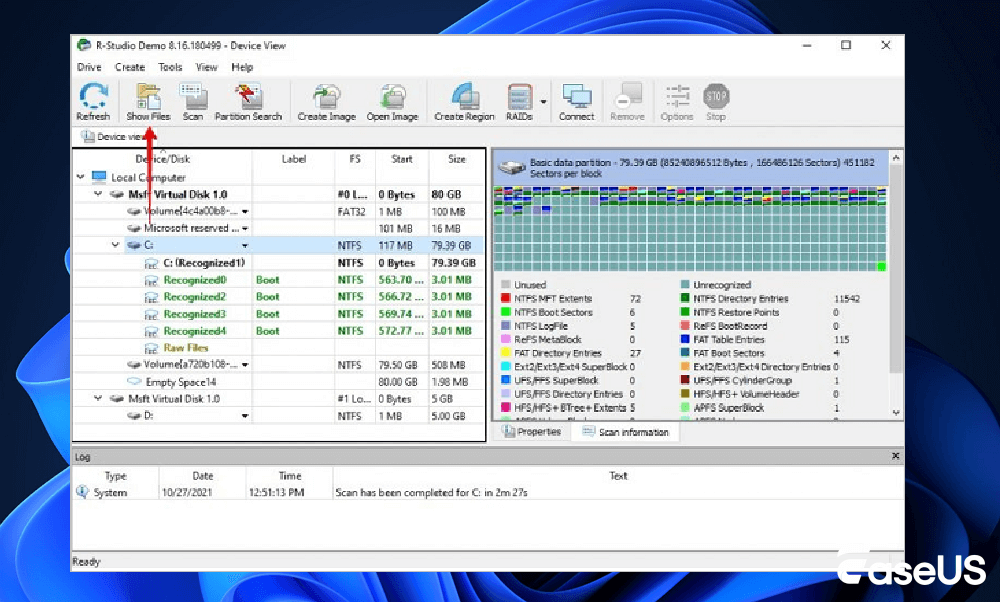
الخطوة 2. افتح برنامج R-Studio وحدد محرك الأقراص الذي تمت تهيئته. انقر بزر الماوس الأيمن عليه واختر "مسح ضوئي".
![حدد الفحص]()
بالنسبة لمحركات الأقراص المهيأة، غالباً ما يكون إجراء "فحص عميق" أو فحص كامل لمحرك الأقراص (على سبيل المثال، من 0 إلى سعته الكاملة) ضرورياً، لأنه يقوم بإجراء بحث أكثر شمولاً بناءً على توقيعات الملفات، وهو أمر بالغ الأهمية لاستعادة البيانات من محرك الأقراص المهيأ.
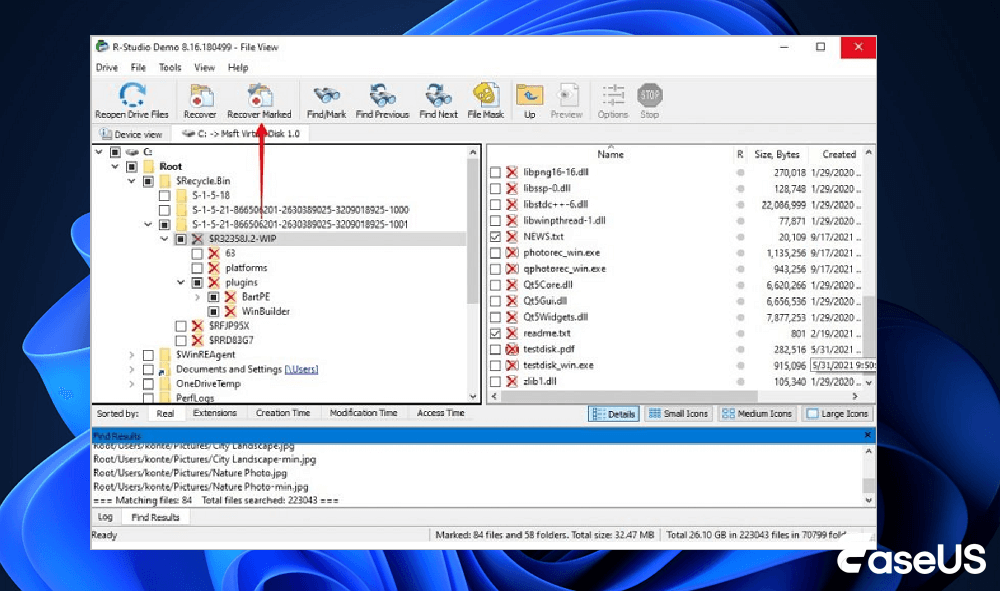
الخطوة 3. بمجرد اكتمال الفحص، سيعرض برنامج R-Studio الملفات والأقسام التي تم العثور عليها، وغالبًا ما تكون مُرمّزة بالألوان (مثلًا، الأخضر لاحتمالية استعادة عالية). يمكنك معاينة الملفات مثل المستندات أو الصور للتحقق من سلامتها قبل استعادتها.
![اختر خيار الملف]()
الخطوة 4: حدد الملفات أو المجلدات التي ترغب في استعادتها. انقر بزر الماوس الأيمن واختر "استعادة الملفات المحددة". من المهم جدًا حفظ هذه الملفات المستعادة على قرص تخزين أو جهاز تخزين آخر لتجنب الكتابة فوق أي بيانات متبقية على القرص الذي تمت تهيئته.
![اختر استعادة العلامة]()
مع ذلك، على عكس برنامج EaseUS المجاني لاستعادة البيانات، لا يوفر برنامج R-Studio نسخة مجانية، لذا عليك الدفع مقابل تهيئة القرص باستخدام R-Studio. ثبّت برنامج EaseUS لإلغاء تهيئة القرص مجانًا وبكل سهولة!
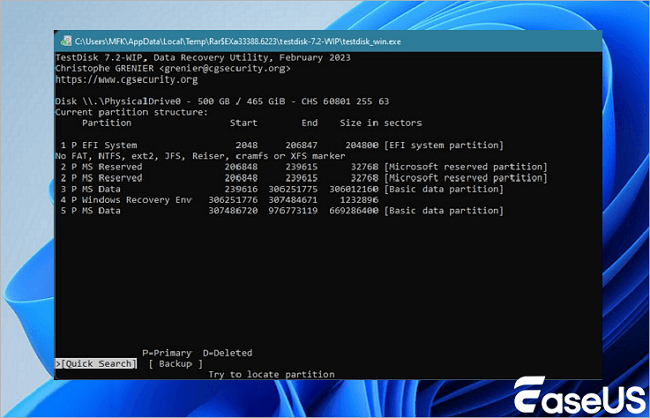
قد يكون تهيئة القرص الصلب عن طريق الخطأ تجربةً مُرهِقة، لكن أدوات مثل TestDisk ، وهي أداة قوية مجانية ومفتوحة المصدر لاستعادة البيانات، تُساعد غالبًا في استعادة البيانات المفقودة. إليك دليل مُوجز لاستخدام TestDisk لإلغاء تهيئة القرص.
الخطوة 1. قم بالحصول على برنامج TestDisk من الموقع الرسمي لبرنامج TestDisk وقم بتثبيته على محرك أقراص أو جهاز كمبيوتر مختلف، وليس على القرص الذي تمت تهيئته.
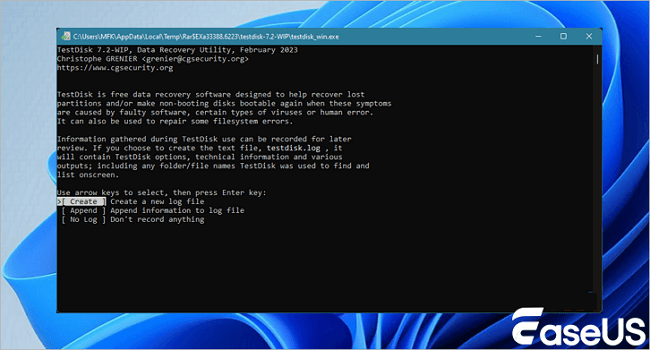
الخطوة 2. شغّل برنامج TestDisk كمسؤول على نظام ويندوز. اختر "إنشاء" لبدء ملف سجل جديد، وحدد محرك الأقراص الذي تمت تهيئته من القائمة، وتأكد من نوع جدول التقسيم الخاص به، والذي عادةً ما يتم اكتشافه بشكل صحيح بواسطة برنامج TestDisk، على سبيل المثال، Intel/PC لـ MBR أو EFI GPT لـ GPT.
![يقوم الأمر select بإنشاء ملف سجل جديد]()
الخطوة 3. اختر "تحليل" ثم "بحث سريع" لتحديد موقع الأقسام المفقودة. إذا لم تكن النتائج السريعة كافية، فتابع باستخدام "بحث أعمق" لإجراء فحص شامل. قد يستغرق هذا بعض الوقت.
![انقر على خيار البحث السريع]()
الخطوة 4. بعد الفحص، يعرض برنامج TestDisk الأقسام التي تم العثور عليها. حدد قسمًا واضغط على "P" لعرض قائمة الملفات (غالبًا ما تظهر العناصر المحذوفة باللون الأحمر). يساعد هذا في التحقق من البيانات قبل استعادتها.
الخطوة 5. بعد تحديد القسم الصحيح، اختر "كتابة" لحفظ جدول الأقسام. لاستعادة ملفات فردية، اضغط على "C" أثناء عرض قائمة الملفات، ثم اختر وجهة آمنة (قرص تخزين فعلي مختلف) لنسخها.
على عكس أدوات استعادة القرص الأخرى ذات واجهة سهلة الاستخدام، مثل EaseUS Data Recovery Wizard، فإن استخدام TestDisk لاستعادة البيانات يتطلب بعض المعرفة والمهارة في استخدام سطور الأوامر.
طالما لم يتم استبدال ملفاتك المُهيأة بمحتوى جديد، سيساعدك برنامج EaseUS Data Recovery Wizard على استعادة جميع ملفاتك المفقودة من القرص الصلب. إذا لم يتمكن البرنامج من حل مشكلتك، فحاول الاتصال بخدمات استعادة البيانات من EaseUS.
استشر خبراء استعادة البيانات في EaseUS للحصول على خدمة استعادة يدوية فردية. نقدم الخدمات التالية بعد تشخيص مجاني:
- إصلاح بنية RAID التالفة، ونظام التشغيل Windows غير القابل للتشغيل، وملف القرص الظاهري التالف (.vmdk، .vhd، .vhdx، إلخ).
- استعادة/إصلاح القسم المفقود وإعادة تقسيم القرص
- إلغاء تهيئة القرص الصلب وإصلاح القرص الخام (القرص المشفر بواسطة BitLocker)
- إصلاح الأقراص التي تصبح أقسامًا محمية بنظام GPT
لماذا يمكننا إلغاء تهيئة القرص؟
في هذا الجزء، سنشرح نظرية إلغاء تهيئة القرص الصلب، وإذا كنت ترغب في معرفة سبب إمكانية استعادة البيانات من قرص صلب تمت تهيئته، فتابع القراءة للاطلاع على المزيد من التفاصيل. يوجد نوعان من التهيئة لجميع أجهزة التخزين: التهيئة السريعة والتهيئة الكاملة.
تُجري عملية التهيئة السريعة كتابةً فقط للكتل التي تحتوي على بنية نظام الملفات، ثم تحذف جميع الملفات من الجهاز، بينما تُجري عملية التهيئة الكاملة كتابة أصفار في جميع قطاعات البيانات. بعد التهيئة السريعة، تبقى البيانات موجودة على القرص الصلب، ولكن لا يمكنك الوصول إليها. بإعادة بناء وحدة التخزين، يمكنك الوصول إلى الملفات التي تمت تهيئتها واستعادتها.
مع ذلك، وكما ذكرنا، لا يمكن استعادة البيانات التي تم استبدالها، مما يعني أن البيانات المفقودة بعد عملية تهيئة كاملة لا يمكن استعادتها. لحسن الحظ، في نظام ويندوز، تُعدّ التهيئة السريعة الخيار الافتراضي. لذا، إذا قمتَ بتهيئة القرص الصلب عن طريق الخطأ، فستكون هذه تهيئة سريعة، ويمكنك إلغاء تهيئته باستخدام برنامج EaseUS Data Recovery Wizard .
أخطاء شائعة تقلل من فرص نجاح إلغاء تهيئة القرص ت
- الخطأ الأول: الاستمرار في استخدام القرص بعد التهيئة. هذا يؤدي إلى الكتابة فوق البيانات وجعل الاستعادة مستحيلة.
- الخطأ الثاني: تثبيت برنامج الاستعادة على نفس القرص المهيأ. يجب التثبيت على قرص آخر.
- الخطأ الثالث: إجراء تهيئة كاملة للقرص عن طريق الخطأ (عدم إلغاء تحديد "Quick Format").
- الخطأ الرابع: تجاهل عمل نسخة احتياطية دورية. تنصح 3-2-1 للنسخ الاحتياطي.
الخلاصة
عند قيامك عن طريق الخطأ بتهيئة القرص الصلب أو ذاكرة الفلاش USB أو بطاقة الذاكرة أو أي جهاز تخزين آخر، لا تقلق. توقف عن استخدام جهازك واستخدم برنامج استعادة البيانات لإلغاء تهيئة القرص الصلب. عندها ستستعيد جميع ملفاتك.
نصائح لمنع فقدان البيانات بشكل دائم –
🔹 الحرارة والرطوبة: في دول مثل السعودية والإمارات، احتفظ ببطاقات التخزين والأقراص الصلبة في أماكن باردة وجافة، واستخدم حقائب حماية مضادة للكهرباء الساكنة.
🔹 الانقطاع المفاجئ للتيار: استخدم أجهزة UPS لحماية أقراصك أثناء عمليات التهيئة أو نقل البيانات.
🔹 البرامج الضارة: بعض الفيروسات في المنطقة (مثل فيروس Shamoon سابقاً) قد تؤدي إلى تهيئة الأقراص. حافظ على تحديث برامج مكافحة الفيروسات.
🔹 النسخ الاحتياطي السحابي: خدمات مثل Google Drive وOneDrive متوفرة بشكل واسع في الشرق الأوسط، استخدمها لحفظ نسخ من ملفاتك الهامة.
الأسئلة الشائعة حول إلغاء تهيئة القرص (لمستخدمي السعودية، مصر، الإمارات)
1. كيف أصلح قرصًا غير مهيأ؟
اتبع الخطوات التالية لإصلاح مشكلة عدم تهيئة القرص الصلب الخارجي :
- قم بإزالة الفيروس
- تحديث برنامج تشغيل الأجهزة
- قم بتشغيل أداة فحص ملفات النظام
- قم بتشغيل CHKDSK
- تهيئة القرص الصلب الخارجي عبر DiskPart
- احذف القسم وأنشئ وحدة تخزين جديدة
2. هل يمكنك عكس عملية تهيئة القرص الصلب؟
لا، لا يمكنك التراجع عن عملية التهيئة السريعة. ولكن يمكنك استعادة البيانات المفقودة بمساعدة برامج خارجية.
3. هل يؤدي تهيئة القرص إلى مسح البيانات بشكل دائم؟
لن يؤدي تهيئة القرص الصلب باستخدام خيار التهيئة السريعة إلى مسح جميع البيانات المخزنة عليه فعلياً. إذ لا يزال من الممكن العثور على البيانات واستعادتها باستخدام برامج استعادة البيانات.
4. هل هناك أي طريقة لإلغاء تهيئة محرك الأقراص؟
لا يمكنك إلغاء تهيئة القرص بشكل كامل، لأن التهيئة تُضيف بيانات جديدة. مع ذلك، يمكنك غالبًا استعادة البيانات باستخدام برامج استعادة البيانات أو باستخدام نسخة احتياطية إن وجدت. توقف عن استخدام القرص فورًا لمنع الكتابة فوق البيانات، ثم استخدم أدوات مثل EaseUS Data Recovery Wizard أو Recuva أو R-Studio لفحص القرص واستعادة ملفاتك إلى موقع آخر. وللحصول على أفضل النتائج، خاصةً بعد التهيئة الكاملة، يُنصح بالاستعانة بخدمات استعادة البيانات الاحترافية.
5. هل يمكنني إلغاء تهيئة محرك أقراص الحالة الصلبة (SSD)؟
لا يمكنك عكس عملية تهيئة محرك أقراص الحالة الصلبة (SSD) واستعادة حالته الأصلية تمامًا، ولكن يمكنك استعادة بياناتك منه باستخدام أداة متخصصة لاستعادة البيانات. للقيام بذلك، يجب عليك التوقف عن استخدام محرك الأقراص فورًا لمنع استبدال ملفاتك المفقودة ببيانات جديدة، ثم استخدام برنامج مثل EaseUS Data Recovery Wizard لفحص محرك الأقراص المُهيأ واستعادة بياناتك إلى موقع آخر.