لاستعادة ورقة عمل أو ملف Excel محذوف، تحقق أولاً من سلة المحذوفات واستعد الملف. إذا لم تجده، فاستخدم ميزة "استعادة الإصدار السابق" في خيارات الملف، أو ابحث عن "استعادة المصنف غير المحفوظ" في ملف > معلومات > إدارة المصنفات في Microsoft Excel.
في هذه المقالة، ستتعلم كيفية التراجع عن حذف ورقة عمل في برنامج إكسل واستعادة مستندات إكسل المحذوفة نهائيًا باستخدام EaseUS Data Recovery Wizard . ستجد في نهاية هذه الصفحة إرشادات إضافية حول كيفية استعادة ملفات إكسل غير المحفوظة بكفاءة.
| حلول عملية |
خطوات استكشاف الأخطاء وإصلاحها |
| 1. استعادة ورقة العمل المحذوفة |
الطريقة الأولى: انتقل إلى "ملف" > انقر فوق "حفظ باسم" > أعد فتح مستند Excel الأصلي > انسخ... الخطوات الكاملة
الطريقة الثانية: افتح ملف إكسل > انقر على "الصفحة الرئيسية" > انقر على "السجل" > انقر على "السابق"... الخطوات الكاملة
|
| 2. استعادة ملف إكسل المحذوف |
نزّل برنامج استعادة ملفات إكسل > اختر موقعًا للمسح الضوئي > معاينة الملفات واستعادتها... الخطوات الكاملة |
| 3. استعادة ملف إكسل غير المحفوظ |
افتح برنامج Excel > انقر فوق "ملف" ثم "معلومات" > انقر فوق "إدارة المصنف" > اختر "استرداد..." الخطوات الكاملة |
هل تعمل على مستند إكسل وحذفتَ بالخطأ علامة تبويب ورقة عمل تحتوي على بيانات مهمة؟ إنها كارثة! في هذه الحالة، لديك عادةً خياران: إما إغلاق ملف إكسل دون حفظ لاستعادة ورقة العمل المحذوفة، أو النقر على زر الحفظ للاحتفاظ بجميع التغييرات مع فقدان إمكانية التراجع عن الملفات المحذوفة. يصعب اتخاذ القرار لأن كل خيار سيُجبرك على التنازل عن شيء ما.
الآن وقد وصلت إلى هنا، يمكنك إيجاد حلول لهذه المعضلة.
استعادة ورقة العمل المحذوفة (البيانات) في Excel 2007/2010/2013/2016
يمكنك تعلم كيفية استعادة الورقة والبيانات المحذوفة في برنامج Excel دون فقدان أي تغيير من خلال البرنامج التعليمي المصور التالي.
الطريقة الأولى: استعادة ورقة العمل المحذوفة في برنامج إكسل قبل الحفظ
عند حذف ورقة عمل في برنامج إكسل، لا يوجد خيار للتراجع. أسهل طريقة لاستعادتها هي إغلاق المصنف دون حفظ التغييرات ثم إعادة فتحه. ستظهر ورقة العمل المحذوفة مجدداً. ولكن ماذا لو أجريتَ تغييرات جوهرية كثيرة على المصنف ولا تريد فقدانها؟ كيف تستعيدها؟ إليك الحل.
1. انتقل إلى "ملف"، وانقر فوق "حفظ باسم" لحفظ مستند Excel الخاص بك باسم ملف مختلف.
2. أعد فتح مستند Excel الأصلي.
3. انسخ ورقة العمل المحذوفة من الملف الأصلي إلى المستند الجديد الذي تمت إعادة تسميته.
ستساعدك هذه الطريقة على استعادة بيانات ورقة العمل المحذوفة إلى مستند Excel الجديد الذي تمت إعادة تسميته، والاحتفاظ بجميع التغييرات التي أجريتها على Excel.
الطريقة الثانية: استعادة ورقة العمل المحذوفة في برنامج إكسل بعد الحفظ
إذا كنت قد حفظت مستند Excel الخاص بك، فسيتم استبدال الملفات الأصلية، ولن تتمكن من فتحه لاستعادة ورقة العمل المحذوفة. في هذه الحالة، يمكنك محاولة استعادة مستند Excel الأصلي عبر "الإصدار السابق".
1. اضغط على مفتاحي Windows + E لفتح مستكشف الملفات، ثم افتح المجلد الذي تم استخدامه لحفظ مستند Excel.
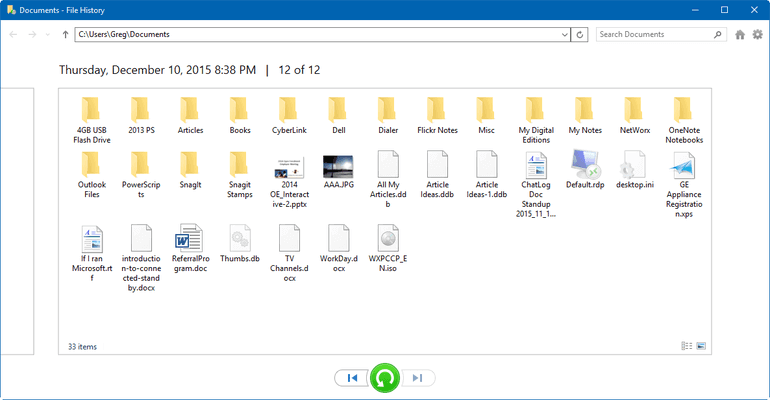
2. انقر على ملف Excel، ثم انقر على علامة التبويب "الصفحة الرئيسية" في شريط الأدوات، ثم انقر على زر "السجل" في مجموعة "فتح". سيؤدي ذلك إلى عرض جميع الملفات الموجودة في أحدث نسخة احتياطية لهذا المجلد في سجل الملفات.
3. انقر على زر "السابق" لتحديد الإصدار الذي تريد استعادته واختياره. ثم انقر على زر "استعادة" الأخضر لاستعادة ورقة عمل Excel المحذوفة.
![استعادة ورقة العمل المحذوفة في Excel بعد حفظها عبر سجل الملفات]()
يمكنك استعادة ورقة العمل المحذوفة في برنامج إكسل باستخدام الطريقتين المذكورتين أعلاه. لنفترض أنك حذفت ملف إكسل بالكامل عن طريق الخطأ بدلاً من ورقة عمل محددة، فكيف يمكنك استعادة الملف؟ لا تقلق، اقرأ ما يلي، وستجد الحل بسهولة.
كيفية استعادة ملفات Excel المحذوفة على نظامي التشغيل Windows 10/11
قد تفقد ملف إكسل لأسباب مختلفة، مثل الحذف غير المقصود، أو تهيئة القرص الصلب، أو تلف الجهاز، أو تعطل نظام التشغيل، وغيرها. في هذه الحالات، لا تيأس. يمكنك استخدام EaseUS Data Recovery Wizard لاستعادة ملف إكسل المفقود، حتى لو تم حذفه نهائيًا.
- استعادة الملفات والمستندات والصور والتسجيلات الصوتية والموسيقى ورسائل البريد الإلكتروني المفقودة أو المحذوفة بكفاءة
- استعادة الملفات من بطاقة SD ، وذاكرة فلاش USB، وسلة المحذوفات الفارغة، وبطاقة الذاكرة، والكاميرا الرقمية، وكاميرات الفيديو
- إصلاح الملفات التالفة بعد استعادة البيانات، بما في ذلك إصلاح ملفات Excel التالفة
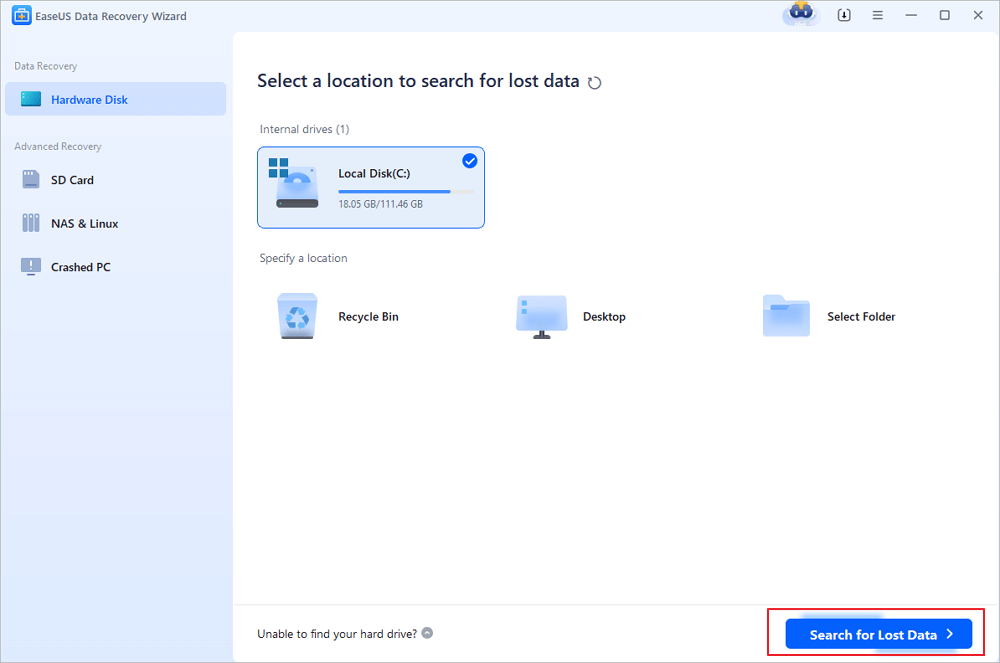
الخطوة 1. حدد الموقع وانقر على "مسح ضوئي"
اختر محرك الأقراص أو مجلدًا معينًا على سطح المكتب أو في أي مكان آخر فقدت فيه ملفات Excel، ثم انقر فوق زر "البحث عن البيانات المفقودة".
الخطوة 2. حدد موقع ملفات إكسل الخاصة بك
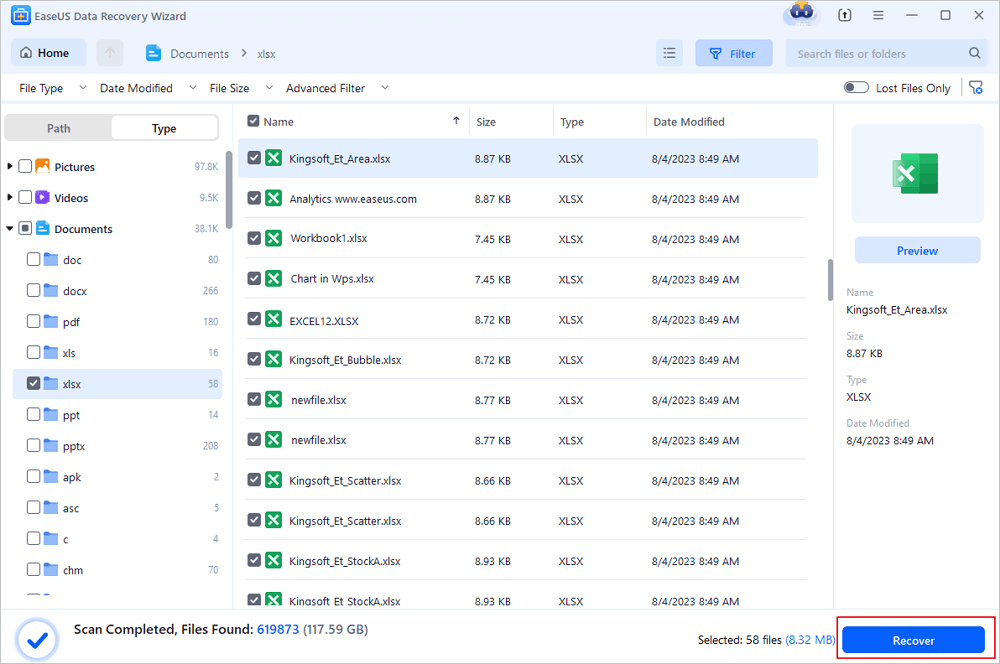
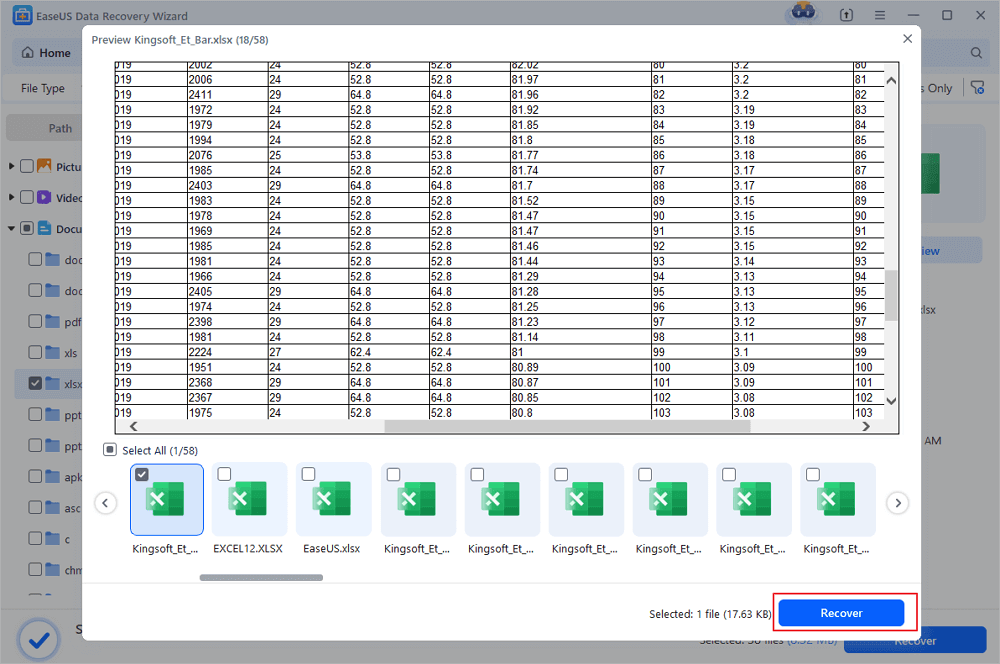
للعثور بسرعة على ملفات Excel من نتائج الفحص، انقر على خيار "المستندات" في اللوحة اليسرى. اختر "xls" أو "xlsx"، ثم انقر على "معاينة" للتأكد من أن ملفات Excel هي الملفات المطلوبة.
الخطوة 3. استعادة ملفات إكسل
أخيرًا، حدد ملفات Excel المطلوبة وانقر على زر "استعادة". ثم حدد مجلدًا لحفظ ملفات Excel في موقع آخر على محرك الأقراص المحلي أو التخزين السحابي.
قراءة ذات صلة: كيفية استعادة مستندات Word غير المحفوظة والمحذوفة في نظام التشغيل Windows 10
دليل إضافي: كيفية استعادة ملفات إكسل غير المحفوظة
عند الحديث عن استعادة بيانات إكسل، تبرز حاجة ملحة أخرى لاستعادة ملفات إكسل غير المحفوظة. هذا الأمر شائع الحدوث لدى معظم المستخدمين. قد يعمل المستخدم ليل نهار على مستند إكسل بالغ الأهمية، ثم ينقطع التيار الكهربائي فجأة، ويتوقف جهاز الكمبيوتر عن العمل دون أن يتمكن من حفظ الملف. وبطبيعة الحال، يختفي ملف إكسل الذي كان يعمل عليه.
في هذه الحالة، قد تشعر بقلق بالغ حيال فقدان ملف إكسل الذي يحتوي على كمية كبيرة من البيانات. لا داعي للقلق. لحسن الحظ، بفضل ميزة الاسترداد التلقائي المدمجة في إكسل، يمكنك استعادة ملفات إكسل غير المحفوظة باتباع الخطوات التالية.
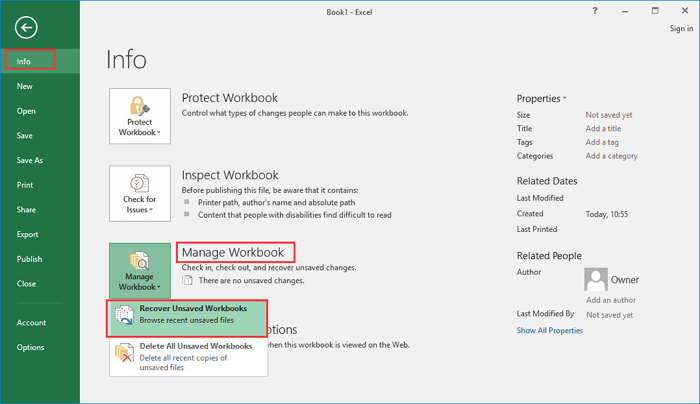
1. افتح برنامج Excel، وانقر فوق "ملف" ثم انقر فوق "معلومات". انقر فوق زر "إدارة المصنف" ثم اختر "استعادة المصنفات غير المحفوظة" من القائمة.
![استعادة ملف إكسل غير محفوظ - 1]()
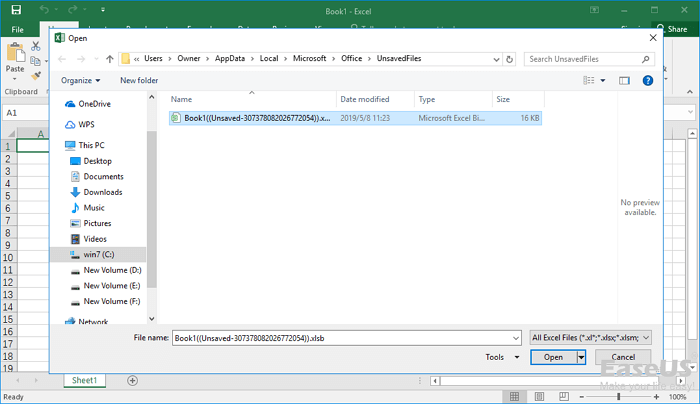
2. بعد ذلك، ستظهر نافذة تعرض لك جميع ملفات Excel غير المحفوظة. حدد الملف المراد استعادته ثم انقر فوق "فتح" لتحميل المصنف.
![استعادة ملف إكسل غير محفوظ - 2]()
3. انقر فوق زر "حفظ باسم" الموجود في الشريط الأصفر لاستعادة ورقة العمل.
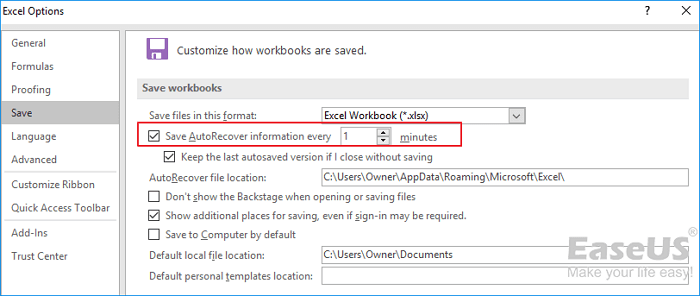
لن ينجح هذا الحل إذا كانت خاصية الاسترداد التلقائي معطلة. يمكنك تفعيلها بهذه الطريقة:
افتح برنامج Excel، وانقر على "ملف" > "خيارات". في جزء التنقل الأيسر، انقر على "حفظ". غيّر مدة الاسترداد التلقائي في "حفظ معلومات الاسترداد التلقائي كل xx دقيقة" وانقر على "موافق".
![استعادة ملف إكسل غير محفوظ - 3]()
حتى لو قمتَ بتفعيل هذه الميزة، سيحتفظ جهاز الكمبيوتر الخاص بك عمومًا بالملفات المؤقتة غير المحفوظة لمدة أربعة أيام بعد آخر إصدار. لذا، ولضمان أمان البيانات، يُفضّل حفظ المستند بانتظام، ونسخ الملفات المحفوظة احتياطيًا إلى قرص صلب خارجي إذا كانت ذات أهمية بالغة.
كيف استعيد ملف اكسل محذوف؟
انتقل إلى ملف معلومات > >إدارة المستندات > استرداد المصنفات غير المحفوظة في Excel، أو استرداد العروض التقديمية غير المحفوظة في PowerPoint. حدد الملف، ثم حدد فتح. في الشريط الموجود أعلى الملف، حدد حفظ باسم لحفظ الملف.
كيفية استعادة الملفات بعد حذفها من سلة المحذوفات؟
إذا كانت سلة المحذوفات فارغة أو لم يكن الملف المحذوف موجودًا فيها، فلا يزال بإمكانك استعادته باستخدام "محفوظات الملفات". للوصول إلى "محفوظات الملفات"، انقر بزر الماوس الأيمن على المجلد الذي كان الملف موجودًا فيه، ثم حدد "استعادة الإصدارات السابقة"، واختر الإصدار الذي تريد استعادته .
كيفية استعادة ملفات Excel المحذوفة نهائياً؟
انقر بزر الماوس الأيمن على المجلد الذي تم حفظ الملف فيه، واختر "استعادة الإصدارات السابقة" إذا كانت ميزة "محفوظات الملفات" مُفعّلة . إذا كنت تستخدم Office 365 أو Microsoft 365 أو Copilot، فاستعد الملف من OneDrive أو سلة المحذوفات في SharePoint. ارجع بنظامك إلى نقطة استعادة سابقة كان ملف Excel موجودًا فيها.