قد تفقد ملفاتك من وحدة تخزين USB في لحظات نتيجة الحذف المفاجئ أو الأعطال التقنية. ولحسن الحظ، توفر أدوات استعادة البيانات حلاً فعالاً للمستخدمين في أنحاء العالم العربي، مما يغني عن خدمات الصيانة المكلفة. ومع تسارع التحول الرقمي في دول المنطقة، أصبح تأمين البيانات الشخصية ضرورة لا غنى عنها لتجنب أي خسائر رقمية محتملة.
يتناول هذا الدليل أفضل أدوات استعادة بيانات USB لنظامي Windows و Mac، بناءً على تجارب عملية تغطي أكثر مشكلات فقدان الملفات شيوعاً في العالم العربي. لقد ركزنا في تقييمنا على سيناريوهات واقعية، مثل استعادة الملفات بعد الانقطاع المفاجئ للتيار الكهربائي أو تلف وحدة التخزين نتيجة الاستخدام المكثف في بيئات العمل المختلفة، لضمان اختيار الأداة الأكثر موثوقية لمستخدمينا في المنطقة.
بعد اختبار العديد من الأدوات في سيناريوهات استعادة بيانات USB واقعية، وجدنا ما يلي:
مقارنة سريعة: أفضل أدوات استعادة البيانات المجانية من USB
| البرنامج |
حد الاسترداد المجاني |
الأفضل لـ |
سهولة الاستخدام |
| معالج استعادة البيانات من EaseUS |
2 جيجابايت |
للمبتدئين والتعافي الكامل |
⭐⭐⭐⭐⭐ |
| ريكوفا(Recuva) |
غير محدود |
استعادة الملفات بسهولة |
⭐⭐⭐⭐ |
| PhotoRec |
غير محدود |
التعافي المتقدم |
⭐⭐ |
| Disk Drill |
500 ميجابايت |
مستخدمو أجهزة ماك |
⭐⭐⭐⭐ |
كيف اختبرنا هذه الأدوات؟ لم نعتمد على الادعاءات التسويقية. تم اختبار كل أداة باستخدام محركات أقراص USB حقيقية في سيناريوهات الأعطال الشائعة:
لقد اختبرنا محركات أقراص USB بأنظمة FAT32 وexFAT وNTFS لضمان استعادة الملفات بشكل كامل وقابل للاستخدام. نصيحة لمستخدمي العالم العربي: نظراً للاستخدام المكثف لوحدات التخزين في بيئاتنا الحارة، قد تتعرض الأجهزة للإجهاد الحراري الذي يؤدي لفقدان البيانات؛ لذا نوصي دائماً بالفحص الدوري واستخدام أدوات تدعم الاسترداد العميق.
إذا كنت تتساءل عما إذا كان من الممكن استعادة البيانات من محرك أقراص USB ، فلدينا أخبار سارة: في معظم الحالات، يمكن استعادة البيانات باستخدام أدوات مجانية. وسنوضح لك كيفية القيام بذلك.
❓هل توجد حقاً أداة استعادة بيانات USB مجانية
قد يفقد العديد من مستخدمي محركات أقراص USB المحمولة بياناتهم بسبب الحذف العرضي، أو البرامج الضارة/فيروسات الكمبيوتر، أو عدم اكتمال عملية النقل، أو عدم إمكانية الوصول إلى محركات أقراص USB، أو وجود قطاعات تالفة، أو التلف المادي، أو تلف محرك الأقراص:
عند توصيل ذاكرة USB، تظهر لي رسالة خطأ تفيد بأن "اسم المجلد غير صالح". يبدو أن نظام ويندوز لا يستطيع قراءة سعة الذاكرة عند النقر على "خصائص" أو محاولة تهيئتها.
r/techsupport
إذا كنت تستخدم جهاز كمبيوتر يعمل بنظام ويندوز، فلن تتمكن من استعادة الملفات المحذوفة من ذاكرة فلاش USB بسهولة من سلة المحذوفات في مستكشف الملفات. لذلك، أنت بحاجة إلى برنامج مجاني لاستعادة بيانات USB .
لذا، تتوفر أدوات استعادة بيانات USB مجانية وموثوقة، لكن فعاليتها تعتمد على حالتك الخاصة وإمكانيات الأداة. إليك قائمة مُختارة لأفضل أدوات استعادة بيانات USB المجانية، مع مزاياها وعيوبها وتعليمات استخدامها الأساسية.
يمكنك إجراء اختبار سريع لتحديد الأداة الأنسب لك بناءً على سيناريو فقدان البيانات وجهاز التخزين. فيما يلي ملخص مُختار للخيارات الموثوقة، وميزاتها، وأهم الاعتبارات بعد اختباراتنا:
بعد إجراء العديد من التجارب والاختبارات في ظل سيناريوهات مختلفة، توصلنا بثقة إلى استنتاج مفاده أن برنامج EaseUS Data Recovery Wizard هو الحل الأكثر موثوقية وفعالية والذي سيعمل بشكل مثالي لتلبية احتياجاتك في استعادة البيانات.
لماذا يتميز؟
يُحقق برنامج EaseUS التوازن الأمثل بين القوة وسهولة الاستخدام. خلال الاختبارات، تمكن البرنامج باستمرار من استعادة الملفات من محركات أقراص USB المهيأة والتالفة بأقل جهد ممكن.
نقاط القوة الرئيسية:
- يستعيد الملفات المحذوفة والمُهيأة والتالفة من ذاكرة USB
- فحص عميق لمحركات أقراص USB التالفة أو غير المهيأة (RAW). تفسير "المنطقة RAW": هي حالة تخزين حيث لا يمكن للجهاز التعرف على نظام الملفات، وغالباً ما تحدث بسبب تلف القطاعات أو الإزالة غير الآمنة.
- معاينة قبل الاستعادة
- يعمل مع أنظمة الملفات FAT32 و exFAT و NTFS
- واجهة نظيفة وسهلة الاستخدام للمبتدئين
الأفضل لـ:
- المستخدمون غير التقنيين
- استعادة محركات أقراص USB المهيأة
- استعادة البيانات ذات القيمة العالية
القيود:
- النسخة المجانية محدودة بسعة 2 جيجابايت
👈أظهرت الاختبارات المستقلة أن برنامج EaseUS يتمتع بأداء قوي في استعادة الملفات المفقودة في مختلف السيناريوهات، مع سهولة استخدام عالية ومسح سريع
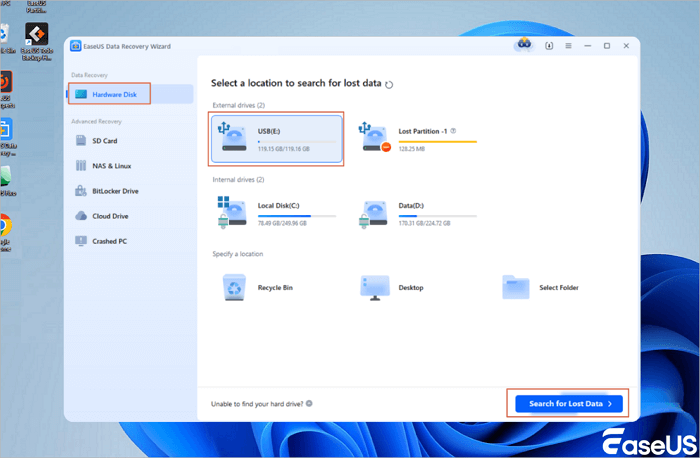
يتميز هذا البرنامج المجاني القوي لاستعادة الملفات من محركات أقراص USB بقدرته الفائقة على استعادة الملفات المفقودة أو المحذوفة أو التي تمت تهيئتها من محركات أقراص USB وأجهزة التخزين الأخرى بسرعة ودقة ملحوظتين.
![برنامج استعادة البيانات من USB - لقطة شاشة EaseUS]()
لا يقتصر الأمر على توفير وصول أوسع إلى أدوات الاستعادة الأساسية، بل يشجع المستخدمين أيضًا على تجربة الميزات المتقدمة للبرنامج بأنفسهم. سواءً حذفت ملفات مهمة عن طريق الخطأ أو فقدت بياناتك بسبب أعطال النظام أو أخطاء التهيئة، فإن برنامج EaseUS Data Recovery Wizard يوفر واجهة سهلة الاستخدام وبديهية، بالإضافة إلى أداء احترافي.
يمكن أن تساعدك أداة استعادة بيانات USB هذه في استعادة الملفات المحذوفة في العديد من الحالات، حتى بعد إصلاح USB، وسنقدم أربعة أمثلة هنا:
- 😱الحذف العرضي: إذا قمت عن طريق الخطأ بإزالة ملفات أساسية من محرك أقراص USB المحمول، مثل صور السيلفي والصور العائلية والأفلام المفضلة وتسجيلات حفلات الزفاف، فيمكنك بسهولة استعادة الملفات المحذوفة من USB.
- 😈 استعادة البيانات من ذاكرة USB تالفة: باستخدام وضع المسح السريع في برنامج EaseUS لاستعادة البيانات، يمكنك استعادة البيانات بسهولة من ذاكرة USB التالفة . وإذا كانت الملفات تالفة أيضاً، فسيقوم البرنامج بإصلاحها تلقائياً أثناء عملية استعادة البيانات.
- 🔑استعادة محرك أقراص USB الخام (RAW): إذا كان محرك أقراص USB الخاص بك غير قابل للوصول إليه أو أصبح خامًا بسبب البرامج الضارة / فيروسات الكمبيوتر أو أخطاء نظام الملفات، فيمكنك استعادة البيانات من محرك أقراص USB لم يتم اكتشافه بواسطة EaseUS.
- استعادة البيانات من ذاكرة USB مهيأة: هل نقرتَ بالخطأ على "تهيئة سريعة" في إدارة الأقراص وفقدتَ جميع البيانات الموجودة على ذاكرة USB؟ لا تقلق، فأداة EaseUS لاستعادة البيانات ستساعدك على استعادة البيانات من ذاكرة USB مهيأة بسهولة.
- 🦠 فقدان الملفات بسبب هجمات الفيروسات أو البرامج الضارة: تُعدّ محركات أقراص USB عرضةً للإصابة بالفيروسات، التي قد تُعرّض سلامة الملفات للخطر عن طريق إخفائها أو تشفيرها. يستطيع برنامج EaseUS Data Recovery Wizard اكتشاف الملفات واستعادتها حتى بعد تدخل البرامج الضارة.
- ⚠️ فقدان الملفات أثناء نقلها أو نسخها: قد يؤدي انقطاع نقل البيانات (مثلاً بسبب انقطاع الاتصال أو تعطل النظام) إلى فقدان بعض الملفات أو عدم اكتمالها. يمكن للبرنامج تحديد موقع البيانات المفقودة أو التي نُقلت جزئياً واستعادتها.
يمكن للمستخدمين استعادة 500 ميجابايت من البيانات فورًا باستخدام برنامج EaseUS Data Recovery Wizard المجاني. شارك البرنامج للوصول إلى حد 2 جيجابايت. يمكنك مشاركة هذه الميزات الرائعة ومراجعات برنامج EaseUS Data Recovery Wizard الحقيقية لاستعادة البيانات مع المزيد من الأصدقاء!
بساطة تصميمه تجعله سهل الاستخدام للمهام الأساسية. وفي اختباراتنا العملية على وحدة تخزين USB سعة 32 جيجابايت، أظهر البرنامج قدرة جيدة على استرجاع الصور المحذوفة مؤخراً، مما يجعله خياراً مجانياً يستحق التجربة للمستخدمين الذين يبحثون عن أداة بسيطة وغير معقدة.
ما الذي ينجح بشكل جيد:
- لا يوجد حد للاسترداد
- فحص سريع للملفات المحذوفة مؤخراً
- يتوفر إصدار محمول
مواطن ضعفه:
- أداء ضعيف في المسح العميق
- غير مناسب لمحركات أقراص USB التالفة بشدة
- نظام التشغيل ويندوز فقط
يُعتبر برنامج Recuva أداةً بسيطة وفعّالة لاستعادة البيانات الأساسية، وخاصةً الملفات المحذوفة حديثًا. وهو مناسب للاستعادة السريعة، ولكنه غير مناسب لاستعادة البيانات المفقودة بشكل كبير.
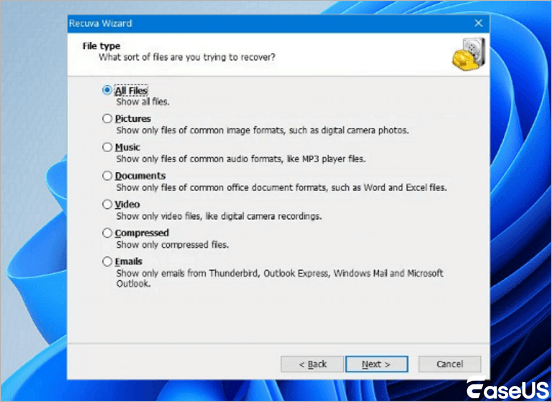
![شاشة برنامج Recuva أثناء استعادة الملفات]()
باعتبارها أداة مفتوحة المصدر ومجانية، تستعيد Recuva الملفات المحذوفة، بما في ذلك الصور والمستندات وما إلى ذلك، وتدعم عمليات المسح العميق، وتعمل مع محركات أقراص USB وبطاقات SD ووحدات التخزين الخارجية.
أثناء اختبار مراجعة Recuva الخاص بنا، نقوم بتحديد USB، واختيار نوع المسح (سريع/عميق)، ومعاينة الملفات التي تم العثور عليها، واستعادتها إلى موقع آمن (وليس USB الأصلي لتجنب الكتابة فوقها).
👍المزايا:
- استعادة وحدات تخزين USB المهيأة: يمكن أن يؤدي التهيئة العرضية إلى مسح البيانات، لكن برنامج Recuva يقوم بفحص محرك الأقراص لاستعادة الملفات، حتى بعد عمليات التهيئة السريعة أو الكاملة، مستفيدًا من بقايا البيانات المتبقية.
- الوصول إلى محركات الأقراص التالفة: إذا تعرض محرك أقراص USB للتلف (على سبيل المثال، أخطاء نظام الملفات، أو أقسام غير معروفة)، فإن برنامج Recuva يتجاوز التلف المنطقي لاستخراج الملفات القابلة للاسترداد، على الرغم من أنه لا يقوم بإصلاح محرك الأقراص نفسه (تتطلب الإصلاحات المادية أدوات متخصصة).
👎 السلبيات:
- النسخة المجانية تفتقر إلى خدمة دعم العملاء المميزة.
- مشاكل تتعلق بالفساد الشديد أو محركات الأقراص التالفة مادياً.
نوصي بما يلي:
- يحتاج المبتدئون إلى حل استعادة سهل وبسيط بنقرة واحدة.
- استعادة سريعة للملفات المحذوفة مؤخراً (المستندات، الصور، مقاطع الفيديو، إلخ).
- المستخدمون غير التقنيين الذين يفضلون واجهة المستخدم الرسومية على أدوات سطر الأوامر مثل TestDisk.
- وحدات USB مهيأة بنظام FAT32/NTFS (دعم محدود لنظام exFAT).
PhotoRec أداة مجانية ومفتوحة المصدر لاستعادة الملفات، تستعيد الملفات المفقودة من محركات أقراص USB وغيرها من وسائط التخزين عن طريق فحص قطاعات القرص مباشرةً (متجاهلةً أنظمة الملفات). وهي مثالية للأجزاء التالفة أو التي تمت تهيئتها أو المفقودة. تنبيه: PhotoRec لا يحتفظ بأسماء الملفات الأصلية، لذا فهو مناسب للحالات القصوى حيث فشلت جميع الأدوات الأخرى.
استنادًا إلى اختبار مراجعة برنامج PhotoRec الخاص بنا، فهو برنامج قوي، ولكنه ليس مصممًا للمبتدئين.
الإيجابيات:
- مجاني تمامًا وبدون أي قيود
- يعمل حتى على محركات أقراص USB التالفة بشدة
- يدعم مجموعة واسعة من تنسيقات الملفات
السلبيات:
- لا توجد واجهة رسومية (يعمل عبر سطر الأوامر)
- لا يتم الاحتفاظ بأسماء الملفات وبنية المجلدات
👉 يُفضل استخدامه عندما تفشل الأدوات الأخرى.
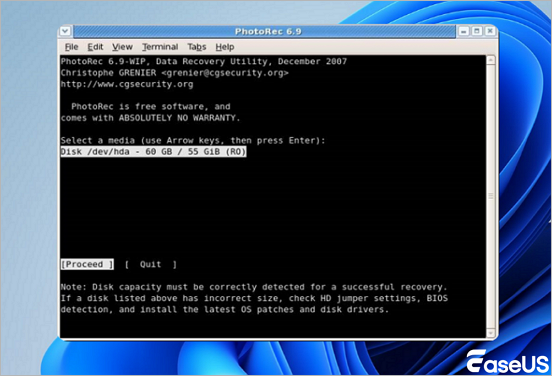
![تشغيل برنامج PhotoRec لاستعادة البيانات]()
الخطوة 1. تشغيل برنامج PhotoRec.
الخطوة 2. حدد القرص، واختر أنواع الملفات، ومجلد الإخراج.
نوصي بما يلي: للمستخدمين المتقدمين فقط.
- لا توجد أسماء ملفات أو بنية مجلدات - تتم إعادة تسمية الملفات
- بطيء على محركات الأقراص الكبيرة - تستغرق عمليات الفحص العميق ساعات.
1. Disk Drill
يوفر برنامج Disk Drill إمكانيات استعادة أكثر تقدماً ويدعم مئات من تنسيقات الملفات. ملاحظة: الإصدار المجاني يسمح باستعادة حتى 500 ميجابايت فقط، وهو مناسب للملفات الصغيرة مثل مستندات العمل أو الصور.
الميزات الرئيسية:
- خوارزميات استرداد قوية
- مناسب لمستخدمي أجهزة ماك
- ميزات حماية إضافية للقرص
يستطيع برنامج Disk Drill استعادة أي تنسيق ملف تقريبًا باستخدام تقنيات المسح المتقدمة، مما يجعله مناسبًا لحالات الاستعادة المعقدة.
الحد الأقصى: 500 ميجابايت فقط للاستعادة المجانية
الأفضل لـ:
- محركات أقراص USB تالفة
- للمستخدمين المتقدمين
اطلع على المراجعات الكاملة لبرنامجي Disk Drill و EaseUS Data Recovery Wizard في عام 2026:
مقارنة بين برنامج Disk Drill وبرنامج EaseUS: الميزات والأداء
EaseUS مقابل Disk Drill: أيهما أفضل لاستعادة البيانات؟ إذا فقدت ملفاتك ولا تعرف أي برنامج لاستعادة البيانات تختار، فستجد الإجابات هنا. اقرأ المزيد >>
2. Stellar Data Recovery
الميزات الرئيسية:
- استعادة مجانية تصل إلى 1 جيجابايت
- خيارات المسح الضوئي المتقدمة
- دعم معاينة الملفات
الأفضل لـ:
- المستخدمون الذين يحتاجون إلى خيارات مسح أكثر عمقًا
- احتياجات التعافي شبه الاحترافية
اطلع على التقييمات الكاملة لبرنامج Stellar Data Recovery لعام 2026:
مراجعة برنامج Stellar Data Recovery: الأداء، الإيجابيات والسلبيات
يُقدّم برنامج Stellar Data Recovery حلاً قوياً وموثوقاً لإحدى أكثر مشاكل الحوسبة تعقيداً. وتكمن نقاط قوته في مجموعة الميزات الشاملة المتوفرة في مختلف إصداراته. اقرأ المزيد >>
3. Recoverit
- معدل تعافي مرتفع
- واجهة مستخدم أكثر سلاسة، ولكن استخدام النظام أثقل
كيفية اختيار برنامج استعادة البيانات المناسب من USB
إذا لم تكن متأكدًا من أين تبدأ، فاستخدم هذا الدليل السريع:
- اختر EaseUS: إذا كنت ترغب في الحصول على أعلى نسبة نجاح بأقل جهد
- اختر Recuva: إذا تم حذف ملفاتك للتو وتريد حلاً مجانياً
- استخدم PhotoRec: إذا كان جهاز USB الخاص بك تالفًا بشدة وفشلت الأدوات الأخرى.
هام: حقق أقصى قدر من النجاح في التعافي
قبل استخدام أي برنامج استعادة بيانات:
- توقف عن استخدام محرك أقراص USB فوراً
- لا تقم بنسخ ملفات جديدة إليه
- تجنب إعادة التنسيق
تذكر دائماً أن الكتابة فوق البيانات (Overwriting) هي العائق الأكبر أمام نجاح عملية الاسترداد. وفي حالات فقدان البيانات الحساسة أو التلف المادي لوحدة التخزين، ننصح بالتوجه فوراً إلى أقرب مركز متخصص في منطقتك، بدلاً من تكرار محاولات البرنامج التي قد تؤدي إلى فقدان الملفات بشكل دائم.
الحكم النهائي
إذا كنت ترغب في الحصول على أفضل برنامج مجاني لاستعادة البيانات من USB، فإليك الخلاصة:
- الأفضل إجمالاً: برنامج EaseUS Data Recovery Wizard
- أفضل خيار مجاني: Recuva
- الأفضل للمتقدمين: Disk Drill
👉 بالنسبة لمعظم المستخدمين، فإن البدء ببرنامج EaseUS يمنح أعلى فرصة للتعافي دون تعقيدات.
الأسئلة الشائعة: برنامج استعادة البيانات من USB مجاناً
هل يوجد حقاً برنامج مجاني لاستعادة البيانات من أجهزة USB؟
نعم. توفر أدوات مثل Recuva استعادة مجانية غير محدودة، بينما توفر أدوات أخرى مستويات مجانية محدودة (مثل EaseUS حتى 2 جيجابايت).
هل يمكنني استعادة محركات أقراص USB التي تمت تهيئتها؟
نعم، لكن النجاح يعتمد على ما إذا كانت البيانات قد تم استبدالها أم لا. كلما قمت بالتهيئة مبكراً وبدون كتابة بيانات جديدة، زادت فرصة الاستعادة.
ما هو معدل نجاح برامج استعادة البيانات؟
يختلف الأمر اختلافًا كبيرًا، لكن الأدوات الرائدة مثل EaseUS تُشير إلى فعالية عالية في استعادة البيانات في سيناريوهات الاختبار (تصل إلى 98% للملفات المحذوفة حديثاً).
هل يمكن استعادة بيانات USB التالف مادياً (كسر أو ماس كهربائي)؟
عادةً لا، لأن البرامج تعالج التلف المنطقي فقط. في حالة التلف المادي، يجب اللجوء إلى مختبرات متخصصة في استعادة البيانات (مثل خدمات Ontrack أو DriveSavers) بتكلفة قد تكون مرتفعة.
كيف تحمي بيانات USB من التلف في بيئات العمل المختلفة بالعالم العربي؟
تجنب فقدان الملفات، ننصح باتباع ممارسات تقنية سليمة: أولاً، احرص دائماً على "فصل الجهاز بأمان(Safely Remove) لتجنب تلف ملفات النظام (File System). ثانياً، استخدم أدوات النسخ الاحتياطي السحابي لضمان وجود نسخة إضافية. وأخيراً، تجنب ترك وحدات التخزين في أماكن مغلقة ومعرضة للشمس المباشرة (مثل السيارات) لفترات طويلة، حيث تؤدي الحرارة الشديدة لتسريع تهالك المكونات الإلكترونية.
هل برامج استعادة البيانات الآمنة متوفرة لنظام Mac؟
نعم، Disk Drill وEaseUS وPhotoRec كلها تدعم macOS. تأكد من تحميلها من المواقع الرسمية لتجنب البرامج الضارة.