تُعدّ ذاكرة الفلاش USB وسيلة تخزين شائعة لحفظ الصور وملفات الفيديو والمستندات وغيرها. ومع ازدياد شعبية هذه الوسيلة، أصبحت استعادة البيانات من ذاكرة USB بالغة الأهمية، إذ يُمكن أن يحدث فقدان البيانات بشكل غير متوقع يوميًا. ومن المؤكد أن فقدان البيانات أمرٌ مُزعج. ولأن استعادة البيانات يجب أن تكون موثوقة وفعّالة، يُنصح باستخدام برنامج EaseUS Data Recovery Wizard ، وهو برنامج قوي لاستعادة البيانات.
ما الذي يمكن أن تقدمه لك خدمة استعادة البيانات المجانية؟
يستعيد برنامج EaseUS المجاني لاستعادة الملفات البيانات المفقودة من محركات الأقراص الصلبة وبطاقات الذاكرة الخارجية وجميع محركات الأقراص القابلة للإزالة. يتميز البرنامج بالعديد من المزايا ويقدم لك الكثير من الخدمات:
- يستعيد أكثر من 250 نوعًا من الملفات. يتيح لك برنامج استعادة البيانات المجاني هذا استعادة المستندات والرسومات والفيديوهات والملفات الصوتية والبريد الإلكتروني وغيرها من الملفات.
- يدعم جميع السيناريوهات تقريبًا. يدعم استعادة البيانات من الأقسام المفقودة أو المحذوفة أو التي يتعذر الوصول إليها.
- يُتيح استعادة البيانات من أي جهاز. إذا كنت ترغب في استعادة البيانات من القرص الصلب أو الوسائط القابلة للإزالة أو أي أجهزة أخرى، فهو الخيار الأمثل.
- لا يتطلب الأمر سوى ثلاث خطوات. يكتمل استرداد البيانات بالكامل بثلاث نقرات فقط. سريع وفعال!
قم بتنزيل برنامج استعادة البيانات من USB (النسخة الكاملة مجاناً)
حمّل برنامج استعادة البيانات الاحترافي من ذاكرة USB ، المتوفر لمستخدمي ويندوز وماك. يتيح لك البرنامج استعادة 2 جيجابايت من البيانات المفقودة من القرص الصلب للكمبيوتر وأجهزة التخزين الخارجية الأخرى مجانًا. إذا كانت لديك بيانات أكثر من 2 جيجابايت، فقم بالترقية إلى النسخة المدفوعة لاستعادة المزيد. الآن، يمكنك تحميل أفضل برنامج لاستعادة البيانات واتباع الخطوات التالية لبدء عملية استعادة البيانات من ذاكرة الفلاش.
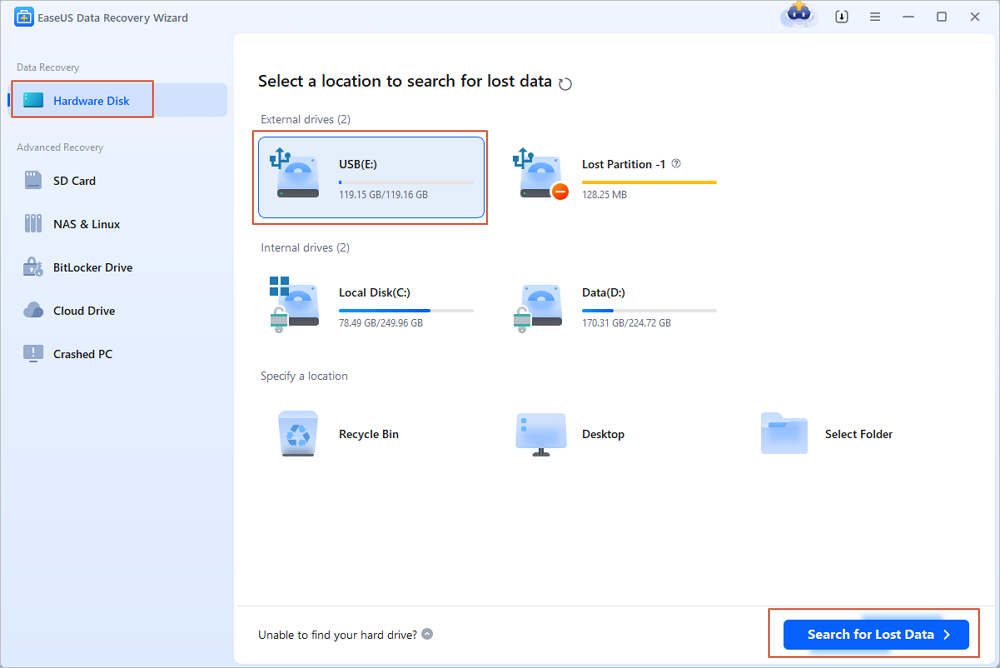
الخطوة 1.تشغيل برنامج استعادة بيانات USB
قم بتوصيل محرك أقراص USB أو ذاكرة فلاش بجهاز الكمبيوتر الخاص بك، ثم شغّل برنامج EaseUS لاستعادة بيانات USB على جهاز الكمبيوتر. حدد محرك الأقراص المسمى "محركات أقراص خارجية"، وانقر على "البحث عن البيانات المفقودة" لبدء البحث عن الملفات المفقودة.
الخطوة 2.فحص الملفات المفقودة والبحث عنها على محرك أقراص USB
سيقوم برنامج EaseUS Data Recovery Wizard بفحص ذاكرة الفلاش USB/محرك الأقراص المحمول الخاص بك بدقة والعثور على جميع بياناتك المفقودة. عند اكتمال عملية الفحص، استخدم ميزة التصفية للعثور على الملفات المطلوبة.
الخطوة 3.استعادة جميع الملفات المفقودة من USB
بالنقر المزدوج، يمكنك معاينة الملفات. حدد الملفات المراد استعادتها، ثم انقر على "استعادة" لحفظها في مكان آمن على جهاز الكمبيوتر أو أي جهاز تخزين خارجي آخر.
فيديو تعليمي: استعادة الملفات من محركات أقراص USB
نصائح لتجنب فقدان المزيد من البيانات (إضافية)
لا أحد يرغب في توقع الأسوأ، ولكن يجب عليك دائمًا الاستعداد له في جميع الظروف. إليك بعض الطرق التي يمكنك من خلالها منع فقدان البيانات.
- احرص دائمًا على نسخ بياناتك احتياطيًا. الوقاية خير من العلاج. أنشئ جدولًا زمنيًا للنسخ الاحتياطي، وقم بنسخ ملفاتك احتياطيًا بانتظام.
- احفظ بياناتك في مكان آخر. لا تحفظ ملفاتك في المكان الذي فُقدت فيه.
- ثق بالمتخصصين. البيانات ثمينة للغاية ولا يجب تركها دون مساعدة. إذا فقدتها، فلا تحاول استعادتها باستخدام أدوات غير موثوقة. اطلب المساعدة من شركة متخصصة وموثوقة.
الأسئلة الشائعة حول تحميل برنامج استعادة الملفات المحذوفة من الفلاشة كامل
استرجاع الملفات التي تم حذفها نهائيا؟
قم بتنزيل برنامج EaseUS Data Recovery Wizard لاستعادة الملفات، ثم ثبّته وشغّله. اختر محرك أقراص USB الذي ترغب في استعادة البيانات منه من قائمة الأجهزة. ستجده في قسم أجهزة USB. انقر نقرًا مزدوجًا على محرك أقراص USB لبدء عملية الاستعادة.
كيف يمكنني استرجاع الملفات المحذوفة من القرص الصلب لجهازك حتى بعد الفورمات؟
تتمثل الطريقة الأكثر وضوحًا لاستعادة البيانات بعد تهيئة القرص الصلب أو البارتشن أو بطاقة SD في استخدام برنامج استرجاع البيانات خاص وموثوق، برنامج EaseUS لاستعادة البيانات ، ولقد اجتذب هذا البرنامج العديد من المستخدمين من خلال قدرته القوية على استعادة البيانات والأداء المستقر.
كيف يمكنني تهيئة فلاش USB إلى NTFS في ويندوز 10؟
افتح مستكشف ملفات الويندوز 10 بالضغط على اختصار لوحة المفاتيح (Windows + E) ، ثم حدد موقع قرص تخزين USB وانقر فوقه بزر الماوس الأيمن ، وحدد "Format". 2. قم بتعيين NTFS كنظام الملفات المستخدم، ثم حدد "تهيئة سريعة" وانقر فوق "ابدأ" لبدء تنسيق القرص.