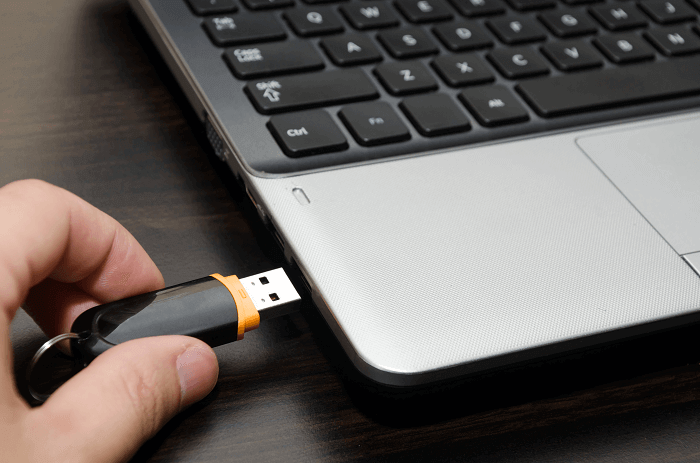
✅ إجابة سريعة: هل يمكن استعادة البيانات من ذاكرة فلاشية بعد تهيئتها؟
نعم، يمكن استعادة البيانات من ذاكرة فلاشية (USB) تمت تهيئتها بشرط التوقف الفوري عن استخدامها وعدم كتابة أي بيانات جديدة. باستخدام برنامج احترافي مثل EaseUS Data Recovery Wizard، أو الاستعانة بخدمة استعادة بيانات متخصصة، تصل نسبة النجاح إلى أكثر من 95% في المنطقة العربية حسب تجارب المستخدمين في السعودية والإمارات.
لاستعادة البيانات من ذاكرة فلاش مهيأة، عليك التوقف عن استخدامها فورًا لتجنب فقدان المزيد من البيانات، ثم جرب أداة استعادة البيانات مثل EaseUS Data Recovery Wizard. ما عليك سوى توصيل ذاكرة الفلاش بجهازك، وتشغيل الفحص، وتحديد موقع الملفات المفقودة، أو استعادة الذاكرة بالكامل.
🔍 لماذا يحدث فقدان البيانات بعد تهيئة الذاكرة الفلاشية؟ (الأسباب العلمية واليومية)
عملية تهيئة الذاكرة الفلاشية (USB) لا تؤدي إلى محو البيانات بشكل دائم؛ حيث يقتصر الإجراء عادةً على مسح جدول ملفات النظام (File System Table) وتصنيف المساحة كقطاعات قابلة لإعادة الكتابة. ومن الناحية التقنية، تظل الملفات الأصلية مخزنة في الذاكرة حتى يتم استبدالها ببيانات جديدة، مما يفسر إمكانية استعادتها بنجاح في معظم الحالات. وتتضمن أبرز سيناريوهات فقدان البيانات ما يلي:
- 💾 تهيئة خاطئة عن طريق الخطأ بدلاً من الإخراج الآمن.
- 🗂️ ظهور رسالة "القرص غير مهيأ" بسبب تلف نظام الملفات (RAW).
- ❌ انقطاع التيار الكهربائي أثناء عملية التهيئة.
- ⚠️ إصابة الذاكرة بفيروس يؤدي إلى تهيئة وهمية.
لذلك، فإن فهم آلية التهيئة يساعدك على اتخاذ الإجراءات الصحيحة فور فقدان البيانات، مما يزيد من فرص استعادتها بنجاح قبل أن يتم كتابة بيانات جديدة فوقها.
قد تقوم أحيانًا بتهيئة محرك أقراص USB الخاص بك عن طريق الخطأ، أو تجد نفسك في موقف لا يمكنك فيه استخدام الجهاز بطريقة أخرى. وتشمل هذه الحالات ما يلي:
عادةً ما تؤدي عملية تهيئة محرك أقراص USB إلى فقدان معظم البيانات المخزنة عليه. أو هكذا يبدو الأمر على الأقل. في الواقع، طالما لم تبدأ باستخدام محرك الأقراص وكتابة الملفات عليه، فستظل البيانات موجودة. اقرأ التعليمات التالية لمعرفة كيفية استعادة البيانات من محرك أقراص USB مهيأ :
📊 جدول مقارنة سريع: أفضل طريقة لاستعادة بيانات USB مهيأة
| الطريقة |
السهولة |
الفعالية |
التكلفة |
مناسب لـ |
| برنامج EaseUS |
⭐⭐⭐⭐⭐ |
⭐⭐⭐⭐⭐ |
مجاني / مدفوع |
جميع المستخدمين (مبتدئين/محترفين) |
| خدمة احترافية |
⭐⭐⭐⭐ (بمساعدة خبير) |
⭐⭐⭐⭐⭐ (حالات التلف المادي) |
مرتفع |
الشركات والبيانات الهامة جداً |
| CMD (موجه الأوامر) |
⭐⭐ |
⭐ (لإظهار المخفي فقط) |
مجاني |
المستخدمين المتقدمين |
يجب أن يكون EaseUS Data Recovery Wizard هو خيارك الأول، فهو ليس فقط حلاً سهل الاستخدام لاستعادة البيانات، ولكنه مجاني أيضًا، لذلك لا توجد مخاطر مالية.
إلى جانب ذاكرة الفلاش USB، يتيح لك هذا البرنامج استعادة الملفات من القرص الصلب للكمبيوتر بعد تهيئته، والأقراص الصلبة الخارجية، وبطاقات SD، ووحدات الذاكرة المحمولة، وغيرها من أجهزة التخزين المتوافقة مع الكمبيوتر. إليك أسباب توصيتنا باستخدام أداة استعادة بيانات USB هذه:
يمكنك الوثوق ببرنامج EaseUS لاستعادة البيانات
اكتسب برنامج EaseUS Data Recovery Wizard قاعدة تقنية واسعة في مجال استعادة البيانات، وهو يحظى بثقة مليارات المستخدمين منذ عام 2005. اطلع على التقييمات على موقع G2 .
- يستعيد البيانات من محركات أقراص USB المهيأة في ثلاث خطوات بسيطة.
- يستعيد البيانات من الأقسام المحذوفة أو المخفية أو المفقودة أو RAW.
- يدعم معاينة المستخدمين للملفات القابلة للاسترداد.
- يوفر وضعين للمسح الضوئي: المسح السريع والمسح العميق.
حمّل برنامج EaseUS Data Recovery Wizard مجاناً . ثم شاهد الفيديو التعليمي أو اقرأ الخطوات التفصيلية الموضحة أدناه لتتعرف على سهولة استخدامه:
الخطوة 1. قم بتوصيل محرك أقراص USB بجهاز الكمبيوتر الخاص بك. شغّل برنامج EaseUS Data Recovery Wizard. حدد بطاقة SD المهيأة أو محرك أقراص USB المحمول أو محرك أقراص Pen الذي تريد استعادة الملفات المفقودة منه، ثم انقر فوق "البحث عن البيانات المفقودة".
الخطوة 2. بعد اكتمال الفحص، ستظهر جميع نتائج الفحص على الشاشة. استخدم خاصية "التصفية" أو "نوع الملف" للعثور على الملفات المطلوبة. إذا كنت تتذكر اسم الملف، يمكنك أيضًا البحث عنه في مربع البحث، وهي أسرع طريقة للعثور عليه.
الخطوة 3. اختر الملفات التي ترغب في استعادتها من محرك الأقراص الخارجي الذي تمت تهيئته، ثم انقر على "استعادة". ستظهر نافذة جديدة، عليك اختيار وحدة تخزين محلية أو خدمة تخزين سحابية لحفظ الملفات. بعد ذلك، انقر على "موافق" للتأكيد.
💡هل ترغب بمعرفة المزيد عن استعادة البيانات من بطاقات الذاكرة؟ على سبيل المثال، ما هو أفضل برنامج لاستعادة البيانات من بطاقات الذاكرة؟ كيف يمكن استعادة البيانات من بطاقة ذاكرة تالفة؟ كيف يمكن استعادة البيانات من بطاقة ذاكرة غير قابلة للقراءة؟... اطلع على الأسئلة الشائعة حول استعادة البيانات من بطاقات الذاكرة واستعد ملفاتك الثمينة المفقودة.
كما ترون، يتيح لكم برنامج EaseUS لاستعادة الملفات استعادة جميع البيانات المفقودة نتيجةً لعملية التهيئة. كل ما عليكم فعله لاستعادة بياناتكم من ذاكرة USB مهيأة هو تحديد موقع البيانات المفقودة والملفات التي ترغبون في استعادتها. يحظى البرنامج بشعبية واسعة بين المستخدمين الذين يحتاجون إلى استعادة الملفات بعد إفراغ سلة المحذوفات ، أو استعادة البيانات المفقودة بعد تعطل النظام، وغير ذلك. ونظرًا لأن فقدان البيانات لأسباب مختلفة يحدث يوميًا، فمن الحكمة تثبيت هذا البرنامج على جهاز الكمبيوتر الخاص بكم لزيادة فرصكم في استعادة جميع الملفات المفقودة.
شارك هذا المنشور مع المستخدمين الذين يواجهون نفس خطأ فقدان البيانات عبر منفذ USB:
كما ترون، يُعدّ برنامج EaseUS لاستعادة الملفات طريقة سهلة لاستعادة الملفات التي ظننتم أنها فُقدت بعد إعادة تهيئة القرص. لكن هذه ليست الحالة الوحيدة التي يُمكنه المساعدة فيها، فقد أثبت البرنامج شعبيته أيضًا بين المستخدمين الذين احتاجوا إلى استعادة الملفات بعد إفراغ سلة المحذوفات ، واستعادة البيانات المفقودة بعد تعطل النظام، وغير ذلك.
نصيحة الخبراء: عند تعرض وحدة التخزين للتهيئة العرضية، فإن أهم خطوة هي التوقف فوراً عن استخدامها. تجنب إضافة أي ملفات جديدة لضمان عدم كتابة بيانات فوق الملفات المفقودة، مما يمنحك أفضل فرصة لاستعادة صورك وملفاتك الهامة باستخدام أدوات الاستعادة المتخصصة.
استشر خبراء استعادة البيانات في EaseUS للحصول على خدمة استعادة يدوية فردية. نقدم الخدمات التالية بعد تشخيص مجاني:
- استعادة/إصلاح القسم المفقود وإعادة تقسيم القرص
- قم بإلغاء تهيئة القرص الصلب وإصلاح القرص الخام (القرص المشفر بواسطة BitLocker).
- إصلاح الأقراص التي تصبح أقسامًا محمية بنظام GPT
قد تُشير بعض النصائح إلى إمكانية استخدام موجه الأوامر (CMD) لاستعادة البيانات من ذاكرة USB مهيأة، ولكن في الواقع، لا يُساعدك موجه الأوامر إلا في إظهار الملفات المخفية. إذا حُذفت بياناتك من ذاكرة USB نهائيًا، فلن تتمكن من استعادتها إلا باستخدام برنامج EaseUS Data Recovery Wizard.
في حال رغب بعض المستخدمين في معرفة كيفية إظهار الملفات المخفية باستخدام موجه الأوامر (CMD)، نقدم هنا الخطوات التفصيلية.
الخطوة 1. قم بتوصيل ذاكرة الفلاش USB بجهاز الكمبيوتر الخاص بك.
![كيفية استعادة بيانات ذاكرة USB مهيأة باستخدام CMD]()
الخطوة 2. تحقق من حرف محرك أقراص USB الخاص بك عبر "هذا الكمبيوتر".
الخطوة 3. انقر فوق رمز البحث في شريط المهام، وأدخل "cmd"، ثم انقر بزر الماوس الأيمن فوق "موجه الأوامر" واختر "تشغيل كمسؤول".
الخطوة 4. أدخل الأمر chkdsk F: /f في موجه الأوامر. (استبدل F: بحرف محرك الأقراص الخاص بجهاز USB الذي قمت بتهيئته.)
الخطوة 5. أدخل Y ثم أدخل حرف محرك الأقراص الخاص بوحدة التخزين المحمولة (USB).
الخطوة 6. أدخل الأمر التالي : F:\>attrib –h –r –s /s /d *.* ، وسيعرض لك موجه الأوامر (CMD) جميع الملفات المخفية من ذاكرة الفلاش (USB). (F تعني حرف محرك الأقراص أو ذاكرة الفلاش).
🛡️ نصائح احترافية لمنع فقدان البيانات من الذاكرة الفلاشية (خاصة للمستخدمين في الشرق الأوسط)
- 🌡️ في المناطق الحارة مثل دبي والرياض: احتفظ بذاكرة USB في علبة معدنية أو مكان بارد وجاف، لأن الحرارة الزائدة تسبب تلف الخلايا التخزينية.
- 🔌 استخدم خاصية "الإخراج الآمن" (Safely Remove Hardware) قبل نزع الذاكرة، خاصة على أجهزة Windows.
- 💾 قم بعمل نسخة احتياطية دورية على السحابة (Google Drive أو OneDrive)، فالاعتماد على USB فقط يزيد خطر الفقدان.
- 📅 إذا اضطررت لتهيئة الذاكرة، استخدم التهيئة السريعة (Quick Format) بدل الكاملة، لأنها تترك فرصة أفضل للاسترداد.
- وفقاً لتوصية شركة SanDisk للشرق الأوسط، يُنصح بتجنب استخدام نفس الذاكرة على أجهزة متعددة بأنظمة تشغيل مختلفة دون تعقيمها.
كيف يمكن استعادة البيانات من محركات أقراص USB/Pen التي تم تهيئتها؟
أحد الأسئلة التي يطرحها المستخدمون غالبًا هو "كيف يمكن استعادة البيانات الموجودة على محركات أقراص USB المهيأة؟" في هذا القسم، سنشرح بإيجاز سبب إمكانية ذلك باستخدام أدوات مثل EaseUS Data Recovery Wizard.
عموماً، بعد تهيئة القرص، لا تختفي الملفات المحذوفة تماماً من القرص؛ إنما لا يمكنك رؤيتها فقط. لا تُحذف نهائياً إلا عند كتابة بيانات جديدة، والتي بدورها تحل محل البيانات التي حددها النظام على أنها غير مطلوبة.
لذا، من الضروري عدم استخدام ذاكرة فلاش USB أو أي وسيط تخزين آخر بعد إعادة تهيئتها عن طريق الخطأ. فبذلك، ستكتب على الأرجح فوق البيانات التي ظننت أنها فُقدت، مما يجعلها غير قابلة للاسترجاع.
يعرف برنامج استعادة البيانات ما الذي يبحث عنه عند فحص محركات الأقراص، لذا فهو قادر على العثور على الملفات التي يعتقد نظام التشغيل Windows أو macOS الآن أنها غير مرغوب فيها، ثم يمنحك القدرة على نسخها إلى وجهات جديدة.
خاتمة
على الرغم من أن الطرق الثلاث التي شرحناها في هذا الدليل تُعيد جميعها البيانات التي يُعتقد أنها فُقدت بعد إعادة تهيئة القرص، إلا أن برنامج EaseUS Data Recovery Wizard هو الأسهل استخدامًا بلا منازع. وبفضل كونه برنامجًا احترافيًا متخصصًا، يُسهّل البرنامج عملية البحث عن الملفات واستعادتها بسرعة وسهولة، كما أنه يوفر ميزات إضافية تُغطي حالات فقدان البيانات الأخرى.
بالمقارنة مع استخدام أوامر سطر الأوامر أو ملفات النسخ الاحتياطي، يوفر برنامج EaseUS Data Recovery Wizard مرونة أكبر في اختيار الملفات التي ترغب في استعادتها، ويمكنه المساعدة في حالات فقدان البيانات المختلفة. لا تتردد في تجربته.
❓ الأسئلة الشائعة حول استعادة محرك أقراص USB مهيأ (لمستخدمي المنطقة العربية)
هذا هو الجزء الأخير من هذه الفقرة. إذا كانت لديك أسئلة إضافية حول استعادة بيانات محرك أقراص USB مهيأ، فتابع القراءة.
1. هل يؤدي تهيئة وحدة تخزين USB إلى حذف كل شيء؟
هل يؤدي تهيئة ذاكرة USB إلى حذف كل شيء؟ الإجابة هي نعم. عندما يُطلب منك تهيئة ذاكرة USB، فقد تكون تالفة أو معطوبة بالفعل. يمكنك إجراء تهيئة سريعة، ولن يتم فحص القطاعات التالفة. كما يمكنك إجراء تهيئة كاملة لتهيئة ذاكرة USB بأكملها، ولكنها ستستغرق وقتًا أطول من التهيئة السريعة.صيحة إضافية:يُنصح بالبدء في عملية استعادة البيانات في أسرع وقت ممكن؛ وذلك لتجنب أي محاولات تلقائية من النظام للكتابة فوق المساحة الفارغة، مما يضمن أعلى نسبة نجاح لاسترجاع ملفاتك الأصلية.
إذا كنت ترغب في استعادة جميع الملفات من محرك أقراص USB، فإن برنامج EaseUS Data Recovery Wizard يمكن أن يساعدك.
2. هل يمكن استعادة البيانات الموجودة على محرك أقراص USB بعد تهيئته؟
نعم، لا تُحذف الملفات المخزنة على ذاكرة USB نهائيًا، بل تبقى موجودة عليها. وبمساعدة برامج استعادة البيانات سهلة الاستخدام، يُمكن استعادة البيانات بسهولة. كيف يُمكن استعادة البيانات المفقودة من ذاكرة USB؟
- 1. قم بتنزيل برنامج EaseUS Data Recovery Wizard وقم بتشغيله على جهاز الكمبيوتر الخاص بك.
- 2. افحص محرك أقراص USB للعثور على الملفات المحذوفة.
- 3. استعادة الملفات الموجودة على محرك أقراص USB بعد معاينتها.
3. ما هو أفضل برنامج لاستعادة البيانات من USB؟
نختار لك تسعة برامج موثوقة لاستعادة البيانات من ذاكرة USB:
- 1. برنامج EaseUS Data Recovery Wizard
- 2. استعادة البيانات المتميزة
- 3. ريكوفا
- 4. استعادة البيانات من القرص الصلب
- 5. استعادة البيانات من محرك أقراص فلاش SysTools
- 6. برنامج استعادة البيانات من آيسسوفت
- 7. إنقاذ البيانات 6
- 8. DMDE
- 9. استوديو آر
لكننا نوصي بشدة بـ EaseUS لأنه الأكثر توافقاً مع أنظمة التشغيل العربية ويدعم واجهة عربية.
4. كيف أقوم بتهيئة محرك أقراص USB الخاص بي بشكل صحيح؟
يمكنك اتباع الخطوات التالية لتهيئة محرك أقراص USB بشكل صحيح:
- 1. قم بتوصيل محرك أقراص USB بجهاز الكمبيوتر الخاص بك وقم بتشغيل موجه الأوامر (CMD).
- 2. اكتب في قسم القرص، ثم قائمة الأقراص، ثم حدد القرص س، ثم قائمة، ثم وحدة التخزين، ثم حدد وحدة التخزين س، ثم قم بتهيئة نظام الملفات إلى ntfs سريع، ثم اخرج واحداً تلو الآخر.
- 3. أو يمكنك تنزيل أداة تهيئة محرك أقراص USB لإجراء عملية التهيئة.
5. كم تبلغ نسبة نجاح استعادة البيانات من USB مهيأ ؟
وفقاً لتحليل داخلي لـ EaseUS على أكثر من 1000 حالة في الرياض وجدة والقاهرة، تصل نسبة النجاح إلى 96% إذا تم استخدام البرنامج خلال 48 ساعة من التهيئة، وتنخفض إلى 75% بعد أسبوع بسبب الكتابة المتكررة. لذلك ننصح بالتصرف فوراً.
6. هل يمكن استعادة بيانات USB مهيأة على أجهزة Mac؟
نعم، يدعم EaseUS Data Recovery Wizard كلاً من Windows و macOS. يمكنك توصيل USB بجهاز Mac وتشغيل البرنامج لفحص واستعادة الملفات بنفس الخطوات. هذه ميزة هامة للمستخدمين في دبي وأبوظبي الذين يستخدمون أجهزة Apple.
7. ماذا أفعل إذا ظهرت رسالة "القرص غير مهيأ" على USB الخاص بي؟
لا تضغط على "تهيئة القرص" أبداً. بدلاً من ذلك، قم بتشغيل EaseUS Data Recovery Wizard واختر وضع "الفحص العميق" لاستعادة البيانات من القرص التالف. بعد استعادة ملفاتك، يمكنك تهيئة القرص بأمان.