تتضمن أفضل برامج استعادة البيانات من ذاكرة USB برامج EaseUS Data Recovery Wizard وRecuva وDisk Drill، التي توفر حلولاً فعالة لاستعادة البيانات المحذوفة أو المنسقة أو التالفة من ذاكرة USB المحمولة. تتميز هذه البرامج بسهولة استخدامها، وتدعم استعادة الصور والمستندات والفيديوهات من مختلف أنواع ذاكرة USB المحمولة، بما في ذلك SanDisk وKingston.
هل يمكنني استعادة الملفات المحذوفة من ذاكرة فلاش USB؟
عند حذف ملفات مهمة مخزنة على ذاكرة فلاش USB عن طريق الخطأ، يجب توخي الحذر وعدم استخدام الجهاز مرة أخرى، وخاصةً عدم حفظ ملفات جديدة، حتى لا يتم الكتابة فوق البيانات التي كان من الممكن استعادتها. بعد ذلك، اتبع هذا الدليل لاختيار أفضل برنامج لاستعادة بيانات USB لاستعادة ملفاتك المحذوفة.
ستُعرّفك هذه المقالة بأفضل أدوات استعادة البيانات من ذاكرة USB ، بناءً على ميزاتها وأدائها وتجاربنا الشخصية. جميع أدوات استعادة البيانات المذكورة في هذه الصفحة فعّالة في حال فقدان البيانات من ذاكرة فلاش USB أو ذاكرة محمولة. تابع القراءة لمعرفة كيفية استعادة الملفات من جهازك.
![استرجع البيانات من القرص الصلب باستخدام أفضل برامج استعادة البيانات المجانية.]()
- 1. برنامج EaseUS لاستعادة البيانات
- 2. ريكوفا
- 3. استوديو آر
- 4. استعادة البيانات من محرك أقراص USB باستخدام SysTools
- 5. برنامج استعادة البيانات من آيسي سوفت
- 6. إنقاذ البيانات 6
- 7. DMDE
- 8. قرص الاختبار
- 9. تسجيل الصور
- 10. برنامج استعادة البيانات المتميز
قمنا بتقييم 10 أدوات لاستعادة البيانات من USB فيما يتعلق بتوافق نظام التشغيل والأداء وتنسيقات الملفات المدعومة وعوامل أخرى.
| 🔢 عدد الأدوات المختبرة |
10 |
| 💻 الإصدارات |
مجاني ومدفوع |
| ⌨️ توافق نظام التشغيل |
ويندوز، ماك، لينكس |
| 🗂️ تنسيقات الملفات |
- المستندات: DOC/DOCX، PPT/PPTX، XLS/XLSX، PDF، إلخ.
- الصور: JPEG، JPG، PNG، BMP، GIF، إلخ.
- مقاطع الفيديو: MP4، MOV، WMV، AVI، MKV، إلخ.
|
رغم وجود مئات برامج استعادة البيانات في السوق، نوصي EaseUS Data Recovery . فهو برنامج قوي وسهل الاستخدام يساعدك في حل جميع حالات فقدان البيانات من محركات أقراص USB الخارجية. صُمم هذا البرنامج خصيصًا لاستعادة البيانات، وقد ساعد العديد من المستخدمين على استعادة بياناتهم من محركات أقراص USB .
قم بتنزيل النسخة الكاملة من برنامج استعادة بيانات USB مجانًا ، واسترجع الملفات المحذوفة بسبب أعطال البرامج، أو التهيئة، أو تلف القطاعات، أو هجمات الفيروسات، وغير ذلك الكثير من ذاكرة USB الخاصة بك من SanDisk، أو Kingston، أو Toshiba، أو PNY، أو Sony، وما إلى ذلك.
الإيجابيات
السلبيات
- نسخة مجانية مع حد استعادة 2 جيجابايت
🖊️من موقع g2.com : إنه برنامج سهل الاستخدام للغاية، ويمكنك استعادة بياناتك بسرعة من أي جهاز تقريبًا. لقد استخدمتُ خاصية استعادة البيانات من بطاقة الذاكرة الخارجية (SD) ، وهي فعّالة جدًا.
كيفية استعادة البيانات من ذاكرة فلاش USB باستخدام برنامج EaseUS
قم بتثبيت برنامج EaseUS لاستعادة البيانات من أجهزة USB، واتبع الخطوات التالية لاستعادة ملفاتك المحذوفة من جهاز USB. ملاحظة: لن يكلفك استخدام النسخة المجانية من برنامج استعادة البيانات من أجهزة USB أي رسوم إذا كان حجم الملفات المستعادة أقل من 2 جيجابايت.
الخطوة 1: تشغيل برنامج استعادة بيانات USB
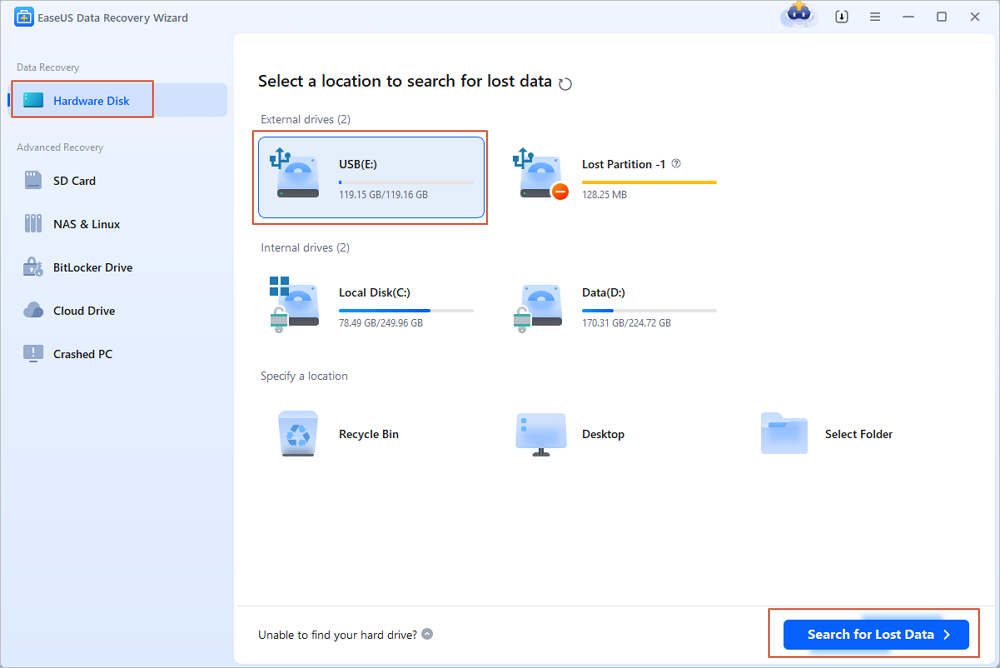
قم بتوصيل محرك أقراص USB أو ذاكرة فلاش بجهاز الكمبيوتر الخاص بك، ثم شغّل برنامج EaseUS لاستعادة بيانات USB على جهاز الكمبيوتر. حدد محرك الأقراص المسمى "محركات أقراص خارجية"، وانقر على "البحث عن البيانات المفقودة" لبدء البحث عن الملفات المفقودة.
الخطوة الثانية: فحص الملفات المفقودة والبحث عنها على محرك أقراص USB
سيقوم برنامج EaseUS Data Recovery Wizard بفحص ذاكرة الفلاش USB/محرك الأقراص المحمول الخاص بك بدقة والعثور على جميع بياناتك المفقودة. عند اكتمال عملية الفحص، استخدم ميزة التصفية للعثور على الملفات المطلوبة.
الخطوة 3. استعادة جميع الملفات المفقودة من USB
بالنقر المزدوج، يمكنك معاينة الملفات. حدد الملفات المراد استعادتها، ثم انقر على "استعادة" لحفظها في مكان آمن على جهاز الكمبيوتر أو أي جهاز تخزين خارجي آخر.
إذا وجدت برنامج استعادة البيانات من USB هذا مفيدًا، فشاركه على فيسبوك أو تويتر أو منصات أخرى لمساعدة المزيد من الأشخاص على البقاء على اطلاع بحلول استعادة البيانات.
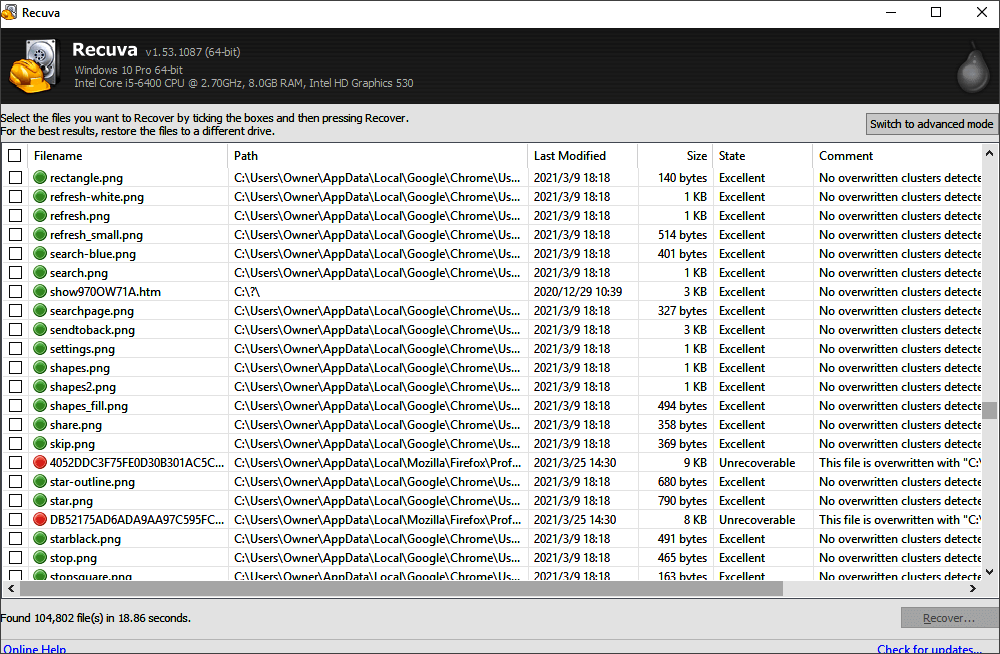
يُعدّ برنامج Recuva ، بلا شك، من أفضل برامج استعادة البيانات المجانية من أجهزة USB المتوفرة حاليًا. وبالمقارنة مع أي برنامج مجاني آخر أو نسخة تجارية، فهو برنامج سهل الاستخدام وقوي للغاية.
![ريكوفا]()
قد تتساءل عما إذا كان برنامج Recuva آمنًا في حال تعذر استعادة البيانات المفقودة، حتى من سلة المحذوفات. تذكر دائمًا عمل نسخة احتياطية من البيانات والملفات الأصلية.
الإيجابيات
- استعادة بيانات مجانية غير محدودة من وسائط قابلة لإعادة الكتابة
- واجهة سهلة الاستخدام ومباشرة
- دليل إلكتروني مناسب يشرح لك كيفية استخدامه
- فحص عميق للملفات المستردة
السلبيات
- يؤدي التحديث غير المتكرر إلى جعل النظام مليئًا بالأخطاء
- واجهة معقدة، يصعب تشغيلها
🖊️من موقع pcmag.com : برنامج Recuva جذاب وسهل الاستخدام، على الرغم من أنه لا يستطيع التعمق في البيانات مثل برامج استعادة بيانات USB ذات الأسعار الأعلى.
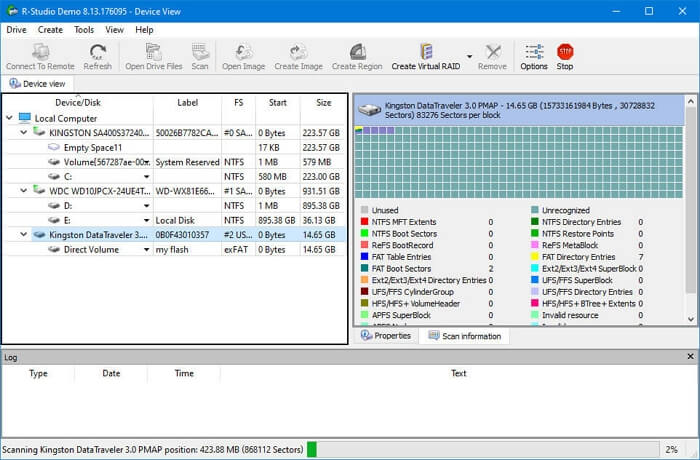
برنامج R-Studio متاح للتنزيل لأجهزة الكمبيوتر التي تعمل بنظامي التشغيل Windows و Mac OS X و Linux. ويمكنه استعادة البيانات من ذاكرة USB، ومحركات الأقراص المحلية، والأقراص القابلة للإزالة، والأقراص التالفة بشدة، والأقراص غير القابلة للتشغيل، والأجهزة المتصلة بالشبكة المحلية والإنترنت.
![آر ستوديو]()
يُعد هذا البرنامج مفيدًا للغاية لخيارات استعادة البيانات التي تتراوح من البيانات الصغيرة إلى البيانات الضخمة.
الإيجابيات
- استعادة الملفات، والفحص العميق، وحالة القرص
- النسخة التجريبية متاحة
- استعادة الملفات عبر الشبكة
- دعم متعدد المنصات
السلبيات
- ضعف إدارة الذاكرة
- واجهة معقدة، يصعب تشغيلها
🖊️من موقع getapp.com : أكثر ما يثير الاهتمام في R-Studio هو واجهة المستخدم المذهلة الخاصة به للبرمجة بلغة R.
إذا وجدت هذه المعلومات مفيدة، فيرجى مشاركتها مع الآخرين على وسائل التواصل الاجتماعي لمساعدتهم في التغلب على هذا التحدي الشائع.
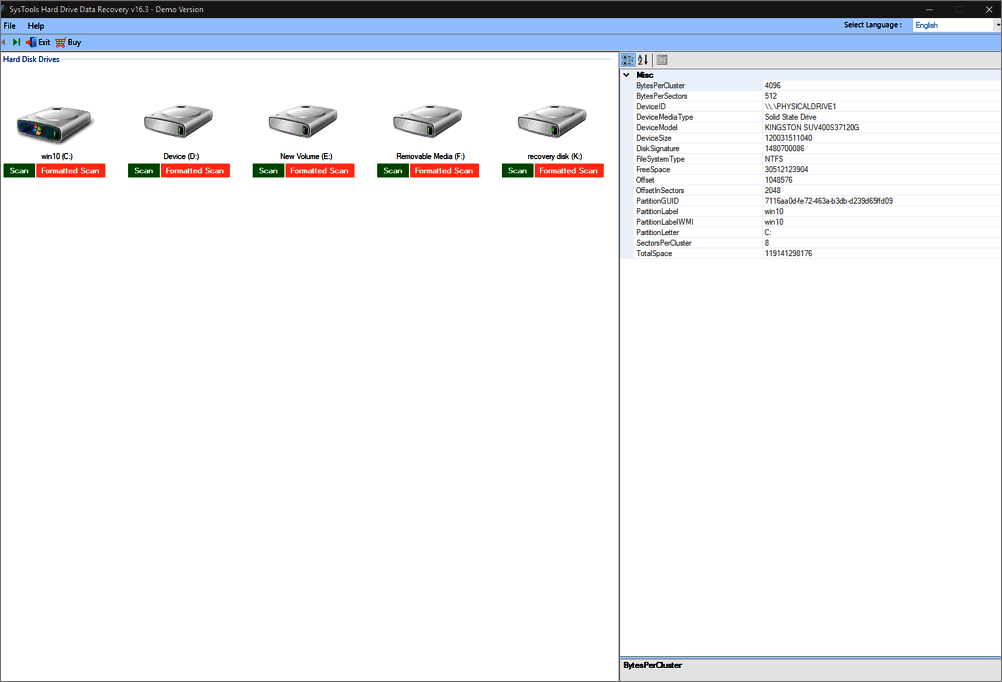
يُعدّ برنامج SysTools Pen Drive Recovery أداةً أخرى لاستعادة الملفات من محركات أقراص USB التي لا يتم اكتشافها . يمكنك استعادة ملفاتك المفقودة بسهولة ببضع نقرات بسيطة باستخدام هذه الأداة. كما يمكنك أيضًا استعادة ملفات القرص الصلب باستخدامها.
![محرك أقراص فلاش SysTools]()
الإيجابيات
- استعادة ملفات USB المفقودة
- مراقبة الهجمات الإلكترونية على مدار الساعة طوال أيام الأسبوع
- قم بعمل نسخة احتياطية من جميع بياناتك المهمة
- قم بإدارة بياناتك على منصة آمنة
السلبيات
- يستغرق مسح البيانات وقتاً طويلاً
- عدم وجود إصدار macOS
🖊️من موقع g2.com : توفر أداة استعادة البيانات هذه خيارات لغوية متعددة، يمكنك ضبطها حسب رغبتك. كما يمكن للمستخدمين معاينة ملفات البيانات بعد النقر المزدوج عليها. ولكنها تدعم فقط استعادة أقسام GPT المحذوفة.
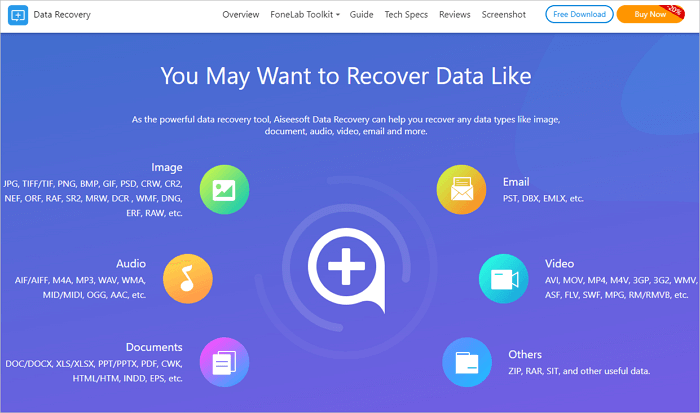
برنامج Aiseesoft Data Recovery هو برنامج لاستعادة البيانات المحذوفة من جهاز الكمبيوتر، أو ذاكرة USB، أو القرص الصلب، أو بطاقة الذاكرة، أو أي جهاز تخزين آخر. يمكنك استعادة الصور، والموسيقى، والفيديوهات، والمستندات، ورسائل البريد الإلكتروني، وأنواع أخرى من البيانات.
![برنامج Aiseesoft لاستعادة البيانات]()
يمكنه استعادة البيانات المفقودة أو الممسوحة عن طريق الخطأ بسبب قسم مهيأ، أو مشاكل في القرص الصلب، أو إصلاح تنسيق USB RAW ، أو جهاز كمبيوتر تالف.
الإيجابيات
- استعادة البيانات المحذوفة أو ملفات أندرويد المفقودة، والرسائل، وما إلى ذلك
- يدعم تنسيقات ملفات متعددة
- دليل إلكتروني يرشدك إلى كيفية استخدام الأداة
السلبيات
- أنواع دعم المستندات المحدودة
- واجهة مستخدم فاخرة وغير موثوقة
🖊️من موقع download.cnet.com : يدعم هذا البرنامج القوي استعادة أكثر من 1000 نوع من الملفات. بالنسبة للفيديوهات، فهو يدعم صيغ AVI وMOV وMP4 وM4V و3GP و3G2 وWMV وغيرها.
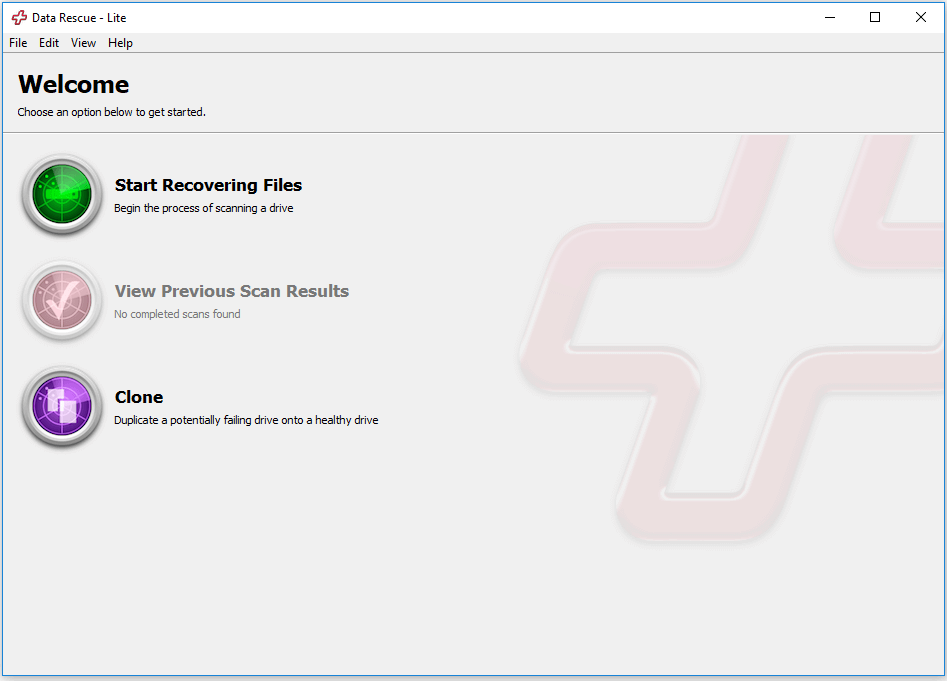
يُعدّ برنامج Data Rescue 6 من Prosoft Engineering حلاً برمجياً قوياً لاستعادة البيانات من أجهزة USB. يعتمد هذا البرنامج على خبرة عشرين عاماً في مجال استعادة البيانات لمساعدة المستخدمين على استعادة مليارات البيانات المفقودة أو التالفة.
![إنقاذ البيانات 6]()
الإيجابيات
- استنسخ القرص الصلب
- يوفر وضع المعاينة
- يمكنه استنساخ جهاز قابل للتشغيل
- يدعم أنظمة تشغيل متعددة
السلبيات
- المسح العميق الذي يستغرق وقتاً طويلاً
- معدل نجاح التعافي غير مستقر
🖊️من موقع pcmag.com : بعد خمسة عشر عامًا في هذا المجال، لا تزال Prosoft Data Rescue تقدم واحدة من أقوى أدوات استعادة البيانات وأكثرها سهولة في الوصول إليها.
شارك أدوات استعادة البيانات عبر USB والدروس التعليمية هذه على وسائل التواصل الاجتماعي لمساعدة الناس على الاستعداد لفقدان البيانات غير المتوقع عبر USB.
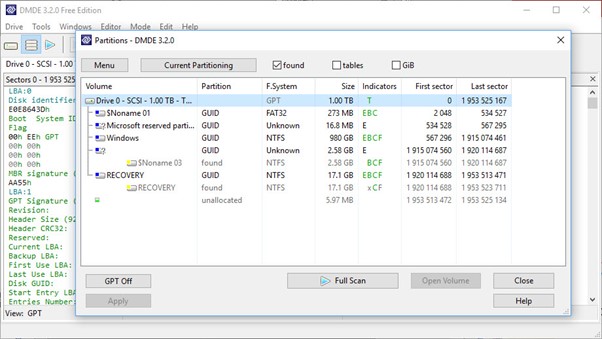
يُعدّ DMDE أداةً أخرى لاستعادة البيانات من أجهزة USB، تتميّز بواجهة سهلة الاستخدام. باستخدام هذه الأداة، يمكنك استعادة بياناتك وملفاتك المفقودة أو المحذوفة عن طريق الخطأ بسهولة. كما تتيح لك فحص جهازك المحمول بدقة للبحث عن البرامج الضارة.
![DMDE]()
الإيجابيات
- استعادة ملف NTFS دون فك تشفيره
- يدعم تنسيقات ملفات متعددة
- يأتي مع محرر أقراص
- إدارة أقسام القرص الصلب
السلبيات
- أنواع دعم المستندات المحدودة
- معدل نجاح التعافي غير مستقر
🖊️من موقع techradar.com : يتميز برنامج DM Disk Editor and Data Recovery Software بالكفاءة والشمولية، ويحتوي على خيار مجاني قوي قابل للترقية للاستخدام التجاري/الاحترافي.
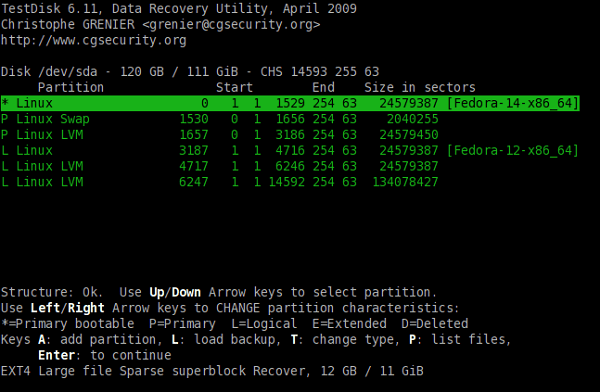
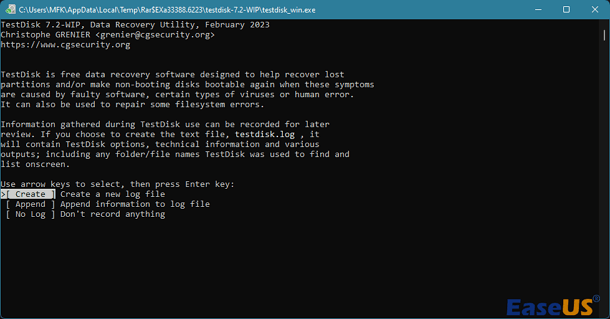
يُعدّ TestDisk أداةً أخرى مفتوحة المصدر لاستعادة الأقسام المفقودة. فهو قادر على استعادة الملفات المحذوفة من محركات أقراص USB المحمولة وإصلاح القطاعات التالفة، بالإضافة إلى مزايا أخرى. ولأن TestDisk برنامج مفتوح المصدر، يمكنك استكشافه وتعديله وتحسينه إذا كنتَ على درايةٍ بكيفية القيام بذلك.
![قرص الاختبار]()
الإيجابيات
- برامج مجانية ومفتوحة المصدر
- إصلاح الأقراص التي لا تعمل
- استعادة أنواع الملفات المختلفة
السلبيات
- يفتقر إلى واجهة مستخدم رسومية سهلة الاستخدام - سطر الأوامر فقط
- واجهة معقدة، يصعب تشغيلها
🖊️من موقع reddit.com : برنامج TestDisk برنامج صغير رائع - إذا كان لديّ قرص تالف أو على وشك التلف، أقوم أولاً بإنشاء صورة له، ثم أترك TestDisk يعمل على هذه الصورة لاستعادة البيانات. يوجد أيضاً برنامج PhotoRec من نفس المطور، وهو مفيد إذا كنت تحاول استعادة نوع معين من الملفات.
كيفية استخدام برنامج TestDisk لاستعادة البيانات على نظامي التشغيل ويندوز/ماك
هل تتساءل عن كيفية استخدام TestDisk على جهازك؟ ستُرشدك هذه المقالة إلى الطرق الصحيحة لمساعدتك في إيجاد الحل. اقرأ المزيد >>
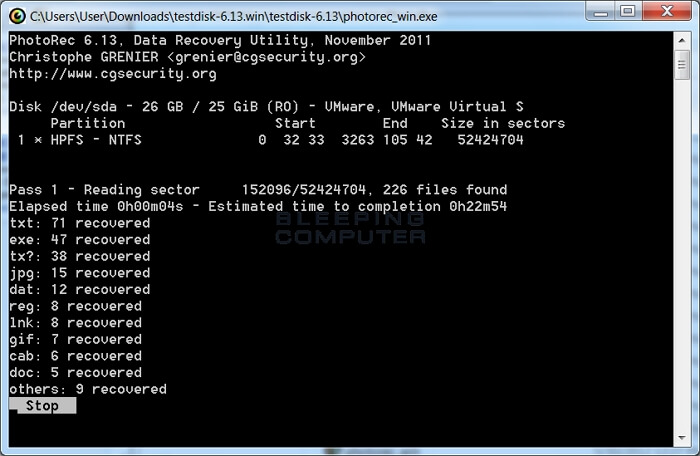
PhotoRec هو برنامج مجاني ومفتوح المصدر لاستعادة البيانات، قادر على استعادة البيانات المفقودة أو المحذوفة من أنظمة الملفات المختلفة المستخدمة في أجهزة التخزين، بما في ذلك ذاكرة USB، والأقراص الصلبة، والكاميرات الرقمية، وغيرها. يستطيع البرنامج استعادة الملفات المفقودة نتيجةً لتهيئة ذاكرة USB، أو فقدان الأقسام، أو الحذف العرضي. يتوفر PhotoRec لأنظمة Windows وLinux وMac OS X والأنظمة الشبيهة بنظام Unix.
![برنامج تسجيل الصور لنظام التشغيل ويندوز]()
الإيجابيات
- استعادة البيانات من وسائط التخزين FAT وNTFS وext2/3/4 وHFS+
- استخدامه مجاني تمامًا، وشفرته المصدرية متاحة للتعديل.
- يمكن تشغيله مباشرة من محرك أقراص USB دون الحاجة إلى تثبيت
السلبيات
- معقد للغاية بالنسبة للمستخدمين العاديين الذين لا يملكون معرفة تقنية
- التشغيل عبر واجهة سطر الأوامر والواجهة النصية
🖊️من موقع techradar.com : إنه مجاني ومفتوح المصدر وسريع ويدعم الكثير من تنسيقات الصور والأجهزة، لكن PhotoRec ليس سهل الاستخدام بشكل خاص ولا يحتوي على العديد من الميزات الإضافية.
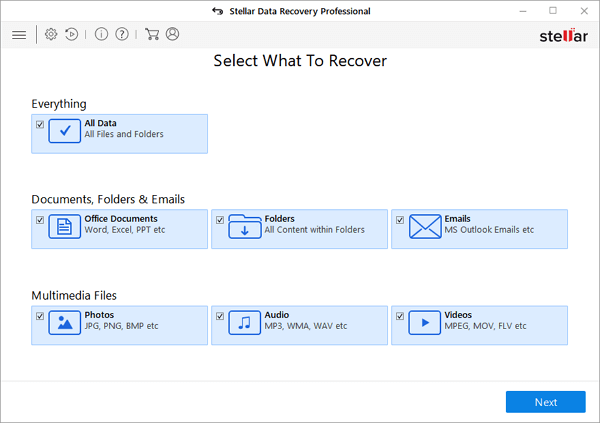
يُعدّ برنامج Stellar Data Recovery أداةً أخرى لاستعادة البيانات المفقودة أو المحذوفة. جميعنا شعرنا بالخوف عند التفكير في فقدان ملفات مهمة، سواءً كنا أفرادًا أو شركات. برنامج Stellar Data Recovery مُصمّم للاستخدام الشخصي والتجاري على حدّ سواء، ويعمل على نظامي التشغيل Mac وWindows.
![استعادة البيانات المتميزة]()
الإيجابيات
- استعادة متقدمة للأقسام
- يستعيد الصور التالفة
- استعادة الملفات من أي ملف محمول
السلبيات
- يتطلب التشغيل الكامل ذاكرة وصول عشوائي (RAM) بسعة 8 جيجابايت
- دعم جزئي فقط لاستعادة الملفات المشفرة
🖊️من موقع trustpilot.com : واجهتُ مشكلةً في مسح بطاقة الذاكرة الخاصة بي حيث اختفت الصور. لحسن الحظ، مكّنني هذا البرنامج من استعادة هذه الصور. شكرًا جزيلًا لخدمة العملاء على مساعدتي في الحصول على رمز التفعيل.
🥇مقارنة أفضل 10 أدوات لاستعادة البيانات من USB لأجهزة الكمبيوتر
من المرجح أن يواجه أي شخص يستخدم جهاز تخزين بيانات مثل ذاكرة فلاش USB بانتظام فقدان البيانات في مرحلة ما. إليك جدول مقارنة لأدوات الاستعادة العشر المذكورة أعلاه:
| برمجة |
توافق نظام التشغيل |
سهولة الاستخدام |
النسخة المجانية |
أنواع الملفات المدعومة |
إمكانية المعاينة |
أنظمة الملفات المدعومة |
| برنامج EaseUS لاستعادة البيانات |
ويندوز، ماك، لينكس |
✅ |
نعم (2 جيجابايت) |
الجميع |
نعم |
NTFS، FAT، exFAT، HFS+، APFS، ext 2/3/4، ReFS، إلخ. |
| ريكوفا |
ويندوز |
✅ |
نعم |
الصور، مقاطع الفيديو، المستندات، رسائل البريد الإلكتروني، إلخ. |
نعم |
NTFS، FAT، exFAT، إلخ. |
| آر ستوديو |
ويندوز، ماك |
❌ |
لا |
الجميع |
نعم |
NTFS، FAT، exFAT، HFS+، APFS، إلخ. |
| برنامج SysTools |
ويندوز |
✅ |
لا |
الصور، مقاطع الفيديو، المستندات، رسائل البريد الإلكتروني، إلخ. |
نعم |
NTFS، FAT، exFAT، HFS+، ext3/4، إلخ. |
| برنامج Aiseesoft لاستعادة البيانات |
ويندوز، ماك |
❌ |
لا |
الصور، مقاطع الفيديو، المستندات، رسائل البريد الإلكتروني، إلخ. |
نعم |
NTFS، FAT، exFAT، HFS+، ext3/4، إلخ. |
| إنقاذ البيانات 6 |
ويندوز، ماك |
✅ |
لا |
الجميع |
نعم |
HFS+، APFS، NTFS، FAT، exFAT، ext2/3/4، إلخ. |
| DMDE |
ويندوز، ماك، ولينكس |
❌ |
نعم (ملفات محدودة) |
الجميع |
نعم |
NTFS، FAT، exFAT، APFS، ext2/3/4، إلخ. |
| قرص الاختبار |
ويندوز، ماك، ولينكس |
❌ |
نعم (مفتوح المصدر) |
الصور، مقاطع الفيديو، المستندات، رسائل البريد الإلكتروني، إلخ. |
محدود |
NTFS، FAT، exFAT، ext2/3/4، إلخ. |
| تسجيل الصور |
ويندوز، ماك، ولينكس |
❌ |
نعم (مفتوح المصدر) |
الصور، مقاطع الفيديو، المستندات، رسائل البريد الإلكتروني، إلخ. |
لا |
NTFS، FAT، exFAT، ext2/3/4، إلخ. |
| استعادة البيانات المتميزة |
ويندوز، ماك |
✅ |
نعم (1 جيجابايت) |
الصور، مقاطع الفيديو، المستندات، رسائل البريد الإلكتروني، إلخ. |
نعم |
NTFS، FAT، exFAT، ext3/4، إلخ. |
هل تُساعدك المعلومات الواردة في الجدول على فهم برامج استعادة البيانات المختلفة من ذاكرة USB بشكل أوضح؟ شارك حلول استعادة البيانات لمساعدة الآخرين على استعادة ملفاتهم بسرعة وسهولة.
الأسباب الشائعة لفقدان البيانات في محركات أقراص USB المحمولة
إليك بعض الأسباب الشائعة التي قد تؤدي إلى فقدان البيانات المهمة على ذاكرة فلاش USB. فهم هذه الأسباب ببساطة سيساعدك على تقليل احتمالية فقدان البيانات في المستقبل.
🎭 يهاجم الفيروس أنظمة الملفات: قد يؤدي الإصابة بالفيروس إلى إخفاء وحذف الملفات المخزنة على جهاز USB، مما يجعلها غير قابلة للوصول؛ ومع ذلك، قد تظل هذه الملفات موجودة على محرك أقراص USB المحمول ويمكن استعادتها.
⛔ ارتفاع مفاجئ في الطاقة أو تفريغ كهربائي ساكن: قد يتسبب انقطاع التيار الكهربائي المفاجئ في عدم اكتمال عملية نقل البيانات المهمة على جهاز USB بشكل صحيح، مما يؤدي في النهاية إلى فقدان البيانات.
⚠️إخراج جهاز USB بشكل غير صحيح: قد يؤدي عدم إخراج جهاز USB من الكمبيوتر بشكل آمن في آخر مرة تم استخدامه فيها إلى تلف محرك أقراص USB وفقدان الملفات التي كانت مفتوحة عند إخراجه.
❌ حذف الملفات من جهاز USB عن طريق الخطأ: هذا هو السبب الأكثر شيوعًا لفقدان الملفات من جهاز USB. بعد حذف الملفات عن طريق الخطأ، تدرك اختفاءها فقط عندما تحتاج إليها.
💾 في حال قمتَ بتهيئة ذاكرة فلاش USB عن طريق الخطأ: ستؤدي تهيئة ذاكرة فلاش USB إلى حذف جميع البيانات المخزنة عليها، مما يتسبب في فقدانها. أو قد يتحول نظام ملفات ذاكرة الفلاش إلى RAW، فتصبح البيانات غير قابلة للوصول. في هذه الحالة، عليك تهيئة ذاكرة RAW لجعلها قابلة للاستخدام.
الأسئلة الشائعة حول برامج استعادة البيانات من محركات أقراص USB المحمولة
اقرأ هذه الأسئلة والأجوبة أدناه للحصول على المساعدة في استعادة البيانات من محرك أقراص USB المحمول.
1. كيف يمكن استعادة الملفات من ذاكرة فلاش؟
يمكنك تنزيل أداة استعادة محركات أقراص الفلاش EaseUS لاستعادة محركات أقراص الفلاش USB المهيأة مجانًا ، والتي تغطي أي صور أو مستندات أو مقاطع فيديو أو ملفات متنوعة فقدتها أو حذفتها أو تضررت بسبب الفيروسات من جميع ماركات محركات أقراص USB، مثل SanDisk و Kingston و Toshiba و PNY و Sony وغيرها.
2. كيف يمكنني إصلاح ذاكرة الفلاش USB الخاصة بي؟
الطريقة الأولى: فحص وإصلاح مشاكل منفذ USB
إذا لم يكن محرك الأقراص المحمول الخاص بك تالفًا ماديًا، فسيتعرف عليه جهاز الكمبيوتر الخاص بك، وسيخصص له حرفًا. يمكنك استخدام أدوات فحص نظام التشغيل Windows لتحديد الخطأ ومحاولة استعادة الملفات المحذوفة من محرك الأقراص المحمول بدون برامج .
- قم بتوصيل كابل USB بجهاز الكمبيوتر الخاص بك
- انتقل إلى جهاز الكمبيوتر > محرك أقراص USB.
- انقر بزر الماوس الأيمن على محرك أقراص USB وافتح خصائصه.
- انقر على علامة التبويب "الأدوات".
- انقر على زر "التحقق".
- انتظر حتى تكتمل عملية المسح، ثم أغلق نافذة المسح.
- انقر بزر الماوس الأيمن على أيقونة محرك أقراص USB المحمول على سطح المكتب، ثم انقر فوق "إخراج". بعد ذلك، قم بإزالة محرك الأقراص من منفذ USB.
تحقق من جميع الطرق الأخرى في الصفحة المرتبطة: كيفية إصلاح محرك أقراص فلاش USB تالف .
3. ما هي أفضل أداة لاستعادة البيانات من ذاكرة فلاش USB؟
تتوفر في السوق العديد من أدوات استعادة البيانات من ذاكرة USB. إليك قائمة بأفضل 10 أدوات لتختار من بينها.
أفضل 10 أدوات لاستعادة البيانات من USB في عام 2024:
- 1. برنامج EaseUS لاستعادة البيانات
- 2. ريكوفا
- 3. استوديو آر
- 4. استعادة البيانات من محرك أقراص USB باستخدام SysTools
- 5. برنامج استعادة البيانات من آيسي سوفت
- 6. إنقاذ البيانات 6
- 7. DMDE
- 8. قرص الاختبار
- 9. تسجيل الصور
- 10. برنامج استعادة البيانات المتميز
4. هل يمكنك استعادة الملفات من محرك أقراص فلاش تالف؟
قد تتعطل بعض ذاكرات الفلاش بسبب تلف أنظمة الملفات وتحولها إلى صيغة RAW. في هذه الحالة، قم بتنزيل برنامج EaseUS Data Recovery واتبع خطوات استعادة البيانات من ذاكرة الفلاش المعطلة، والمكونة من ثلاث خطوات، لاستعادة الملفات المحذوفة منها .