✅ الإجابة المختصرة: نعم، يمكن استعادة البيانات من ذاكرة الفلاش USB حتى بعد الحذف أو التهيئة أو التلف المنطقي، وذلك باستخدام برامج استعادة بيانات موثوقة مثل EaseUS Data Recovery Wizard أو PhotoRec، بشرط التوقف فوراً عن استخدام الذاكرة وعدم كتابة أي بيانات جديدة عليها. في حالات التلف المادي، يلزم الاستعانة بمراكز استعادة بيانات متخصصة.
لاستعادة البيانات من محرك أقراص فلاش USB، يمكنك استخدم برامج استعادة البيانات الاحترافية من USB مثل EaseUS Data Recovery Wizard وWindows File Recovery وPhotoRec. يمكنك أيضًا استكشاف حلول أخرى، مثل الاستعادة من النسخ الاحتياطية، وإظهار الملفات المخفية باستخدام موجه الأوامر (CMD)، وطلب المساعدة من خبراء استعادة البيانات.
تنطبق الطرق المذكورة في هذه الفقرة على استعادة البيانات من محركات أقراص USB المحمولة، بما في ذلك محركات أقراص USB الصغيرة ومحركات الأقراص الخارجية المزودة بمنافذ USB 4.0/3.0/2.0. بصفتي خبيرًا في استعادة البيانات، وقد حللتُ مئات المشكلات المتعلقة بفقدان البيانات من محركات أقراص USB، أود مشاركة خطط استعادة فعّالة معكم، وتغطي هذه الصفحة كل ما تحتاجون معرفته حول استعادة البيانات من محركات أقراص USB . اتبعوا دليلنا لمعرفة كيفية استعادة البيانات من محركات أقراص USB المحمولة بأمان.
هل استعادة البيانات من ذاكرة USB ممكنة أم لا؟
قد يفقد مستخدمو USB البيانات الموجودة على محرك أقراص USB لأسباب مختلفة، وفيما يلي بعض الحالات الشائعة لفقدان بيانات USB:
- 🗑️ الحذف العرضي: إذا حذفتَ عن طريق الخطأ ملفات محفوظة على محرك أقراص USB في نظام ويندوز، ولم تجدها في سلة المحذوفات، فمن المرجح استعادة البيانات في هذه الحالة، ولكن عليك التصرف بسرعة والتوقف عن استخدام محرك أقراص USB.
- 💻 تهيئة USB: قد تتسبب التهيئة السريعة والتهيئة الكاملة في فقدان البيانات على محرك أقراص USB، ومن الممكن استعادة البيانات من محرك أقراص USB مهيأ بشكل سريع.
- 🦠تأثير فيروسات الكمبيوتر: من الممكن أن تقوم بعض فيروسات الكمبيوتر والبرامج الضارة بحذف الملفات أو تشفيرها بشكل عشوائي على محرك أقراص USB الخاص بك؛ قد يتم استعادة الملفات المحذوفة، ولكن من الصعب استعادة الملفات المشفرة.
- 🗃️تلف نظام الملفات: قد يؤدي إخراج وحدة تخزين USB بشكل غير صحيح إلى تلف نظام الملفات، مما يتسبب عادةً في تحولها إلى وضع RAW وعدم ظهورها في مستكشف الملفات. يمكنك محاولة إصلاح وحدة USB أو استخدام برنامج استعادة محركات الأقراص RAW.
- 🗒️الكتابة فوق بيانات USB: إذا فقدت بيانات ثم واصلت كتابة بيانات جديدة على محرك أقراص USB المحمول، فسيتم الكتابة فوق الملفات المحذوفة ولن يكون من الممكن استعادتها إلا إذا كان لديك نسخ احتياطية.
- 🛠️التلف المادي لوحدة تخزين USB: يمكن أن يتسبب التلف المادي، مثل السقوط والتلف الناتج عن الماء، في تلف وحدة تخزين USB الخاصة بك بشكل مادي ويجعل استعادة البيانات أمرًا صعبًا أو مستحيلاً.
وبالإضافة إلى معرفة هذه الأسباب المحتملة، من الضروري أيضًا معرفة أن فقدان بيانات USB عادة ما يكون بسبب أعطال مادية ومنطقية؛ ما هي الاختلافات بين هذين النوعين من الأعطال؟
🔍عطل منطقي: عند الحديث عن الأعطال المنطقية، يجب أن تعلم أن لديك فرصة كبيرة لاستعادة ملفاتك المفقودة. قد يتسبب انقطاع التيار الكهربائي المفاجئ، أو التوصيل والفصل غير الصحيحين، أو الإصابة بالفيروسات في حدوث أعطال منطقية تؤدي إلى فقدان البيانات أو عدم قدرة محرك أقراص USB على القراءة . عادةً، يمكنك الاعتماد على برامج استعادة بيانات USB الاحترافية أو غيرها من الإجراءات لإصلاح الخطأ واستعادة البيانات المفقودة.
🔍العطل المادي: قد تتسبب بعض الأخطاء البشرية، مثل السقوط أو التلف الناتج عن الماء، في تلف ذاكرة USB ، وقد تتضرر لوحة الدائرة أو الشريحة أو الواجهة. في هذه الحالات، قد يكون استعادة البيانات صعبًا للغاية أو مستحيلاً. إذا واجهتَ تلفًا ماديًا في ذاكرة USB، فمن الأفضل إرسالها إلى مختبر متخصص في استعادة البيانات.
سواءً كان التلف في ذاكرة USB ناتجًا عن خلل منطقي أو مادي، لا تستخدم ذاكرة USB التي تحتوي على الملفات المفقودة، إذ من المحتمل أن تظل الملفات مخزنة فيها حتى وإن لم تتمكن من رؤيتها. ولكن هناك احتمال كبير أن تُستبدل هذه الملفات إذا واصلت استخدام الذاكرة.
![استعادة البيانات من USB]()
أسباب شائعة لفقدان بيانات USB في المنطقة العربية (السعودية، مصر، الإمارات)
وفقاً لتجاربنا مع أكثر من 500 عميل في الرياض ودبي والقاهرة، تتكرر بعض الأسباب الإضافية لفقدان بيانات USB في منطقتنا، مثل: انقطاع التيار الكهربائي المفاجئ أثناء نقل الملفات (خاصة في المناطق الحارة حيث أحمال التكييف)، واستخدام محركات USB غير أصلية (مقلدة) تباع في الأسواق الشعبية، وتأثير الغبار والرطوبة العالية على منافذ USB في السيارات وأجهزة الاستقبال.
لا أجد ملفاتي المحذوفة في سلة المحذوفات في ويندوز؛ لقد حُذفت من محرك أقراص USB الخاص بي. كنتُ أستخدم نظام macOS، وكنتُ أجد ملفات محرك أقراص USB المحذوفة في مجلد bin الخاص بنظام macOS. لكنني أدركتُ فجأةً أن العناصر المحذوفة من الأجهزة الخارجية لا تُحفظ في مجلد bin على نظام ويندوز! أرجو المساعدة 😭😭 من موقع Reddit
قد يواجه معظم مستخدمي USB فقدان البيانات بسبب الحذف العرضي؛ فقد تحذف عن طريق الخطأ بعض الملفات المهمة وترغب في استعادتها. يجهل بعض المستخدمين أن الملفات المحذوفة لا تُنقل إلى سلة المحذوفات في نظام ويندوز. عند حذف ملف في ويندوز، يُصبح الأمر أشبه بحذفه باستخدام مفتاحي Shift + Delete ، حيث تُحذف الملفات نهائيًا وتحتاج إلى برنامج متخصص لاستعادة بيانات USB.
الطريقة الأولى: استعادة الملفات المحذوفة من ذاكرة USB باستخدام برنامج استعادة البيانات
| 💡نصيحة الخبراء: هذه الطريقة مناسبة لجميع مستويات مستخدمي نظام ويندوز ومحركات أقراص USB. إذا كان محرك أقراص USB الخاص بك يحتوي على قطاعات تالفة، فمن الأفضل عمل نسخة احتياطية منه مسبقًا. كما نوصي بتجنب استخدام USB على أجهزة كمبيوتر عامة دون فحص فيروسات مسبق. |
يُمكن لبرنامج استعادة بيانات USB موثوق واحترافي مساعدتك في العديد من حالات فقدان البيانات عبر USB. يُنصح بتحميل أداة استعادة بيانات موثوقة إذا كانت خبرتك في هذا المجال محدودة؛ فالأداة الفعّالة تُسهّل عليك الأمر. يُعدّ EaseUS Data Recovery Wizard خيارًا ممتازًا بفضل أدواته القوية وواجهته سهلة الاستخدام.
يدعم برنامج EaseUS لاستعادة البيانات من محركات أقراص USB المحمولة أكثر من علامة تجارية، مثل SanDisk وSeagate وKingston وToshiba وSamsung وغيرها. باستخدام هذا البرنامج، يمكنك بسهولة العثور على الملفات المحذوفة عبر خاصية الفلترة. إذا كنت تتذكر اسم الملف، فسيسهل عليك ذلك عملية الاستعادة؛ ما عليك سوى البحث عن الملفات المحذوفة في مربع البحث باستخدام الاسم. اتبع الدليل التالي الآن لاستعادة الملفات المحذوفة من محرك أقراص USB.
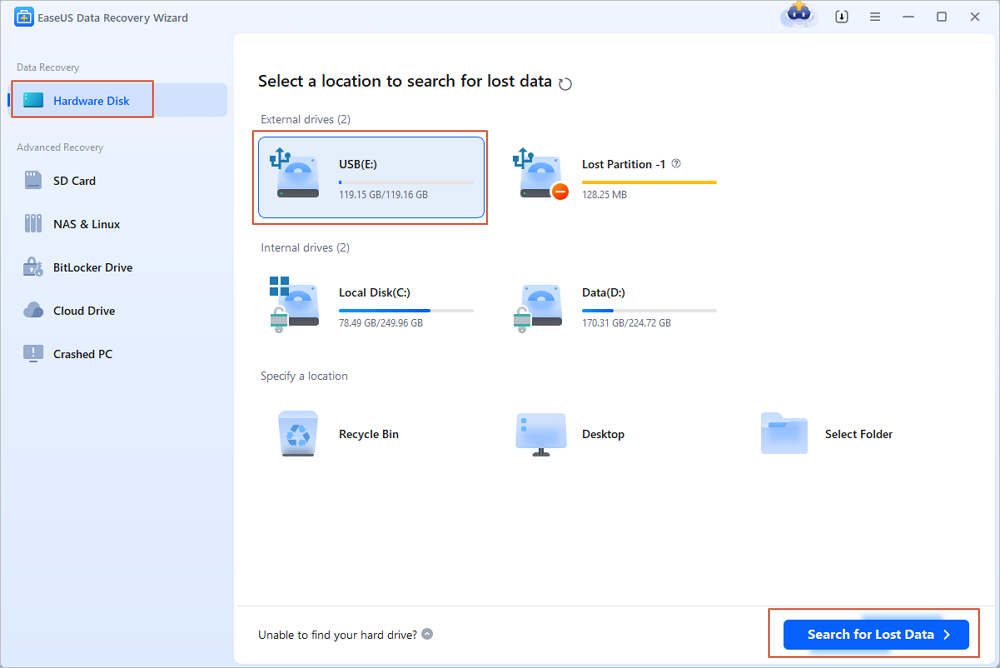
الخطوة 1. تأكد من توصيل ذاكرة USB المستهدفة، ثم حددها في برنامج EaseUS Data Recovery Wizard وقم بفحصها. إذا لم تظهر ذاكرة USB ، يمكنك إعادة توصيلها أو تحديث البرنامج.
الخطوة 2. يمكنك تحديد نوع الملف أو مساره من الجانب الأيسر، واختيار نوع ملف واحد أو أكثر، كما يمكنك استخدام مربع البحث للعثور على الملفات المطلوبة على محرك أقراص USB. مع ذلك، قد لا يظهر اسم الملف، لذا يُفضّل استخدام فلتر نوع الملف.
الخطوة 3. كمستخدم محترف، يمكنك معاينة الملفات القابلة للاسترداد عن طريق النقر المزدوج على الملفات، واختيار العناصر التي تريد استردادها، وحفظها على قرص آخر مثل جهاز كمبيوتر محلي أو قرص صلب خارجي أو محرك أقراص سحابي.
بفضل العديد من ميزات الاستعادة وإصلاح السيارات المتميزة، تحظى أداة استعادة USB من EaseUS بثقة المستخدمين والمواقع الإلكترونية المعتمدة الموصى بها.
| تقييمات من |
التقييمات |
أكثر |
| مجلة PCMag |
حتى أفضل تطبيقات استعادة البيانات قد تُخيب ظنك، لأنها قد توهمك أحيانًا بقدرتها على استعادة ملفات مفقودة أو محذوفة، بينما هي في الواقع ضاعت إلى الأبد. لكن بعض تطبيقات استعادة البيانات أفضل من غيرها، وبرنامج EaseUS Data Recovery Wizard هو الأفضل الذي رأيناه حتى الآن. |
اقرأ المزيد |
| تراست بايلوت |
"كما أنني أقدر مرونة برنامج Data Recovery Wizard، حيث تمكن من استعادة الملفات من مجموعة متنوعة من أجهزة التخزين بما في ذلك القرص الصلب ومحرك أقراص USB وبطاقة SD." |
اقرأ المزيد |
| تراست بايلوت |
"لقد فقدت للتو ملفاتي المحذوفة المهمة للغاية على محرك أقراص USB 3.0 الخاص بي، وقد جربت برنامج "EaseUS" وأنا ممتن جدًا لهم لأنهم يستعيدون الملفات التالفة والمحذوفة نيابة عني." |
اقرأ المزيد |
| G2 |
أنقذني برنامج EaseUS Data Recovery Wizard! قمتُ عن طريق الخطأ بتهيئة قرص صلب خارجي، واعتقدتُ أنني فقدتُ سنواتٍ من المستندات المهمة. استعاد هذا البرنامج كل شيء تقريبًا بسهولة. كانت العملية بسيطة، والنتائج مذهلة. أنصح به بشدة لكل من يواجه فقدان البيانات! |
اقرأ المزيد |
لمساعدتك على معرفة المزيد عن استعادة البيانات من محركات أقراص USB المحمولة، يمكنك مشاهدة الفيديو التالي:
- 00:34 استخدام موجه الأوامر
- 0:59 تشغيل معالج استعادة البيانات EaseUS
- 02:24 جرب خدمات استعادة البيانات
هذه المقالة مصدر قيّم لكل من يرغب في تعلم كيفية استعادة الملفات المحذوفة من ذاكرة فلاش USB. شاركها مع الآخرين لتفيدهم!
الطريقة الثانية: استعادة ملفات USB المحذوفة باستخدام سجل الملفات
| 💡نصيحة الخبراء: باستخدام النسخ الاحتياطية الحديثة لسجل الملفات، يمكنك استعادة الملفات المحذوفة نهائيًا أو الملفات التي تم استبدالها من محرك أقراص USB. من الأفضل إنشاء نسخة من ملفاتك على محرك أقراص USB في أكثر من مكان. |
يحتوي نظام ويندوز على ميزة مفيدة تُسمى "الإصدارات السابقة"، والتي تعمل كنوع من النسخ الاحتياطي لنظام الملفات. وتعتمد هذه الميزة على أداة "محفوظات الملفات"، وهي أداة نسخ احتياطي مدمجة، ويُنصح بتفعيل النسخ الاحتياطي التلقائي في "محفوظات الملفات" مسبقًا.
الخطوة 1. قم بتوصيل محرك أقراص USB بجهاز الكمبيوتر الخاص بك.
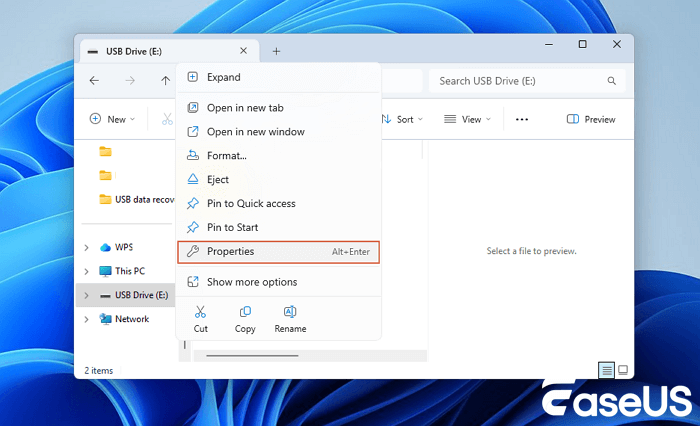
الخطوة 2. افتح هذا الكمبيوتر، وانقر بزر الماوس الأيمن على محرك أقراص USB الخاص بك، ثم حدد "خصائص".
![اختر الخصائص]()
الخطوة 3. انتقل إلى علامة التبويب "الإصدارات السابقة"، وحدد إصدارًا سابقًا متاحًا، ثم انقر فوق "استعادة".
قد يقوم مستخدمو USB بتهيئة محرك الأقراص عن طريق تغيير نظام الملفات، بسبب ظهور رسالة " يجب تهيئة القرص في محرك الأقراص "، أو قد يقومون بتهيئة محرك أقراص USB خاطئ عن طريق الخطأ. من الممكن استعادة محرك أقراص USB مهيأ باستخدام أداة موثوقة لاستعادة بيانات USB ونسخ احتياطية حديثة.
الطريقة الأولى: استعادة بيانات محرك أقراص USB مهيأ باستخدام أداة استعادة البيانات
| 💡نصيحة الخبراء: يمكن لبرنامج استعادة البيانات من ذاكرة USB استعادة الملفات المهيأة إذا لم يتم استبدال البيانات. أما إذا قمتَ بتهيئة كاملة للذاكرة أكثر من مرة، فمن غير المرجح أن يتمكن البرنامج من استعادة البيانات من ذاكرة USB. |
ذكرنا في هذا المقال برنامجًا موثوقًا لاستعادة البيانات، وهو EaseUS Data Recovery Wizard. يُعد هذا البرنامج خيارًا مثاليًا لاستعادة البيانات من ذاكرة USB مهيأة، كما أنه يُسهّل استعادة البيانات من ذاكرة USB غير مهيأة. ثلاث خطوات بسيطة تكفي لاستعادة الملفات المهمة التي قمت بتهيئتها.
على عكس الأدوات الأساسية التي تفحص فقط الأجزاء المرئية، يستطيع برنامج DRW التعرف على بنية الأقسام الأصلية على محرك أقراص USB مهيأ. هذا يعني أنه يمكن استعادة المجلدات الكاملة، وهياكل الملفات، وحتى بيانات النظام الوصفية في كثير من الأحيان، بدلاً من مجرد استعادة ملفات متناثرة. إذا فقدت أقسامًا مشفرة بتقنية BitLocker، يمكن لهذا البرنامج محاولة فك تشفير محرك الأقراص واستعادة أقسام BitLocker حتى بدون مفاتيح الاسترداد.
برنامج استعادة بيانات USB | خيارات أكثر
قد تكون هناك العديد من برامج استعادة البيانات من ذاكرة USB الجيدة الأخرى مفيدة إلى جانب برنامج EaseUS Data Recovery Wizard. لقد اختبرنا كل برنامج منها لأسابيع وقارناها ببرنامج EaseUS Data Recovery Wizard؛ ستتعرف على كل ما تحتاجه في المحتوى التالي.
🚩 استعادة ملفات ويندوز : أداة مجانية لاستعادة البيانات طورتها مايكروسوفت، وتُستخدم بشكل أساسي لاستعادة الملفات المحذوفة أو الملفات من محركات الأقراص الصلبة التي تمت تهيئتها أو تلفها. وهي أداة تعمل عبر سطر الأوامر، لذا تأكد من صحة جميع الأوامر التي أدخلتها.
🚩 برنامج PhotoRec : هو برنامج مجاني مفتوح المصدر لاستعادة البيانات ، ويمكنه استعادة الملفات المفقودة والكشف عن أنظمة ملفات متعددة على ذاكرة فلاش USB. وكما هو الحال في برنامج استعادة الملفات في ويندوز، يحتوي PhotoRec أيضًا على واجهة سطر أوامر.
قد يساعدك الجدول التالي في معرفة الاختلافات الأساسية بين جميع أدوات استعادة البيانات من USB المذكورة، ويمكنك من خلاله فهم مزايا وعيوب كل أداة بشكل أفضل:
| |
استعادة ملفات ويندوز
⭐⭐
|
تسجيل الصور
⭐⭐⭐
|
برنامج EaseUS لاستعادة البيانات
⭐⭐⭐⭐⭐
|
| وظيفة |
استعادة الملفات المحذوفة ، ودعم استعادة البيانات من محركات الأقراص الصلبة المهيأة أو التالفة |
استعادة الملفات المفقودة، ودعم أنظمة ملفات متعددة |
يدعم استعادة البيانات في سيناريوهات متعددة أجهزة وأنواع ملفات متعددة |
| الأجهزة المدعومة |
القرص الصلب، وذاكرة الفلاش USB، وما إلى ذلك. |
القرص الصلب، وذاكرة الفلاش USB، وبطاقة الذاكرة، وما إلى ذلك. |
القرص الصلب، ومحرك الأقراص ذي الحالة الصلبة (SSD)، وذاكرة الفلاش USB، وبطاقة SD، والقرص الصلب الخارجي، والكاميرا الرقمية، وما إلى ذلك. |
| أنواع الملفات |
أنواع شائعة مثل JPEG وPDF وPNG وMPEG وملفات Office وMP3 وMP4 وملفات ZIP |
أكثر من 440 تنسيق ملف |
أكثر من 1000 نوع ملف |
| وضع المسح |
منتظم وشامل |
وضع واحد فقط |
المسح السريع والمسح العميق |
| صعوبة العملية |
واجهة سطر الأوامر، يصعب تشغيلها |
تتطلب واجهة سطر الأوامر أساسًا تقنيًا معينًا |
عملية سهلة الاستخدام على غرار المعالج |
| معدل نجاح التعافي |
واسطة |
واسطة |
نسبة نجاح عالية، حيث أفاد بعض المستخدمين بنسبة نجاح تصل إلى 97% أو أكثر |
| دعم النظام |
ويندوز |
ويندوز، لينكس، ماك أو إس، دوس |
ويندوز، ماك |
الطريقة الثانية: استعادة محرك أقراص USB مهيأ باستخدام النسخ الاحتياطية الحديثة
| 💡نصيحة الخبراء: باستخدام النسخ الاحتياطية الحديثة لسجل الملفات، يمكنك استعادة الملفات المحذوفة نهائيًا أو الملفات التي تم استبدالها من محرك أقراص USB. من الأفضل إنشاء نسخة من ملفاتك على محرك أقراص USB في أكثر من مكان. |
إذا كان لديك نسخة احتياطية من البيانات المفقودة، يمكنك استخدامها لاستعادة الملفات المحذوفة، وعادةً ما تكون نسبة النجاح 100%. إليك الخطوات:
الخطوة 1: ابحث عن نسخة احتياطية من بيانات USB على جهاز الكمبيوتر أو جهاز التخزين الخارجي.
الخطوة 2: حدد موقع بياناتك المفقودة من النسخة الاحتياطية وقم بتحديدها.
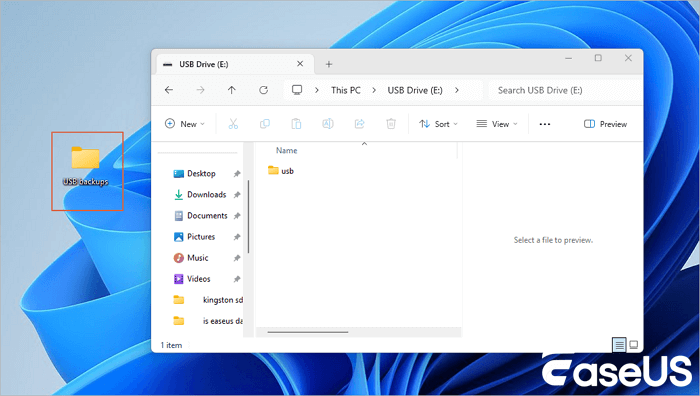
![ابحث عن نسخ احتياطية على USB]()
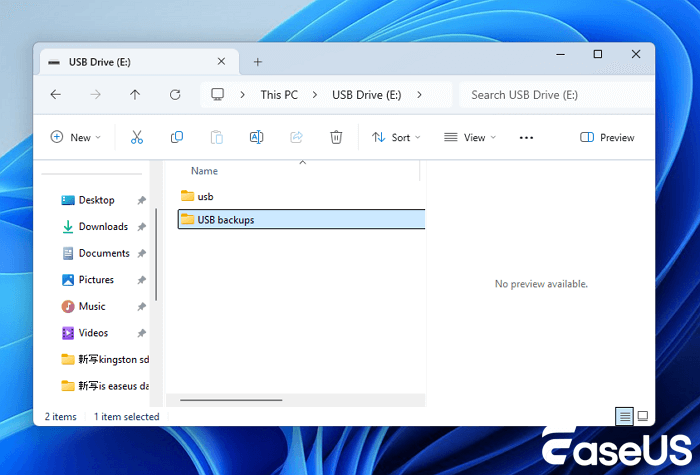
الخطوة 3: انسخ الملفات المستردة واحفظها على محرك أقراص USB الخاص بك.
![استعادة النسخ الاحتياطية عبر USB]()
أواجه مشكلة مع ذاكرة فلاش USB الخاصة بي (SanDisk 512GB Ultra USB 3.0 Flash Drive)، والتي يبدو أنها تعرضت للتلف مؤخرًا. حاولت توصيلها بمنافذ USB وأجهزة كمبيوتر مختلفة، لكنها غير مُتعرَّف عليها أو تظهر كقرص غير مُهيَّأ. لديّ ملفات مهمة عليها أحتاج بشدة إلى استعادتها. من SanDisk
إذا لم يظهر محرك أقراص USB الخاص بك في مستكشف الملفات، أو إذا لم تظهر أي ملفات عليه، فقد يكون تالفًا. يمكنك محاولة إعادة توصيل محرك أقراص USB والتحقق من منافذ USB لحل مشكلة عدم اكتشافه. إليك بعض الحلول الممكنة لمساعدتك في إصلاح محرك أقراص USB دون فقدان البيانات.
الطريقة الأولى: فحص ذاكرة الفلاش USB التالفة باستخدام أداة فحص الأخطاء
| 💡نصيحة الخبراء: إذا واجهت ذاكرة USB الخاصة بك أخطاء في نظام الملفات، يُنصح بإصلاحها باستخدام الأداة المدمجة أولاً. بعد ذلك، يمكنك الوصول إلى ذاكرة USB الخاصة بك بشكل طبيعي. |
سنعلمك كيفية استخدام أداة فحص القرص المدمجة والموثوقة لتشخيص مشاكل نظام الملفات في ذاكرة الفلاش USB المتصلة وإصلاح الأخطاء تلقائيًا. بالإضافة إلى ذلك، يمكنك استعادة الملفات التالفة من ذاكرة USB باستخدام برنامج EaseUS لاستعادة البيانات.
الخطوة 1. افتح مستكشف الملفات وانقر فوق "هذا الكمبيوتر" لتحديد موقع محرك أقراص USB المحمول المتصل.
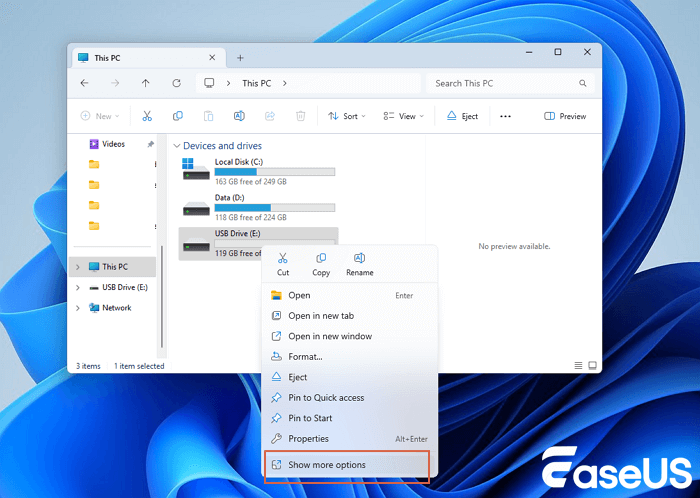
الخطوة 2. انقر بزر الماوس الأيمن على محرك أقراص USB الخاص بك، واختر "إظهار المزيد من الخيارات"، ثم حدد "الخصائص".
![عرض المزيد من الخيارات على محرك أقراص USB الخاص بك]()
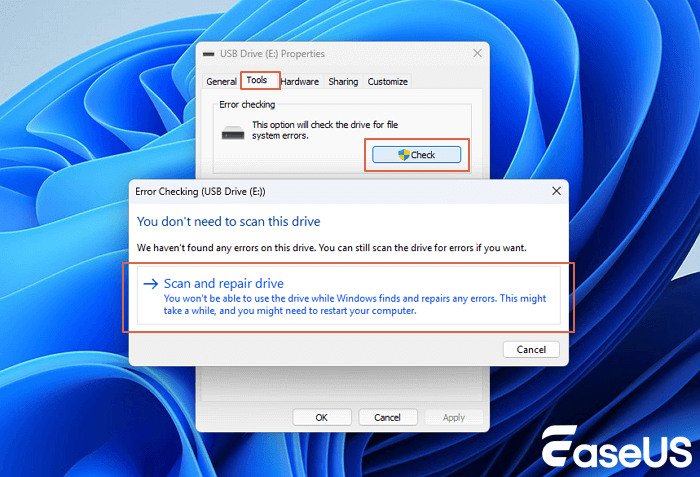
الخطوة 3. ثم، حدد علامة التبويب "الأدوات" وانقر فوق زر "التحقق". ثم، حدد "فحص وإصلاح محرك الأقراص".
![استخدم أداة فحص القرص على محرك أقراص USB الخاص بك]()
يمكنك أيضًا تشغيل أمر CHKDSK في موجه الأوامر لإصلاح ذاكرة USB تالفة. لا تنسَ مشاركة هذه المعلومة على وسائل التواصل الاجتماعي لمساعدة المزيد من مستخدمي ذاكرة USB!
الطريقة الثانية: استعادة البيانات من محرك أقراص USB تالف باستخدام برنامج استعادة البيانات
| 💡نصيحة الخبراء: برنامج EaseUS لاستعادة البيانات ممتاز في التعامل مع محركات الأقراص والأقسام RAW. يمكنك استعادة قسم RAW بالكامل باستخدام هذه الأداة. |
إذا لم تنجح طرق الإصلاح الشائعة، ووجدت أن وحدة USB تظهر على أنها RAW في إدارة الأقراص، فإن أداة مخصصة مثل EaseUS Data Recovery Wizard يمكن أن تكون بمثابة منقذ للحياة.
يدعم البرنامج فحصًا دقيقًا لمحركات أقراص USB المحمولة، سواءً كانت ملفاتها بصيغة RAW أو تالفة أو مهيأة، وهو فعال بشكل خاص بفضل ميزة " استعادة ملفات RAW ". يقوم البرنامج بإعادة بناء هياكل الملفات المفقودة بدقة، ويتضمن وظيفة إصلاح مدمجة للصور والمستندات التالفة قبل حفظ الملفات القابلة للاسترداد.
الطريقة الثالثة: استعادة الملفات غير الظاهرة على ذاكرة فلاش USB
| 💡نصيحة الخبراء: هذه الطريقة مفيدة لمستخدمي ويندوز الذين يتقنون أوامر موجه الأوامر (CMD). وهي تساعدك فقط على إظهار الملفات المخفية على محرك أقراص USB الخاص بك. |
هناك طريقة أخرى يمكنك تجربتها وهي استخدام موجه الأوامر. يمكن لهذه الطريقة استعادة الملفات المحذوفة من ذاكرة فلاش USB ، ولكنها تتطلب تدخلاً مباشراً. ومن عيوبها أنها لا تعمل إلا على إظهار الملفات المخفية في ذاكرة USB نتيجة إصابة أحد أفرادها بفيروس.
الخطوة 1. قم بتوصيل ذاكرة الفلاش USB بجهاز الكمبيوتر الخاص بك.
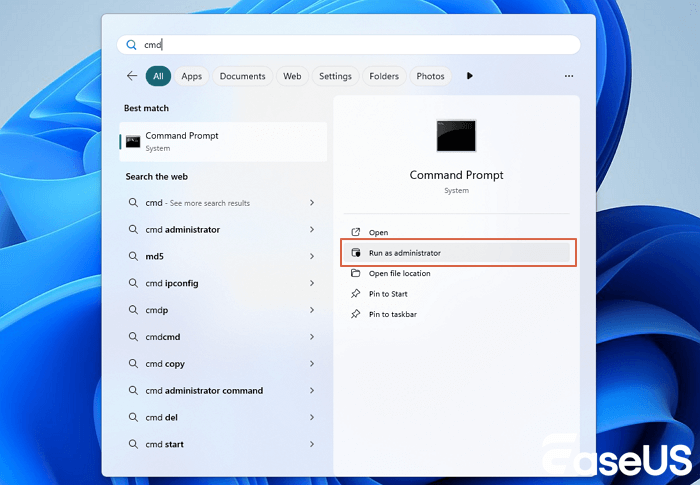
الخطوة 2. تشغيل موجه الأوامر كمسؤول.
![قم بتشغيل موجه الأوامر كمسؤول]()
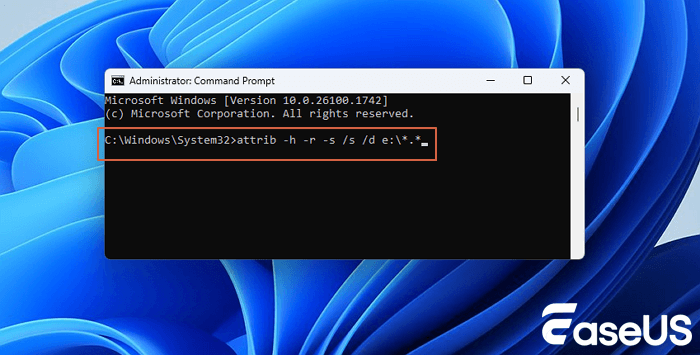
الخطوة 3. اكتب الأمر attrib -h -r -s /s /de:\*.* واضغط على "Enter". استبدل e: بحرف محرك أقراص USB المحمول أو محرك الأقراص الصلبة الخارجي USB.
![استعادة الملفات المخفية على USB باستخدام أمر CMD]()
بعد اتباع الخطوات المذكورة أعلاه، ستظهر الملفات المستردة على جهاز USB الخاص بك مرة أخرى.
| 💡نصيحة الخبراء: يمكن أن تساعدك هذه الطريقة الأخيرة في التعامل مع أخطاء محرك أقراص USB الخطيرة وقد تساعدك في استعادة البيانات التي لا يمكن للبرامج العثور عليها. |
لنفترض أن محرك أقراص USB الخاص بك تالف ماديًا، ولا تعرف كيفية استعادة البيانات منه بدون برامج. في هذه الحالة، من الأفضل إرساله إلى مختبر استعادة البيانات، ودع خبراء الاستعادة يساعدونك في استعادة البيانات من محركات أقراص USB يدويًا. إذا كان محرك أقراص USB الخاص بك يعاني من أخطاء منطقية فقط، يمكنك الاتصال بخدمات استعادة البيانات EaseUS عبر الإنترنت. يمكن لفريق الاستعادة المحترف تحليل مشكلتك وتقديم المساعدة. يجب أن تعلم أنه إذا كان محرك أقراص USB الخاص بك تالفًا ماديًا بشكل خطير، فمن الصعب استعادة الملفات منه.
استشر خبراء استعادة البيانات في EaseUS للحصول على خدمة استعادة يدوية فردية. يمكننا تقديم الخدمات التالية بعد تشخيص مجاني.
- قم بإصلاح بنية RAID التالفة لمحركات أقراص USB المحمولة الخاصة بك.
- استعادة/إصلاح الأقسام المفقودة ومحركات أقراص USB المعاد تقسيمها.
- قم بإلغاء تهيئة محرك أقراص USB الخاص بك وإصلاح محركات الأقراص RAW (محركات الأقراص المشفرة بتقنية Bitlocker).
- إصلاح أقراص USB التي تتحول إلى أقسام محمية بنظام GPT
كيفية تجنب فقدان البيانات على محركات أقراص USB المحمولة
نهنئكم على استعادة البيانات المفقودة بنجاح من ذاكرة الفلاش USB أو ذاكرة القلم. لقد عانى معظمنا من فقدان البيانات في وقت ما.
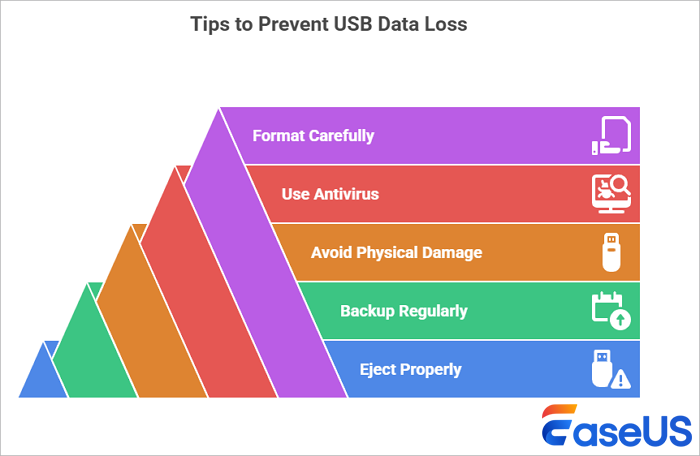
لتجنب أي مشاكل مستقبلية، من المستحسن تعلم بعض النصائح الوقائية. لذا، إذا كنت ترغب في الحفاظ على بياناتك آمنة على محركات أقراص USB، فاتبع النصائح التالية:
- ✅ أزل محرك أقراص USB بشكل صحيح. قد يؤدي إزالة محرك أقراص USB مباشرةً من الكمبيوتر إلى إخراجه بأمان باستخدام ميزة "إزالة الأجهزة والوسائط بأمان" من شريط القوائم.
- ✅ احرص على عمل نسخ احتياطية منتظمة لمحرك أقراص USB. يمكن استعادة البيانات من محرك أقراص USB بسهولة باستخدام النسخ الاحتياطية الحديثة، ويُنصح بإنشاء ملفات نسخ احتياطية كل شهر.
- ✅ تجنب تلف منفذ USB المادي. تجنب إسقاط ذاكرة USB على الأرض. استخدم حافظات واقية أو سلاسل مفاتيح لتقليل الصدمات.
- ✅ استخدم برنامج مكافحة الفيروسات. افحص محرك الأقراص باستخدام برنامج مكافحة الفيروسات قبل توصيل محرك أقراص USB الخاص بك بأجهزة كمبيوتر أخرى، خاصةً إذا كان يتم استخدام محرك أقراص USB على أجهزة كمبيوتر عامة.
- ✅ قم بتهيئة وحدة التخزين USB بعناية. عند الحاجة إلى تغيير نظام الملفات، افعل ذلك بحذر. استخدم نظام NTFS للملفات الكبيرة أو نظام exFAT لضمان التوافق مع مختلف الأنظمة، لأن نظام FAT32 قد يكون عرضة للتلف.
![منع فقدان بيانات USB]()
الخلاصة
في هذه المقالة، قمنا بتغطية طرق استعادة البيانات الموثوقة من محركات أقراص USB المحمولة والتي من شأنها أن تساعدك في استعادة الملفات التي كنت تعتقد أنها قد ضاعت إلى الأبد.
إذا كنت تبحث عن الحل الأمثل والأكثر موثوقية، والذي يتميز بالسرعة وسهولة الاستخدام، فإن برنامج EaseUS Data Recovery Wizard خيار لا غنى عنه، فهو يتفوق على منافسيه بفضل أدائه الممتاز. باستخدامه، يمكنك استعادة البيانات من مختلف أنظمة الملفات وأجهزة التخزين في حالات فقدان البيانات المختلفة.
إذا كانت بياناتك ثمينة، فقم بحمايتها بأفضل طريقة ممكنة عن طريق إضافة برنامج EaseUS Data Recovery Wizard إلى جهاز الكمبيوتر الخاص بك.
يمكننا تقليل احتمالية فقدان البيانات، لكن لا يمكننا القضاء على هذه الاحتمالية تمامًا. لذا، يُعدّ كلٌّ من برنامج النسخ الاحتياطي وبرنامج استعادة البيانات من ذاكرة الفلاش ضروريين لضمان أمان البيانات.
إذا وجدت أن هذه المقالة تقدم وجهات نظر حول برامج استعادة البيانات من محركات أقراص USB المحمولة، فشاركها مع الآخرين.
الأسئلة الشائعة حول استعادة البيانات من USB
سيوضح لك هذا الجزء المزيد من المعلومات حول استعادة البيانات من محرك أقراص USB المحمول من خلال طرح بعض الأسئلة الشائعة:
1. هل يمكنني استعادة الملفات التالفة من محرك أقراص USB؟
يمكنك استعادة الملفات التالفة من محرك أقراص فلاش USB باستخدام برنامج استعادة USB يسمى EaseUS Data Recovery Wizard.
- 1. قم بتثبيت المعالج وتشغيله. افحص محرك أقراص USB المحمول المتصل للعثور على الملفات التالفة.
- 2. سيقوم هذا البرنامج بتحديد موقع الملفات التي تريدها باستخدام خيار التصفية. يمكنك أيضًا البحث عن أسماء الملفات للعثور عليها بسرعة.
- 3. بعد تحديد الملفات، يمكنك النقر فوق زر الاستعادة لاستعادة هذه الملفات وحفظها.
2. هل تتوفر خدمة استعادة الصور من محرك أقراص USB تالف؟
نعم، يمكنك استخدام برنامج استعادة الصور لاستعادة البيانات من ذاكرة USB تالفة. ولكن عليك أن تدرك أنه إذا كانت ذاكرة USB الخاصة بك تالفة مادياً، فسيكون من الصعب استعادة البيانات منها، لذا يُنصح بالاستعانة بخبير لمساعدتك في إصلاحها واستعادة البيانات منها.
3. ما هي أفضل أداة لاستعادة البيانات من منفذ USB؟
يمكنك اختيار أدوات استعادة البيانات التالية من محرك أقراص USB لمساعدتك في استعادة البيانات من محرك أقراص USB الخاص بك:
- 1. برنامج EaseUS لاستعادة البيانات
- 2. ريكوفا
- 3. استوديو آر
- 4. استعادة ريمو
- 5. قرص الاختبار
- 6. استعادة بيانات بوران
4. هل يمكنني إصلاح ذاكرة فلاش USB على جهاز الكمبيوتر الخاص بي؟
نعم، يمكنك تنزيل أداة إصلاح USB، أو البحث عن خدمة إصلاح، أو استخدام موجه الأوامر (CMD). يُعد استخدام موجه الأوامر حلاً أساسياً.
- 1. قم بتوصيل محرك أقراص USB المحمول بجهاز الكمبيوتر/الكمبيوتر المحمول.
- 2. افتح قائمة ابدأ وابحث عن موجه الأوامر.
- 3. قم بتشغيل موجه الأوامر كمسؤول واكتب أمر CHKDSK لفحص وإصلاح محرك أقراص USB الخاص بك.
5. هل يمكنني استعادة البيانات من محرك أقراص USB الخاص بي مجاناً؟
نعم، يمكنك استعادة البيانات من ذاكرة الفلاش USB مجانًا باستخدام بعض برامج استعادة البيانات مفتوحة المصدر مثل TestDisk أو PhotoRec. كما يمكنك استخدام الإصدارات المجانية من أدوات استعادة بيانات USB الأخرى.
6. أين تذهب الملفات المحذوفة من ذاكرة فلاش USB؟
لا تُحذف الملفات المحذوفة نهائيًا، بل تُحدد المساحة التي كانت تشغلها على أنها متاحة لبيانات جديدة. وحتى يتم استبدالها، يبقى من الممكن استعادتها باستخدام برامج متخصصة تُعيد إنشاء هذه الملفات التي تم تحديدها كمحذوفة.
7. كيف يمكن استعادة بيانات USB بدون برامج؟
إذا كنت تبحث عن استعادة ملفاتك من فلاشة USB في السعودية دون استخدام برامج خارجية، فإن الخيار الأفضل هو استخدام "موجّه الأوامر" (CMD) المدمج في نظام ويندوز. تساعد هذه الطريقة في استرجاع الملفات المخفية وإصلاح أخطاء النظام المنطقية البسيطة. أما في حالات التلف الفيزيائي لمحرك الأقراص، فيُنصح بزيارة أقرب مركز معتمد لصيانة الحاسوب في منطقتك (مثل الرياض أو جدة) لضمان فحص القرص بأدوات احترافية وتجنب فقدان البيانات نهائياً.
8. هل تختلف طريقة استعادة بيانات USB في أجهزة الماك؟
نعم، في نظام macOS يمكنك استخدام أداة "Disk Utility" لإصلاح الأقراص، أو برامج مثل EaseUS Data Recovery Wizard for Mac. كما يمكنك استخدام "Time Machine" إذا كان لديك نسخة احتياطية.