لإصلاح محرك أقراص USB تالف، جرّب استخدام أمر CHKDSK لفحص محرك الأقراص بحثًا عن الخطأ وإصلاحه. إذا فشلت هذه الطريقة، فجرّب استخدام أداة استعادة البيانات لاستعادة ملفاتك. حاول استخدام أداة استعادة البيانات لاستعادة ملفاتك وتنسيق ذاكرة USB الخاصة بك كحل أخير.
جهاز التخزين المحمول هو ذاكرة فلاش USB أو قرص تخزين خارجي. يتيح هذا الجهاز للمستخدمين حمل بياناتهم أينما ذهبوا واستخدامها مع أجهزة مختلفة. أحيانًا، قد يؤدي الاستخدام المتكرر لجهاز USB إلى مشاكل، مثل تلف ذاكرة USB.
يمكن تقسيم تلف منفذ USB إلى تلف منطقي وتلف مادي. إذا كان الجهاز لا يزال يتعرف على منفذ USB، فستساعدك الطرق التالية في إصلاحه واستعادة الملفات المفقودة. أما إذا لم يتم التعرف عليه ، فقد تحتاج إلى البحث عن مركز صيانة محلي.
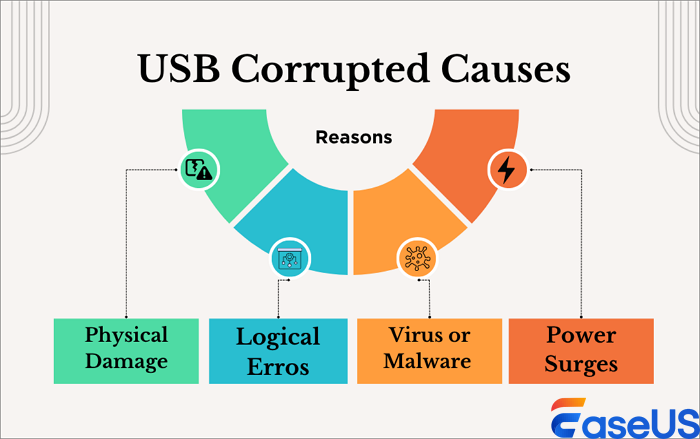
قد تتعرض محركات أقراص USB للتلف لعدة أسباب؛ إذا وجدت محرك أقراص USB الخاص بك تالفًا، فمن المرجح جدًا أن يكون قد تعرض لظروف مثل التلف المادي، أو الإزالة غير الصحيحة، أو مشاكل داخلية مثل القطاعات التالفة أو هجمات البرامج الضارة:
- ⚠️إخراج غير صحيح. قد يؤدي إزالة محرك أقراص USB دون إخراجه بشكل آمن إلى انقطاع نقل البيانات وتلف الملفات؛ ومن المرجح جدًا فقدان البيانات الموجودة على محرك أقراص USB.
- ⚠️ أخطاء نظام الملفات. قد يؤدي انقطاع التيار الكهربائي المفاجئ أو تعطل النظام على الكمبيوتر إلى تلف أنظمة الملفات FAT32 أو exFAT أو NTFS الموجودة على محرك أقراص USB المحمول.
- ⚠️التلف المادي. قد يؤدي السقوط أو التعرض للماء أو درجات الحرارة القصوى إلى تلف الذاكرة الداخلية للقرص.
- ⚠️ قطاعات تالفة على وحدة التخزين USB. يمكن أن تتسبب القطاعات البالية في حدوث أخطاء في القراءة/الكتابة وتلف البيانات.
- ⚠️ إصابة بالفيروسات أو البرامج الضارة. يمكن للبرامج الضارة حذف الملفات أو تشفيرها أو تغييرها، مما يجعل ذاكرة USB تالفة وغير قابلة للقراءة .
لكن الأسباب تندرج ضمن فئتين رئيسيتين، كما هو موضح في الرسم البياني.
![usb-corrupted-causes-reasons.png]()
| 💡ملاحظة |
إذا لاحظت بالفعل أن ذاكرة USB الخاصة بك تالفة، فإن أول شيء يجب عليك فعله هو التوقف عن استخدامها لتجنب كتابة أي بيانات جديدة على جهاز USB، والنظر في استخدام أداة استعادة البيانات أو طلب المساعدة من متخصصين لمحاولة إصلاح نظام الملفات أو استعادة البيانات الأساسية.
|
كيفية إصلاح ذاكرة فلاش USB تالفة دون فقدان البيانات، وكيفية استعادة البيانات منها؟ عند مواجهة مشاكل مثل عدم ظهور ذاكرة USB أو تحولها إلى وضع RAW غير قابل للوصول، يُنصح بمحاولة استعادة البيانات منها. في حال عدم وجود نسخ احتياطية وعدم ظهور بيانات ذاكرة الفلاش، يُنصح بتجربة EaseUS Data Recovery Wizard . يمكنك تحميل هذا البرنامج الآن.
يساعدك هذا البرنامج على إصلاح محرك أقراص USB على نظام ويندوز دون فقدان البيانات، ويمكنك الاطلاع على أبرز ميزاته هنا:
| ⭐التقييمات |
- اكتشف البرنامج محرك أقراص USB التالف فورًا وعرض الملفات القابلة للاسترداد بوضوح. وقد سهّلت إمكانية معاينة الملفات قبل الاسترداد العملية كثيرًا ومنحتني الثقة بإمكانية استعادة بياناتي. (من Trustpilot)
- أتيحت لي مؤخرًا فرصة تجربة برنامج EaseUS لاستعادة البيانات، وبشكل عام، أعجبتني وظائفه وسهولة استخدامه. سواء كنت تتعامل مع ملفات محذوفة عن طريق الخطأ، أو قرص تالف، أو حتى قرص تمت تهيئته، فإن هذه الأداة قادرة للغاية على استعادة البيانات المفقودة من مجموعة واسعة من أجهزة التخزين، بما في ذلك الأقراص الصلبة، وأقراص SSD، ومحركات أقراص USB، وبطاقات الذاكرة. (من Trustpilot)
|
يمكنك اتباع هذه الخطوات البسيطة لاستعادة البيانات المفقودة من محرك أقراص USB التالف:
الخطوة 1. قم بتوصيل ذاكرة USB الخاصة بك وافحصها باستخدام برنامج EaseUS Data Recovery Wizard. بعد تشغيل البرنامج، يمكنك بسهولة تحديد موقع ذاكرة USB. انقر على "البحث عن البيانات المفقودة" للعثور على ملفاتك.
الخطوة 2. يمكنك بسهولة تصفية الملفات من الشريط الجانبي. سيساعدك اختيار "المسار" أو "النوع" على العثور بسرعة على الملفات المفقودة من ذاكرة USB.
الخطوة 3. يمكنك معاينة الملفات قبل حفظها. انقر على "استعادة" واحفظ هذه الملفات المستعادة في موقع جديد. لا تحفظ الملفات على محرك أقراص USB التالف.
إليكم فيديو تعليمي يمكن أن يساعدكم في تعلم كيفية إصلاح محركات أقراص USB واستعادة البيانات منها.
- 00:48 الطريقة الأولى: إصلاح منفذ USB باستخدام أداة فحص الأخطاء
- 01:15 الطريقة الثانية: إصلاح ذاكرة USB تالفة باستخدام موجه الأوامر (CMD)
- 02:09 الطريقة الثالثة: إلغاء تثبيت برنامج تشغيل USB لإصلاح محرك أقراص USB
- 02:40 استعادة بيانات USB باستخدام برنامج EaseUS Data Recovery Wizard
إذا نجحت في استعادة البيانات من محرك أقراص USB التالف، فحاول مشاركة هذه الصفحة على وسائل التواصل الاجتماعي لمساعدة المزيد من القراء!
لديّ ذاكرة فلاش Sandisk Cruzer Glide بسعة 256 جيجابايت تعمل بمنفذ USB 3.0، وقد جربت جميع الطرق الممكنة لإصلاحها. في كل مرة أوصلها بجهاز الكمبيوتر المحمول، ينقطع الاتصال كل 30 ثانية أو أقل، ويتجمد النظام في بعض التطبيقات. آمل أن أجد من يساعدني في إصلاح ذاكرة الفلاش. - من مجتمع مايكروسوفت
تتعدد أعراض تلف ذاكرة USB. قد تتلقى رسالة خطأ تُفيد بضرورة تهيئة الذاكرة قبل استخدامها، أو قد تنقطع ذاكرة USB كل 30 ثانية ثم تتوقف عن العمل، كما في حالة حقيقية نُشرت في منتدى مايكروسوفت. ولتسهيل اختيار الحلول المناسبة لحالتك، إليك جدول يُرشدك إلى الطرق المُوصى بها بناءً على الأعراض التي تواجهها.
| 📝مراجعات المحرر |
يحتوي نظام التشغيل ويندوز على أداة مدمجة يمكنها فحص أخطاء القرص تلقائيًا. |
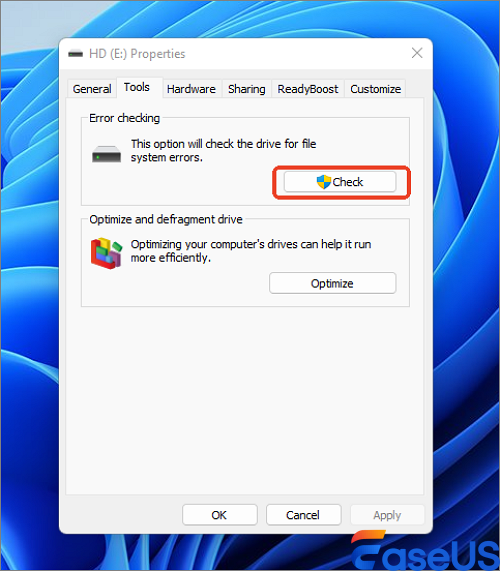
كيفية إصلاح ذاكرة فلاش تالفة؟ إذا لم تكن ذاكرة الفلاش تالفة فعليًا، فسيتعرف عليها جهاز الكمبيوتر الخاص بك ويخصص لها حرفًا. في هذه الحالة، اتبع الطرق التالية للتحقق من الأخطاء المنطقية في ذاكرة USB وإصلاحها. لن تتسبب هذه الطرق في فقدان أي بيانات.
الخطوة 1. قم بتوصيل كابل USB بجهاز الكمبيوتر الخاص بك
الخطوة 2. انتقل إلى "جهاز الكمبيوتر الخاص بي/هذا الكمبيوتر" ثم ابحث عن محركات أقراص USB.
الخطوة 3. انقر بزر الماوس الأيمن على محرك أقراص USB وحدد "خصائص".
الخطوة 4. انقر على علامة التبويب "الأدوات".
الخطوة 5. انقر فوق زر "التحقق " لإصلاح ذاكرة USB.
الخطوة 6. انتظر حتى تكتمل عملية المسح، ثم أغلق نافذة المسح.
![tap-on-check-to-repair-usb.png]()
| 📝مراجعات المحرر |
يمكن أن يساعدك أمر CHKDSK في إصلاح أخطاء نظام الملفات على ذاكرة USB الخاصة بك بسرعة. |
كيفية إصلاح ذاكرة USB؟ إذا تم اكتشاف ذاكرة USB ولكن لا يمكن الوصول إليها من جهاز الكمبيوتر، يمكنك محاولة إصلاح الخطأ المنطقي باستخدام أداة Windows الأصلية، أو موجه الأوامر ، أو أداة إصلاح خارجية. بعد ذلك، ستتمكن من الوصول إلى ذاكرة USB.
هذه هي نفس العملية المذكورة أعلاه بشكل أساسي، ولكنها ستوفر لك المزيد من التعليقات في النهاية والتي ستساعدك على تحديد ما إذا تم حل المشكلة أم لا.
- تحذير
- قد يُصلح تشغيل أداة chkdsk أخطاء نظام الملفات، لكنه قد يؤدي أيضًا إلى فقدان البيانات بالكامل. لذا، يُنصح باستعادة البيانات باستخدام EaseUS Data Recovery Wizard مُسبقًا، ثم المتابعة باستخدام طريقة CMD.
الخطوة 1. قم بتوصيل محرك أقراص USB المحمول أو محرك أقراص القلم بجهاز الكمبيوتر الخاص بك.
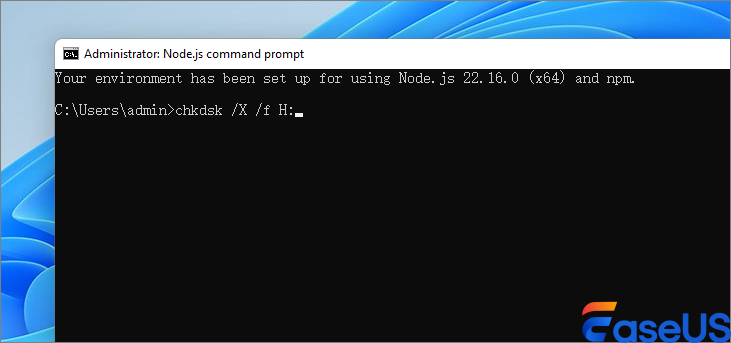
الخطوة 2. اكتب cmd في مربع البحث. ستظهر لك عبارة "موجه الأوامر " في نتائج البحث.
الخطوة 3. حدد "تشغيل كمسؤول " . ثم اكتب chkdsk /X /f H: (مع استبدال H بحرف محرك أقراص USB الخاص بك) في نافذة موجه الأوامر واضغط على Enter اضغط هنا. ستبدأ عملية chkdsk لإصلاح محركات أقراص USB التالفة.
![type-chkds-h-and-run.png]()
يُتيح هذا الأمر لنظام التشغيل ويندوز فحص وإصلاح أخطاء نظام الملفات على ذاكرة الفلاش. إذا تمت عملية الإصلاح بنجاح، فسيظهر في نافذة الأوامر أن ويندوز قد أجرى تصحيحات على نظام الملفات . وهذا يُشير إلى أنه تم إصلاح ذاكرة الفلاش التالفة بنجاح، ويمكن الوصول إليها مرة أخرى.
| 📝مراجعات المحرر |
هناك طريقة سهلة التجربة ولكنها غالباً ما يتم إهمالها وتستحق التجربة، يمكنك التحديث أولاً، وإذا فشلت، فحاول إعادة تثبيته. |
كيف يمكنني إصلاح ذاكرة الفلاش USB الخاصة بي؟ إذا كانت ذاكرة الفلاش USB الخاصة بك تالفة ماديًا ولا يمكن اكتشافها أو التعرف عليها، فمن المفيد تجربة إعادة تثبيت برامج تشغيل USB. أو يمكنك محاولة توصيل جهازك بمنافذ USB مختلفة لتشخيص المشكلة.
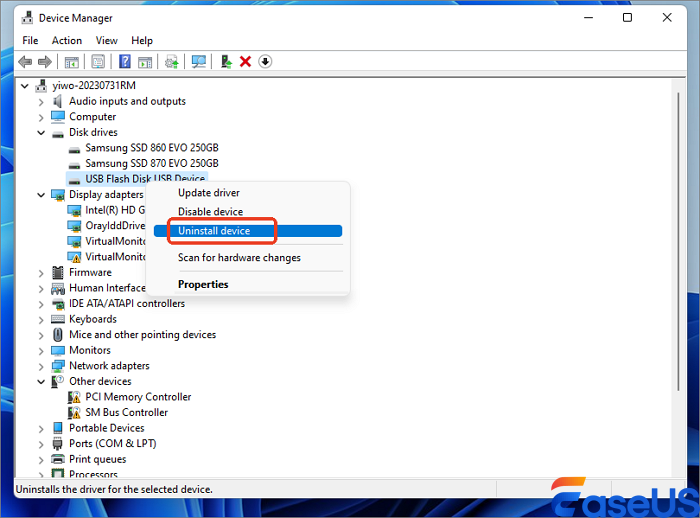
تنتج العديد من مشاكل USB الغريبة عادةً عن تلف برنامج التشغيل. ستحتاج إلى إعادة تثبيت برنامج تشغيل جديد باتباع الخطوات التالية.
الخطوة 1. اضغط على مفتاحي Windows + X وحدد "إدارة الأجهزة" من القائمة.
الخطوة 2. قم بتوسيع محركات الأقراص، وانقر بزر الماوس الأيمن على اسم قرص USB القابل للإزالة، ثم حدد "إلغاء التثبيت".
![choose-uninstall-drive-from-menu.png]()
الخطوة 3. حدد "موافق" وافصل محرك أقراص USB عن جهاز الكمبيوتر الخاص بك.
الخطوة 4. أعد تشغيل جهاز الكمبيوتر الخاص بك وقم بتوصيل محرك أقراص USB بجهاز الكمبيوتر. سيقوم نظام التشغيل Windows بتثبيت برامج التشغيل المطلوبة تلقائيًا.
| 📝مراجعات المحرر |
عندما يصبح محرك أقراص USB الخاص بك بنظام RAW، ستحتاج إلى تهيئته إلى نظام ملفات آخر قبل استخدامه. |
قد لا يتعرف جهاز الكمبيوتر على نظام ملفات محركات أقراص USB، أو قد يكون نظام الملفات من نوع RAW، ويطلب منك تهيئته. يمكنك حل مشكلة محرك الأقراص RAW بسهولة عن طريق تهيئة محرك أقراص USB، ولكن يجب أن تعلم أن البيانات الموجودة على محرك أقراص USB ستُمسح بعد التهيئة.
كيفية تهيئة محركات أقراص USB لحل المشكلات:
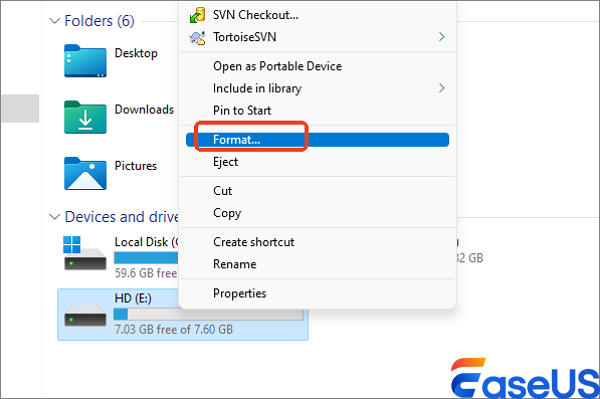
الخطوة 1. أدخل محرك أقراص USB وافتح مستكشف الملفات.
الخطوة 2. انتقل إلى "هذا الكمبيوتر" وابحث عن محرك أقراص USB الخاص بك.
الخطوة 3. انقر بزر الماوس الأيمن على وحدة التخزين USB واختر "تهيئة". اختر نظام الملفات وانقر على "بدء".
![select-usb-and-format.png]()
ملاحظة: بعد التهيئة، يمكنك ببساطة إلغاء تهيئة محرك أقراص USB باستخدام برنامج EaseUS Data Recovery Wizard.
| 📝مراجعات المحرر |
طريقة مناسبة عندما يكون جهاز USB الخاص بك مصابًا ببرامج ضارة أو فيروس. |
إذا أصيب جهاز USB الخاص بك ببرامج ضارة ثم أصبح غير قابل للقراءة أو تالفًا، يمكنك محاولة فحصه وإصلاحه بمساعدة أمان Windows.
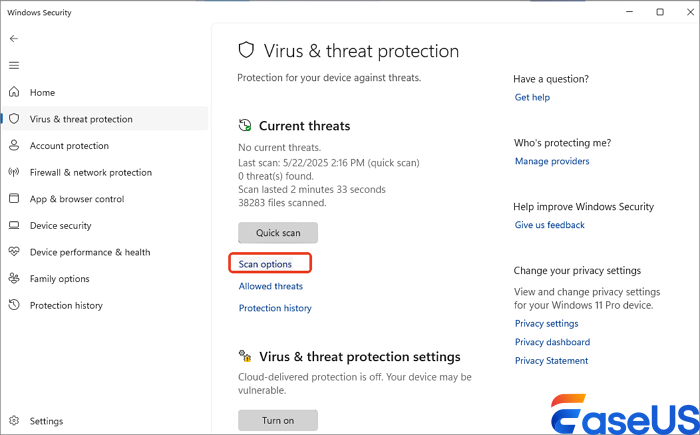
الخطوة 1. اكتب "أمان ويندوز" في شريط البحث وافتحه.
الخطوة 2. انتقل إلى قسم الحماية من الفيروسات والتهديدات.
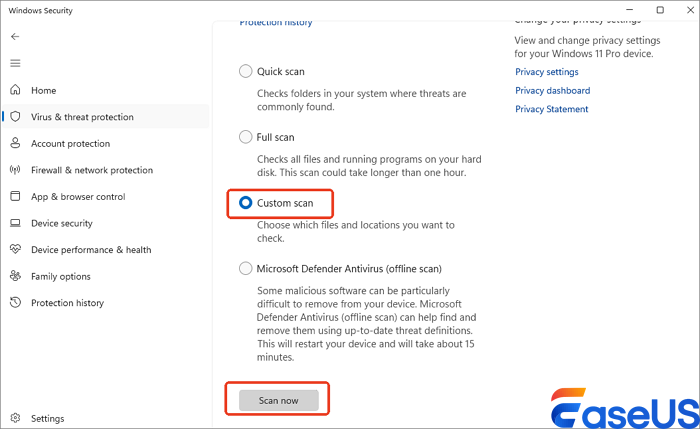
الخطوة 3. انقر فوق خيارات المسح باللون الأزرق ثم اختر "مسح مخصص".
![choose-scan-options-in-blue.png]()
الخطوة 4. انقر على "المسح الآن" واختر جهاز USB الخاص بك.
![choose-scan-options-in-blue.png]()
انتظر حتى تنتهي العملية، ثم يمكنك محاولة فتح محرك الأقراص الخاص بك لمعرفة ما إذا كانت هذه الطريقة مفيدة.
| 📝مراجعات المحرر |
سيساعدك خبراء استعادة البيانات وإصلاح الأقراص المحترفون في حل مشكلة محرك أقراص USB التالف. |
إذا كنت تعتقد أنه من المستحيل إصلاح محرك أقراص USB أو أي جهاز تخزين آخر بنفسك، يمكنك اللجوء إلى خدمات استعادة البيانات الموثوقة والفعّالة التي تساعدك بسهولة في إصلاح محركات أقراص USB التالفة من علامات تجارية مثل SanDisk وKingston وSony وSeagate وWestern Digital. ستبقى فرقنا المتخصصة متاحة على مدار الساعة لمساعدتك في إصلاح الجهاز حتى لو كان معطلاً تماماً.
استشر خبراء التعافي في EaseUS للحصول على خدمة تعافي يدوية فردية. يمكننا تقديم الخدمات التالية بعد تشخيص مجاني.
- إصلاح أخطاء محركات الأقراص الصلبة الخارجية ومحركات أقراص USB المحمولة، واستعادة البيانات من جميع مستويات RAID
- استعادة قسم مفقود لا يمكن استعادته بواسطة برامج استعادة البيانات
- إصلاح مشكلة تنسيق USB RAW ، أو مشكلة عدم إمكانية قراءة أو الوصول إلى وحدة تخزين USB بسبب وجود قطاعات تالفة.
- إصلاح الأقراص التي تصبح أقسامًا محمية بنظام GPT
- مسح البيانات، وإلغاء تهيئة القرص الصلب، وتثبيت/إزالة البرامج أو برامج التشغيل، وما إلى ذلك.
نصائح لمنع تلف ذاكرة USB أو محرك الأقراص المحمول
على الرغم من إمكانية إصلاح محرك أقراص USB التالف واستخراج البيانات من الأجهزة الخارجية التي بها مشاكل، يُنصح باتخاذ تدابير وقائية لمنع تلف محركات أقراص USB. إليك بعض النصائح التي قد تحتاجها لإطالة عمر محرك أقراص USB الخاص بك:
- 🖨️ فحص الأخطاء: قم بتشغيل فحص القرص أو فحص الأخطاء على محرك أقراص USB الخاص بك بشكل دوري لتحديد أي مشكلات وإصلاحها، والتحقق من سلامة محرك أقراص USB الخاص بك.
- 🔌الإخراج الصحيح: تذكر إزالة الجهاز بأمان أو استخدام وظيفة "الإخراج" في كل مرة تقوم فيها بفصل USB للتأكد من إغلاق نظام الملفات بشكل صحيح.
- 🚿حافظ على نظافتها وجفافها: تأكد من خلوّ ذاكرة USB ومنافذ USB في جهاز الكمبيوتر من الغبار والأوساخ. نظّف منافذ USB بانتظام باستخدام الهواء المضغوط أو فرشاة ناعمة، واحرص على إبعادها عن الماء.
- 💾 محركات أقراص موثوقة: عند شراء محركات أقراص USB، اختر العلامات التجارية عالية الجودة وذات السمعة الطيبة لحفظ ملفاتك المهمة.
- ⚡تجنب انقطاع التيار الكهربائي المفاجئ: لا تقم بفصل محرك أقراص USB أثناء نقل البيانات أو إيقاف تشغيل النظام، حيث أن انقطاع التيار الكهربائي المفاجئ يمكن أن يؤدي إلى تلف الملفات أو إتلاف محرك الأقراص.
- 📦التخزين السليم: قم بتخزين محركات أقراص USB في حافظات واقية عند عدم استخدامها لمنع التلف المادي الناتج عن السقوط أو الضغط أو درجات الحرارة القصوى.
- 🗂️ النسخ الاحتياطي المنتظم: احتفظ بنسخ من الملفات المهمة في مواقع متعددة، مثل جهاز الكمبيوتر أو التخزين السحابي، لتقليل خطر فقدان البيانات في حالة تعطل محرك أقراص USB.
الكلمات الختامية
تناولت هذه المقالة من EaseUS كيفية إصلاح ذاكرة الفلاش التالفة واستعادة البيانات المفقودة قبل البدء في إصلاحها. لذا، لا تيأس إذا فقدت ملفاتك، فهناك حلول. وتذكر إجراء نسخ احتياطي منتظم وفحص ملفاتك المهمة وذاكرة الفلاش بانتظام لحمايتها.
الأسئلة الشائعة حول إصلاح محركات أقراص USB
للحصول على مساعدة إضافية، اقرأ الأسئلة والأجوبة أدناه.
1. ماذا أفعل عندما لا يظهر محرك أقراص USB؟
عندما لا يظهر منفذ USB، عليك القيام بما يلي:
- الحل الأول: طلب خدمات الإصلاح
- الحل الثاني: تحديث برنامج تشغيل USB
- الحل الثالث: إعادة تثبيت برنامج تشغيل القرص
2. كيف أعرف ما إذا كان جهاز USB الخاص بي تالفًا؟
تكون ذاكرة الفلاش USB الخاصة بك تالفة عندما تبدو فارغة، أو تظهر بصيغة RAW، أو عندما لا يتم اكتشاف ذاكرة الفلاش .
3. هل يمكن إصلاح ذاكرة فلاش USB؟
نعم. إليك حلول لإصلاح أخطاء منفذ USB :
- حدد سبب مشاكل منفذ USB
- قم بإصلاح محرك أقراص USB عن طريق خدمة إصلاح.
- قم بإصلاح محرك أقراص USB باستخدام أداة إصلاح USB
4. هل يوجد برنامج لإصلاح ذاكرة USB من SanDisk؟
لا توفر شركة سانديسك أداة مخصصة لإصلاح محركات أقراص USB المحمولة، على غرار بعض أدوات الاستعادة الخارجية؛ بل توصي باستخدام خاصية فحص الأخطاء المدمجة في نظام ويندوز، أو إدارة الأقراص، أو أداة CHKDSK، أو تهيئة القرص لإصلاح أنظمة الملفات التالفة. يمكن لأداة لوحة التحكم الرسمية من سانديسك فحص حالة محرك الأقراص وتحديث البرامج الثابتة لبعض الأجهزة، لكنها لا تُصلح محركات أقراص USB المحمولة تحديدًا.
5. كيف يمكن إصلاح محرك أقراص USB غير قابل للقراءة؟
لإصلاح مشكلة عدم إمكانية قراءة محرك أقراص USB، حاول إعادة توصيله، وجرّب منفذ USB آخر، وقم بتحديث برامج تشغيل USB، وشغّل أداة CHKDSK. استخدم إدارة الأقراص لتعيين حرف محرك الأقراص، أو إصلاح أخطاء نظام الملفات، أو تهيئة محرك أقراص USB بعد استعادة البيانات.
6. لماذا لا يعمل محرك أقراص USB الخاص بي في نظام التشغيل Windows 11؟
قد لا يعمل محرك أقراص USB في نظام التشغيل Windows 11 بسبب برامج تشغيل USB قديمة، أو إعدادات إدارة الطاقة، أو تلف نظام الملفات، أو تنسيقات غير مدعومة، أو مشاكل في الأجهزة. تحقق من إدارة الأجهزة، وإدارة الأقراص، ووظائف منفذ USB، وتحديثات Windows.