إجابة سريعة: ماذا تفعل عندما لا تعمل بطاقة الذاكرة في الكاميرا؟
نعم، يمكن إصلاح بطاقة الذاكرة SD التي لا تعمل في الكاميرا عبر التحقق من قفل الكتابة، وتنظيف فتحة البطاقة، وتهيئتها بالتنسيق المناسب (FAT32 أو exFAT)، مع استعادة البيانات أولاً باستخدام برنامج متخصص مثل EaseUS Data Recovery Wizard، بشرط عدم كتابة أي بيانات جديدة على البطاقة.
خطأ عدم قراءة الكاميرا لبطاقة الذاكرة SD ناتج عن نظام ملفات تالف، أو تلف مادي، أو هجوم فيروسي. يمكنك حل المشكلة عن طريق التحقق من توافق بطاقة الذاكرة، وإعادة إدخالها، وفك قفلها، أو تهيئتها، وتنظيف فتحة البطاقة. كما يمكنك إصلاح خطأ عدم عمل بطاقة الذاكرة في الكاميرا دون فقدان البيانات باستخدام برامج استعادة بيانات بطاقات الذاكرة الاحترافية.
في معظم الحالات، لا يعني فشل الكاميرا في الوصول إلى بطاقة الذاكرة أنها تالفة فيزيائياً؛ بل يعود السبب غالباً إلى أخطاء منطقية في نظام الملفات أو مشاكل في التوافق. يمكن معالجة هذه الأخطاء برمجياً وإعادة البطاقة للعمل بكفاءة دون الحاجة لاستبدالها، بشرط البدء بالتشخيص الصحيح للأسباب الموضحة أدناه.
تحقق من الأسباب المحتملة هنا، فقد يكون أحدها هو سبب عدم عمل بطاقة الذاكرة SD الخاصة بكاميرتك:
- ⚠️ فتحة بطاقة الذاكرة في الكاميرا معطلة. قد تمنع هذه الفتحة المعطلة الكاميرا من قراءة أي بطاقة ذاكرة. كما قد يتسبب وجود الأوساخ أو التلف المادي داخل الفتحة في مشاكل في الاتصال.
- ⚠️ بطاقة الذاكرة تالفة. قد يؤدي التلف المادي أو عطل في الشريحة الداخلية إلى عدم إمكانية قراءة بطاقة الذاكرة. يحدث هذا غالبًا بعد سوء الاستخدام أو السقوط العرضي.
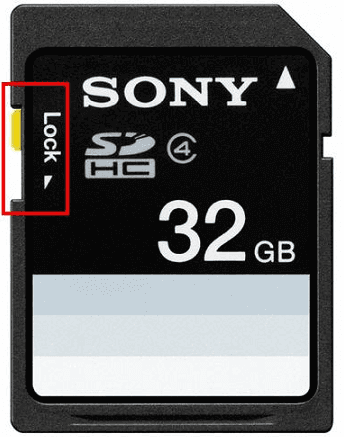
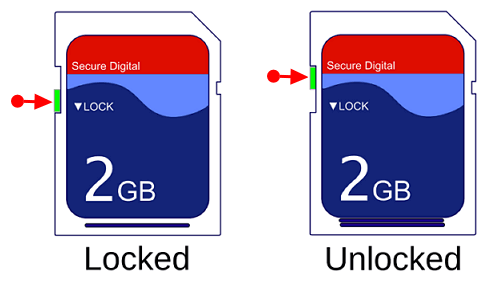
- ⚠️ بطاقة الذاكرة مقفلة أو محمية ضد الكتابة. قد يكون مفتاح القفل على بطاقة الذاكرة مُفعّلاً، مما يمنع أي عمليات كتابة أو تهيئة. هذا يمنع حفظ الصور أو مقاطع الفيديو الجديدة.
- ⚠️ لم يتم اكتشاف بطاقة الذاكرة . إذا لم تكتشف الكاميرا بطاقة الذاكرة، فقد يكون ذلك بسبب أخطاء في نظام الملفات أو مشاكل في التوافق. حاول توصيلها بجهاز كمبيوتر للتحقق.
- ⚠️ تظهر رسالة خطأ تفيد بعدم إمكانية تهيئة بطاقة الذاكرة. قد يكون سبب أخطاء التهيئة تلف البيانات أو وجود قطاعات تالفة. في بعض الحالات، قد تحتاج بطاقة الذاكرة إلى أدوات إصلاح متخصصة.
- ⚠️ لا يمكن الوصول إلى بطاقة الذاكرة . عندما تظهر رسالة "لا يمكن الوصول إلى البطاقة"، أو عندما تصبح بطاقة الذاكرة بصيغة RAW، فقد يكون ذلك بسبب وجود أخطاء منطقية أو تلف في نظام الملفات. قد يساعدك برنامج استعادة ملفات RAW الاحترافي في استعادة ملفاتك.
تنبيه حول البطاقات المقلدة: قد يكون سبب عدم تعرّف الكاميرا على البطاقة هو استخدام بطاقة SD غير أصلية أو مقلدة، والتي تفتقر إلى معايير الجودة المطلوبة. يُنصح دائماً باستخدام بطاقات من ماركات موثوقة لضمان استقرار البيانات وطول عمر البطاقة.
إذا كنت بحاجة إلى استعادة بيانات بطاقة الذاكرة، فقم بتنزيل برنامج EaseUS Data Recovery Wizard وافحص بطاقة الذاكرة المعطلة مجانًا!
إذن، كيف تحدد السبب الرئيسي لعطل بطاقة الذاكرة؟ اختبر البطاقة وحدد العطل بدقة. إليك الخطوات والحلول لإصلاح بطاقة الذاكرة المعطلة.
جدول سريع: نظام الملفات المناسب حسب نوع الكاميرا والاستخدام
| نوع الكاميرا/الاستخدام |
سعة البطاقة |
نظام الملفات الموصى به |
| كاميرات DSLR قديمة (قبل 2015) |
حتى 32GB |
FAT32 |
| كاميرات حديثة (4K/8K) |
64GB – 512GB |
exFAT |
| كاميرات الحركة (GoPro) |
128GB – 256GB |
exFAT أو FAT32 للفيديو القصير |
| كاميرات المراقبة (CCTV) |
32GB – 128GB |
FAT32 أو exFAT حسب الدليل |
الآن، اتبع الدليل هنا خطوة بخطوة، وستتعلم كيفية جعل بطاقة الذاكرة SD تعمل مرة أخرى في الكاميرا.
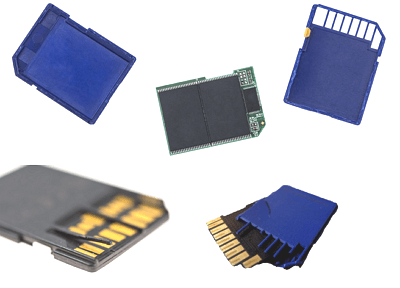
خطأ: بطاقة الذاكرة SD تالفة مادياً أو مكسورة جزئياً.
![بطاقة الذاكرة الخارجية تالفة]()
كيفية الإصلاح:
الخطوة 1. شراء بطاقة ذاكرة SD جديدة بنفس السعة أو بسعة أكبر من البطاقة القديمة.
الخطوة 2. استبدل البطاقة المكسورة وقم بتهيئة بطاقة SD الجديدة بتنسيق مناسب.
تنسيقات بطاقات الذاكرة SD المقترحة:
- بطاقة SD/SDHC - FAT32
- بطاقة SDXC أو تصوير فيلم - exFAT
تأكد من استخدام بطاقات ذاكرة أصلية من علامات تجارية موثوقة (مثل SanDisk أو Samsung) لضمان التوافق التام مع سرعة معالجة الكاميرا وتجنب أخطاء القراءة.
خطأ: بطاقة الذاكرة مقفلة، وقفل بطاقة الذاكرة مضبوط على وضع التشغيل.
![بطاقة الذاكرة مقفلة]()
كيفية الإصلاح:
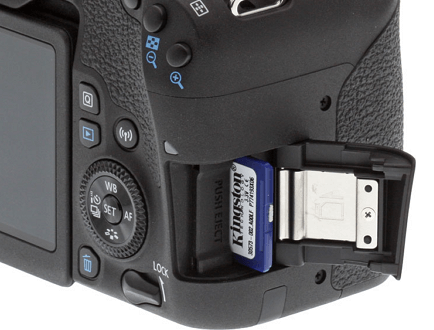
الخطوة 1: افصل بطاقة الذاكرة SD أو أخرجها من الكاميرا بشكل صحيح.
الخطوة 2. ابحث عن قفل بطاقة SD وقم بتحويله إلى وضع الإيقاف.
![فتح بطاقة SD]()
الخطوة 3. بعد ذلك، أعد إدخال بطاقة الذاكرة في الكاميرا وتحقق مما إذا كانت تعمل.
يمكنك مشاركة طريقة فتح بطاقة الذاكرة SD البسيطة هذه على وسائل التواصل الاجتماعي لمساعدة المزيد من مستخدمي بطاقات الذاكرة SD على حل المشكلة!
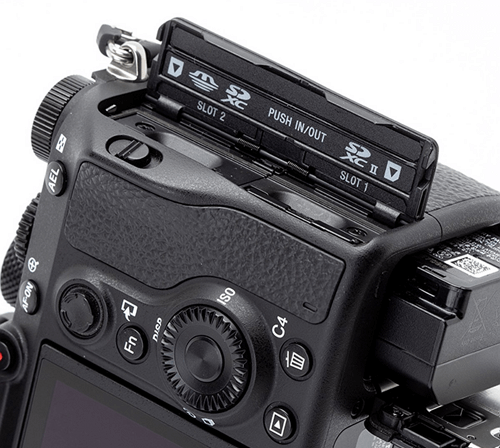
خطأ: عند توصيل بطاقة الذاكرة بالكمبيوتر، تعمل بشكل سليم. المشكلة تكمن في فتحة بطاقة الذاكرة الخاصة بالكاميرا.
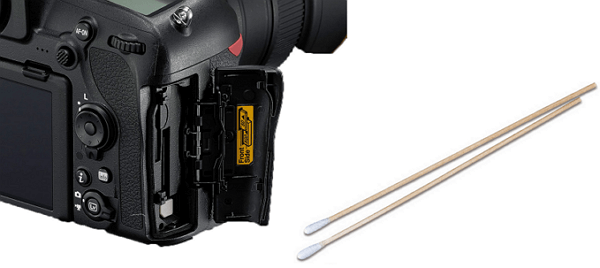
![فتحة الكاميرا]()
كيفية الإصلاح:
الخطوة 1: افتح غطاء فتحة بطاقة الذاكرة SD في الكاميرا.
الخطوة 2: تحقق مما إذا كان هناك غبار يغطي الفتحة.
إذا كانت الإجابة بنعم، فنظف كل شيء بقطعة قطن. استخدم منديلاً مبللاً بالكحول إذا لزم الأمر، ثم جففه لاحقاً.
![تنظيف فتحة بطاقة الذاكرة الخاصة بالكاميرا]()
الخطوة 3. بعد تنظيف الفتحة، أعد إدخال بطاقة الذاكرة SD في الكاميرا وتحقق مما إذا كانت تعمل.
وإلا، فسيتعين عليك أخذه لإصلاحه في مركز إصلاح محلي.
نصيحة فنية:: تُحل الكثير من مشاكل عدم قراءة البطاقة بمجرد تنظيف فتحة الكاميرا بعناية لإزالة الأتربة أو العوالق التي تعيق الاتصال.
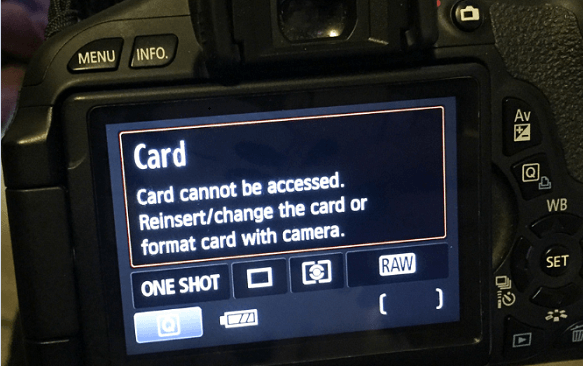
خطأ: رسالة خطأ في الكاميرا - لا يمكن الوصول إلى البطاقة. أعد إدخال البطاقة أو استبدلها، أو قم بتهيئتها باستخدام الكاميرا.
![لا يمكن للكاميرا الوصول إلى بطاقة الذاكرة الخارجية (SD).]()
كيفية الإصلاح:
الخطوة 1: أخرج بطاقة الذاكرة من الكاميرا.
الخطوة الثانية: قم بإيقاف تشغيل الكاميرا وانتظر لمدة 2-3 دقائق.
الخطوة 3. أعد إدخال بطاقة الذاكرة في الكاميرا وأعد تشغيلها.
![أعد إدخال بطاقة الذاكرة SD]()
تأكد الآن من أن بطاقة الذاكرة تعمل في الكاميرا. إذا لم تكن تعمل، فانتقل إلى الجزء التالي وقم بإصلاح هذا الخطأ تمامًا.
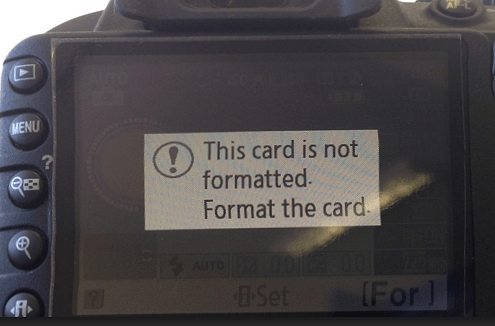
خطأ: بطاقة الذاكرة غير مهيأة. قم بتهيئة البطاقة باستخدام هذه الكاميرا.
![خطأ: بطاقة الذاكرة غير مهيأة]()
كيفية الإصلاح:
الخطوة 1: الوصول إلى الملفات واستعادتها من بطاقة الذاكرة الخارجية (SD)
طالما أن ملفاتك الموجودة على بطاقة الذاكرة الخاصة بالكاميرا مهمة، ننصحك باتباع الدليل هنا لاستعادة الصور من بطاقة الذاكرة التالفة إلى موقع آمن آخر مسبقًا. إليك كيفية القيام بذلك:
قم بتنزيل برنامج EaseUS Data Recovery Wizard > قم بتوصيل بطاقة الذاكرة بالكمبيوتر > استخدم ميزة استعادة الصور لفحص جميع ملفات بطاقة الذاكرة واستعادتها. قم بتنزيل نسخة Mac إذا كنت بحاجة إلى استعادة البيانات من بطاقة الذاكرة على جهاز Mac .
دليل خطوة بخطوة لاستعادة الملفات المحذوفة من بطاقة الذاكرة الخارجية (SD):
🏆يستفيد برنامج EaseUS لاستعادة البيانات من بطاقات الذاكرة من تقنية إعادة بناء مقاطع الفيديو الحاصلة على براءة اختراع لإصلاح ملفات الفيديو المفقودة نتيجة الحذف العرضي أو التهيئة أو التلف. صُمم البرنامج خصيصًا للكاميرات وكاميرات الحركة والطائرات بدون طيار وكاميرات السيارات، حيث يستعيد بدقة لقطات الفيديو الثمينة كاملةً وقابلة للتشغيل.
الخطوة 1. حدد بطاقة الذاكرة SD المراد مسحها ضوئيًا
- قم بتنزيل وتثبيت برنامج EaseUS Data Recovery Wizard على جهاز الكمبيوتر الذي يعمل بنظام Windows.
- استخدم الطريقة الصحيحة لتوصيل بطاقة الذاكرة SD من نوع SanDisk/Lexar/Transcend بالكمبيوتر.
- افتح برنامج EaseUS لاستعادة البيانات من بطاقة SD، واختر "استعادة البيانات من بطاقة SD" من اللوحة اليسرى. ستظهر جميع محركات الأقراص المتصلة هنا. حدد بطاقة SD الخاصة بك، ثم انقر على "البحث عن البيانات المفقودة".
الخطوة الثانية: التحقق من نتائج الفحص
- انتظر حتى تكتمل عملية المسح الضوئي.
- حدد نوع ملف واحد أو عدة أنواع لعرضها، مثل الصور أو مقاطع الفيديو.
- انقر على "معاينة" للتحقق مما إذا كانت هذه هي الملفات المطلوبة.
الخطوة 3. استعادة بيانات بطاقة الذاكرة الخارجية
- استعرض الملفات المستردة وانقر على "استعادة".
- اختر موقعًا مختلفًا لحفظ الملفات المستردة بدلاً من بطاقة الذاكرة الأصلية.
💡هل ترغب بمعرفة المزيد عن استعادة البيانات من بطاقات الذاكرة؟ على سبيل المثال، ما هو أفضل برنامج لاستعادة البيانات من بطاقات الذاكرة؟ كيف يمكن استعادة البيانات من بطاقة ذاكرة تالفة؟ كيف يمكن استعادة البيانات من بطاقة ذاكرة غير قابلة للقراءة؟... اطلع على الأسئلة الشائعة حول استعادة البيانات من بطاقات الذاكرة واستعد ملفاتك الثمينة المفقودة.
تمكن العديد من مستخدمي الكاميرات من استعادة الملفات من بطاقات الذاكرة الخاصة بهم بنجاح باستخدام برنامج EaseUS Data Recovery Wizard:
- 💡حتى الآن الأمور جيدة، قارئ ملفات رخيص اشتريته من إيباي لنقل صوري إلى حاسوبي المحمول تسبب في حذف أكثر من 5000 صورة من بطاقة ذاكرة الكاميرا. يبدو أن كل شيء قد استُعيد الآن، شكرًا لك EaseUs! (من Trustpilot)
- 📒 قضيتُ وقتًا في تحميل وتجربة تطبيقات تدّعي استعادة صور الكاميرا المفقودة من بطاقة الذاكرة. أكثر تطبيق أعجبني، بفضل واجهة المستخدم البسيطة، واستعادة البيانات مجانًا حتى 2 جيجابايت، والدعم السريع، هو EaseUS Data Recovery Free Version. أنصح به بشدة. (من Trustpilot)
|
فيديو تعليمي لاستعادة البيانات من بطاقة الذاكرة الخاصة بالكاميرا:
- 00:00 معلومات أساسية حول استعادة بطاقة الذاكرة
- 01:08 حذف الملفات من بطاقة الذاكرة الخارجية
- 01:50 تحميل برنامج EaseUS لاستعادة البيانات
- 02:25 استعادة الملفات المحذوفة من بطاقة الذاكرة الخارجية
بمجرد حفظ الملفات من بطاقة الذاكرة، يمكنك الآن اتباع النصائح أدناه لإصلاح خطأ عدم عمل بطاقة الذاكرة في الكاميرا.
الخطوة الثانية: تهيئة بطاقة الذاكرة إلى تنسيق مدعوم من الكاميرا
يمكنك اختيار تهيئة بطاقة الذاكرة إما في الكاميرا أو في جهاز الكمبيوتر. إليك الدليل:
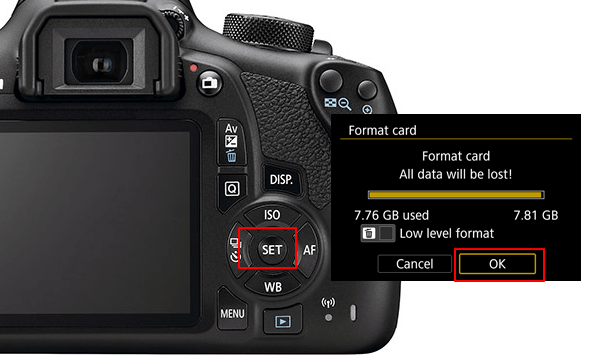
1️⃣ تنسيق الكاميرا:
1. أدخل بطاقة SD في الكاميرا وقم بتشغيلها.
2. انتقل إلى الإعدادات، وابحث عن خيار تهيئة أو تهيئة بطاقة SD.
3. اضغط على زر التأكيد لتهيئة البطاقة على الكاميرا.
![قم بتهيئة بطاقة SD في الكاميرا]()
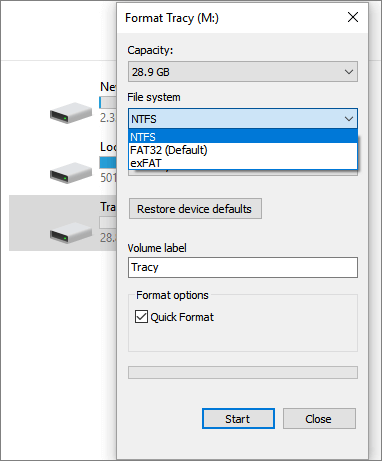
2️⃣ التهيئة على الكمبيوتر الشخصي:
1. أدخل بطاقة الذاكرة في جهاز الكمبيوتر، وافتح مستكشف الملفات. انقر بزر الماوس الأيمن على بطاقة الذاكرة واختر "تهيئة".
2. حدد "FAT32 أو exFAT" كنظام الملفات، ثم حدد "التهيئة السريعة". انقر فوق "موافق".
![قم بتهيئة بطاقة SD على جهاز الكمبيوتر]()
إذا كنت ترغب في استعادة بيانات بطاقة SD المهيأة على جهاز الكمبيوتر الخاص بك، فإن برنامج EaseUS لاستعادة بيانات بطاقة SD يمكن أن يكون مفيدًا للغاية.
أخطاء شائعة تجنبها عند معالجة مشكلة عدم عمل بطاقة SD في الكاميرا
- ❌ كتابة بيانات جديدة على البطاقة قبل الاستعادة: التقط صوراً جديدة أو انسخ ملفات إلى البطاقة التالفة يؤدي إلى الكتابة فوق البيانات المفقودة ويجعل استعادتها مستحيلة.
- ❌ تهيئة البطاقة فوراً دون محاولة الاستعادة: التهيئة تحذف جداول الملفات، لذا يجب دائماً استعادة البيانات أولاً.
- ❌ استخدام برامج غير موثوقة: بعض البرامج المجانية قد تسبب تلفاً إضافياً. استخدم أدوات معتمدة من متاجر رسمية.
- ❌ إهمال نسخ احتياطي دوري: لتجنب فقدان البيانات بشكل دائم، تأكد دائماً من أخذ نسخة احتياطية من صورك وفيديوهاتك بانتظام، وتوقف عن استخدام البطاقة فور ظهور أي خطأ.
نصائح لمنع فقدان البيانات من بطاقة SD في المستقبل
وفقاً لتوصيات شركة SanDisk للمستخدمين في المناطق الحارة مثل السعودية والإمارات:
- 🌡️ احتفظ ببطاقة SD في علبة واقية بعيداً عن أشعة الشمس المباشرة والرطوبة العالية.
- 📂 انقل الملفات الهامة إلى جهاز الكمبيوتر أو سحابة التخزين (Google Drive أو OneDrive) بعد كل جلسة تصوير.
- 🔄 قم بتهيئة البطاقة داخل الكاميرا وليس عبر الكمبيوتر لضمان التوافق الأمثل.
- 🛑 لا تخرج البطاقة أبداً أثناء تشغيل الكاميرا أو أثناء نقل الملفات.
- ✅ استخدم قارئ بطاقات عالي الجودة لتجنب حدوث تماس كهربائي أو انقطاع أثناء القراءة.
وأخيرًا، التقاط صور ومقاطع فيديو من كاميرا الرجوع للخلف في الوقت المناسب
في هذه الصفحة، شرحنا أسباب خطأ عدم عمل بطاقة الذاكرة في الكاميرا، وقدمنا خمسة حلول لهذه المشكلة. ما هي الطريقة الأكثر فعالية؟
توصية المحرر: إذا لم يكن خطأً مادياً، فخذ وقتك لتجربة الحلول من 2 إلى 4 واحداً تلو الآخر.
أما بالنسبة لأكثر النصائح فعالية، فهي تهيئة بطاقة الذاكرة الخارجية (SD).
بالطبع، تذكر الوصول إلى جميع الملفات الموجودة على البطاقة واستعادتها أولاً باستخدام برنامج EaseUS Data Recovery Wizard.
وأخيرًا وليس آخرًا، لا تنسَ نسخ مقاطع الفيديو والصور المهمة الموجودة في الكاميرا إلى جهاز محلي في الوقت المناسب، لأنك لا تعرف متى سيحدث الخطأ أو المشكلة التالية.
راجع هذا الجزء الأخير لمعرفة المزيد عن أخطاء بطاقة الذاكرة الخارجية (SD):
1. لماذا لا تعمل بطاقة الذاكرة الخارجية (SD) الخاصة بي على نظام أندرويد؟
قد لا تعمل بطاقة الذاكرة الخارجية (SD) على نظام أندرويد بسبب عدم توافق نظام الملفات، أو تلف البطاقة، أو تلف مادي. تشمل الأسباب الشائعة إخراج البطاقة بشكل غير صحيح، أو استخدام برنامج هاتف قديم، أو وجود قطاعات تالفة تؤثر على التعرف على وحدة التخزين المحمولة والوصول إلى البيانات.
2. كيف يمكنني إصلاح خطأ بطاقة الذاكرة، الكاميرا غير متاحة مؤقتًا؟
أصلح خطأ بطاقة الذاكرة عن طريق إعادة تشغيل جهازك، أو تنظيف بطاقة الذاكرة، أو تهيئتها بنظام FAT32. أعد إدخال البطاقة، وقم بتحديث البرنامج الثابت، وتحقق من وجود مشاكل في قارئ البطاقات لحل مشكلات عدم توفر الكاميرا مؤقتًا أو عدم اكتشاف بطاقة الذاكرة.
3. لماذا لا تعمل بطاقة الذاكرة الجديدة تمامًا في كاميرتي؟
قد لا تعمل بطاقة الذاكرة SD الجديدة تمامًا بسبب نظام ملفات غير مدعوم، أو مشاكل في توافق الكاميرا، أو تنسيق غير صحيح لبطاقة الذاكرة. تأكد من السعة المناسبة، وقم بتهيئة البطاقة داخل الكاميرا، وتحقق من متطلبات فئة سرعة بطاقة الذاكرة.
4. هل يمكن استعادة الصور والملفات من بطاقة SD تالفة؟
نعم، من الممكن استعادة البيانات طالما لم يتم الكتابة فوقها (Overwritten). يمكنك استخدام برنامج EaseUS Data Recovery Wizard لإجراء فحص عميق واستعادة الملفات، أو اللجوء إلى مركز متخصص في الحالات التي تتطلب تدخلاً ميكانيكياً، مع التأكد من عدم فتح البطاقة إلا في بيئة معملية نظيفة.
5. كيف يمكن حماية بطاقة SD من التلف في درجات الحرارة المرتفعة؟
يُنصح باستخدام بطاقات ذاكرة من فئات احترافية تدعم درجات حرارة تشغيل واسعة (غالباً ما تصل إلى 85 درجة مئوية). وللحماية، تجنب ترك الكاميرا في أماكن مغلقة وحارة (مثل داخل السيارة)، وقم بإيقاف التصوير لفترات قصيرة إذا شعرت بارتفاع حرارة الكاميرا بشكل مفرط لتجنب تعليق النظام أو تلف البيانات.
6. ماذا أفعل إذا ظهرت رسالة "تنسيق البطاقة" على الكاميرا ولا أريد فقدان الصور؟
لا تضغط على "تنسيق" أبداً. أخرج البطاقة فوراً، واستخدم جهاز كمبيوتر مع برنامج استعادة بيانات لفحص البطاقة وحفظ الملفات على القرص الصلب. بعد التأكد من استعادة كل شيء، يمكنك تهيئة البطاقة داخل الكاميرا لاستخدامها مرة أخرى.