يشير الخطأ " المعامل غير صحيح " إلى أن النظام أو البرنامج غير قادر على معالجة الطلب بسبب إدخال أو تكوين غير صالح. ، وهو ما يتجلى في سيناريوهات مختلفة، بما في ذلك عمليات الملفات، وإعدادات التطبيقات، أو حتى الاتصال بالشبكة.
غالبًا ما يتطلب حل خطأ "المعلمة غير صحيحة" استكشاف السياق المحدد الذي يحدث فيه، مثل التحقق من مسارات الملفات، أو التحقق من إعدادات التطبيق، أو فحص تكوينات الشبكة. لا داعي للقلق إذا ظهر خطأ " القرص غير قابل للوصول. المعلمة غير صحيحة " على جهازك، تابع القراءة لمعرفة كيفية إصلاحه!
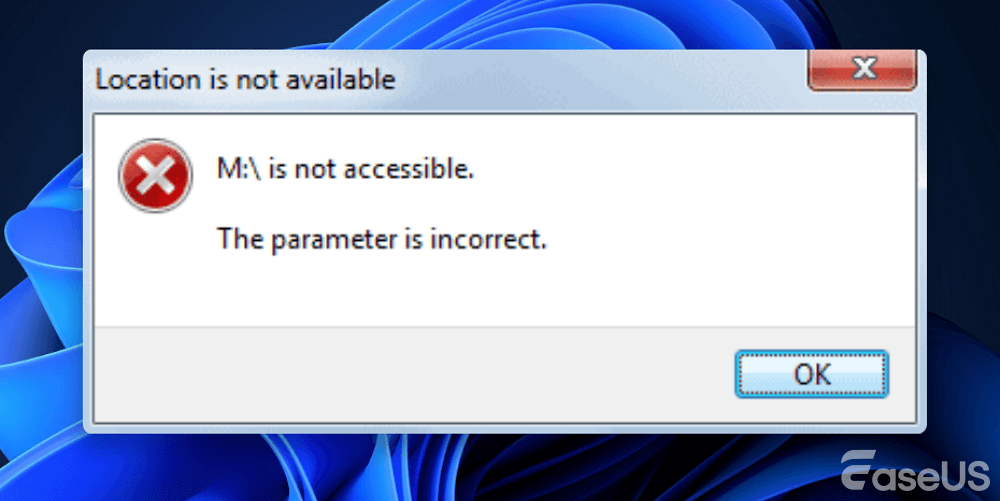
قد تظهر لك رسالة الخطأ "المعامل غير صحيح" عند محاولة فتح ملفات على قرص صلب خارجي أو داخلي. هذا الخطأ شائع في أنظمة ويندوز، بما في ذلك ويندوز 11 والإصدارات الأقدم، ويمنعك من فتح الجهاز، حيث يظهر خطأ "القرص غير قابل للوصول، تم رفض الوصول" . عادةً ما يظهر هذا الخطأ عند محاولة فتح قرص صلب خارجي، مع الرسالة التالية: "D:\ غير قابل للوصول. المعامل غير صحيح".
![المعامل غير صحيح]()
تظهر رسالة "المعلمة غير صحيحة" على جميع ملفاتي. مؤخرًا، أواجه هذه المشكلة حيث تظهر رسالة "المعلمة غير صحيحة" على جميع ملفاتي عند محاولة فتحها. لا أعرف سبب حدوث ذلك... - answers.microsoft.com
لماذا تحدث مشكلة المعامل غير الصحيح؟ إليك الأسباب المحتملة:
| الأسباب |
وصف |
| 💾مشاكل السائق |
يتولى برنامج تشغيل القرص مهمة الاتصال بين الأجهزة ونظام ويندوز. لذا، إذا كان برنامج التشغيل قديمًا أو تالفًا أو مفقودًا، فسيظهر الخطأ "المعلمة غير صحيحة". |
| 📁 تلف نظام الملفات |
يدير نظام الملفات البيانات المحفوظة على القرص الصلب. في حال تلفه، لن تتمكن من الوصول إلى القرص لأن الموقع غير متاح ، وسيظهر خطأ "معامل غير صحيح". |
| 📃 مشكلة في ملفات النظام |
قد يتسبب ملف نظام ويندوز تالف في حدوث خلل في الاتصال بين الكمبيوتر ومحرك الأقراص، مما يؤدي إلى عدم إمكانية الوصول إلى المجلد ، وظهور مشكلة "المعلمة غير صحيحة". |
| ❌قطاع سيئ |
عندما يظهر قطاع تالف، فإنه يمنعك من الوصول إلى البيانات الموجودة في ذلك القطاع وقراءتها، مما قد يتسبب في ظهور خطأ "المعلمة غير الصحيحة". |
| 😈 عدوى فيروسية |
يمكن للفيروسات أن تُلحق الضرر بنظام ملفات القرص وملفات النظام والقرص الصلب. المعامل غير صحيح؛ قد يحدث خطأ إذا هاجمك فيروس معين. |
| 🔅انقطاع التيار الكهربائي |
يمكن أن يؤدي انقطاع التيار الكهربائي المفاجئ إلى تلف نظام ويندوز الخاص بك وكذلك نظام ملفات القرص، مما يجعلك غير قادر على الوصول إلى البيانات بشكل صحيح. |
إذا كانت البيانات المخزنة ضرورية، يُنصح باستعادة القرص الصلب قبل إصلاح مشكلة عدم إمكانية الوصول إليه. اتبع الخطوات التالية لاستعادة جميع البيانات من الجهاز غير القابل للوصول. كما ستتمكن من إزالة الخطأ "المعلمة غير صحيحة" من القرص الصلب بنجاح.
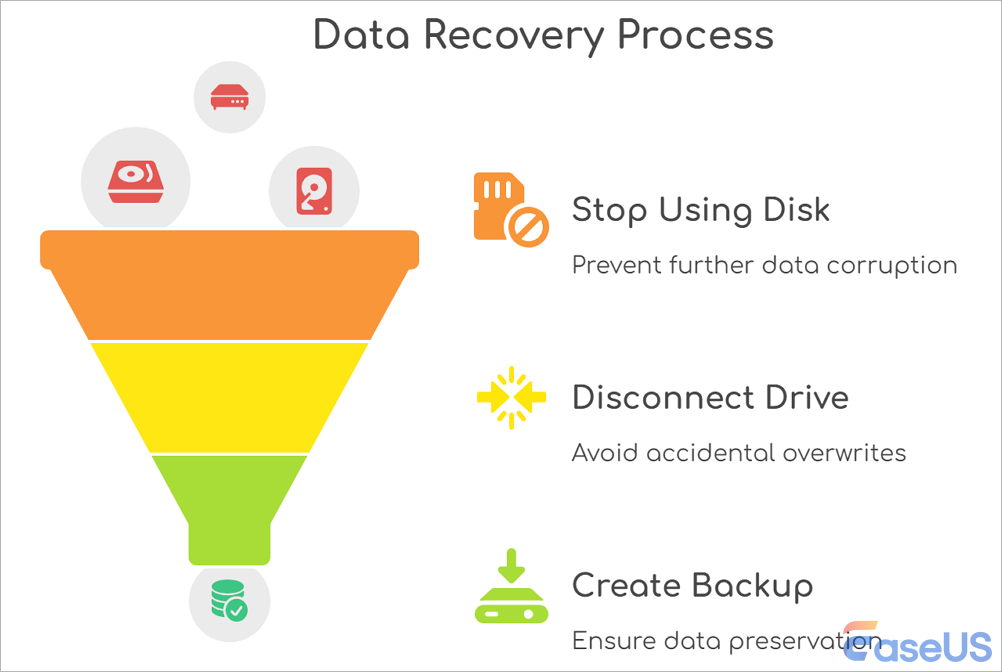
لاستعادة البيانات بأمان قبل معالجة خطأ "المعلمة غير صحيحة"، اتبع هذه الخطوات لتقليل المخاطر وتجنب فقدان البيانات بشكل دائم.
1. توقف عن استخدام محرك الأقراص فوراً
- لا تقم بكتابة بيانات جديدة، أو تشغيل عمليات الإصلاح (مثل chkdsk)، أو تهيئة القرص.
- افصل محرك الأقراص لمنع الكتابة فوق الملفات عن طريق الخطأ.
2. إنشاء نسخة احتياطية على مستوى القطاع (مهمة للغاية)
- استخدم أدوات تصوير/استنساخ الأقراص لإنشاء نسخة طبق الأصل من القرص. وتأكد من وجود مساحة كافية على القرص الوجهة (مثل قرص صلب خارجي أو قرص SSD) لحفظ البيانات حتى في حالة تعطل القرص الأصلي.
![الطريقة الأكثر أمانًا لاستعادة البيانات عند وجود خطأ في المعلمة]()
تحمي هذه الطريقة بياناتك الأصلية، فحتى في حال حدوث تلف إضافي أثناء محاولات الاستعادة، لا تزال لديك فرصة لاستعادة البيانات بنجاح. بعد ذلك، استخدم برنامجًا موثوقًا واحترافيًا لاستعادة البيانات مثل EaseUS Data Recovery Wizard لاستعادة ملفاتك من القرص الصلب الأصلي. حمّله مجانًا واتبع الإرشادات أدناه لاستعادة البيانات من قرص صلب غير قابل للوصول.
يمكنك الوثوق ببرنامج استعادة البيانات EaseUS
اكتسب برنامج EaseUS Data Recovery Wizard قاعدة تقنية واسعة في مجال استعادة البيانات، وهو يحظى بثقة مليارات المستخدمين منذ عام 2005. اطلع على التقييمات على موقع G2 .
راجع هذه التعليمات لاستعادة ملفاتك التي لا يمكن الوصول إليها:
الخطوة 1: فحص قسم القرص الصلب
حدد محرك الأقراص على القرص الصلب الذي فقدت أو حذفت منه الملفات. انقر على "البحث عن البيانات المفقودة" ودع برنامج استعادة البيانات EaseUS يقوم بفحص جميع البيانات والملفات المفقودة على محرك الأقراص المحدد.
الخطوة 2: التحقق من النتائج
عند اكتمال الفحص، يمكنك تطبيق ميزة "التصفية" أو النقر فوق خيار "البحث عن الملفات أو المجلدات" للعثور على الملفات المفقودة على القرص الصلب.
الخطوة 3. استعادة بيانات القرص الصلب المفقودة
حدد الملفات المطلوبة التي فقدتها على القرص وانقر فوق "استعادة" لحفظها في موقع آخر.
💡 نصيحة: يمكنك استعادة البيانات على الأقراص المحلية، ومحركات الأقراص الصلبة الخارجية، وكذلك التخزين السحابي.
بعد استعادة جميع بياناتك من القرص الصلب الخارجي، أو ذاكرة USB، أو أي جهاز تخزين آخر، اتبع الطرق الموضحة أدناه لإزالة خطأ "المعلمة غير صحيحة" نهائيًا. إذا وجدت برنامج EaseUS لاستعادة البيانات مفيدًا، شاركه مع أصدقائك على تويتر، أو فيسبوك، أو إنستغرام!
بعد استعادة بياناتك من أجهزتك، اتبع الحلول الواردة في هذا الجزء لإزالة الخطأ وإصلاح محركات أقراص USB أو محركات الأقراص الصلبة الخارجية أو بطاقات الذاكرة لإعادة استخدامها.
- تحذير
- قد تؤدي بعض الحلول لمشكلة "المعامل غير صحيح" إلى فقدان البيانات على أجهزة التخزين، مثل تهيئة القرص الصلب أو تشغيل أداة CHKDSK. لحماية بياناتك، يُنصح باستعادة ملفاتك من القرص الصلب أو أجهزة التخزين الخارجية باستخدام برامج استعادة البيانات الاحترافية.
إليك حلول فعالة للتخلص من مشكلة عدم إمكانية الوصول إلى محرك الأقراص في نظامي التشغيل ويندوز 11/10 وخطأ "المعلمة غير صحيحة":
| طُرق |
مراجعة المحرر |
مستوى المخاطر |
| 🛠️ خدمة إصلاح محركات الأقراص الصلبة |
إنها طريقة مفيدة إذا كنت تعتقد أن حل هذه المشكلة بنفسك مستحيل. من الأفضل دائمًا ترك الأمر للمختصين. |
منخفض 👍 |
| 👩💻 تشغيل SFC |
يمكنك إصلاح ملفات النظام التالفة بتشغيل الأمر SFC scannow في موجه الأوامر. استخدم موجه الأوامر بحذر إذا لم تكن معتادًا عليه. |
واسطة |
| ⚙️ تغيير إعدادات رمز الفاصلة العشرية |
قد تتسبب الإعدادات الخاطئة في حدوث هذه المشكلة، ويمكنك ببساطة تغيير إعدادات الرمز العشري لإصلاح هذه المشكلة. |
قليل |
| 💾 إعادة ضبط نظام الملفات |
يجب عليك نسخ الملفات الأساسية احتياطيًا قبل تهيئة وإعادة ضبط نظام الملفات، وإلا ستفقد بيانات مهمة بعد إعادة الضبط. |
عالي⚠️ |
| 💿 قم بتشغيل CHKDSK |
هناك أمر سطر أوامر آخر يمكن أن يساعدك في حل هذه المشكلة، ويجب أن نذكرك باستخدام CMD بحذر إذا كنت غير معتاد على استخدام أوامر سطر الأوامر. |
عالي |
| ✅ تحديث برامج التشغيل |
يمكن حل مشكلة عدم صحة المعلمات بسهولة عن طريق تحديث أو إعادة تثبيت برامج التشغيل. |
قليل |
إليكم أيضاً فيديو تعليمي حول كيفية إصلاح خطأ "المعامل غير صحيح" دون فقدان الملفات المهمة:
أفضل طريقة لحل مشكلة "المعلمة غير صحيحة" هي طلب المساعدة من متخصصي إصلاح محركات الأقراص الصلبة. تقدم شركة EaseUS Data Recovery Services خدمات استعادة البيانات وإصلاح محركات الأقراص الصلبة، حيث يمكنها إصلاح محركات الأقراص الصلبة التالفة أو المعطلة، بالإضافة إلى وحدات تخزين USB وSSD وNAS. تواصل مع الخبراء لحل مشكلة "المعلمة غير صحيحة".
استشر خبراء استعادة البيانات في EaseUS للحصول على خدمة استعادة يدوية فردية. يمكننا تقديم الخدمات التالية بعد تشخيص مجاني.
- إصلاح بنية RAID التالفة، ونظام التشغيل Windows غير القابل للتشغيل، وملف القرص الظاهري التالف
- استعادة/إصلاح القسم المفقود وإعادة تقسيم القرص
- قم بإلغاء تهيئة القرص الصلب وإصلاح القرص الخام (القرص المشفر بتقنية Bitlocker).
- إصلاح الأقراص التي تصبح أقسامًا محمية بنظام GPT
يحدث خطأ "المعلمة غير صحيحة" في الغالب داخل نظام الكمبيوتر، حيث تكون ملفات النظام مفقودة أو تالفة.
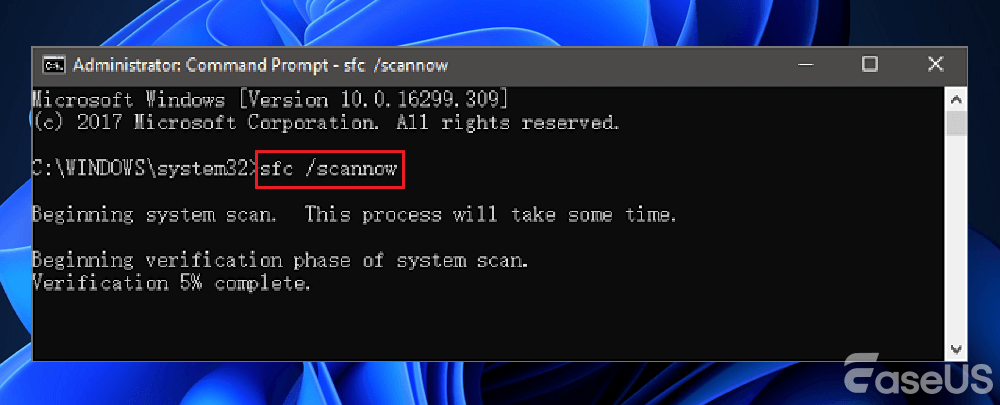
يمكنك استخدام أداة فحص ملفات النظام (SFC) في نظام ويندوز لفحص ملفات النظام التالفة. تقوم الأداة تلقائيًا بالعثور على الملفات التالفة وإصلاحها.
الخطوة 1: افتح موجه أوامر ويندوز.
الخطوة 2. أدخل الأمر SFC /scannow في النافذة السوداء واضغط على مفتاح الإدخال Enter.
![قم بتشغيل الأمر SFC scannow]()
الخطوة 3: قم بالخروج من موجه الأوامر عند اكتمال عملية المسح.
بعد ذلك، أعد تشغيل الكمبيوتر وأعد توصيل جهازك لمعرفة ما إذا تم حل المشكلة.
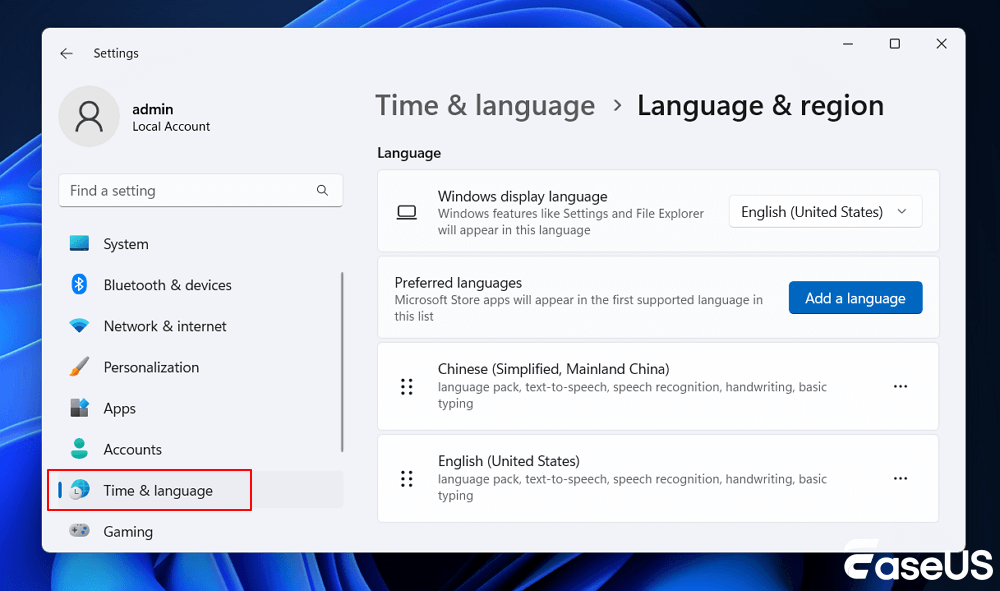
إذا لم يتم ضبط رمز الفاصلة العشرية على "."، فقد تواجه مشكلة "معلمات الجهاز غير صحيحة" على جهاز الكمبيوتر. إليك خطوات تغيير الإعدادات وحل هذه المشكلة:
الخطوة 1. انتقل إلى "الإعدادات > الوقت واللغة > المنطقة واللغة".
![انتقل إلى المنطقة واللغة]()
الخطوة 2. انقر فوق "إعدادات إضافية للتاريخ والوقت والمنطقة".
الخطوة 3. ضمن قسم المنطقة، انقر فوق "تغيير تنسيقات التاريخ أو الوقت أو الأرقام".
الخطوة 4. انقر فوق "إعدادات إضافية"، ثم في رمز الفاصلة العشرية، اكتب . (نقطة) ، وانقر فوق "موافق" مرتين.
بعد ذلك، أعد تشغيل الكمبيوتر وحاول الوصول إلى القرص الصلب، والقرص الصلب الخارجي، وUSB، وما إلى ذلك، على جهاز الكمبيوتر الخاص بك.
شارك الطرق العملية المذكورة أعلاه على وسائل التواصل الاجتماعي الخاصة بك وساعدنا في الوصول إلى المزيد من المستخدمين الذين يمكنهم الاستفادة من هذا المحتوى.
إنّ أنجع طريقة لإصلاح خطأ "المعامل غير صحيح" هي إجراء تهيئة عالية المستوى، تُعرف أيضاً بالتهيئة السريعة في نظام ويندوز. ستؤدي هذه العملية إلى إعادة ضبط نظام ملفات الجهاز المستهدف، مما يجعله قابلاً للوصول إليه مرة أخرى.
- تحذير
- سيؤدي إجراء عملية التهيئة إلى حذف جميع البيانات الموجودة على القرص الصلب، لذا تأكد من عمل نسخة احتياطية من ملفاتك الأساسية قبل إجراء التهيئة. أو يمكنك تثبيت برنامج EaseUS لاستعادة البيانات لاستعادة جميع البيانات قبل إصلاح خطأ "المعامل غير صحيح".
الخطوة 1: قم بتوصيل القرص الذي لا يمكن الوصول إليه بجهاز الكمبيوتر الخاص بك.
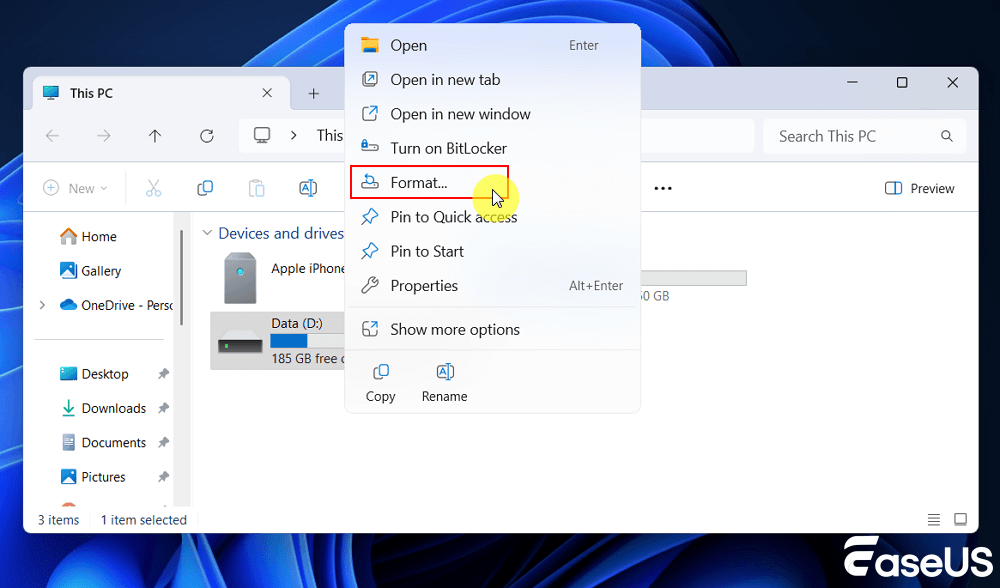
الخطوة 2. افتح مستكشف الملفات وانقر بزر الماوس الأيمن على الجهاز الذي لا يمكن الوصول إليه وحدد "تنسيق".
![قم بتهيئة القرص الصلب]()
الخطوة 3. إعادة ضبط نظام الملفات - NTFS (للمحركات الصلبة الداخلية)، FAT32 (للمحركات الصلبة الخارجية USB التي تقل سعتها عن 32 جيجابايت).
الخطوة 4: ثم انقر فوق "موافق"، وسيتم الانتهاء من التنسيق بسرعة.
ستؤدي هذه العملية إلى إنشاء نظام ملفات جديد لوحدة التخزين وإصلاح جميع الأخطاء أو التلفيات المحتملة فيها.
يمكن لأمر CHKDSK فحص وإصلاح تلف نظام الملفات والأخطاء والتلف والقطاعات التالفة على القرص الصلب الخارجي أو قرص USB مع ظهور خطأ "القرص غير قابل للوصول. المعلمة غير صحيحة".
لاحظ أن أمر CHKDSK سيمحو جميع البيانات أثناء إصلاح خطأ الجهاز. لذا تأكد من استعادة جميع البيانات من الجهاز الذي به المشكلة أولاً باستخدام برنامج موثوق لاستعادة البيانات.
الخطوة 1: قم بتوصيل القرص الصلب الخارجي أو محرك أقراص USB أو بطاقة الذاكرة بجهاز الكمبيوتر الخاص بك.
الخطوة 2: افتح موجه الأوامر.
- في نظام التشغيل ويندوز 7: اكتب cmd في مربع البحث، ثم اضغط على مفتاح الإدخال Enter. ثم انقر فوق "cmd.exe" في قائمة البرامج.
- في نظام التشغيل Windows 10/8: اكتب cmd في مربع البحث، وانقر بزر الماوس الأيمن على موجه الأوامر، وحدد "تشغيل كمسؤول".
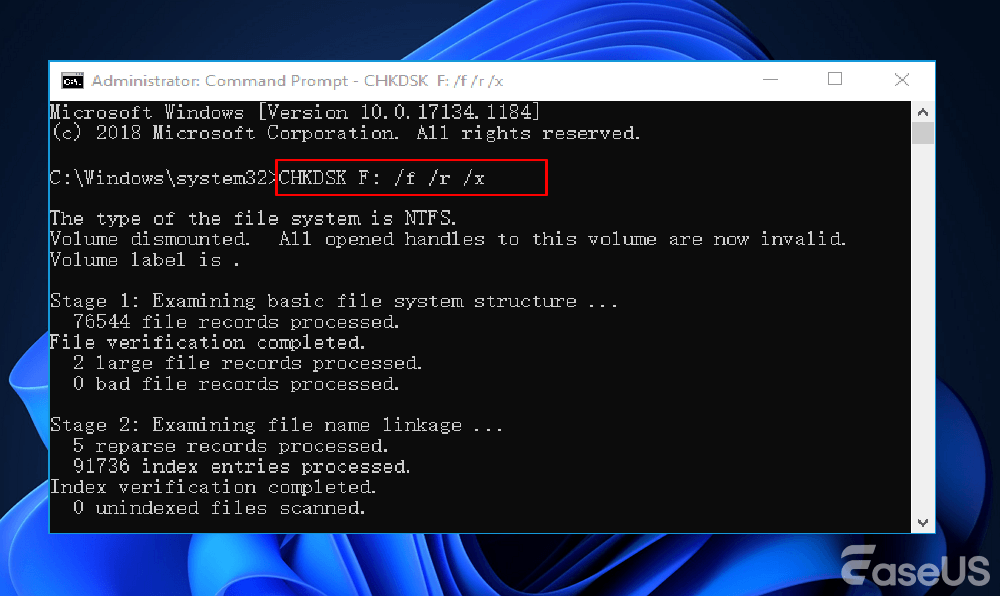
الخطوة 3. اكتب chkdsk F: /f /x /r واضغط على Enter.
![اكتب chkdsk]()
استبدل الحرف F بحرف محرك الأقراص الصلبة الخارجي أو جهاز USB الخاص بك.
بعد الانتهاء، أغلق موجه الأوامر وأعد توصيل وحدة التخزين بجهاز الكمبيوتر. تحقق مما إذا كان الخطأ لا يزال قائماً.
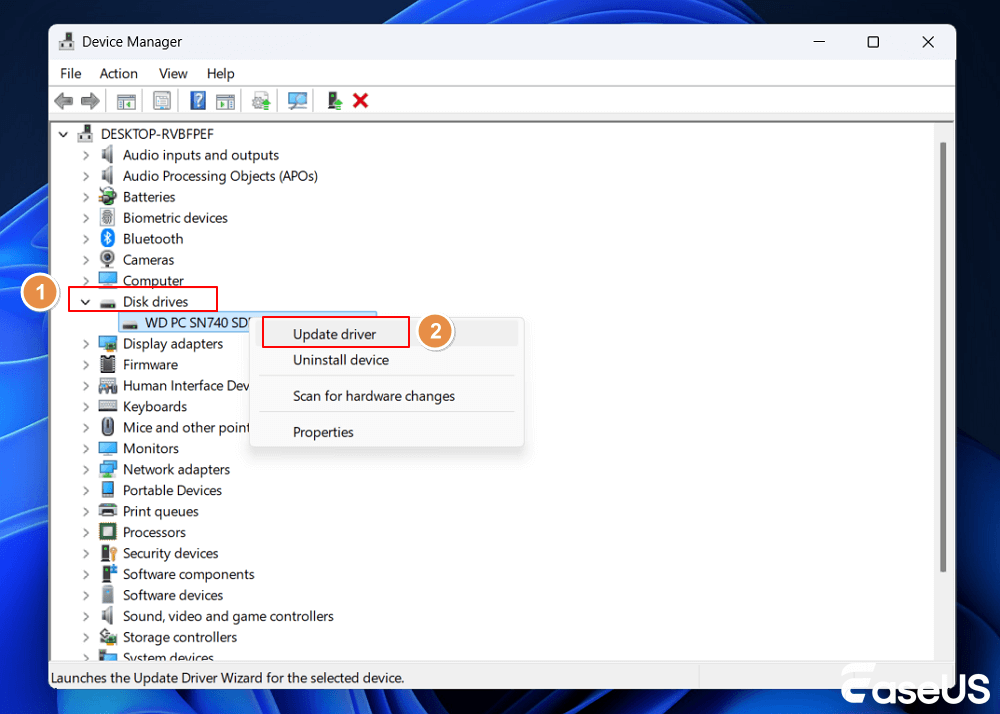
تتولى برامج تشغيل الأقراص مسؤولية الاتصال بين الأجهزة المتصلة بالكمبيوتر. في حال فقدان برنامج التشغيل أو تلفه أو تقادمه، ستلاحظ خللاً في أداء القرص الصلب، كعدم ظهوره في النظام. يمكن حل مشكلة "المعامل غير صحيح" بتحديث برنامج التشغيل أو إعادة تثبيته.
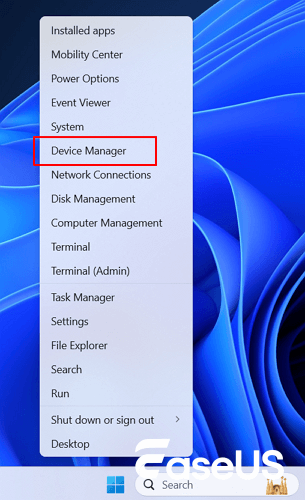
الخطوة 1. انقر بزر الماوس الأيمن على زر ابدأ في ويندوز وحدد "إدارة الأجهزة".
![اختر إدارة الأجهزة]()
الخطوة 2: ابحث عن "محركات الأقراص" وقم بتوسيعها. حدد محرك الأقراص الصلبة الداخلي أو الخارجي وانقر بزر الماوس الأيمن عليه، ثم انقر فوق "تحديث برنامج التشغيل".
![تحديث برنامج التشغيل]()
الخطوة 3. انقر فوق "البحث تلقائيًا عن برامج التشغيل"، وسيتم تثبيت أفضل برامج التشغيل لجهازك.
الخطوة 4. إذا لم تتوفر برامج تشغيل محدثة، يمكنك محاولة إلغاء تثبيت برامج تشغيل القرص وإعادة تثبيتها.
بعد تطبيق الطرق الواردة في الجزء 1 والجزء 2، يجب أن تتمكن الآن من الوصول إلى أجهزة التخزين والبيانات الخاصة بك دون أي مشاكل.
لكن هذا ليس كل شيء. من المفيد تعلم بعض النصائح المفيدة لتجنب مشكلة "المعلمات غير صحيحة" في محركات الأقراص الصلبة، ومحركات الأقراص الصلبة الخارجية، ومحركات أقراص USB.
جرّب النصائح الواردة أدناه لحماية بياناتك وجهازك من هذا الخطأ بشكل كامل:
- 1. قم بعمل نسخ احتياطية للبيانات المهمة بانتظام
- #2. قم بتشغيل برنامج مكافحة الفيروسات بشكل متكرر
- #3. قم بتوصيل وفصل الأجهزة الخارجية بشكل صحيح
- #4. قم بتحديث برنامج تشغيل القرص في الوقت المناسب
إذا وجدت هذه المدونة مفيدة، شاركها مع أصدقائك على تويتر أو فيسبوك أو إنستغرام!
خاتمة
تشير رسالة "المعلمة غير صحيحة" عادةً إلى وجود مشكلة خفية في القرص الصلب أو وحدة التخزين الخارجية، مما يعيق الوصول إلى البيانات. وبعد معرفة أسباب هذا الخطأ، يفترض أن تكون قد فهمتها جيدًا الآن. لحل هذه المشكلة دون فقدان البيانات، عليك استعادة البيانات مسبقًا باستخدام برنامج EaseUS Data Recovery Wizard.
من بين جميع الحلول الممكنة، تُعدّ إعادة تهيئة القرص الصلب الطريقة الأكثر فعالية لإزالة هذا الخطأ واستعادة إمكانية الوصول إلى الجهاز. إذا قمتَ بإعادة تهيئة القرص الصلب مباشرةً وفقدتَ بياناتك، فاستخدم برنامج EaseUS لاستعادة البيانات لاستعادة القرص الصلب المُهيأ في أسرع وقت ممكن.
الأسئلة الشائعة حول خطأ في المعامل
يمكنك قراءة الأسئلة والأجوبة أدناه إذا كنت لا تزال تواجه مشاكل.
1. ما المقصود بخطأ المعلمة؟
خطأ المعلمات هو خطأ شائع يظهر غالبًا عند محاولة نسخ ملف أو نقله أو حذفه. يحدث هذا الخطأ عادةً لأن الملف الذي تحاول تعديله قيد الاستخدام حاليًا بواسطة برنامج آخر.
2. كيف يمكن إصلاح مشكلة "المعلمة غير صحيحة" في نظام التشغيل ويندوز 11؟
لإصلاح خطأ "المعامل غير صحيح":
- الحل الأول: تشغيل FSC
- الحل الثاني: تغيير إعدادات الفاصلة العشرية
- الحل الثالث: تهيئة الجهاز
- الحل الرابع: تشغيل CHKDSK
3. كيف يمكنني إصلاح الخطأ رقم 87: المعامل غير صحيح؟
- استخدم سطر أوامر DISM بشكل صحيح
- قم بإلغاء تحديثات ويندوز ومسح مخزن المكونات
- قم بتشغيل أداة SFC /SCANNOW
- قم بتشغيل أداة CHKDSK
- قم بتشغيل استعادة النظام