إجابة سريعة
نعم، يمكن إصلاح بطاقة الذاكرة التالفة باستخدام أدوات مثل CHKDSK أو إعادة تثبيت برامج التشغيل، مع استعادة البيانات أولاً باستخدام برامج متخصصة.
لإصلاح بطاقة الذاكرة التالفة ، يمكنك تجربة توصيلها بجهاز كمبيوتر، أو استخدام أدوات الإصلاح المدمجة مثل CHKDSK، أو تهيئة البطاقة يمكنك استخدام برامج استعادة البيانات مثل EaseUS Data Recovery Wizard أو Windows File Recovery قبل تهيئة القرص في حال فقدان البيانات. إذا لم يتم التعرف على البطاقة، فقد تحتاج إلى إعادة تثبيت برامج تشغيل بطاقة الذاكرة أو تجربة قارئ بطاقات آخر.
في دول الشرق الأوسط، مثل السعودية والإمارات ومصر، يُستخدم بطاقات الذاكرة بكثرة في الكاميرات والهواتف وأجهزة المركبات، وغالبًا ما يتعرضون للتلف بسبب الحرارة المرتفعة أو الاستخدام غير السليم. لذا، من المهم معرفة كيفية التعامل مع هذه المشكلة بسرعة لمنع فقدان البيانات المهمة.
محتوى الصفحة:
- ما هي العلامات الشائعة لتلف بطاقة الذاكرة الخارجية (SD)؟
- كيفية استعادة الملفات من بطاقة ذاكرة تالفة؟
- ما هي الطرق العشرة لإصلاح بطاقة الذاكرة التالفة؟
- ما هي أخطاء شائعة تجنبها عند إصلاح بطاقة الذاكرة؟
- نصائح للمنع المستمر من تلف بطاقة الذاكرة الخارجية (SD)
| ✅ |
لنفترض أن ملفات بطاقة الذاكرة مهمة للغاية لدرجة أنه ليس لديك وقت لتجربة جميع الطرق المذكورة في هذه المقالة؛ انتقل مباشرة إلى تثبيت EaseUS Data Recovery Wizard ، الذي يدعم مجموعة واسعة من أنواع الملفات لاستعادة بطاقة الذاكرة، ومحرك أقراص USB المحمول، والقرص الصلب، والقرص ذي الحالة الصلبة، وما إلى ذلك، ويوفر واجهة سهلة الاستخدام لضمان أن يتمكن حتى المبتدئين في استخدام الكمبيوتر من استعادة الملفات المحذوفة والمفقودة بسرعة. |
ستتناول هذه المقالة العلامات الشائعة التي تدل على تلف بطاقة الذاكرة، وكيفية إصلاحها ، وكيفية استعادة البيانات منها باستخدام أدوات استعادة البيانات. كما نقدم إرشادات حول كيفية تجنب تلف بطاقة الذاكرة في المستقبل. تابع القراءة لمعرفة المزيد من التفاصيل!
نظرًا لكثرة إدخال وإخراج بطاقة الذاكرة SD من قارئات البطاقات، وخاصةً دون استخدام آلية إخراج آمنة، فمن المحتمل أن يتسبب ذلك في تلف نظام الملفات أو ظهور قطاعات تالفة على البطاقة. لا داعي للقلق إذا أصبحت بطاقة الذاكرة SD غير قابلة للوصول أو تالفة وغير قابلة للقراءة. فإلى جانب سوء استخدام بطاقة الذاكرة SD، هناك عدة عوامل شائعة أخرى قد تؤدي إلى تعطلها.
في المناطق الحارة مثل دبي والرياض، قد تُتأثر بطاقات الذاكرة بدرجات الحرارة المرتفعة، مما يُسرع من عملية التآكل ويُزيد من خطر التلف. لذا، من المهم الحفاظ على البطاقات في أماكن باردة وجافة قدر الإمكان.
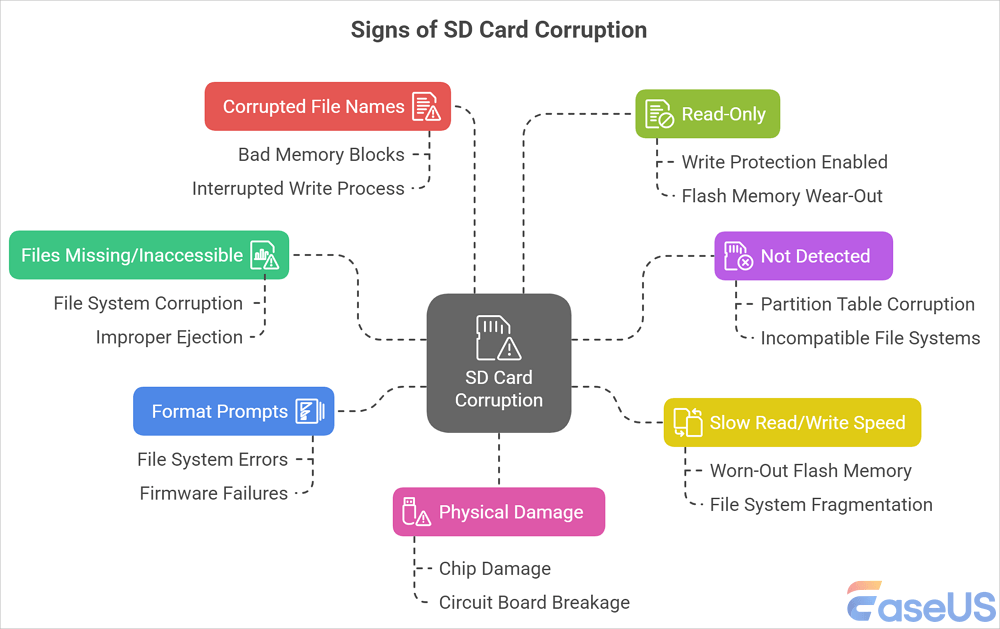
![علامات شائعة لتلف بطاقة الذاكرة الخارجية SD]()
فيما يلي العلامات الرئيسية التي تشير إلى تلف بطاقة الذاكرة الخاصة بك:
| أعراض |
التفسيرات |
|
📂ملفات بطاقة الذاكرة مفقودة/غير قابلة للوصول
|
تختفي ملفات بطاقة الذاكرة فجأةً أو تظهر بحجم 0 بايت، أو تظهر رسائل خطأ "الملف تالف" عند فتحها، أو يتعذر فتح بعض المجلدات. قد يؤدي تلف نظام الملفات، أو الإخراج غير السليم للبطاقة، أو وجود ملفات مخفية ، أو الإصابة بفيروسات/برامج ضارة، إلى عدم إمكانية الوصول إلى الملفات الموجودة على بطاقة الذاكرة.
|
| ⛔ لم يتم اكتشاف بطاقة الذاكرة الخارجية |
لا يتعرف الكمبيوتر/الهاتف/الكاميرا على بطاقة الذاكرة أو لا يستجيب بعد إدخالها، ومن رسائل الخطأ الشائعة: "بطاقة الذاكرة غير مهيأة" أو "لا يمكن قراءتها". وتشمل الأسباب الشائعة تلف جدول الأقسام، واتساخ أو تأكسد الموصلات المعدنية، وأنظمة الملفات غير المتوافقة.
|
| 🌩️سرعة قراءة/كتابة بطيئة للغاية |
تعمل بطاقة الذاكرة SD الخاصة بك ببطء شديد أثناء نقل الملفات أو تتجمد، أو تعاني من تأخر في الجهاز (على سبيل المثال، تستغرق الكاميرا وقتًا طويلاً جدًا لحفظ الصور)، وما إلى ذلك. قد يكون هذا بسبب ذاكرة فلاش مهترئة، أو تجزئة شديدة لنظام الملفات، أو كونها مزيفة، أو بطاقة ذاكرة SD منخفضة الجودة.
|
| ⚠️ تظهر رسائل "تهيئة بطاقة الذاكرة" بشكل متكرر |
يطلب الجهاز تهيئة بطاقة الذاكرة قبل الاستخدام، وتستمر هذه المشكلة حتى بعد التهيئة. قد تتسبب أخطاء نظام الملفات وأعطال البرامج الثابتة في حدوث أخطاء في تهيئة بطاقة الذاكرة. |
| 💾 أسماء ملفات تالفة أو بيانات غير مفهومة |
تظهر الملفات أحرفًا عشوائية أو رموزًا غريبة، أو محتوى تالفًا (مثل الصور/مقاطع الفيديو التالفة)، والتي قد تكون بسبب كتل الذاكرة السيئة أو عملية الكتابة المتقطعة (مثل انقطاع التيار الكهربائي المفاجئ). |
| 🔒 بطاقة SD للقراءة فقط |
لا يمكن لبطاقة SD حذف الملفات أو تعديلها، وتفشل عملية التهيئة مع وجود أخطاء، وما إلى ذلك، عند تمكين حماية الكتابة (قفل مادي أو إعداد البرامج الثابتة)، أو عند تلف ذاكرة الفلاش.
|
| 😰 أضرار مادية ظاهرة |
تعذر التعرف على بطاقة الذاكرة، ويصاحب ذلك علامات تلف مادي، مثل انحناء أو تشقق أو احتراق البطاقة. كما أن عطلاً في مكونات بطاقة الذاكرة، مثل تلف الشريحة أو كسر لوحة الدوائر، لا يمكن إصلاحه بواسطة البرامج. |
إذا كنت بحاجة إلى إصلاح بطاقة ذاكرة تالفة دون فقدان البيانات، فعليك أولاً استعادة البيانات منها باستخدام برنامج متخصص لاستعادة البيانات من بطاقات الذاكرة. اقرأ الجزء التالي لمعرفة كيفية استعادة البيانات من بطاقة ذاكرة تالفة . مع ذلك، يمكنك الانتقال مباشرةً إلى إصلاح بطاقة الذاكرة التالفة إذا كانت بياناتك محفوظة مسبقًا.
بمجرد تلف بطاقة الذاكرة، فإن أول ما يجب فعله هو استعادة الملفات منها. قد تُفقد بعض البيانات أثناء عملية الإصلاح، لذا يُفضل استعادة الملفات مسبقًا.
أستخدم بطاقة ذاكرة SanDisk بسعة 64 جيجابايت منذ فترة طويلة، وقمت مؤخرًا بتوصيل هاتفي بجهاز الكمبيوتر، لكنني لا أستطيع عرض بياناتي لأنها تظهر بعض الملفات التالفة، وعند النقر عليها لا تظهر سوى ملفات مهيأة... هل يمكن لأحد مساعدتي في استعادة بياناتي؟ - منتديات SanDisk
وفقاً لدراسة من شركة SanDisk للمستخدمين في الشرق الأوسط، 70% من حالات تلف بطاقات الذاكرة تحدث بسبب الإخراج غير السليم أو التعرض للحرارة المرتفعة. لذا، من المهم اتخاذ إجراءات سريعة لاستعادة البيانات قبل أن يتم استبدالها أو التلف بشكل دائم.
قم بتشغيل برنامج EaseUS لاستعادة البيانات من بطاقة SD لاستعادة البيانات المحذوفة أو المنسقة أو التي لا يمكن الوصول إليها من بطاقة SD التالفة، والذي يقوم أيضًا بإصلاح الملفات التالفة مع حفظها في موقع تخزين آمن.
يمكنك الوثوق ببرنامج EaseUS لاستعادة البيانات
اكتسب برنامج EaseUS Data Recovery Wizard قاعدة تقنية واسعة في مجال استعادة البيانات، وهو يحظى بثقة مليارات المستخدمين منذ عام 2005. اطلع على التقييمات على موقع Trustpilot .
لذا، إذا طلب منك جهاز الكمبيوتر تهيئة بطاقة الذاكرة قبل استخدامها، ولم تتمكن من الوصول إلى البيانات، فافتح برنامج EaseUS واتبع الخطوات التالية لحفظ ملفات بطاقة الذاكرة أولاً. وإذا واجهت مشاكل مماثلة على جهاز Mac، فقم بتنزيل نسخة Mac لاستعادة البيانات من بطاقة الذاكرة على جهاز Mac .
- الخطوة 1: قم بتوصيل بطاقة الذاكرة التالفة وقم بتشغيل برنامج EaseUS لاستعادة البيانات من بطاقة الذاكرة.
- الخطوة 2: حدد بطاقة الذاكرة الخارجية (SD) وانقر على "البحث عن البيانات المفقودة" لبدء عملية البحث تلقائيًا. هذه الأداة قوية بما يكفي لتحديد موقع معظم ملفات بطاقة الذاكرة الخارجية، حتى تلك التي فقدت أسماءها.
- الخطوة 3: انقر نقرًا مزدوجًا على الملفات لمعاينة محتواها. بعد ذلك، يمكنك تحديد الملفات المطلوبة والنقر على "استعادة" لاستعادتها إلى موقع آمن. لا تقم بحفظ الملفات المستعادة على بطاقة الذاكرة الخارجية (SD) مرة أخرى.
في دبي، كان لدينا عميل مصور فقد بيانات جلسة تصوير بسبب تلف بطاقة SD، استخدمنا برنامج EaseUS لاستعادة 95% من الصور ثم إصلاح البطاقة باستخدام CHKDSK. هذا يُظهر فعالية هذه الطرق في الحياة العملية.
باستخدام أداة استعادة البيانات من بطاقات الذاكرة SD من EaseUS، يمكنك استعادة الصور والفيديوهات والمستندات المحذوفة أو المفقودة من بطاقة SD تالفة. بالإضافة إلى بطاقات SD، تدعم الأداة أيضًا استعادة البيانات من بطاقات الذاكرة الأخرى، مثل بطاقات microSD وCF وغيرها. كما نوفر فيديو توضيحيًا لإصلاح بطاقات SD. شاهد الفيديو إذا احتجت إليه!
- ⏱️الطابع الزمني:
- 00:53 جرب محولًا أو قارئ بطاقات آخر
- 01:10 إصلاح بطاقة SD تالفة دون فقدان البيانات
- 02:22 إصلاح بطاقة الذاكرة التالفة مع فحص الأخطاء
- 03:01 تشغيل أداة CHKDSK لإصلاح بطاقة SD تالفة
- 03:50 تشغيل أمر DiskPart Attributes Disk Clear Read-Only
إذا فشل برنامج استعادة البيانات من بطاقة الذاكرة في إجراء المسح أو كان سيناريو فقدان البيانات معقدًا للغاية بحيث لا يمكن استخدام أداة، فلا تقلق! لا يزال بإمكانك تجربة خدمات استعادة البيانات من EaseUS.
بعد التأكد من سلامة ملفات بطاقة الذاكرة الخاصة بك باستخدام أدوات استعادة بطاقة الذاكرة، اتبع الحلول العشرة، والتي يمكن تطبيقها لحل مستويات مختلفة من تلف بطاقة الذاكرة، وينصح أصحاب بطاقات الذاكرة بتجربة كل طريقة على حدة، من البسيطة إلى المعقدة.
بشكل عام، تُجدي طرق إصلاح بطاقات الذاكرة العشر نفعاً أيضاً في إصلاح بطاقات الذاكرة التالفة، ومحركات أقراص USB، والأقراص الصلبة الخارجية والداخلية. فلنبدأ الآن.
- 1. فحص أساسي لبطاقة الذاكرة الخارجية
- 2. إظهار الملفات المخفية على بطاقة الذاكرة الخارجية
- 3. تعيين حرف محرك أقراص جديد لبطاقة الذاكرة الخارجية (SD)
- 4. إصلاح نظام ملفات بطاقة الذاكرة التالفة باستخدام أمر CHDKSK
- 5. إصلاح بطاقة الذاكرة التالفة مع فحص الأخطاء
- 6. تشغيل أداة استكشاف أخطاء ويندوز وإصلاحها
- 7. أعد تثبيت أو تحديث برنامج تشغيل بطاقة الذاكرة الخارجية (SD)
- 8. تشغيل أمر DiskPart Attributes
- 9. تهيئة بطاقة الذاكرة الخارجية (SD)
- 10. توجه إلى الشركة المصنعة
| ✅ ينطبق على |
لم يتم اكتشاف/التعرف على بطاقة الذاكرة SD، أو لم يتم الاستجابة بعد إدخال بطاقة الذاكرة SD. |
أحيانًا، قد تتسبب مشاكل الاتصال أو الطاقة في عدم إمكانية قراءة بطاقة الذاكرة. أولًا، من الأفضل استبعاد العوامل الخارجية التي يمكن حلها ببعض الحيل البسيطة.
الخطوة 1: افصل بطاقة الذاكرة SD وأعد توصيلها بجهاز الكمبيوتر.
الخطوة 2: إذا لم تظهر بطاقة الذاكرة الخارجية (SD)، فجرب النصائح الثلاث التالية:
- 1. قم بتغيير قارئ بطاقة SD، وأدخل بطاقة SD فيه، وقم بتوصيله بجهاز الكمبيوتر.
- 2. قم بتغيير منفذ USB وأعد توصيل بطاقة SD بجهاز الكمبيوتر الخاص بك.
- 3. قم بتوصيل بطاقة الذاكرة SD بجهاز كمبيوتر جديد آخر.
بعد ذلك، تحقق مما إذا كانت بطاقة الذاكرة الخارجية (SD) ظاهرة وقابلة للقراءة. إذا كانت كذلك، فانتقل إلى قسم استعادة بطاقة الذاكرة الخارجية التالفة أو المعطوبة لاستعادة جميع ملفاتك المهمة فورًا. إذا لم تظهر أي بطاقة، فتابع باتباع الحلول التالية.
إذا وجدت هذه المقالة مفيدة، شاركها مع أصدقائك على مواقع التواصل الاجتماعي وساعد المزيد من الأشخاص على تعلم كيفية إصلاح بطاقة الذاكرة التالفة دون فقدان البيانات.
| ✅ ينطبق على |
تختفي ملفات بطاقة الذاكرة فجأة أو تظهر بحجم 0 بايت. |
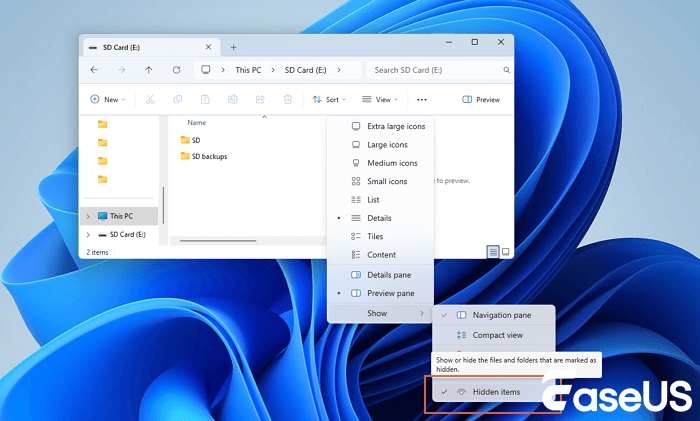
إذا ظهرت بطاقة الذاكرة فجأة فارغة، أو إذا لم تعرض سوى بيانات جزئية بعد إصلاح خطأ التلف، فقد تكون البيانات مخفية. وهناك طريقة أخرى وهي البحث عن الملفات المخفية على بطاقة الذاكرة .
الخطوة 1. قم بتوصيل بطاقة SD بجهاز الكمبيوتر واضغط على "Windows + E" لفتح مستكشف Windows.
الخطوة 2. افتح "هذا الكمبيوتر" وانقر نقراً مزدوجاً على بطاقة SD الخاصة بك.
الخطوة 3. انتقل إلى علامة التبويب "عرض" في مستكشف الملفات، واختر "إظهار" > "العناصر المخفية".
![كيفية إظهار الملفات المخفية في ذاكرة USB ضمن خيارات مستكشف الملفات في نظام ويندوز]()
| ✅ ينطبق على |
بطاقة الذاكرة غير قابلة للقراءة، أو أنها لا تظهر. |
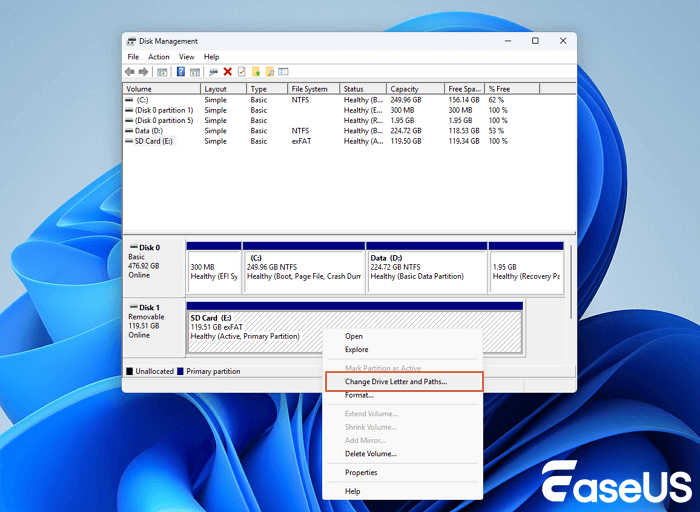
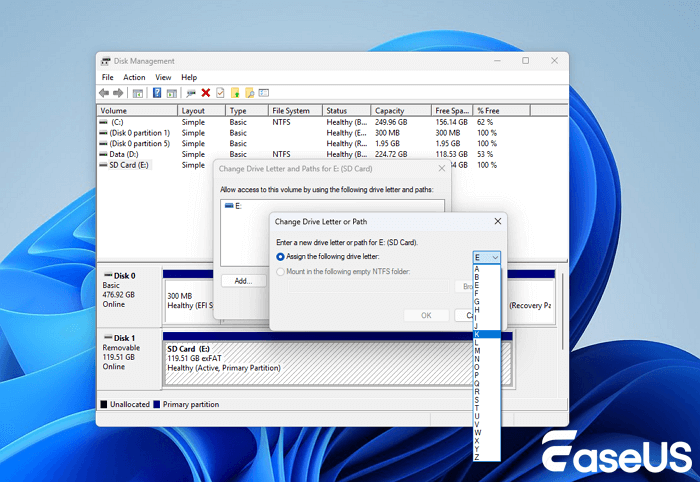
قم بتوصيل بطاقة الذاكرة SD بجهاز الكمبيوتر. إذا لم يظهر حرف محرك الأقراص الخاص ببطاقة الذاكرة SD في إدارة الأقراص، فذلك بسبب تعارض حرف محرك الأقراص مع محركات أقراص أخرى. في هذه الحالة، لن يتعرف الكمبيوتر على بطاقة الذاكرة SD، وستظهر على أنها تالفة أو غير قابلة للقراءة. سيؤدي تغيير حرف محرك الأقراص الخاص ببطاقة الذاكرة SD في إدارة الأقراص إلى حل هذه المشكلة. أضف حرف محرك أقراص جديدًا لبطاقتك باتباع الخطوات التالية:
الخطوة 1. اضغط على مفتاحي Win + X وانقر فوق "إدارة الأقراص".
الخطوة 2. انقر بزر الماوس الأيمن على بطاقة SD الخاصة بك وحدد "تغيير حرف محرك الأقراص والمسارات ...".
![تغيير حرف محرك بطاقة الذاكرة ومساراته]()
الخطوة 3. انقر فوق "إضافة" أو "تغيير" وحدد حرف محرك أقراص جديد لبطاقة SD. انقر فوق "موافق" للتأكيد.
![أضف أو غيّر حرف محرك الأقراص الخاص ببطاقة SD الخاصة بك]()
| ✅ ينطبق على |
مشكلة تلف نظام ملفات بطاقة الذاكرة أو وجود قطاعات تالفة. |
تتمتع بطاقة الذاكرة SD بعمر افتراضي محدود، مثلها مثل أجهزة التخزين الخارجية الأخرى. قد تظهر عليها قطاعات تالفة، أو قد يتلف نظام الملفات بعد فترة طويلة من الاستخدام.
سيقوم الأمر CHKDSK باكتشاف أخطاء تلف نظام ملفات بطاقة الذاكرة وإزالة القطاعات التالفة. كما أنها الطريقة الأنسب لإصلاح بطاقة الذاكرة التالفة دون الحاجة إلى تهيئتها .
- تحذير
- قد يُصلح تشغيل أداة chkdsk نظام الملفات التالف، ولكن قد يؤدي أيضًا إلى فقدان البيانات بالكامل. لذا، يُنصح باستعادة البيانات مسبقًا، ثم المتابعة باستخدام طريقة موجه الأوامر (CMD).
الخطوة 1. قم بتوصيل بطاقة الذاكرة SD بجهاز الكمبيوتر الخاص بك باستخدام قارئ البطاقات.
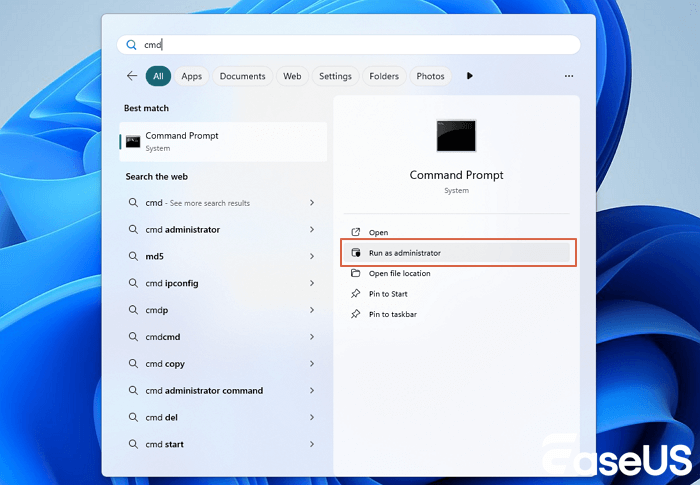
الخطوة 2. اكتب cmd في مربع البحث، وانقر بزر الماوس الأيمن على موجه الأوامر وحدد "تشغيل كمسؤول".
![run-as-admin-cmd-windows11.png]()
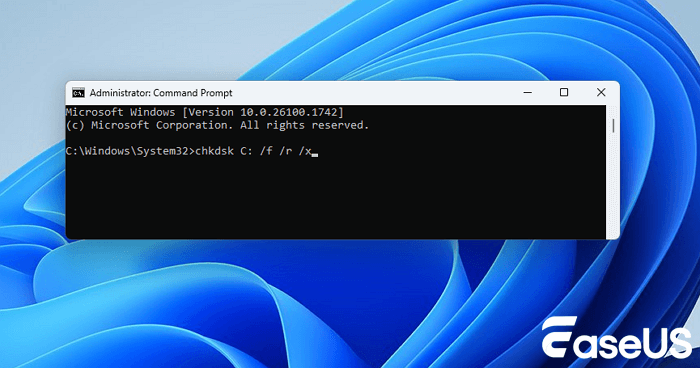
الخطوة 3. اكتب chkdsk C: /f /r /x واضغط على Enter.
- " C: " تعني حرف محرك الأقراص الخاص ببطاقة SD التالفة التي تريد إصلاحها.
- يُستخدم الرمز " /f " لإصلاح أي أخطاء تم العثور عليها.
- " /r " هو لتحديد القطاعات التالفة واستعادة أي معلومات قابلة للقراءة.
- يُستخدم الأمر " /x " لإجبار وحدة التخزين التي ستفحصها على أن يتم فصلها قبل أن تبدأ الأداة المساعدة في إجراء الفحص.
الخطوة 4. اكتب exit عند اكتمال عملية الفحص والإصلاح.
![استخدام أداة chkdsk لإصلاح بطاقة SD تالفة دون فقدان البيانات - الخطوة 2]()
بعد إتمام جميع هذه الخطوات، إذا رأيت رسالة "أجرى نظام ويندوز تصحيحات على نظام الملفات" في نافذة الأوامر، فهذا تهانينا. تم إصلاح بطاقة الذاكرة التالفة بنجاح، ويمكنك الآن عرض بياناتك واستخدامها مرة أخرى.
| ✅ ينطبق على |
لا يمكن فتح بطاقة الذاكرة أو أنها غير قابلة للوصول بسبب خطأ في الجهاز. |
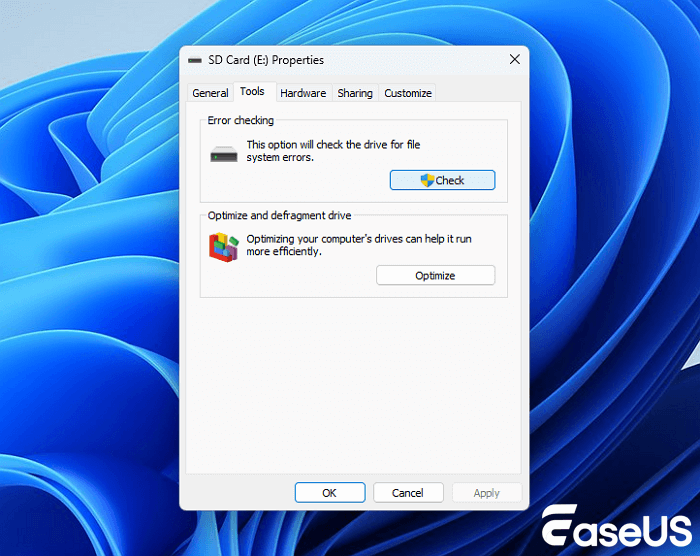
هناك طريقة عملية أخرى لإصلاح أخطاء تلف بطاقة الذاكرة الخارجية (SD) وهي تشغيل أداة فحص الأخطاء في نظام ويندوز. اتبع الخطوات التالية لإصلاح بطاقة الذاكرة الخارجية التالفة بنفسك:
الخطوة 1.قم بتوصيل بطاقة الذاكرة بجهاز الكمبيوتر الخاص بك.
الخطوة 2. اضغط على مفتاحي Windows + E لفتح مستكشف الملفات.
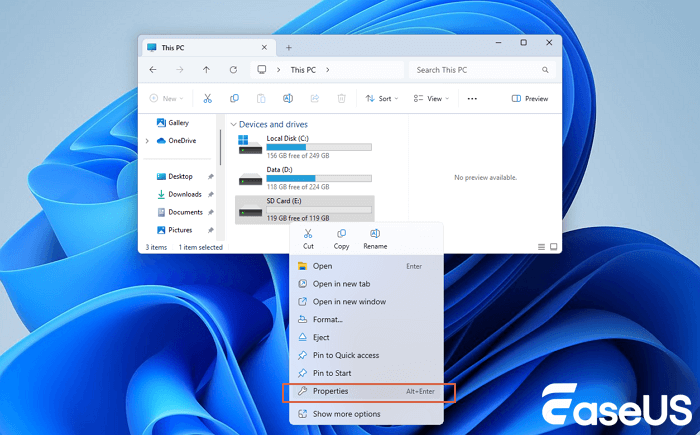
الخطوة 3. انقر بزر الماوس الأيمن على بطاقة SD وافتح خصائصها.
![انقر بزر الماوس الأيمن على بطاقة SD وافتح خصائصها]()
الخطوة 4. انتقل إلى علامة التبويب "الأدوات"، وانقر فوق زر "التحقق".
![افحص بطاقة الذاكرة التالفة وقم بإصلاحها]()
انتظر حتى تكتمل عملية المسح الضوئي، ثم أغلق نافذة المسح الضوئي بمجرد انتهائها.
بعد ذلك، قد تتمكن من فتح ملفات بطاقة الذاكرة وعرضها مجددًا. إذا تمكنت من حل مشكلة تلف بطاقة الذاكرة، يُرجى مشاركة هذه الطريقة مع المزيد من المستخدمين.
| ✅ ينطبق على |
المشاكل المتعلقة بالأجهزة وبرامج التشغيل على بطاقة الذاكرة SD. |
يمكن لمستكشف أخطاء ويندوز العثور على المشاكل المتعلقة بالأجهزة وبرامج التشغيل وإصلاحها. إذا كانت بطاقة الذاكرة الخارجية (SD) تحتوي على مشكلة مماثلة، فسيقوم مستكشف أخطاء ويندوز بما يلي:
الخطوة 1. قم بتوصيل بطاقة الذاكرة بجهاز الكمبيوتر الخاص بك.
الخطوة 2. انتقل إلى إعدادات ويندوز > التحديث والأمان > استكشاف الأخطاء وإصلاحها.
الخطوة 3. ضمن قسم الأجهزة والمعدات، انقر فوق "تشغيل أداة استكشاف الأخطاء وإصلاحها".
انتظر حتى تكتمل عملية استكشاف الأخطاء وإصلاحها، ثم أعد تشغيل الكمبيوتر. سيتم حل مشكلة عدم إمكانية فتح بطاقة الذاكرة أو عدم قراءتها.
| ✅ ينطبق على |
لم يتم اكتشاف بطاقة الذاكرة أو التعرف عليها بسبب برنامج تشغيل قديم. |
عندما لا يتعرف نظام ويندوز على بطاقة الذاكرة الخارجية (SD) نهائياً، فلن تتمكن من رؤيتها في مستكشف الملفات أو إدارة الأقراص. والسبب المحتمل هو أن برنامج تشغيل بطاقة الذاكرة الخارجية قديم.
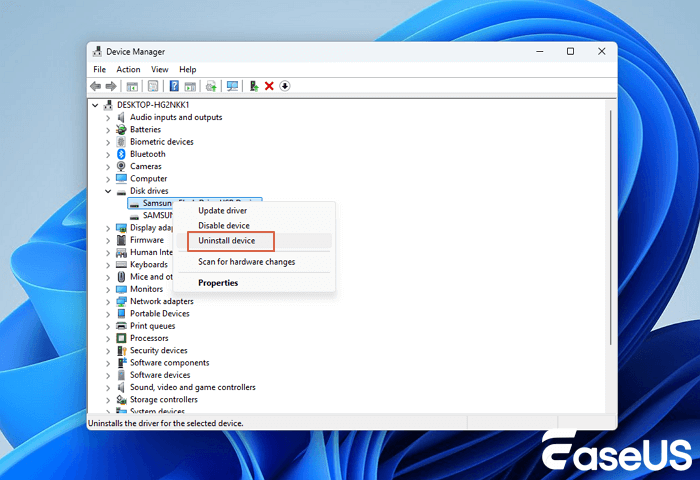
يمكنك محاولة إعادة تثبيت برنامج التشغيل أو تحديث برامج التشغيل على نظامي التشغيل Windows 11 / 10 لجعله يظهر مرة أخرى في إدارة الأجهزة في نظام التشغيل Windows:
الخطوة 1. اضغط على مفتاحي Windows + X وانقر فوق "إدارة الأجهزة".
الخطوة 2. قم بتوسيع محركات الأقراص، وانقر بزر الماوس الأيمن على اسم بطاقة SD الخاصة بك، ثم انقر فوق "إلغاء التثبيت".
![قم بتحديث برنامج تشغيل بطاقة الذاكرة لإصلاح التلف.]()
الخطوة 3. انقر فوق "موافق". أعد تشغيل جهاز الكمبيوتر الخاص بك.
الخطوة 4. افصل بطاقة الذاكرة وأعد توصيلها بجهاز الكمبيوتر الخاص بك.
بعد ذلك، سيقوم نظام التشغيل Windows بتثبيت أحدث برنامج تشغيل تلقائيًا وسيجعل بطاقة SD قابلة للاكتشاف مرة أخرى.
| ✅ ينطبق على |
بطاقة الذاكرة مقفلة، أو للقراءة فقط، أو محمية ضد الكتابة. |
في بعض الأحيان، قد يتم قفل بطاقة الذاكرة الخاصة بك، أو تصبح للقراءة فقط، أو محمية ضد الكتابة/مشفرة بواسطة برنامج تشفير تابع لجهة خارجية.
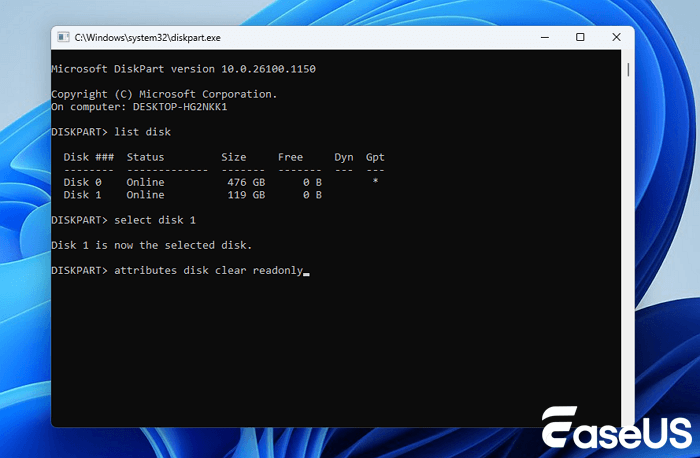
إحدى الطرق السريعة لحل المشكلة هي تشغيل الأمر DiskPart clear read-only. إليك الخطوات:
الخطوة 1. قم بتوصيل بطاقة SD بجهاز الكمبيوتر الخاص بك. اضغط على مفتاحي Windows + X، ثم انقر فوق "موجه الأوامر (المسؤول)".
الخطوة 2. اكتب diskpart واضغط على Enter في نافذة موجه الأوامر.
الخطوة 3. اكتب سطور الأوامر التالية واضغط على مفتاح الإدخال في كل مرة:
- قائمة الأقراص
- حدد القرص 1
- خصائص القرص: مسح للقراءة فقط
![مسح وضع القراءة فقط لإصلاح بطاقة الذاكرة SD التالفة]()
يجب عليك استبدال الرقم 1 برقم القرص الخاص ببطاقة الذاكرة SD الخاصة بك.
الخطوة 4. اكتب exit لإغلاق نافذة DiskPart عند اكتمال العملية.
بعد ذلك، يجب أن تتمكن من فتح بطاقة الذاكرة الخاصة بك والوصول إلى الملفات المحفوظة مرة أخرى.
| ✅ ينطبق على |
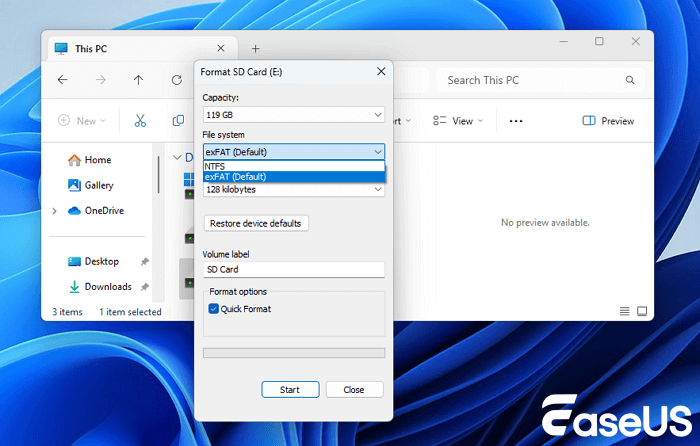
أعد ضبط نظام ملفات بطاقة SD إلى FAT32 أو exFAT، وقم بإصلاح بطاقة SD الخام. |
إذا ظهرت البطاقة كـ RAW في إدارة الأقراص في نظام التشغيل Windows، أو إذا كان نظام ملفات بطاقة SD الخاصة بك غير مدعوم من قبل جهاز الكمبيوتر الذي يعمل بنظام Windows أو أجهزة الكاميرا، فأنت بحاجة إلى تغيير نظام ملفات بطاقة SD إلى نظام مدعوم.
قد يكون تهيئة بطاقة الذاكرة إلى نظام الملفات NTFS أو FAT32 أو exFAT هو الحل الأمثل. كما تُجدي هذه الطريقة في استعادة السعة الكاملة للبطاقة إذا كانت سعتها جزئية أو نصفها فقط.
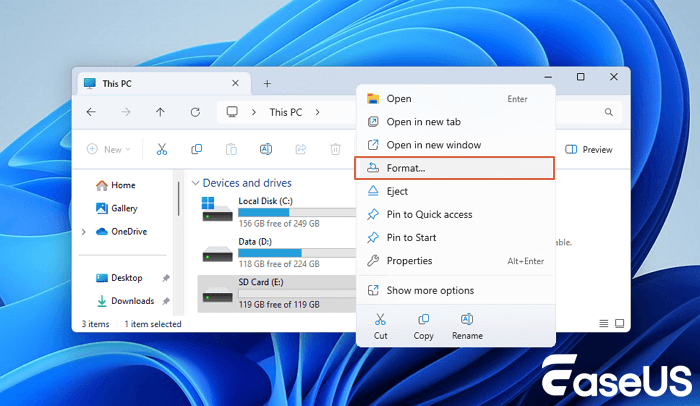
يمكنك استخدام مستكشف الملفات لتهيئة بطاقة الذاكرة SD كما هو موضح أدناه أو تطبيق برنامج تهيئة بطاقة الذاكرة SD للحصول على المساعدة:
الخطوة 1. قم بتوصيل بطاقة الذاكرة بالكمبيوتر وافتح مستكشف الملفات.
الخطوة 2. انقر بزر الماوس الأيمن على بطاقة SD التالفة وحدد "تهيئة".
![قم بتهيئة بطاقة SD في مستكشف الملفات]()
الخطوة 3. اختر نظام الملفات المناسب من بين NTFS أو FAT32 أو exFAT. حدد "التهيئة السريعة" وانقر على "ابدأ".
![تهيئة بطاقة SD على نظام ويندوز 10 باستخدام مستكشف الملفات وأداة تهيئة بطاقة SD]()
لاحظ أن تهيئة البيانات ستؤدي إلى فقدانها. يمكنك استخدام برنامج استعادة البيانات من بطاقة الذاكرة الخارجية (SD) - EaseUS Data Recovery Wizard - لاستعادة الملفات المفقودة بعد التهيئة.
| ✅ ينطبق على |
خطأ في بطاقة الذاكرة SD. |
توفر شركات تصنيع بطاقات الذاكرة SD الرائدة، مثل Seagate وWD وSony وSamsung وغيرها، خدمات لمساعدة المستخدمين على إصلاح أعطال بطاقات الذاكرة SD أو مشاكلها. إذا واجهت بطاقة الذاكرة SD الخاصة بك خطأً مشابهًا، ولم تتمكن من إصلاحه باستخدام الحلول التسعة السابقة، فقد يكون اللجوء إلى الشركة المصنعة لبطاقة الذاكرة SD هو الحل الأخير.
شارك هذه الطرق المفيدة على وسائل التواصل الاجتماعي لإعلام المزيد من المستخدمين!
عند محاولة إصلاح بطاقة الذاكرة التالفة، قد ترتكب بعض الأخطاء التي تُؤدي إلى تفاقم المشكلة أو فقدان البيانات بشكل دائم. فيما يلي بعض الأخطاء الشائعة التي يجب تجنبها:
- التهيئة المباشرة دون استعادة البيانات: قد تفكر في تهيئة البطاقة على الفور، ولكن هذا سيؤدي إلى فقدان البيانات بشكل دائم. استخدم برنامج استعادة البيانات أولاً.
- الاستمرار في استخدام البطاقة بعد التلف: إذا كنت تعلم أن البطاقة تالفة، فلا تقم بكتابة بيانات جديدة عليها، لأن هذا سيجعل استعادة البيانات الأصلية أكثر صعوبة.
- تجربة أدوات إصلاح غير موثوقة: قد تُوجد بعض الأدوات غير الموثوقة على الإنترنت والتي قد تُؤدي إلى تلف البطاقة بشكل أكبر. استخدم أدوات موثوقة مثل EaseUS أو أدوات ويندوز المدمجة.
- تجاهل الأعراض المبكرة: إذا لاحظت أن البطاقة تعمل ببطء أو تظهر بعض الملفات تالفة، فلا تتجاهل هذه الأعراض. اتخذ إجراءات سريعة لاستعادة البيانات وإصلاح البطاقة.
في مصر، كان لدينا عميل يستخدم بطاقة SD في جهاز تسجيل السيارة، وتجاهل أعراض التلف مثل بطء القراءة، حتى تالفت البطاقة تمامًا. بعد ذلك، كان من الصعوبة استعادة جميع مقاطع الفيديو. لذا، من المهم التعامل مع المشكلة في وقت مبكر.
لتجنب تلف بطاقة الذاكرة الخارجية وفقدان البيانات، اتبع أفضل الممارسات التالية:
1. أخرج بطاقة الذاكرة SD بأمان
- ✅ استخدم دائمًا "إزالة الأجهزة بأمان" (ويندوز) أو "إخراج" (ماك) قبل فصل الجهاز.
- ❌إزالة البطاقة أثناء كتابة البيانات قد يؤدي إلى تلف الملفات.
2. تجنب الكتابة فوق البيانات بشكل متكرر
- ✅ استخدم بطاقات ذاكرة عالية التحمل للكتابة المتكررة (مثل كاميرات السيارات وكاميرات المراقبة). تجنب حذف الملفات الكبيرة وإعادة كتابتها باستمرار.
- ❌ بطاقات الذاكرة SD لها دورات كتابة محدودة؛ الاستخدام المفرط قد يؤدي إلى تلفها.
3. استخدم أجهزة وقارئات بطاقات موثوقة
- ✅اشترِ بطاقات SD من علامة تجارية موثوقة (SanDisk، Samsung، Sony، إلخ).
- ❌قد تتسبب أجهزة القراءة المعيبة أو الطاقة غير المستقرة في تلف البطاقة.
4. قم بتهيئة بطاقة الذاكرة بشكل صحيح
- ✅ قم بتهيئة بطاقة الذاكرة الخارجية (SD) في الجهاز الذي ستستخدمها فيه (مثل الكاميرا أو الهاتف). استخدم نظام FAT32 للبطاقات التي لا تتجاوز سعتها 32 جيجابايت، ونظام exFAT للبطاقات ذات السعة الأكبر.
- ❌ قد يتسبب التنسيق الخاطئ في مشاكل التوافق.
5. قم بعمل نسخ احتياطية منتظمة للبيانات المهمة
- ✅ انسخ الملفات إلى جهاز كمبيوتر أو سحابة أو محرك أقراص خارجي.
- ❌حتى أفضل بطاقات الذاكرة SD قد تتعطل بشكل غير متوقع.
6. الحفاظ على البطاقة من الحرارة والرطوبة
- ✅ في المناطق الحارة مثل دبي والرياض، احتفظ ببطاقة SD في مكان بارد وجاف، ولا تتركها في السيارة تحت أشعة الشمس المباشرة.
- ❌ التعرض للحرارة المرتفعة والرطوبة قد يُتلف مكونات البطاقة الداخلية.
الأسئلة الشائعة حول كيفية إصلاح بطاقة الذاكرة التالفة
هذا هو الجزء الأخير من هذه الفقرة، ونأمل أن تتمكن من معرفة المزيد عن استعادة البيانات من بطاقة الذاكرة التالفة في هذا الجزء:
1. هل يمكن إصلاح بطاقة الذاكرة التالفة بدون فورمات في السعودية؟
نعم، يمكنك إصلاح بطاقة الذاكرة التالفة بدون فورمات في السعودية باستخدام أدوات مثل CHKDSK أو أداة فحص الأخطاء في ويندوز، مع استعادة البيانات أولاً باستخدام برنامج متخصص مثل EaseUS Data Recovery Wizard.
2. كيفية استعادة صور من بطاقة SD تالفة في الكاميرا؟
أولاً، قم بإزالة بطاقة SD من الكاميرا وتوصيلها بجهاز الكمبيوتر باستخدام قارئ بطاقات موثوق. ثم استخدم برنامج استعادة البيانات مثل EaseUS لفحص البطاقة واستعادة الصور. بعد ذلك، يمكنك محاولة إصلاح البطاقة باستخدام الطرق المذكورة في المقالة.
3. ما هو أفضل برنامج لإصلاح بطاقة الذاكرة التالفة في مصر؟
في مصر، يُعتبر برنامج EaseUS Data Recovery Wizard من أفضل البرامج لاستعادة البيانات من بطاقات الذاكرة التالفة، حيث يوفر واجهة سهلة الاستخدام ودعمًا للغة العربية، بالإضافة إلى معدل استعادة عالٍ. كما يمكنك استخدام أدوات ويندوز المدمجة مثل CHKDSK.
4. هل يمكن إصلاح بطاقة SD تالفة مادياً؟
إذا كانت البطاقة تالفة مادياً (مثل انحناء أو تشقق أو احتراق)، فلن يمكن إصلاحها باستخدام البرامج. في هذه الحالة، يمكنك الاتصال بالشركة المصنعة أو بخدمات استعادة البيانات الاحترافية لمعرفة ما إذا كان يمكن استعادة البيانات.
5. كيفية منع تلف بطاقة الذاكرة في المناطق الحارة مثل الإمارات؟
في المناطق الحارة مثل الإمارات، احتفظ ببطاقة SD في مكان بارد وجاف، ولا تتركها في السيارة تحت أشعة الشمس. استخدم بطاقات ذاكرة عالية الجودة ومصممة لتحمل درجات الحرارة المرتفعة. كما قم بعمل نسخ احتياطية منتظمة للبيانات.
خاتمة
في هذه الصفحة، أدرجنا بعض الأعراض الشائعة التي تساعدك على تحديد ما إذا كانت بطاقة الذاكرة تالفة. ولا داعي للقلق بشأن فقدان البيانات الموجودة على بطاقة الذاكرة التالفة.
جمعنا لكم عشر طرق لإصلاح بطاقة الذاكرة التالفة، وقدمنا لكم أيضًا ثلاثة حلول موثوقة لاستعادة البيانات المفقودة بعد إصلاحها. للحصول على عملية استعادة بيانات سريعة وآمنة، ننصحكم بتجربة برنامج EaseUS Data Recovery Wizard. لا داعي للقلق بشأن فقدان بياناتكم، بادروا الآن بإعادة بطاقة الذاكرة التالفة إلى العمل.