الإجابة المختصرة: هل يمكن استعادة الصور المختفية من بطاقة الذاكرة؟
نعم، يمكن استعادة الصور المختفية من بطاقة الذاكرة (SD Card) في معظم الحالات، بشرط التوقف الفوري عن استخدام البطاقة وعدم حفظ أي بيانات جديدة عليها. يعود الاختفاء غالبًا إلى أخطاء برمجية مؤقتة، أو تلف بسيط في نظام الملفات، أو وجود ملف .nomedia. يمكن استعادة الصور بسهولة عبر برامج استعادة بيانات موثوقة مثل EaseUS Data Recovery Wizard، أو عبر حلول يدوية مثل إعادة تشغيل الجهاز أو فحص البطاقة عبر الكمبيوتر.
عادةً ما يكون سبب فقدان محتوى بطاقة الذاكرة في معرض الصور عطلاً مؤقتاً، أو وجود ملفات مخفية، أو تلف بسيط في البيانات. يمكن حل هذه المشكلة بإعادة تشغيل الجهاز، وإعادة إدخال بطاقة الذاكرة، وفحصها على جهاز الكمبيوتر، وحذف ملفات .nomedia التي تحتوي على الصور المخفية. أو يمكنك استخدام برنامج متخصص لاستعادة البيانات مثل EaseUS Data Recovery Wizard.
- مستوى الصعوبة: متوسط.
- مدة القراءة: 8-10 دقائق.
- الأفضل لـ: مستخدمي ويندوز وماك، والكاميرا، ومستخدمي أندرويد وiOS.
تُغطي هذه الصفحة كل ما يتعلق بمشكلة "اختفاء الصور من بطاقة الذاكرة الخاصة بالكاميرا" أو "اختفاء الصور من بطاقة الذاكرة الخاصة بنظام أندرويد". إذا كنت تواجه مشكلة مماثلة على كاميرا نوكون أو كانون أو حتى أجهزة iOS، فلا داعي للقلق.
اتبع شريط التنقل في المحتوى لاختيار أفضل حل لاستعادة الصور واستعادة جميع صورك المفقودة على الفور:
نظرة عامة على مشكلة "اختفاء الصور" من بطاقة الذاكرة الخارجية للكاميرا، خطأ في أجهزة أندرويد/آي أو إس
في هذا الجزء، ستتعلم:
- 1. هل اختفت الصور من بطاقة الذاكرة الخارجية (SD)؟
- 2. أين ذهبت صوري على بطاقة الذاكرة الخاصة بالكاميرا أم على الهاتف؟
- 3. ماذا أفعل عندما تختفي الصور من بطاقة الذاكرة؟
اليوم، عندما تفقدت هاتفي الأندرويد لمشاهدة صور من رحلة قمت بها مؤخراً، حدث شيء غريب. جميع الصور الموجودة على بطاقة الذاكرة لا تظهر في المعرض، يبدو أنها اختفت تماماً! كيف حدث هذا، وكيف أستعيد صوري المفقودة؟ هل يمكنك مساعدتي؟
هل تواجه مشكلة مماثلة مع بطاقة الذاكرة الخاصة بكاميرتك، أو هاتفك الآيفون، أو حتى القرص الصلب لنظام ويندوز؟ لا تقلق. اطلع على الأعراض المذكورة أدناه.
سيساعدك هذا على التأكد مما إذا كنت تواجه نفس المشكلة في هواتفك التي تعمل بنظام Android وكذلك الكاميرات الرقمية من Canon وNikon وما إلى ذلك:
إذن، أين ذهبت الصور على بطاقة ذاكرة الكاميرا، أو هاتف أندرويد، أو أجهزة iOS؟
- على بطاقة SD الخاصة بالكاميرا، يتم حفظ الصور في مجلد باسم DCIM أو Camera.
- في هاتف أندرويد، يتم حفظ الصور أيضًا في مجلد DCIM/Camera - /storage/emmc/DCIM (الذاكرة الداخلية للهاتف) أو /storage/sdcard0/DCIM (على بطاقة الذاكرة SD).
- على جهاز iOS، يتم حفظ الصور في ألبوم الكاميرا في تطبيق الصور.
إذا كانت صورك مفقودة أو اختفت من بطاقة الذاكرة الخاصة بالكاميرا أو الهاتف، يمكنك إعادة تشغيل الكاميرا والهاتف المحمول وإعادة التحقق من الموقع الذي حفظ فيه جهازك الصور.
إذا لم يظهر أي شيء، فإليك ما يجب عليك فعله: 1. توقف عن استخدام بطاقة SD الخاصة بالكاميرا أو جهازك الذي يعمل بنظام Android/iOS؛ 2. استعن بحل موثوق لاستعادة الصور كما هو موضح أدناه للحصول على المساعدة.
ينطبق على: إصلاح مشكلة عدم ظهور الصور أو اختفائها من كاميرات Canon وNikon وSony وGoPro وDJI وغيرها، بسبب خطأ في بطاقة SD.
إذا اختفت صورك من بطاقة الذاكرة الخاصة بالكاميرا، فتوقف عن استخدام الكاميرا فورًا. ثم اتبع دليل استعادة الصور الموضح أدناه للحصول على المساعدة:
1. قم بتنزيل برنامج استعادة الصور للكاميرا
لاستعادة الصور من بطاقة الذاكرة الخاصة بكاميرتك بشكل آمن وفعال بنسبة 100%، يُنصح باستخدام برنامج موثوق لاستعادة الصور. يُعدّ برنامج EaseUS Data Recovery Wizard من البرامج الشهيرة بين ملايين المستخدمين حول العالم، بما في ذلك دول الخليج العربي ومصر، حيث أثبت كفاءته في استعادة الصور من مختلف أنواع بطاقات الذاكرة (SD، microSD، CompactFlash) التي تستخدمها الكاميرات الاحترافية والهواة.
يتيح هذا البرنامج لمستخدمي الكاميرات من جميع المستويات مسح واستعادة صورهم المفضلة من بطاقة الذاكرة SD ببضع نقرات فقط على أجهزة الكمبيوتر التي تعمل بنظامي التشغيل Windows و Mac. كما يوفر واجهة سهلة الاستخدام باللغة العربية جزئيًا، مما يجعله خيارًا مثاليًا للمستخدمين في المنطقة.
2. تجهيز بطاقة ذاكرة الكاميرا لاستعادة الصور
الخطوة 1: أخرج بطاقة الذاكرة من الكاميرا.
الخطوة 2: قم بتوصيل بطاقة الذاكرة SD بجهاز الكمبيوتر. يفضل استخدام قارئ بطاقات خارجي لتجنب أي أخطاء في القراءة قد تحدث عبر الكاميرا مباشرة.
يمكنك إدخال بطاقة SD عبر قارئ البطاقات المدمج في الكمبيوتر. تدعم بعض الكاميرات الرقمية الاتصال المباشر بالكمبيوتر عبر كابل USB.
3. استعادة الصور المفقودة/المختفية من بطاقة الذاكرة الخاصة بالكاميرا
يمكنك اتباع الخطوات التالية لاستعادة الصور المفقودة من بطاقة الذاكرة الخاصة بك الآن:
🏆 يستخدم برنامج EaseUS لاستعادة البيانات من بطاقات الذاكرة تقنية إعادة بناء مقاطع الفيديو الحاصلة على براءة اختراع لإصلاح ملفات الفيديو المفقودة نتيجة الحذف العرضي أو التهيئة أو التلف. صُمم البرنامج خصيصًا للكاميرات وكاميرات الحركة والطائرات بدون طيار وكاميرات السيارات، حيث يستعيد بدقة لقطات الفيديو الثمينة كاملةً وقابلة للتشغيل.
الخطوة 1: اختر الموقع وابدأ المسح الضوئي
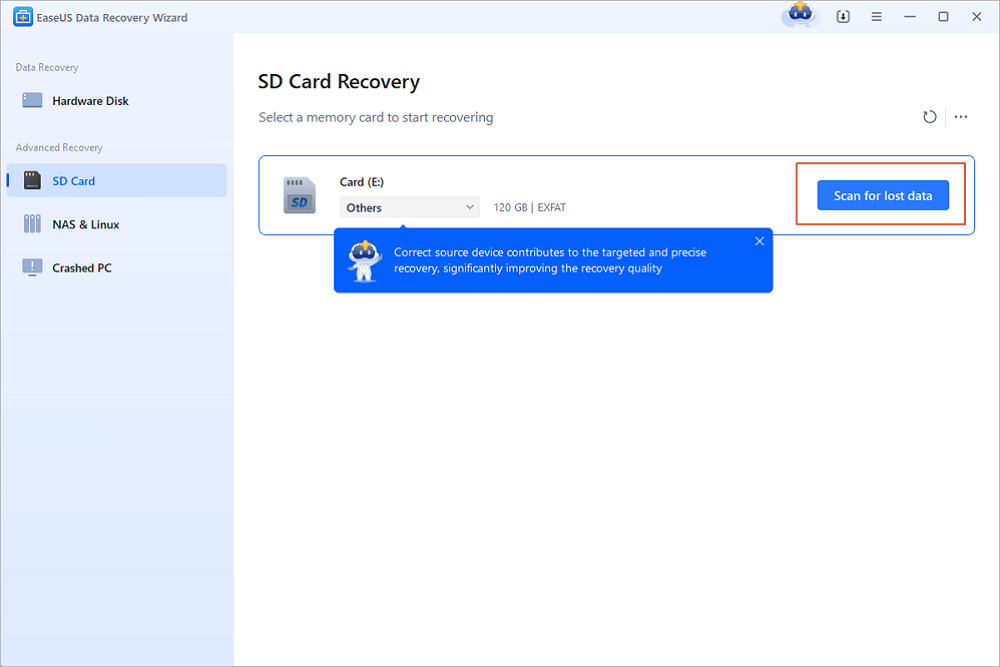
مرر مؤشر الماوس فوق بطاقة SD أو الكاميرا أو قسم القرص الصلب حيث قمت بحذف/فقدان الصور، ثم انقر فوق "البحث عن البيانات المفقودة". سيبدأ البرنامج فورًا في فحص البطاقة بشكل شامل للعثور على جميع الصور والملفات القابلة للاسترداد.
الخطوة 2: حدد الصور التي تريد استعادتها
بعد اكتمال المسح، اختر "الصور" من اللوحة اليسرى. إذا كنت ترغب في العثور على الصور المفقودة، فانقر على "الملفات المفقودة فقط" في أعلى اليمين. بعد ذلك، يمكنك البحث عن الصور حسب الأجهزة والأنواع والتواريخ. يمكنك أيضًا استخدام خاصية المعاينة للتأكد من أن الصور التي ستستعيدها سليمة قبل حفظها.
الخطوة 3: استعادة الصور المفقودة
بعد المعاينة، انقر على "استعادة" واختر موقعًا آخر لحفظ الصور المطلوبة. يمكنك حفظ الصور المستعادة على محرك الأقراص المحلي أو جهاز تخزين خارجي أو خدمة التخزين السحابي. تنبيه هام: لا تقم بحفظ الصور المستعادة على بطاقة الذاكرة نفسها لتجنب الكتابة فوق البيانات واستحالة استعادتها مرة أخرى.
💡هل ترغب بمعرفة المزيد عن استعادة البيانات من بطاقات الذاكرة؟ على سبيل المثال، ما هو أفضل برنامج لاستعادة البيانات من بطاقات الذاكرة؟ كيف يمكن استعادة البيانات من بطاقة ذاكرة تالفة؟ كيف يمكن استعادة البيانات من بطاقة ذاكرة غير قابلة للقراءة؟... اطلع على الأسئلة الشائعة حول استعادة البيانات من بطاقات الذاكرة واستعد ملفاتك الثمينة المفقودة.
فيديو تعليمي: استعادة الصور المفقودة من بطاقة الذاكرة
نصيحة إضافية: استعادة الصور لنظام ماك
يرجى من مستخدمي أجهزة ماك اتباع الخطوات المذكورة في دليل استعادة الصور المحذوفة على أجهزة ماك لاستعادة الصور من أجهزة التخزين الخاصة بهم.
ينطبق على: إصلاح الصور والملفات المفقودة من بطاقة الذاكرة الخارجية (SD) على هواتف أندرويد. خاصة بعد تحديثات النظام أو إزالة البطاقة بشكل غير آمن.
في الغالب، عندما تختفي الصور من بطاقة الذاكرة الصغيرة (Micro SD) على هاتف يعمل بنظام Android، فمن المحتمل جدًا أن بطاقة الذاكرة لم يتم تثبيتها بشكل صحيح أو أن بطاقة الذاكرة لا يتم تحميلها .
لإعادة ظهور الصور المختفية، لديك خياران لتجربتهما:
- 1. إظهار صور بطاقة الذاكرة الخارجية على نظام أندرويد
- 2. استعادة الصور المفقودة من بطاقة الذاكرة الخارجية (SD) الخاصة بنظام أندرويد
اتبع الحلول واحدة تلو الأخرى، وستستعيد الصور المفقودة أو المختفية من بطاقة الذاكرة الخارجية (SD) الخاصة بنظام أندرويد على الفور:
عندما لا تظهر الصور في تطبيق المعرض، يمكنك تجربة النصائح التالية لجعلها تظهر في معرض بطاقة الذاكرة الخارجية (SD):
الخطوة 1. أعد تشغيل هاتفك الذي يعمل بنظام Android. هذا الإجراء البسيط يمكنه إعادة تهيئة نظام التشغيل وحل العديد من المشكلات المؤقتة التي تمنع عرض الملفات.
الخطوة 2. أعد إدخال بطاقة الذاكرة الخارجية (SD). أوقف تشغيل الهاتف، وأخرج البطاقة، ونظف نقاط التوصيل بلطف باستخدام قطعة قماش ناعمة وجافة، ثم أعد إدخالها وتشغيل الهاتف.
الخطوة 3. حذف ملف Nomedia. هذا ملف مخفي يخبر التطبيقات بتجاهل المجلد الذي يوجد فيه. استخدم تطبيق مستكشف الملفات للبحث عن ملفات ".nomedia" في مجلد DCIM أو المجلدات التي تحتوي على الصور، واحذفها. بعد الحذف، أعد تشغيل الهاتف لتحديث المعرض.
الخطوة 4. استبدال تطبيق المعرض الافتراضي. قد يكون التطبيق الافتراضي به خلل. جرّب استخدام تطبيق معرض بديل من متجر Google Play مثل "Simple Gallery" أو "Google Photos" للتحقق من ظهور الصور.
الخطوة 5. قم بإلغاء تثبيت التطبيقات التي قد تؤدي إلى هذه المشكلة. بعض تطبيقات إدارة الملفات أو تطبيقات الكاميرات التابعة لجهات خارجية قد تسبب تعارضًا يؤدي إلى إخفاء الصور.
إذا لم تكن الصور ظاهرة على بطاقة SD الخاصة بنظام Android بعد تجربة النصائح الواردة في الطريقة الأولى، فيمكنك الآن استخدام برنامج استعادة الصور الموثوق به لنظام Android - EaseUS MobiSaver لنظام Android - للحصول على المساعدة. هذا البرنامج مصمم خصيصًا لاستعادة البيانات من الهواتف الذكية والأجهزة اللوحية التي تعمل بنظام أندرويد.
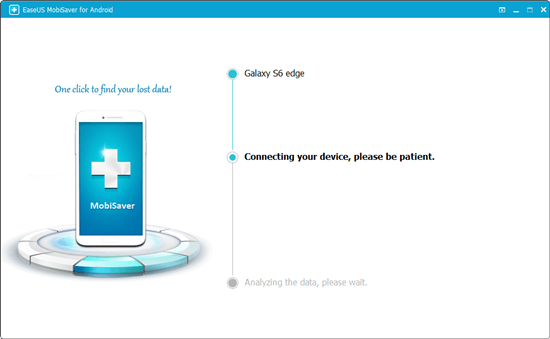
الخطوة 1: قم بتوصيل جهاز Android الخاص بك الذي فقدت صوره الموجودة على بطاقة SD بجهاز كمبيوتر يعمل بنظام Windows بشكل صحيح. تأكد من تمكين "تصحيح أخطاء USB" (USB Debugging) في إعدادات المطور على هاتفك.
![قم بتوصيل هاتف أندرويد بجهاز كمبيوتر لاستعادة الصور على نظام أندرويد مارشميلو]()
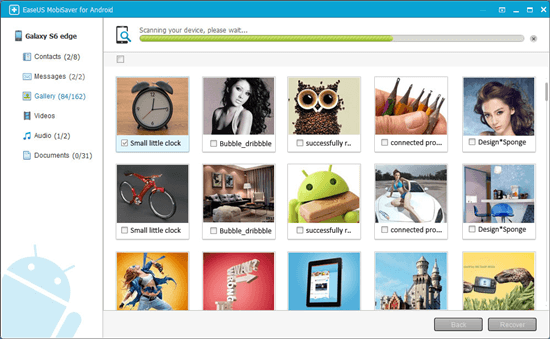
الخطوة 2: دع برنامج EaseUS MobiSaver لنظام Android يقوم بفحص الجهاز وتحليل البيانات والعثور على الصور المفقودة نيابةً عنك. ستستغرق هذه العملية بضع دقائق حسب حجم البيانات المخزنة.
![قم بفحص جهاز أندرويد واستعادة الصور على نظام مارشميلو]()
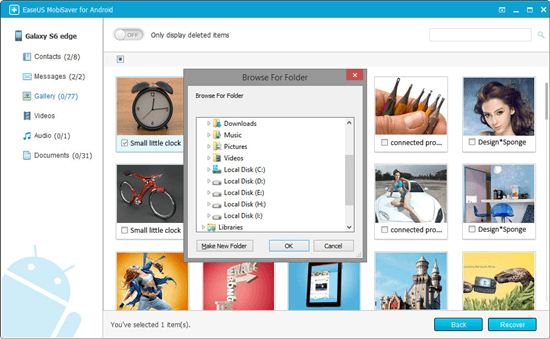
الخطوة 3: بعد الفحص، سيتم العثور على جميع الصور المفقودة وعرضها في قائمة. حددها وانقر على "استعادة" لاستعادتها إلى جهاز الكمبيوتر.
![معاينة الصور واستعادتها على نظام أندرويد مارشميلو]()
أو يمكنك أيضًا استخدام نسخة التطبيق من EaseUS MobiSaver لنظام Android لاستعادة صور Android المفقودة بدون جهاز كمبيوتر .
ينطبق على: استعادة الصور المفقودة أو المحذوفة على جهاز iPhone.
على الرغم من أن هاتف آيفون لا يدعم إضافة بطاقة ذاكرة خارجية لتوسيع سعته التخزينية، إلا أن العديد من المستخدمين ما زالوا يواجهون المشكلة نفسها على هواتفهم، حيث تختفي الصور من هواتفهم دون سبب واضح. قد يحدث هذا بسبب خلل في نظام iOS، أو حذف غير مقصود، أو مشكلة في iCloud.
إذن، كيف يمكن حل هذه المشكلة؟ يمكنك اتباع النصائح التالية لاستعادة الصور المفقودة من جهاز iPhone أو iPad الخاص بك على الفور:
نصيحة 1: البحث يدويًا عن الصور المحذوفة من جهاز iPhone
عموماً، إذا اختفت صورك من جهاز يعمل بنظام iOS، يمكنك مراجعة ألبوم "الصور المحذوفة مؤخراً" خلال 30 يوماً. إليك الخطوات:
على جهاز iPhone الخاص بك، انتقل إلى الصور > الألبومات > المحذوفة مؤخرًا > حدد الصور وانقر على "استعادة".
إذا لم تتمكن من العثور على صورك المفقودة، فقد يشير ذلك إلى أن الهاتف قد حذفها أو أزالها. ستحتاج حينها إلى استخدام تطبيق احترافي لاستعادة الصور على نظام iOS.
النصيحة 2: استخدم تطبيق EaseUS لاستعادة الصور لنظام iOS
برنامج استعادة البيانات الاحترافي لنظام iOS - برنامج EaseUS MobiSaver قادر تمامًا على مسح والعثور على صورك المفقودة على جهاز iPhone الخاص بك ببضع نقرات فقط.
باستخدامه، يمكنك استخدامه لمسح واستعادة الصور والرسائل وسجل المكالمات المفقودة، وما إلى ذلك، من أحدث أجهزة iOS 14 مثل iPhone 12/12 Pro، أو أجهزة iPhone 11/11 Pro/XS/XS Max/XR القديمة، وما إلى ذلك.
دليل استعادة الصور على نظام iOS:
الخطوة 1: قم بتوصيل جهاز iPhone بجهاز الكمبيوتر الخاص بك
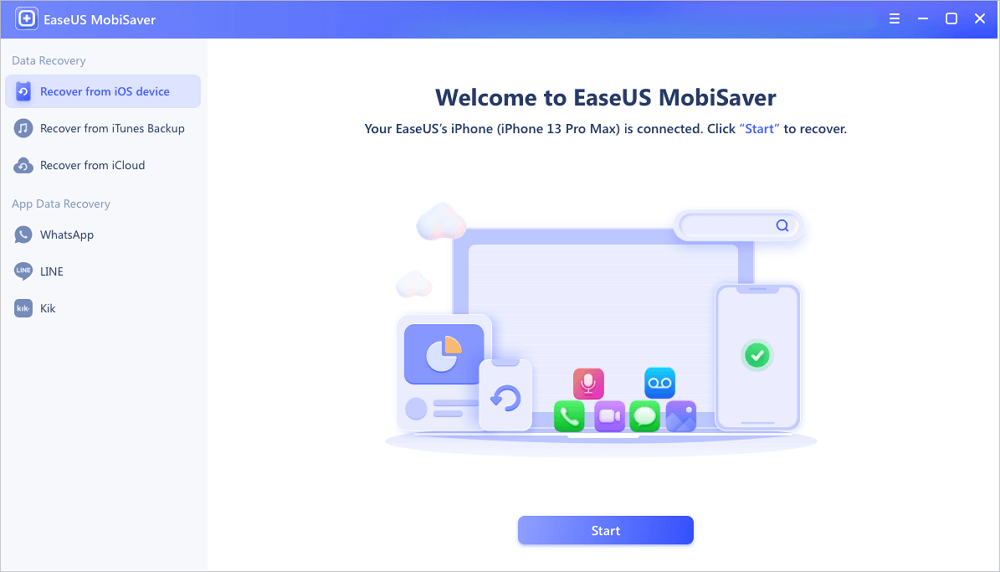
قم بتشغيل برنامج EaseUS MobiSaver، واختر "الاستعادة من جهاز iOS" على اليسار، ثم انقر فوق "ابدأ". تأكد من أن جهاز iPhone الخاص بك موثوق به على الكمبيوتر.
الخطوة 2: البحث عن صور الآيفون المفقودة
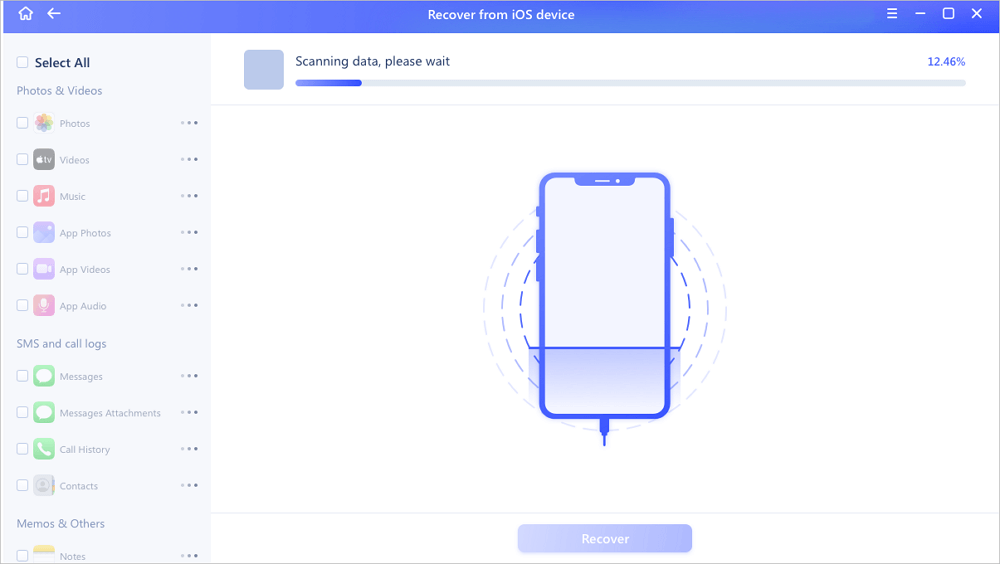
سيقوم برنامج EaseUS MobiSaver تلقائيًا بفحص أجهزة iPhone 13/12/11/X/XR/XS/8/7/6/5/4، وسيعثر على الصور الموجودة وحتى بعض الصور المفقودة.
الخطوة 3: معاينة الصور واستعادتها
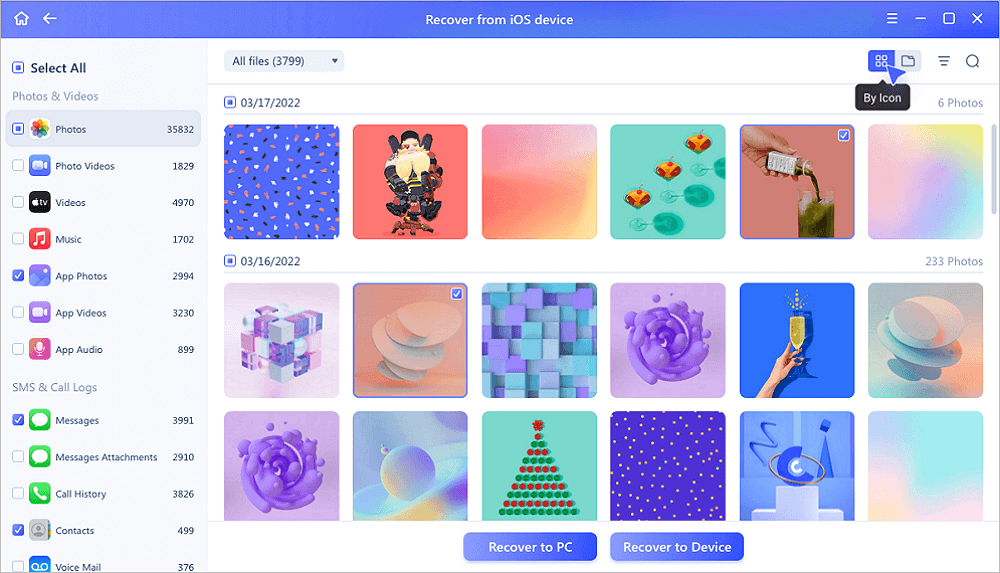
حدد خيار "الصور" على اليسار. ستتمكن من رؤية الصور الموجودة على هاتفك بوضوح، ثم اختر الصور التي تريد استعادتها. اختر "استعادة إلى الكمبيوتر" أو "استعادة إلى الجهاز" لبدء استعادة الصور.
أهم 5 أسباب لاختفاء الصور من بطاقة الذاكرة في المنطقة العربية
فهم سبب المشكلة هو نصف الحل. فيما يلي الأسباب الأكثر شيوعًا التي تؤدي إلى اختفاء الصور، مع التركيز على الظروف التي قد يواجهها المستخدمون في دول مثل السعودية والإمارات ومصر:
| السبب |
الشرح والتأثير المحلي |
| 1. إزالة البطاقة بشكل غير آمن |
إخراج بطاقة SD من الكاميرا أو الهاتف أثناء القراءة أو الكتابة يؤدي إلى تلف نظام الملفات. |
| 2. ارتفاع درجة الحرارة والرطوبة |
تأثر بطاقات الذاكرة سلبًا بالحرارة الشديدة والرطوبة العالية، وهي ظروف شائعة في دول الخليج العربي خلال فصل الصيف، مما قد يسبب أعطالًا مؤقتة أو دائمة. |
| 3. انقطاع التيار أو نفاد البطارية |
انقطاع الطاقة فجأة أثناء نقل الصور من الكاميرا إلى الكمبيوتر أو أثناء التصوير قد يمنع إغلاق الملفات بشكل صحيح، مما يؤدي إلى اختفائها. |
| 4. هجمات البرمجيات الخبيثة (Malware) |
استخدام بطاقات الذاكرة على أجهزة كمبيوتر عامة أو مقاهي الإنترنت (شائعة في بعض المناطق) قد يعرضها لبرامج ضارة تخفي الملفات أو تحذفها. |
| 5. تلف وحدة التحكم (Controller) في البطاقة |
عطل مادي في البطاقة نفسها يجعلها غير قابلة للقراءة، وغالبًا ما يحدث بسبب الاستخدام المكثف أو السقوط. في هذه الحالة، تحتاج إلى خدمات استعادة بيانات احترافية. |
نصائح احترافية لمنع فقدان الصور نهائيًا في المستقبل
لتجنب تكرار تجربة فقدان الصور الثمينة، نوصي باتباع هذه الممارسات الذهبية، خاصة للمستخدمين في منطقة الشرق الأوسط وشمال أفريقيا:
- النسخ الاحتياطي المنتظم: قم بنسخ صورك احتياطيًا على الأقل مرة واحدة شهريًا على جهاز كمبيوتر أو قرص صلب خارجي أو خدمة سحابية موثوقة مثل Google Drive أو iCloud.
- استخدم بطاقات أصلية وعالية الجودة: احرص على شراء بطاقات الذاكرة من علامات تجارية موثوقة (SanDisk، Samsung، Kingston) ومن مصادر معتمدة لتجنب المنتجات المقلدة التي تفشل بسرعة.
- تجنب ملء البطاقة تمامًا: اترك دائمًا 10-15% من سعة البطاقة فارغة لضمان أداء أفضل وتقليل فرص حدوث أخطاء في الكتابة.
- التعامل بحذر مع البطاقة: لا تقم بإخراج البطاقة أبدًا أثناء تشغيل الجهاز. استخدم دائمًا خيار "الإزالة الآمنة" (Eject) على الكمبيوتر.
- تنسيق البطاقة داخل الجهاز: قم بتنسيق (Format) بطاقة الذاكرة الجديدة داخل الكاميرا أو الهاتف الذي ستستخدمها معه لأول مرة لضمان التوافق الأمثل.
خاتمة
في هذه الصفحة، أدرجنا بعض الأعراض التي تساعدك على تحديد ما إذا كانت صورك قد اختفت من بطاقة الذاكرة الخارجية (SD). كما قدمنا بعض الحلول العملية لمساعدتك على استعادة الصور المفقودة فورًا من بطاقة الذاكرة الخارجية للكاميرا، أو هاتف أندرويد، أو أجهزة iOS.
قد تعتبر الأمر تجربةً سيئةً للغاية لأنك لا تعرف كيف تستعيد صورك المفقودة . لكن برنامج EaseUS لاستعادة الصور، أو تطبيقاته التي تتضمن بعض الحلول اليدوية، جاهزةٌ لمساعدتك.
إلى جانب استعادة الصور، نقترح عليك أيضًا أن تغتنم الفرصة لعمل نسخة احتياطية من جميع الملفات المهمة، بما في ذلك الصور الموجودة على هاتفك أو بطاقة الذاكرة الخاصة بالكاميرا، إلى جهاز آمن آخر مسبقًا.
الأسئلة الشائعة حول كيفية إصلاح مشكلة "اختفاء الصور من بطاقة الذاكرة الخارجية للكاميرا"
إذا كنت لا تزال تواجه بعض المشاكل، فاقرأ هذه الأسئلة والأجوبة أدناه للحصول على مساعدة إضافية.
1. كيف اجعل بطاقة SD تعمل؟
.جرّب هذه الخطوات: على جهازك، اسحب لأسفل من أعلى الشاشة
.انقر على إشعار "اكتشاف بطاقة الذاكرة الخارجية"
.لضبط إعدادات بطاقة الذاكرة الخارجية، اتبع الخطوات التالية: اختر تنسيقًا للتخزين المحمول. اختر تنسيقًا آخر للتخزين المتاح
.بعد تهيئة بطاقة الذاكرة الخارجية، يمكنك نقل المحتوى فورًا أو لاحقًا
2. لماذا لا أستطيع رؤية بطاقة الذاكرة الخارجية (SD) على هاتفي؟
افحص بطاقة الذاكرة بحثًا عن أي تلف . إذا وجدت عليها غبارًا أو أوساخًا، فامسح سطحها بقطعة قماش ناعمة قبل إعادة إدخالها. حتى لو لم تكن بطاقتك بها أي تلف ظاهر، فقد تواجه بعض المشاكل. إذا كانت لديك أجهزة أخرى قريبة، اختبر بطاقة الذاكرة للتأكد من أنها تعمل.
3. كيف يمكنني إعادة تهيئة بطاقة الذاكرة الخارجية؟
أدخل بطاقة الذاكرة في قارئ البطاقات بجهاز الكمبيوتر. انقر بزر الماوس الأيمن على "هذا الكمبيوتر"، ثم حدد "إدارة"، وانتقل إلى "إدارة الأقراص". انقر بزر الماوس الأيمن على قسم RAW الخاص ببطاقة الذاكرة، ثم حدد "تهيئة".
4. هل يمكن استعادة الصور بعد تهيئة بطاقة الذاكرة؟
نعم، في كثير من الحالات يمكن استعادة الصور حتى بعد تهيئة البطاقة. التهيئة السريعة (Quick Format) لا تمسح البيانات بشكل كامل، بل تحذف جدول الملفات فقط. يمكن لبرامج الاستعادة المتخصصة استعادة هذه الصور بشرط عدم استخدام البطاقة بعد التهيئة.
5. ما هو أول شيء أفعله إذا اختفت الصور من بطاقة SD في الكاميرا؟
الخطوة الأولى والأهم: توقف فورًا عن استخدام الكاميرا ولا تلتقط أي صور جديدة. أخرج البطاقة بحذر واحتفظ بها في مكان آمن. ابحث عن مركز لاستعادة البيانات أو استخدم برنامجًا موثوقًا على حاسوبك المحمول.